こんにちは、管理人のウノケンです。
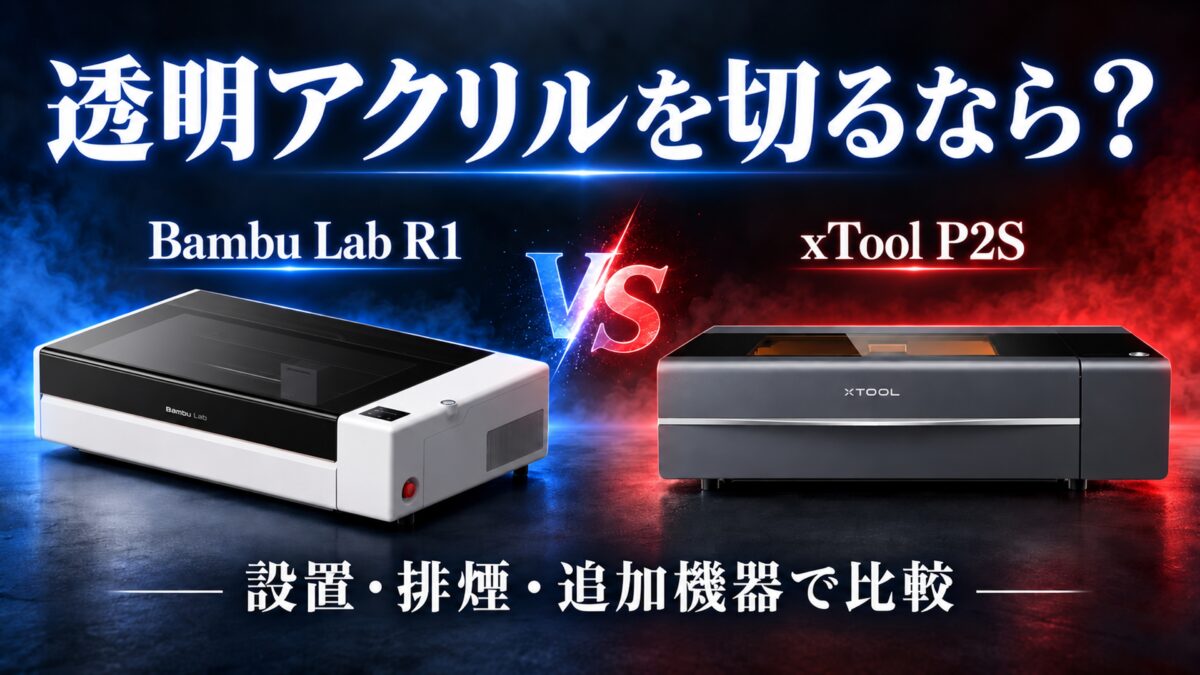
今回は、透明アクリルを切断できる55WのCO₂レーザー加工機「Bambu Lab R1」と「xTool P2S」の違いと選び方を解説していきます。
透明なキーホルダーや看板、組み立て式のランプを作りたいなら、加工できる素材だけでなく、机に置ける大きさと排煙の方法も購入前に決めたいところです。
R1は光軸の自動調整とコンパクトな本体、P2SはxToolの制作環境やLightBurnとの連携が選ぶポイントになります。
ぜひ最後まで読んで、作品作りに合うレーザー加工機選びの参考にしてみてください!
R1は公式ストアや国内販売店、P2SはAmazonの登録商品から価格を確認できます。
ここで比較するのは各機種の本体で、空気清浄機や長尺加工用アクセサリーの代金は本体価格に含めていません。
まず結論!R1は調整と設置、P2Sは制作ソフトを重視する人に
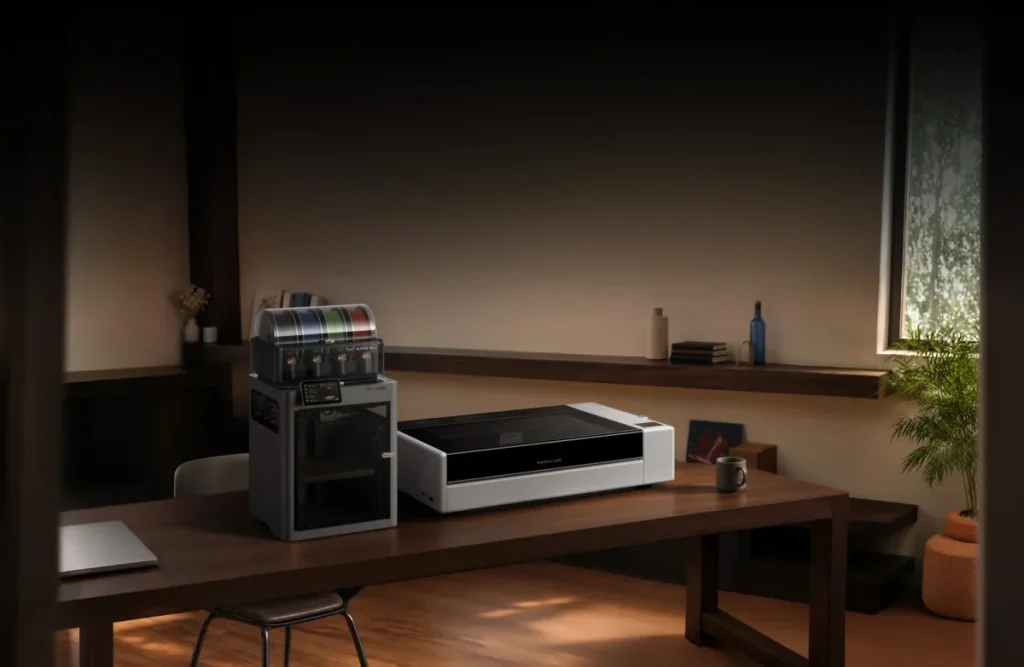
まずは、両機種のおすすめから整理してみます。
透明アクリルのキーホルダーなら、どちらがいい?
ズバリ、初めてCO₂レーザーを導入し、光軸調整の手間と本体の設置面積を抑えたい方にはR1がおすすめです。
一方、xToolの制作環境を使いたい方や、LightBurnでの加工を続けたい方にはP2Sがおすすめです。
両機種とも透明アクリルに対応するので、素材だけで決まらない場合は、設置場所とソフトの使い方から絞り込むと選びやすいでしょう。
透明アクリルは両機種で切断可能!厚さとレンズの条件を確認
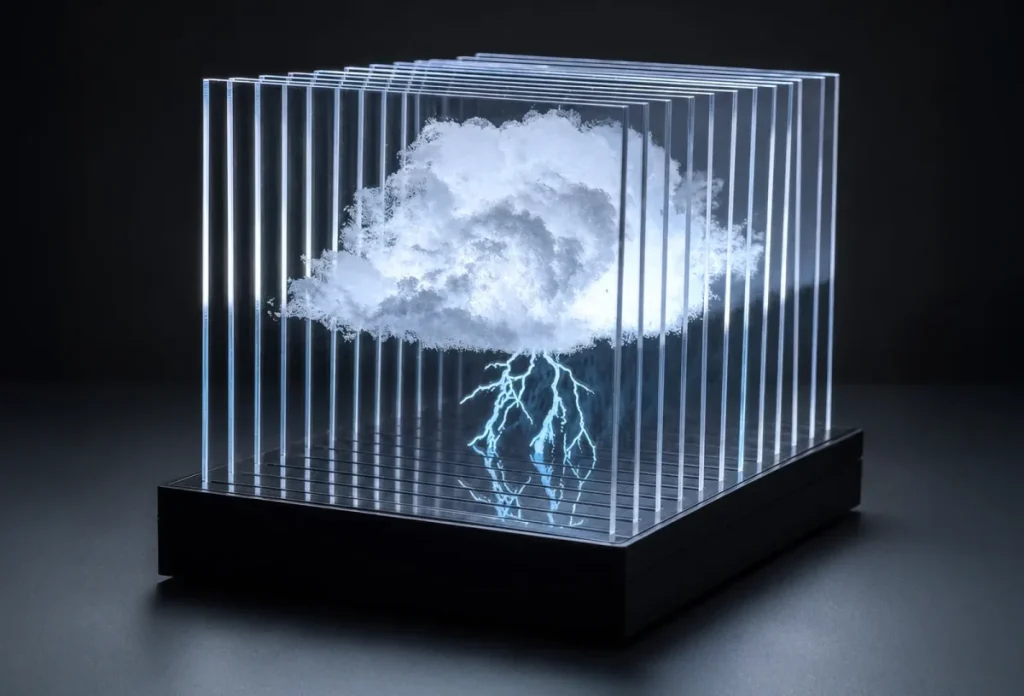
R1もP2Sも、光出力55WのCO₂レーザーを搭載しています。
透明アクリルの切断に対応することが、青色ダイオードレーザー機との大きな違いです。
木材の切り出しと透明アクリルの加工を1台で行いたいなら、どちらも候補になります。
最大20mmと書かれていれば、本体だけで切れる?
R1の標準付属品は、細かい彫刻に向く短焦点レンズです。
R1で20mm厚のアクリル切断を狙う場合は、別売の長焦点レンズを選ぶ構成になります。
中焦点レンズも別売で、メーカーは彫刻・加工速度・切断能力のバランスを重視した用途に位置付けています。
P2Sはメーカーが20mm厚の透明アクリルを1回で切断できると案内しています。
最大切断厚さはメーカーの試験条件での公表値なので、素材の種類や加工速度が変われば結果も変わります。
キーホルダーや小さなパネルを作る方は、最大厚さを目標にするより、使うアクリルの厚さと図案で試し加工して設定を決めましょう。
金属の板を切断したい場合は、どちらも用途が合いません。
金属のコーティング面へのマーキングやガラス表面への彫刻と、金属・ガラスの切断は分けて考えてください。
設置サイズを比較!加工範囲はほぼ同じでも本体はR1が小さい
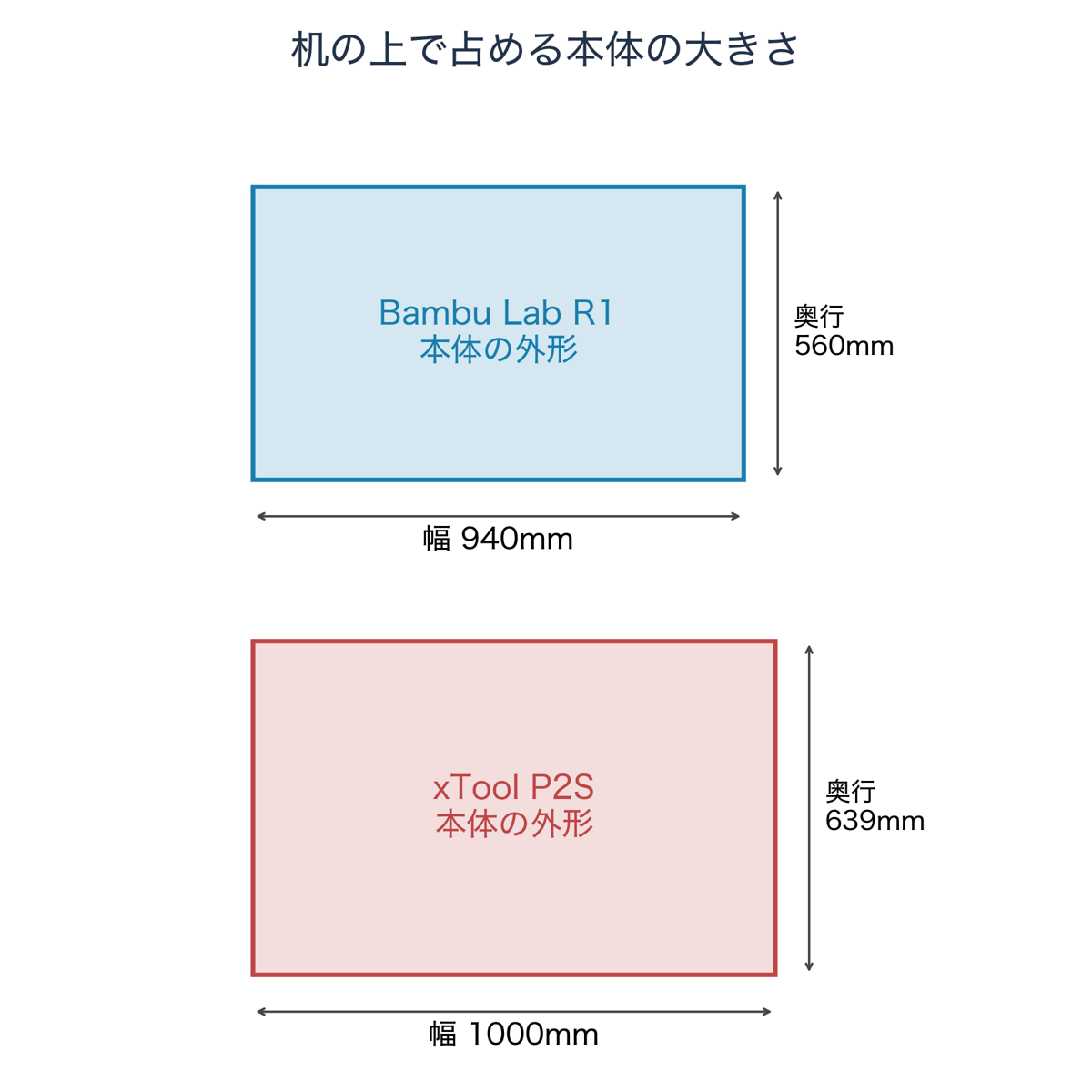
標準の加工範囲はR1が600×300mm、P2Sが600×305mmです。
加工範囲の奥行きの差は5mmなので、作れる平板作品のサイズはほぼ同じと考えられます。
一方、本体サイズはR1が幅940×奥行560×高さ200mm、P2Sが幅1000×奥行639×高さ268mmです。
R1はP2Sより幅60mm、奥行79mm小さく、重量もR1の33.5kgに対してP2Sは45kgです。
作業台の奥行きが限られるならR1が候補になりますが、奥行600mmの机に置けるかどうかは、排煙ホースや配線の取り回しまで含めて判断します。
ふたを開く上方の空間と、加工後の板材を出し入れする前方の空間も確保しましょう。
P2Sでハニカムパネルを使用する場合は、標準のスラット上に直接載せると、実際に使える加工範囲が556×280mmになります。
幅600mmを使い切る図案を作るなら、素材の支持方法も合わせて選んでください。
| モデル名 | R1 | P2S |
|---|---|---|
| 本体イメージ | 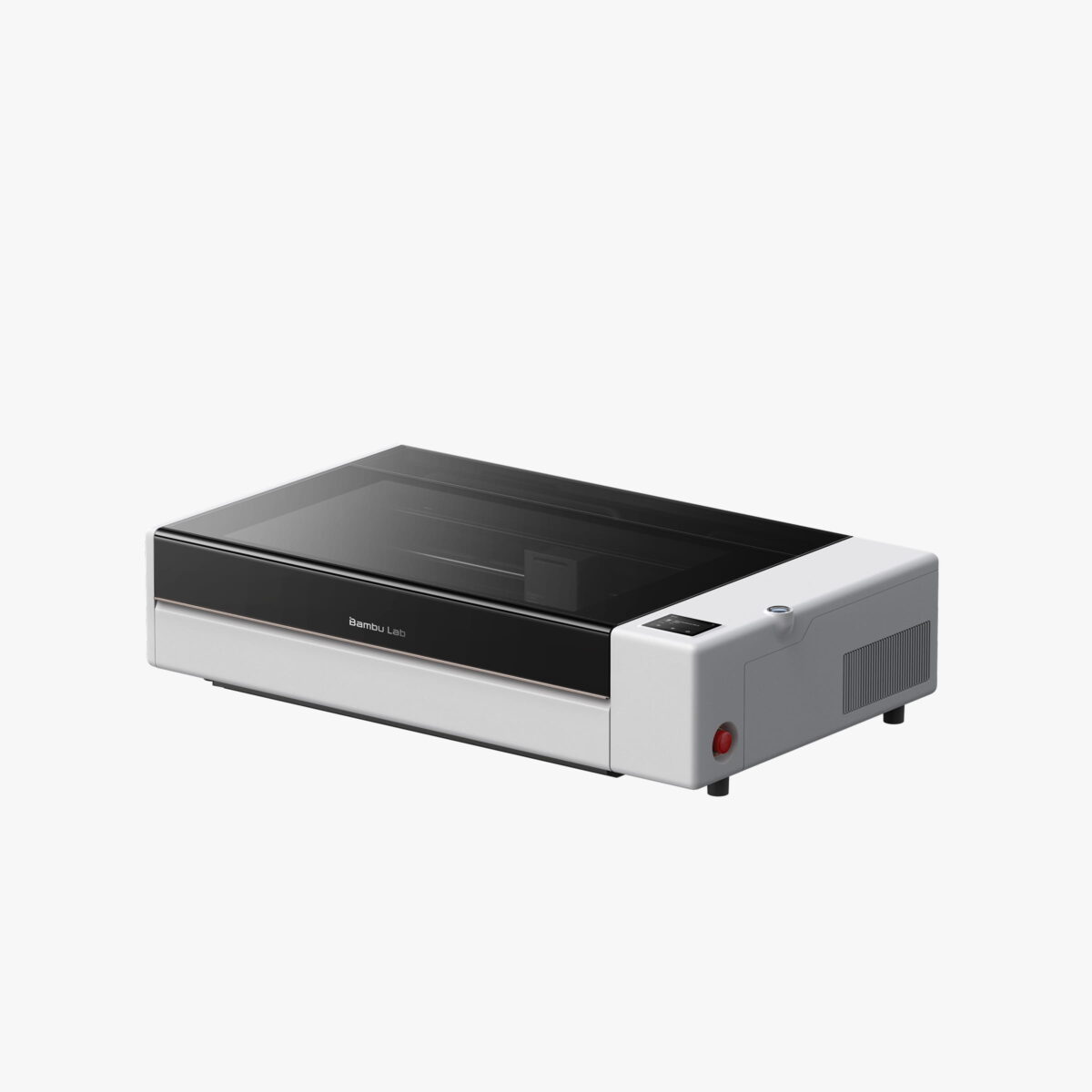 | 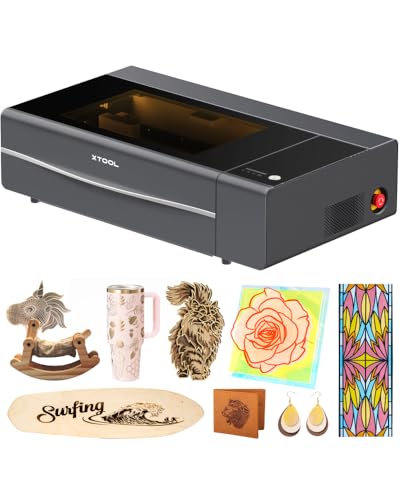 |
| メーカー名 | Bambu Lab | xTool |
| 価格(Amazon) | ||
| 価格(サンステラ) | ||
| 価格(公式ストア) | ||
| 本体サイズ [mm] | 940 x 560 x 200 | 1000 x 639 x 268 |
| 作業エリア [mm] | 600 x 300 | 600 x 305 |
| 構造 | - | ガントリー |
| 最大彫刻速度 [mm/s] | 1000 | 600 |
| 出力 [W] | 55 | 55 |
| 最大切断厚さ [mm] | 15mm(ブラックウォルナット合板・短焦点) 18mm(同・中/長焦点レンズ〈別売〉) 20mm(アクリル・長焦点レンズ〈別売〉) | 18mm(バスウッド材) 20mm(アクリル) |
| レーザーの種類 | CO2レーザー | CO2レーザー |
| 波長 [nm] | - | 10600 |
| 彫刻対応素材 | 木材、アクリル(透明含む)、革、布、紙、EVAフォーム、貝殻、コーティング金属(素地の金属は不可)、ガラス、セラミック | 木材、アクリル(透明含む)、布、レーザー加工に適した革、コーティング金属、ガラス、竹、セラミック(材質・条件による) |
| 切断対応素材 | 木材、アクリル(透明含む)、革、布、紙、EVAフォーム、貝殻 | 木材、アクリル(透明含む)、布、レーザー加工に適した革 |
| スポット径 [mm] | Ø0.11(短焦点) Ø0.17(中焦点) Ø0.19(長焦点) | 0.15×0.2 |
| 解像度 | - | 1000DPI |
| エアアシスト | ○ | ○ |
| 保護カバー | ○ | ○ |
| 空気清浄機 | オプション | オプション |
| カメラ/モニタリング | ○ | ○ |
| 焦点合わせ | オート | オート |
| ロータリー対応 | オプション | オプション |
| 3D曲面対応 | ○ | ○ |
| 本体重量 [kg] | 33.5 | 45 |
| ディスプレイ | タッチスクリーン | × |
| 接続方式 | USB Wi-Fi | USB Wi-Fi |
| 制御ソフト | Bambu Suite | xTool Studio / xTool Creative Space LightBurn(カメラ・自動焦点合わせは非対応) |
| その他 | 光軸の自動調整(Laser Alignment Sensor) コンベア(別売)使用時は600×3000mmまで加工 Class 1(ライザー/コンベア使用時はClass 4) 炎検知・自動消火(別売) | クラス1/クラス4のモデルあり(購入構成・本体表示を確認) 光軸はメーカー手順に沿って確認・調整 ハニカムパネルをスラット上に置く場合の加工範囲556×280mm |
| 出典 | 公式サイト | 公式サイト |
表の最大彫刻速度はR1が1000mm/s、P2Sが600mm/sですが、この数値の比が、そのまま作品の完成時間の差になるわけではありません。
切断速度は素材・厚さ・パス回数で決まり、彫刻でも図案、加速度、加工設定によって所要時間は変わります。
光軸調整はR1が自動化!カメラの位置合わせとは別の作業
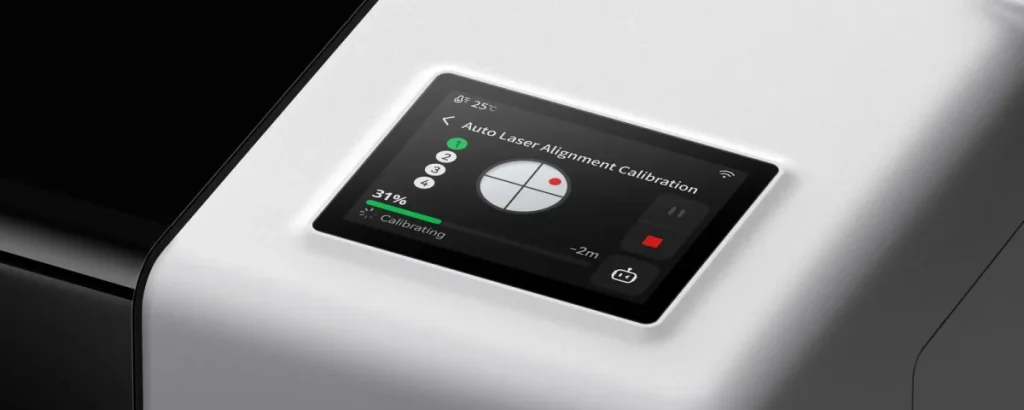
CO₂レーザーは、レーザー管から出た光を複数の鏡で反射させ、動く加工ヘッドまで導きます。
この光の通り道を合わせる作業が、光軸調整です。
R1はセンサーを使って光軸を自動調整できるので、調整操作の負担を減らしたい方に向きます。
P2Sにも光軸調整を補助する赤い指示光がありますが、メーカーの手順では光のずれを確認し、必要なときに鏡側の調整を行います。
R1でもレンズや内部の清掃などは必要なので、自動調整だけで日常のメンテナンスが不要になるわけではありません。
また、どちらも水冷式のCO₂レーザー管を使うため、冷却水や不凍液の準備は使用地域の最低温度に応じたメーカー手順に従います。
ソフトの選び方!P2SのLightBurnではカメラ・自動焦点を使えない
R1の加工環境は、Windows・macOS対応のBambu Suiteです。
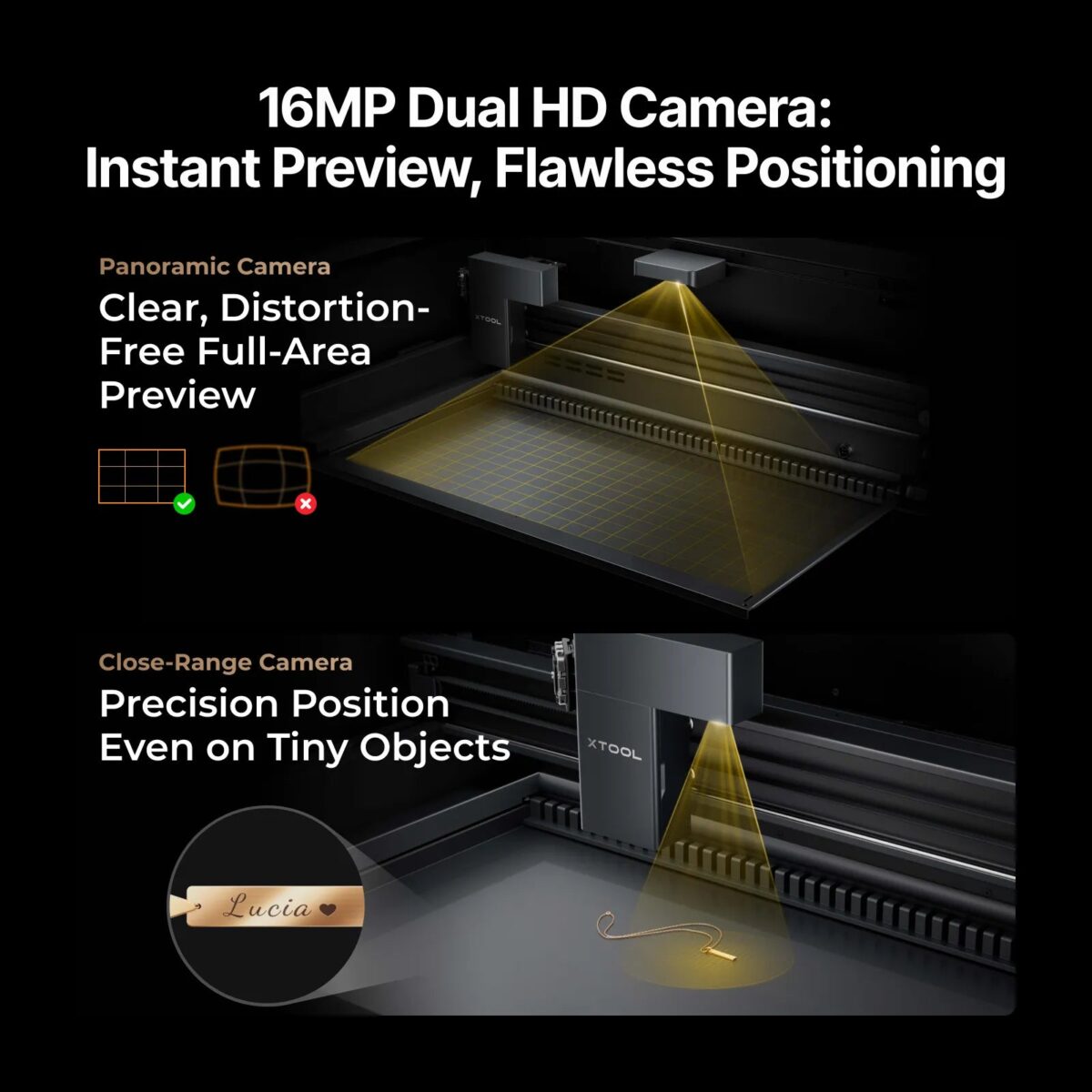
P2SではxToolのメーカーソフトを使うと、カメラ画像を見ながら材料と図案の位置を合わせられます。
P2SはLightBurnにも対応しますが、LightBurnではカメラと自動焦点合わせが使えず、加工範囲の確認と素材厚さの入力を手動で行う条件があります。
これから始める方がP2Sのカメラ機能を活用したい場合は、まずメーカーソフトを使うと進めやすいでしょう。
すでにLightBurnで図案と加工条件を管理している方は、その流れを継続する代わりに、位置合わせと焦点設定の操作が変わる点を押さえてください。
カメラによる図案の配置、焦点合わせ、光軸調整は、それぞれ役割が違う機能です。
長尺加工・ボトル彫刻には追加機器が必要!安全クラスも変わる
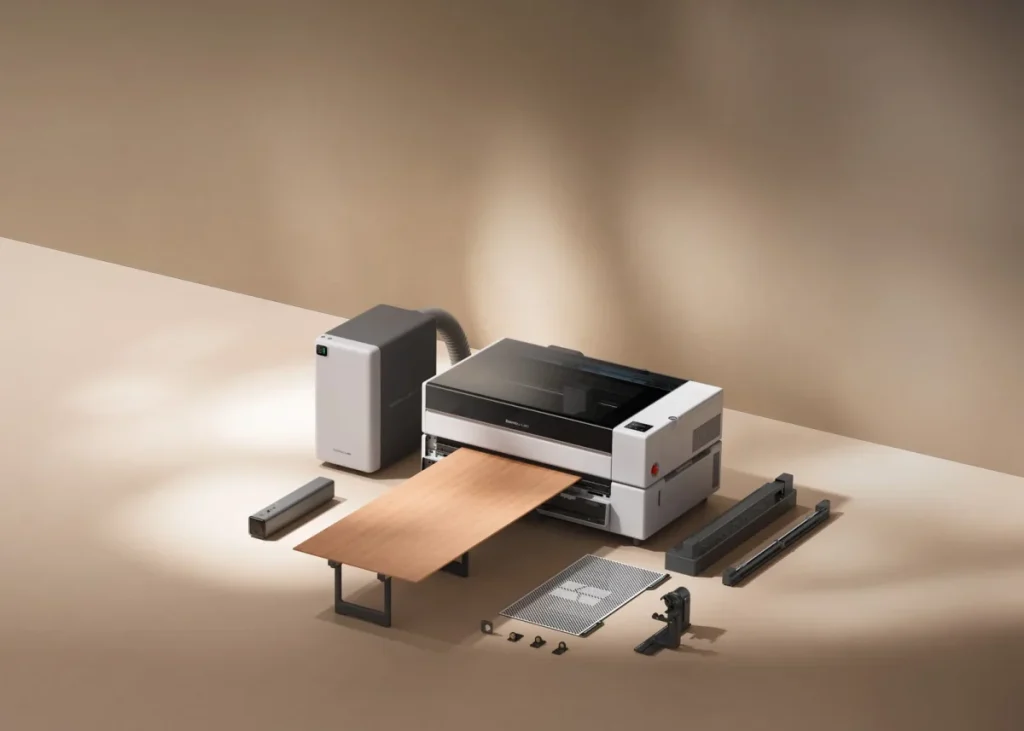
平らなアクリル板を本体の加工範囲内で切るなら、長尺加工用コンベアやボトル用回転アタッチメントは必要ありません。
まず平板の作品から始める方は、本体と排煙経路を優先して用意すると構成を絞れます。
R1で長い板を加工する場合は、ライザーベースと自動給材コンベアが追加候補になり、対応する加工範囲は600×3000mmまで広がります。
P2Sで長尺の板材を自動送りする場合も、対応するライザーベースと自動給材装置を追加する構成になります。
円筒の外周に彫刻したい場合は、各機種用の回転アタッチメントを選び、素材の直径と高さに応じてライザーベースの要否を決めます。
カバー付きなら、コンベアを付けても家庭で気軽に使える?
R1はライザーベースやコンベアを使用すると、密閉構成のクラス1からクラス4へ変わります。
メーカーはその構成を、訓練を受けた担当者による業務用途として案内しています。
P2Sにもクラス1とクラス4の機種があり、クラス1機では底板の取り外しや安全機構の無効化を行わず、購入モデルが対応する構成を使う必要があります。
このため、家庭の共有スペースで初めて使う方は、まず筐体を閉じた標準構成で作れる作品を選ぶのがおすすめです。
ゴーグルを付ければ拡張構成を自由に使えるという意味ではなく、機種の安全区分とメーカーが定める使用環境に沿って導入してください。
購入前に排煙を決めよう!エアアシストと空気清浄機は別物
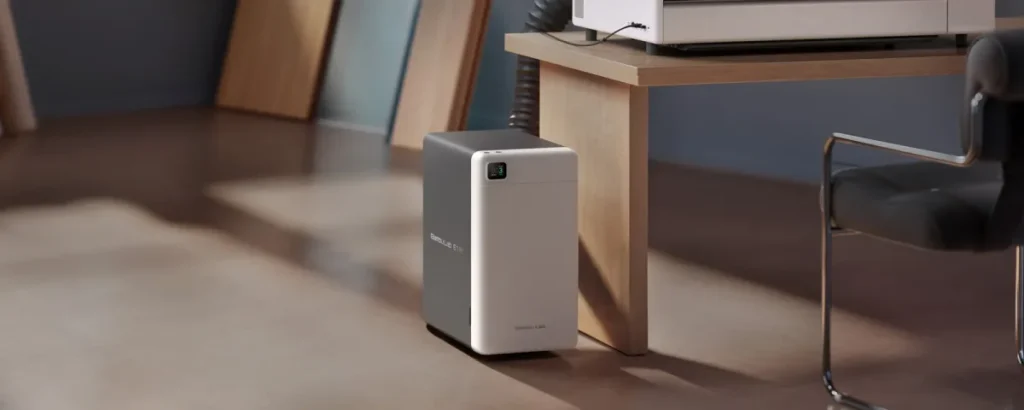
両機種には加工点へ空気を送るエアアシストがありますが、これは切断時の焦げや加工状態を整える機能です。
エアアシストがあっても、煙を室外へ排出するための設備は別に必要になります。
R1の標準構成には排煙ファンとホース、P2Sにも排煙ファンと排気ホースがあり、まず排気先までホースを通せる場所を選びます。
R1ではE1 Pro、P2Sでは対応する空気清浄機を追加できますが、フィルターは消耗品なので、交換品の購入も継続費用に含めます。
空気清浄機を使う場合も、換気や対応素材の条件は説明書に従ってください。
PVCや成分不明の樹脂を避け、加工中は作動を見守り、材料の燃え残りや切断くずを定期的に清掃しましょう。
本体に安全機能があっても、自動消火装置が標準で付属するとは限りません。
R1の自動消火システムとP2Sの対応する消火アクセサリーは追加品なので、付属しているものと分けて考えてください。
購入構成の決め方!平板・厚物・長尺で必要なものが変わる
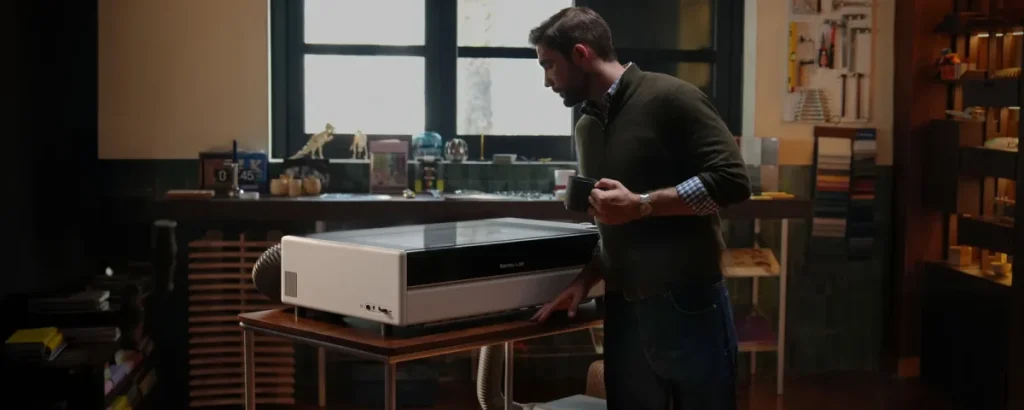
本体の価格はこちらの表から確認できます。
透明アクリルの平板加工から始める場合と、厚物・長尺・円筒まで広げる場合では必要な追加品が変わります。
R1を選ぶなら:まず本体と排煙、厚物には長焦点レンズを追加
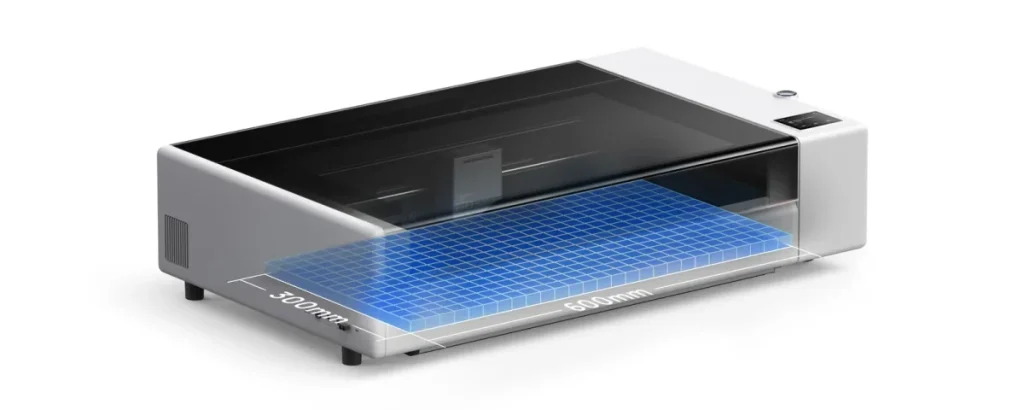
小物と平板から始めたい方は、R1本体を選び、必要な作品が決まってからレンズや回転アタッチメントを追加する流れが分かりやすいでしょう。
すぐに加工を始めたい方は、購入前に販売ページで発送予定も確認しておきましょう。
P2Sを選ぶなら:本体と支持台、ソフトと安全区分を揃える

下の購入カードは、P2Sの55W本体(クラス1)の商品ページにつながります。
長尺用のライザーベースを追加したい方は、この本体で使える構成をメーカーに確認し、標準構成の安全区分のまま拡張できると考えないようにしましょう。

まとめ:透明アクリルの作品サイズと、調整・ソフトの使い方で選ぼう

まずは、作りたいものが両機種の標準加工範囲に収まり、排煙経路を作れるかを確認しましょう。
最後に、初めての1台としてどちらを選ぶ?
ズバリ、光軸調整の自動化と設置のしやすさを重視する方にはR1、xToolの制作機能やLightBurnとの連携を重視する方にはP2Sがおすすめです。
透明アクリルの小物から始めるなら、最大切断厚さや長尺オプションよりも、ふだんの作品と設置環境に合う構成を選ぶことが大切です。
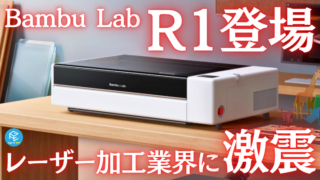
R1の光軸調整やTriSense、レンズと拡張品の仕組みを詳しく知りたい方は、こちらの機種解説が役立ちます。
P2S以外の大判機やダイオード機も候補に入れたい方は、xToolの機種別解説をご覧ください。
素材に合うレーザーの種類から選び直したい方は、完全ガイドで青色・赤外線・CO₂の違いを整理できます。