こんにちは、管理人のウノケンです。
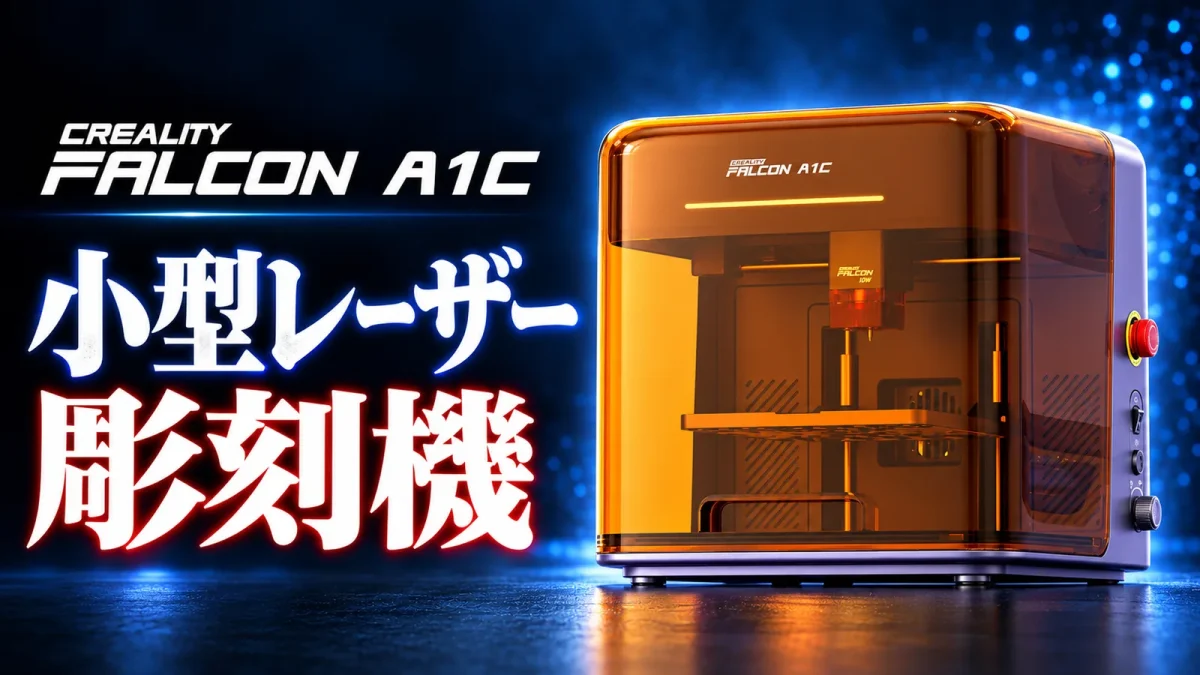
今回は、Crealityから登場した新しいレーザー彫刻機「Falcon A1C」について解説していきます。
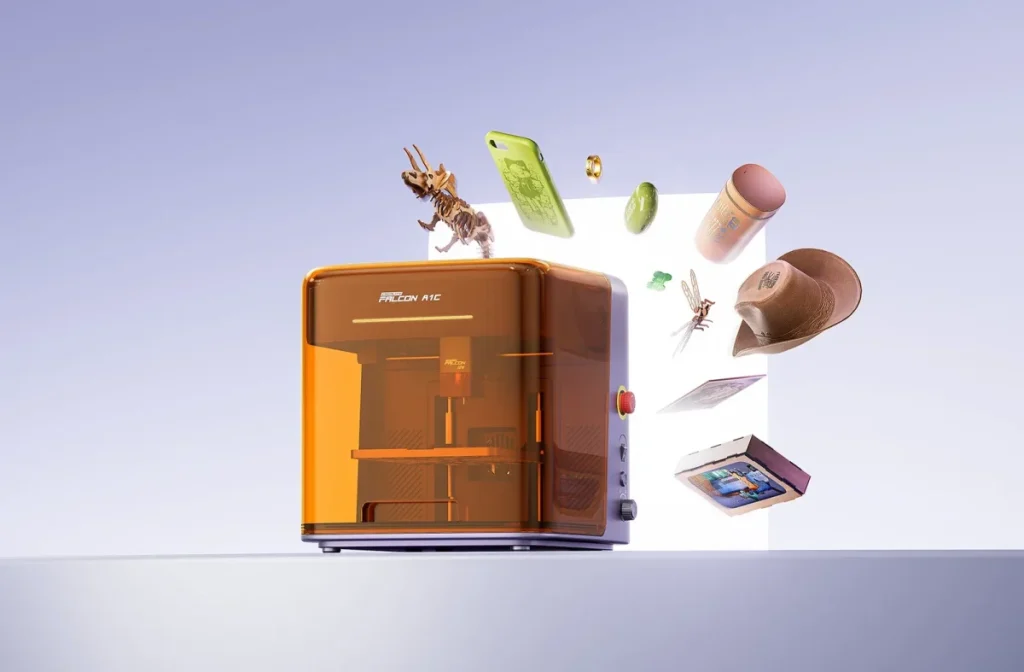
Falcon A1Cは、レーザーの出力が5Wと10Wの2種類から選べる、家庭向けの小型レーザー彫刻機です。
Crealityはこの製品を「家庭に最適な、はじめてのレーザー彫刻機」とうたっています。
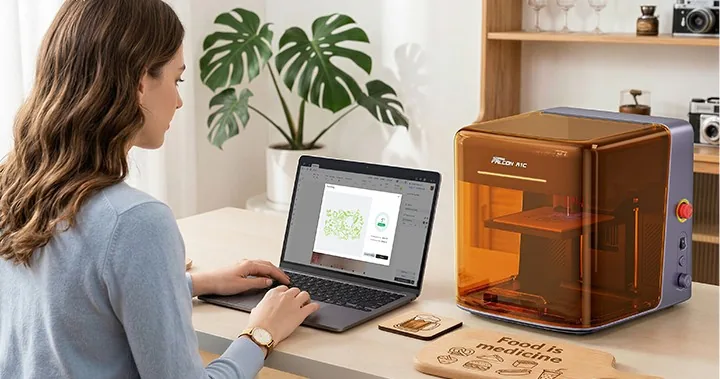
本体はオレンジ色の透明カバーで覆われた箱型で、保護ゴーグルなしで使えるClass 1の安全規格に対応しています。
Crealityのレーザー彫刻機には、これまでにも密閉型のFalcon A1やFalcon A1 Proがありました。
Falcon A1Cはそれらより作業エリアを絞ったぶん、デスクに置けるサイズと手の届きやすい価格にまとめた、入門向けの1台です。
この記事では、以下の内容を解説していきます。
ぜひ最後まで読んで、レーザー彫刻機選びの参考にしてみてください!
| モデル名 | Falcon A1C 5W | Falcon A1C 10W |
|---|---|---|
| 本体イメージ | 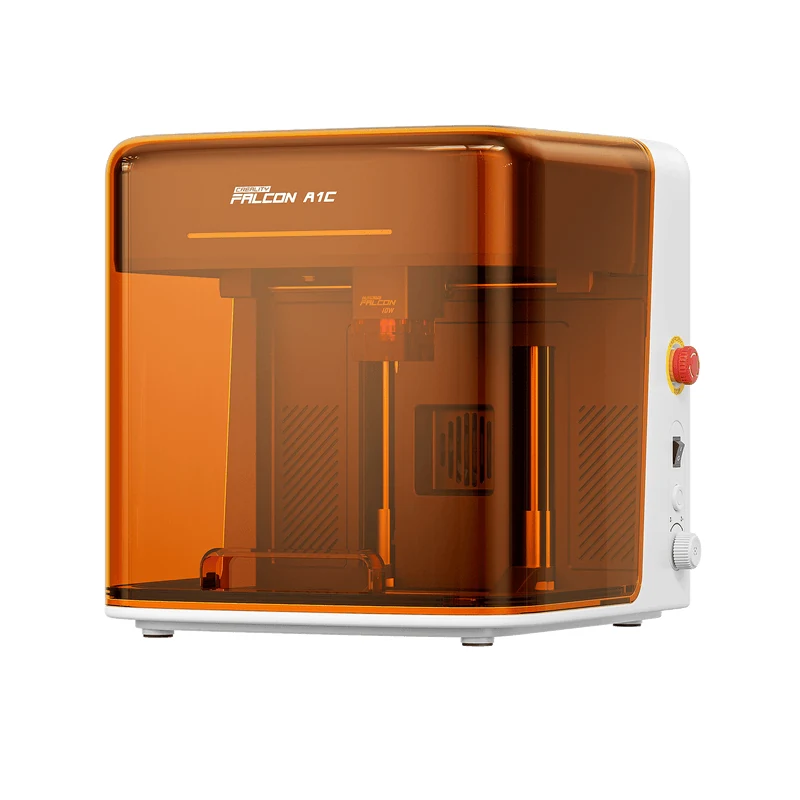 | 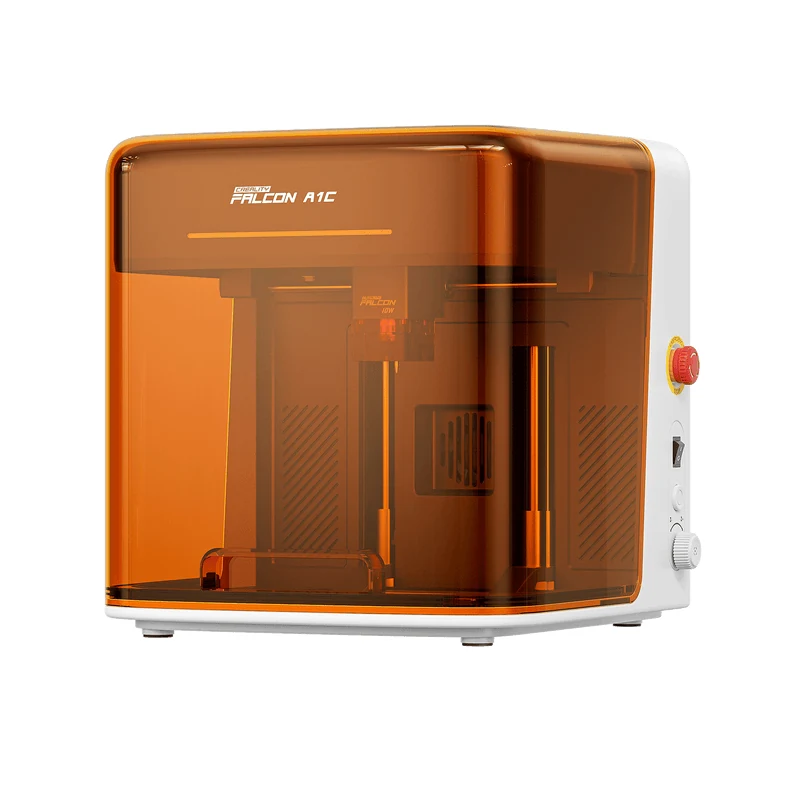 |
| メーカー | Creality | Creality |
| 価格(Amazon) | ||
| 価格(サンステラ) | - | - |
| 価格(海外ストア) |


Creality Falcon A1Cとは?デスクに置ける密閉型の小型レーザー彫刻機
まずは、Falcon A1Cがどんなレーザー彫刻機なのかを見ていきましょう。
本体のサイズは336×377×341mmで、作業エリアは150×150mmです。
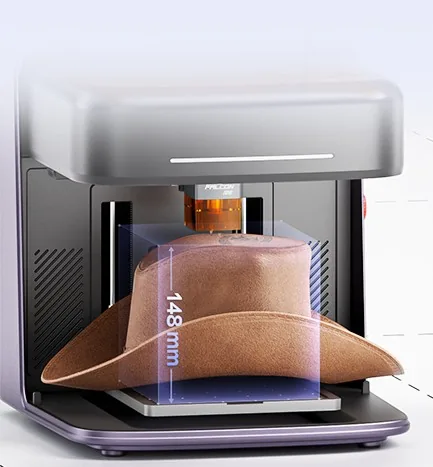
素材を置く台が上下に動く仕組みになっていて、高さ148mmまでのものを中に入れて加工できます。
レーザーは、5W・10Wの青色ダイオードレーザーと、1.2Wの赤外線レーザーの3種類のモジュールに対応しています。
購入時に5Wか10Wのどちらかを選び、金属などを加工したいときは赤外線のモジュールを買い足す、という構成です。
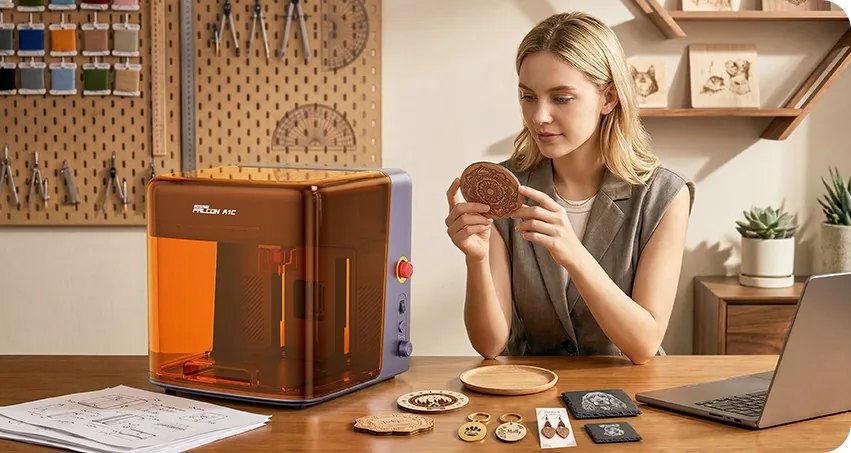
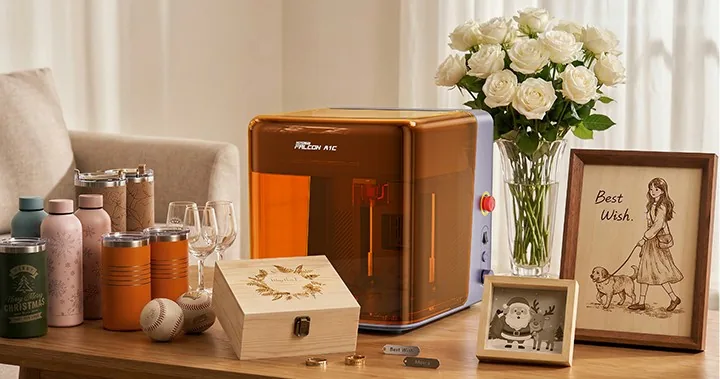
公式サイトでは、コースターや革小物、小さなオーナメント、名入れのギフトなどが作例として紹介されています。
リビングや教室、店頭など、作業部屋がなくても置ける場所で使うことを想定した製品といえるでしょう。
カメラ付きの「AIカメラ版」とカメラなしの「標準版」
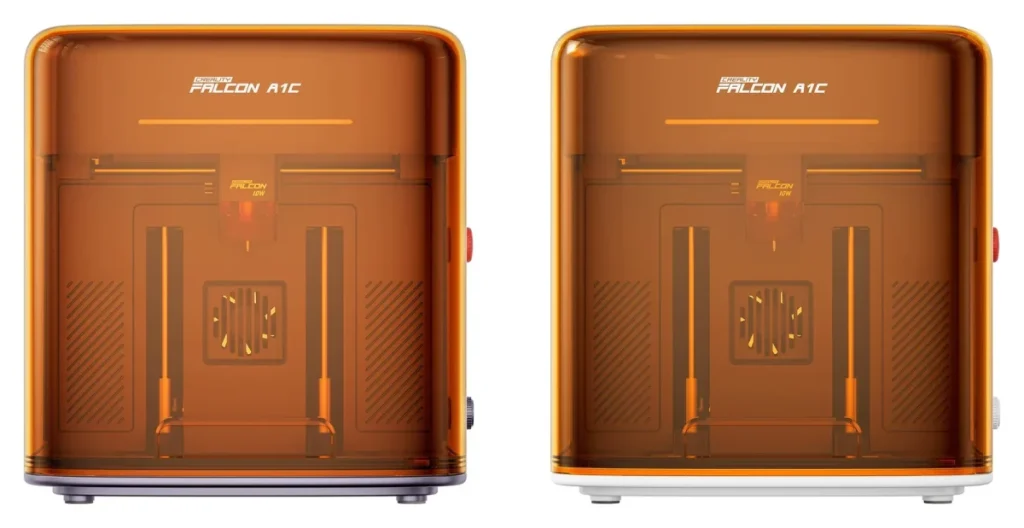
Falcon A1Cには、本体の色とカメラの有無が異なる2つのバージョンがあります。
日本公式ストアでは、パープルグレーの「Falcon A1C AIカメラ」と、ホワイトの「Falcon A1C」として別々に販売されています。
2つのバージョンで異なる項目は、以下の通りです。
| AIカメラ版 | 標準版 | |
|---|---|---|
| 本体カラー | パープルグレー | ホワイト |
| カメラ | あり | なし |
| カメラによる位置合わせ | 対応 | 非対応 |
| AIスマートフィル&レイアウト | 対応 | 非対応 |
| 本体重量 | 9.8kg | 9.7kg |
| カメラキャリブレーションカード | 付属 | なし |
| 彫刻用フォトペーパー | 7枚 | 3枚 |
作業エリア、最大速度、対応するレーザーモジュール、安全機能、接続方式などは、2つのバージョンで共通です。
違いは、カメラを使って素材の位置を合わせる機能があるかどうかに集約されます。
どちらのバージョンも、レーザーの出力は5Wと10Wから選べます。
5Wと10Wの違いはレーザーの出力で、10Wには切断作業に使うカッティングプレートが付属します。
そのほか、電源アダプター、排気ダクト、USBケーブル、六角レンチ、セーフティキー2本、シナベニヤ3枚などは全モデル共通で同梱されています。
Creality Falcon A1Cの特徴8つ

続いて、Falcon A1Cの特徴を見ていきましょう。
公式サイトで打ち出されているポイントを整理すると、以下の8つになります。
順に確認していきます。
①工具なしで交換できる3種類のレーザーモジュール
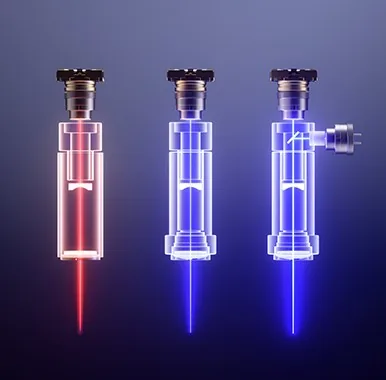
1つ目は、レーザーモジュールを交換して使えることです。
対応するのは、5Wの青色ダイオード、10Wの青色ダイオード、1.2Wの赤外線の3種類で、工具を使わずに数秒で付け替えられるとされています。
青色ダイオードレーザーは、木材や革、紙、布などの加工に向いたレーザーです。
一方の赤外線レーザーは、青色レーザーでは難しい金属やアクリルへの彫刻を担当します。
まずは5Wや10Wで木工や革小物から始めて、金属のアクセサリーや名刺にも彫りたくなったら赤外線のモジュールを足す、という段階的な使い方ができるわけです。
レーザーモジュールを付け替えて素材ごとに使い分ける運用は、筆者が実機で使ったLaserPecker LX2でも採用されています。
モジュール交換式のレーザー彫刻機で、どんな加工ができるのかを知りたい方は、以下のレビューも参考にしてみてください。
②オートフォーカスと自動で昇降する台
2つ目は、焦点合わせが自動で行われることです。
レーザー彫刻では、素材の表面にレーザーの焦点をきっちり合わせないと、線が太くなったり彫りが浅くなったりします。
Falcon A1Cは、素材を置いてボタンを押すだけで、機械が最適な高さを自動で見つけてくれるオートフォーカスに対応しています。
加えて、素材を載せる台そのものが上下に動く「スマートリフティングプラットフォーム」を採用しています。
厚みのある木箱や帽子のように高さのあるものでも、148mmまでなら台を下げて中に収められます。
素材の厚みが変わるたびに手でピントを調整する必要がないので、初めてレーザー彫刻をする方でもつまずきにくいでしょう。
③Class 1の密閉設計と3つの安全機能
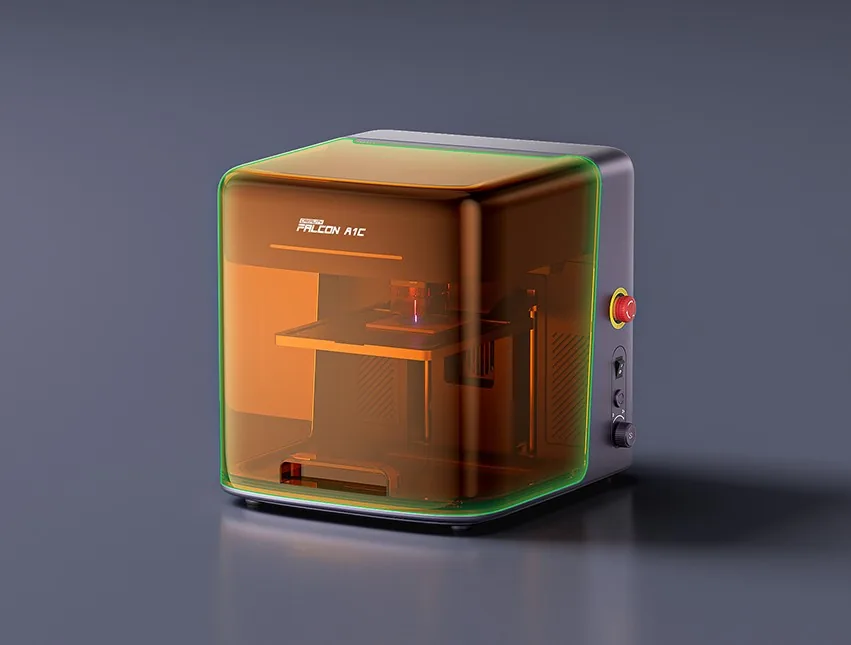
3つ目は、家庭で使うことを意識した安全設計です。
Falcon A1Cは、本体全体を保護カバーで覆った密閉構造で、レーザーの安全規格Class 1に対応しています。
カバーが有害なレーザー光を遮るため、公式サイトでは、普段の使用で保護ゴーグルは不要とされています。
カバーは透明なので、加工の様子を外から見守れます。
さらに、以下の3つの安全機能も備えています。
- 炎検知:加工中の発火を検知する
- 傾き検知:本体が傾いたことを検知する
- USBセーフティロック:専用のキーを挿さないと動かない
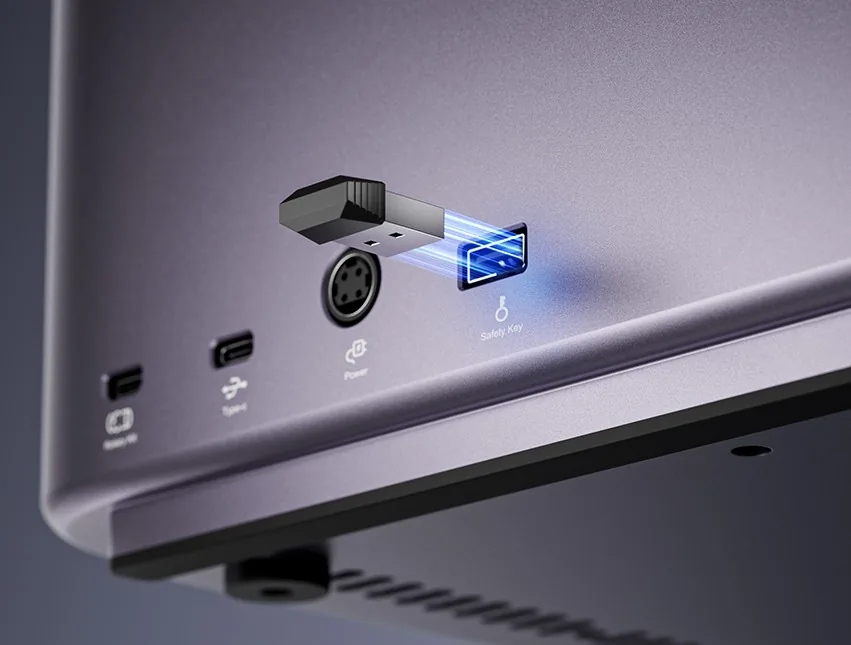
USBセーフティロックは、キーを抜いておけば子どもが勝手に動かせない仕組みです。
家族のいるリビングなどに置くなら、うれしい機能でしょう。
④最大15,000mm/minの高速彫刻
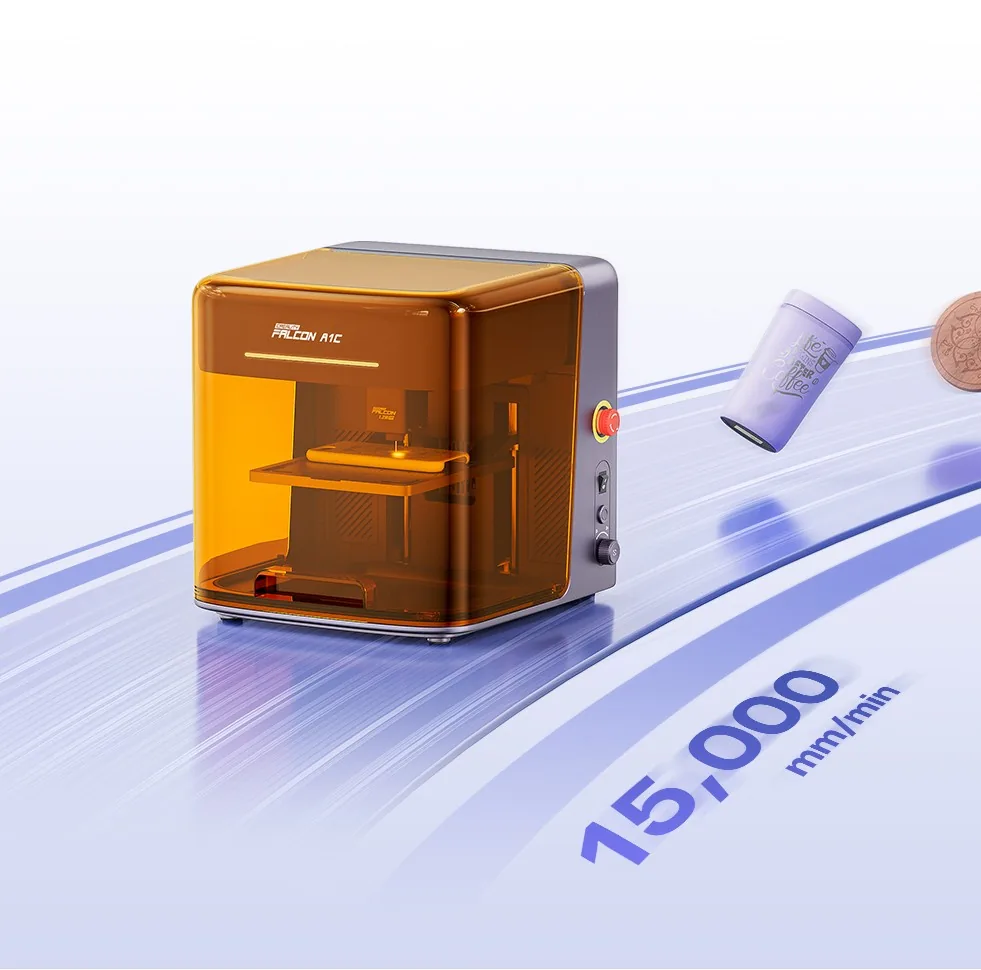
4つ目は、彫刻の速さです。
最大の加工速度は15,000mm/minで、秒速に直すと250mm/sになります。
Crealityは、このクラスでトップレベルの速度だとアピールしています。
精度の面でも、動きの滑らかさ、振動を抑える頑丈な構造、小さなレーザースポットの3点で、線のにじみを抑えた細かい彫刻ができるとされています。
なお、ここでの速度は最大値です。
実際の速さは素材や彫りの深さに合わせた設定で変わるので、作品の仕上がりに合わせて調整することになります。
⑤カメラによる位置合わせとAIスマートフィル(AIカメラ版のみ)
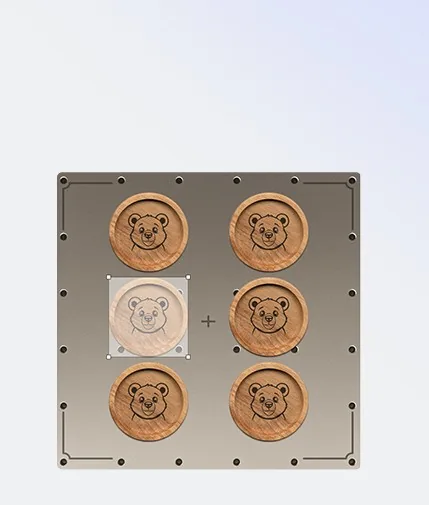
5つ目は、AIカメラ版に搭載されたカメラの機能です。
カメラが作業エリアの中を撮影し、素材がどこに置かれているかを画面で確認しながら、デザインの位置を合わせられます。
レーザー彫刻では「素材のど真ん中に彫ったつもりが、端に寄ってしまった」という失敗がよく起こります。
カメラで実物の位置を見ながら配置できれば、一点ものの素材を位置ずれで無駄にするリスクを減らせるでしょう。
さらに、「AIスマートフィル&レイアウト」という機能も用意されています。
作業エリアに並べた同じ形の素材をAIが見つけて、それぞれにデザインを自動で割り付けるというものです。
公式サイトでは、この機能でまとめて彫刻する作業が60%速くなるとされています。
コースターやキーホルダーを何個も作る場面で、効果を発揮する機能です。
⑥無料ソフトとスマホアプリで操作できる
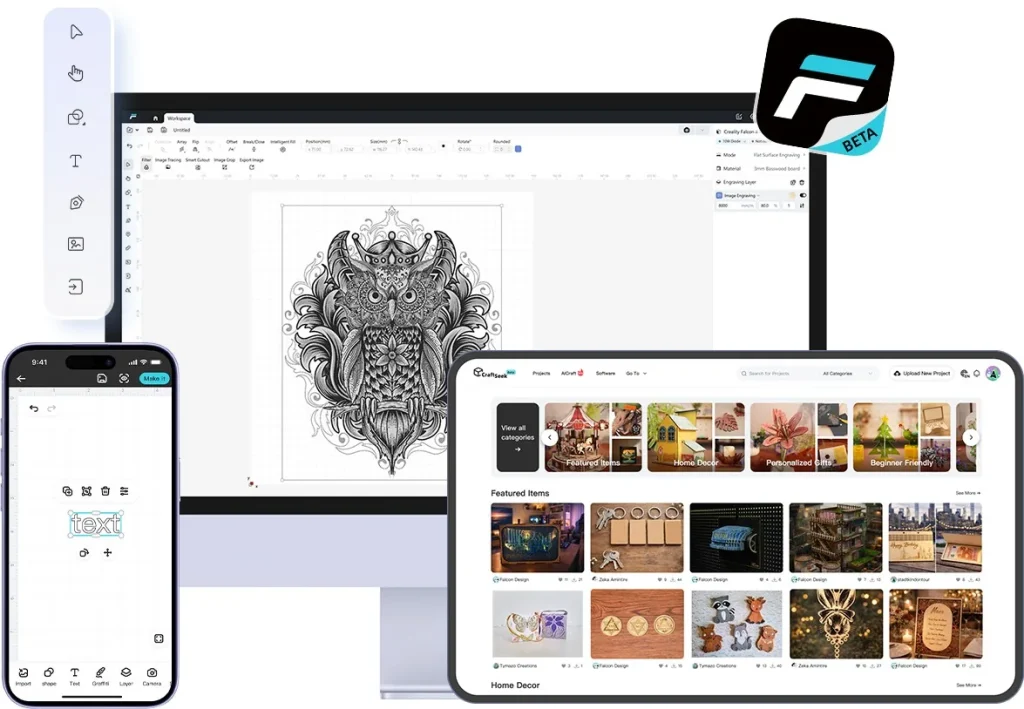
6つ目は、操作ソフトの選択肢です。
Crealityの無料ソフト「FDS Studio」は、シンプルな画面とリアルタイムのプレビューで、初心者でも扱いやすいことを売りにしています。
より細かく設定を詰めたい方向けに、レーザー加工の定番ソフト「LightBurn」にも対応しています。
本体との接続は、Wi-Fi・Bluetooth・USBの3つから選べます。
PCだけでなくスマホのアプリからも操作できるので、PCを立ち上げずに、スマホで撮った写真をそのまま彫刻するといった使い方も可能です。
クラウドにデザインを保存しておけば、別の端末からも同じデータを呼び出せます。
⑦AIによる画像の変換と素材テスト

7つ目は、彫刻用のデータづくりを助けるAI機能です。
レーザー彫刻で意外と手間がかかるのが、写真やイラストを「彫刻に向いた白黒のデータ」に整える作業です。
Falcon A1Cのソフトとアプリには、この作業を手伝う機能がいくつも用意されています。
- アプリのAIワンタップ彫刻:写真を線画やイラスト風に変換し、素材に合った設定まで選ぶ
- AIフィルター:画像の雰囲気をワンクリックで切り替える
- AI輪郭抽出:色ごとにレイヤーを分け、多色の彫刻用データにする
- AI背景除去:被写体の輪郭を見つけて背景を消す
デザインを一から作るのが苦手な方には、数千点の無料デザインが揃ったライブラリ「Craftseek」も用意されています。
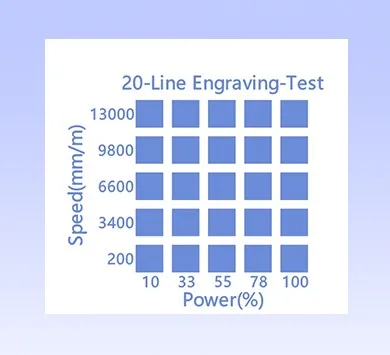
もう1つ便利なのが、素材テストの機能です。
速度と出力の組み合わせを変えたマスを1回の作業でまとめて彫ってくれるので、新しい素材に合う設定を見つけやすくなります。
レーザー彫刻は素材ごとに最適な設定が違い、最初は試し彫りの繰り返しになりがちなので、試行錯誤の回数を減らせるのはありがたいところです。
また、作業エリアより大きなデザインを、つなぎ目付きのパーツに分割して加工する機能もあります。
⑧移動させやすく手入れが簡単
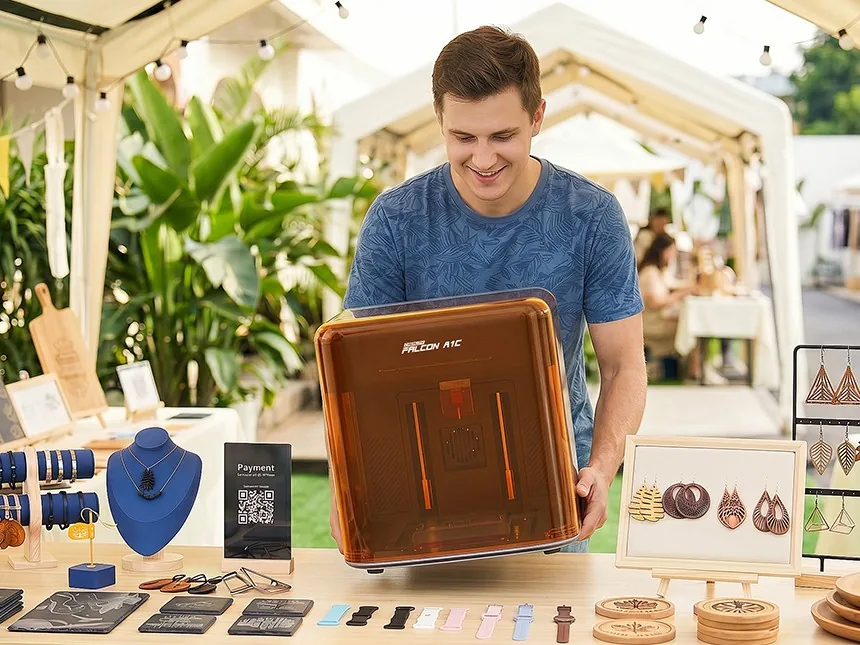
最後の8つ目は、置き場所を選ばない取り回しのよさです。
本体は336×377×341mm、重さ9.7〜9.8kgの箱型で、1人で抱えて運べるサイズです。
公式サイトでは、リビングやガレージでの使用に加えて、店頭やイベントでその場で名入れをする使い方も提案されています。
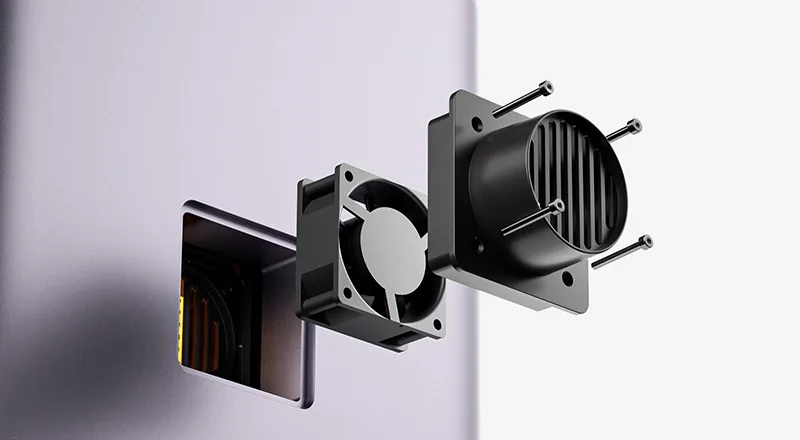
また、ファンは工具なしで外せるクイックリリース式です。
レーザー加工では煙やすすがファンにたまりやすいので、日常の掃除を手軽に済ませられるのはうれしいポイントでしょう。
導入前に知っておきたいCreality Falcon A1Cの注意点
続いて、公式の仕様から見えてきた、導入前に知っておきたい注意点を整理しておきましょう。
注意点①:カメラの機能はAIカメラ版だけ
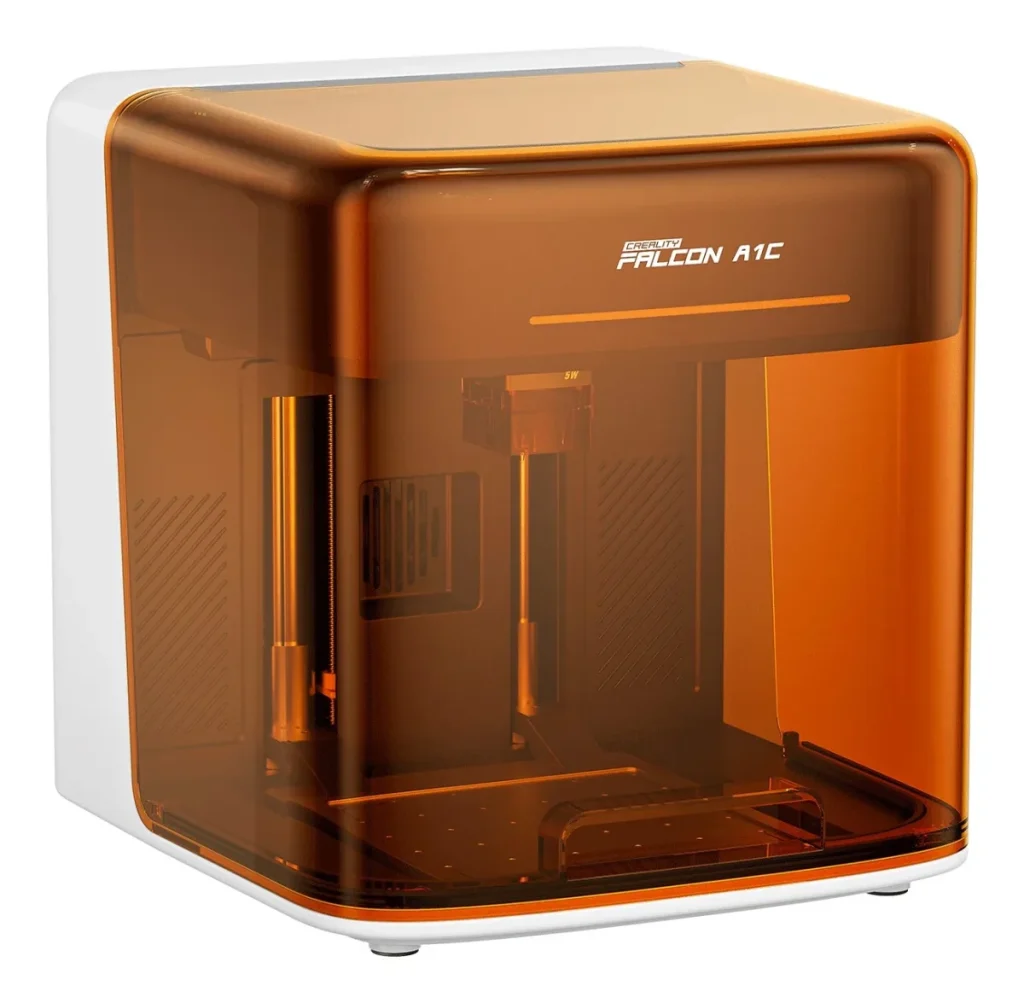
公式サイトの紹介ではAI機能が大きく取り上げられていますが、カメラを使う機能はパープルグレーのAIカメラ版にしかありません。
ホワイトの標準版では、以下の2つが使えません。
- カメラで素材を見ながらの位置合わせ
- AIスマートフィル&レイアウト(同じ形の素材への自動割り付け)
写真の変換や背景除去といったソフト側のAI機能とは別物なので、混同しないようにしましょう。
AIカメラ版は、カメラを搭載するぶん標準版より価格が高く設定されています。
同じものを何個も作りたい方や、位置合わせに自信がない方はAIカメラ版、木の板やコースターなど形の決まった素材に彫る中心なら標準版、という選び方になるでしょう。
注意点②:金属への彫刻には別売の赤外線モジュールが必要
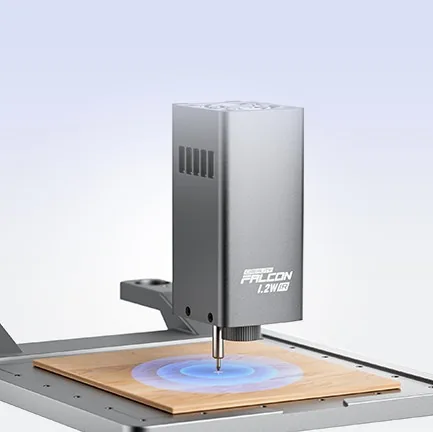
Falcon A1Cは3種類のレーザーに対応していますが、購入時に付いてくるのは5Wか10Wの青色ダイオードレーザーだけです。
公式サイトで、それぞれのレーザーが対応する素材として挙げられているのは以下の通りです。
| 5W/10W 青色ダイオード(標準) | 1.2W 赤外線(別売) | |
|---|---|---|
| 対応素材 | 木材、竹、紙、コルク・段ボール、石、革、ガラス、布 | 真鍮・金、銀・プラチナ、アクリル・プラスチック、アルミ・ステンレス |
ステンレスのタンブラーやアルミの名刺、真鍮のアクセサリーなど、金属に彫りたい場合は1.2Wの赤外線モジュールの購入が前提になります。
日本公式ストアでは、「Falcon 1.2W 赤外線レーザー」の単品のほか、5Wの本体と赤外線モジュールを組み合わせた「ダブルレーザーセット」も用意されています。
ダイオードと赤外線の2種類のレーザーで、どこまで素材の幅が広がるのかが気になる方は、同じく2種類のレーザーを積んだ小型機LaserPecker LP4の実機レビューが参考になります。
注意点③:作業エリアは150×150mmで、切断の公表値はない

作業エリアの150×150mmは、コースターやキーホルダー、名札などにはちょうどよい広さです。
一方で、A4サイズ(210×297mm)の板には収まらないので、大きめの看板やトレーを作りたい場合は物足りないでしょう。
分割加工の機能はあるものの、大きな作品が中心なら、作業エリアの広い機種を選んだほうが手間はかかりません。
また、Falcon A1Cの公式ページには、木材やアクリルを何mmまで切断できるかという数値が載っていません。
10Wにはカッティングプレートが付属するので切断作業も想定されていますが、厚い板を切り抜く用途がメインの方は、切断の性能が公表されている機種と比べてから選ぶのがおすすめです。
注意点④:煙の対策と曲面への彫刻は別売品で補う
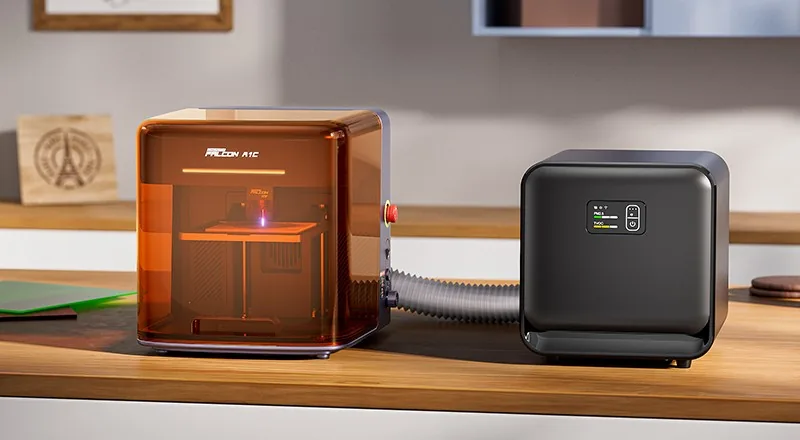
密閉型とはいえ、レーザーで木や革を焼けば煙とにおいが出ます。
Falcon A1Cには排気ダクトが付属するので、基本はダクトを窓の外に出して排気する使い方になります。
窓まで距離がある部屋で使うなら、煙とにおいをフィルターで取り除く別売の空気清浄機を検討しましょう。
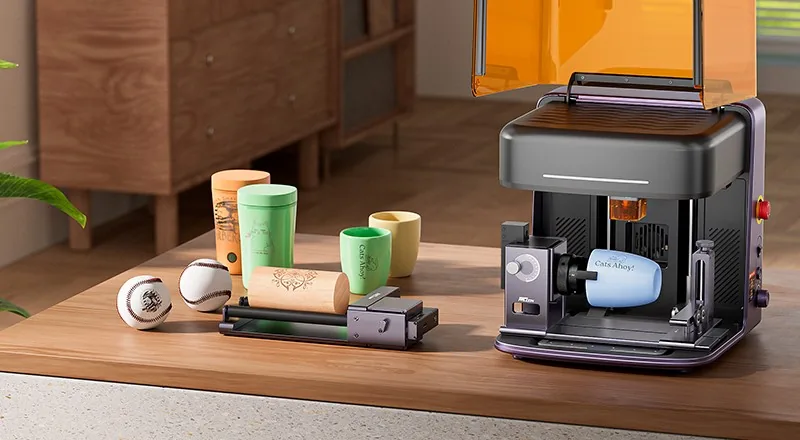
また、公式サイトではタンブラーやマグカップ、球体のオーナメントへの彫刻も紹介されていますが、円筒や球を回しながら彫るには別売のロータリーキットが必要です。
このほか、形の不ぞろいな素材を固定するフレキシブルフィクスチャーや、排気用のファンもオプションとして用意されています。
購入時は、作りたいものに合わせて、本体以外の予算も見込んでおくと安心です。
排煙の対策やレーザーで加工できない素材など、家庭でレーザー彫刻機を使うときの基本は、以下のガイドにまとめています。
Creality Falcon A1Cと価格帯の近いレーザー彫刻機を比較
続いて、Falcon A1Cと価格帯の近いレーザー彫刻機とスペックを比べてみましょう。
比較するのは、同じCrealityの密閉型Falcon A1、小型のガルバノ式で人気のxTool F1 LiteとLaserPecker LP2 Plusの3機種です。
| モデル名 | Falcon A1C 5W | Falcon A1C 10W | Falcon A1 | F1 Lite | LP2 Plus |
|---|---|---|---|---|---|
| 本体イメージ | | |  | 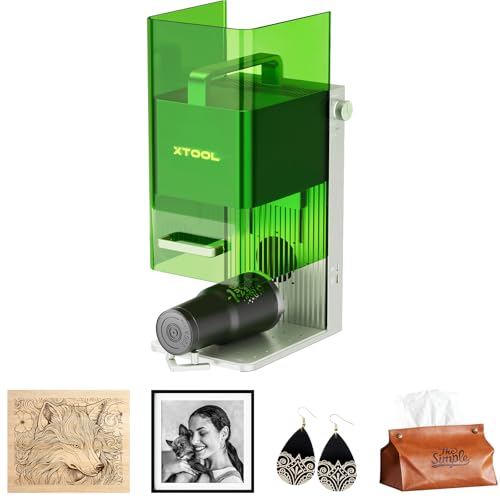 |  |
| メーカー名 | Creality | Creality | Creality | xTool | LaserPecker |
| 価格(Amazon) | - | ||||
| 価格(サンステラ) | - | - | |||
| 価格(公式ストア) | - | ||||
| 本体サイズ [mm] | 336 x 377 x 341 | 336 x 377 x 341 | 567 x 468 x 196 | 179 x 235 x 334 | 185 x 74 x 146 |
| 作業エリア [mm] | 150 x 150 | 150 x 150 | 305 x 381 | 115 x 115 | 100 x 100 |
| 構造 | CoreXY | ガルバノ | ガルバノ | ||
| 最大彫刻速度 [mm/s] | 250 | 250 | 600 | 4000 | 4000 |
| 出力 [W] | 5 | 10 | 10 | 10 | 10 |
| 最大切断厚さ [mm] | 6mm(木材) 9.6mm(アクリル) | 8mm(バスウッド材) 6mm(アクリル) | 4mm(バスウッド) 2.5mm(黒アクリル) | ||
| レーザーの種類 | ダイオードレーザー | ダイオードレーザー | ダイオードレーザー | ダイオードレーザー | 青色ダイオードレーザー |
| 波長 [nm] | 455 | 455 | 450 | ||
| 彫刻対応素材 | 木材、竹、紙、コルク、段ボール、石、革、ガラス、布 | 木材、竹、紙、コルク、段ボール、石、革、ガラス、布 | 段ボール、木材、竹、ゴム、革、 布、アクリル、プラスチックなど | 紙、木材、革、MDF、ステンレス、一部の暗色不透明アクリル、竹、布、暗色ガラス、セラミック、翡翠、大理石、粘板岩、セメント、レンガ、メッキ金属、塗装金属 | 紙、木材、竹、革、フェルト、 コーティング金属、ステンレス鋼、 着色ガラス、黒色不透明アクリル など |
| 切断対応素材 | 木材、アクリルなど | 紙、木材、革、MDF、フェルト、一部の暗色不透明アクリル | 木材、黒アクリル等 | ||
| スポット径 [mm] | 0.06×0.08 | 0.08×0.06 | 0.06×0.08 | ||
| 解像度 | - | - | 1K/2K/4K | ||
| エアアシスト | ○ | × | × | ||
| 保護カバー | ○ | ○ | ○ | ○ | ○ |
| 空気清浄機 | オプション | オプション | オプション | オプション | オプション |
| カメラ/モニタリング | ○ | ○ | ○ | × | × |
| 焦点合わせ | オート | オート | オート | オート/マニュアル | 手動 |
| ロータリー対応 | オプション | オプション | オプション | オプション | オプション |
| 3D曲面対応 | × | × | × | ||
| 本体重量 [kg] | 9.8 | 9.8 | 25.74 | 4.45 | 3.39 |
| ディスプレイ | × | × | × | ||
| 接続方式 | Wi-Fi / Bluetooth | Wi-Fi / Bluetooth | - | USB Wi-Fi | WiFi USB |
| 制御ソフト | LightBurn | LightBurn | LightBurn LaserGRBL Falcon Design Space | xTool Creative Space LightBurn | LaserPecker Design Space LightBurn |
| その他 | 1.2W 赤外線モジュールに交換可能(別売), AIスマートフィル&レイアウト, Class 1 安全設計 | 1.2W 赤外線モジュールに交換可能(別売), AIスマートフィル&レイアウト, Class 1 安全設計 | 本体サイズはレーザー本体の寸法 | ||
| 出典 | 公式サイト | 公式サイト | 公式サイト | 公式サイト | 公式サイト |
表の公式ストア価格は標準版、Amazon価格はAIカメラ版のもので、カメラの欄はAIカメラ版の仕様です。
Falcon A1は同じ10Wのダイオードレーザーを積みながら、作業エリアが305×381mmと大幅に広く、大きな作品を作りたい方向けの機種です。
そのぶん本体は567×468×196mm、25.74kgと大きく重くなるので、置き場所と予算を抑えたいならFalcon A1C、作業エリアを優先するならFalcon A1という住み分けになります。
xTool F1 LiteとLaserPecker LP2 Plusは、鏡でレーザーを振るガルバノ式で、彫刻速度は4,000mm/sと桁違いに速いのが特徴です。
ただし作業エリアは115×115mmや100×100mmと、Falcon A1Cよりさらに小さくなります。
名入れのように小さな面積に素早く彫る用途ならガルバノ式、150mm角のコースターやプレートにじっくり彫るならFalcon A1Cが向いているでしょう。
Falcon A1やFalcon A1 Proなど、Crealityのほかのレーザー彫刻機との違いをもっと詳しく知りたい方は、Falconシリーズの解説記事も参考にしてみてください。
このほかのメーカーの機種とも並べて見たい方は、比較ツールで好きな機種を選んでスペックと価格を確認できます。
Creality Falcon A1Cの価格と販売店

最後に、気になる価格と販売店です。
Falcon A1Cは、Creality日本公式ストアとAmazonで販売されています。
日本公式ストアでは標準版とAIカメラ版を、それぞれ5W・10Wから選べます。
各ショップの最新の価格は、以下の表で比較できます。
| モデル名 | Falcon A1C 5W | Falcon A1C 10W |
|---|---|---|
| 本体イメージ | | |
| メーカー | Creality | Creality |
| 価格(Amazon) | ||
| 価格(サンステラ) | - | - |
| 価格(海外ストア) |
表の公式ストア価格は標準版、Amazon価格はAIカメラ版のものです。
5Wで切断作業もしたい場合は、オプションのカッティングプレートを別途購入できます。
まとめ:Creality Falcon A1Cはレーザー彫刻を気軽に始めたい人の入門機
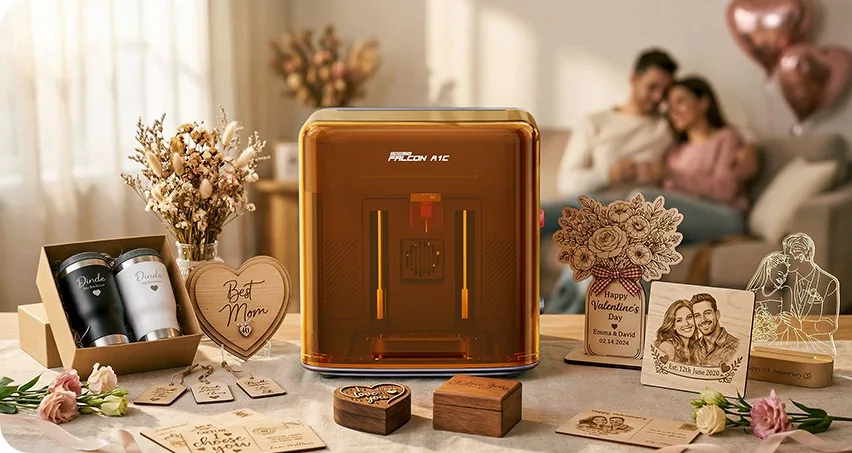
今回は、Crealityの新しいレーザー彫刻機「Falcon A1C」について解説しました。
Falcon A1Cは、性能の高さよりも「家の中で安全に、手軽にレーザー彫刻を始められる」ことに重きを置いたレーザー彫刻機です。
名入れのギフトやコースター、革小物など、小物づくりからレーザー彫刻を始めたい方には、魅力的な選択肢になるでしょう。
一方で、大きな看板や厚い板の切り抜きが中心の方は、作業エリアや出力に余裕のある機種を選んだほうが満足度は高いはずです。
また、3Dプリンターを使っている方なら、3Dプリントとレーザー加工を1台でこなす複合機という選択肢もあります。
レーザーモジュール付きの3Dプリンターが気になる方は、以下の実機レビューもあわせて読んでみてください。

Falcon A1Cが気になった方は、公式ストアやAmazonの販売ページもチェックしてみてください!