こんにちは、管理人のウノケンです。
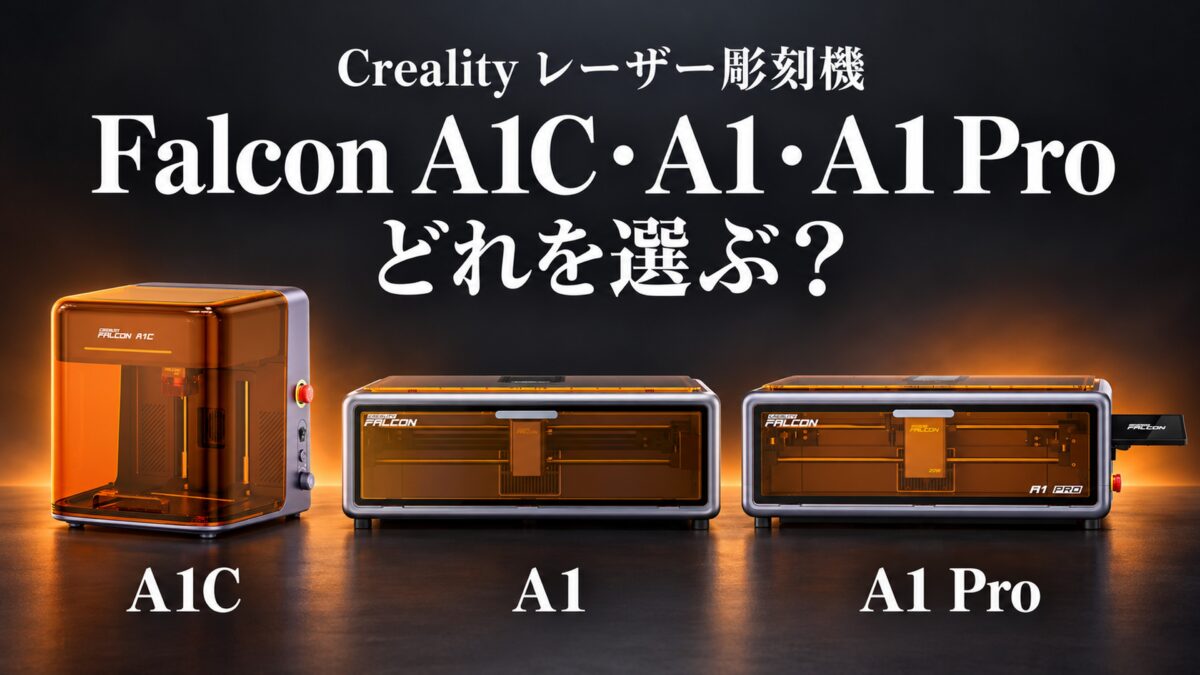
今回は、Crealityの家庭用レーザー彫刻機「Falcon A1C・A1・A1 Pro」の違いと選び方を解説します。
新たに選択肢に加わった小型のA1C、加工面積の広いA1、20Wレーザーと自動焦点合わせを備えたA1 Proは、得意な用途が異なります。
キーホルダーの名入れから始めるのか、看板や木材パーツの切り出しまで行うのかで、選ぶ機種が変わります。
ぜひ最後まで読んで、作りたい作品に合うFalcon選びの参考にしてみてください!
| モデル名 | Falcon A1C 5W | Falcon A1C 10W | Falcon A1 | Falcon A1 Pro |
|---|---|---|---|---|
| 本体イメージ | 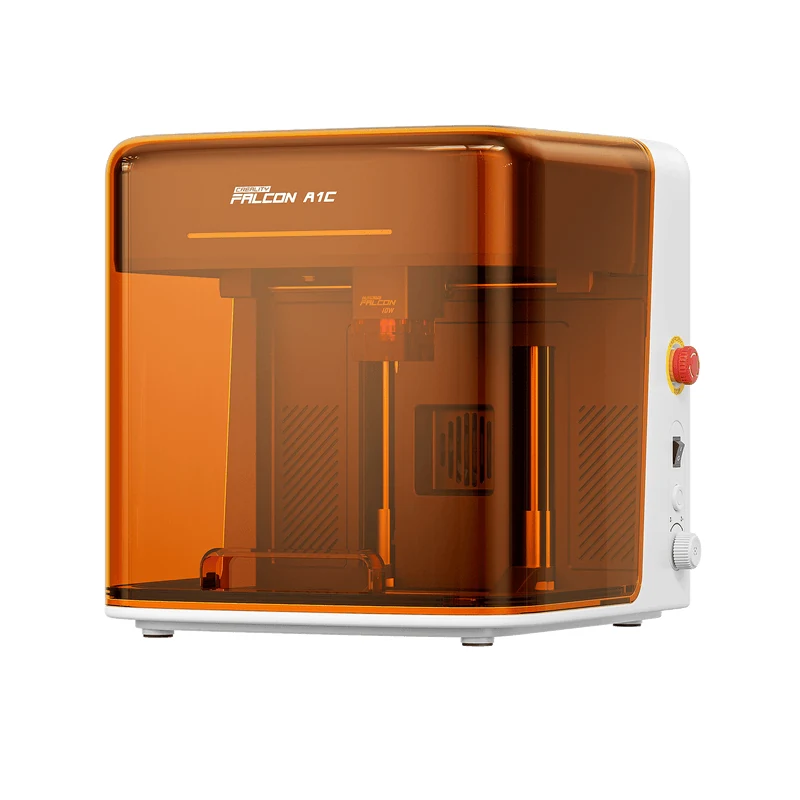 |  |  |  |
| メーカー | Creality | Creality | Creality | Creality |
| 価格(Amazon) | ||||
| 価格(サンステラ) | - | - | ||
| 価格(海外ストア) |
表は横にスクロールすると、A1・A1 Proの列も確認できます。
A1Cの公式ストア欄は標準版、Amazonの商品カードはAIカメラ搭載版の販売ページにつながります。
カメラの有無も購入構成の違いになるので、標準版とAIカメラ版の選び方は後半で詳しく説明します。

まず結論!小物はA1C、大きな作品はA1、切断と自動化はA1 Pro

まずは、
A1C・A1・A1 Pro、結局どれを買えばいいの?
という疑問に対する結論からお伝えします。
ズバリ、
です。
A1Cは、木製キーホルダーやコースターへの彫刻中心なら5W、薄い木材の切り抜きも行うなら10Wが候補になります。
同じ10Wなら、小さいA1Cを選べば十分?
出力が同じでも、加工できる面積と素材の置き方は変わります。
150mm角に収まる小物を少量ずつ作るならA1Cが候補ですが、A4サイズの板材や複数の小物を一度に加工するならA1の広い加工エリアが役立ちます。
A1 Proは出力と操作機能を強化した機種なので、板材を切り出す作業が多い方や、厚さの違う素材を頻繁に使う方に向きます。
では、次項からは3機種の加工面積・出力・カメラと焦点合わせの違いを、詳しく見ていきます。
加工面積と設置サイズを比較!A1はProより広い
A1Cは150×150mm、A1は305×381mm、A1 Proは268×358mmの範囲を加工できます。
A1 Proよりも、A1の方が加工面積は広い点は、購入前に押さえておきたい違いです。
A4サイズの板材はA1とA1 Proの加工範囲に収まりますが、A1Cではそのまま全面を加工できません。
A1Cに記載されている最大加工高さ148mmは、内部に置ける素材の高さを示しています。
148mmの板を切れるという意味ではありません。
設置時は、本体寸法に加えてカバーを開く空間と排気ホースの取り回しも確保します。
A1Cは幅336×奥行377×高さ341mm、A1は567×468×196mm、A1 Proは画面を装着した状態で685×468×211mmです。
A1Cは机の上を占める面積が小さい一方、A1・A1 Proより背が高いので、棚の下に置く場合は高さも確認しましょう。
詳しい仕様は、こちらの比較表で確認できます。
| モデル名 | Falcon A1C 5W | Falcon A1C 10W | Falcon A1 | Falcon A1 Pro |
|---|---|---|---|---|
| 本体イメージ | | | | |
| メーカー名 | Creality | Creality | Creality | Creality |
| 価格(Amazon) | ||||
| 価格(サンステラ) | - | - | ||
| 価格(公式ストア) | ||||
| 本体サイズ [mm] | 336 x 377 x 341 | 336 x 377 x 341 | 567 x 468 x 196 | 685 x 468 x 211 |
| 作業エリア [mm] | 150 x 150 | 150 x 150 | 305 x 381 | 268 x 358 |
| 構造 | - | - | CoreXY | CoreXY |
| 最大彫刻速度 [mm/s] | 250 | 250 | 600 | 600 |
| 出力 [W] | 5 | 10 | 10 | 20 |
| 最大切断厚さ [mm] | - | - | 6mm(木材・メーカー公表) アクリルは色・材質・設定による | 10mm(バスウッド) 8mm(黒アクリル) |
| レーザーの種類 | ダイオードレーザー | ダイオードレーザー | ダイオードレーザー | ダイオードレーザー |
| 波長 [nm] | - | - | 455 | 455 |
| 彫刻対応素材 | 木材、竹、紙、コルク、段ボール、石、革、ガラス、布 | 木材、竹、紙、コルク、段ボール、石、革、ガラス、布 | 段ボール、木材、竹、ゴム、革、 布、アクリル、プラスチックなど | 木材、黒色アクリル、塗装金属など 金・銀・真鍮などは2W赤外レーザー(別売) |
| 切断対応素材 | - | - | 木材、アクリルなど | 木材、アクリルなど |
| スポット径 [mm] | - | - | 0.06×0.08 | - |
| 解像度 | - | - | - | - |
| エアアシスト | - | - | ○ | ○(内蔵) |
| 保護カバー | ○ | ○ | ○ | ○ |
| 空気清浄機 | オプション | オプション | オプション | - |
| カメラ/モニタリング | 標準版:なし/AIカメラ版:あり | 標準版:なし/AIカメラ版:あり | ○ | ○ |
| 焦点合わせ | オート | オート | 手動(固定焦点ブロック) | オート |
| ロータリー対応 | オプション | オプション | オプション | - |
| 3D曲面対応 | - | - | × | - |
| 本体重量 [kg] | 9.7(標準版)/9.8(AIカメラ版) | 9.7(標準版)/9.8(AIカメラ版) | 15.55 | 16.8 |
| ディスプレイ | - | - | × | ○ |
| 接続方式 | Wi-Fi / Bluetooth | Wi-Fi / Bluetooth | - | - |
| 制御ソフト | Falcon Design Space Studio LightBurn | Falcon Design Space Studio LightBurn | LightBurn LaserGRBL Falcon Design Space | LightBurn LaserGRBL Falcon Design Space |
| その他 | 1.2W赤外レーザー(別売)/最大加工高さ148mm AIカメラ版:スマートフィル&レイアウト | 1.2W赤外レーザー(別売)/最大加工高さ148mm AIカメラ版:スマートフィル&レイアウト | 2W赤外レーザー(別売) | |
| 出典 | 公式サイト | 公式サイト | 公式サイト | 公式サイト |
A1Cの重量はカメラなしで9.7kg、カメラありで9.8kgです。
表のA1 Proの彫刻対応素材にある金属については、追加の2W赤外レーザーが必要になる素材があります。
5W・10W・20Wの選び方と、青色レーザーで加工できる素材
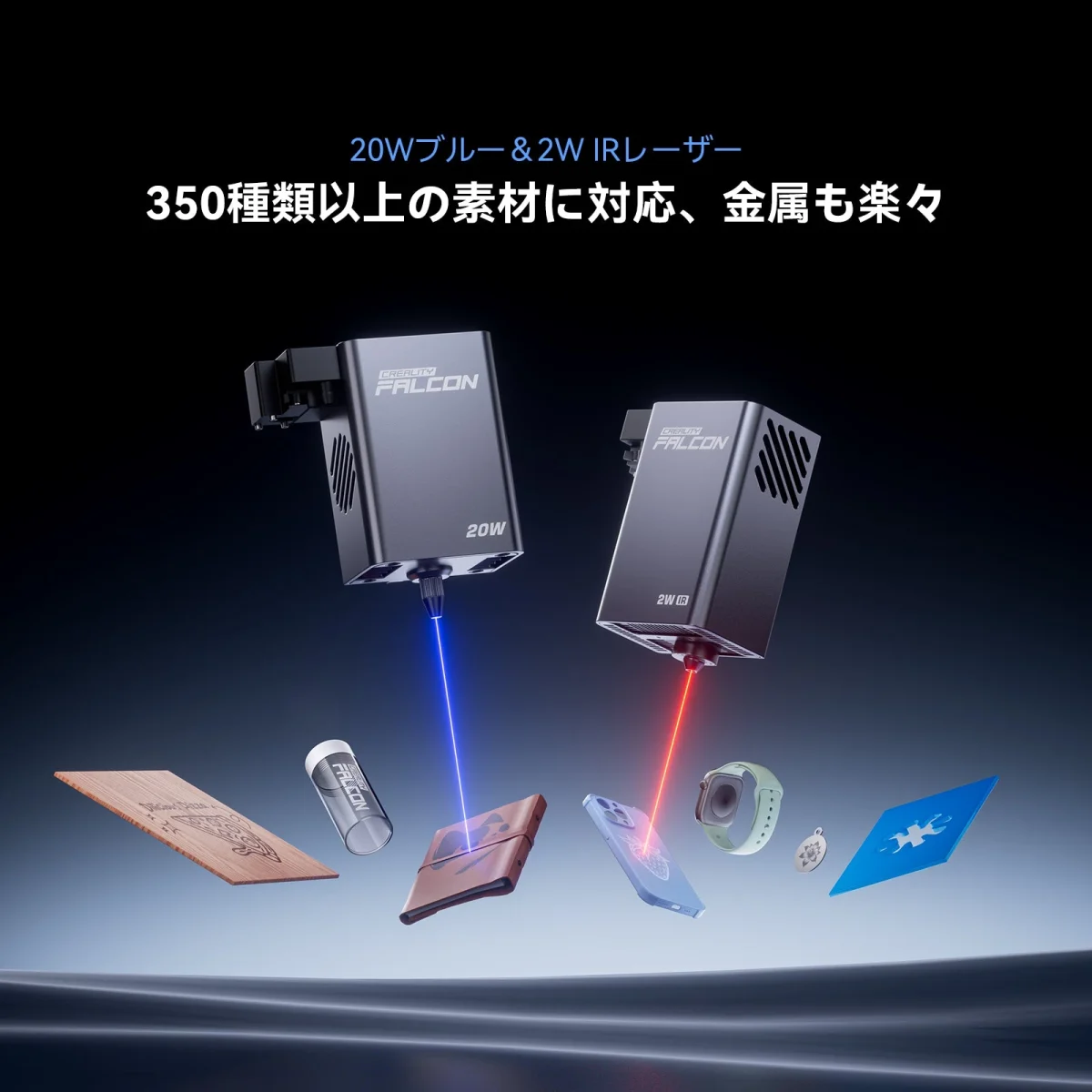
比較する基本モデルは、木材や紙などを加工する青色ダイオードレーザーです。
出力はA1Cが5W・10W、A1が10W、A1 Proが20Wで、これらはレーザーの光出力を表します。
名入れや模様の彫刻を中心に始めるならA1C 5W、切り抜きも行うなら10W以上を候補にすると選びやすくなります。
A1C 10WとA1 10Wで迷ったら、出力よりも作品のサイズを基準に選びましょう。
木のパーツをたくさん切り出したい場合は?
板材の切断を中心に使うなら、20WのA1 Proを優先して比較しましょう。
メーカーはA1 Proで10mm厚のバスウッド、8mm厚の黒色アクリルを1回の加工で切断できると案内しています。
ただし、木材の種類や接着剤、含水率、加工速度によって結果は変わるので、使用する素材で条件を調整します。
透明アクリルの切断が目的なら、青色ダイオード機ではなくCO₂レーザー機を検討してください。
また、PVCなどレーザー加工に適さない素材は使わず、革や樹脂も材料の組成とレーザー加工への対応を確認します。
金属の名入れを中心に行う場合は、A1Cの別売1.2W赤外レーザー、A1 Proの別売2W赤外レーザーが候補です。
A1C用1.2WとA1 Pro用2Wは機種に対応する別の追加モジュールなので、本体名と対応品を揃えて選びます。
青色レーザーでの塗装面へのマーキングと、赤外レーザーによる金属への彫刻は別の加工として考えましょう。
カメラと焦点合わせの違い!A1Cは販売構成にも注目
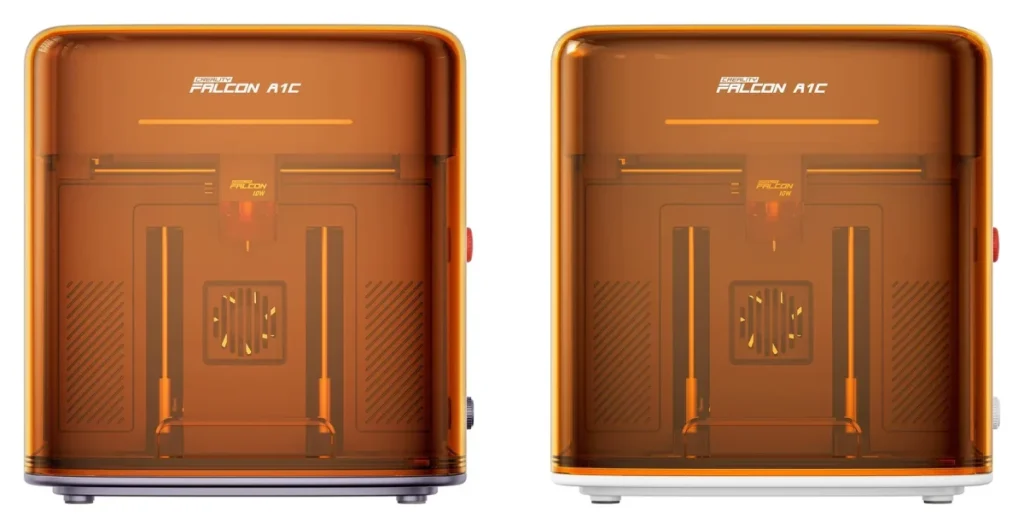
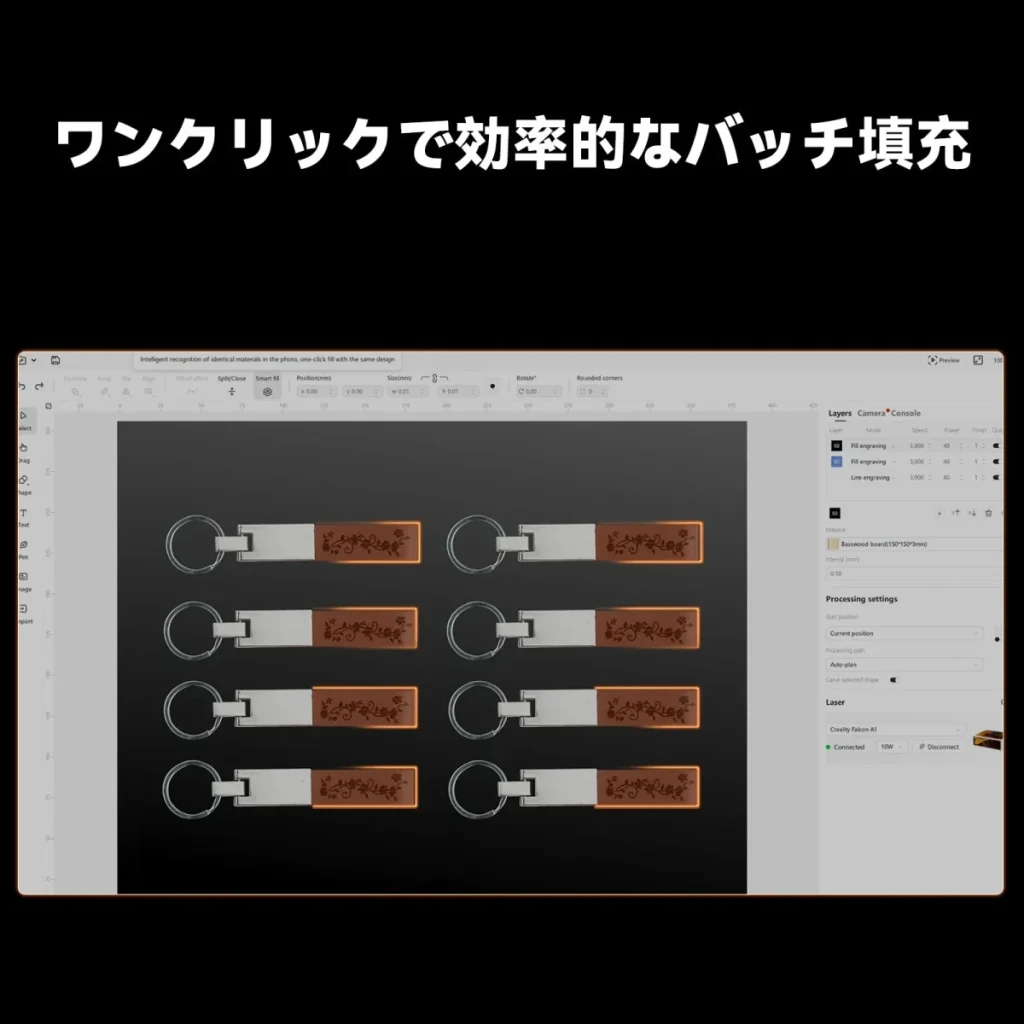
カメラは、材料を置いた位置にデザインを合わせるための機能です。
A1CにはAIカメラ版とカメラなしの標準版があり、5W・10Wとは別の選択項目になっています。
メーカーの仕様表では、パープルグレーのAIカメラ版はカメラ位置合わせとAIによる配置に対応し、ホワイトの標準版にはカメラがありません。
小さな木札や端材に絵柄を合わせる作業が多ければAIカメラ版、同じ位置に固定して単純な名入れを繰り返すなら標準版も候補です。
標準版・AIカメラ版とも、A1Cは自動焦点合わせに対応しています。
A1にもカメラがあるなら、自動で焦点も合う?
カメラでの位置合わせと、レーザーの焦点合わせは別の機能です。
A1は付属の固定焦点ブロックを使って手動で焦点を合わせるのに対し、A1 Proはカメラと赤色レーザーによる測距で自動焦点合わせを行います。
厚さの違う板材に何度も入れ替えるなら、自動焦点合わせのあるA1CやA1 Proの操作方法が合うでしょう。
A1 Proには本体側のタッチ画面もあり、スマートフォンからの操作にも対応します。
PCでの図案作成には各機種のFalcon Design Space系ソフトを使え、LightBurnにも対応しています。
位置合わせや自動機能の利用条件はソフトによって異なるため、これから始める方はまず対応するメーカーソフトで基本操作を覚えると進めやすくなります。
購入構成の決め方!本体・カメラ・排気・回転キットを選ぶ
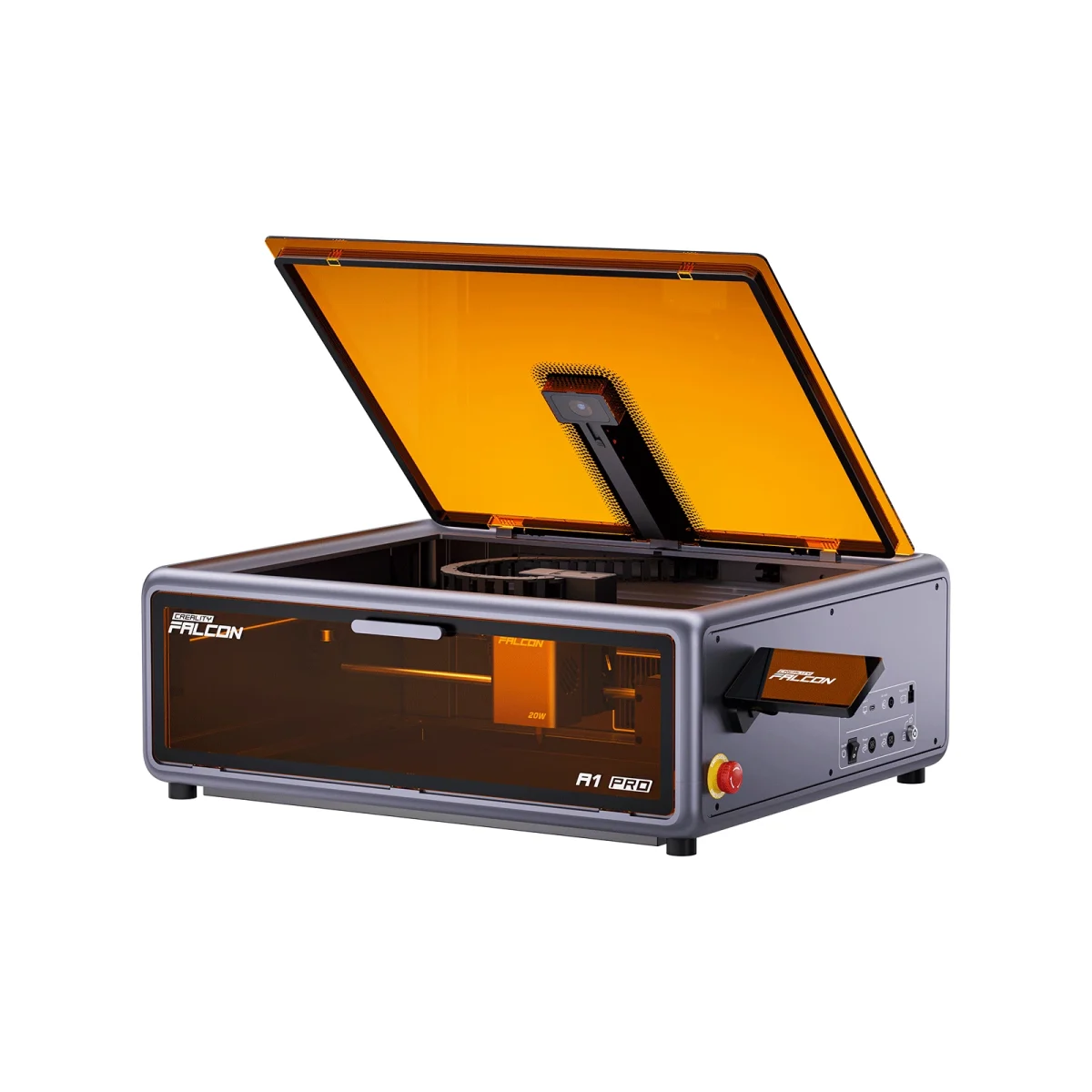
まずは本体の出力と加工面積を決め、必要な作業に合わせて追加品を選びます。
A1とA1 Proにはエアアシストが備わっており、切断時の加工部へ空気を送ります。
エアアシストと、煙を屋外へ排出する排気設備は役割が異なります。
カバー付きでも煙やにおいへの対策は必要なので、排気ホースを屋外へ通す場所を用意し、その場所が作れない場合はメーカー対応の空気清浄機も含めて設置方法を検討します。
空気清浄機を使う場合も、対応素材と換気条件を説明書に沿って確認してください。
カバーや検知機能があっても、加工中は作動を見守り、機械を放置しないようにしましょう。
付属品セットを最初から買った方がいい?
平板の名入れだけなら回転キットや赤外モジュールの用途はありませんが、ボトル・金属まで作りたいなら対応品を含むセットが候補になります。
A1Cは、公式ストアで標準版とAIカメラ版が別の商品ページになっています。
カメラで位置合わせをしたい方は、購入時にAIカメラ版を選ぶようにしましょう。
A1 Proの基本20W構成には2W赤外モジュールが別売となっているため、金属彫刻が目的なら同梱が明示された構成か追加モジュールを選びます。
本体の候補が決まったら、以下の商品カードから必要な出力と付属品の構成を選んでください。
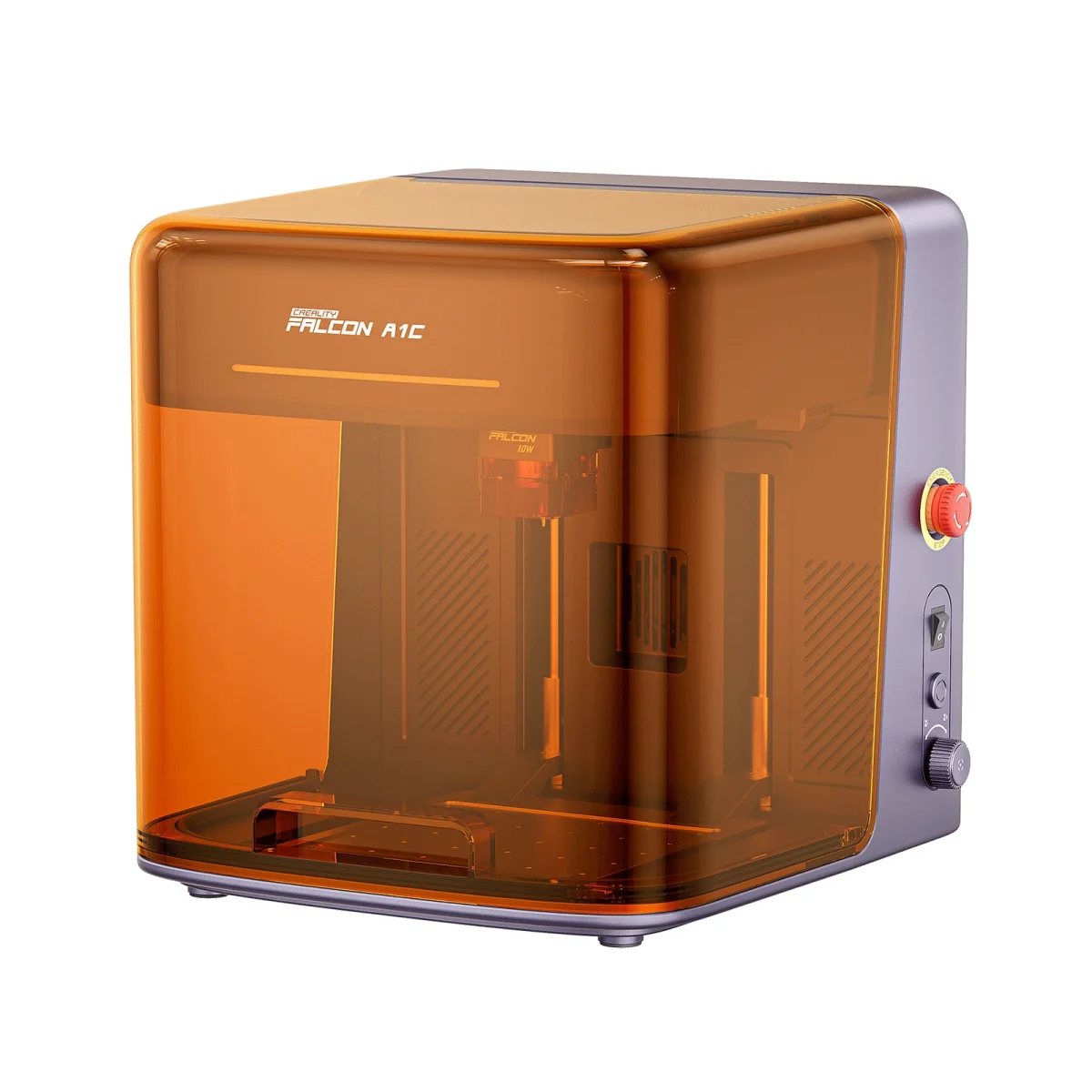
A1C 5W:小物の名入れ・彫刻から始めたい方向け
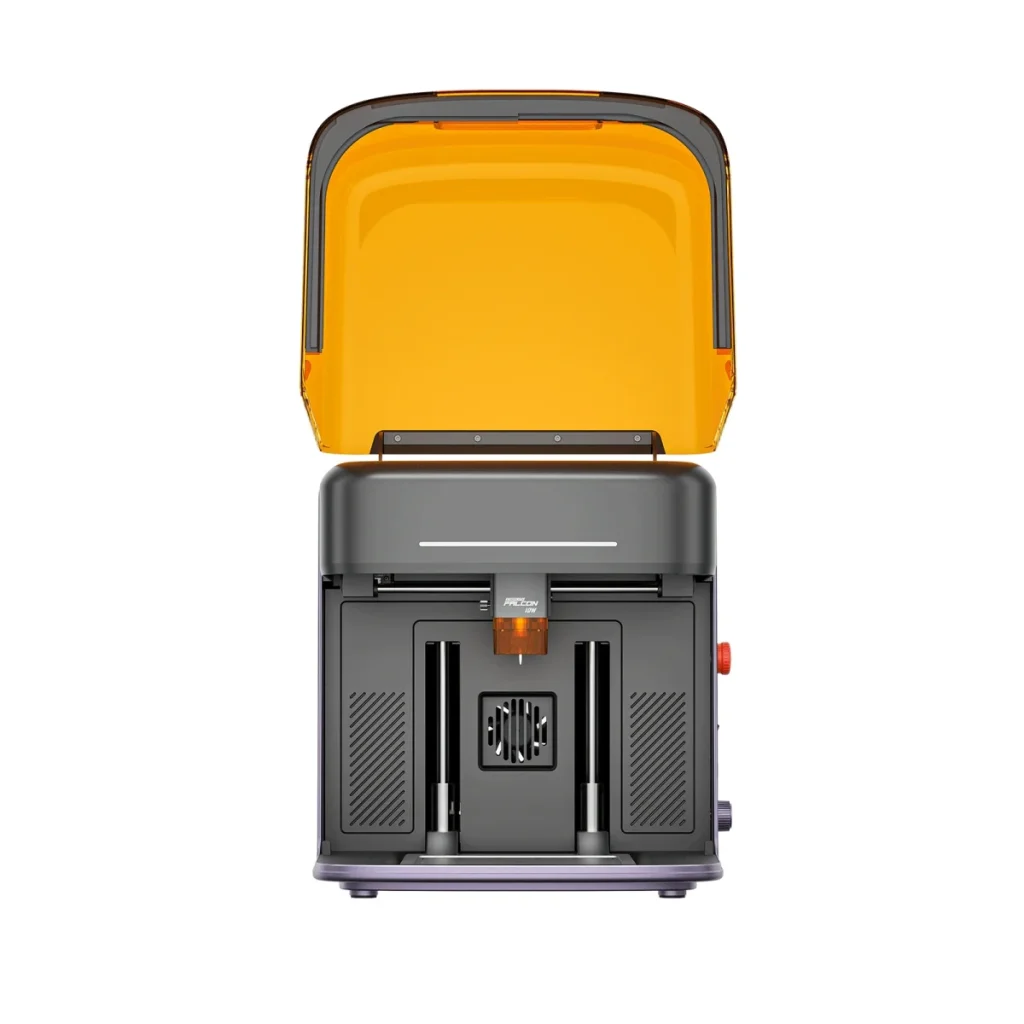

A1C 10W:小物の彫刻に加えて、薄い素材の切り抜きもしたい方向け
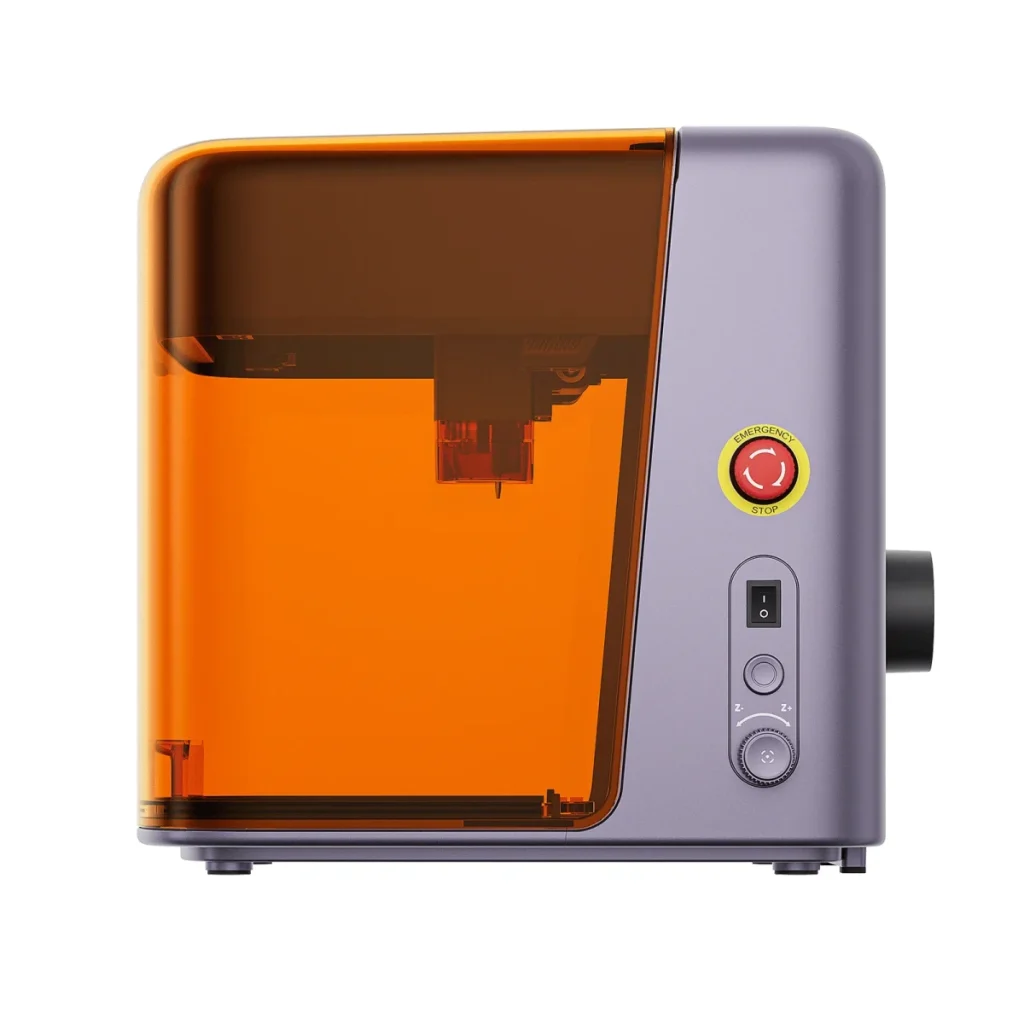
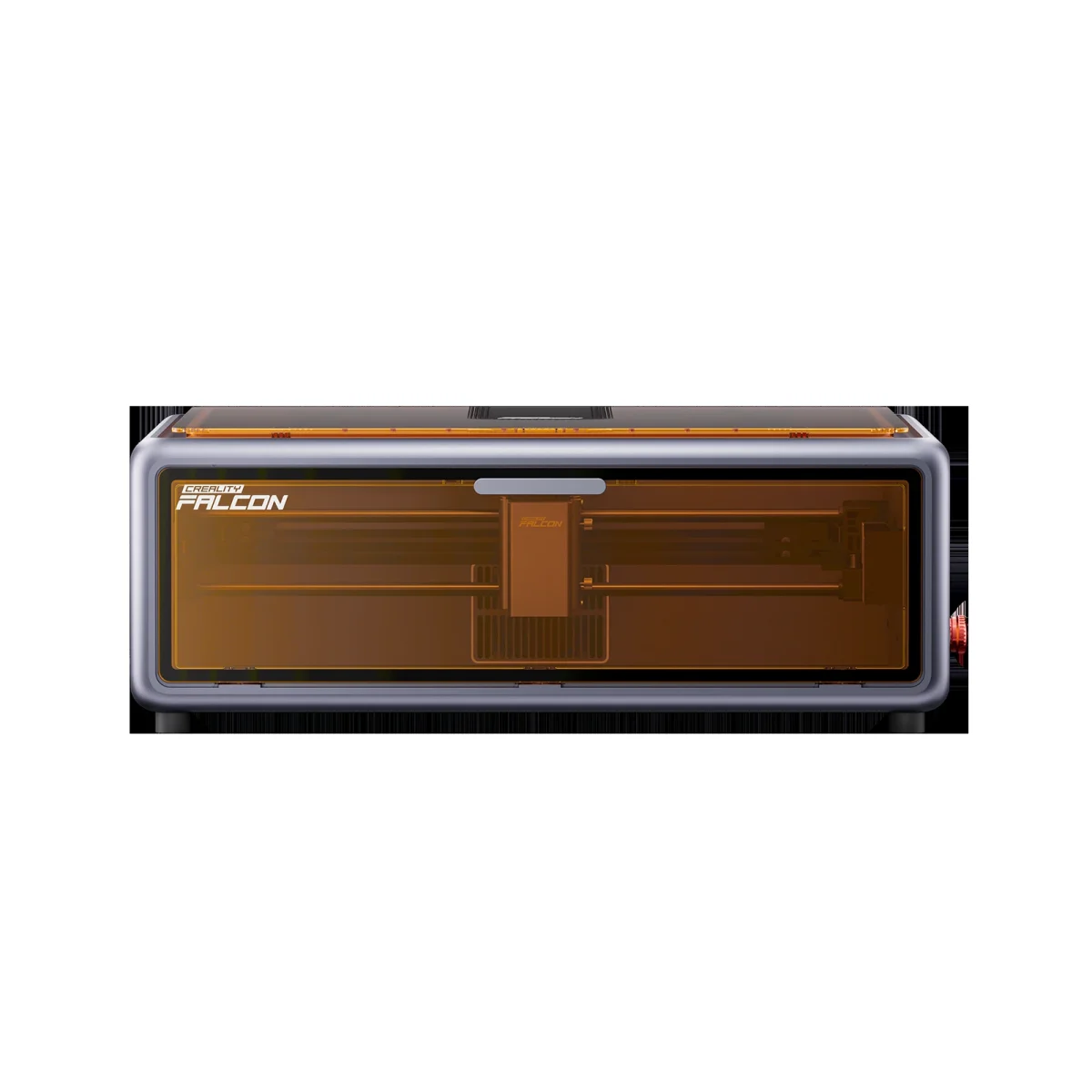
A1 10W:大きな板材や、小物をまとめて並べる作業向け

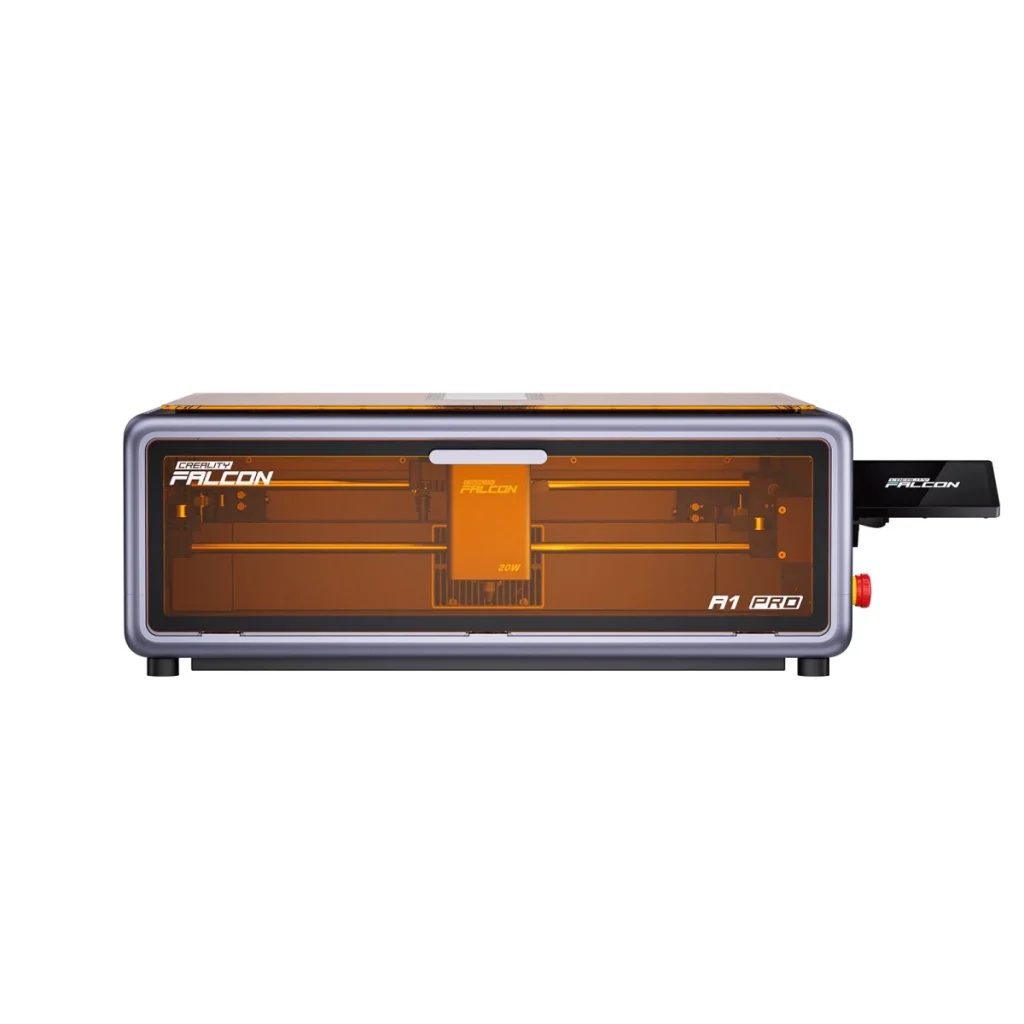
A1 Pro 20W:板材の切断と、自動焦点合わせを重視する方向け

まとめ:作品のサイズを決めてから、出力とカメラを選ぼう
Falcon A1C・A1・A1 Proを選ぶときは、作品の大きさ→彫刻か切断か→焦点合わせやカメラの使い方の順に考えると候補が絞れます。
150mm角の小物を中心に始めるならA1C、広い面積を10Wで加工したいならA1、20Wでの切断と自動焦点合わせを求めるならA1 Proです。
A1Cの5W・10Wは用途に合わせて選び、位置合わせにカメラを使う場合はAIカメラ版を選択してください。
小物作りから始めて切り抜きも試したい方は、A1C 10Wを出発点に、作品のサイズが150mm角に収まるか確認してみてください。
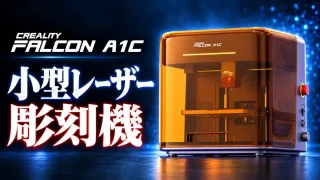
A1Cに絞って、加工の仕組みや交換モジュール、回転アクセサリーまで確認したい方はこちらをご覧ください。
より広い加工範囲や高出力の機種も候補に入れたい方は、Falconシリーズ全体の解説が役立ちます。
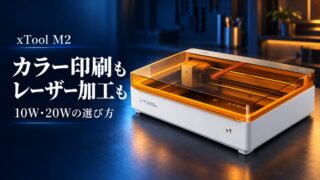
写真やイラストをカラーで印刷して切り抜きたい方は、CMYKプリントキットを追加できるxTool M2も比較してみてください。
CO₂レーザー機や他メーカーも含めて選びたい方は、レーザー彫刻機の完全ガイドから用途に合う方式を確認できます。