こんにちは、管理人のウノケンです。
今回は、
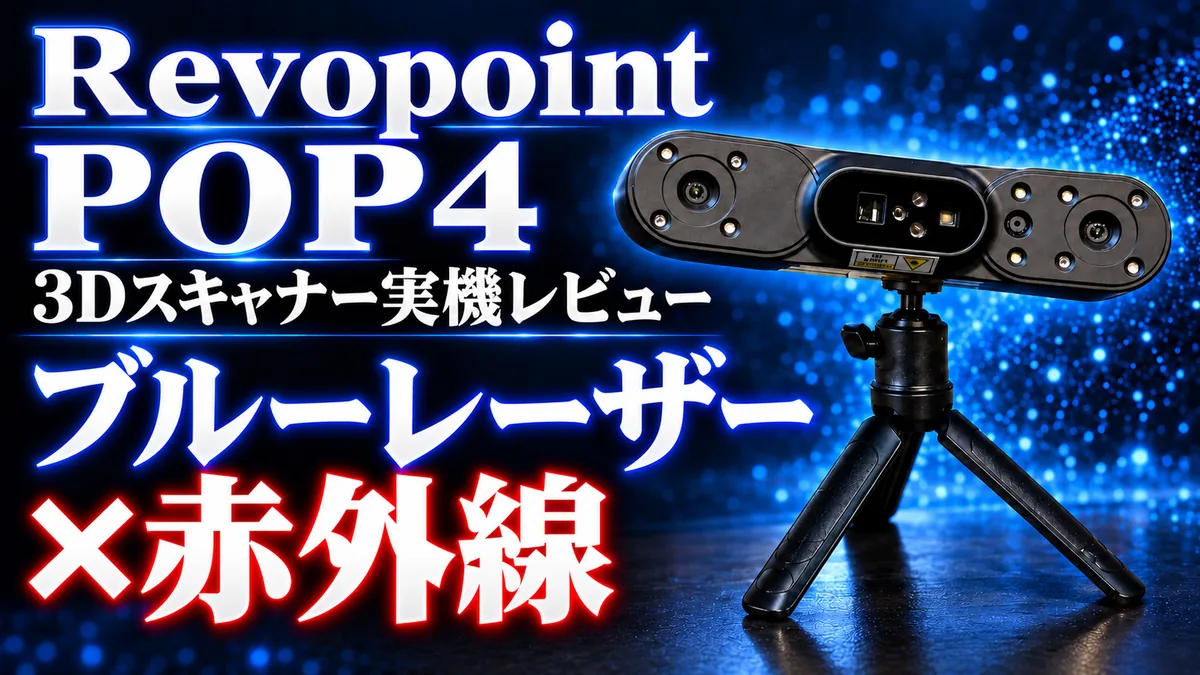
Revopointのブルーレーザーと赤外線両搭載の3Dスキャナー「POP4」を実機レビュー
していきます。
16万円以下という手頃な価格帯でありながら、ブルーレーザーと赤外線の両方を搭載した「POP4」。
初心者から上級者まで、幅広いニーズに対応できるのか気になるところでしょう。
そこで、この記事では、Revopoint様よりご提供いただいた実機を使い込んで分かった性能や実力、導入前に知っておきたい注意点まで余すことなくお伝えします。

動画でレビューをチェックしたい方はこちら!
この記事の内容はYouTubeでも動画で解説しています。
実際の装置の動きを含めた、動画ならではの内容が盛りだくさんの解説をお楽しみください!

POP4を開封!同梱品チェック〜基本スペックを確認
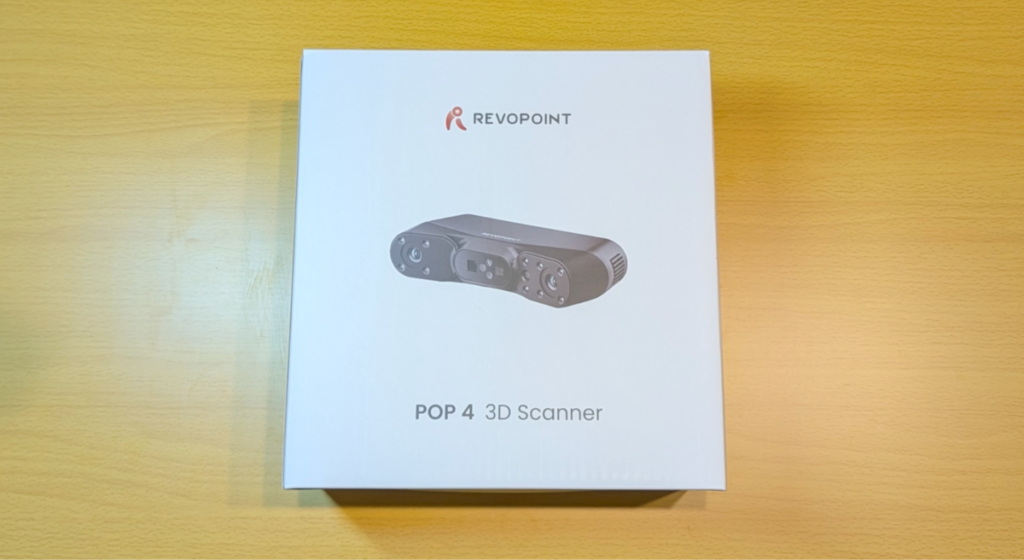
青と赤外という2つの光と、5つのスキャンモードを盛り込んだ「POP4」は、初心者から上級者、フィギュアから工業製品まで、幅広いユーザー層とニーズを満足させるオールラウンダー。
魅力の多い「POP4」について、まずは開封から同梱品、そして基本スペックまで見ていきましょう。
充実したパッケージ内容と前モデルからの変更点
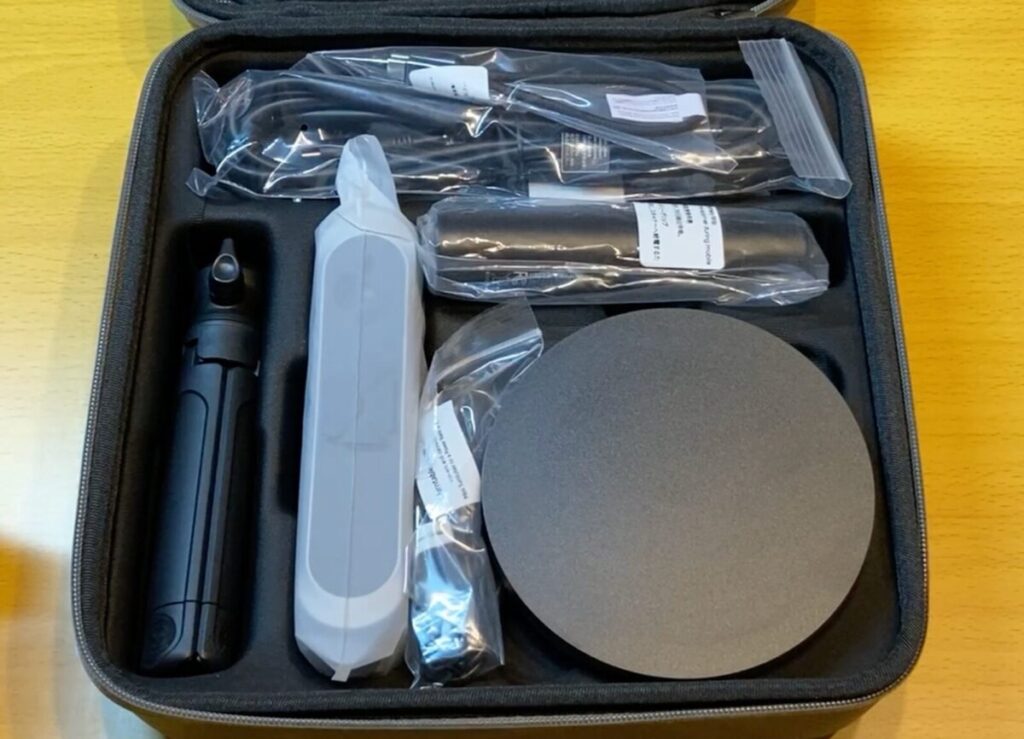
箱を開封すると、グレーのキャリーケースに様々なアイテムが収納されていました。
パッケージ全体の構成は、従来のPOPシリーズとほぼ同等の充実した内容といえるでしょう。
ただし、以前のモデルに付属していたテストスキャン用のアグリッパやスマホホルダーは見当たりません。
既存ユーザーにとっては少し意外な変更点かもしれませんが、実用的なアクセサリはしっかりと網羅されています。
初めての方でも安心して使い始められる、充実したパッケージ構成といえるでしょう。
本体デザインと優れた操作性
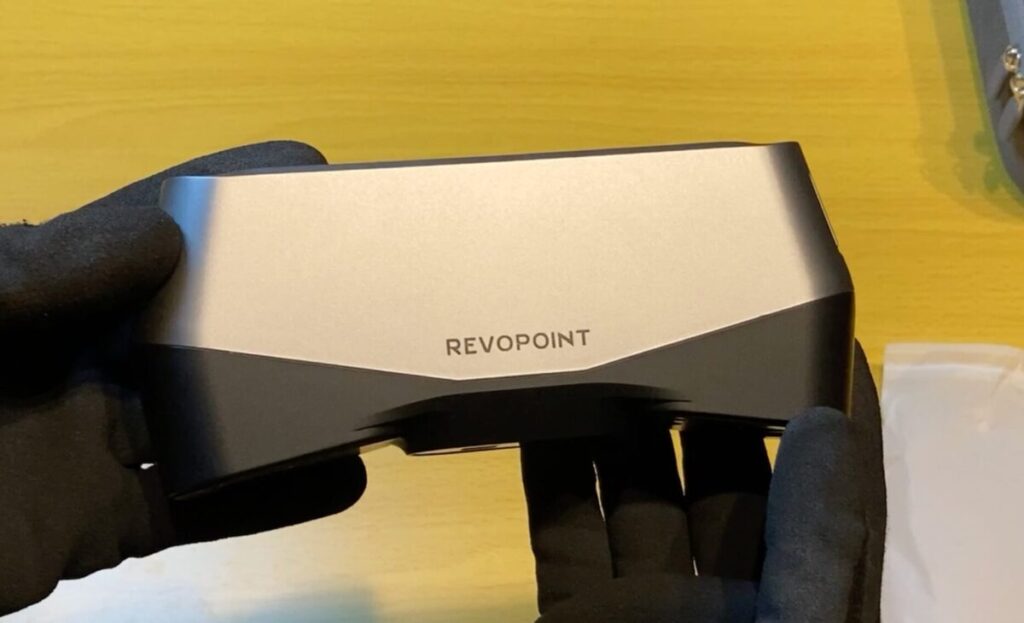
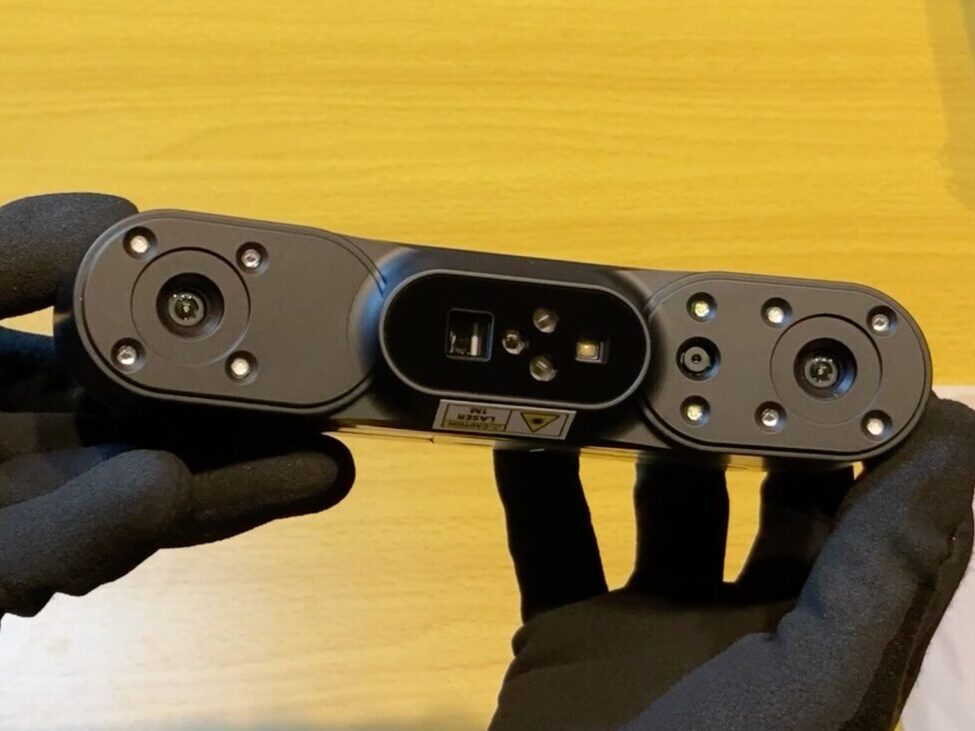
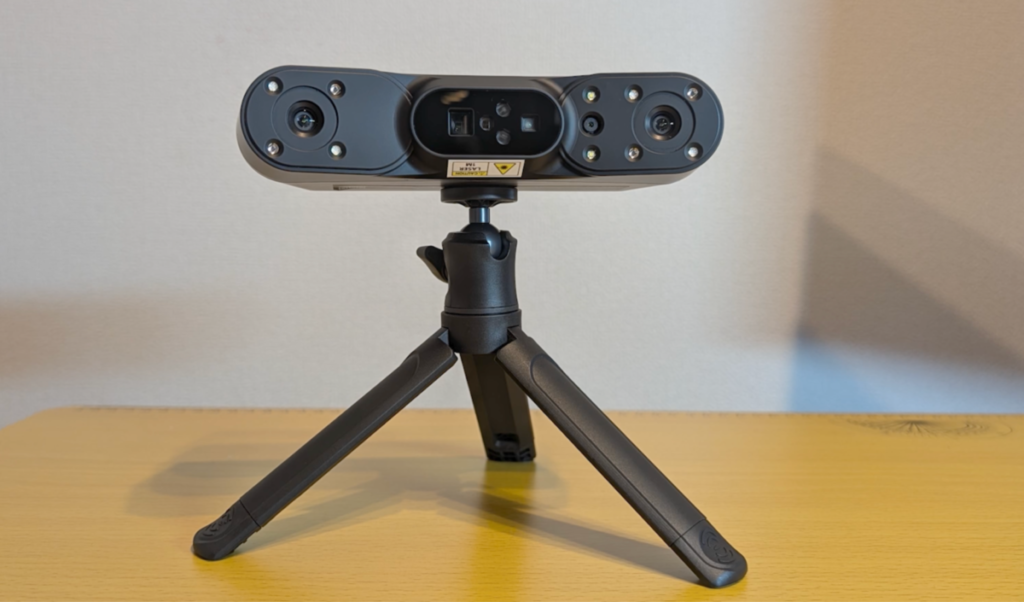
「POP4」の本体は、構造化光にビクセル、レーザーラインといった豊富な光の投射モードを備えています。
そのため、本体には多数のセンサーやプロジェクターが搭載されているのが特徴です。
丸い形状のセンサーの一つひとつが役割を持ち、光を出したり受け取ったりして高精度なスキャンを実現します。
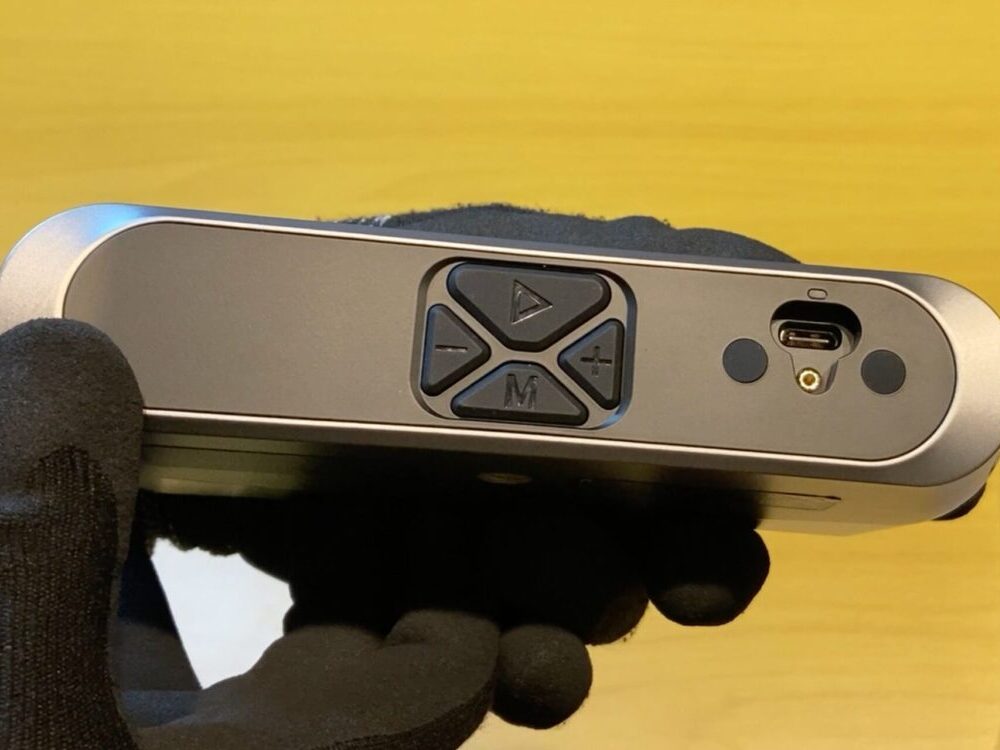
本体の反対側には4つのボタンとUSB Type-Cポートが配置されており、操作性も良好です。
ボタンは光の強さの調整やショートカットとして機能し、作業効率を高めてくれます。
とくに再生マークのボタンは、スキャンの一時停止や再開に頻繁に使用するため、非常に便利です。
付属の三脚は少しだけ3本の脚を伸ばせるタイプですが、高さの調整範囲はやや狭くなっています。
そのため、固定してスキャンする際は対象物をかさ上げするなどの工夫が必要になる場合があります。
POP4をフル活用するためのPC要件を事前にチェック!
ハイスペックな「POP4」の性能を最大限に引き出すには、十分な処理能力を持つパソコンが不可欠です。
公式が提示する最低PC要件は必ず満たしておく必要があり、導入前に確認しておくべき重要なポイントです。
| 最低PC要件 | 【macOS】 M1 Pro / Max / Ultra、RAM ≧ 16GB 【Windows】 Intel i7 第13世代 or Ryzen 7 5800、RAM ≧ 16GB、RTX 3060(8GB) |
| 推奨PC要件 | 【macOS】 M3 Pro / Max / Ultra、RAM ≧ 24GB 【Windows】 Intel i9(第12世代以上)、RAM ≧ 32GB、RTX 4060(8GB以上) |
とくにWindows環境であれば、インテルCore i9の第12世代以上、メモリは32GB以上が推奨されています。
GPUに関しても最新モデルではないとはいえ、一定以上の性能を持つグラフィックボードが求められます。
最低要件までスペックを落とせばかろうじて動かすことは可能ですが、真価を発揮するには不十分。
他にも、AI機能がWindows限定であったり、特定の処理にNVIDIA製のGPUが必要になったりする環境依存性もあります。
ご自身のパソコン環境で目的の機能が問題なく動作するかどうかを、事前によく確認しておきましょう。
PC環境さえ整えられれば、価格以上の価値を十分に感じられる3Dスキャナーです。
専用ソフト「RevoScan6」の多彩なスキャンモード
3Dスキャナーの性能を引き出すには、専用ソフトウェアの使い勝手や設定項目が非常に重要になります。
ですが、対象物の形状や色によって適切なスキャン方法が異なるため、設定に迷ってしまうこともあるでしょう。
そこで、専用ソフト「RevoScan6」に搭載された多彩なスキャンモードや、技術を活用した機能について解説します。
4つのトラッキング方式の使い分けと特徴
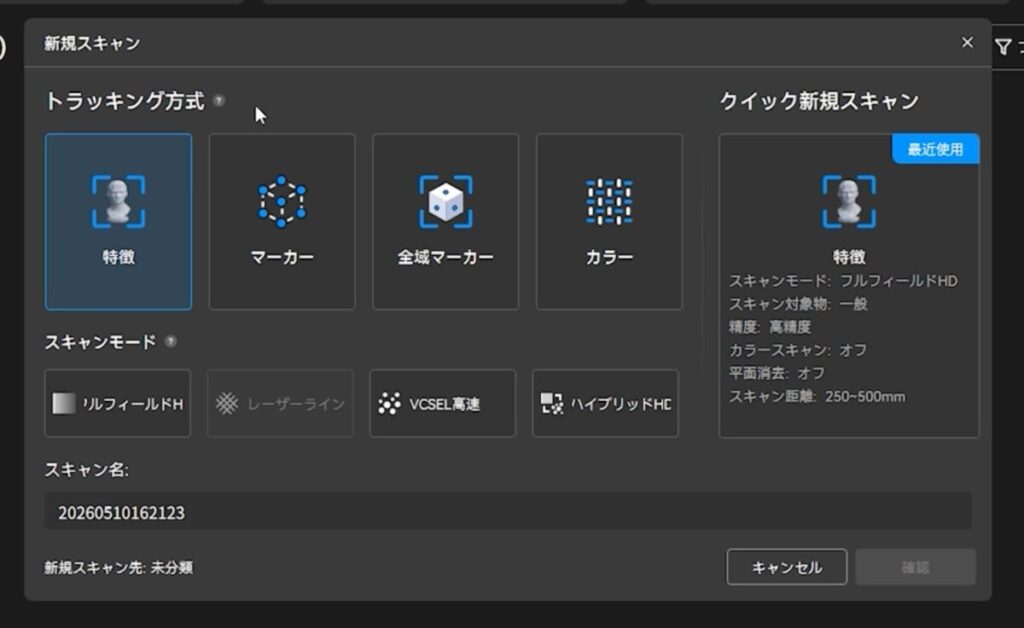
専用ソフト「RevoScan6」では、スキャン開始時にトラッキング方式を選択します。
用意されているのは、
の4種類です。
特徴方式は、対象物の形状の凹凸などを捉えてスキャンを進めるため、一般的な立体物に最適です。
カラー方式は、高速点滅する光を当てて、形状ではなく色やテクスチャの特徴をもとにトラッキングを行います。
表面の形状が単調でも、模様や色に特徴がある対象物であれば活躍する方式といえるでしょう。
一方、マーカーや全域マーカー方式は、対象物に貼り付けた専用のマーカーを認識してトラッキングします。
特徴が少ない形状でも確実にスキャンできるため、定番かつ強力な方式となっています。
これら4つの方式を対象物に合わせて適切に使い分けることが、高品質なデータを得るための第1歩です。
赤外光とブルーレーザーを活かしたスキャンモード
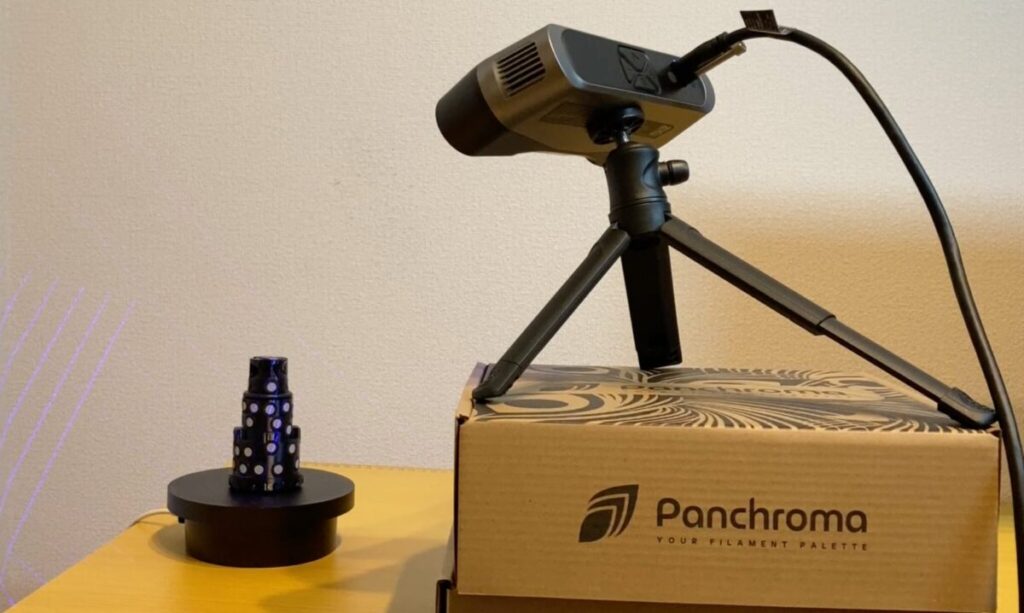
トラッキング方式を選択すると、それに連動してスキャンモードも選べるようになります。
スキャンモードは、
の4種類が用意されています。
特徴方式やカラー方式を選んだ場合は赤外光、マーカー方式を選んだ場合はブルーレーザーが使用されます。
フルフィールドHDは高精細なデータ取得に向いており、ビクセル高速は広範囲を素早くスキャン可能です。
ハイブリッドHDはこれら2つのモードを併用し、高精細と高速の両方の利点を活かすことができます。
ブルーレーザーを使用するレーザーラインモードには、交差線と単一線の2つの選択肢があります。
交差線は30本のレーザーラインで広範囲を、単一線は1本のラインで奥まった溝などを狙い撃ちします。
2種類の光源を組み合わせることで、多様な対象物に柔軟に対応できるのが魅力です。
新機能の3DGS対応とAIセグメンテーション
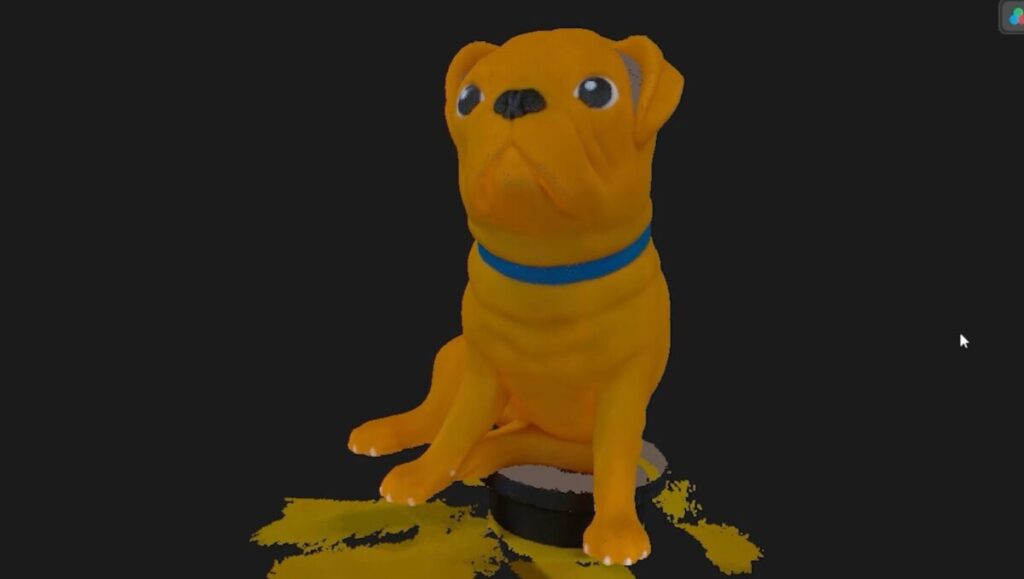
ソフトウェアの進化としてとくに注目したいのが、3Dガウシアンスプラッティングへの対応です。
これは点群の1つ1つを3次元のガウス分布で表現し、非常にフォトリアルなデータを作成できる最新技術です。
通常のメッシュ化データと比較すると、リアルさに大きな違いが見られます。
高品質なデータを得られるハードウェア性能と、高度なソフトウェア処理が見事に融合している「POP4」の大きな魅力といって良いでしょう。
ただし、この計算を実行するにはNVIDIA製のGPUを搭載したPCが必要になる点には注意が必要です。
それから、画面上の物体をクリックするだけで、その物体だけを追跡してスキャンできるAIセグメンテーション機能も搭載されています。
しかし、AIトラッキングが機能する条件は限定的であり、対象物を裏返す必要があるなど、今後のアップデートに期待したい部分もあります。
【赤外線編】POP4の実力を検証!豊富なスキャン事例
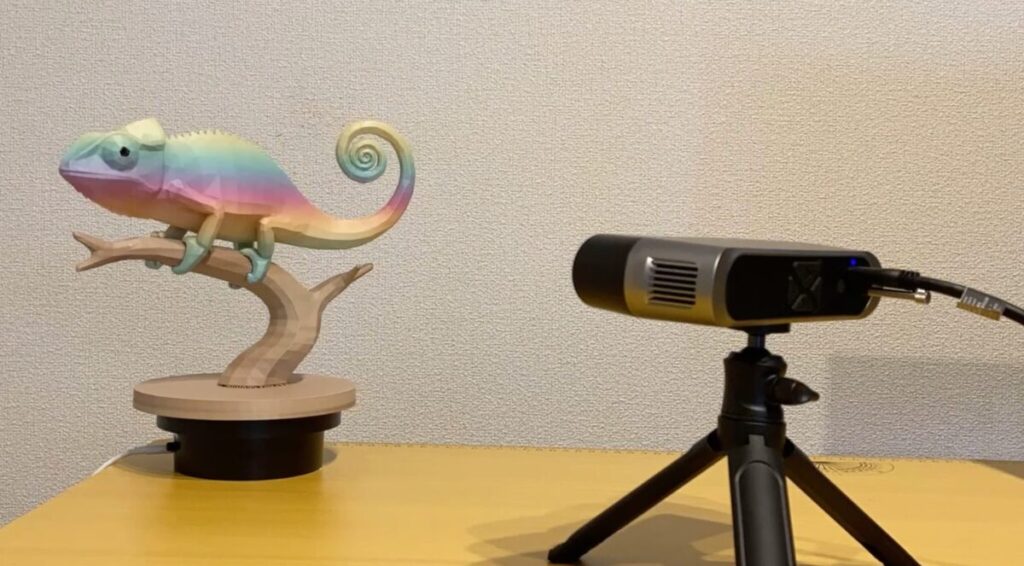
3Dスキャナーといえば、一般的なフィギュアからカラフルな小物、そしてスキャナーが苦手とする黒い物体まで、綺麗にデータ化できるのかどうか気になりますよね。
ここからは、赤外線光源を使ったスキャン事例を通して「POP4」の性能を具体的に検証していきましょう。
トラッキング方式のスキャンモード4種を比較
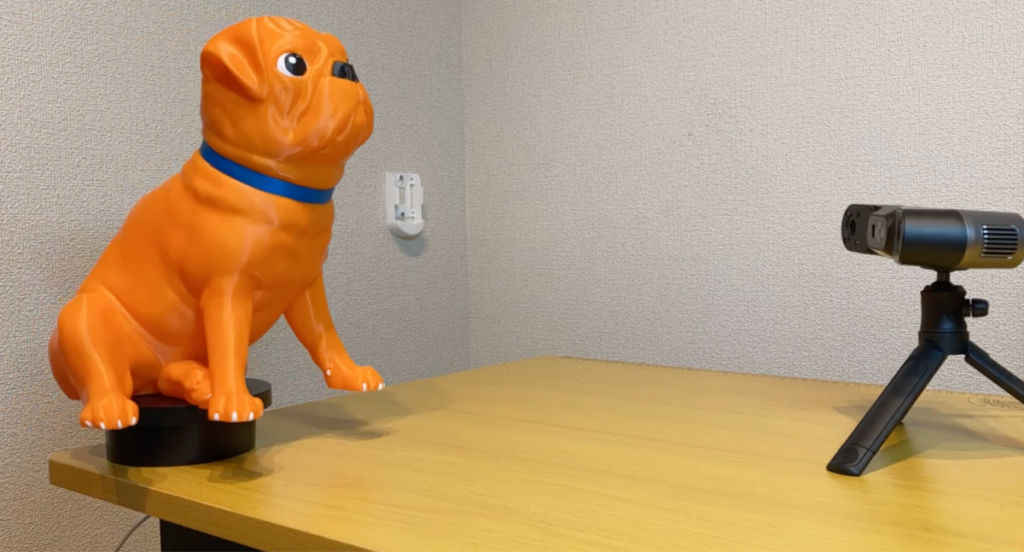
まずは高さ約25センチのパグの置き物を対象に、特徴トラッキングでスキャンしていきます。
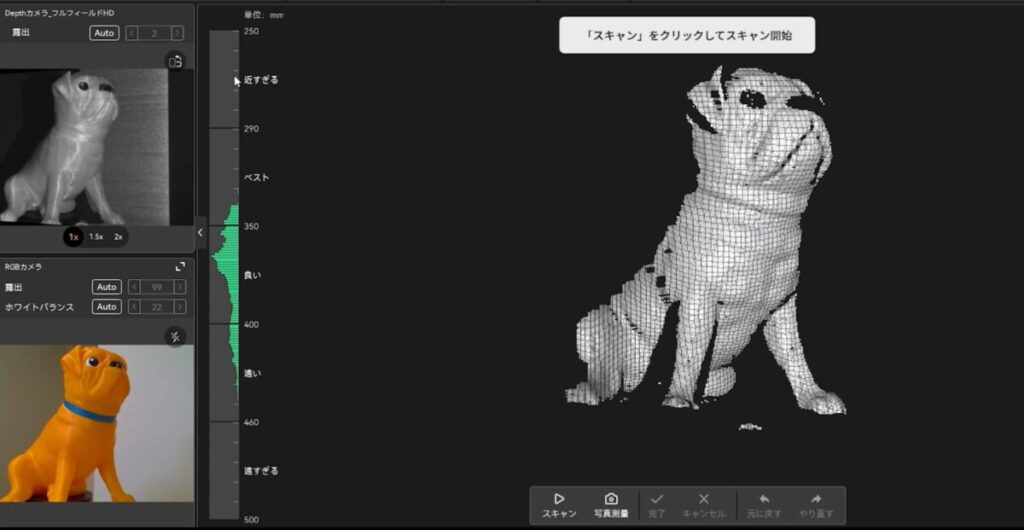
フルフィールドHDモードでは良好なデータが得られましたが、顔の奥まった部分の取得が少し甘くなりました。
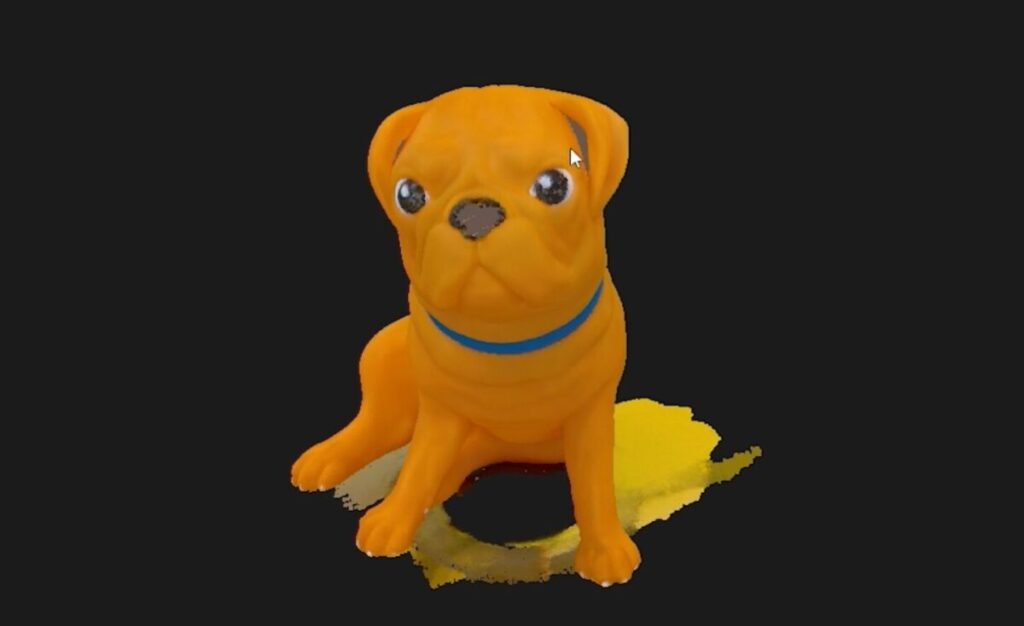
次に、ビクセル高速モードを試すとスキャンスピードが速く、動かしながらでもエラーが起きにくい印象です。
しかし、ビクセル高速モードでも、黒い鼻の頭などのデータ取得はやや難しい結果となりました。
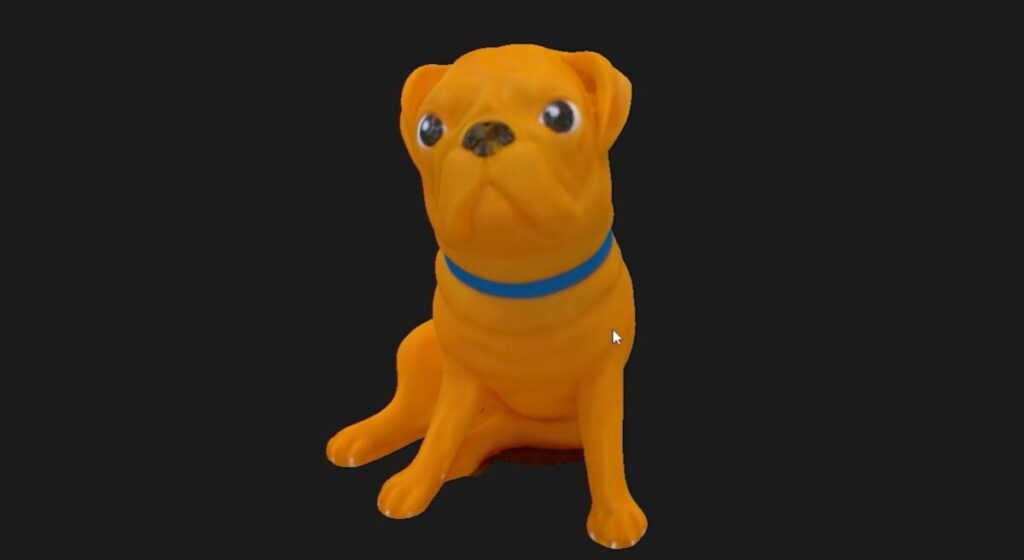
そこでハイブリッドHDモードに切り替えると、手持ちで角度を変えてもトラッキングエラーがほとんど起きません。
さらに、他のモードではうまく取得できなかった黒い鼻の頭の部分も、しっかりとデータ化することができました。
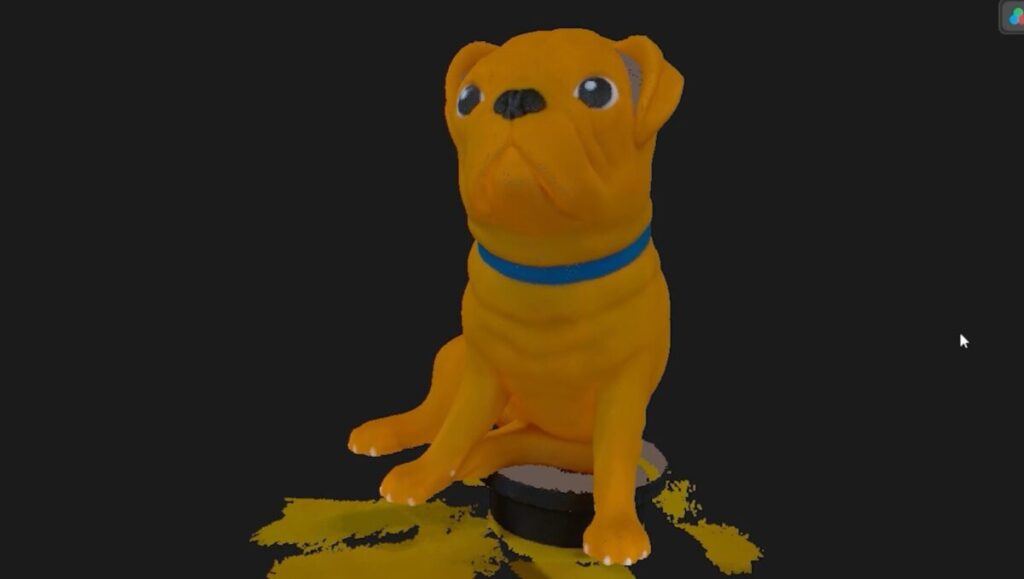
顔の深い溝を除けば非常に高いクオリティとなり、ハイブリッドモードの汎用性の高さが実感できる事例です。
高精細と高速の良いところ取りができるため、もっとも使いやすいモードといえるでしょう。
高精細なカラー3Dスキャン
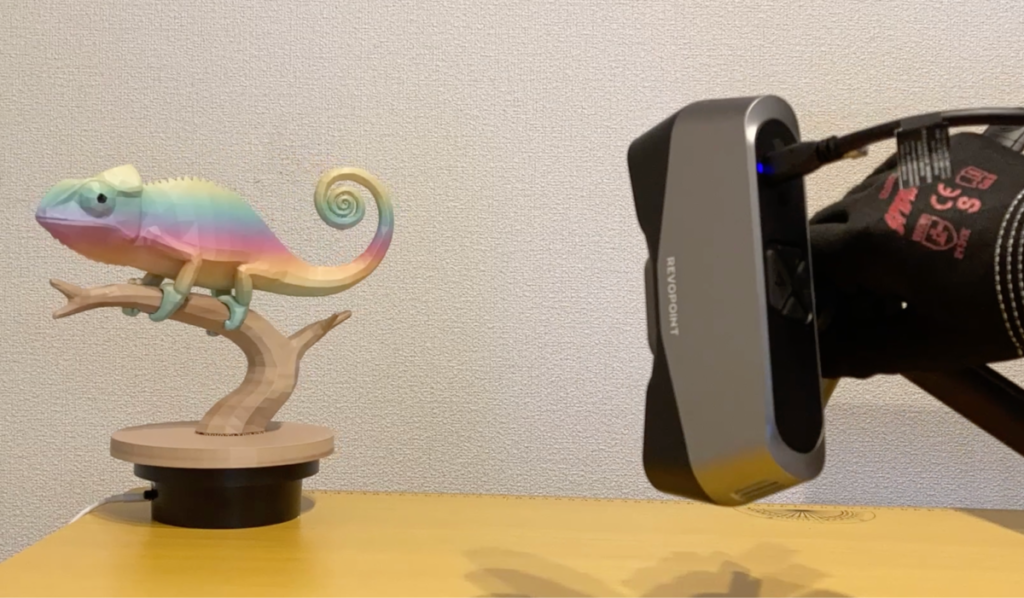
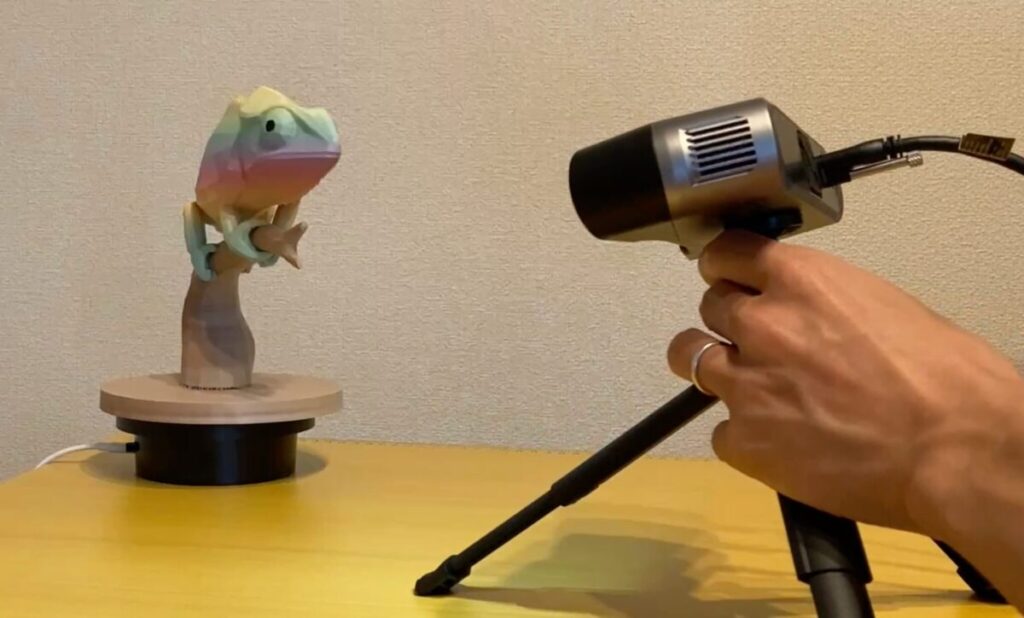
続いて、レインボーカラーのテクスチャを持つカメレオンの置き物をスキャンしてみました。
トラッキング方式を特徴、スキャンモードをハイブリッドHDに設定して実行します。
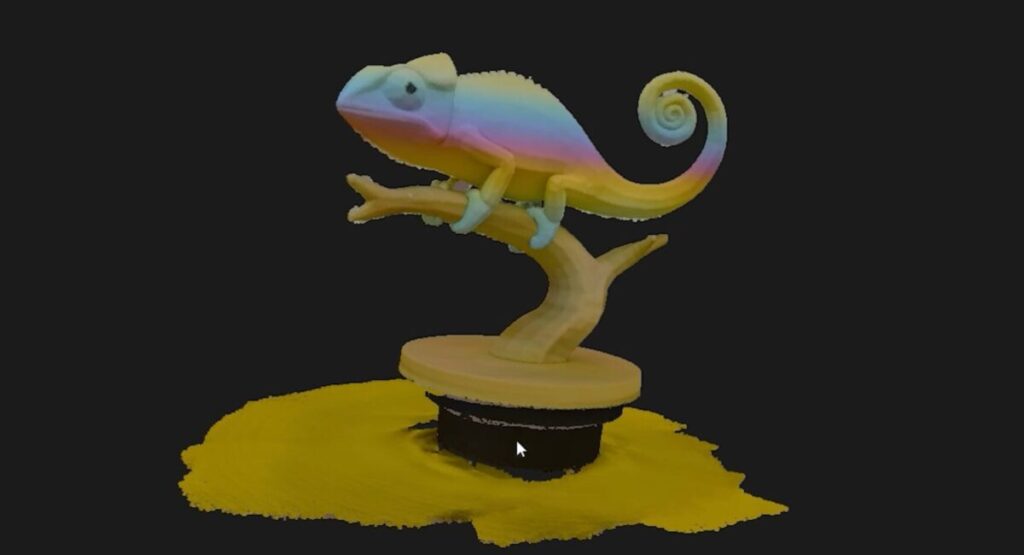
完了後に不要な部分を削除してメッシュ化を行うと、元の色を忠実に再現した3Dデータが完成しました。
影になってしまう部分は、ソフト内の穴埋め機能を使って簡単に補完することが可能です。
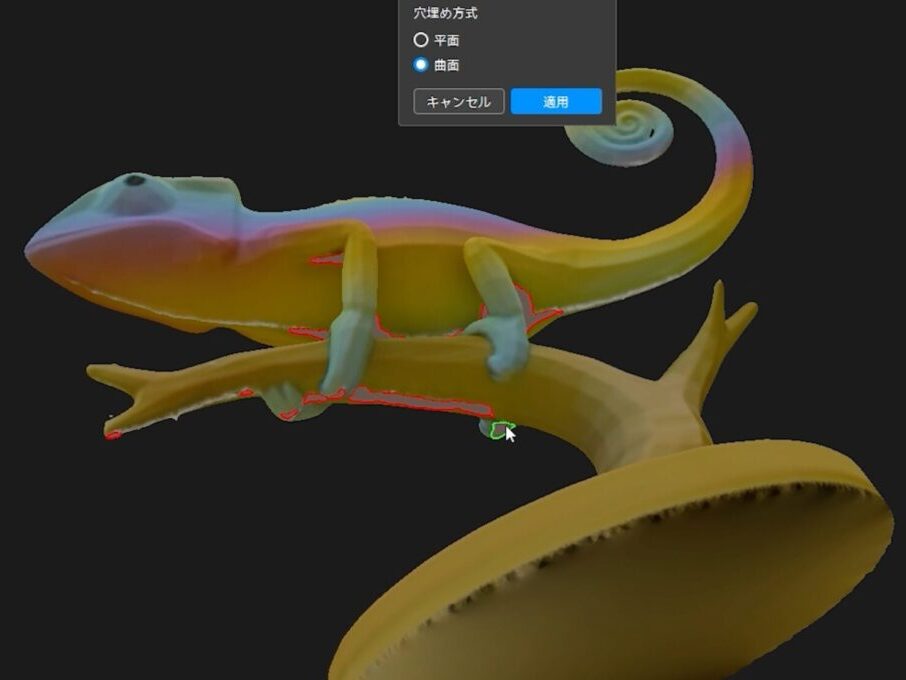
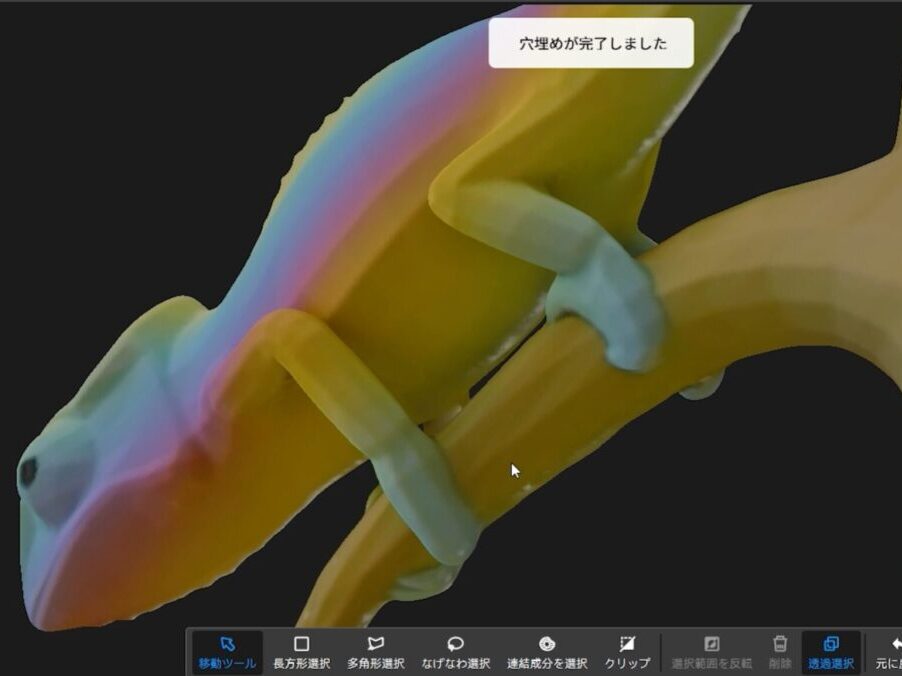
また、カラートラッキング方式も試しましたが、今回の形状では特徴トラッキングと大きな違いは見られませんでした。
取得したカラー情報はOBJ形式でエクスポートでき、最新のスライスソフトを活用した応用も可能です。
例えば「Bambu Studio」のバージョン2.7では、OBJファイルの色情報が正しく認識されるようになりました。
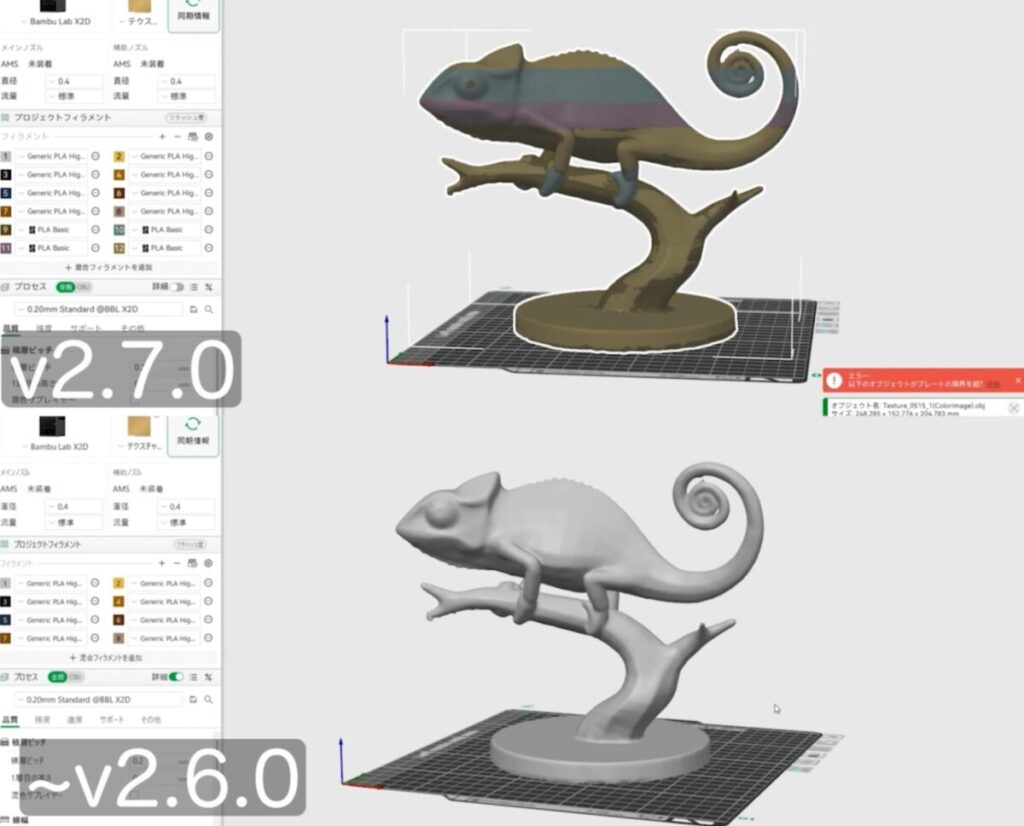
スキャンしたデータを、3Dプリンターで手軽にマルチカラープリントして楽しむことができます。
黒い対象物と自動アラインメントの活用
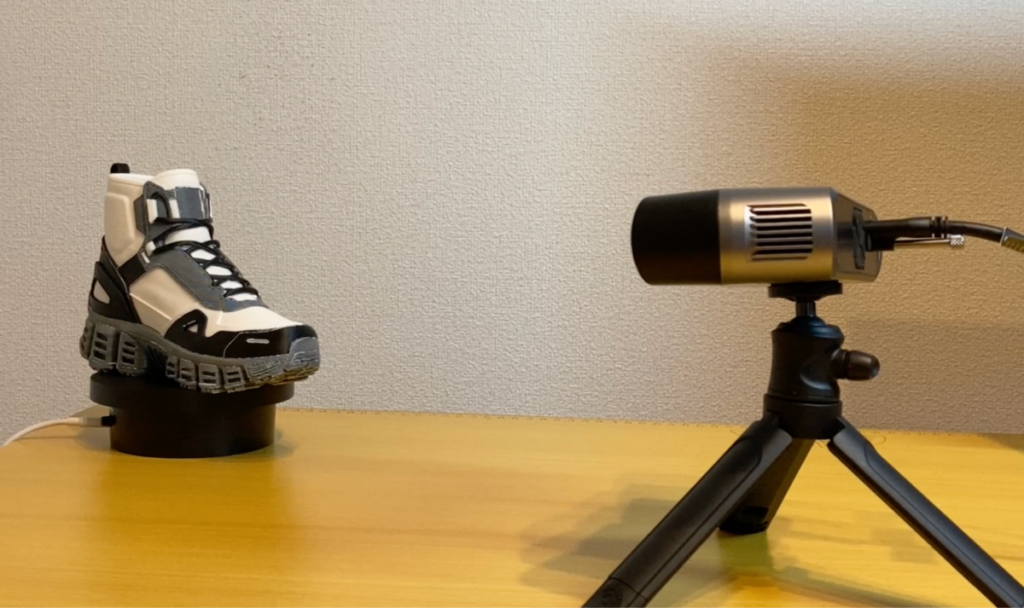
次に、3Dスキャナーが苦手とする、光を吸収しやすい黒色の物体への対応力を検証。
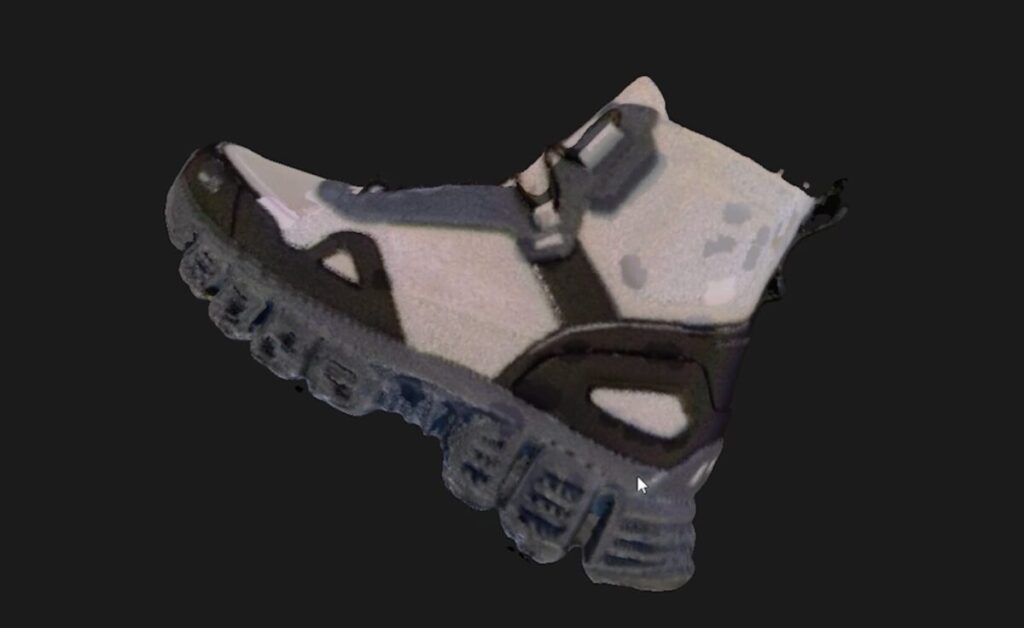
黒いシューズの置き物を対象に、特徴トラッキングのハイブリッドモードでスキャンを行います。
設定のスキャン対象物を黒に変更すると、画面上で黒い部分がくっきりと認識されるようになりました。
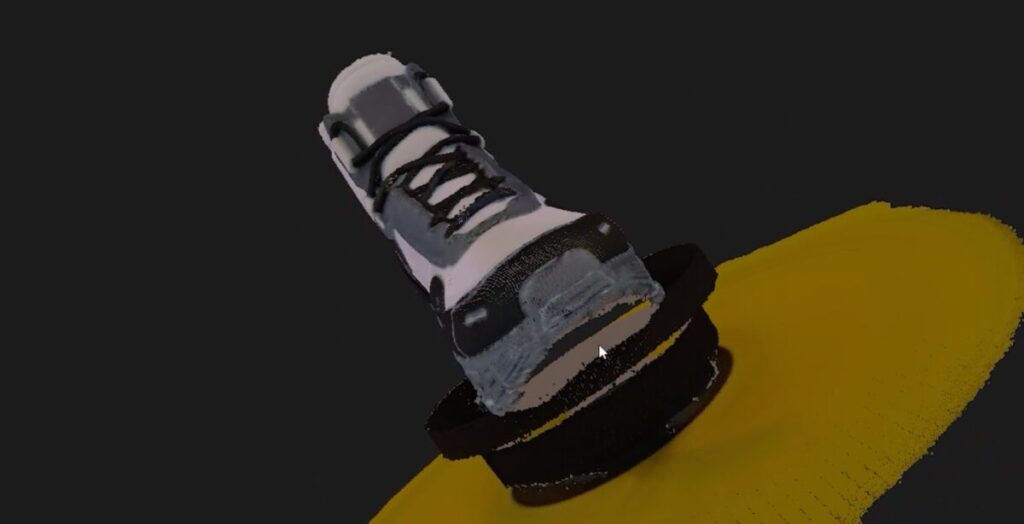
「POP4」は出力の高い光源を使用しているためか、とくに苦労することなく黒い表面をスキャンできます。
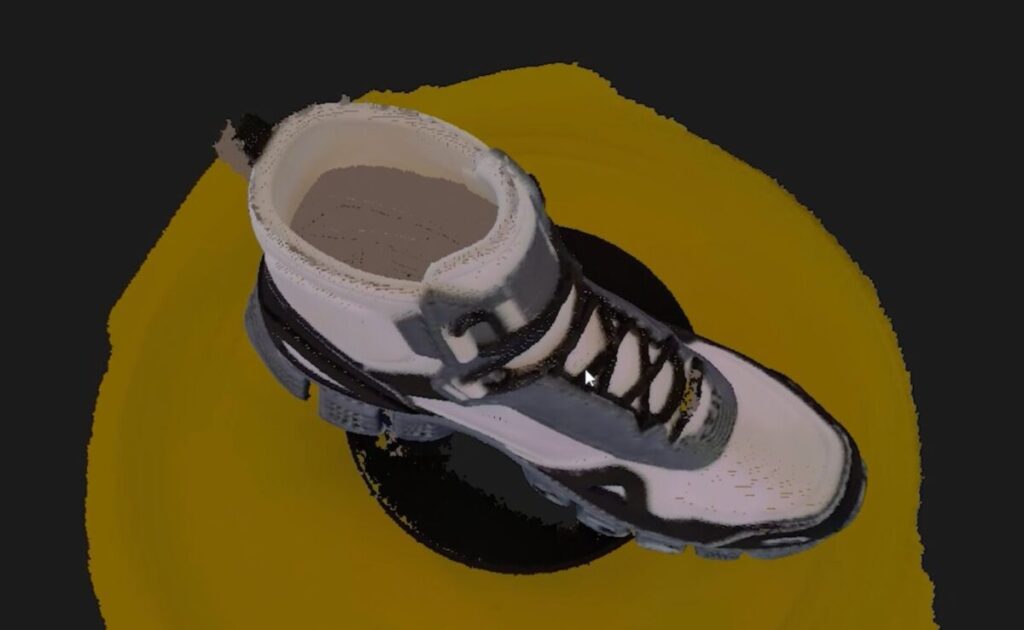
結果として、黒い部分はもちろん、グレーや白の領域もしっかりとカラーでデータ化できました。
さらに、靴の底面など1回で撮りきれない部分は、側面を倒して別々にスキャンし、後から合成することが可能です。
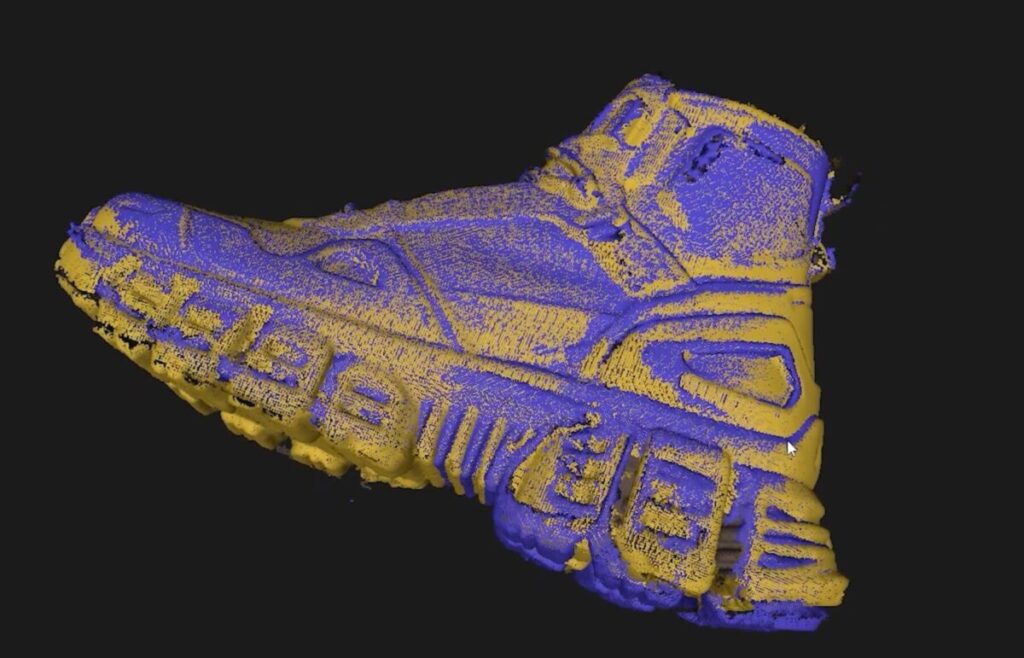
自動アラインメント機能を使えば、別々のスキャンデータを簡単に1つの立体データに結合できます。
これにより、どの視点から見ても穴のない完璧なスキャンデータを取得できました。
【ブルーレーザー編】POP4の実力を検証!高難度スキャンと3Dプリント応用
赤外線では対応が難しい形状や素材でも、ブルーレーザーを活用すればスキャンが可能になります。
では、光沢のある金属や、特徴のない平坦な面を持つ物体は、どのようにデータ化すればよいのでしょうか。
ここからは、ブルーレーザーとマーカーを用いた高難易度のスキャン事例と、3Dプリントの応用事例を解説していきます。
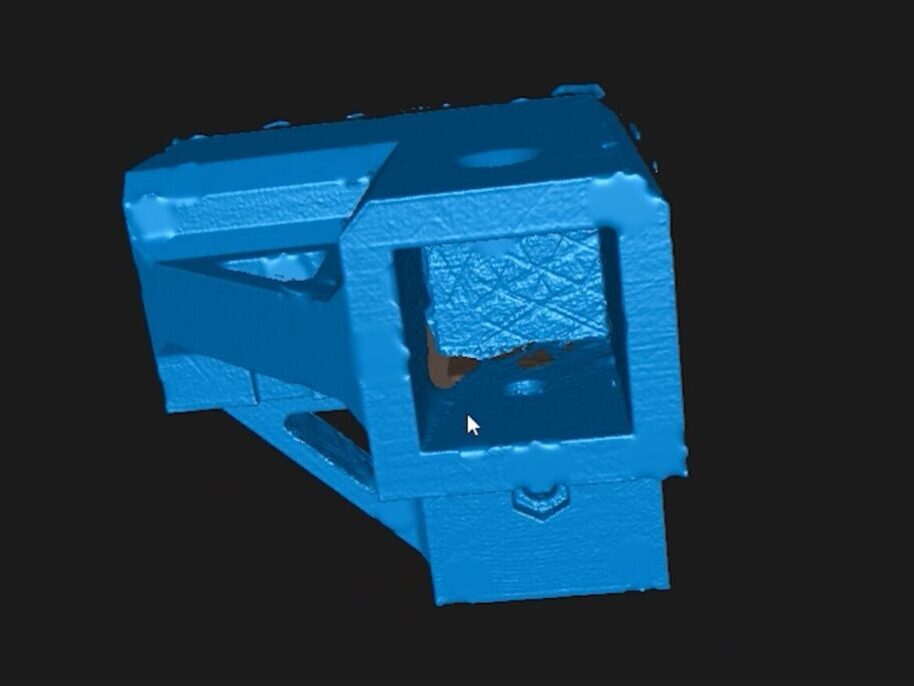
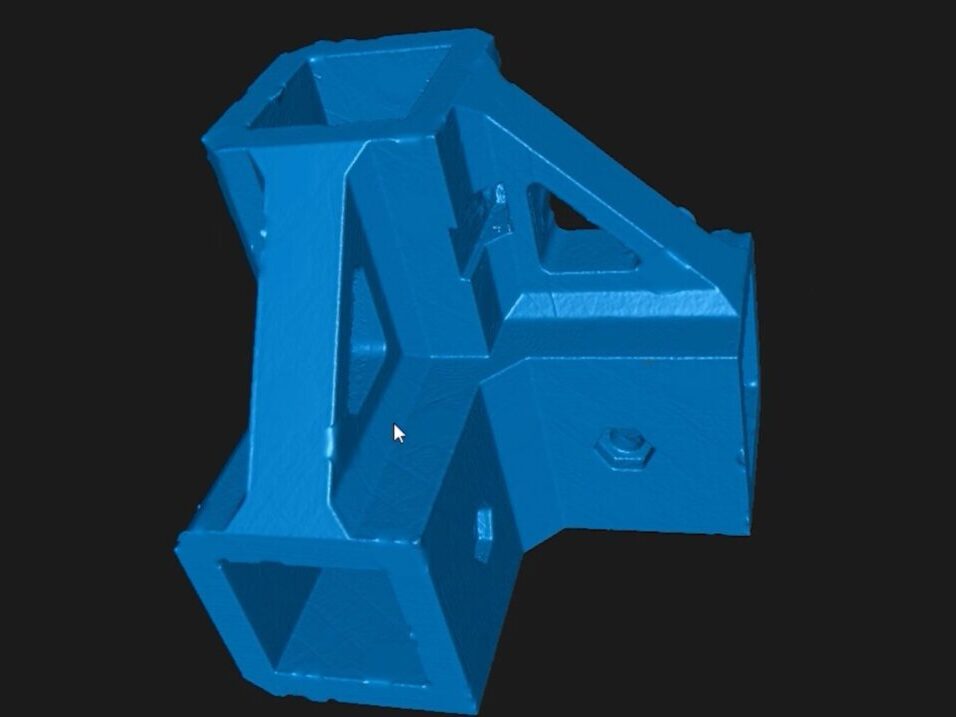
黒いブロックの3Dスキャン
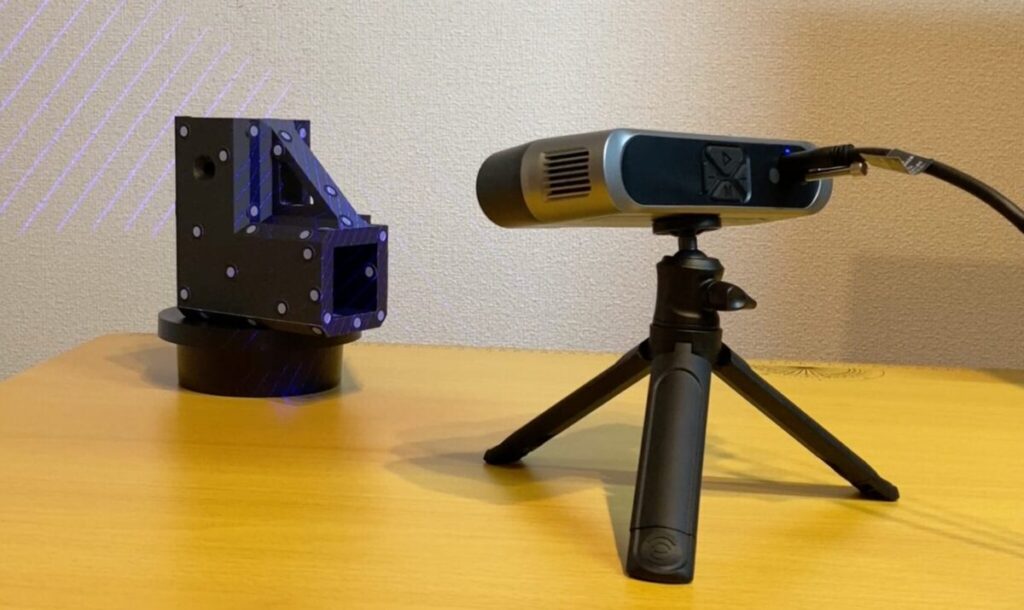
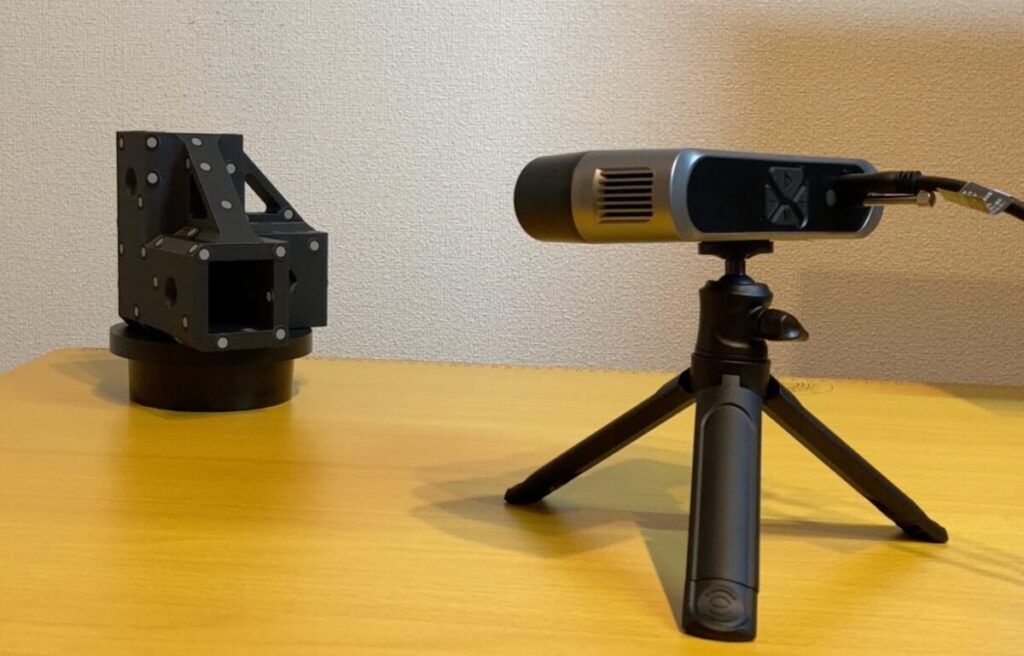
単調な平面が多い黒いブロックのような形状は、特徴トラッキングではエラーが起きやすくなります。
そこで、マーカートラッキングとブルーレーザーのレーザーラインモードを使用。
まず交差線モードで広範囲をスキャンし、奥まった溝などは単一線モードに切り替えて重点的に狙い撃ちします。
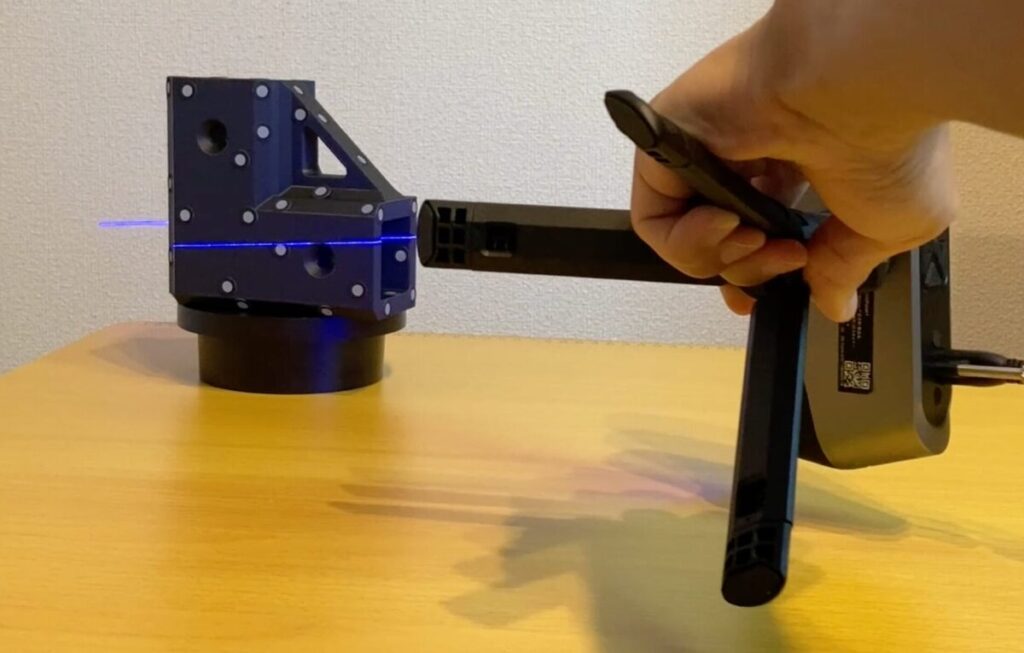
黒い物体でもしっかりとしたスキャンデータを得ることができました。
黒いアタッシェケースを3Dスキャンと3Dプリント
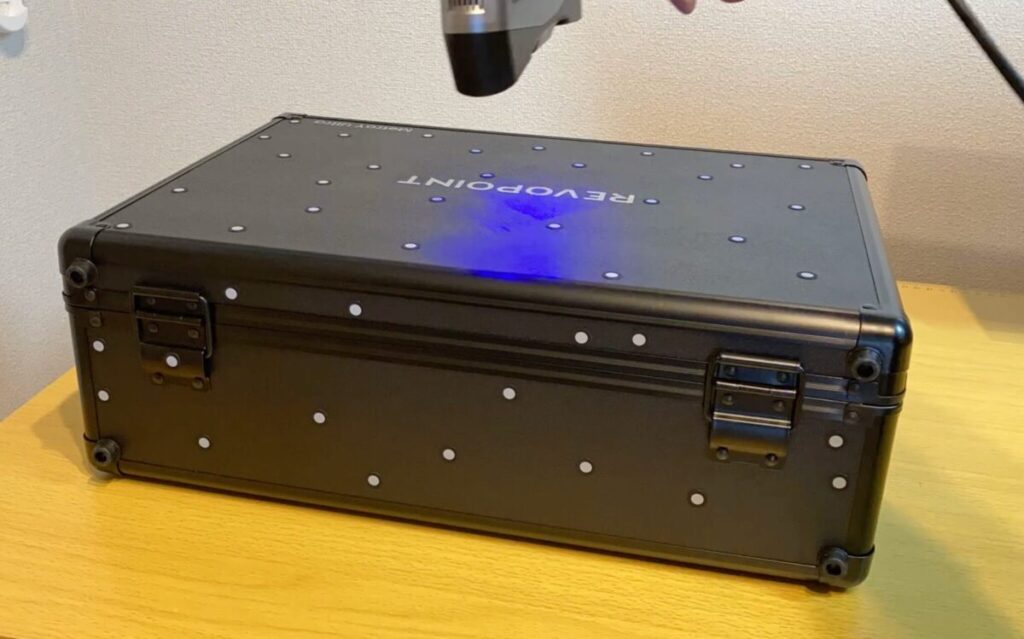
次に、黒くて平坦な面を持つアタッシェケースにマーカーを貼り付けてスキャンを行っていきます。
縁やヒンジなどの細かい構造までしっかりと取得し、不要なデータを削除してメッシュ化。
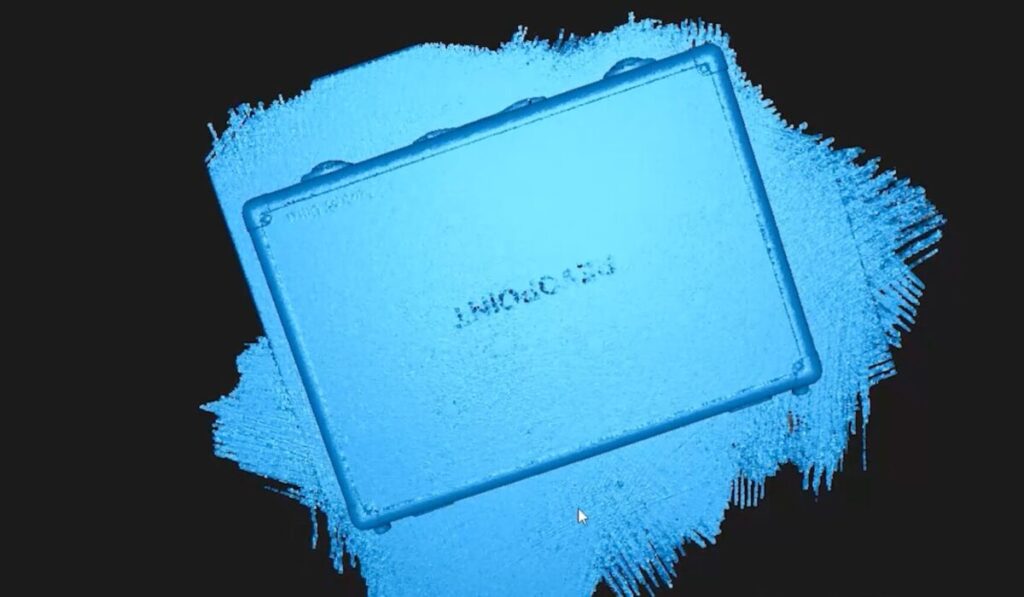
完成したデータをSTL形式でエクスポートし、スライスソフトで縮小して3Dプリンターでプリントしてみました。
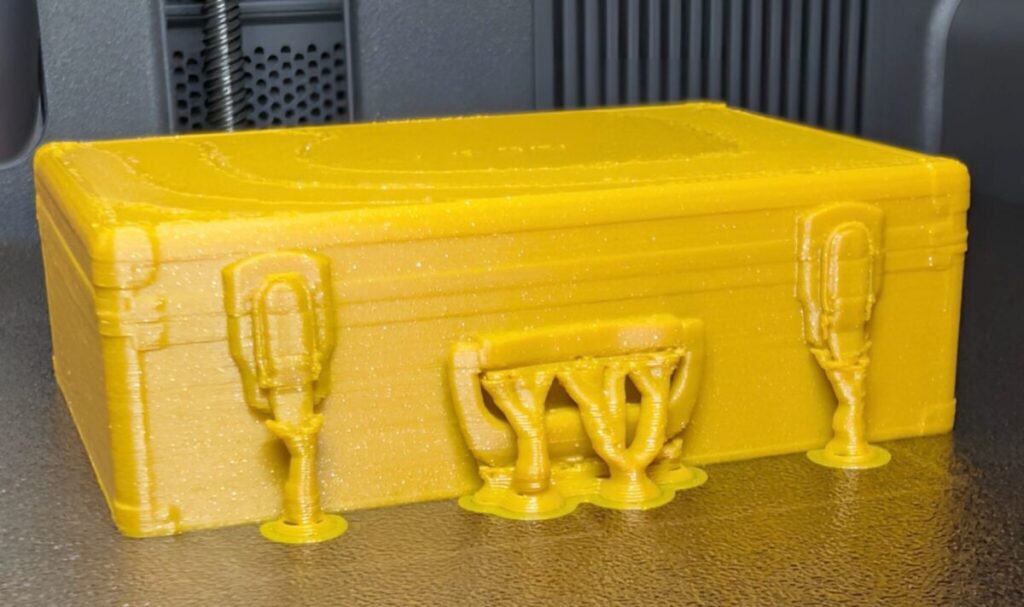
あっという間にミニチュアの金ピカアタッシェケースが完成。
精度の高さを証明してくれていますね。
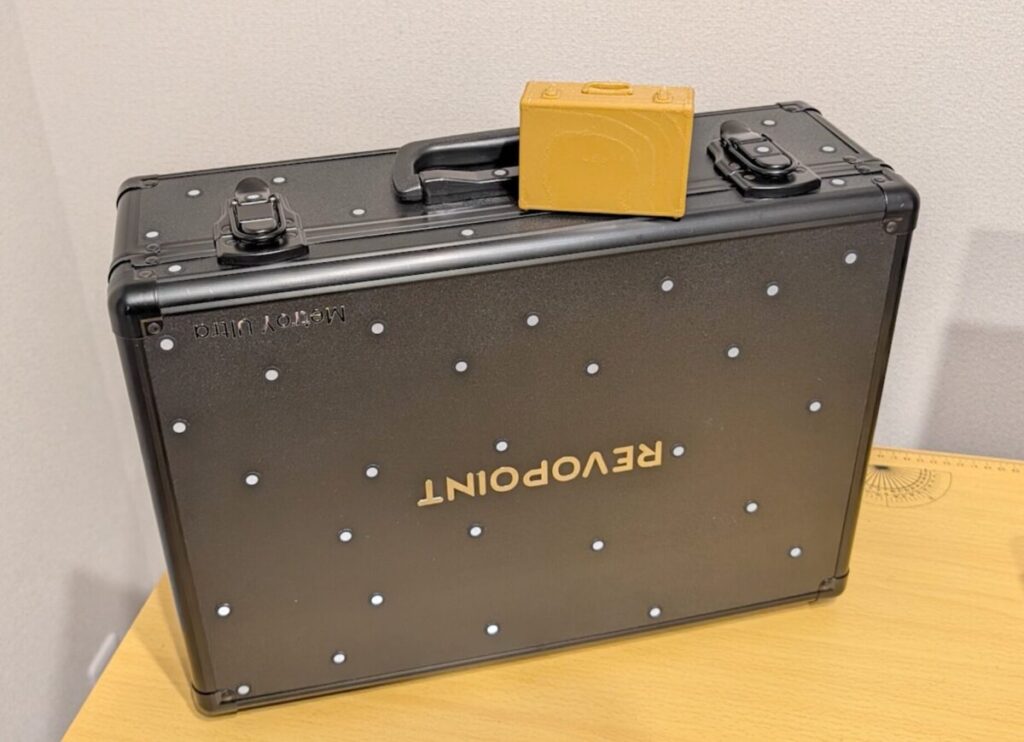
現実のモノをデータ化してサイズ変更するなど、3Dプリント用データ作成のお供として非常に心強い存在です。
黒いスプールホルダーの3Dスキャンと3Dプリント
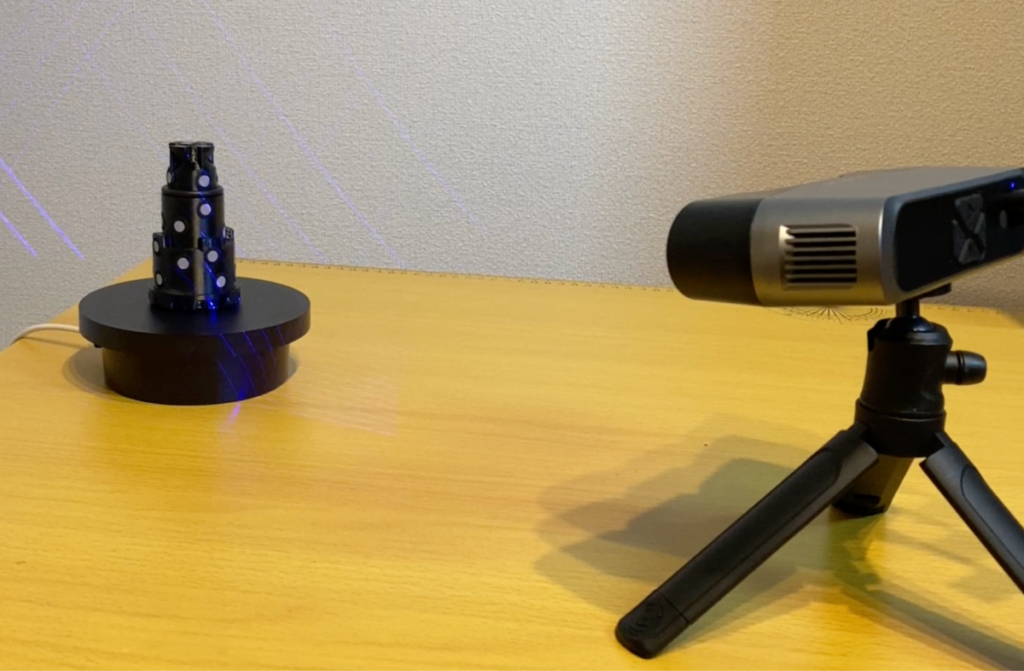
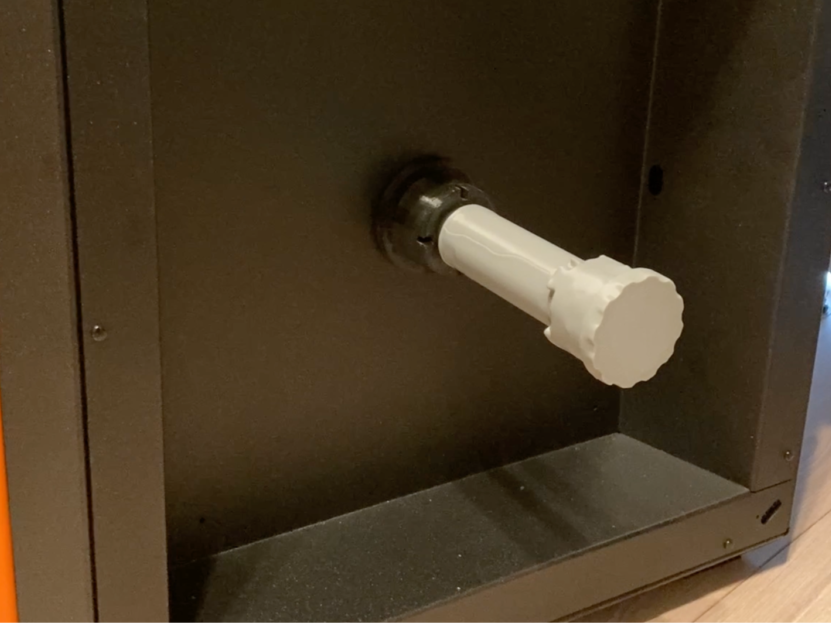
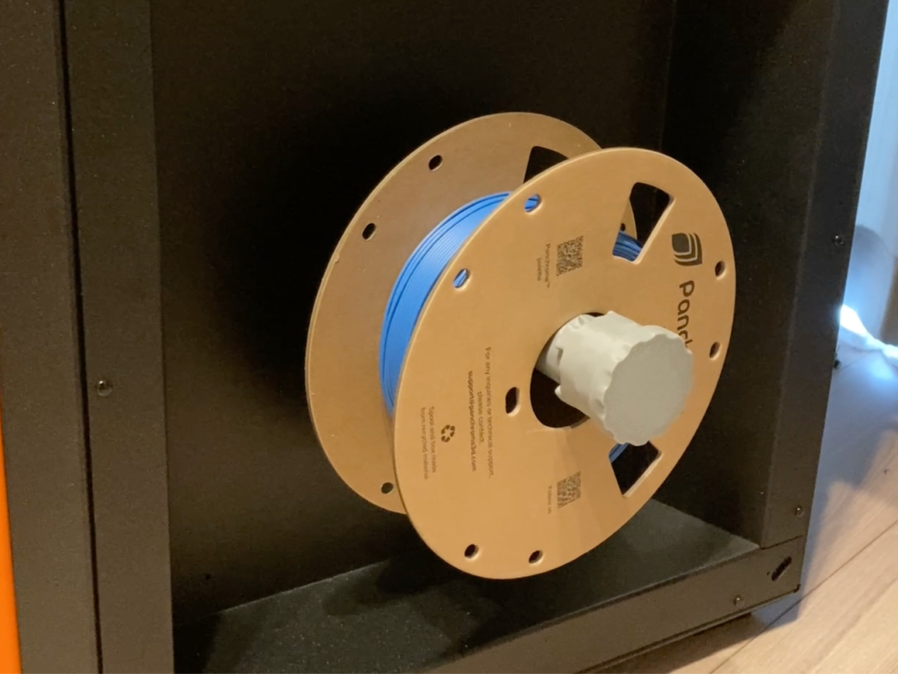
3Dプリンターの応用例として、フィラメントを引っ掛けるスプールホルダーの延長パーツ作成に挑戦しました。
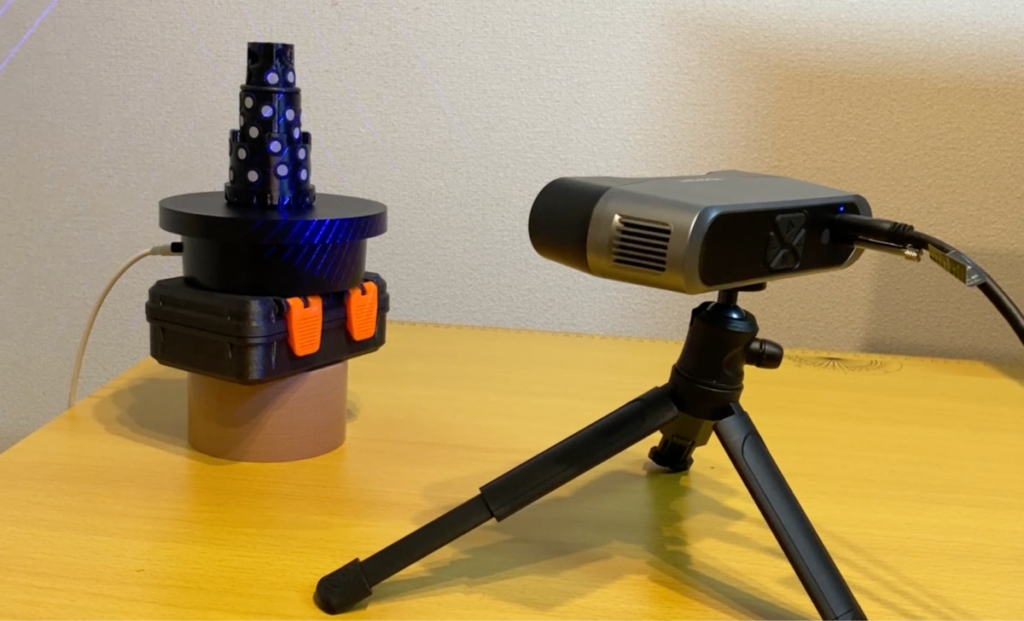
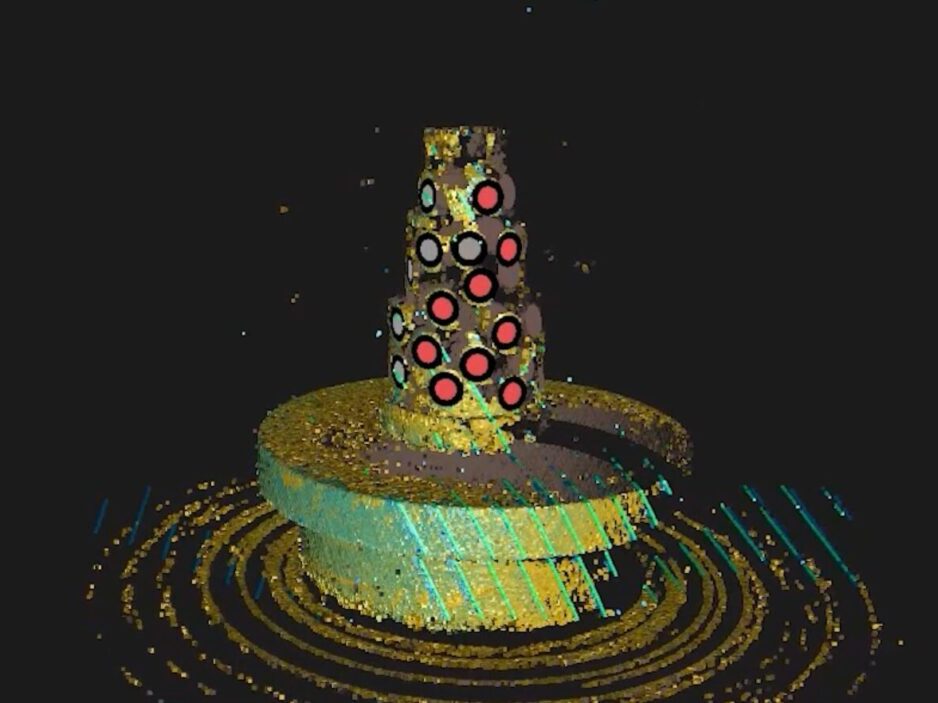
円筒に近い形状のため、特徴トラッキングではなく、マーカートラッキングの交差線モードを採用します。
ただし、マーカーモードは複数のマーカーを同時に認識する必要があるため、サイズの小さなモデルは苦手な傾向があります。
小さな円筒にマーカーをびっしり貼る必要があり、スキャンには苦戦しましたが無事に形状を取得できました。
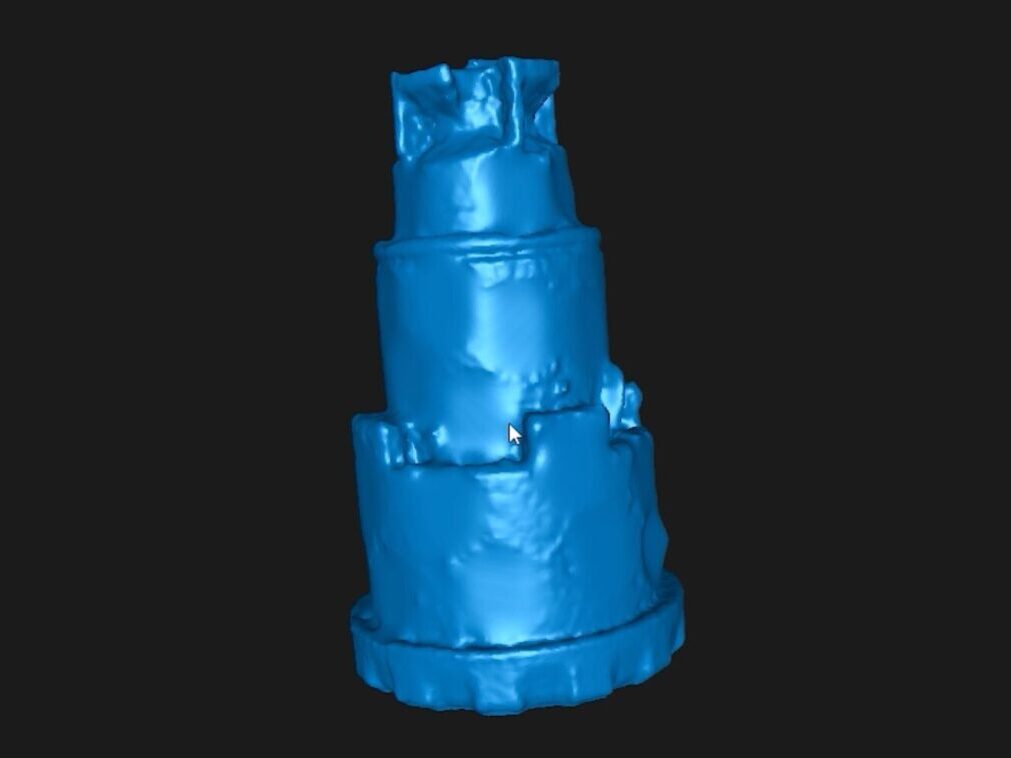
得られたスキャンデータを書き出し、3DCGソフトのBlender上で長さを引き伸ばします。
それを3Dプリンターで出力することで、3kgフィラメントなどの大型スプールにも対応できる延長ホルダーが完成しました。
既存のパーツに物足りなさを感じている方にとって、自分でアレンジを加えるための強力なツールといえるでしょう。
金属・光沢表面や透明素材の3Dプリントと注意点
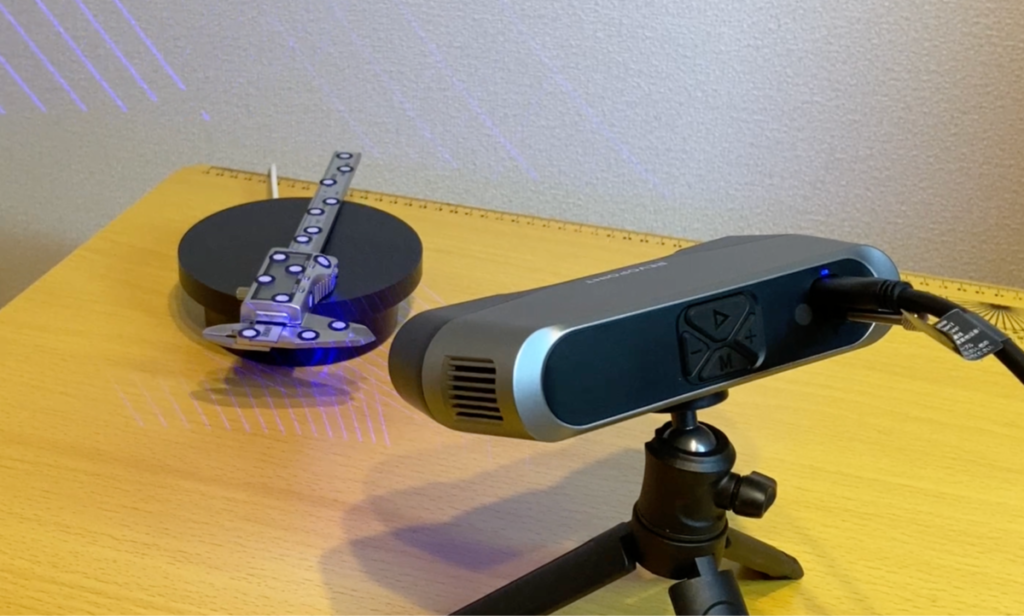
最後に、3Dスキャナーの強敵である金属表面のデジタルノギスをスキャンしてみます。
金属などの光沢がある物体には、マーカートラッキングとレーザーラインモードを組み合わせるのが最適です。
しかし、デジタルノギスは薄い形状のため側面にマーカーを貼りにくく、物理的な難易度が高い対象でした。
それでもスキャンを実行し点群を融合させた結果、持ち手や測定部分の厚みを含めてしっかりと形状を取得できました。
ただ、メモリを表示する透明な画面部分はデータ化されず空洞に。
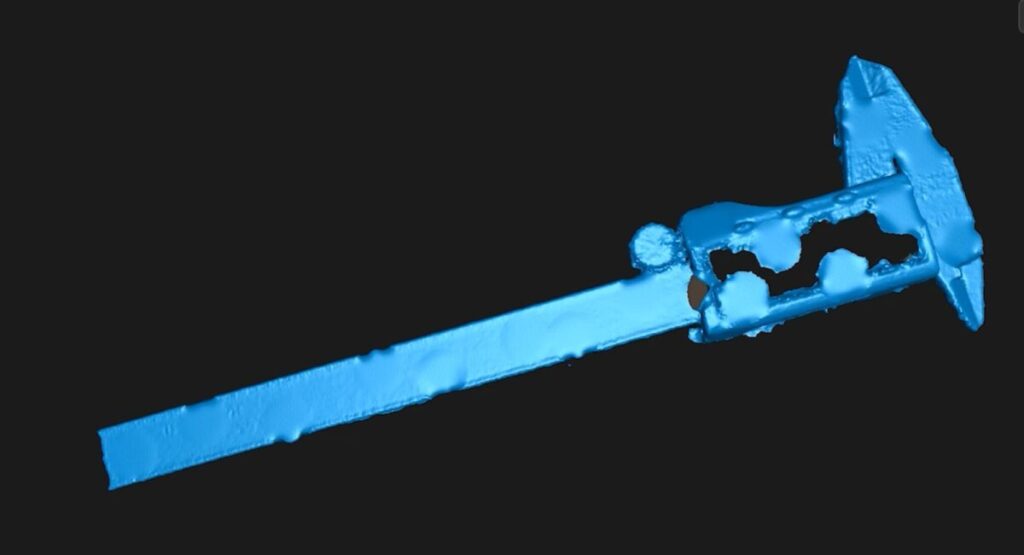
「POP4」は多くの素材をスプレーなしでスキャンできますが、透明な表面だけは例外といえるでしょう。
透明な部分を含めて全体をスキャンしたい場合は、専用のスプレーなどを使用して表面を不透明にする必要があります。
素材の特性を理解して対策を講じることで、さらに精度の高いスキャンが可能になります。
まとめ:POP4はどんな人におすすめの3Dスキャナーか
「POP4」は、16万円以下という手頃な価格でありながら、ブルーレーザーと赤外線を両搭載した非常に優秀なハイブリッド3Dスキャナーです。
黒いモノや金属もスプレーなしでスキャンできるケースが多く、個人用途であればほとんどのニーズをこれ1台でカバーできます。
光源やモードが豊富であるため使い分けに多少の慣れは必要ですが、それだけ対応力が高い証拠でもあります。
結論、価格面も含めて、「POP4」はすべての3Dスキャナー導入希望者におすすめできる機種だといえるでしょう。
ただし、PC環境の要件が高い点には注意が必要です。
推奨されるPCスペックや、機能ごとの環境依存性をクリアできる方にとっては、間違いなく価格以上の価値を提供してくれるでしょう。
「POP4」が気になっていた方は、ぜひこの記事を参考に導入を検討してみてください。

動画でレビューをチェックしたい方はこちら!
この記事の内容はYouTubeでも動画で解説しています。
実際の装置の動きを含めた、動画ならではの内容が盛りだくさんの解説をお楽しみください!