こんにちは、管理人のウノケンです。
今回ご紹介するのは、3D生成AI「Tripo」。
バージョン3.0以降の最近のアップデートはもちろん、バージョン3.0で追加・改善されたポイントや、以前公開されたバージョン2.5(2.0)、3Dプリントへの応用例までを含めて総合的に解説していきます。
とくに進化の凄まじい生成AIの世界。
テキストや画像を使って、どこまで完成度の高い3Dモデルが作れるの?
と疑問に思っている方は、ぜひ最後まで目を通してみてください。
登録時に招待コード「WP7T3B」を使うと500クレジットが付与され、割引コード「TRIPOCREW」を使うと有料プランが初月60%割引になります。
この記事の内容を動画で解説しています!

それでは見ていきましょう!
【最新ニュース】Tripoの直近の進化まとめ

AIが自動でパーツを分割・補完してくれる「分割機能」を使い、A1 miniで大型モデルやマルチカラー風のプリントに挑戦した様子を動画で解説しています。
まずは、バージョン3.0以降の最近のアップデートについて見ていきましょう!
バージョン3.0以降の主な進化は、以下のとおりです。
3Dプリントにも活用できるいくつものアップデートが実装されているため、プリント例を見ながら「Tripo」の進化を追っていきましょう。
超解像度モード

今回、新たに超解像度モードが登場しました。
超解像度モードとはどれほどの質を誇るのか、標準解像度との違いを見てみましょう。

上記画像は、メッシュの解像度を標準にしたものと、超解像度にしたものを並べています。
高解像度モードで生成すると、よりリアリティが増していることが分かるでしょう。
標準解像度もかなり細かい点まで表現されていますが、超解像度ではさらに1段階上のディテールが実現されています。
とくに目や鼻のあたりは、超解像度モードの方が鱗の細かさが際立っています。
数値で見ても、面や頂点の数がほぼ倍になっている超解像度モード。
ますますリアルな3D生成が可能になっています。
マルチビュー生成機能

とても便利なマルチビュー生成が可能になりました。
マスクの画像の例を見てみましょう。
正面画像だけを読み込んだ際、生成したモデルの裏側上部の耳のところに余計な構造ができてしまっています。

そこで、“マルチビューから3D”という機能を使って、後ろ側から見た画像を追加。
すると、今度は後ろ側も綺麗に生成してくれました。

“マルチビューから3D”の機能では、前後だけでなく必要に応じて左右から見た画像も追加できます。
実物の画像を4方向から撮影して3D生成する、そんな応用もできるでしょう。
ちなみに、類似の機能で画像1枚の入力から“マルチビューを生成”してくれる機能も追加されています。

まだベータ版のようで、左右から見た画像は同じ画像が反映されているように見えますが、きっと今後改善されていくでしょう。
1枚しか画像がない場合でも、3D生成前に自分のイメージに近づけたいニーズに応えてくれる便利な機能です。
テクスチャアップスケール

テクスチャアップスケールという機能では、テクスチャの解像度を高めてくれるようです。
上記画像の生成フィギュアは全体的にくっきりした感じがあり、顔の肌は少しお化粧したようにも見えます。
やや潰れてしまっている目の辺りは、バージョン3.0でアップデートされたマジックブラシ機能でブラッシングするようになぞってあげれば、綺麗になります。

アニメーションの種類が増大(100種類以上!)

今回のアップデートでは、なんとアニメーションの種類が大幅に増加!
それも100種類ほどの異なる動きをつけられるようになりました。


そのほかにも、お辞儀、逃走、水泳、バスケのシュートモーションなど、さまざまなアニメーションが追加されています。
ぜひ、チェックしてみてください。
好きなカットでエクスポートが可能に

3Dプリントに応用できる面白いアップデートが、アニメーションを途中で一時停止して、好きなカットでエクスポートできるようになったこと。
例えばボクシング動作の途中で時を止めて、躍動感のあるポーズをダウンロードすることも可能です。

ひとつの素材にいろいろなポージングをさせて3Dプリントする、なんて楽しみ方もカンタンにできるようになりました。
頂点カラーのエクスポート

「Tripo」で生成した3Dモデルを、テクスチャも含めて「Bambu Studio」のようなスライスソフトにインポートできるようになりました。
やり方はカンタンで、
をすれば完了です!
なお、公式のBambu Studio向けガイドでは、3MFでエクスポートする手順が案内されています。

そして、「Bambu Studio」のように頂点カラー付きのオブジェクトファイルの読み込みに対応したスライスソフトでインポートすれば、テクスチャを含めたデータを読み込めます。
マルチカラー3Dプリンターで一般的な4色でインポートしてみたところ、一部カラーで気になる部分はありつつも、全体的にしっかりテクスチャを反映してくれました。

3DプリンターBambu Lab「H2D」にデータを送信し、プリントも実行。
テクスチャも含めて3Dプリントまでシームレスに実行することができました。

今回はあえて手を加えなかったため、テクスチャから反映されたカラーに粗さもありますが、ユーザー側でペイント設定は一切行っていません。
スライスソフトにインポートしてからの作業は“カラーを4色に設定したこと”のみ。
頂点カラーのエクスポート機能によって、1箇所ずつ設定する地味に面倒なスライスソフト上でのペイント作業という手間が大きく削減されました。
ちなみに、頂点カラーのエクスポートによりペイント作業ゼロで、美味しそうなハンバーガーやサイバーパンクなSFヘルメットもプリントできました。


バージョン3.1と最新モデル「Tripo P2.0」

2026年3月には、バージョン3.1にあたるH3.1が発表されました。
動画では、画像生成からマルチカラー3Dプリントまでを一気通貫で試し、高精細モデルのクオリティを確かめています。
さらに2026年9月には、ネイティブのクアッドメッシュ(500〜25,000面)を生成する最新モデル「Tripo P2.0」が正式公開されました。
選んだ部分だけを作り直せる「Mesh Edit」も備えています。
Pro・Max・Teamプランでは、最大4バージョンを同時に生成することもできます。
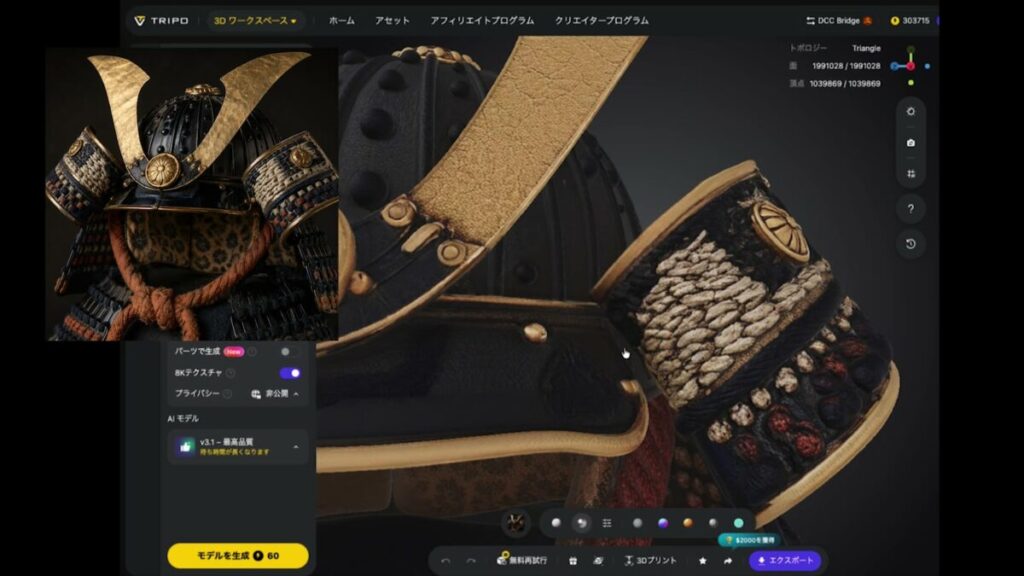
8Kテクスチャで実写のような質感に

「Tripo」では、8Kテクスチャの生成にも対応しました。
動画では、8Kテクスチャで生成した超高解像度モデルを、ツールチェンジャー3Dプリンター「Snapmaker U1」で3Dプリントするところまで試しています。
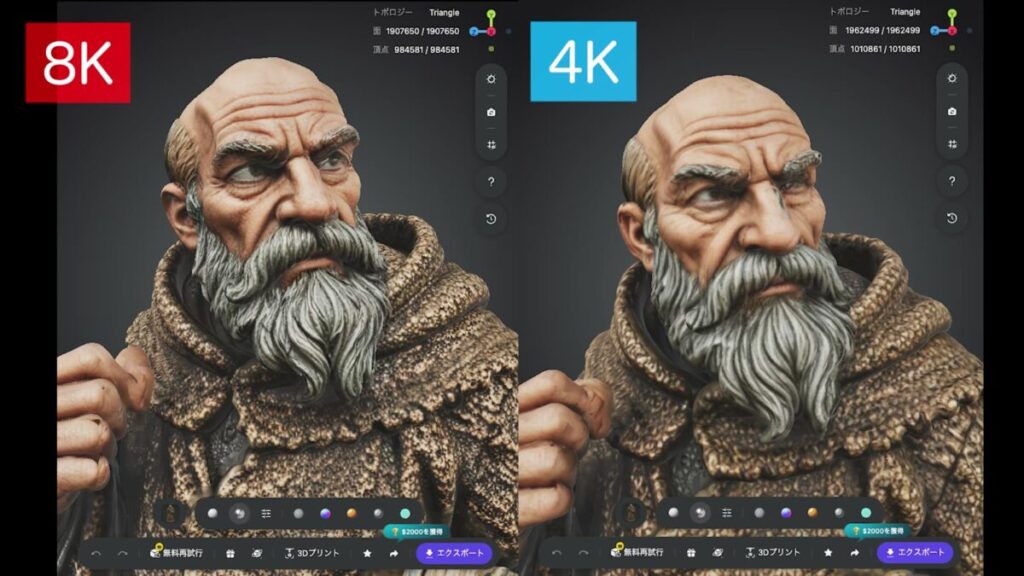
8Kテクスチャは、FreeとProプランでは利用が限られ、Max以上のプランなら無制限に使えます。
4Kまでのテクスチャ生成・編集は、無料プランでも使えます。
分割機能でパーツごとに3Dプリント
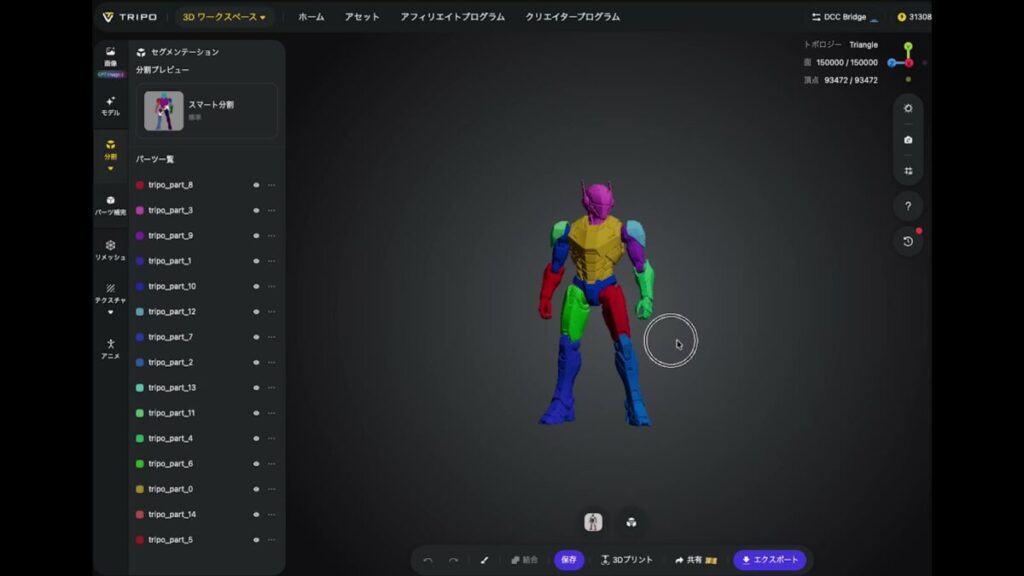
「分割機能」を使うと、生成した3DモデルをAIが自動でパーツごとに分割し、補完してくれます。
分割精度は「粗い・標準・細かい」から選べ、分割後は「パーツ補完」で欠けた部分を補えます。
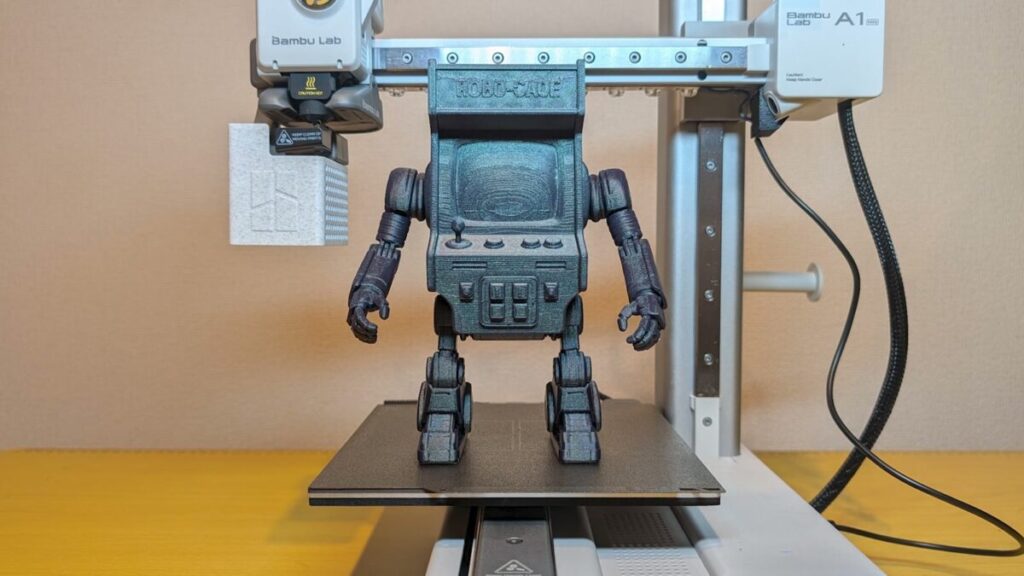
パーツごとにエクスポートすれば、造形サイズが小さい「A1 mini」でも大型モデルを分けてプリントし、組み立てられます。
パーツごとに色を変えてプリントすれば、マルチカラー風の仕上がりも楽しめます。
「Tripo」の進化を、ぜひ実体験してみてください。
Tripo バージョン3.0:何が変わった?(2025年8月公開)

3D生成AIの分野で注目を集める「Tripo」のバージョン3.0は、2025年8月に公開されました。
その後もアップデートが続き、2026年9月には最新モデル「Tripo P2.0」が正式公開されています。
「Tripo」は、ゲーム、CG、そして3Dプリンター用のモデリング用途として急速に成長しており、今回のアップデートではその実用レベルがさらに高まっています。
Tripo AIバージョン3.0の主な変更点や進化について、じっくり見ていきましょう。
Tripo AI バージョン3.0:進化のポイント
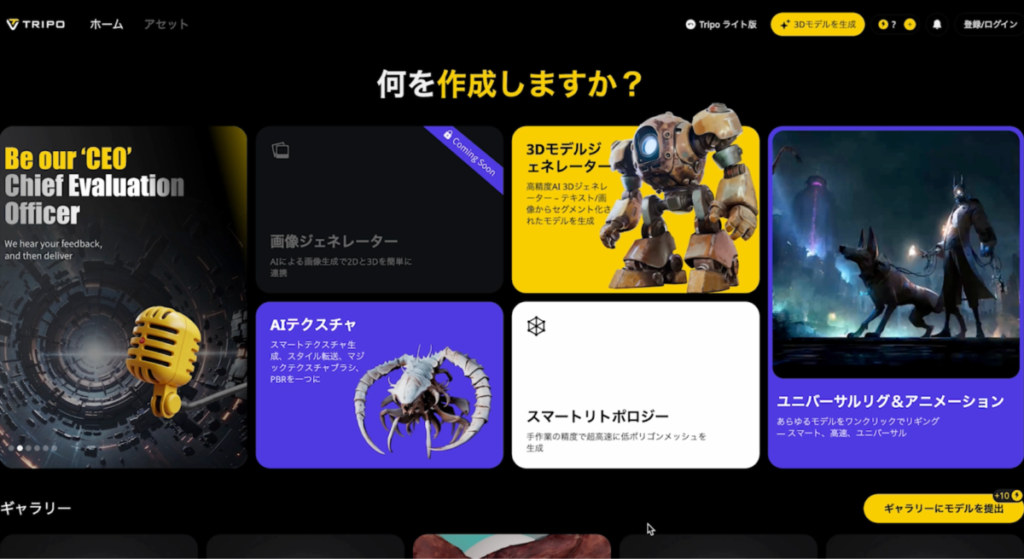
Tripo AI バージョン3.0は、過去のバージョンと比べても着実な進化を遂げています。
バージョン2.5やバージョン2.0で同じモチーフを3D生成した結果と比較すると、バージョン3.0ではさらに細かい形状が明確になり、エッジがシャープになっていることがわかります。
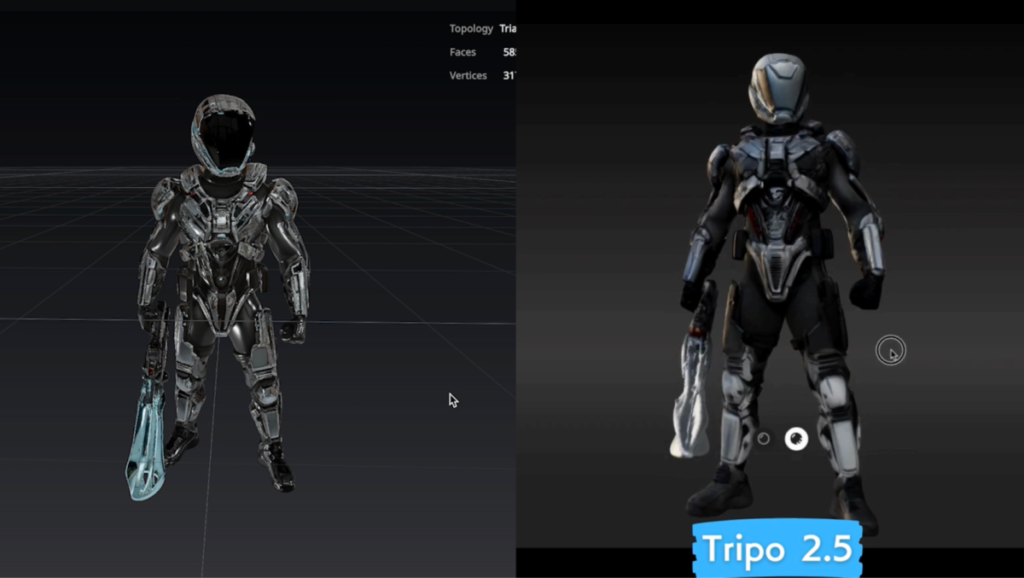
Tripo 2.5からTripo 3.0へのバージョンアップで大幅な品質向上が見られた
また、テクスチャだけでなく、テクスチャをオフにしたジオメトリの精度も向上。
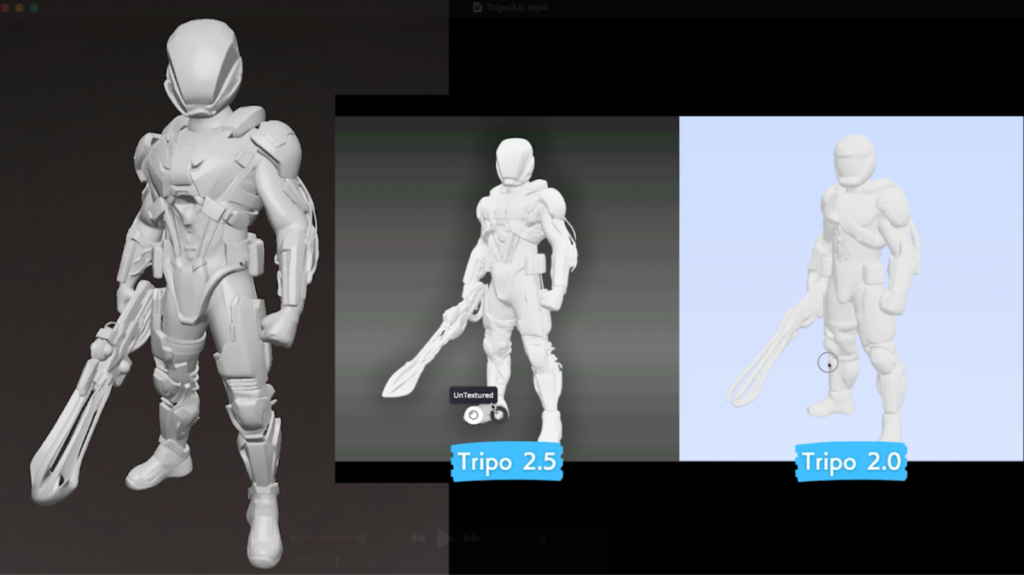
左からTripoバージョン3.0、Tripoバージョン2.5、Tripoバージョン2.0
全体的にシャキッとした仕上がりになっているのが印象的です。
さらに、バージョン3.0で生成したモデルは、スライスソフトにインポートして3Dプリントしても、元画像と遜色ない仕上がりに。
パワードスーツを着たヒーローや波の形をしたオブジェの例では、高いクオリティで3Dプリントが実現されています。
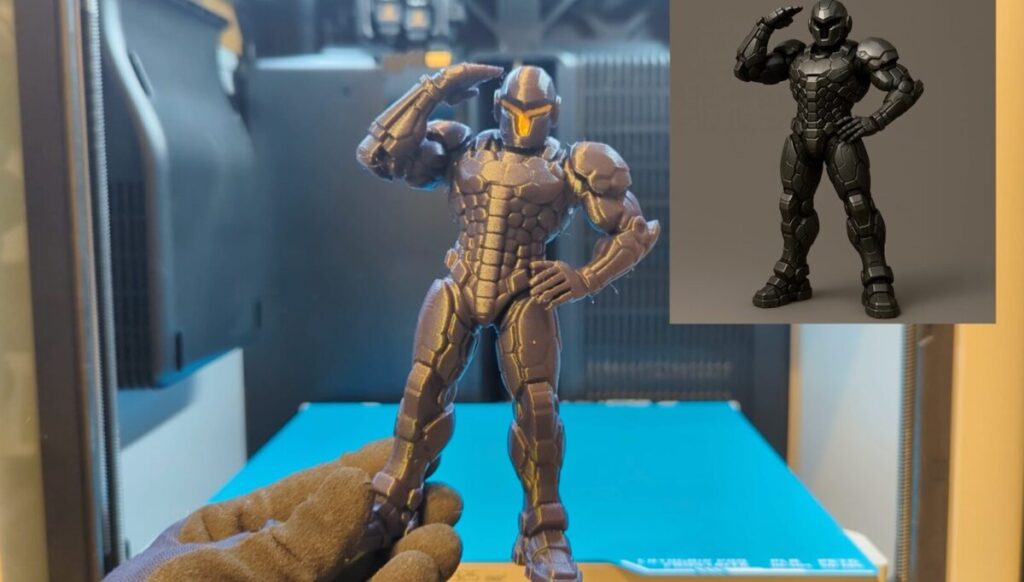
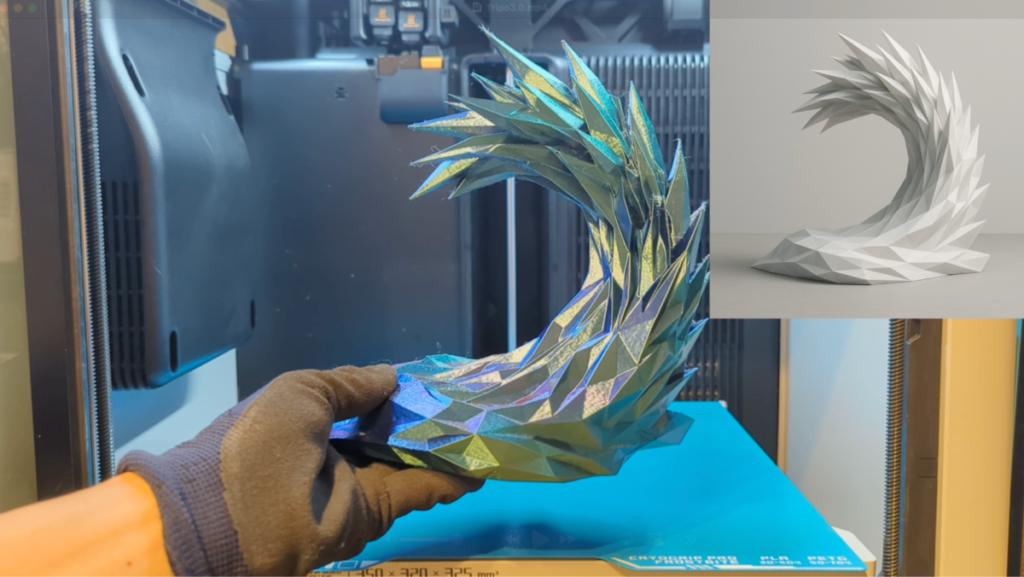
アイデア出しのレベルに留まらず、一つの作品として通用するレベルに達していることが見て取れるでしょう。
ちなみに、Tripoバージョン3.0の公開時に予告されていた
✔ ディテールのクオリティをさらに追求したウルトラモード
✔ よりスムーズなマルチカラー3Dプリントを実現するための出力方式
は、現在すでに提供されています。
ウルトラモードは「Ultra Mesh Quality」としてPro以上のプランで使え、マルチカラー向けには公式の3Dプリントガイドで3MFエクスポートの手順が紹介されています。
初心者だけでなく、最近「Tripo」を使っていなかったという方も、ぜひ最新の3D生成を体験してみてください!
UIの全面刷新とユーザー体験の向上
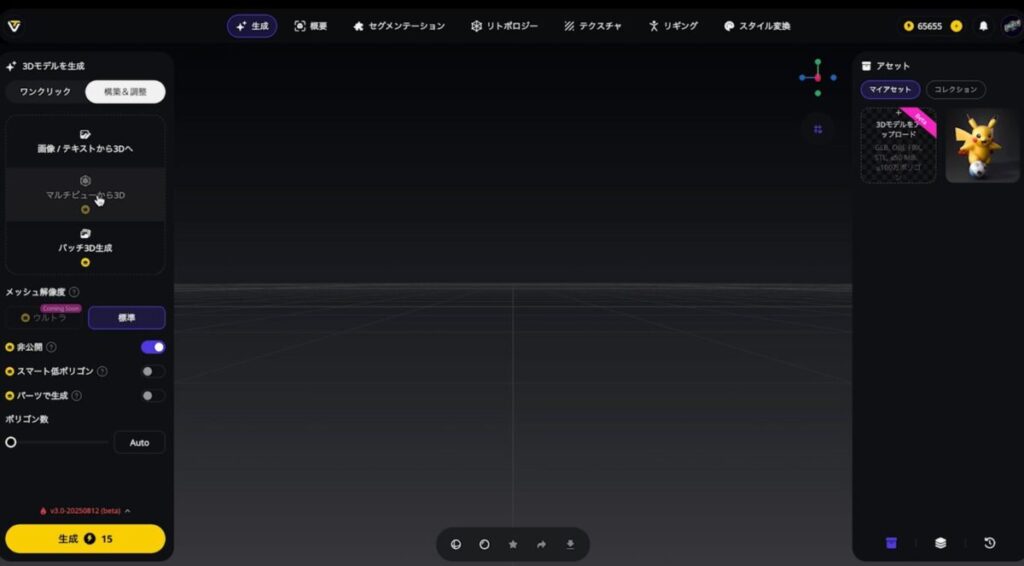
バージョン3.0の登場に先立ち、UIが「Tripo Studio」として大きく刷新されました。
現在は「Tripo Studio」がメインの製品になっています。
生成に関わる各種トグルやボタンは左側に配置され、ポップアップによる注釈も充実しています。
単純な3D生成以外の編集項目は、上部のツールバーに整理され、生成データの履歴は右側に配置されています。
GPT Image 2・Nano Bananaの導入
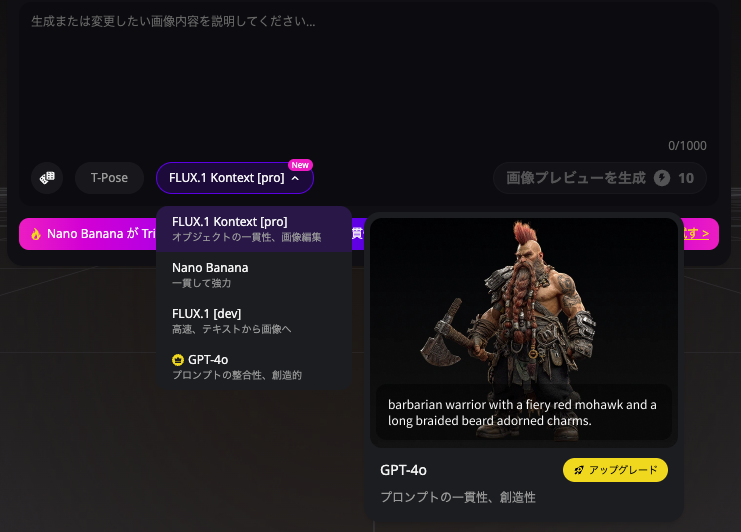
3D生成の前段階となる画像生成では、Nano Banana・Nano Banana Pro・Nano Banana 2・GPT Image 2・Midjourneyといったモデルを選べ、生成画像の品質が非常に高くなりました。
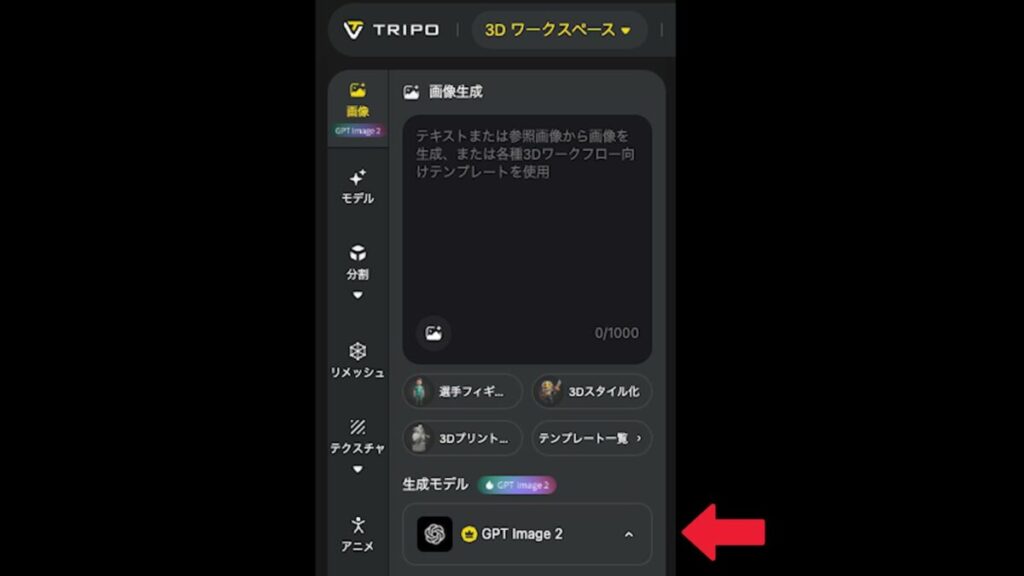
現在はGPT Image 2.5も使えます。
無料プランで使えるのはNano Bananaだけで、Pro以上ではすべての画像生成モデルを使えます。
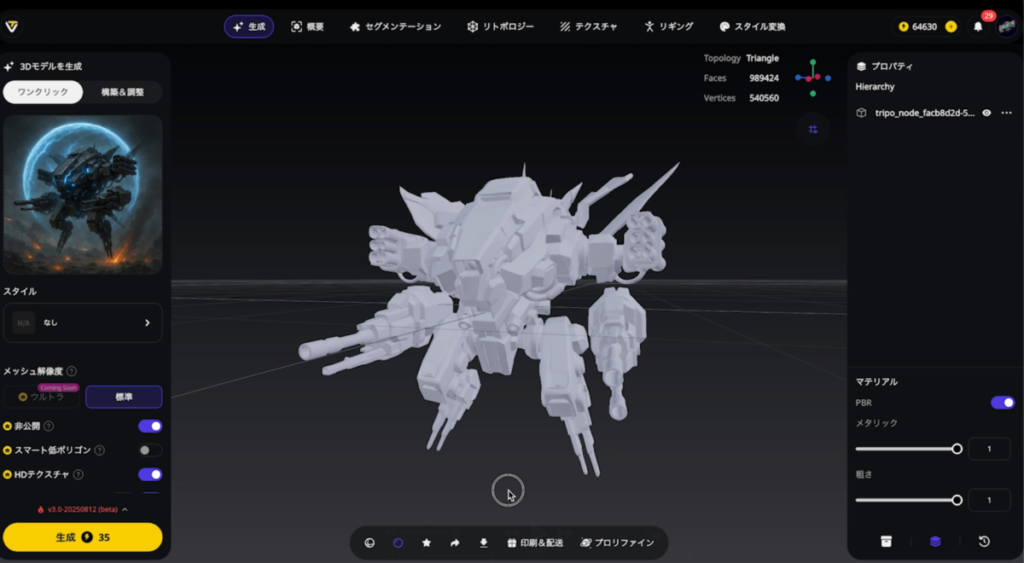
ゲームに出てくるような生物系モデルから戦闘マシーンのような無機物まで、テクスチャに頼らずともメッシュ自体が高品質で、細部まで細かく生成できるようになっています。
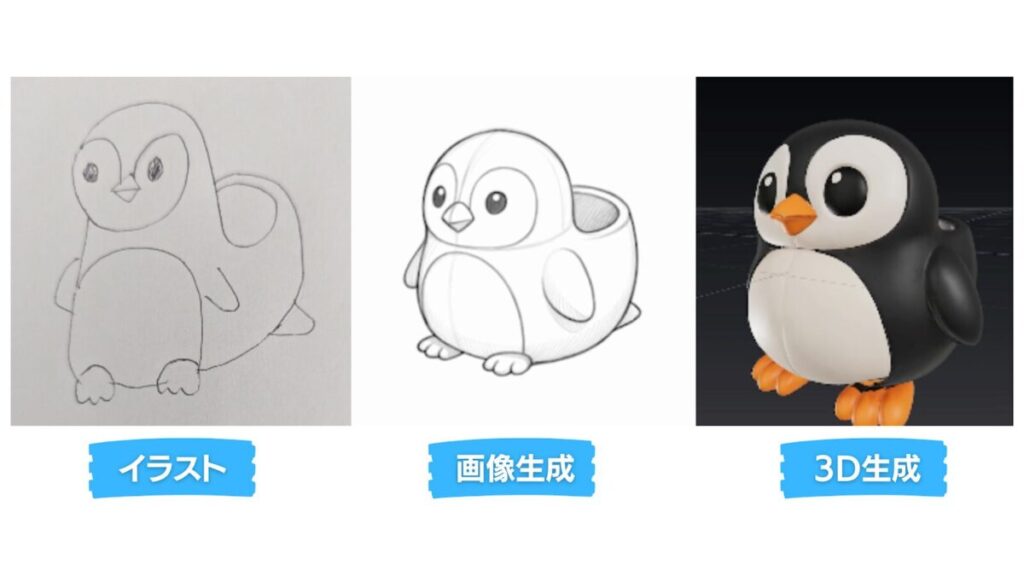
さらに、画像生成AIの活用により、手描きのスケッチからでも高品質な3Dモデルを生成できるようになりました。
スケッチからレンダリング機能を使えば、画力に関わらずAIが認識して清書し、それを基に圧倒的に高品質な3Dモデルを生み出すことが可能です。
このプロセスはテクスチャなしの3D生成であれば約3分で完了します。
また、「Tripo」の画面上で画像を編集し、イメージに近い画像に修正できる点も便利です。
GPT Image 2(現在はGPT Image 2.5も利用可能)が使えるようになった「Tripo」と、デュアルノズルの「Bambu Lab X2D」を組み合わせた様子は、こちらのショート動画で紹介しています。

リトポロジー機能によるメッシュ整理

現在のリトポロジーには、新機能の「スマートメッシュ(Smart Mesh P1.0)」が使われています。
動画では、スマートメッシュでローポリモデルが約10秒で生成できるかを試しています。
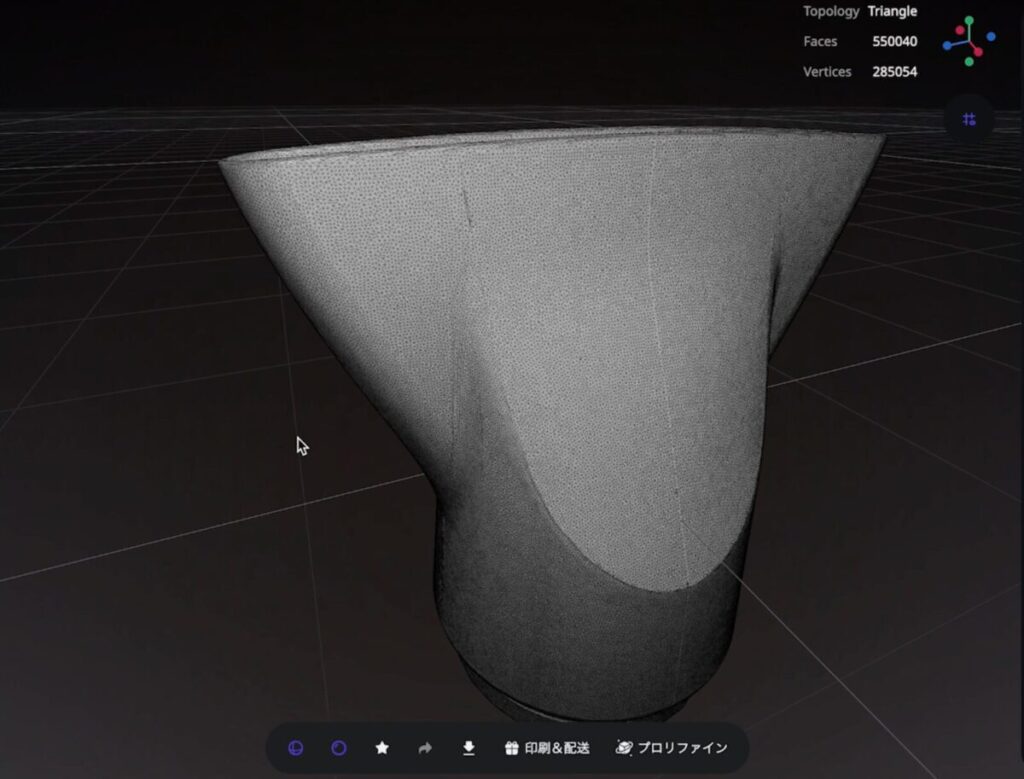
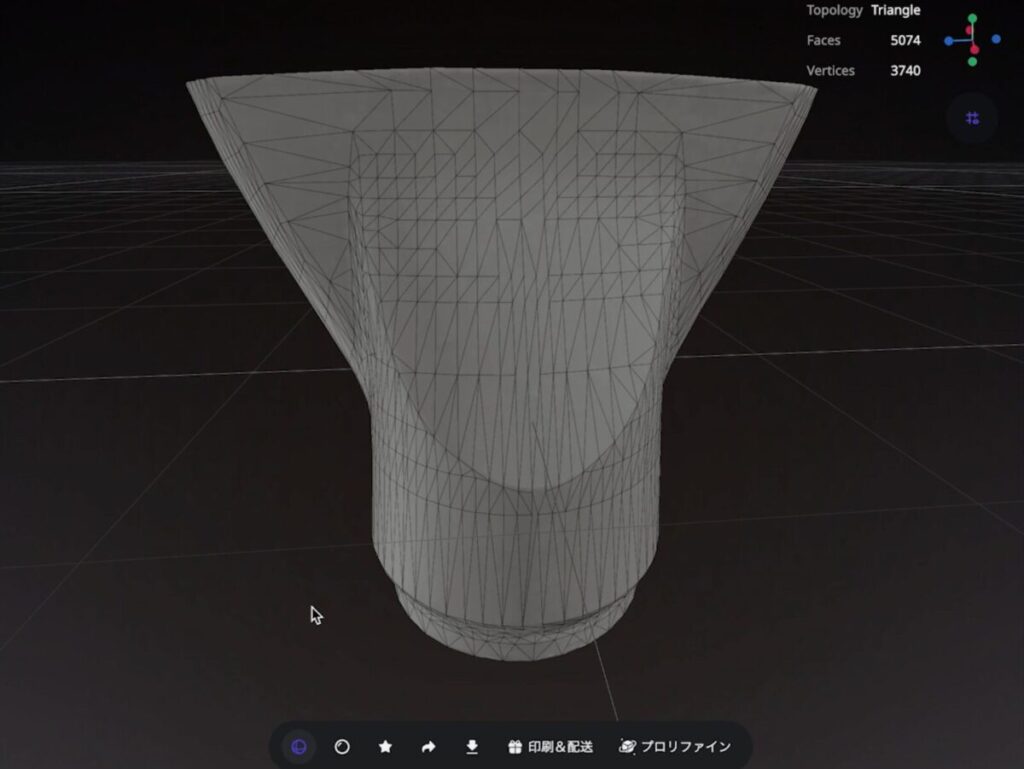
生成後のポリゴンが乱雑であったり、データが過度に大きくなったりする場合に活躍するのがリトポロジー機能。
スマート低ポリゴンというトグルをオンにしてリトポロジーを実行すると、メッシュを整理できます。
これにより、ダウンロード時のデータサイズが100分の1以下に削減されることも可能で、処理の重さを軽減するのにも役立ちます。
Tポーズ生成とリギング
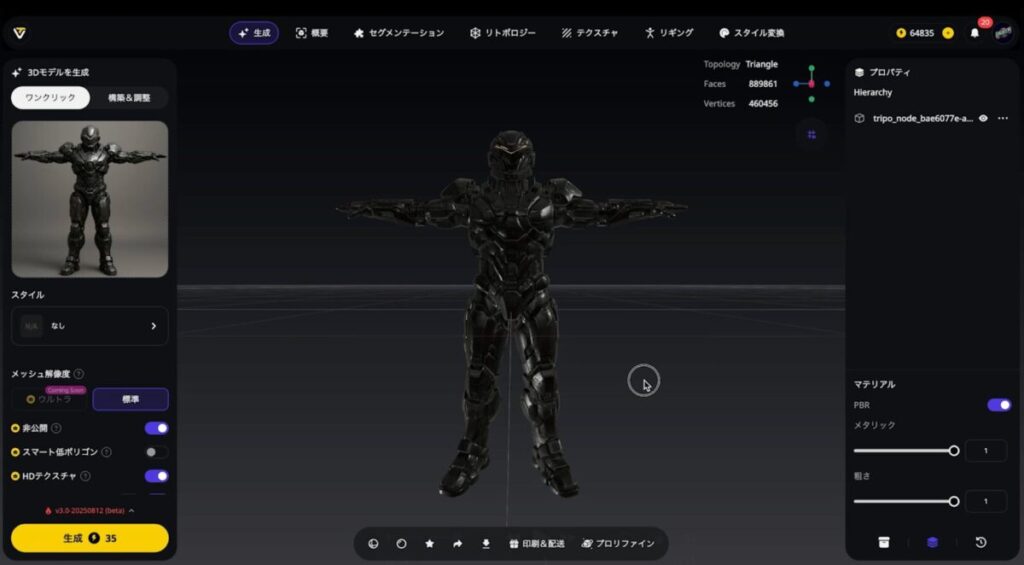
画像生成の際にT-poseボタンが配置され、手を広げたようなモデルを生成しやすくなりました。
リギングも実行すれば、骨格を含めてエクスポートできるため、アニメーションなどの用途で活用するユーザーにとって非常に便利です。
マジックブラシによるテクスチャ修正
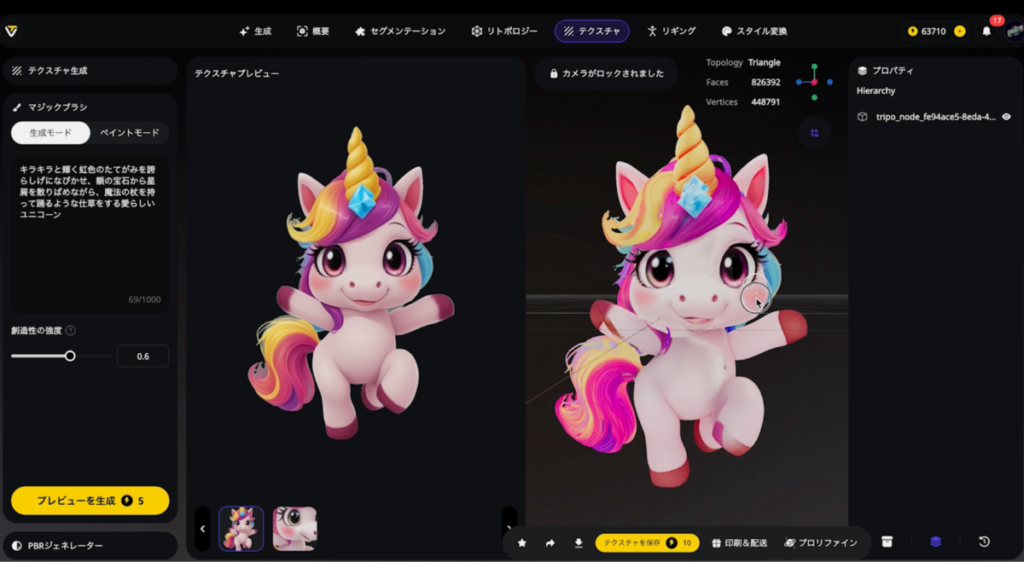
マルチカラープリントにも活用できるテクスチャに関する新機能として、マジックブラシがバージョンアップされました。
カラーピッカーで色を選択して塗りつぶしたり、テクスチャ画像を生成するモードではモデル上をブラッシングするようにしてテクスチャをキレイにしたりできます。
Tripo バージョン2.5:生成品質向上のアップデートを振り返る
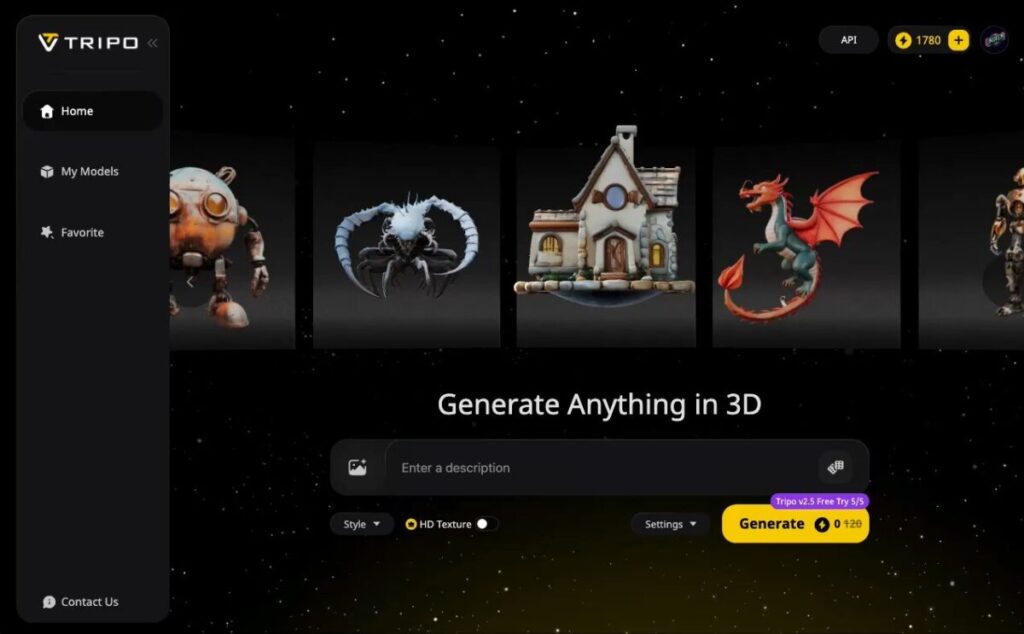
ここでは、2025年1月末に公開されたバージョン2.5を中心に、Tripo AIがどのように進化したかを見ていきます。
バージョン2.0から約4カ月の短期間でどこまで性能が向上したのか、テキスト入力時の「Creative Rewriting(旧ポップコーン)」の使い勝手や画像入力時の細部表現力など、当時の要点を振り返っていきましょう。
バージョン2.5のリリース背景と進化のポイント
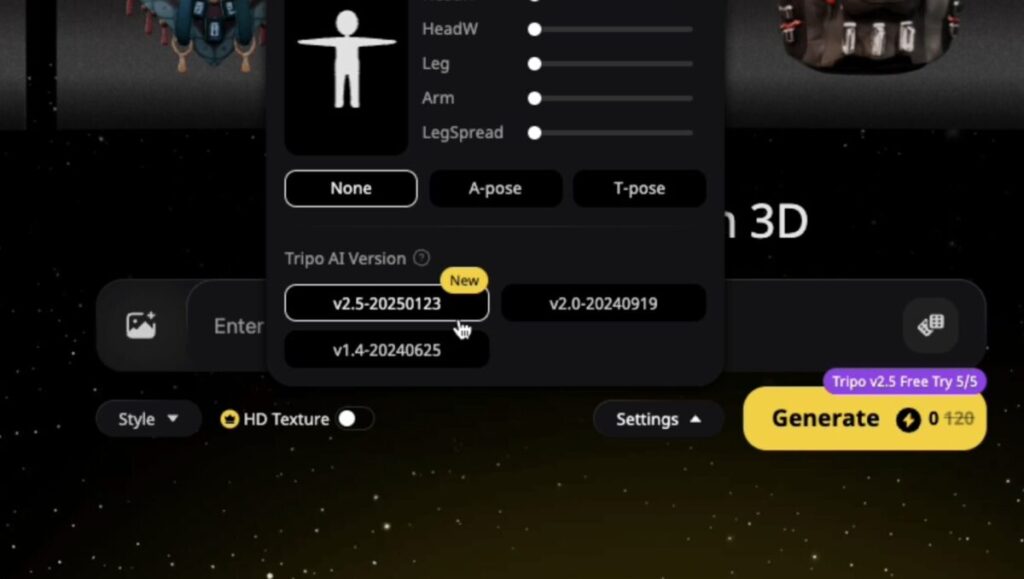
最初に、Tripo AIバージョン2.5がリリースに至った背景を整理しておきましょう。
バージョン2.0リリース時点でも、すでにテキストや画像からのモデル生成精度の高さが話題に。
とはいえ、3Dプリンター向けのデータなど、ジオメトリの精細さも重要になる用途においては、まだまだ改善の余地がある状態でした(後述)。
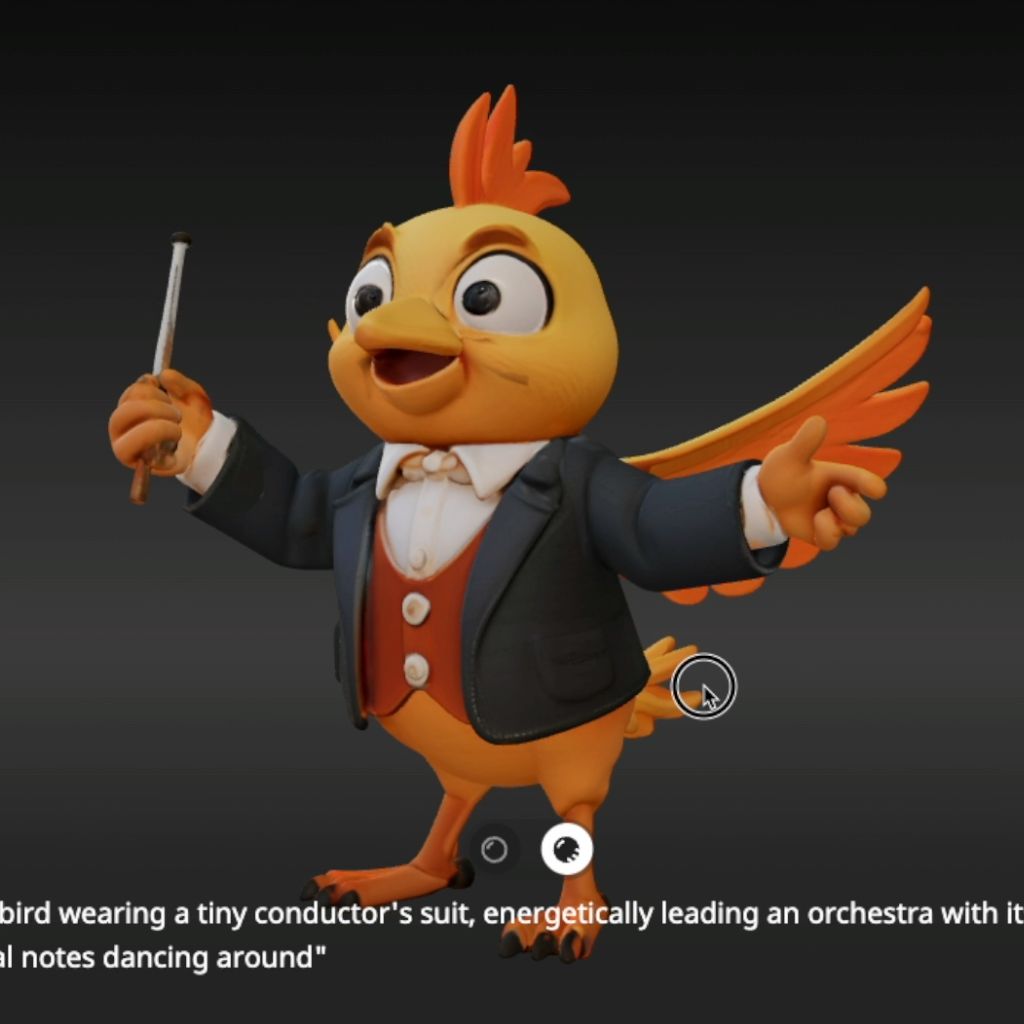
そんな中リリースされたバージョン2.5。
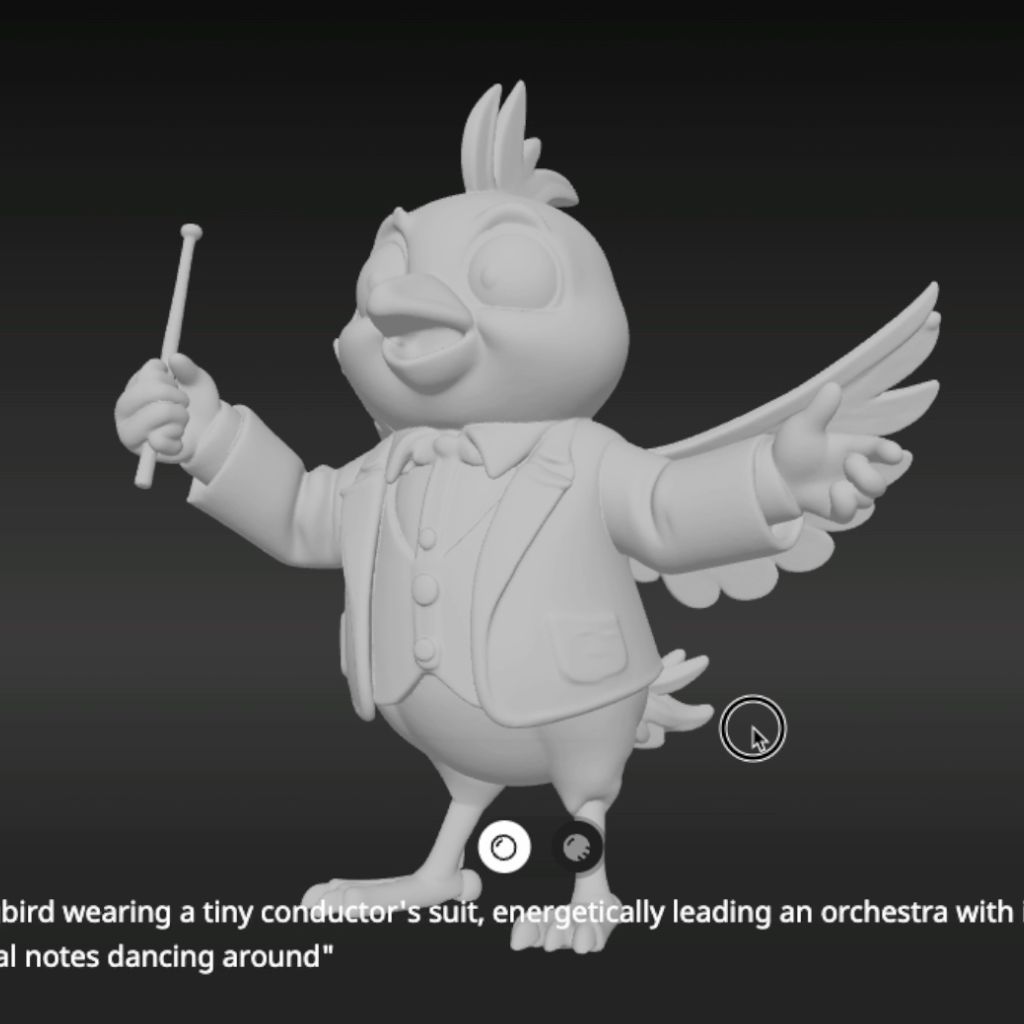
実際に使ってみると、テクスチャをオフにしても細部の凹凸がしっかり感じられるモデルが生成できるような着実な進化を見せています。
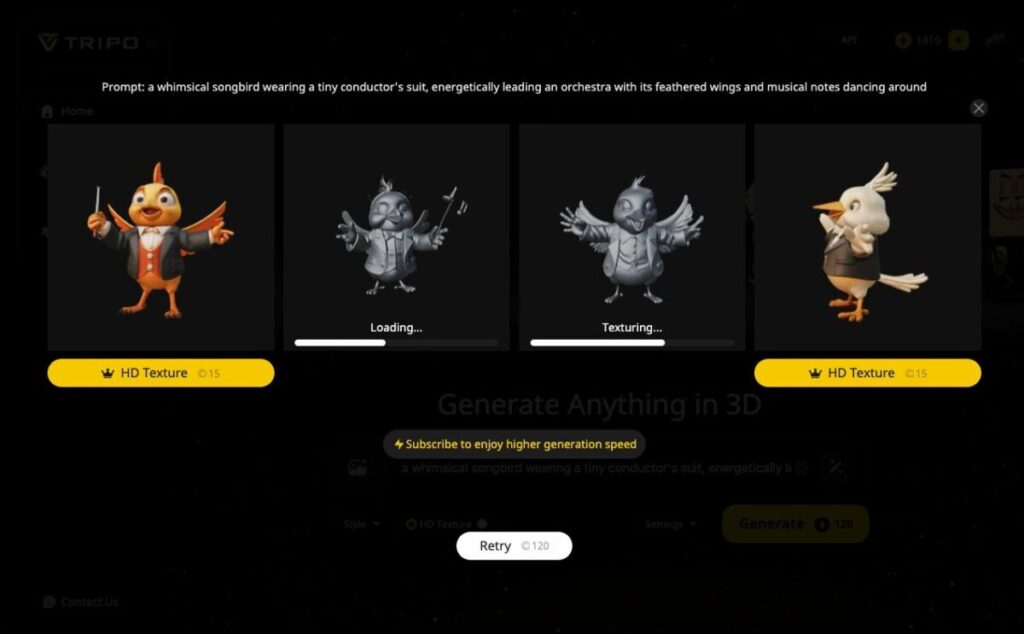
たとえば、「鳥の指揮者」のような変わったプロンプト(テキストによる指示であっても、羽根や指揮棒、上着・シャツといった個々のパーツがきちんと立体化されることに驚かされます。
これまでのバージョンではテクスチャに頼って“それっぽさ”を演出していた部分が、実際に頂点やエッジとして生成され、3Dプリントにも適したメッシュになっています。
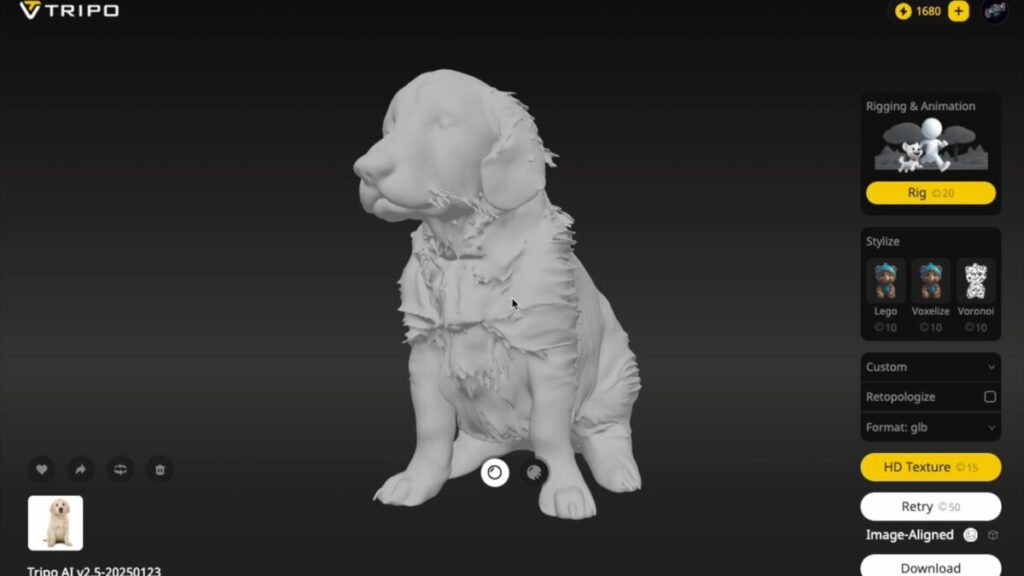
一方、その強化に伴うデメリットとして「不要なトゲ状パーツ」が増えるケースも見られました。
これは、動物の毛並みなど細かい形状を再現しようとするあまり、微小な突起が散見されるという問題で、実際に犬の写真を用いた生成例などで顕在化。
この点は、今後のバージョンアップで改善してほしいポイントでしょう。
Creative Rewriting機能(旧ポップコーン)の役割と操作感
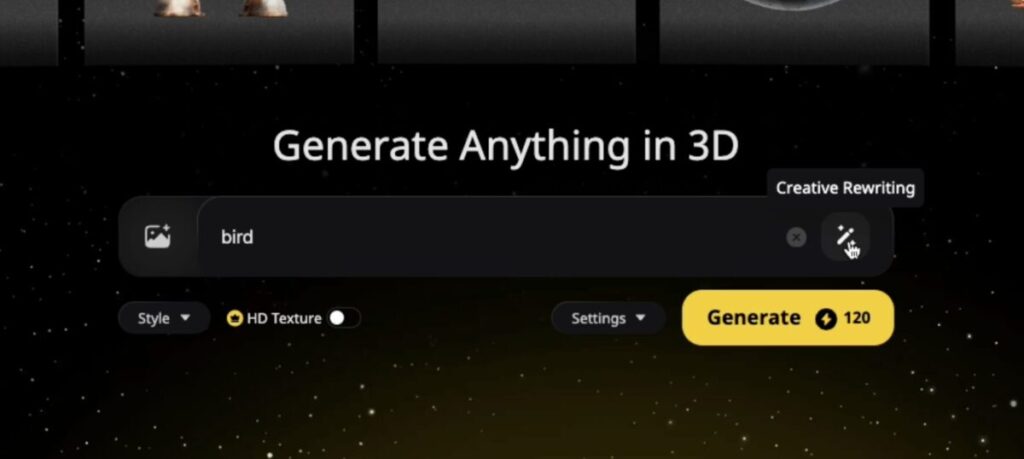
バージョン2.0リリース以降のUI変更として、かつて「ポップコーン」と呼ばれていたプロンプト自動拡張機能が「Creative Rewriting」という名称に変わっています。
仕組み自体は以前と同様。
ユーザーが少ない単語(例:bird)しか入力しなかった場合でも、Tripo側が詳細な要素をランダムに追加して独自のプロンプトを生成し、その結果をもとに3Dモデルを作り上げるという流れです。
実際に試してみると、「bird」程度の簡素な入力でも、
a whimsical songbird wearing a tiny conductor's suit, energetically leading an orchestra with its feathered wings and musical notes dancing around
訳:奇想天外な小さな指揮者の衣装をまとったさえずる小鳥が、羽ばたきながらエネルギッシュにオーケストラを指揮し、周囲には踊るような音符が舞っている。
といった具体的なシチュエーションに自動変換され、ユニークなテキストを生成してくれます。
この「Creative Rewriting」機能により、単なるモデル生成AIというより、“アイデアを広げるAI”としての価値も見いだせるでしょう。
特にクリエイティブな発想力を求められる場面では、この自動拡張機能が役に立ちます。
なお、Creative Rewritingボタンを押すと、もとのプロンプトを大きく改変する場合もあり、必ずしもユーザーの意図した方向へモデルが進むとは限りません。
イメージに合わなければ改めて細かいプロンプトを自力で加筆することも重要でしょう。
要するに、AIの“発想ジャンプ”を活かしながら、最終的にはユーザーが取捨選択すれば良いというスタンスです。
ちょっとしたブレインストーミング的に活用できると考えれば、この機能のユニークさは際立ちます。
なお、現在の公式の料金表や機能一覧には「Creative Rewriting」の記載が無く、今も同じ機能があるかは確認できていません。
Tripoの料金プランとクレジット(Free・Pro・Max・Team)
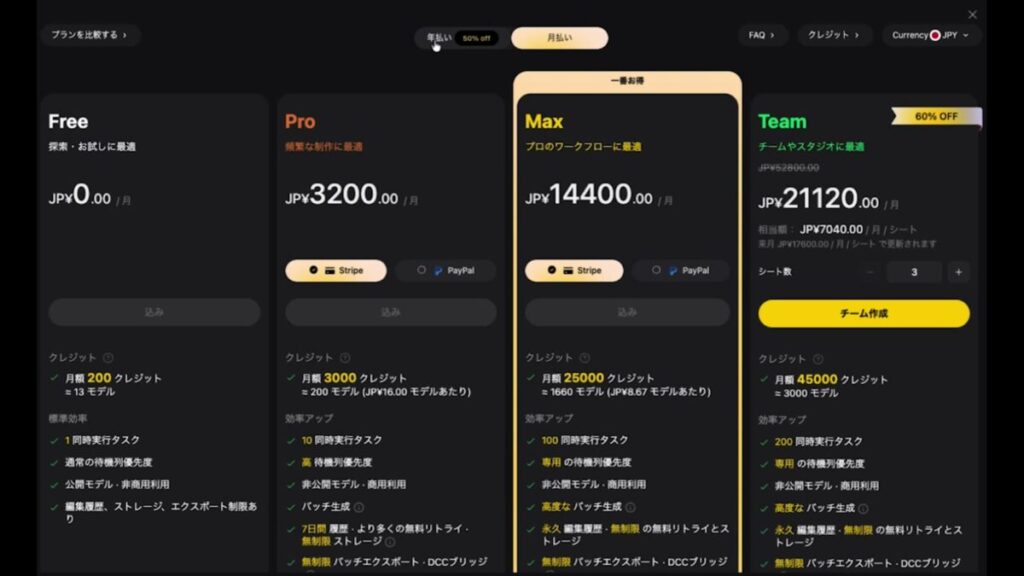
現在の「Tripo」の料金プランは、Free・Pro・Max・Teamの4種類です。
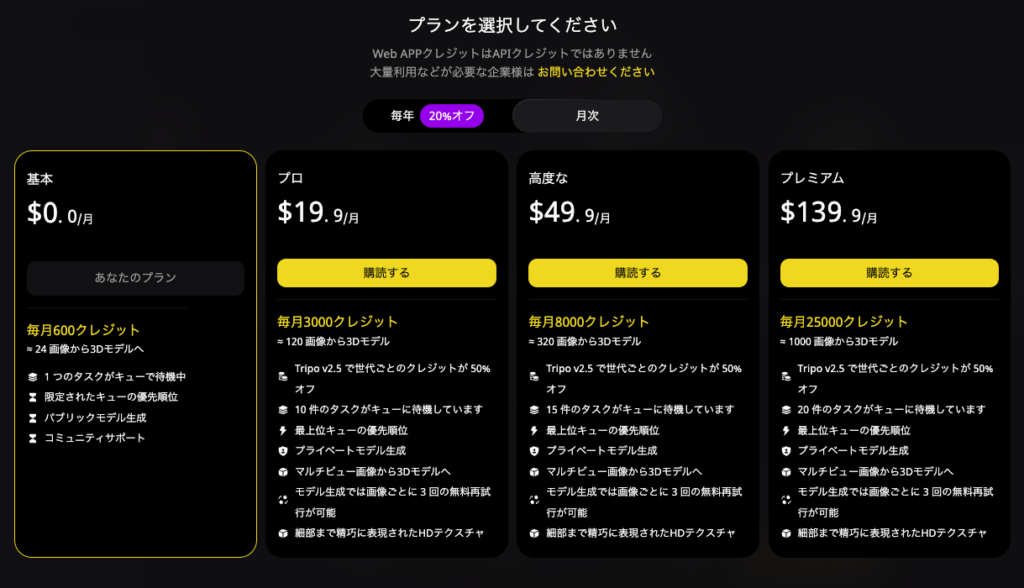
バージョン2.5の当時はBasic・Professional・Advanced・Premiumの4プランでしたが、現在はFree・Pro・Max・Teamの4種類に改定されています。
各プランの主な特徴は以下のとおりです。
Free(無料)
Pro
Max
Team
無料のFreeは低頻度利用者向け、一方でPro以上はより多くのクレジット、優先度、機能が付与されるプランとなっています。
なお、Freeで作ったモデルは公開・非商用に限られるため、販売などの商用利用にはPro以上が必要です。
頻繁に生成&ダウンロードを繰り返すユーザーは、クレジット消費量を意識しつつ、必要に応じて有料プランの検討が必要になるでしょう。
そうはいっても、無料プランの範囲内でも十数回のモデル作成は十分可能で、
“試しに遊んでみる”には全然事足りる
という声も多いようです。
年払いにすると、料金は最大50%オフになります。
また、割引コード「TRIPOCREW」を使うと、有料プランが初月60%割引になります。
Tripo AI 2.0:話題を呼んだメジャーアップデートを振り返る
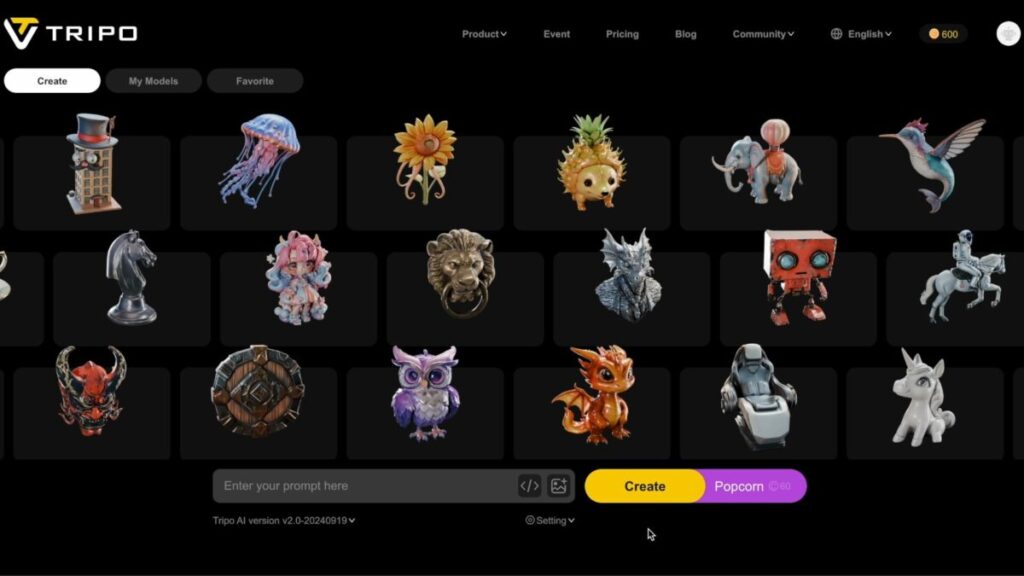
バージョン2.5を語るうえで、4か月前に公開されたバージョン2.0の内容をおさらいしておくと、「Tripo」がいかに短期間で急成長したかがよくわかります。
ここでは、バージョン2.0公開当時の利用体験を振り返ることで、バージョン2.5との違いをより鮮明にしていきましょう。
バージョン2.0リリース時の注目ポイント
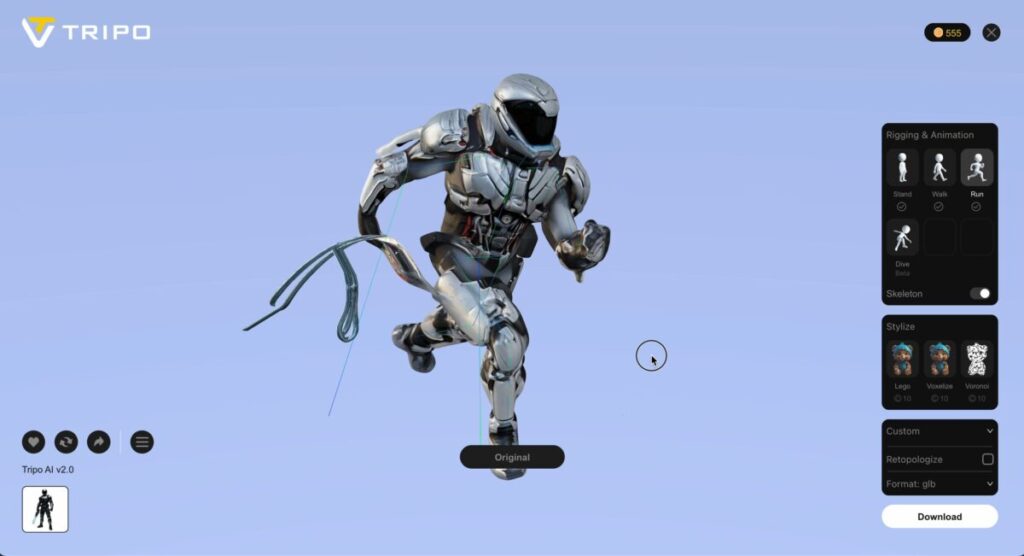
バージョン2.0がリリースされた2024年9月末は、
テキスト・画像からの3Dモデル生成の精度が一気に上がった!
と大きな話題を呼びました。
それまでも「Tripo」は「TripoSR」等の無料ツールを提供していましたが、ジオメトリの精度は粗く、まだまだ実用には程遠い印象がありました。
メジャーアップデートとなったバージョン2.0では、3D形状のクオリティが大幅に向上。
3Dプリントに活用するユーザーも多く現れるなど、3D生成AIの実用的価値を高めるバージョンアップとなりました。
バージョン2.5との比較から見える4か月間の進化

とはいえ、バージョン2.0にも物足りなさがあったのは事実です。
特に気になった点は、テクスチャに頼った立体感の演出が見られたところ。
テクスチャをオフにすると細部の凹凸感が消えてしまい、形状に物足りなさを感じるケースが少なくありませんでした。
それから約4か月間。
2.0時代の弱点がどれだけ改善されたかを振り返ると、バージョン2.5の価値が一層引き立ちます。
まず、テクスチャをオフにしても細部の凹凸が際立ったモデルが増え、2.0に見られた“平坦でのっぺりした”箇所が減少。
もちろん、正面写真1枚だけでは完璧に再現しきれない部分もまだあり、フレームやケーブルが勝手に浮いていたりするケースはゼロではありません。
ただし、有料プランでは複数枚の画像による3D生成にも対応しています(後述)。
総じて、バージョン2.0が「ある程度の完成度」を提示していたのに対し、2.5は「より3DプリントやCG制作にも実用可能」と感じさせるレベルへ成長した印象です。
細部の不自然さが残る生物の毛や羽、あるいは高密度配線の再現など、細かい課題は依然ありますが、今後の小刻みなアップデートでさらに克服していく可能性が高いでしょう。
「Tripo」の成長ペースを考えると、半年後にはまた大きく飛躍しているかもしれません。
Tripoで3Dモデル生成→3Dプリントしてみた!
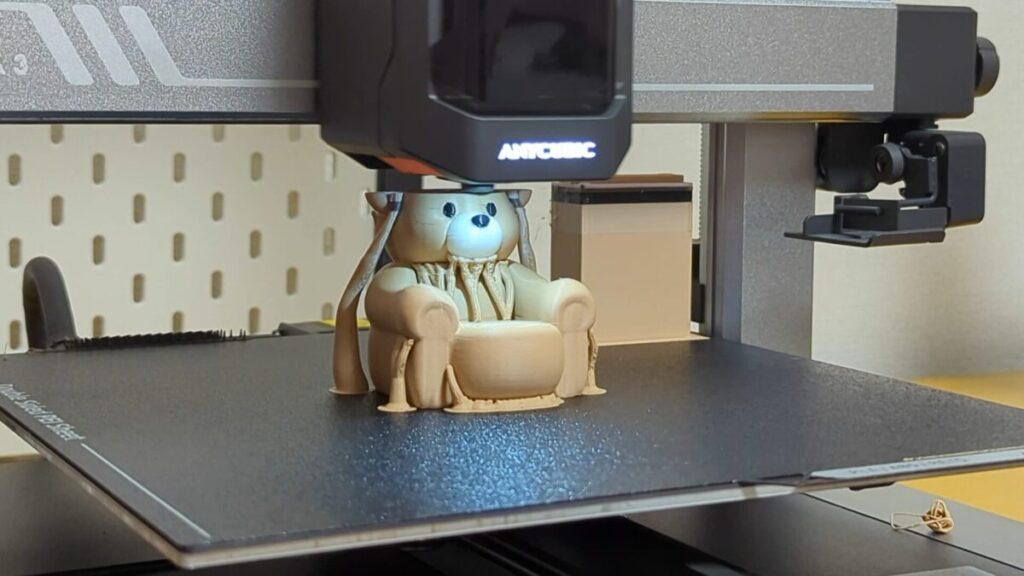
実際に「Tripo」のAIで作ったモデルを3Dプリンターで出力したら、どの程度のクオリティになるのか気になる方も多いでしょう。
ここでは、「Tripo」を使って作成したモデルを実際に3Dプリントしてみた事例をご紹介。
3DプリントへのAIモデルの実用レベルがどこまで来ているかを体感してみましょう。
テキストプロンプトから3D生成→3Dプリント
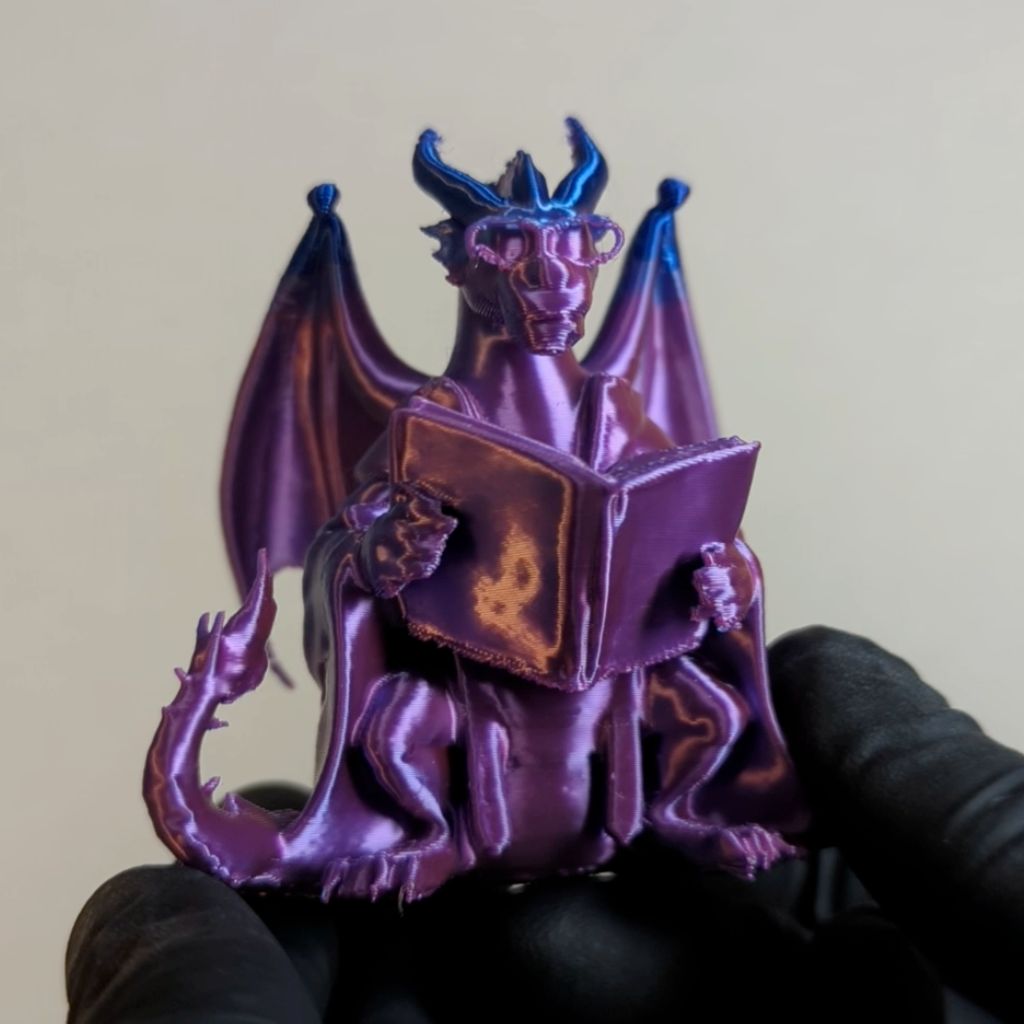
まずはテキスト入力のみで生成したモデルの例をご紹介。
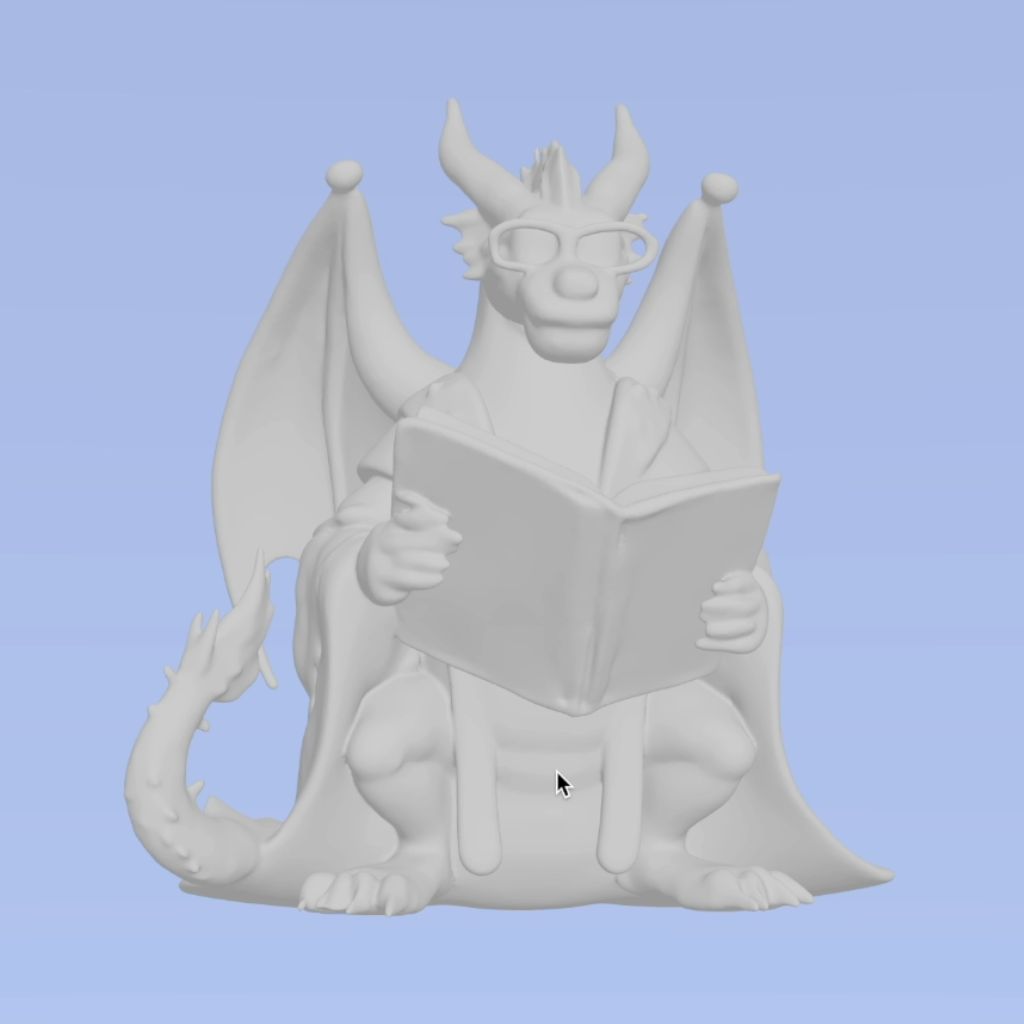
まず、「dragon」という短いプロンプトに「ポップコーン」機能を適用。
すると、「虹色の鱗を持ち、学者のローブを着た、メガネを掛けて古代の巻物を読むドラゴン」といった内容にテキストを拡充してくれました。
いざ3Dプリントしてみると、翼やしっぽの細長いパーツも意外と破綻せずに完成。
メガネのようなごく細いパーツにはサポートが必要になるほど、細部まで細かく生成された3Dモデルで、光造形にも活用できるレベルだと感じました。
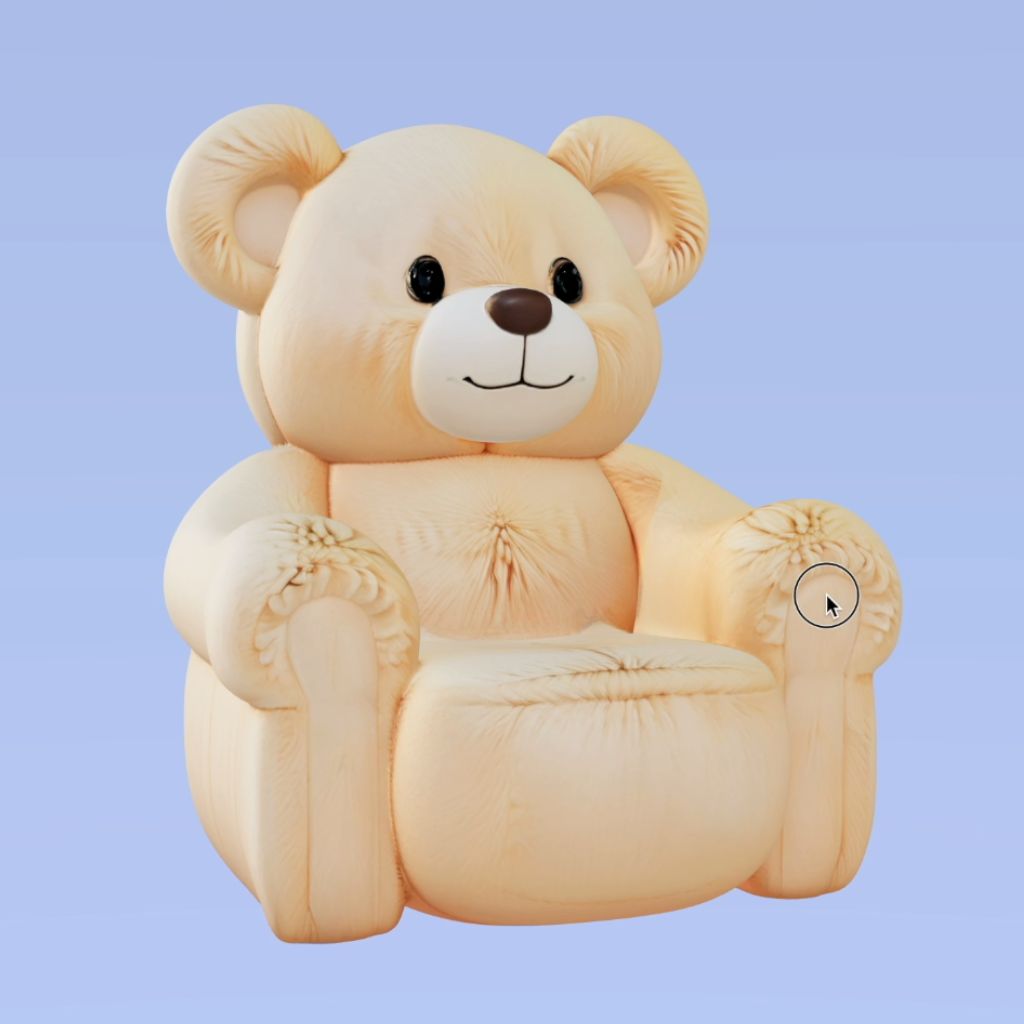
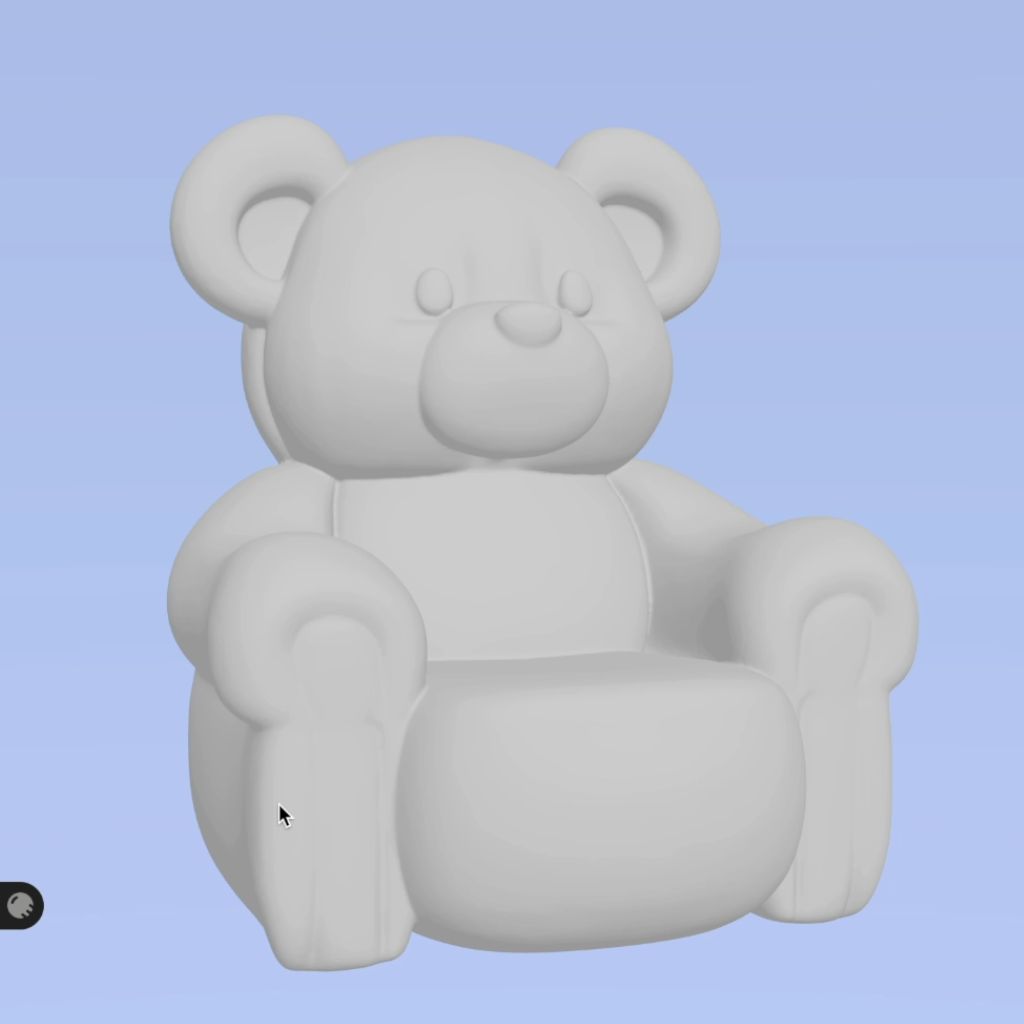
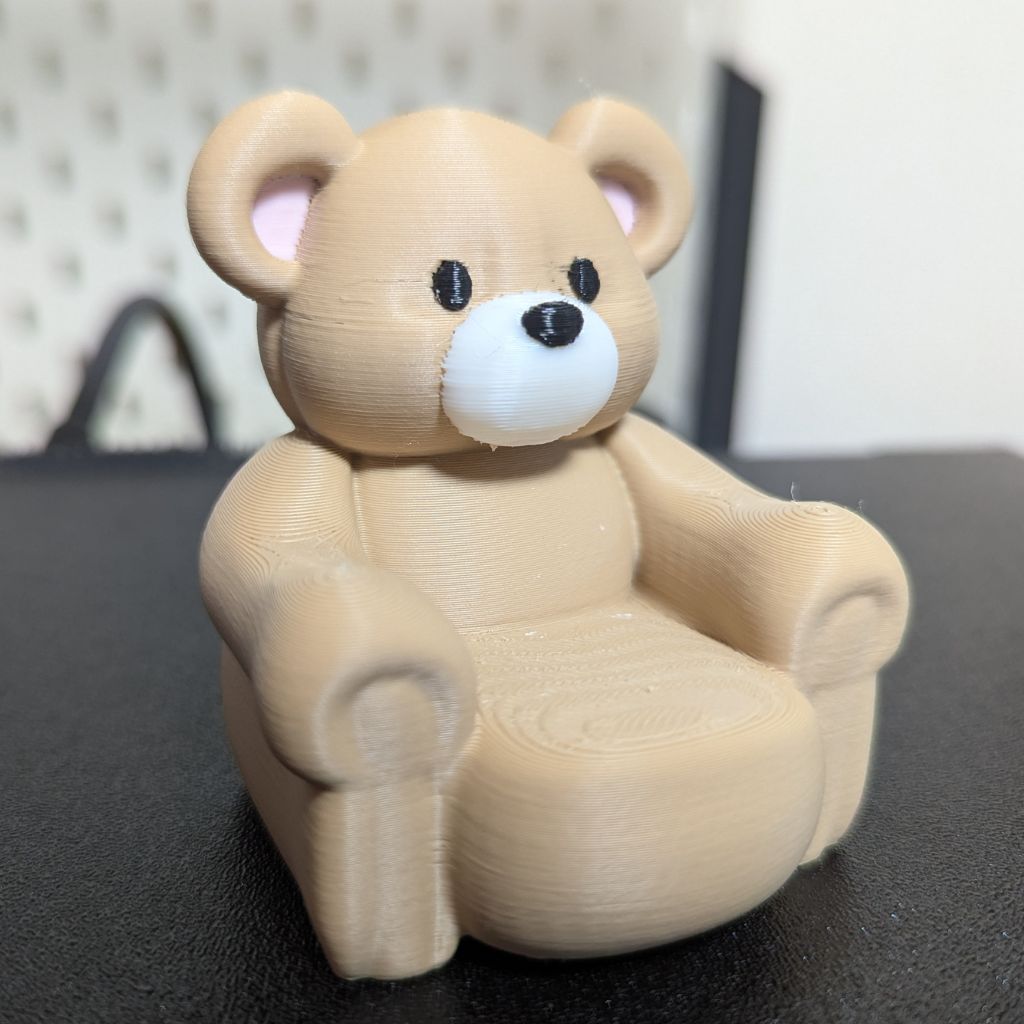
もうひとつは「テディベア風ソファ」のプロンプトで3D生成。
完成した3Dモデルはキュートな耳と顔が主体になり、ソファらしき形状もしっかり表現されています。
生成されたテクスチャをもとにマルチカラープリントによってカラフルに仕上げれば、市販のおもちゃさながら。
昨今トレンドとなっている「マルチカラー3Dプリンター」を活用すれば、可愛らしいAI生成フィギュアづくりにもぴったりでしょう。
なお、無料プランで作ったモデルは非商用に限られ、フィギュアの販売などの商用利用にはPro以上の有料プランが必要です。
画像入力から3D生成→3Dプリント
「Tripo」と「A1 mini」で、モデリングゼロのオリジナル柴犬フィギュアやネコストラップを作った様子は、こちらのショート動画でご覧いただけます。
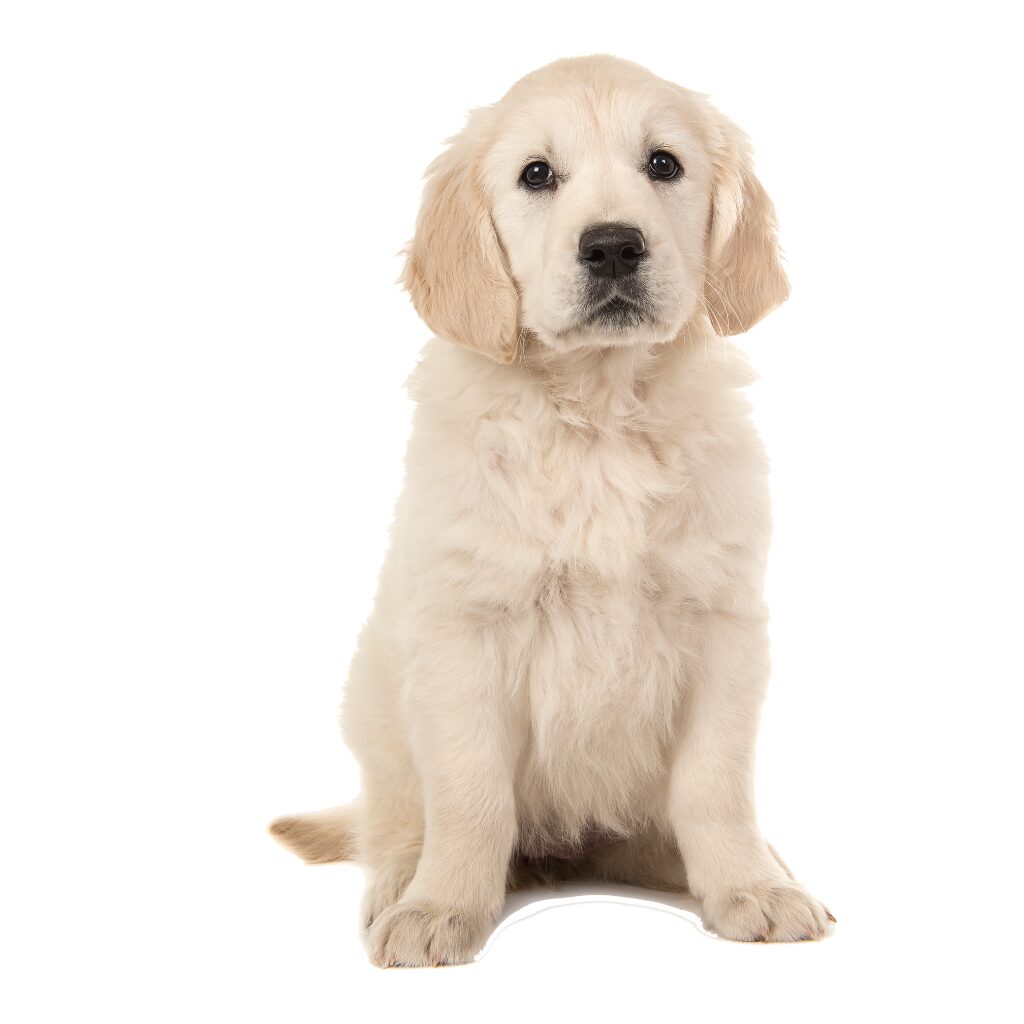
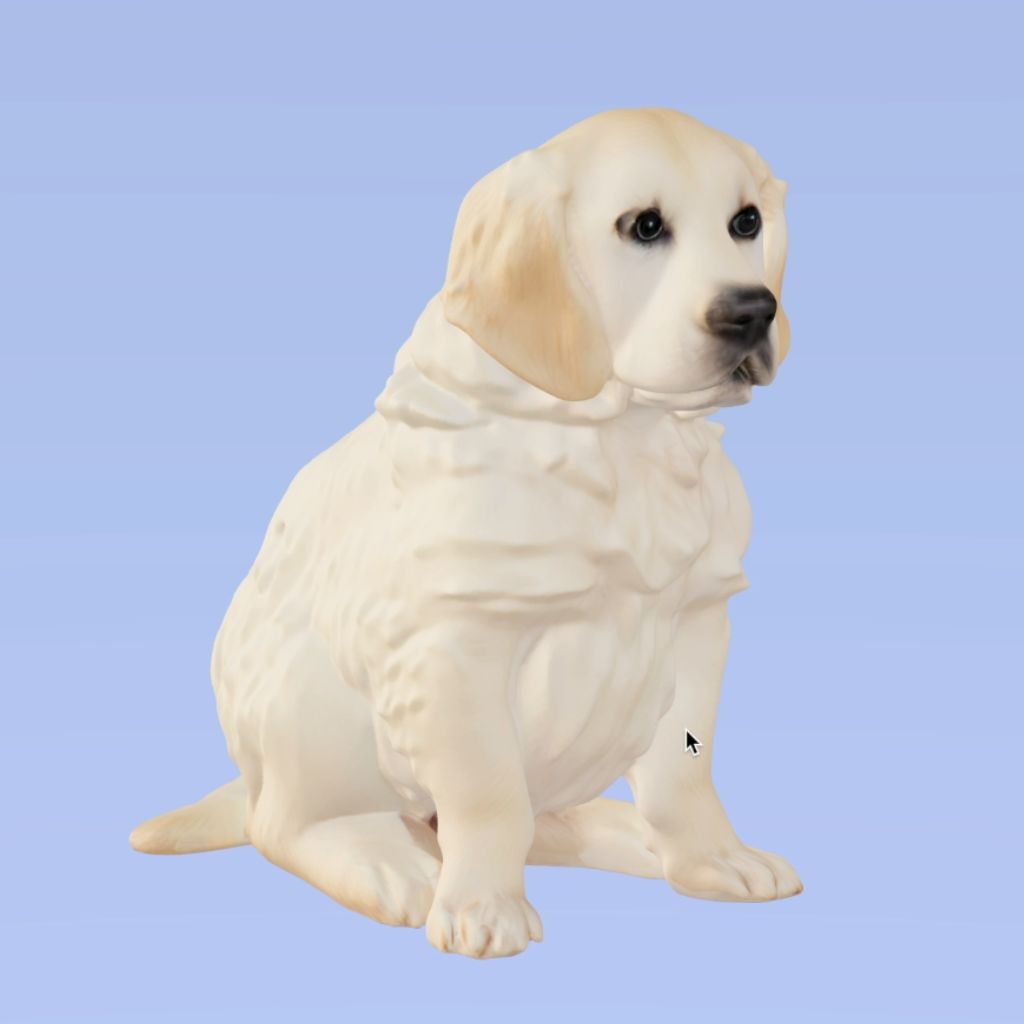
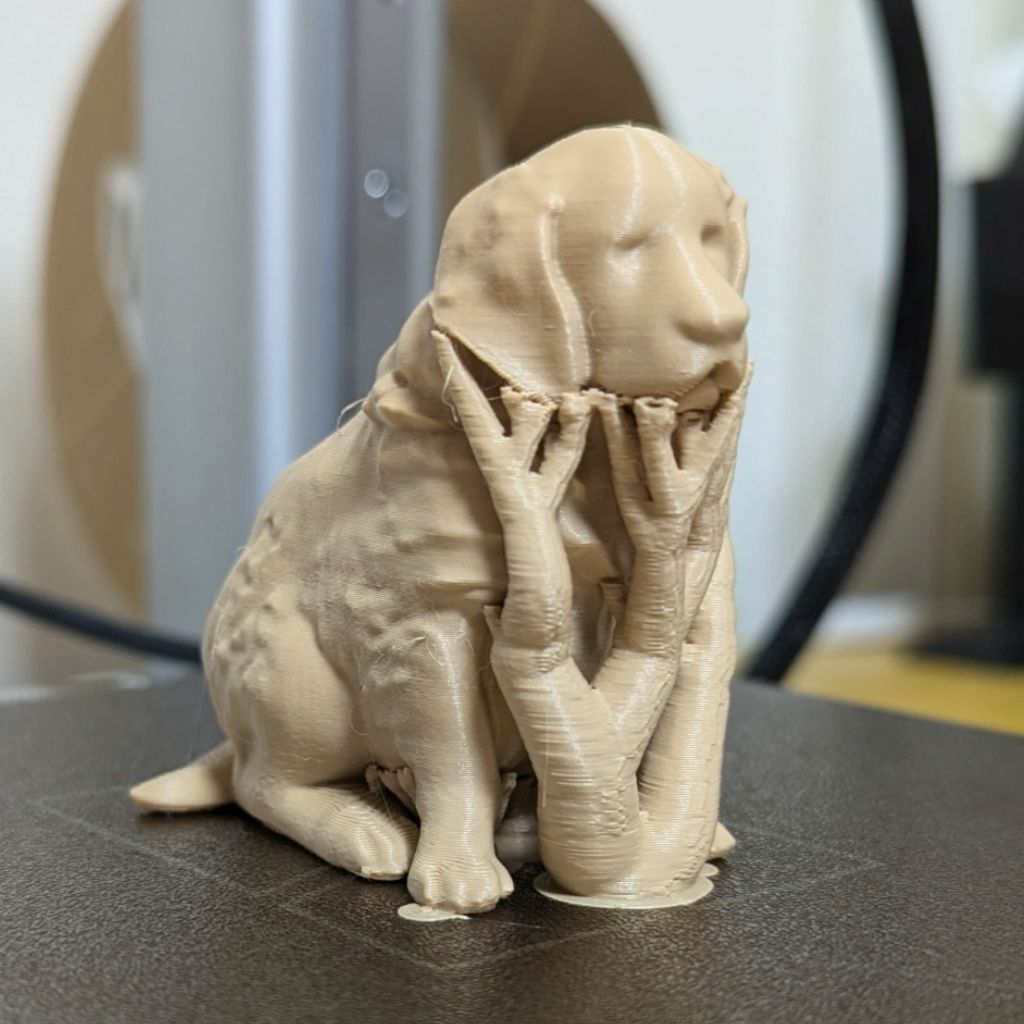
テキストベースのモデルとはまた異なる楽しさがあるのが、写真からの3D化です。
たとえば愛犬の写真をアップロードし、出力されたモデルを3Dプリントすれば、卓上サイズのミニチュアが手軽に作れてしまいます。
Tripoバージョン2.0以降、毛並みの凹凸や耳の形などをしっかり再現することが可能になっています。
細かい毛までは再現しきれない場合もありますが、生き物としての全体シルエットの再現度は非常に高いです。
Blenderへのインポート→修正・STL化の流れ
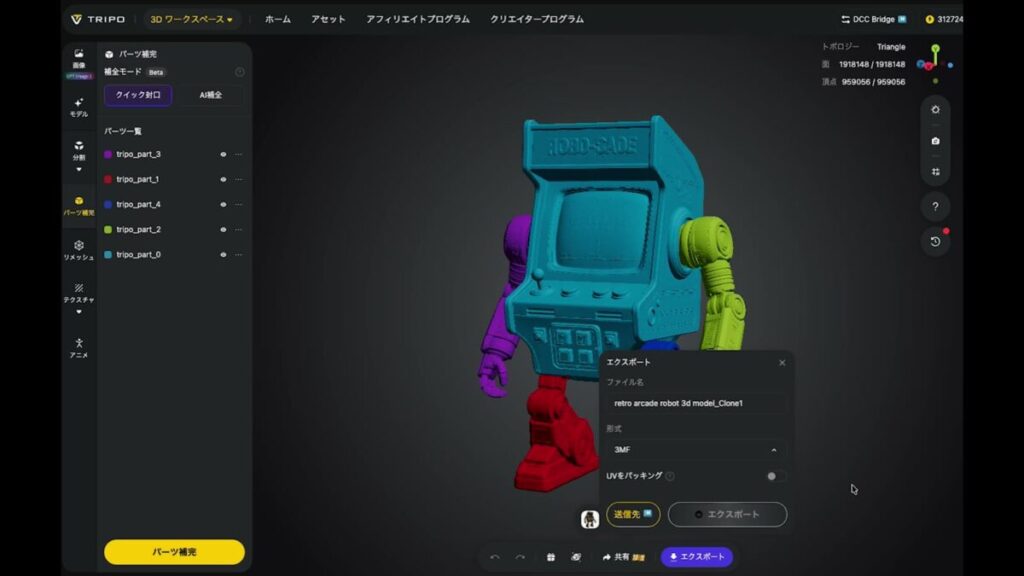
「Tripo」のエクスポート画面では、ファイル形式を選んで3Dモデルを書き出せます。
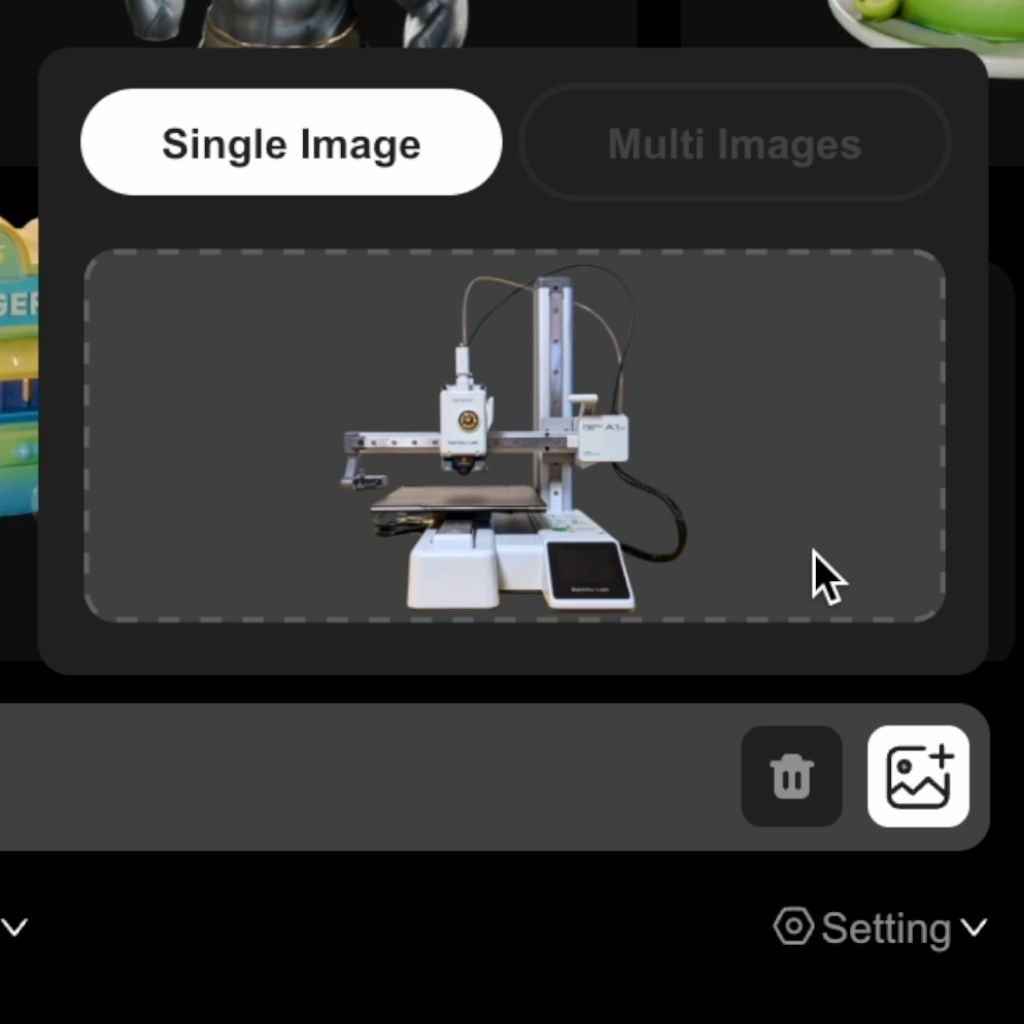
「Tripo」からダウンロードしたファイル形式はデフォルトでglbとなりますが、3Dプリント目的であれば最終的にSTLとしてのデータを生成したいところ。
しかし、生成後のモデルに何らかの修正を施すなら、いったんglbで保存して
Blenderにインポート→補正→STL出力
がおすすめの手順です。
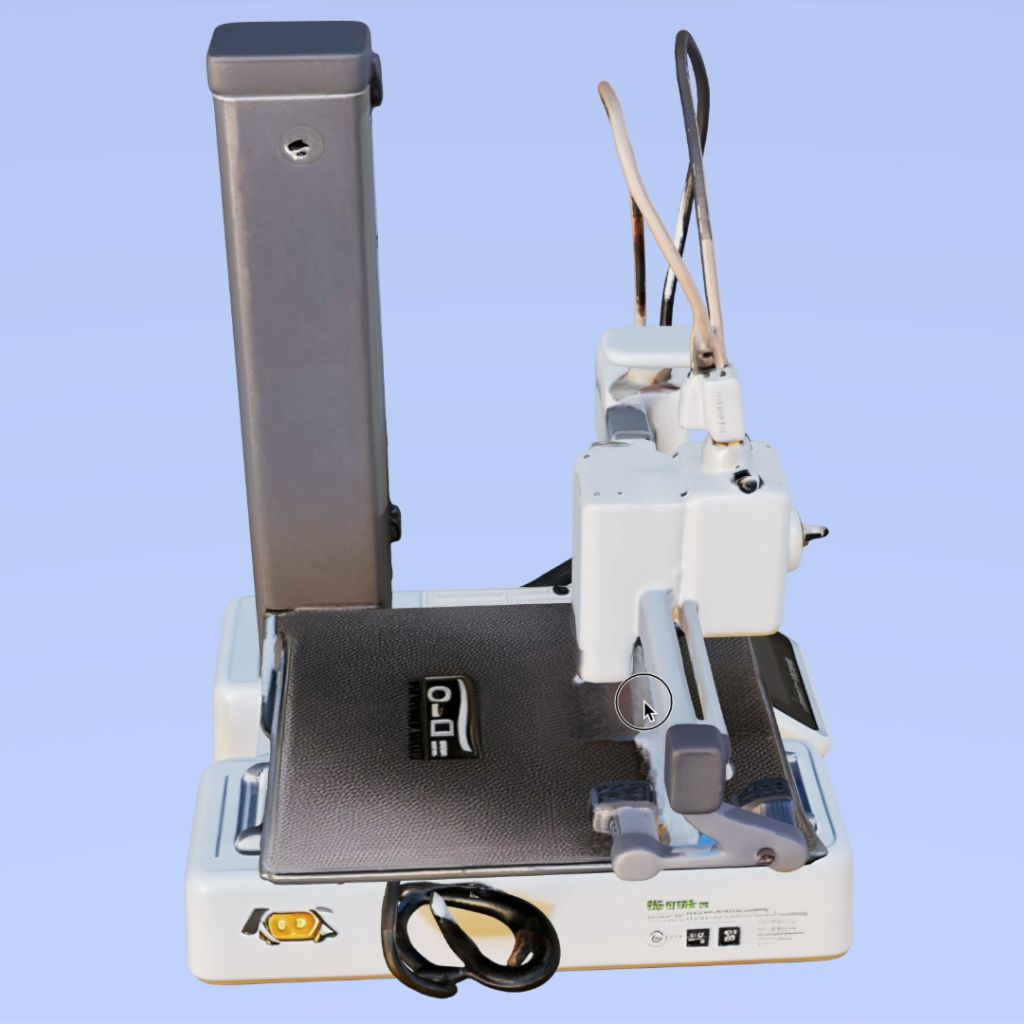
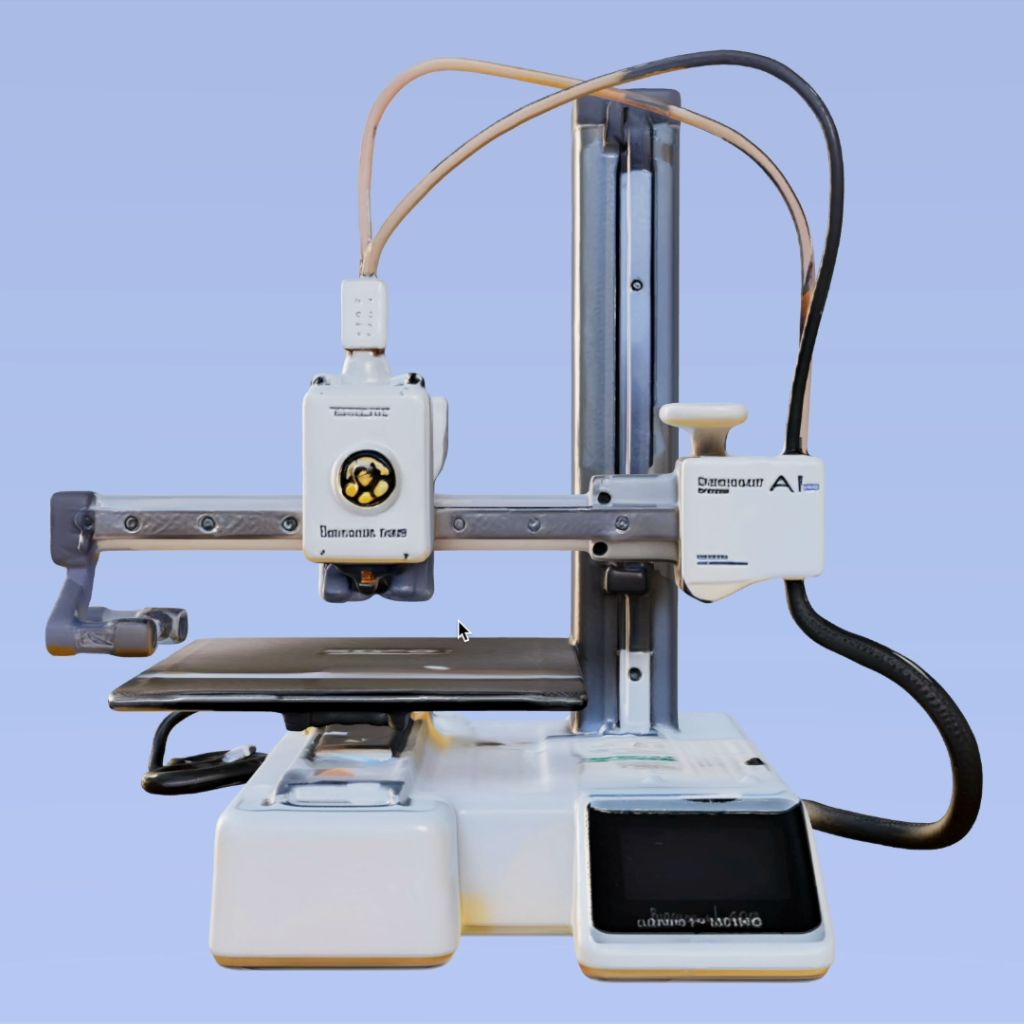
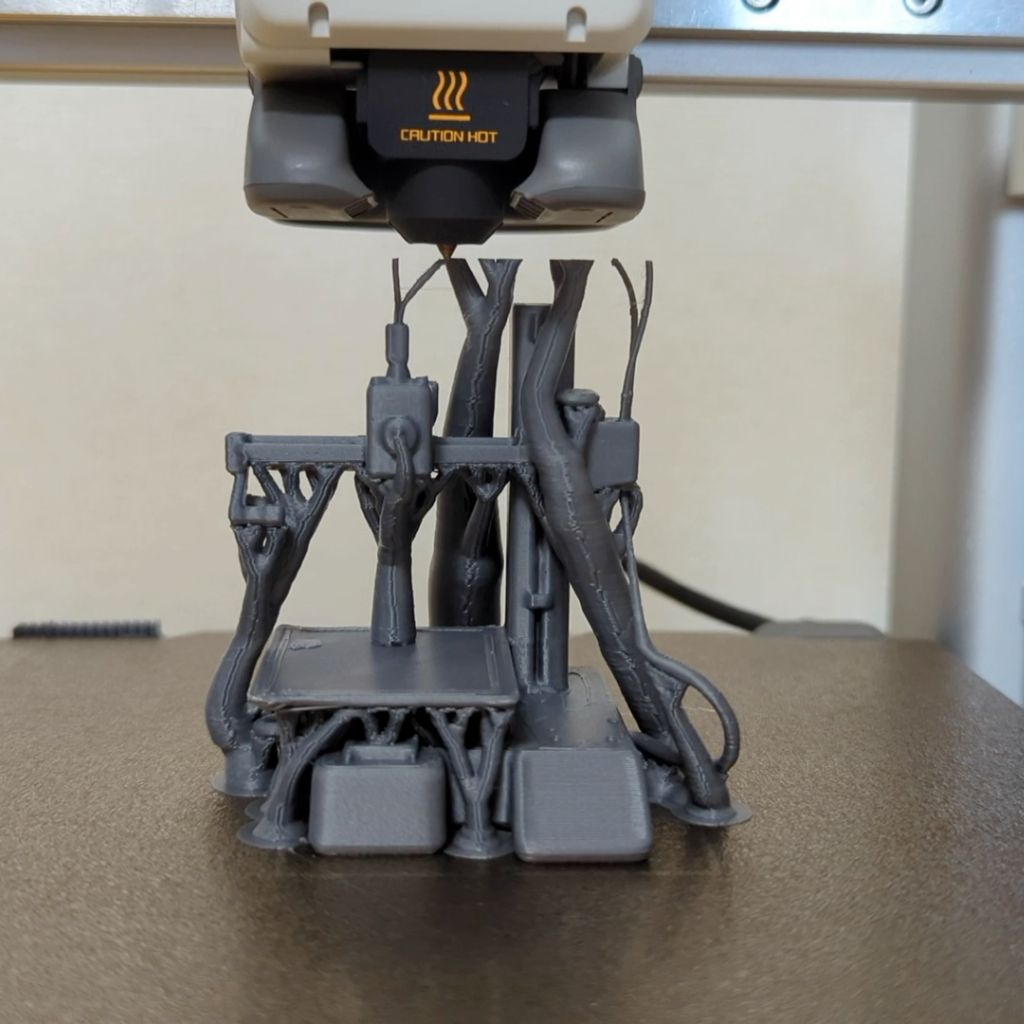
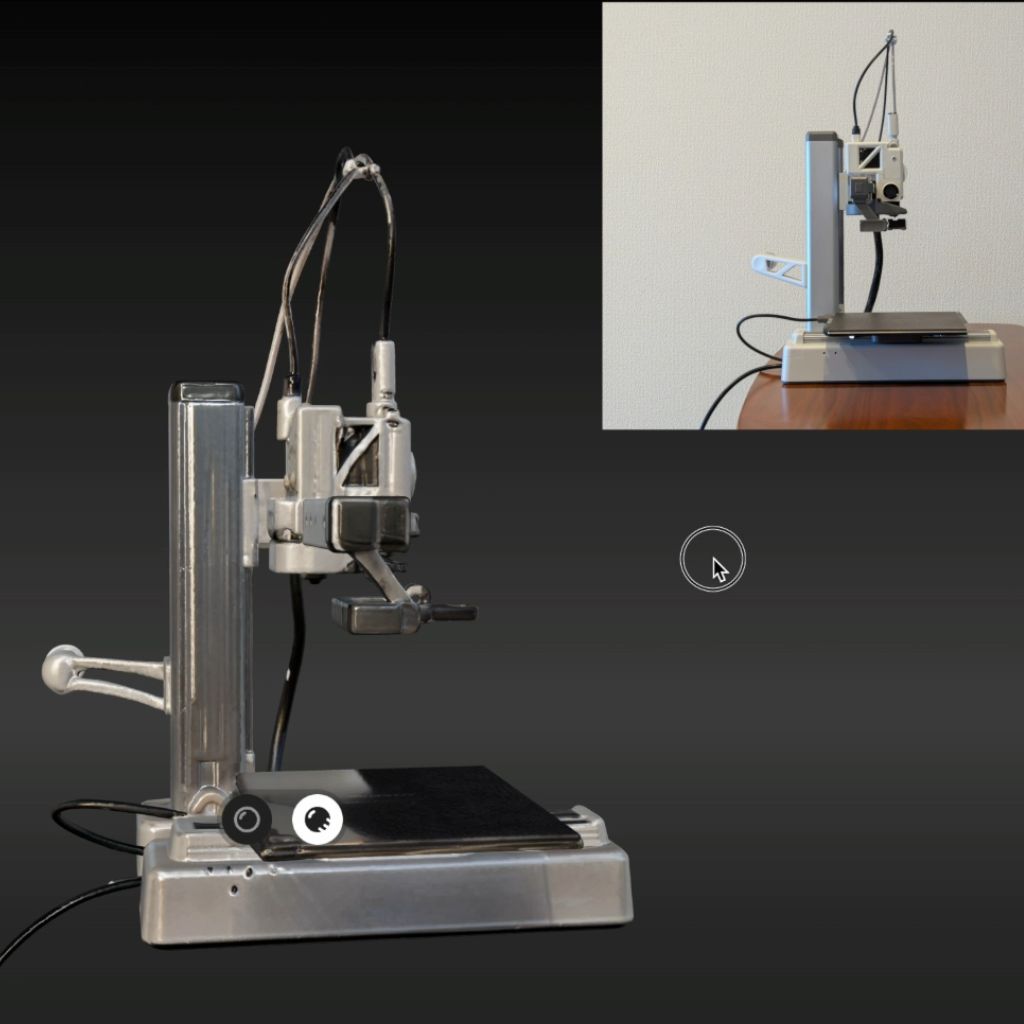
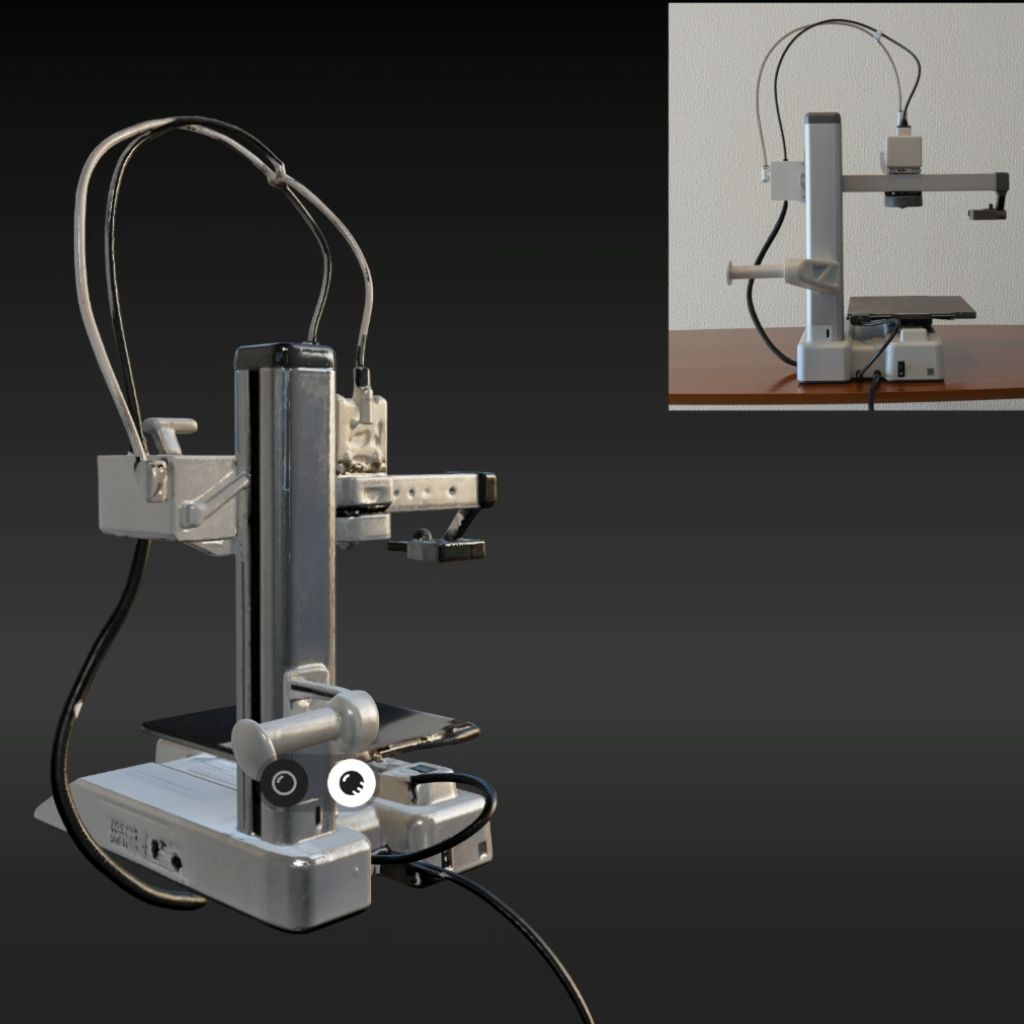
上記は3Dプリンターの正面画像から「Tripo」で生成された3Dモデルの例。
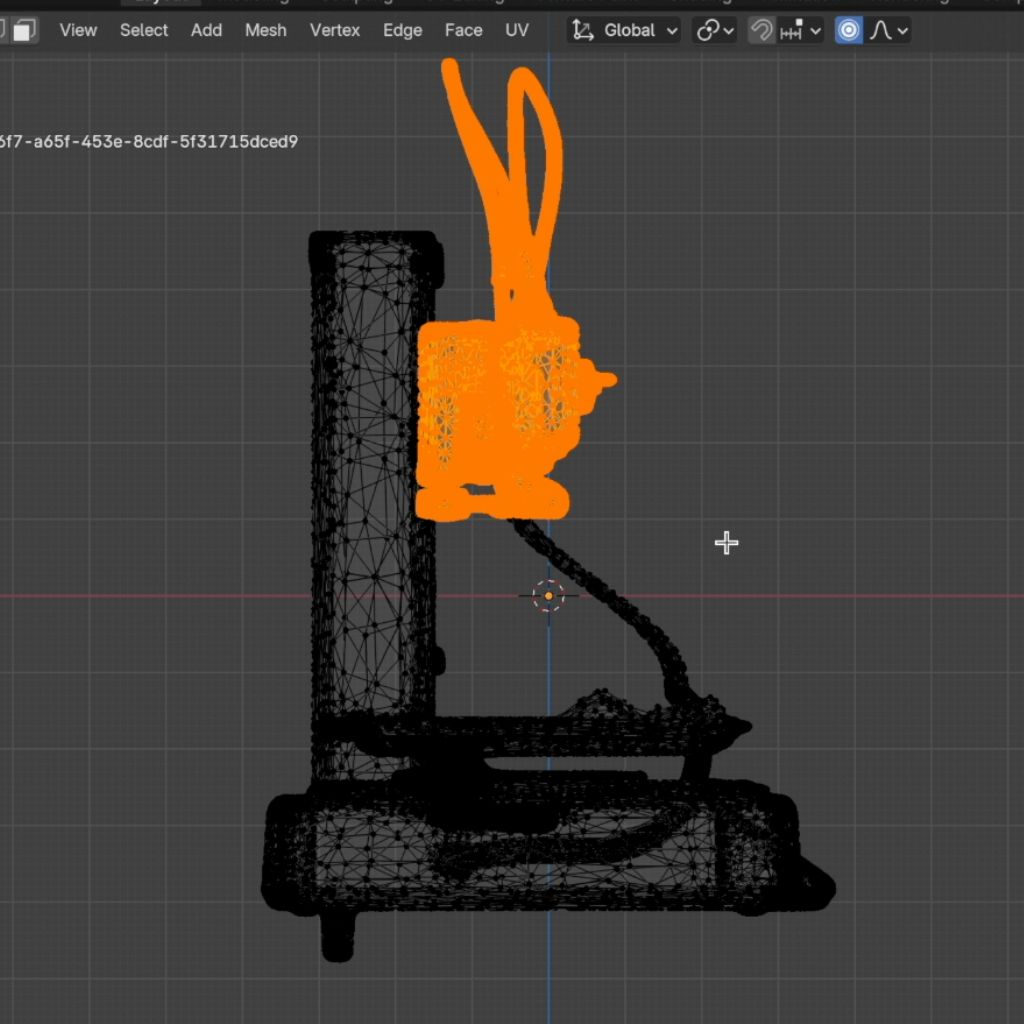
完成度は非常に高い一方で、エクストルーダー周り(X軸)がZ軸と分離してしまっています。
正面画像のみを使用していることもあり、生成された3Dモデルを側面や背面から見た場合に、実物との不整合が生まれがちな点は避けられません。
Blenderにインポートすれば、たとえばエクストルーダーが空中に浮いてしまっているオブジェクトや分離してしまったケーブルを正しい位置へ移動して合体させた後、STLとしてエクスポートするような「手動補正」も可能です。
いずれはこうしたワンステップも不要になっていくかと思いますが、現状ではケースに応じて「人力」を加えるのも有効でしょう。
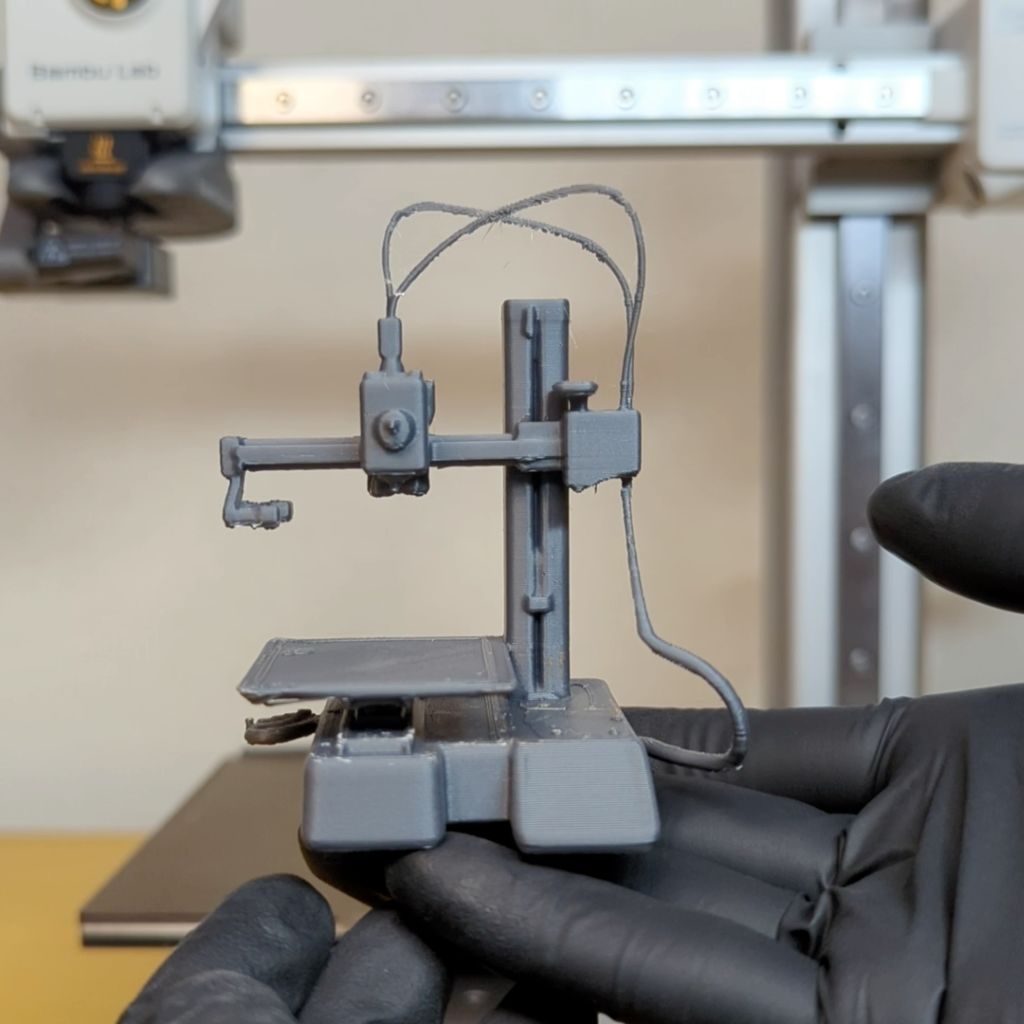
修正を終えたらBlenderのエクスポート機能からSTL(あるいはOBJ)形式を選び、スライスソフトに読み込めばOK。
「Tripo」が生成したモデルのディテールを損なわずに、3Dプリントで出力可能です。
手動のモデリングはもちろんのこと、3Dスキャンであっても3Dモデル化が難しいようなオブジェクトも少なくありません。
そういった実世界の物体を写真に取るだけで、数十分もあれば3D化→3Dプリントが実現できる世界になっています。
Tripoの有料プランでは何ができる?実際に使ってみた
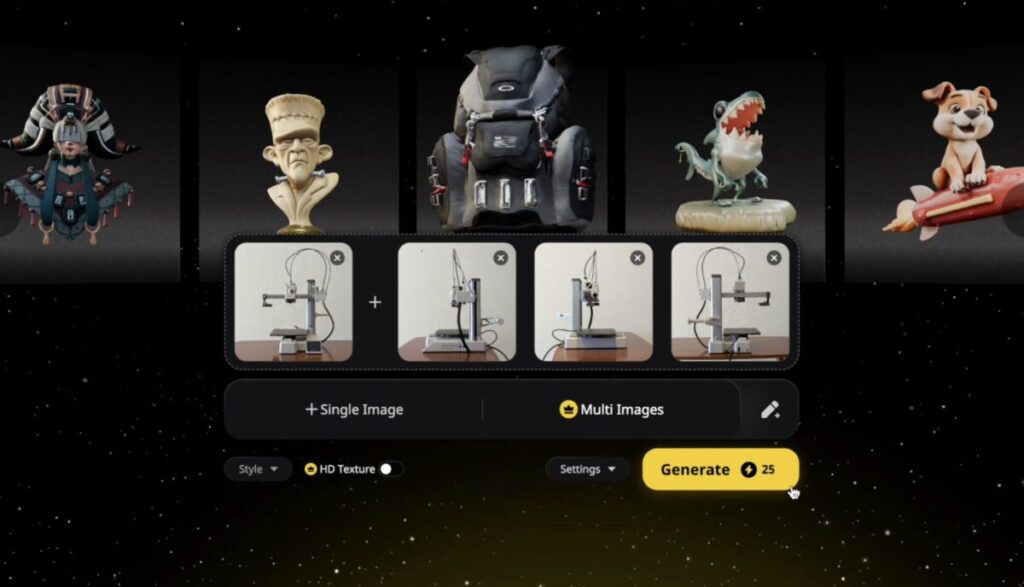
無料プランでもある程度の機能を使える「Tripo」ですが、有料プランに切り替えるとどのような違いがあるのでしょうか。
ここからは、実際にProプランを中心に試してみた内容をご紹介。
クレジット数の増加や複数画像の活用、さらにはHDテクスチャの生成など、有料プランならではのポイントを詳しく解説していきます。
クレジットや同時実行数の大幅アップで効率が向上
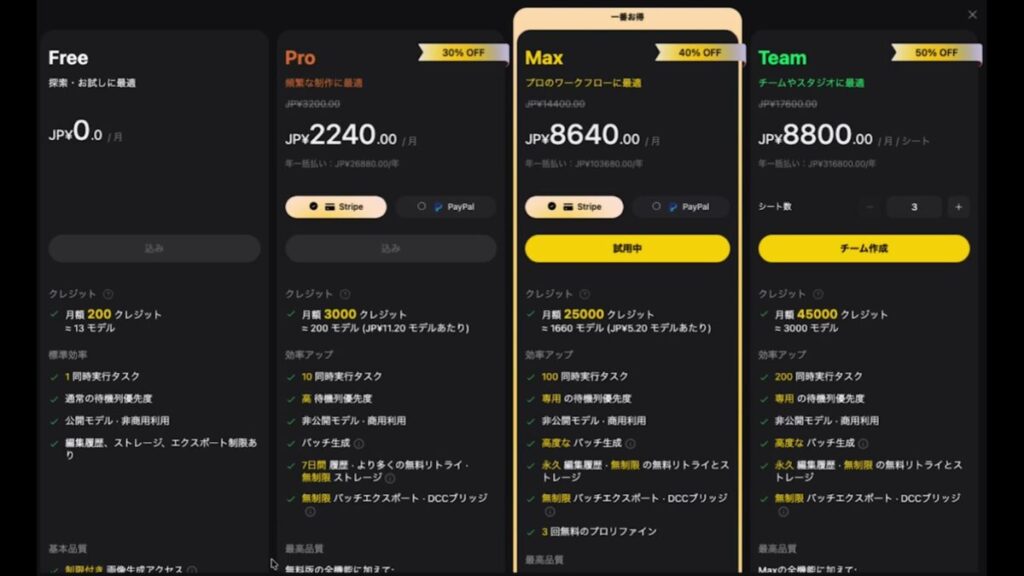
有料プランの特徴のひとつは、ひと月あたりに使えるクレジットの大幅な増加と、同時実行できる生成タスク数の多さといった「優遇」にあります。
無料版だとクレジットがすぐ底をついてしまい、生成頻度を抑える必要がありましたが、Pro以上では数倍以上のクレジットに加え、1度に複数の生成処理を走らせることが可能。
実際に複数のタスクを同時進行させてみると、待ち時間が大幅に短縮され、作業効率が見違えるほどアップしました。
とくに、3Dモデルの生成には数分かかるケースも多いので、一気に複数のモデルを作りたい人や、作業をサクサク進めたい人には有料プランの恩恵が大きいといえるでしょう。
複数画像を使った3D生成で再現度アップ

有料プランで使える複数画像からの3D生成を、実演動画で試しています。
Proプラン以上になると、正面画像だけでなく、横や後ろなど複数枚の画像を使用した3D生成機能が使用できるようになります。
これにより、リアルな立体感や奥行き方向の正確さをもつモデルを生成できるようになります。
実際に試してみると、たとえば線路のついた列車モチーフや複雑な構造のマーブルランといった、1枚だけの画像からでは再現しきれないパーツも正確に表現してくれました(実演動画参照)。
無料プランの場合、1枚の画像をもとにAIが“想像”で補う部分が生じてしまうため、一部が歪んだり足りなかったりすることが少なくありません。
有料プラン限定の複数画像生成では、側面や背面の情報をしっかり活用することで精度が明らかに向上。
3Dスキャナーを簡易的に代替するような用途で、正確性を重視する方にはぜひ使ってほしい機能だと感じました。
HDテクスチャやフリーリトライなど充実の追加機能
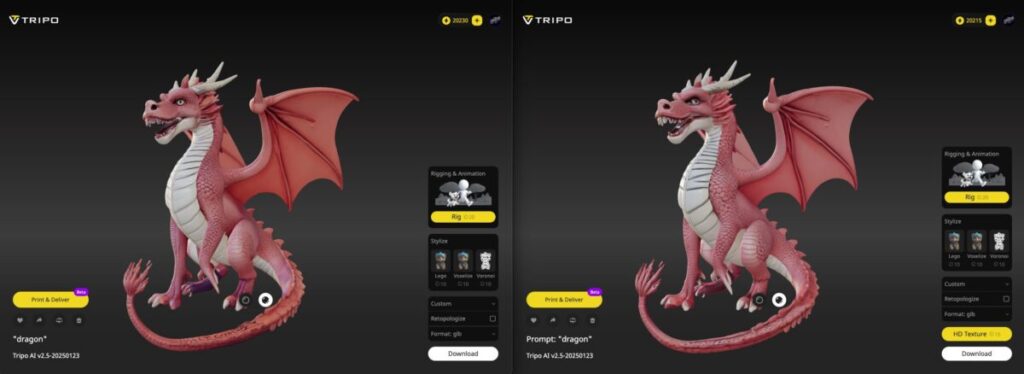
有料プランには、生成結果がイメージと違ったときにクレジット消費なしで再生成できる「フリーリトライ」など、よりこだわりたいユーザー向けの機能が用意されています。
テクスチャを高精細に描き込む「HDテクスチャ」は、現在は無料プランでも4Kまで使え、8KテクスチャはMax以上のプランで無制限に使えます。
特にHDテクスチャは、通常版では曖昧に潰れてしまいがちな細かい模様や目の表情をくっきり描き出せる点が魅力。
例えば、ダウンロードしてマルチカラー3Dプリントする用途において、クオリティがひときわ映えるモデルに仕上がります。
またフリーリトライを活用すると、ちょっとした不満点を気軽に修正しながら生成を繰り返せるため、理想のモデルに近づけるストレスが格段に軽減されました。
こうした細かい追加機能の充実も、有料プランならではの満足度を支えていると感じます。
このように、無料プランにはない作業効率の高さと追加機能の存在により、ワンランク上の3D生成体験を味わえるのが有料プランの特徴。
無料プランに物足りなさを感じている方は、気軽に試せる月額・低価格帯プランからはじめてみてはいかがでしょうか?
まとめ:Tripo AIの“今”とこれからの可能性
以上、Tripo AIの最新アップデートからバージョン3.0・2.5・2.0までの進化と、3Dプリントの実例を交えて解説してきました。
テキスト・画像どちらにも対応し、細部まで高精度なメッシュを自動生成してくれる「Tripo」は、短期間で着実に進化を遂げています。
最後に、現状の評価と今後の展望を整理し、あなたが「Tripo」を活用する際に考慮すべきポイントを総括してみましょう。
写真1枚でも十分な立体化、ただし複数枚入力でさらなる精度UP
バージョン2.5の時点で、すでに1枚の写真だけでも大半のオブジェクトをリアリティたっぷりに立体化できるレベルになっていました。
旧バージョンに比べて明らかに細部のポリゴンが増え、毛並みや装飾といった要素も形状に反映されるケースが多くなっています。
機械系オブジェクトや人物も、他のAIにはないほど整合性のとれたメッシュが得られる場面が増えました。
とはいえ、やはり側面や背面など、写真1枚からは取得できない情報が欠落する可能性は残ります。
有料プランでは複数画像入力もサポートされており、より精度の高い生成を求める場合には使用を検討すべきでしょう。
ディテールの向上と“トゲ状パーツ”などの課題
バージョン2.5ではディテールの表現が強化された一方、毛並みなどを極端に細かく処理しようとしてしまう傾向があり、不要なトゲや細かい突起が発生しがちという課題も見えていました。
その後もバージョン3.0、H3.1、P2.0とアップデートが続いていますが、生成結果によってはユーザーが調整を要する局面もあるでしょう。
そんなときは、マジックブラシや分割機能、P2.0で選んだ部分だけを作り直せる「Mesh Edit」などを活用するのがおすすめです。
3D生成AIの先行きは?数カ月後にはさらに進化か?
「Tripo」に限らず、3Dモデル生成AIの進化速度は目覚ましいものがあります。
数か月経てば「前のバージョンが別物に感じる」ほどアップデートされる可能性が濃厚。
バージョン2.5の時点で既に実用的なレベルに達しつつあり、その後もバージョン3.0、H3.1、P2.0と短期間で進化を続けています。
少なくとも「趣味の3Dプリントに活かすのは無理」という段階はすでに過去のこと。
むしろ「どうやってAIモデルの特性をうまく活かすか?」が3Dモデラーの腕の見せどころ。
有料プラン限定の機能(複数枚画像への対応等)も含めれば、実務用途においても“モデリングの80%くらいはAIに任せる時代”が近い将来に到来してもおかしくありません。
総じて、突起部分や誤差を多少気にする必要はあっても、進化を続ける「Tripo」は「3Dプリンター用データ作成にも十分使えるAI」となっています。
今すぐ無料プランで試してみるもよし、有料プランで本格的に使い倒すもよし。
とにかく気軽にモデルを作れる驚きは一度体感してみる価値があるでしょう。
洗練された3D生成AIツールは続々登場中!Age of 3DPのX(旧Twitter)やYouTubeで最新情報をこまめにチェックしてみてください!

