こんにちは、管理人のウノケンです。
今回は、
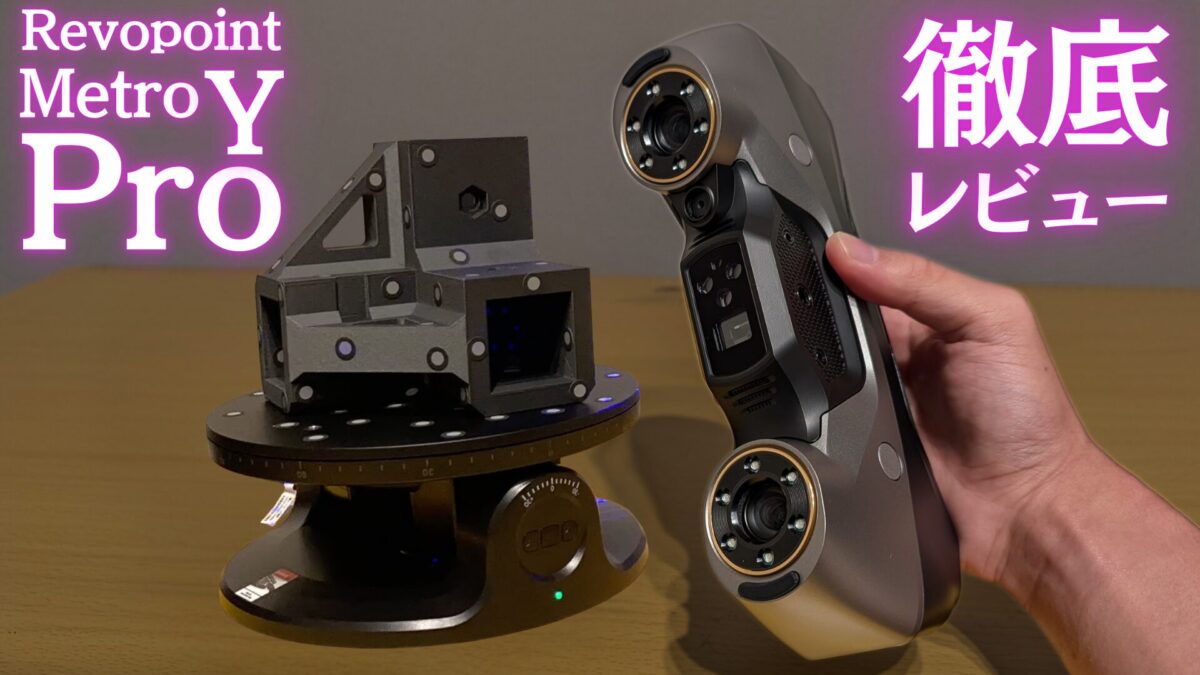
Revopointのブルーレーザー3Dスキャナー「MetroY Pro」を実機レビュー
していきます。
3Dスキャナーを使っていて、
黒い物体や金属パーツがうまくスキャンできない…
と、困った経験はありませんか?
従来のエントリーモデルではスキャン用スプレーが必須だった素材も、2025年に登場したRevopointの「MetroY Pro」なら“そのまま”スキャンが可能です。
機能性が格段に上がった「MetroY Pro」。
この記事では、Revopoint様よりご提供いただいた実機を使い込んでわかった実力や性能、導入前に知っておきたい注意点まで余すことなくお伝えしていきます。
ぜひ最後まで目を通して、「MetroY Pro」の導入に向けた参考にしてみてください。

動画でレビューをチェックしたい方はこちら!
この記事の内容はYouTubeでも動画で解説しています。
実際の装置の動きを含めた、動画ならではの内容が盛りだくさんの解説をお楽しみください!

MetroY Pro開封!本体や同梱品の特徴をチェック
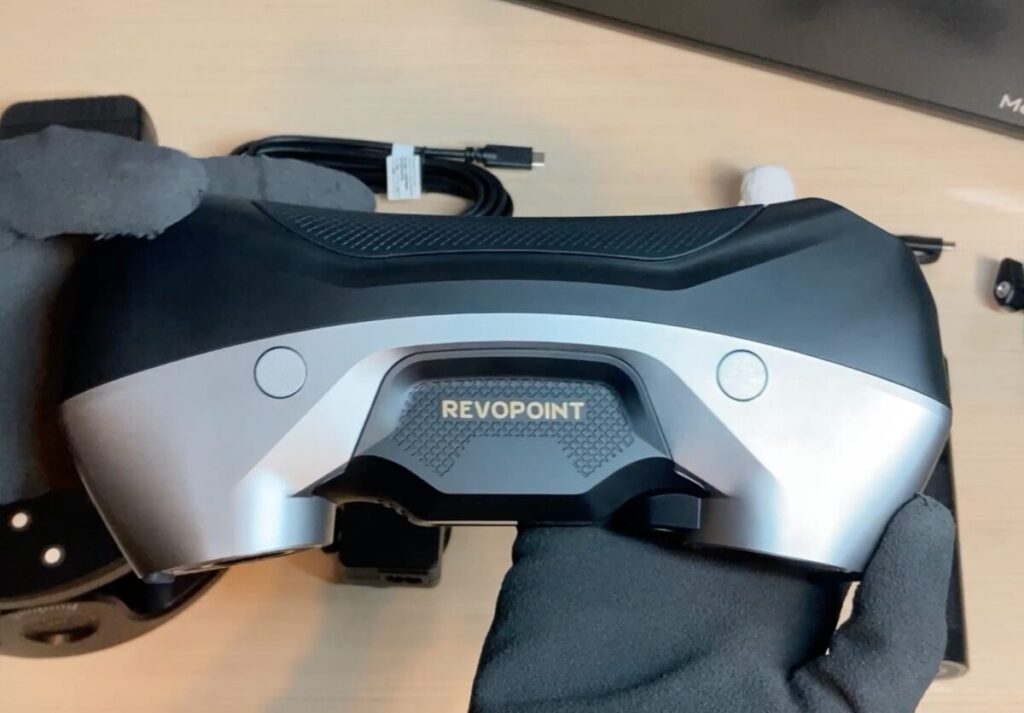
34本のレーザーラインで高速かつ正確にスキャンを行うクロスラインモードをはじめ、スキャン対象に応じて5つのモードを使い分けることができる「MetroY Pro」。
ビギナー向けのコスパ機種とはひと味もふた味も違う、プロフェッショナルなユーザーもうなる「MetroY Pro」の特性を早速見ていきましょう!
MetroY Pro、高級感あふれるアタッシュケースから登場
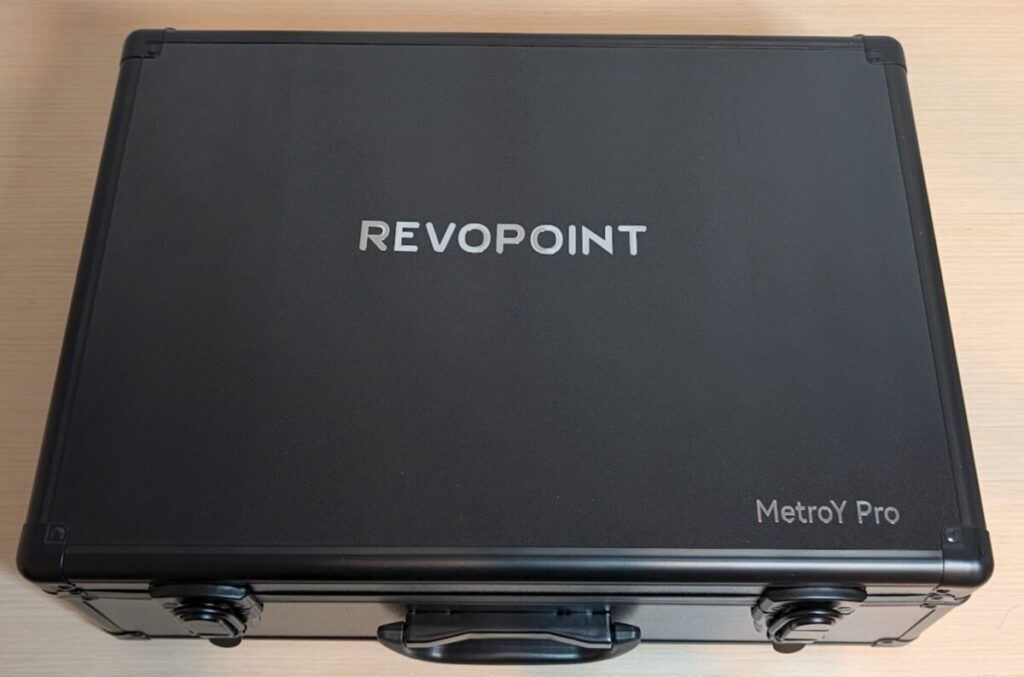
それでは早速、開封していきましょう。
外箱を開けると緩衝材に包まれていたものが、高級感のあるアタッシェケース。
持ち運びや保管も安心できる頑丈さです。
その中に「MetroY Pro」の本体と同梱品一式が収まっていました。
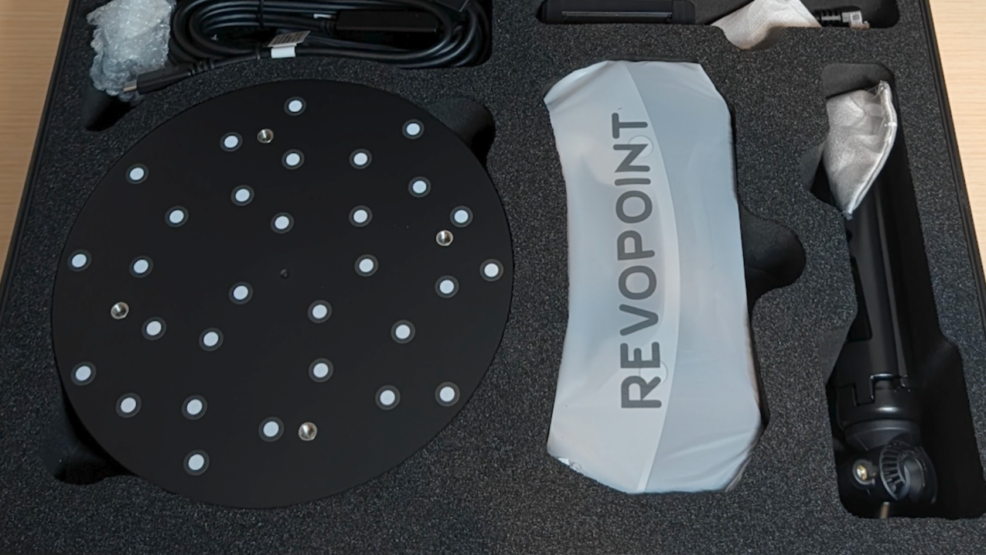
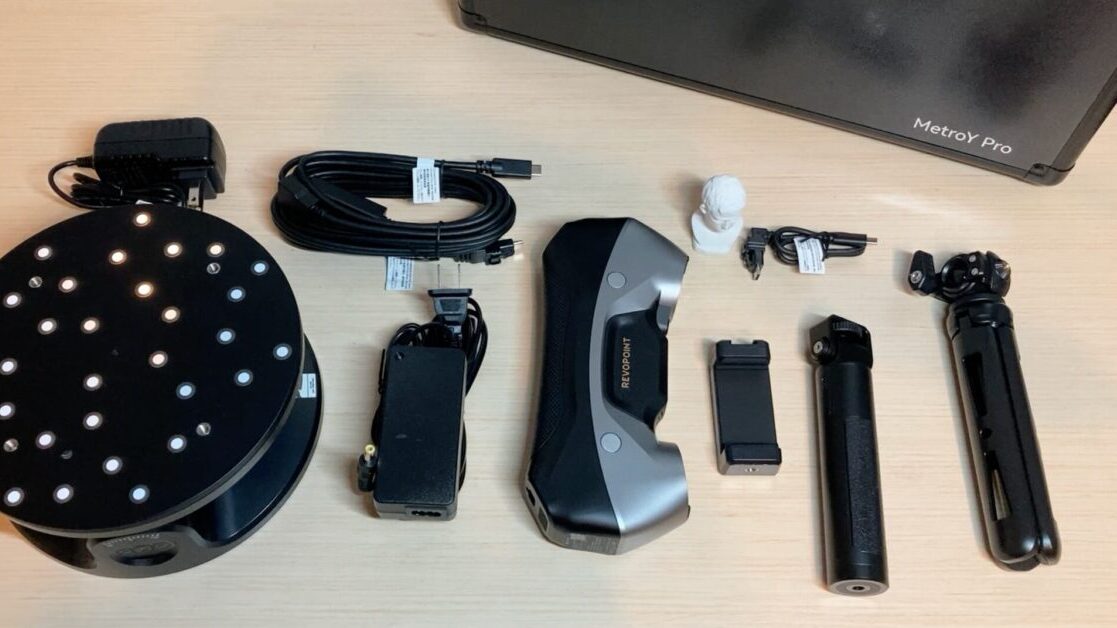
同梱品の中でも特筆すべきは2軸で調整できるターンテーブルです。
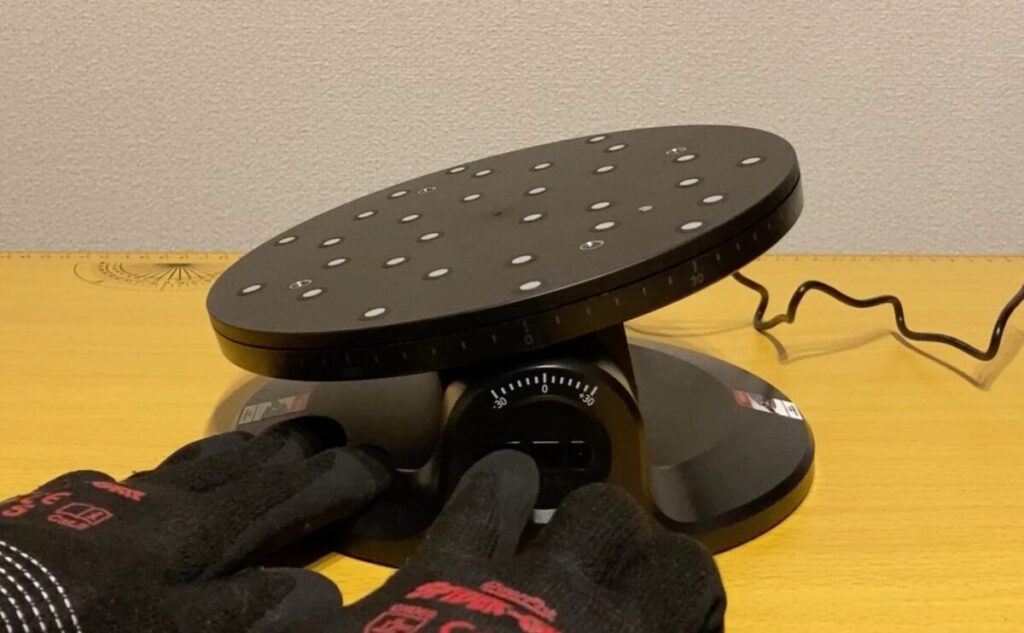
これは単に回転するだけでなく、チルト(傾き)の調整も可能なため、対象物の底面付近や上面などを死角なくスキャンするのに役立ちます。
手動で回転台のボタンを押して動かすことも、スキャンと連動させて自動回転させることも可能です。
加えて、高さの調整幅が大きい三脚も注目ポイント。
ターンテーブルを自動回転させながらスキャンする際には三脚で「MetroY Pro」を固定することになるため、高さは意外と重要です。
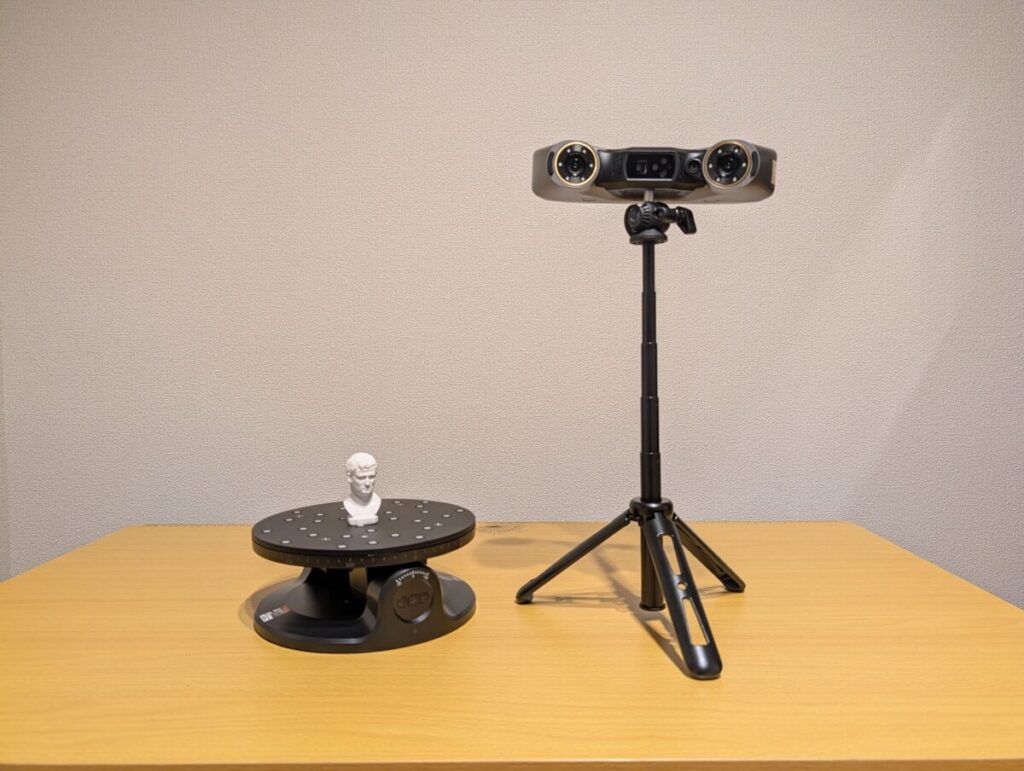
レーザーを発したり受光したりする部分は、およそ40cmまで伸ばせます。
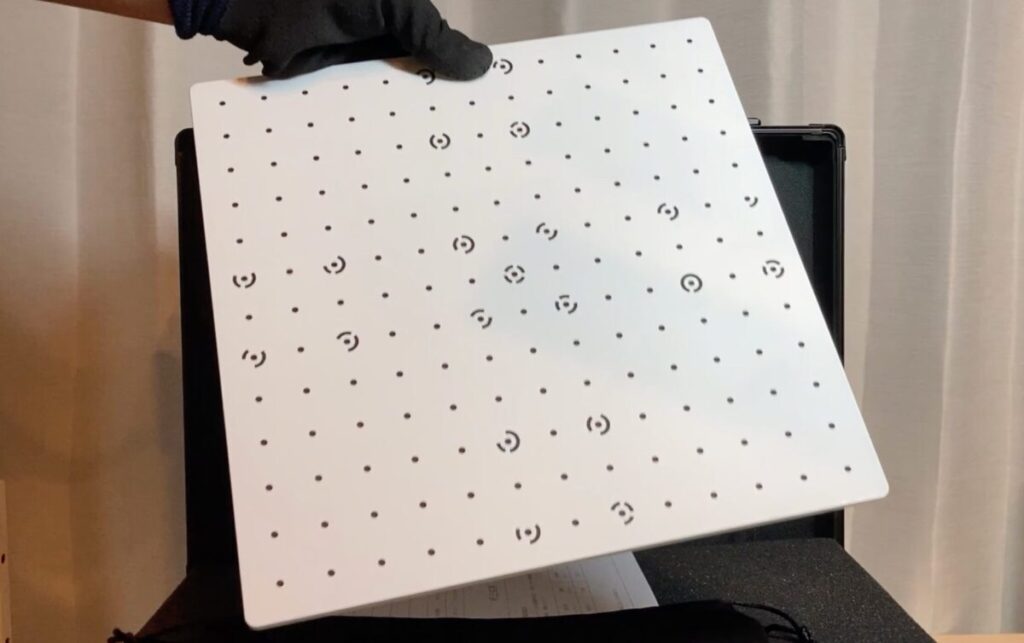
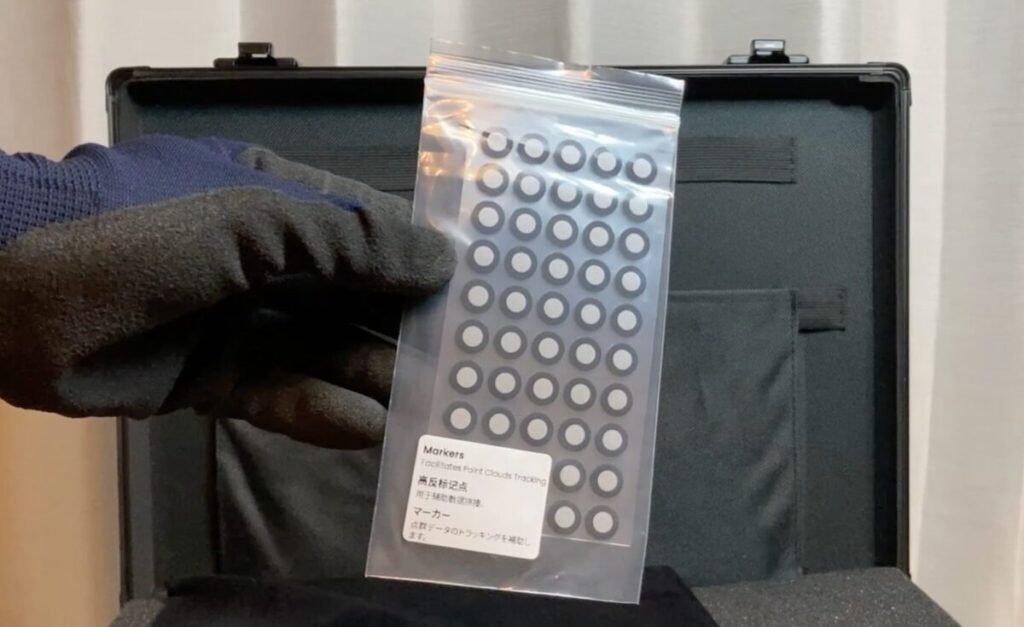
さて、アタッシェケースに戻って、今度は蓋側のケースに収納されている同梱品を確認していきましょう。
蓋の方には、
が、入っていました。
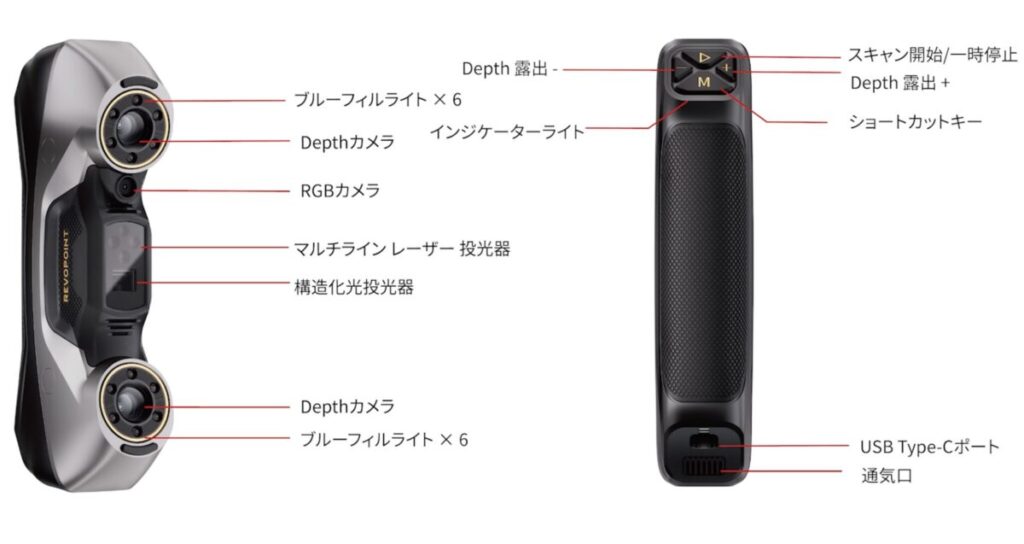
本体の「MetroY Pro」は、こんな感じ。

スキャンを行うための光を出す部分と、それを受け取るカメラが搭載。
これがあることで、5つの多用なスキャンモードを実現できます。
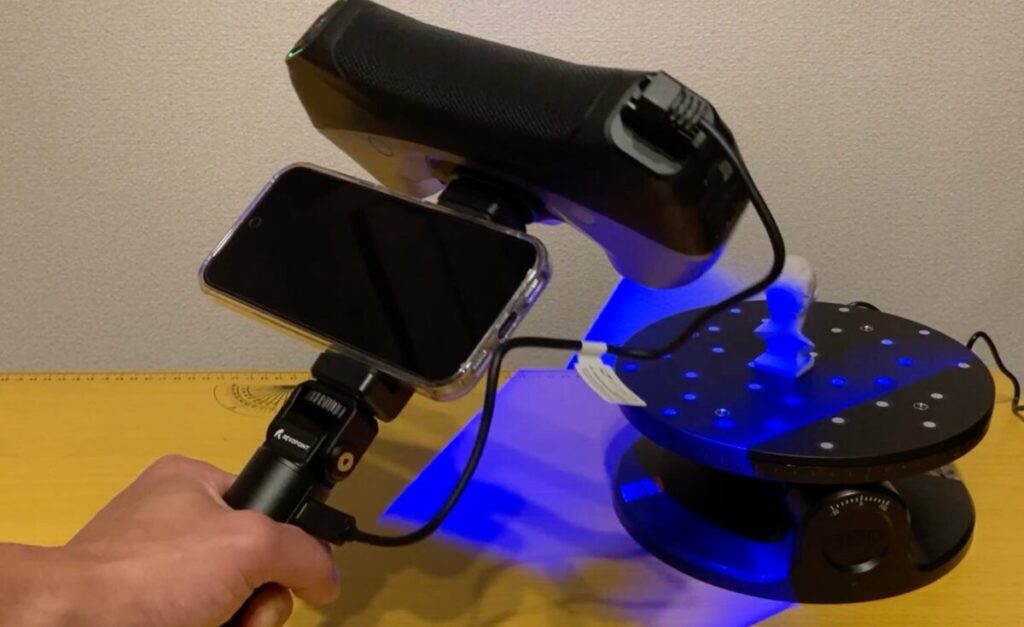
MetroY Proの接続方法(ワイヤレススキャンも可能)
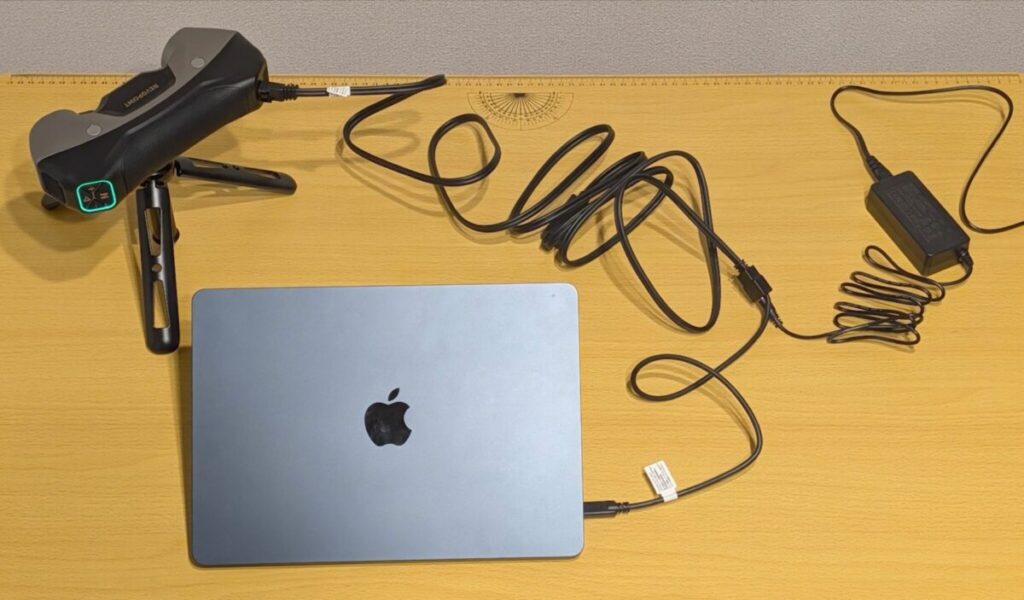
「MetroY Pro」の接続方法は、複数あります。
ひとつは電源とパソコン、そして「MetroY Pro」をケーブルでつなぐ方式です。
ただ、結構ケーブルが煩わしくなってしまうので、そんな場合には付属のモバイルバッテリーとWi-Fi接続を利用したワイヤレススキャンも活用しましょう。
取り回しの良さは、非常に高いです。
さらに「Revo Mirror」というストリーミングソフトを使えば、スマホも装着して、パソコンの画面をミラーリングしたり、操作したりすることも可能になります。
今回のレビュー作業時点ではMac版が公開されていなかったため、この記事では主に“スマホを使わないケーブル接続の場合”という前提で紹介していきます。
とはいえ、スマホによるサポートやWi-Fi接続によるケーブルレススキャンも可能なため、自身がやりやすい方法で試してみてください。
ハイブリッドな5つのスキャン方式(ブルーレーザー+構造化光)
「MetroY Pro」の最大の特徴は、対象物に合わせて5つのスキャンモードを使い分けられる点にあります。
まずは、
です。
フルフィールドモードは、62本の構造化ブルーライトを使用し、特徴のある形状であればマーカーシールなしでも高速にキャプチャすることが可能です。
そして、前述した2軸のターンテーブルと連動した自動回転台モードを備えている点も、大きな魅力でしょう。
さらに本格派である「MetroY Pro」では、レーザーラインを駆使した3つのスキャン方法も選択することが可能です。
まず基本となるのが、最大34本のクロスラインを使用するブルーレーザーモード。
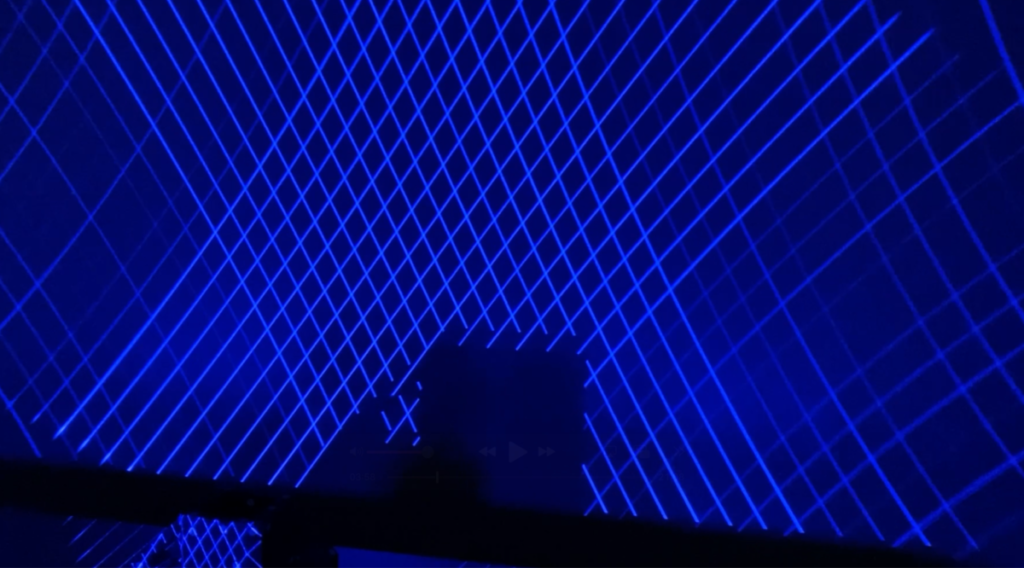
これにより高速かつ正確なスキャンが可能です。
次に、15本のパラレルラインモード。
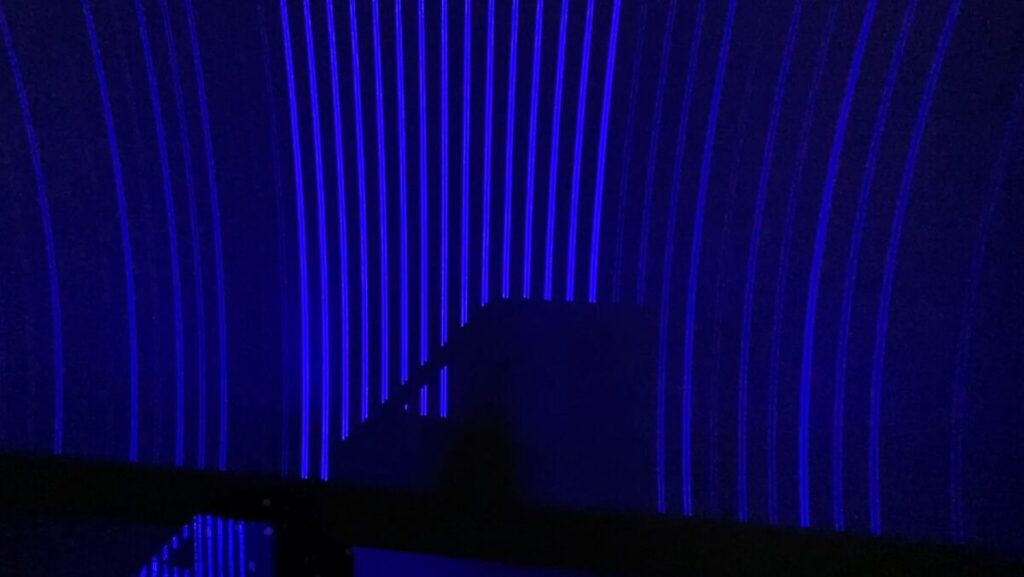
15本の平行なレーザーラインによって細かいディテールをしっかり捉え、複雑な表面のキャプチャもなんなくこなしてくれます。
最後に、シングルラインモード。
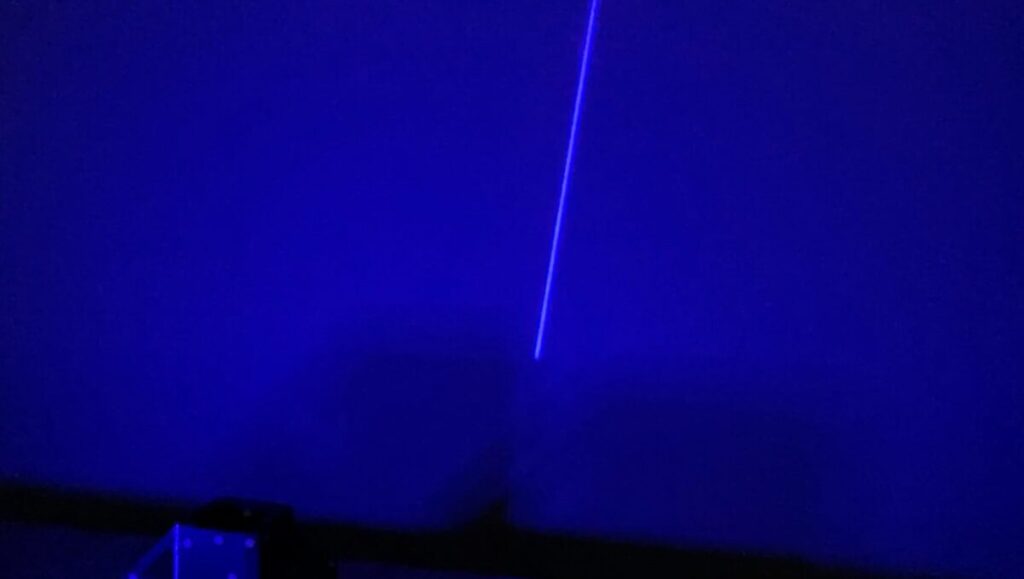
シングルラインモードを使用すれば、狭い隙間や深い穴の底まで捉えることができます。
以上、合計5つの手法であらゆる形状にアプローチできるのが本機の強みといえるでしょう。
【実践検証】MetroY Proの真価を7つの実例で確認!
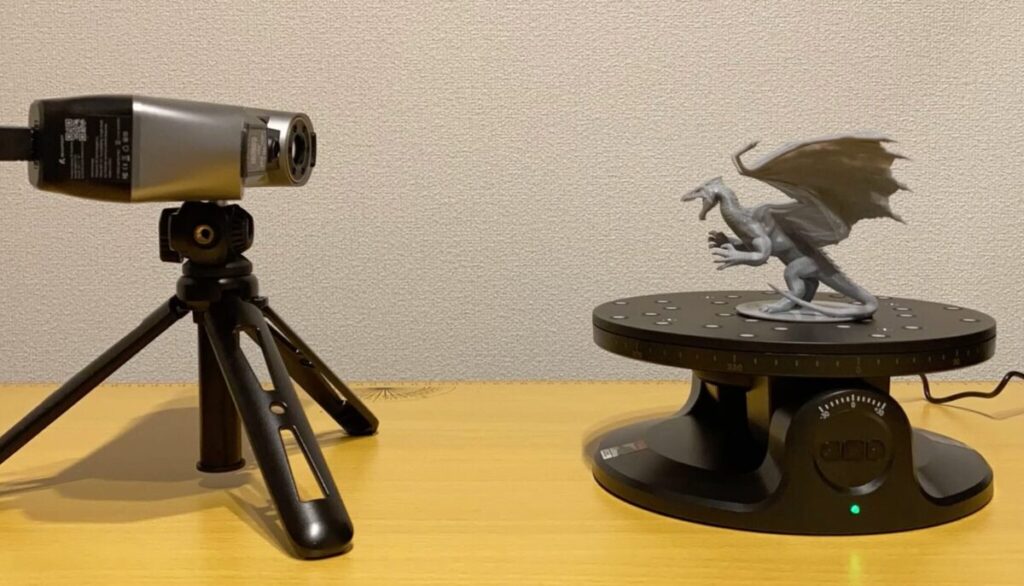
すでに高性能3Dスキャナーの風格ただよう「MetroY Pro」。
とはいえ、カタログスペックがいかに優れていても、実際にユーザーがスキャンしたいものを綺麗に3Dデータ化できなければ意味がありません。
そこで、フィギュアのような繊細なオブジェクトから、スキャン難易度の高い金属工具や黒い物体など、あらゆる物体のスキャンを実際に行ってその精度と使い勝手を検証していきます。
大きく分けて“7つの実例”とともに、「MetroY Pro」の真価を見ていきましょう。
実例1. フルフィールドモードで石膏像(アグリッパ)をスキャン
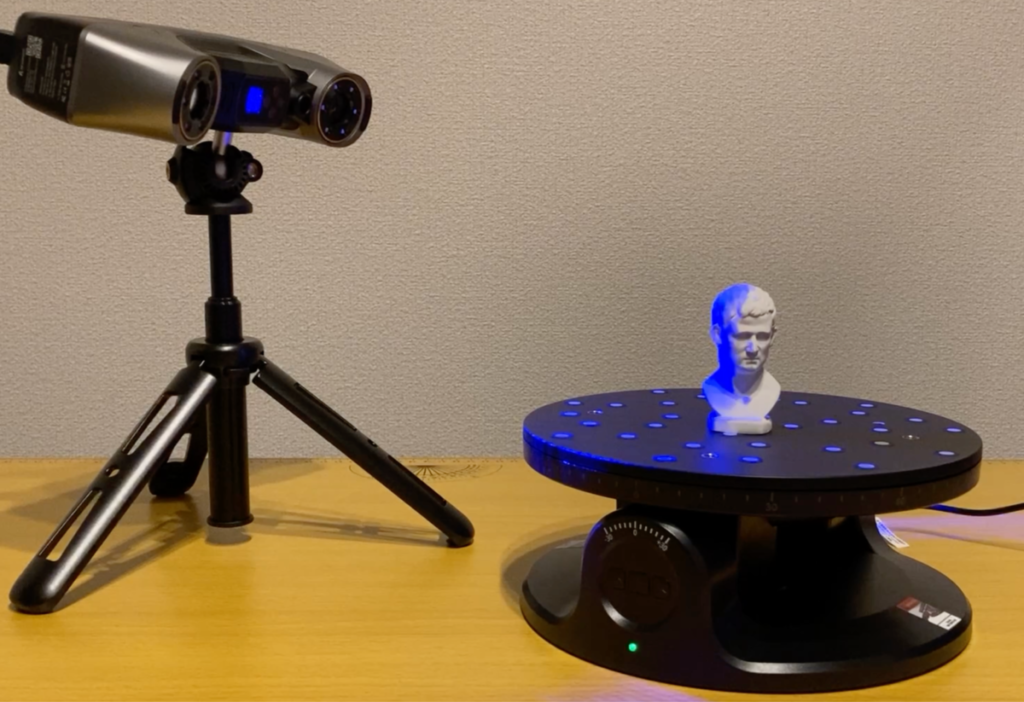
まずは、Revopoint製3Dスキャナーの定番サンプルである石膏像(アグリッパ)をフルフィールドモードでスキャンしていきます。
何度か向きを変え、スキャンし終えた生データがこちら。
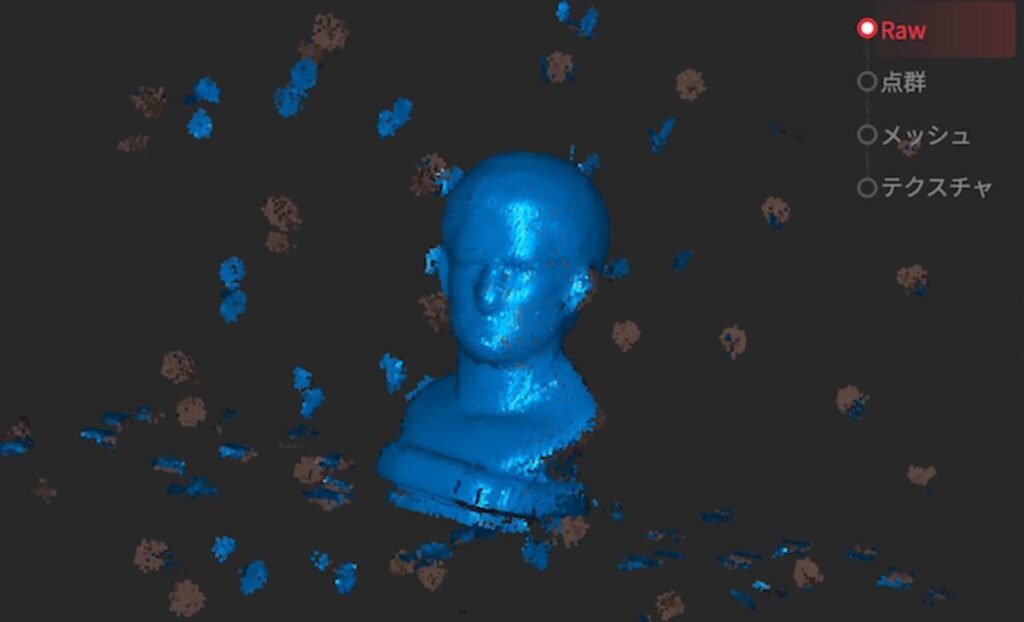
この時点ではモヤッとしていますが、後処理(点群融合とメッシュ化)を行うとスッキリと鮮明なデータが得られました。
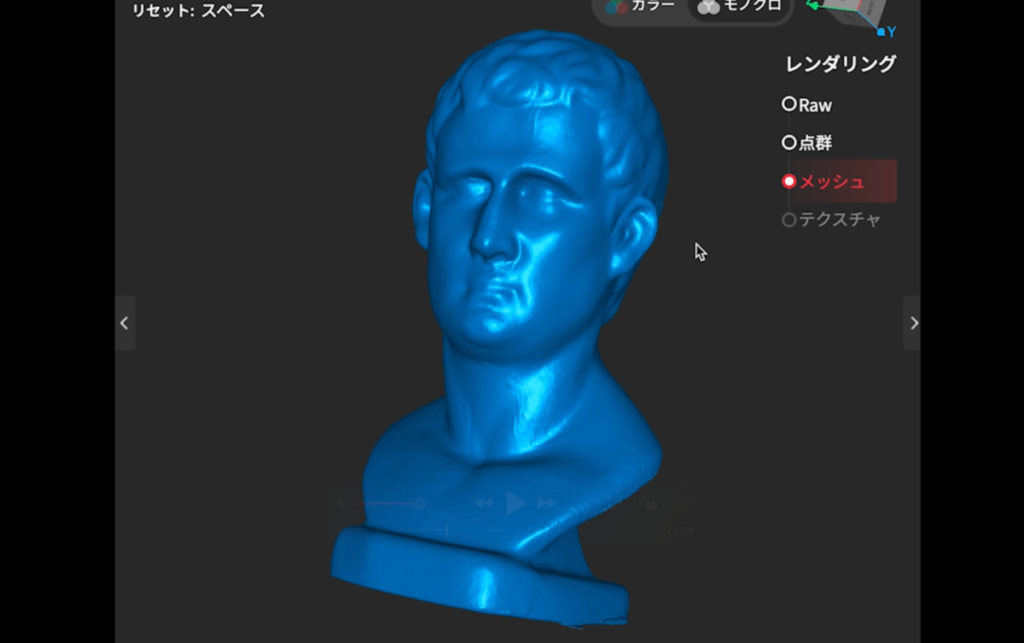
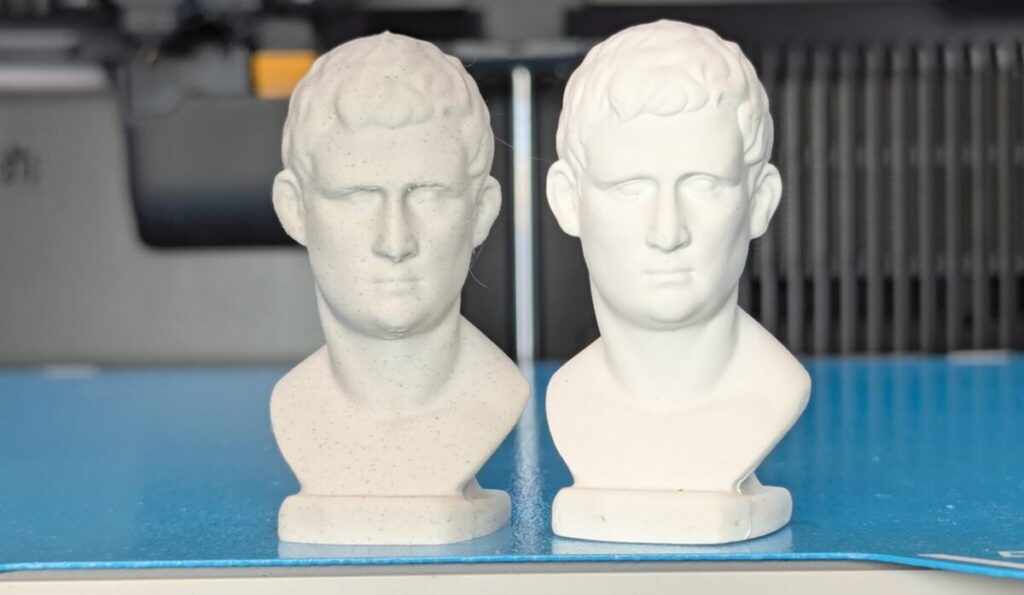
専用アプリRevoMetroでは、スキャンしたデータを3Dプリンター等でよく使われるSTLやOBJの形式でエクスポートすることも可能です。
実際にデータを3Dプリンターでプリントしてみると、本物と見分けがつかないほど高精度な仕上がりになりました。
実例2. 自動回転台モード×カラースキャンで鮮やかなテクスチャを取得
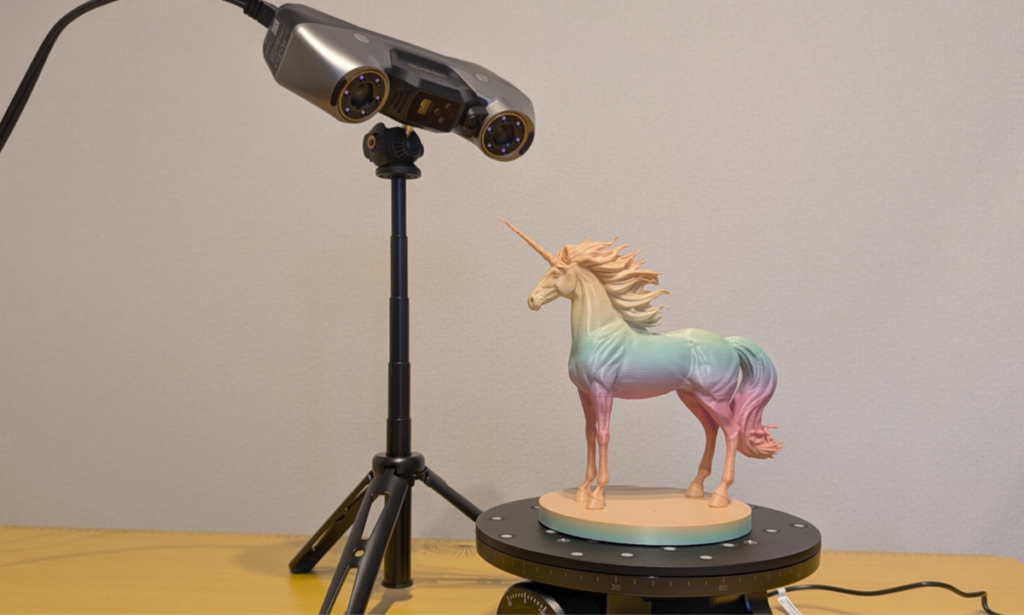
次に、自動回転台モードでのスキャンを実行していきましょう。
「MetroY Pro」の自動回転台モードを使用すると、ターンテーブルの回転とスキャナーの撮影が連動し、ワンクリックでデータを取得できるため非常に便利です。
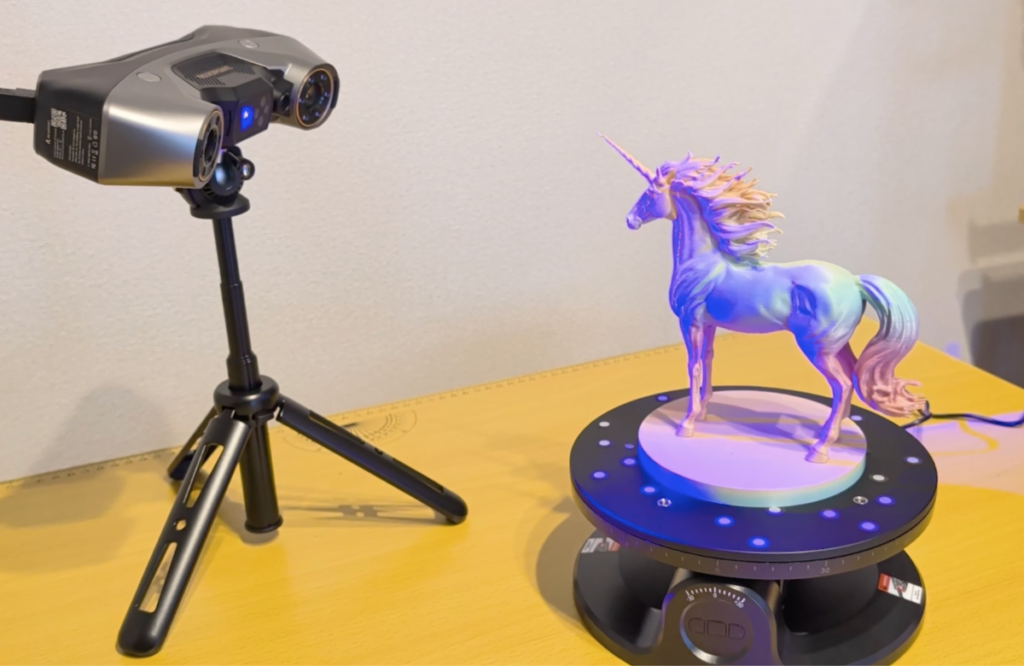
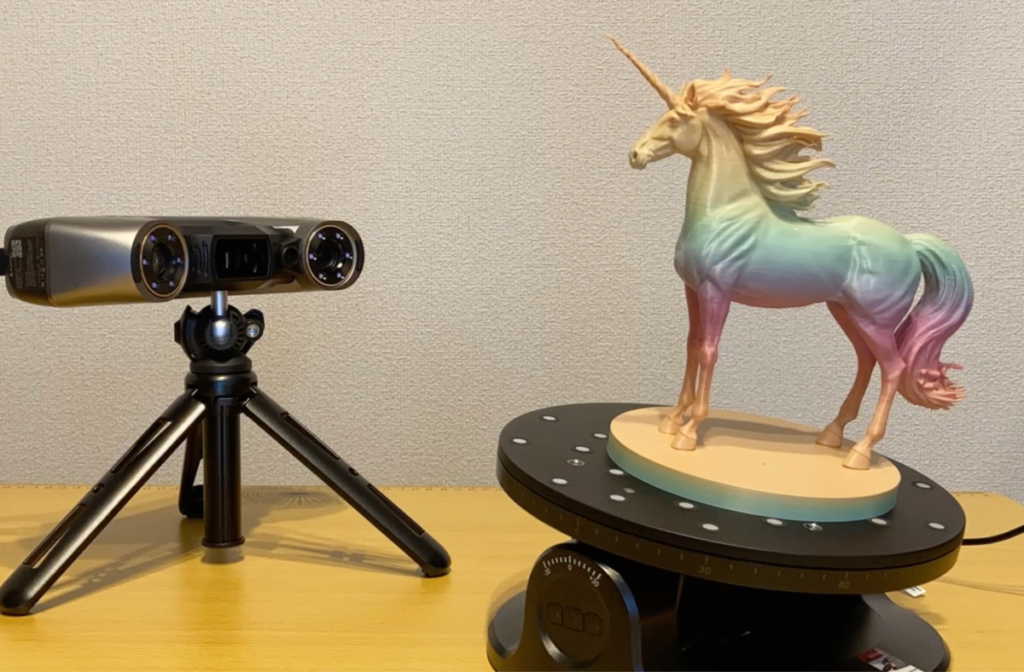
さらに、「MetroY Pro」も自動回転台モードでは、カラースキャンが可能。
これは「MetroY」には搭載されていない「MetroY Pro」だけの機能です。
ユニコーンのフィギュアをスキャンした際は、鮮やかなテクスチャも含めて形状を取得できました。
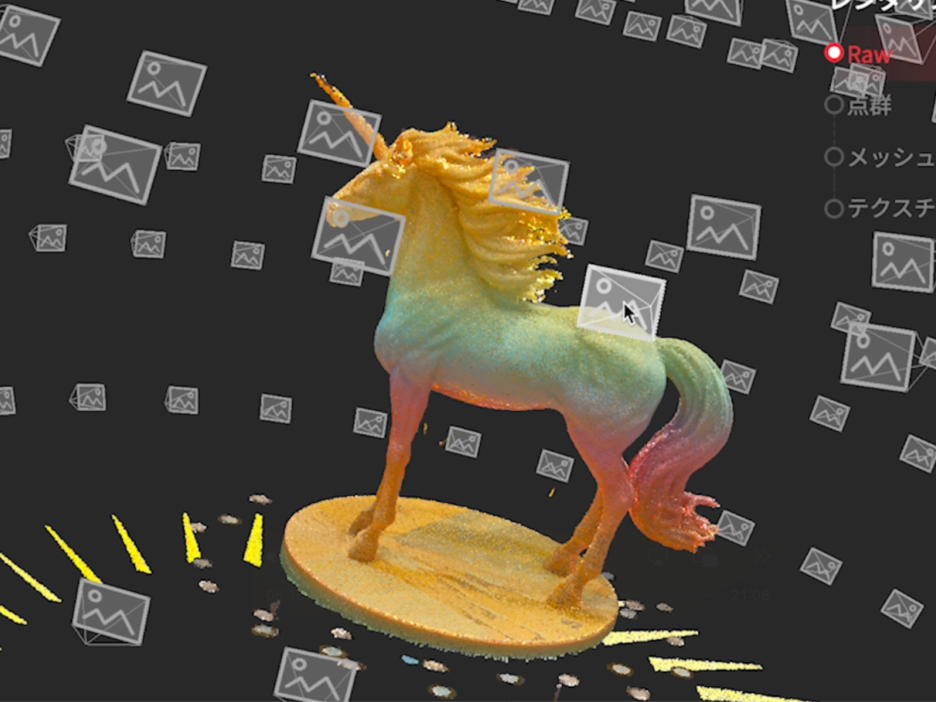
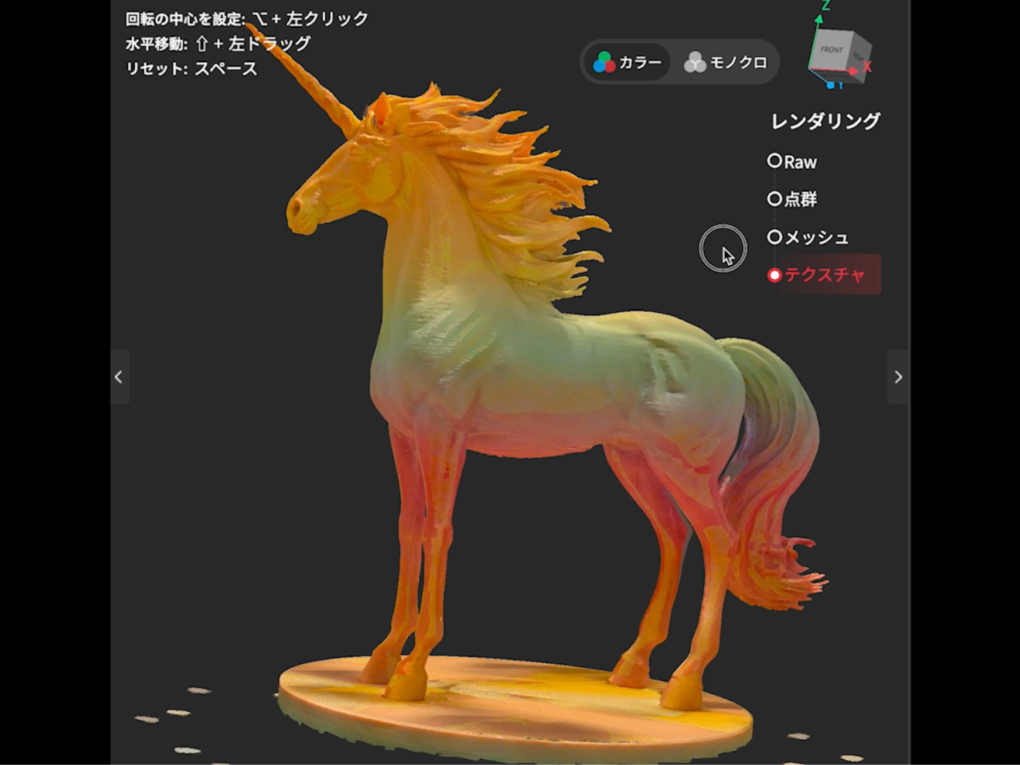
たてがみのように複雑に入り組んだ内部や影になってしまう部分は欠損が見られたため、より細かい角度でスキャンしたり、手持ちスキャンも併用してあげると改善できるかもしれません。
実例3. 極小ディテールの高精度スキャンでドラゴンの鱗もくっきり
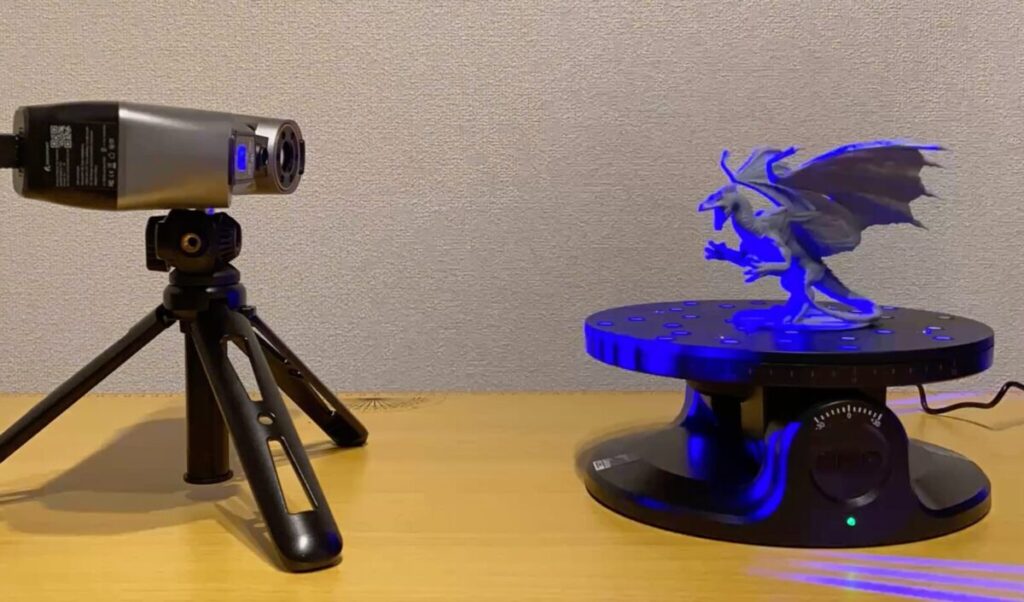
同じく自動回転台モードを使って、より微細なドラゴンフィギュアのスキャンにも挑戦してみます。
メッシュ化まで終えたものがこちら。
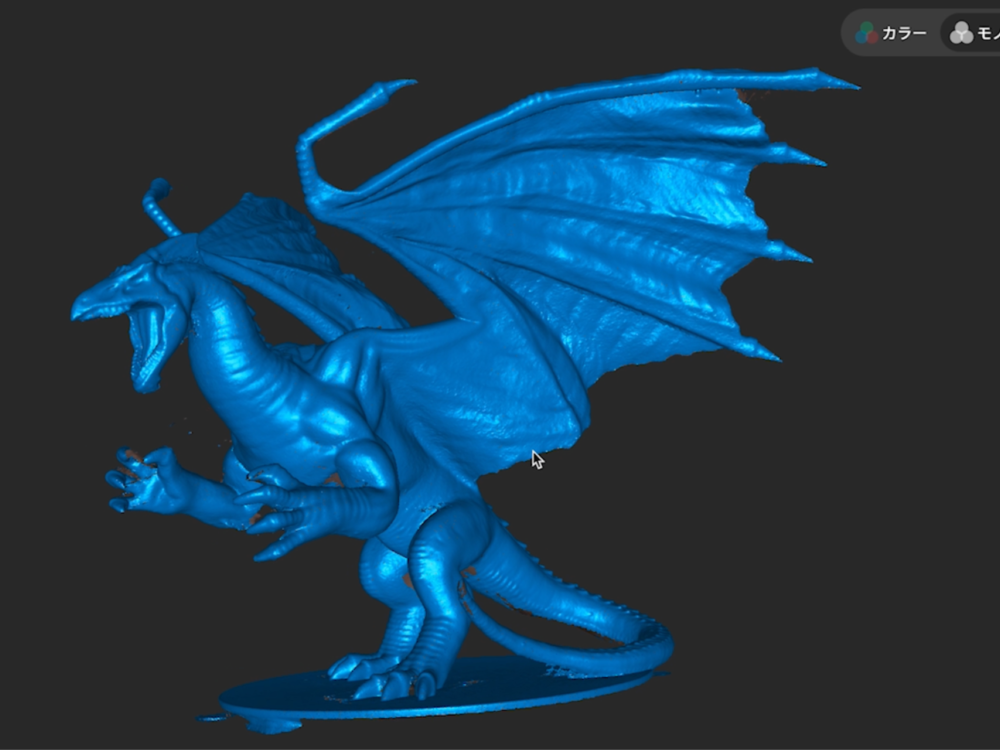
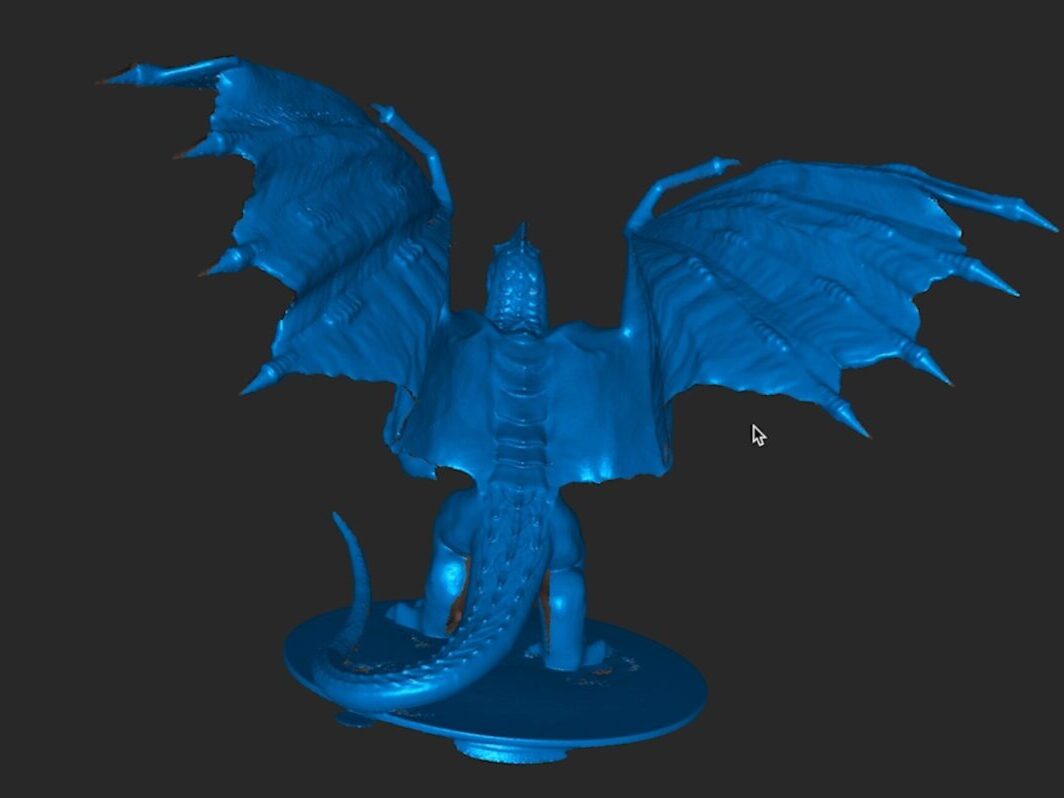
翼のシワ、牙、ツメ、背中から尻尾にかけての細かい鱗のような無数の突起など、極小のディテールまで鮮明に再現されています。

複雑な形状でも自動化されたプロセスで手軽に高品質なデータが得られるのは大きな魅力です。
実例4. クロスラインモードで大型オブジェクトのスキャンに挑戦
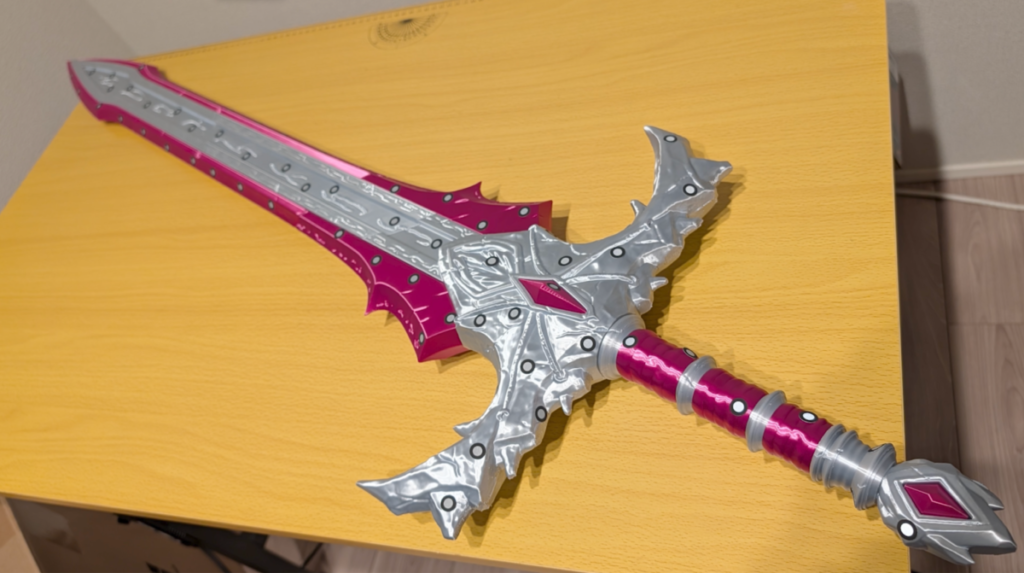
今度は、より大きな物体のスキャン性能に迫っていきましょう。
「MetroY Pro」の推奨スキャンサイズは最大1辺1m程度とされていますが、今回は全長130cmほどある大剣の造形物をスキャンしてみます。
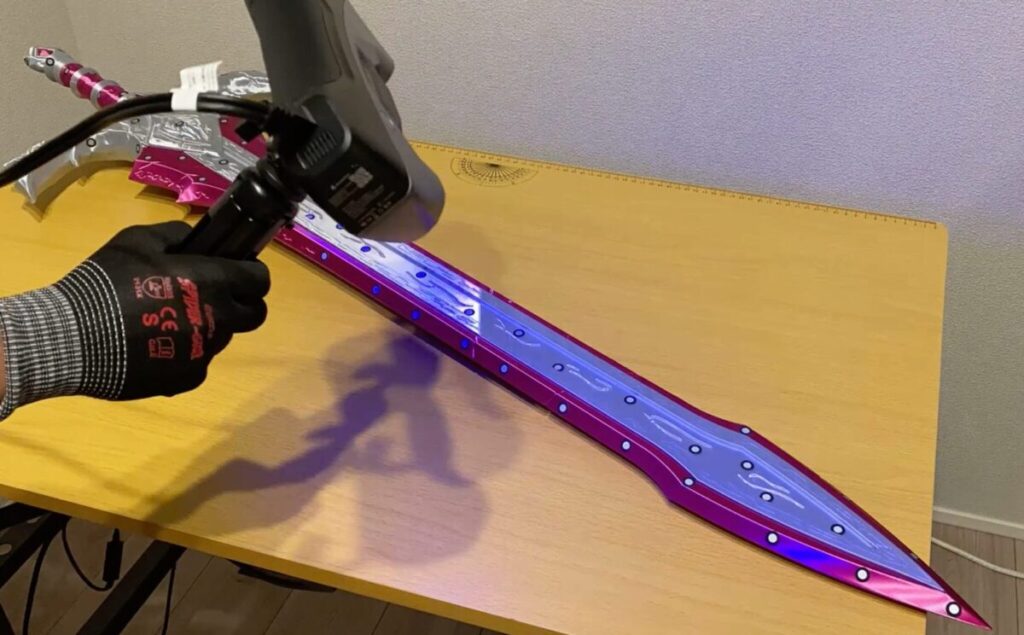
大きな対象物では全体にマーカーシールを貼り付け、クロスラインモードを使用してスキャンしていきます。
ちなみにマーカースキャンの際には、全域マーカートラッキング方式がおすすめです。
全域マーカートラッキングではマーカーの位置情報を事前に把握することができ、高精度なスキャンを実現しやすくなります。
それでは、スキャン結果を見てみましょう。
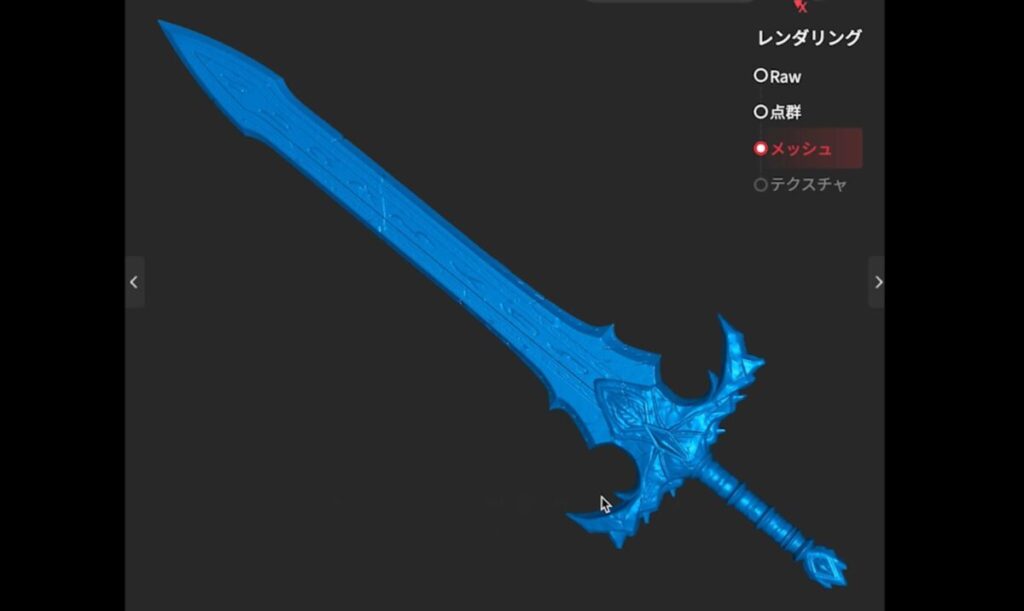
問題なく、全体像を高精度にデータ化することができました。
細かい表面の模様まで、バッチリ取得することができています。
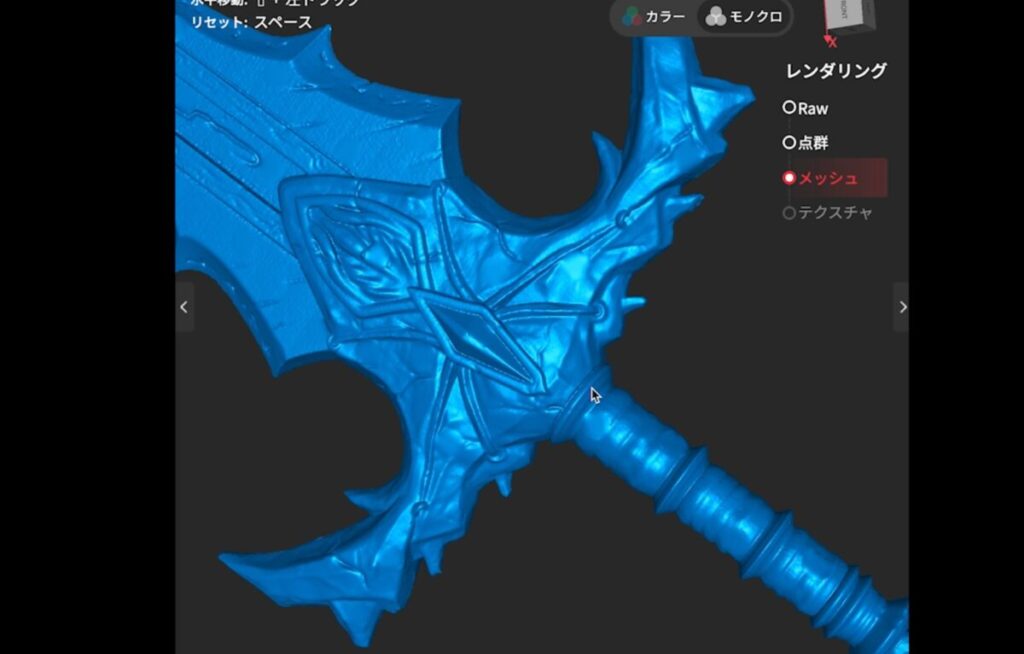
小型から中型のオブジェクトが主なスキャン対象となる「MetroY Pro」ですが、1mを少し超えるくらいのサイズであれば、難なく高精度にスキャンできることが確認できました。
実例5. 高難度の金属・黒色物体のスキャンに強い!
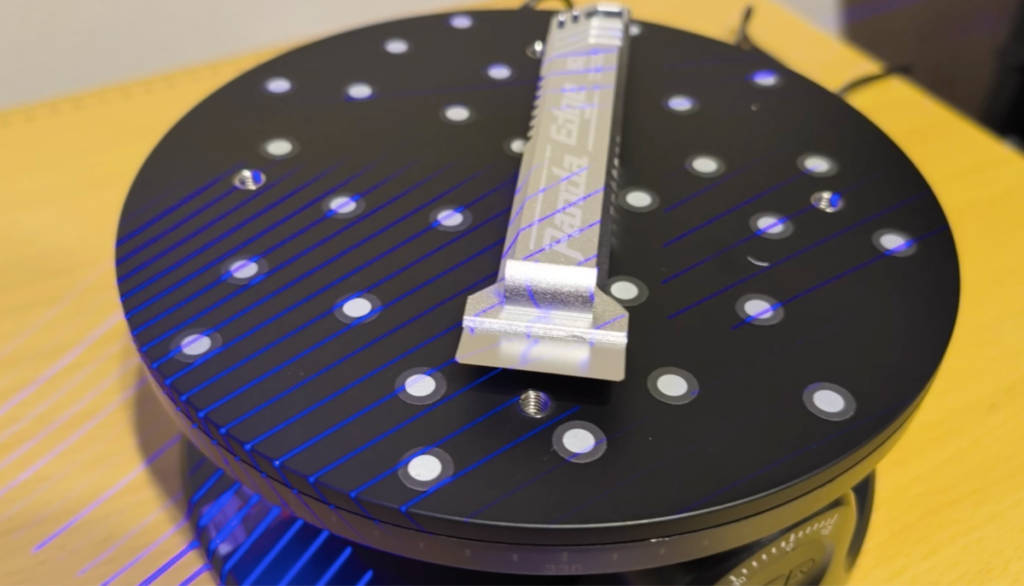
次に、本機の真価が問われる金属と黒色オブジェクトのスキャンに挑戦していきます。
多くの3Dスキャナーが苦手とするのが、光を反射してしまう金属光沢を持つ物体や光を吸収してしまう黒色の物体。
こうした物体をスキャンするためには、白い粉末状の専用スプレーを吹きかけるなどの前処理が必要な機種も多いです。
しかし、「MetroY Pro」が採用しているブルーレーザー技術は、こうした表面特性に対しても有効とのこと。
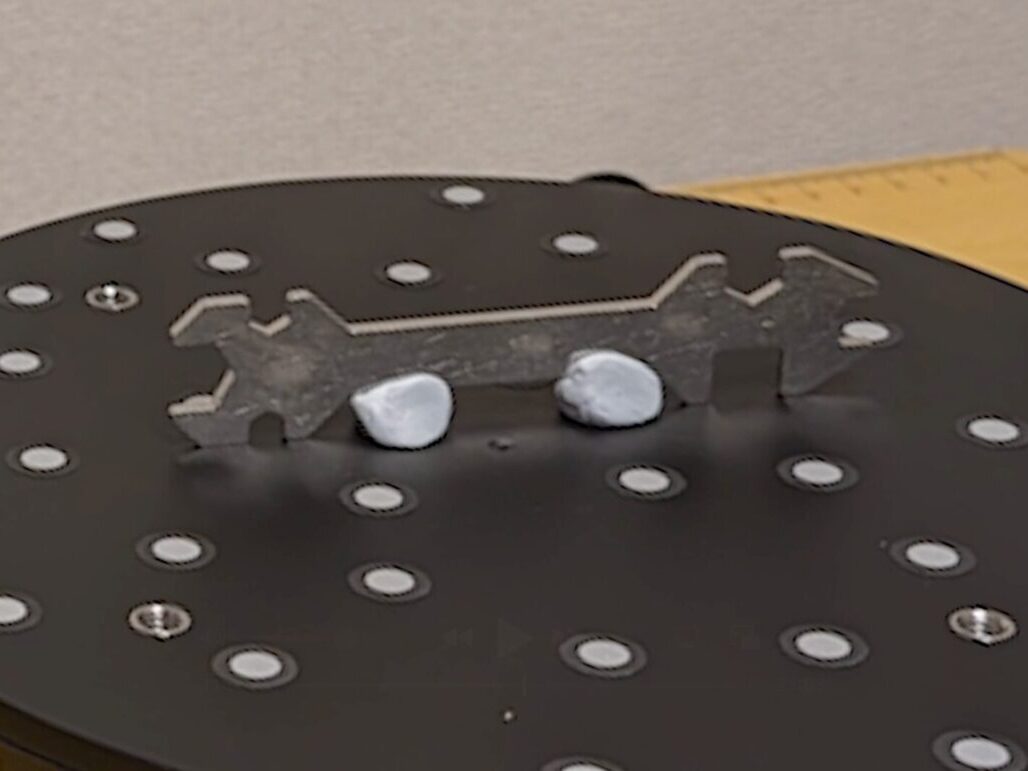
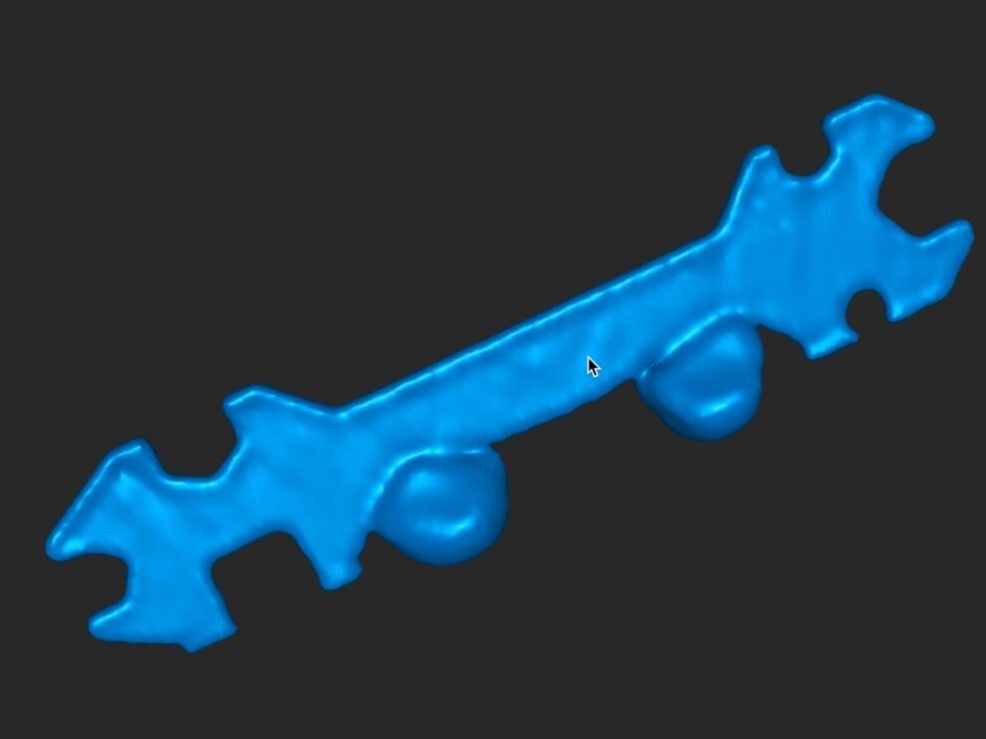
その実力を試すべく、まずは表面の反射性が高い金属製のレンチをスキャンしてみましょう。
もちろん、スプレーなどは一切使用しません。

設定で“金属光沢のある物体”を選択してスキャンしたところ、薄肉の形状や表面の文字の凹凸まで問題なく取得できました。
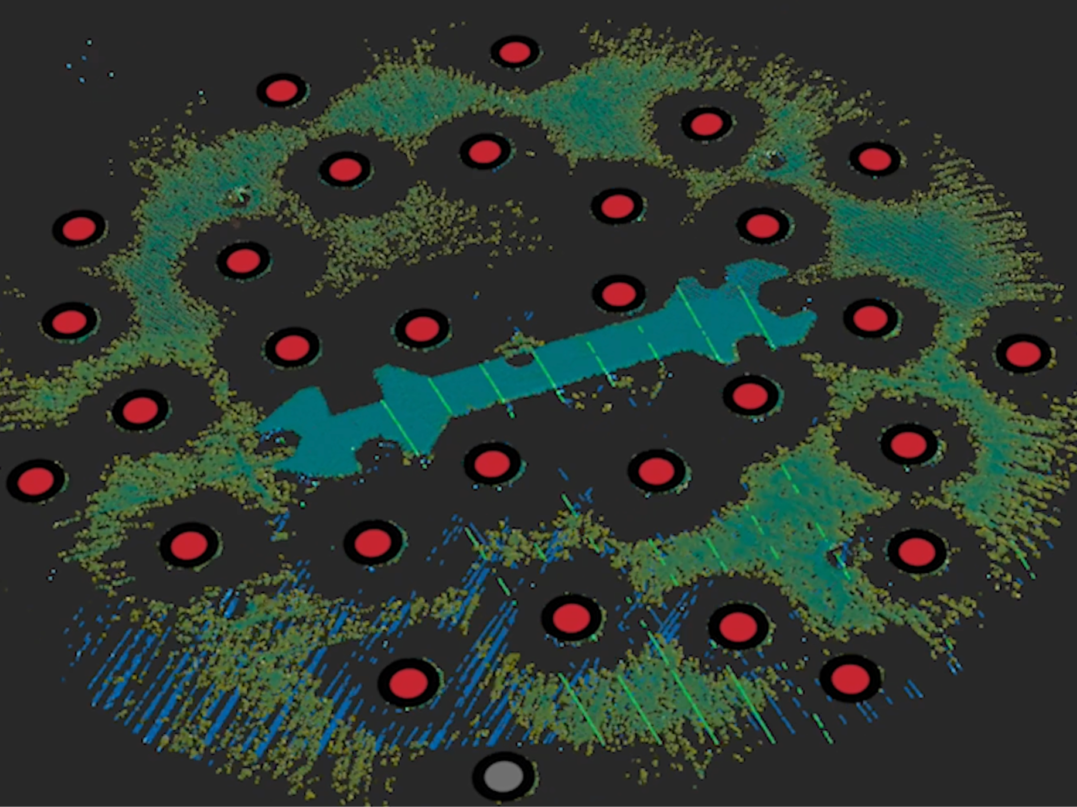
さらに、反射性のある表面で、かつ凹凸の細かいこちらのコインでも試していきます。
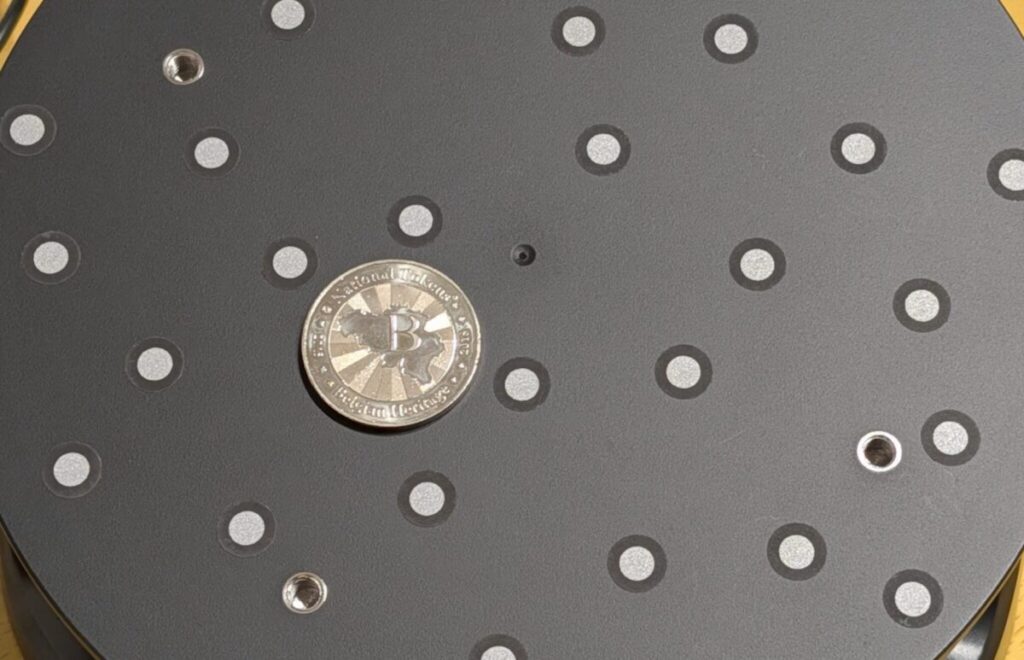
メッシュ化まで済ませた結果を見てみましょう。
コインの全体形状はもちろんのこと、表面に関しても細かい周辺の文字はうっすら、そして中央の“B”という文字は比較的クッキリとスキャンできています。
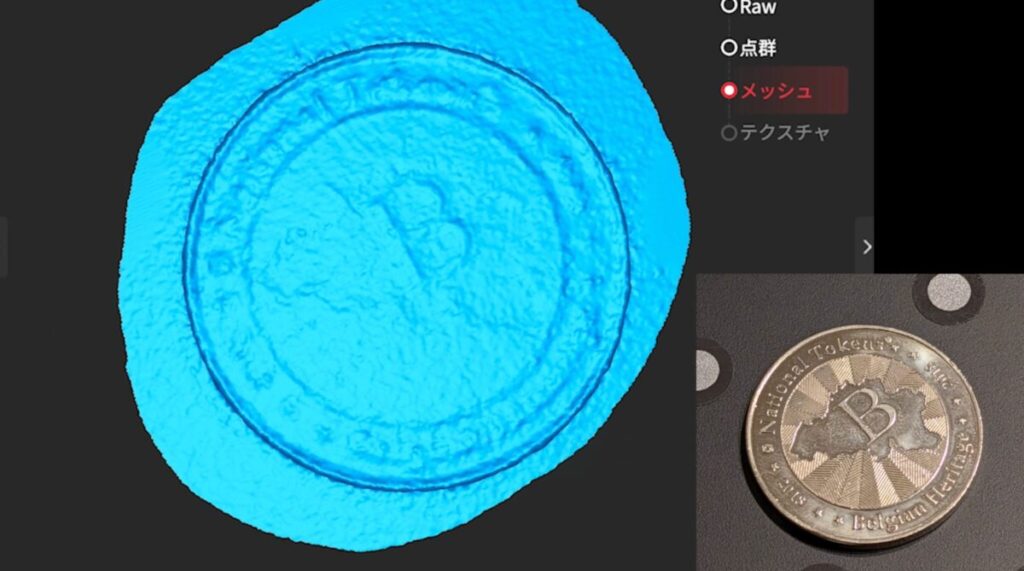
反対の面もうっすらとではありますが、お城の模様の輪郭程度は取得できています。
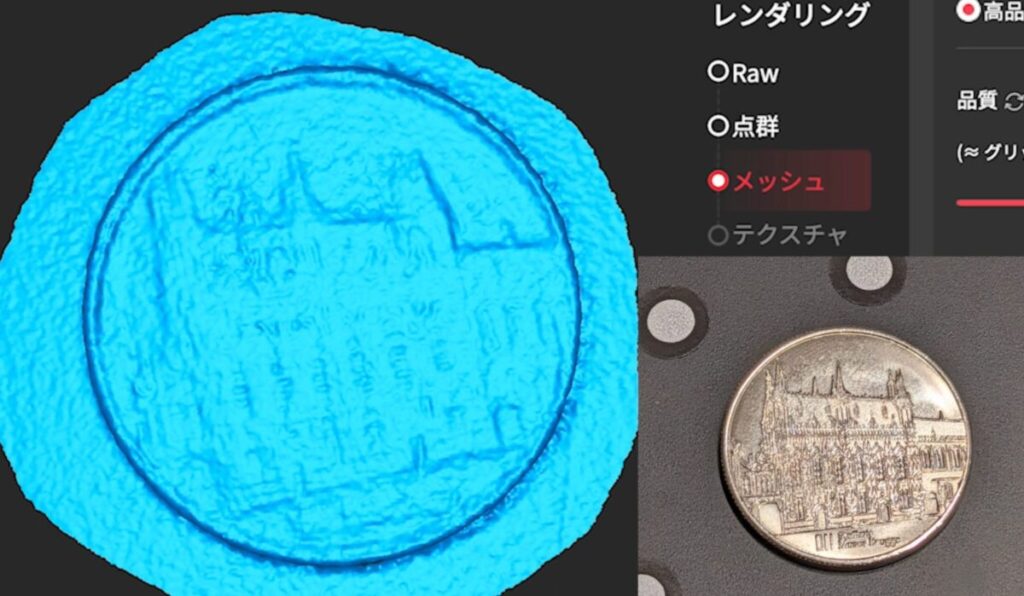
コインほどの細かさまで金属表面をスプレーなしで取得できる点は「MetroY Pro」の明確なメリットでしょう。
続いて、全体が真っ黒なマウスのスキャンを実行してみます。
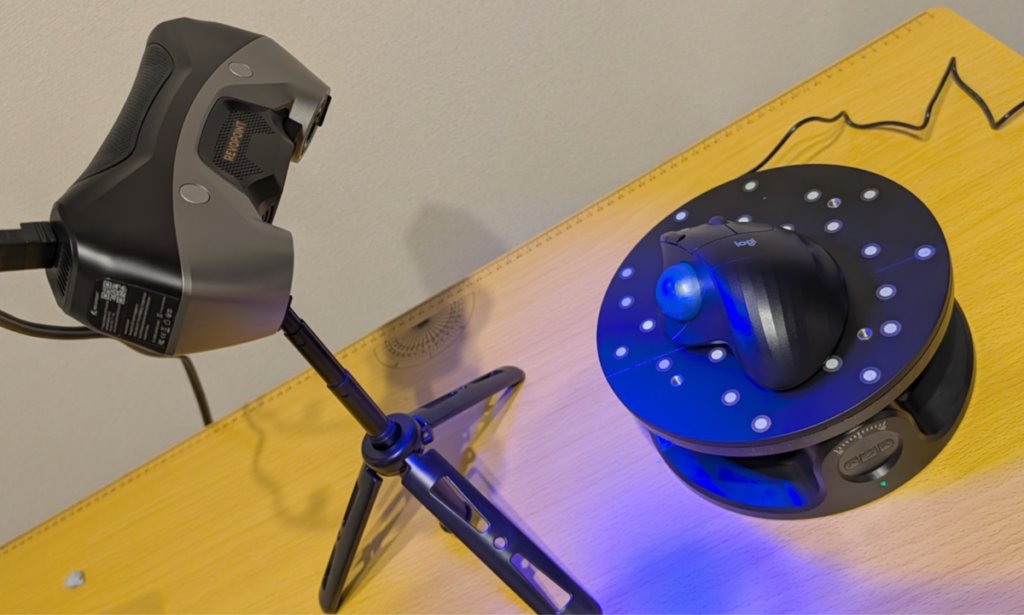
黒い物体に関してはマーカー使用の有無にかかわらず、「Revo Metro」上で対象物として設定することが可能なので、“黒い物体”として設定。
回転台とその表面のマーカーを活用しつつ、クロスラインモードでスキャンしていきます。
まさか黒色とは思えない、通常の物体であるかのようにスムーズに形状を取得することができました。
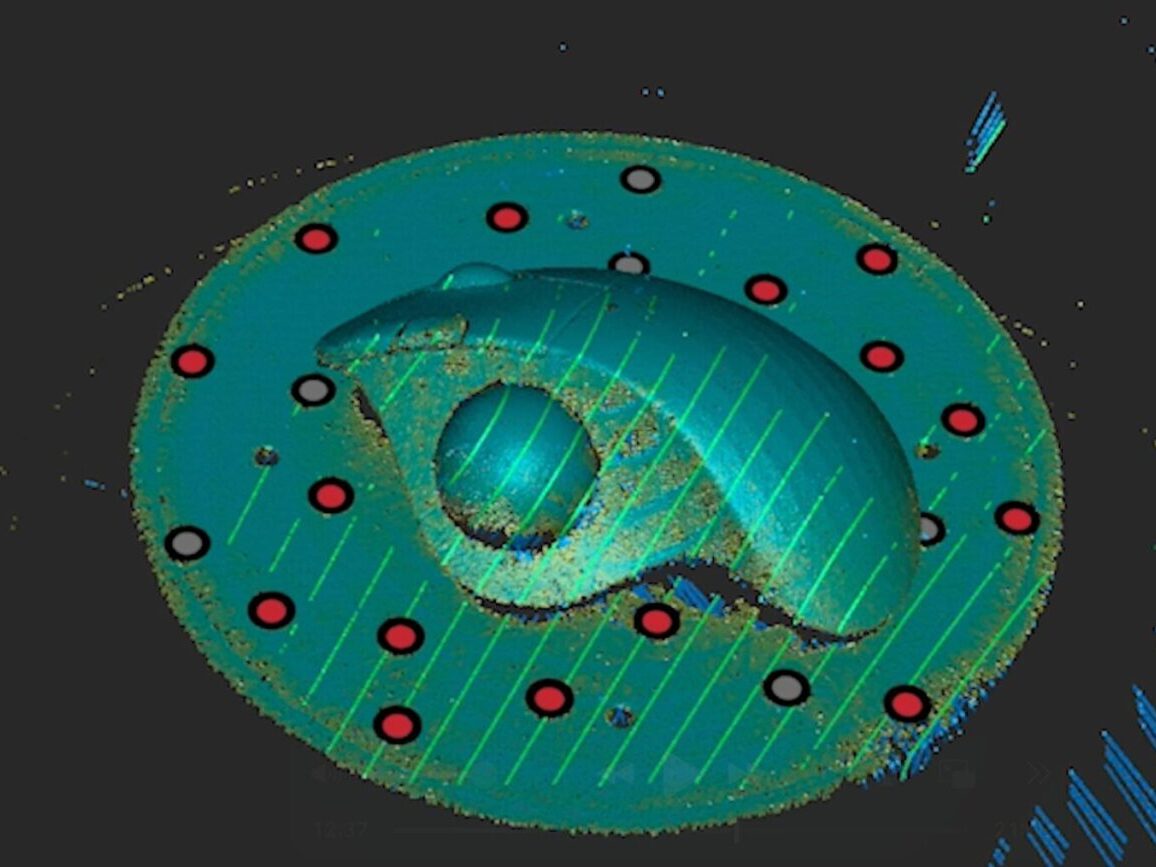
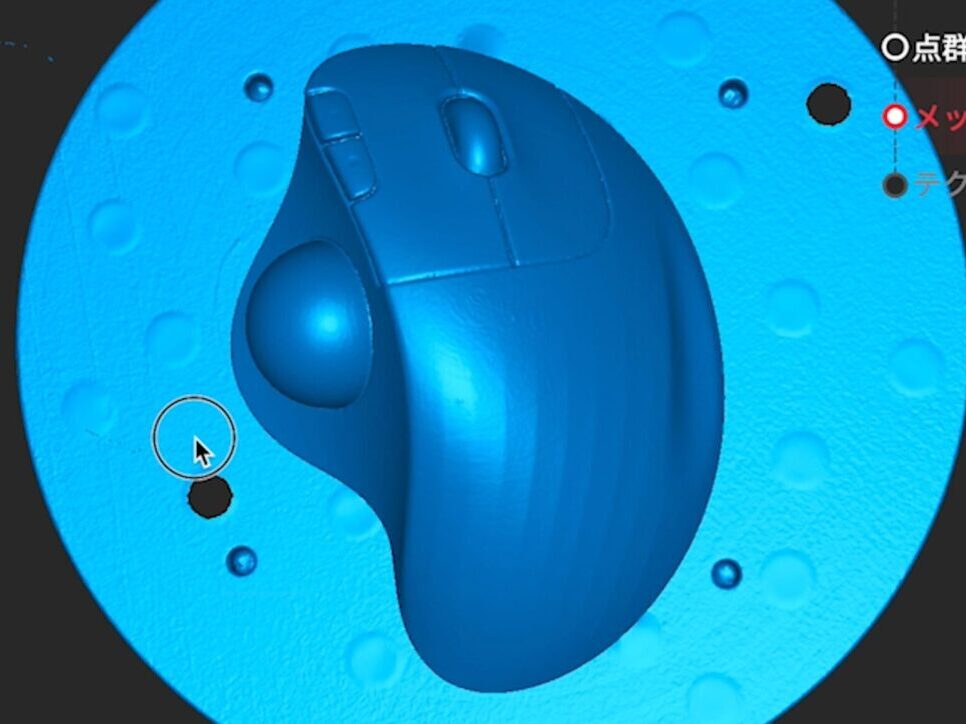
スキャン後のデータを見ても、黒い表面特有のノイズや欠損はほとんど見られず、非常に綺麗な仕上がりです。
最後にもう1つ、黒色物体のスキャン検証をみていきます。
対象物との適切な距離を保ちたい場合には、手持ちスキャンが有効です。
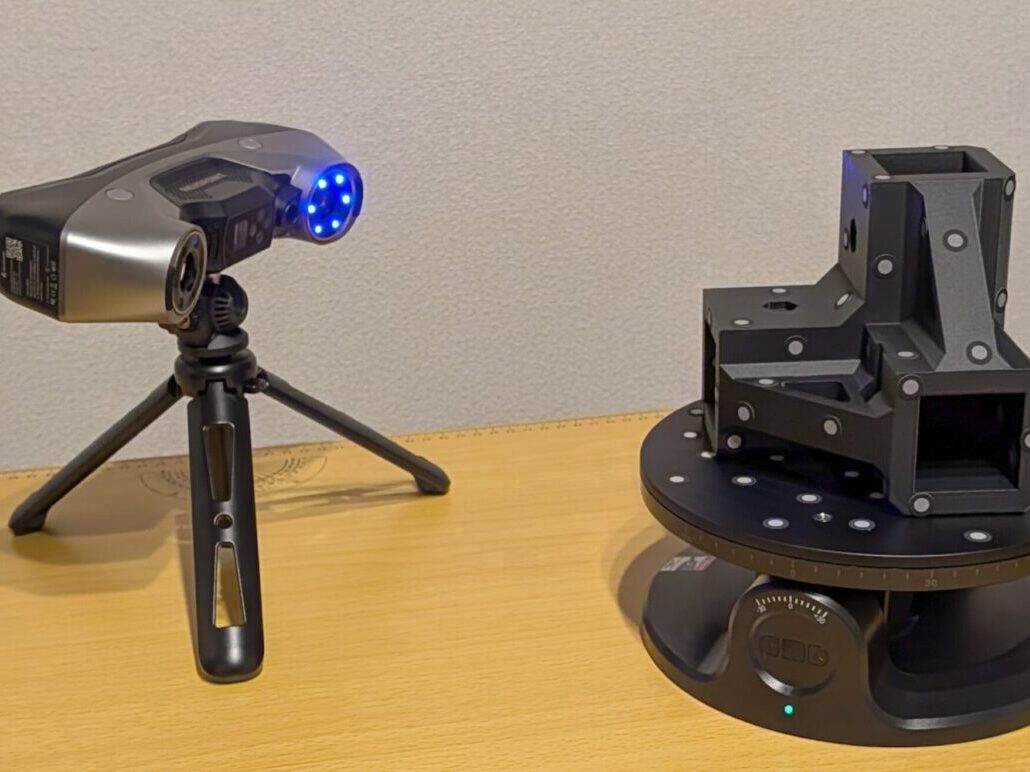
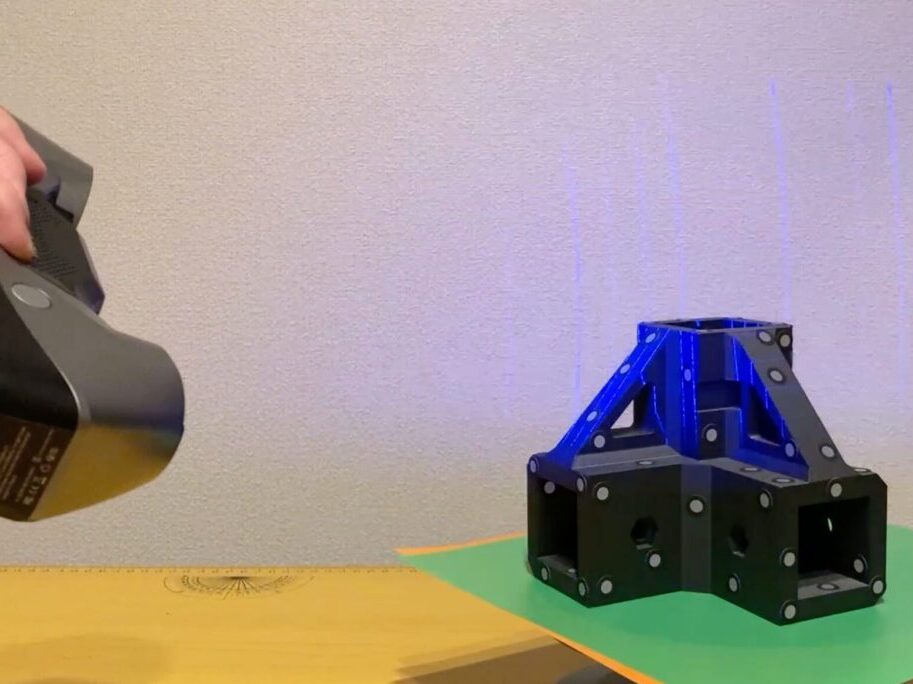
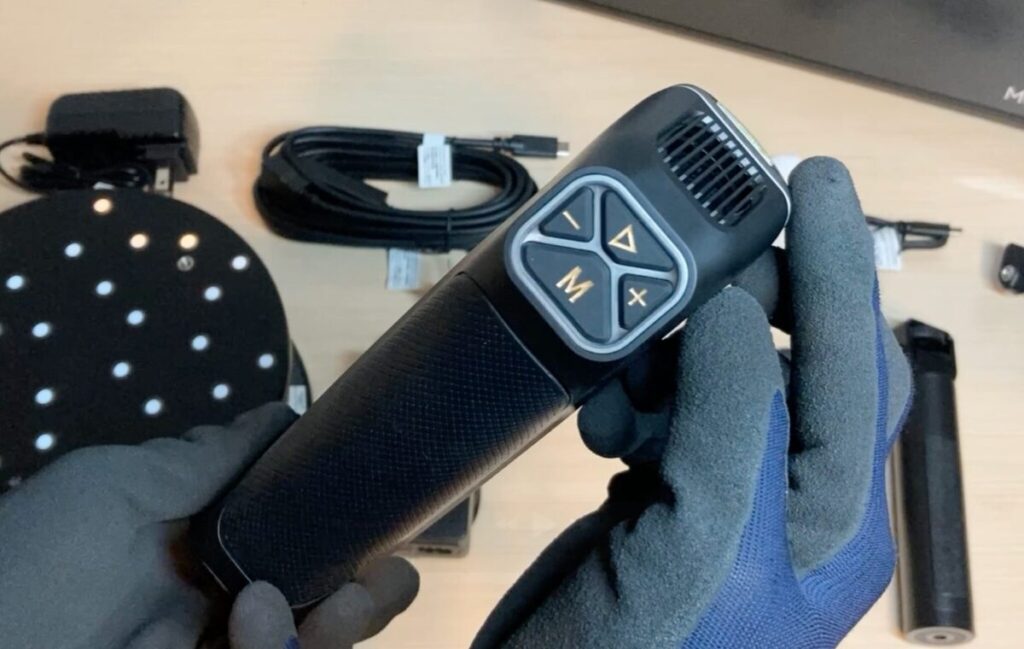
本体のボタンを使って、スキャンの一時停止や再開ができる点も便利です。
クロスラインモードで取得できた生データを見ると、上記のマウスと同様に黒い表面でもまったく問題ありません。
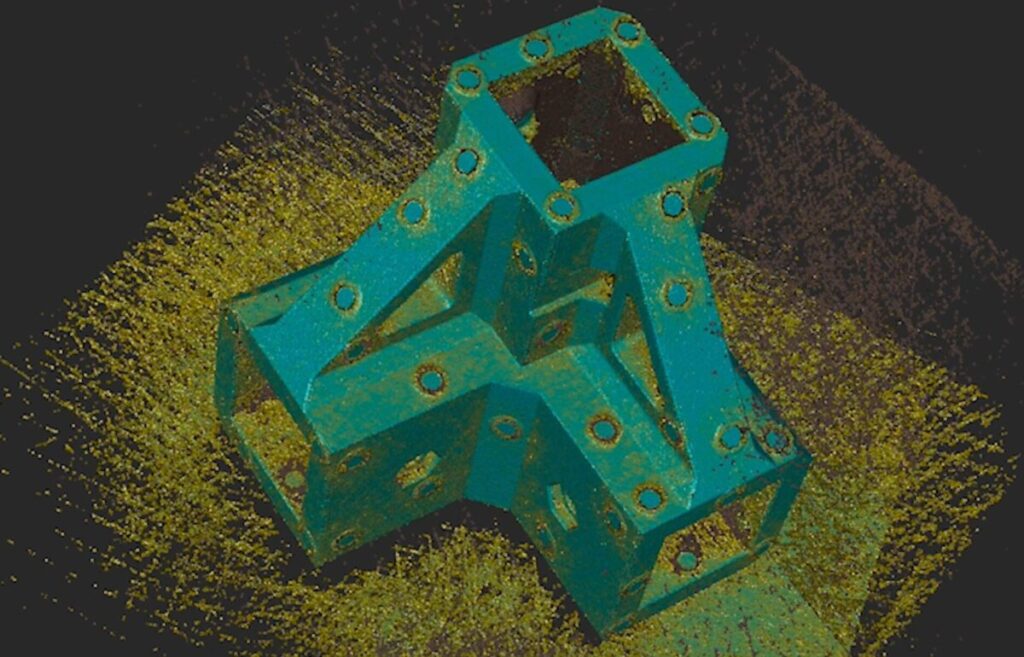
黒以外の表面をスキャンしているときと変わらない感覚で、スムーズにスキャンできました。
実例6. 深い穴や狭い隙間が得意なパラレルライン&シングルライン

難易度の高い形状にも対応できる「MetroY Pro」ですが、その実力はまだまだ止まりません。
「MetroY Pro」はモードを使い分けることで、深い穴や狭い隙間といった光が届きにくい箇所でも高精度なスキャンが可能です。
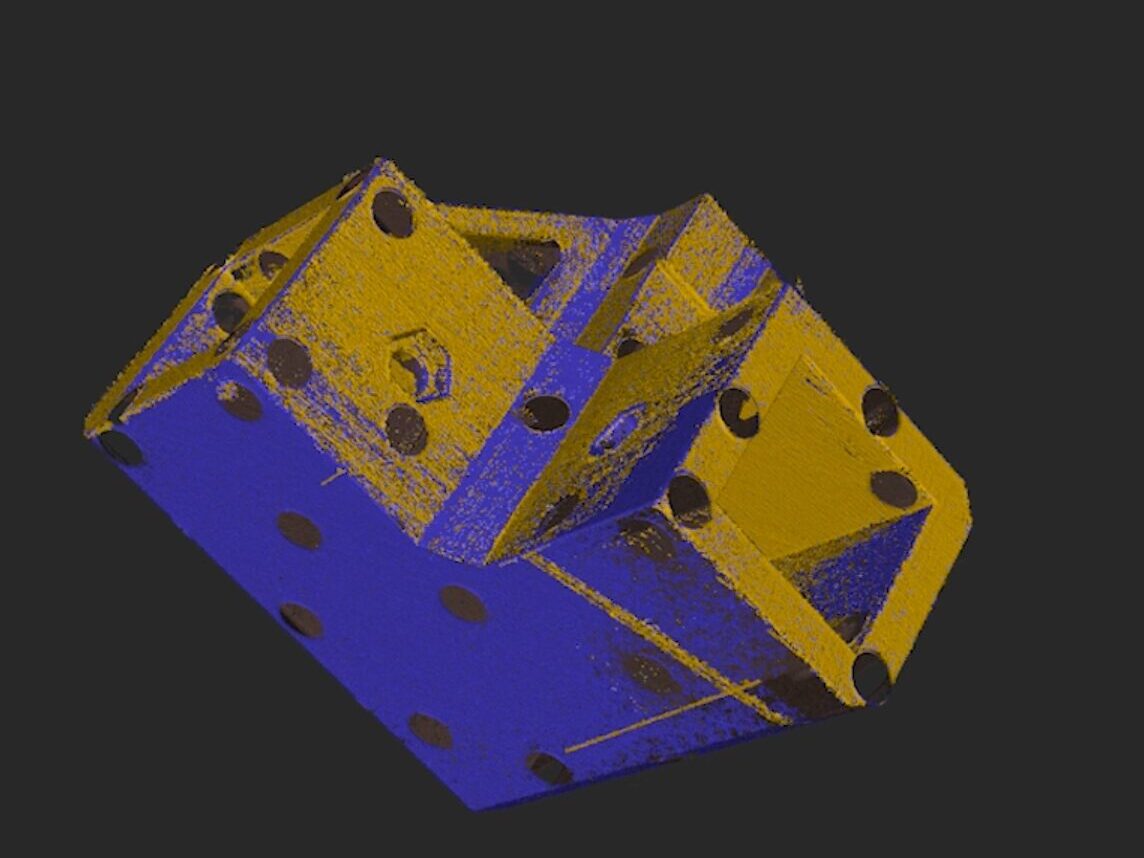
例えば、実例5でのクロスラインモードスキャンした黒色の物体。
以下の画像ように、奥まった内部の取得にはまだ改善がみられそうです。
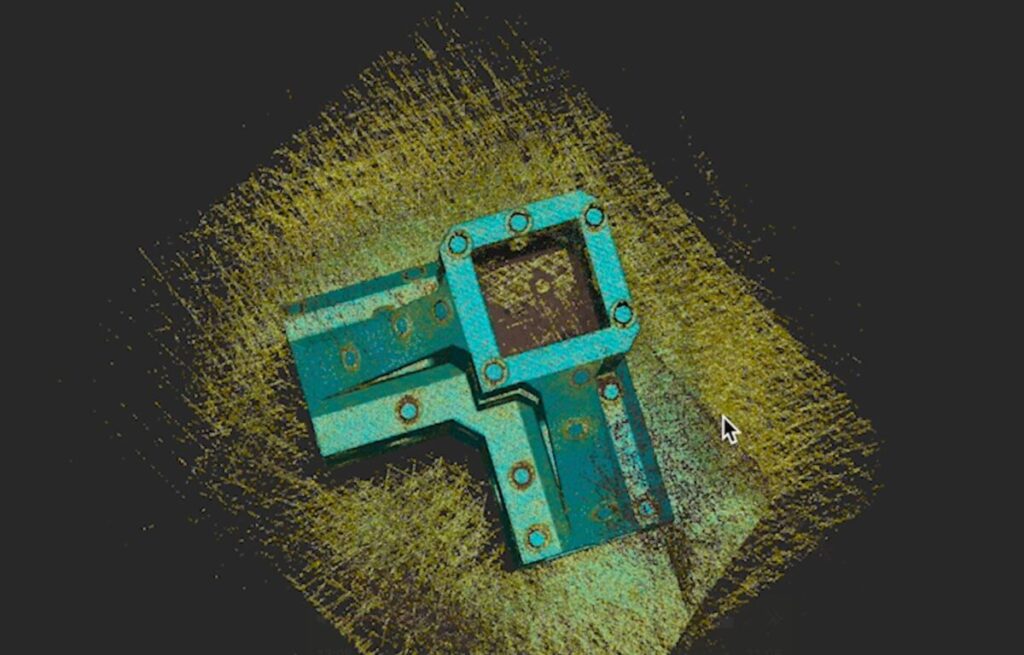
ここで活躍するのが、平行線を使用するパラレルラインモード。
クロスラインモードは大きな領域を高速にスキャンするのに適しますが、パラレルラインモードは複雑なディテールやエッジの取得に適します。
スキャン後の生データを見てみましょう。
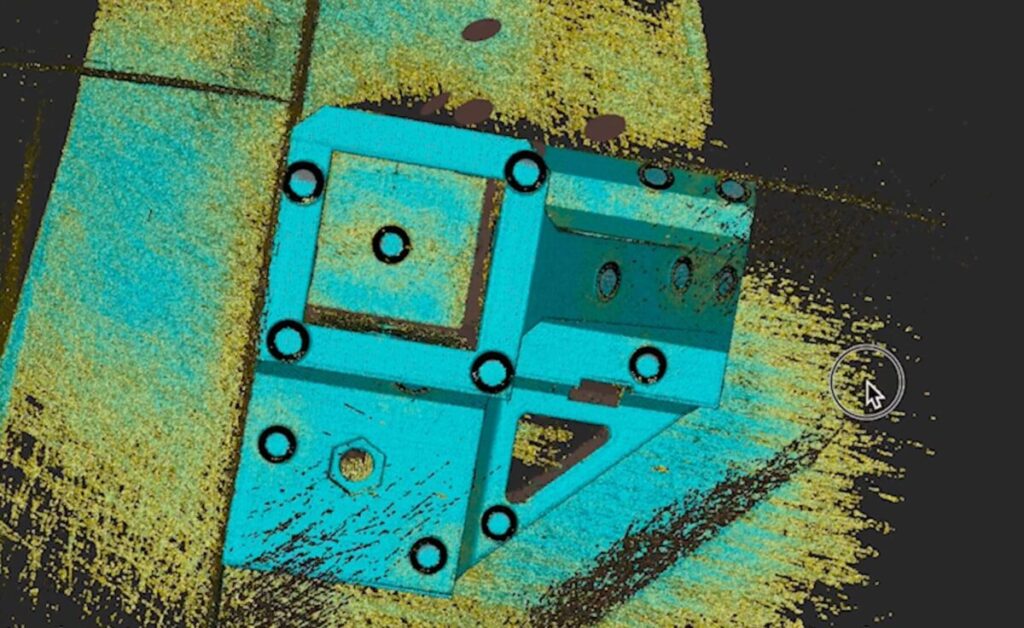
四角い穴の奥の面も取得できています。
さらに、エッジがシャキッと立っている点もパラレルラインモードの特徴でしょう。
ただ、穴の内部の側面に関しては取得が難しい印象です。
そんな時には、シングルラインモードが威力を発揮します。
レーザーラインを1本だけ照射してピンポイントで狙うシングルラインモードを使うことで、他のモードでは影になってしまう四角い穴の奥底や狭い溝の側面もしっかりとデータ化できました。
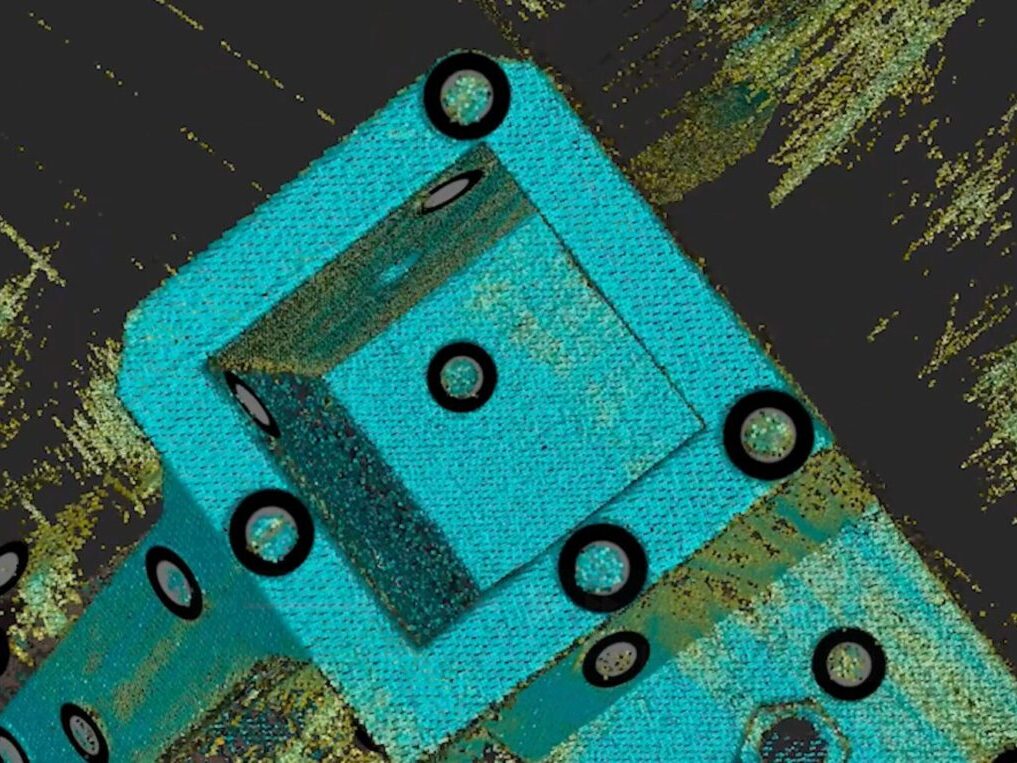
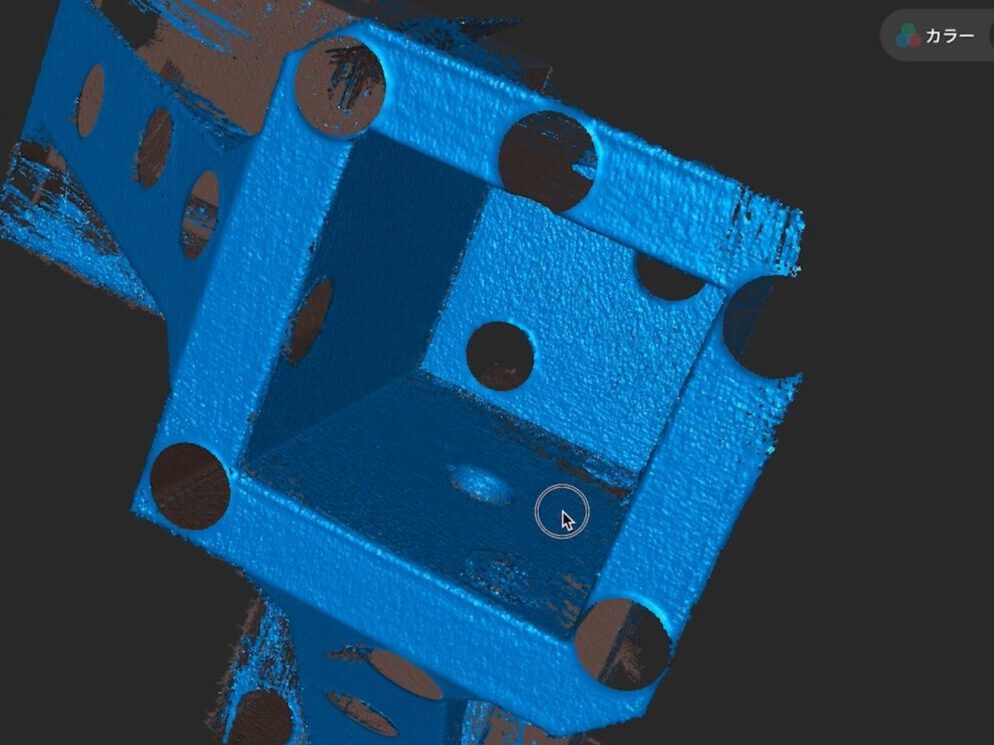
内側の壁がしっかり取得できていますよね。
今回はシングルラインによる深い穴の部分を別のデータとして取得したので、全体形状のデータと合成していきます。
プレビューを実行すると、自動でデータどうしの位置合わせをしてくれます。
結果を適用して全体と細部を併せ持った1つのデータへ。
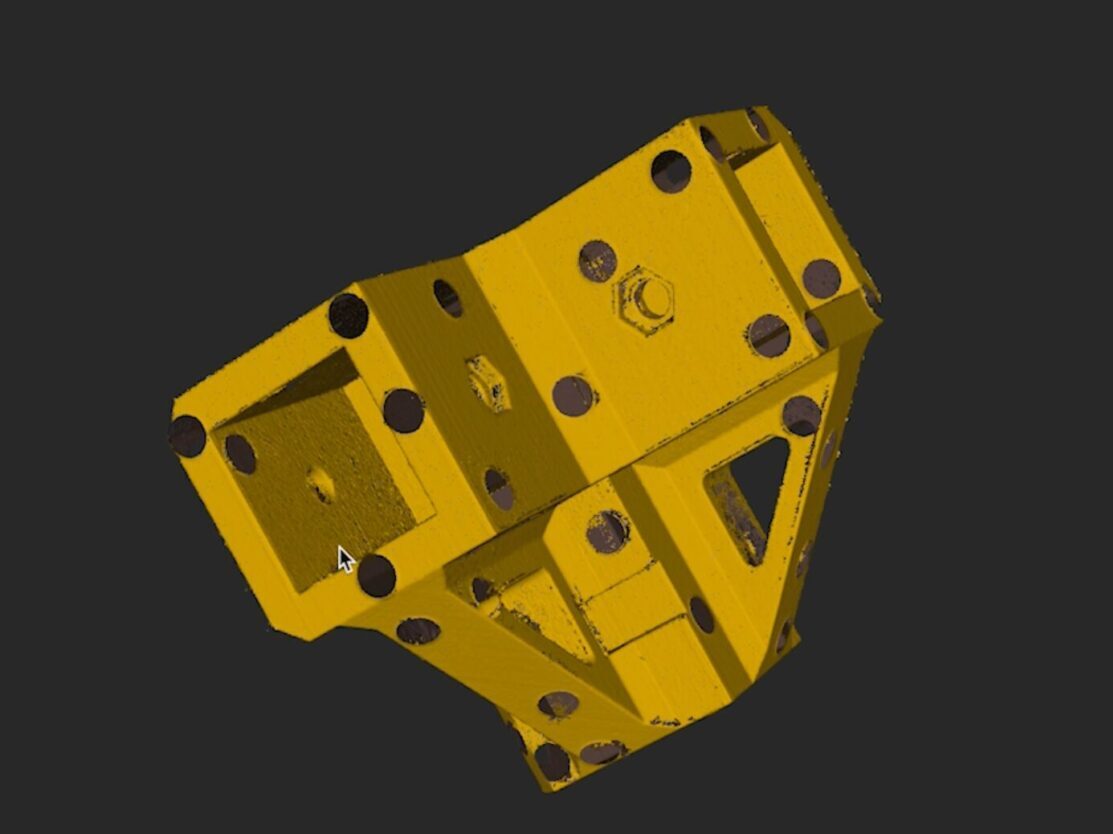
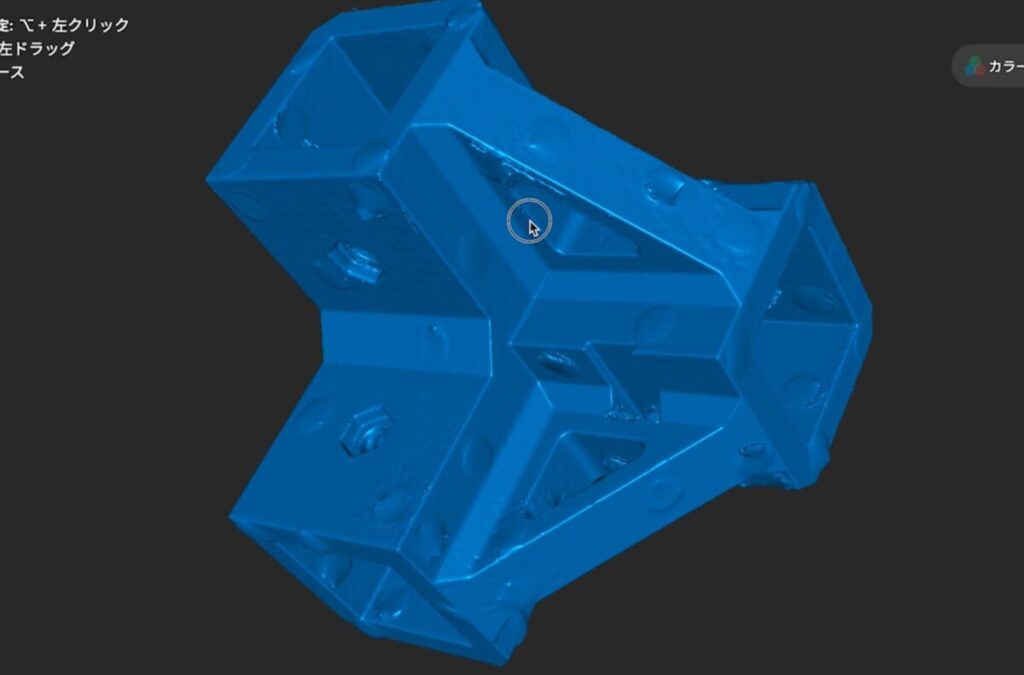
そして、合成した点群をメッシュ化。
四角い穴の内部も含めて、エッジもシャキッとした3Dデータになりました。
ちなみにこの黒い物体には、より狭い溝もありますが問題なく取得できています。
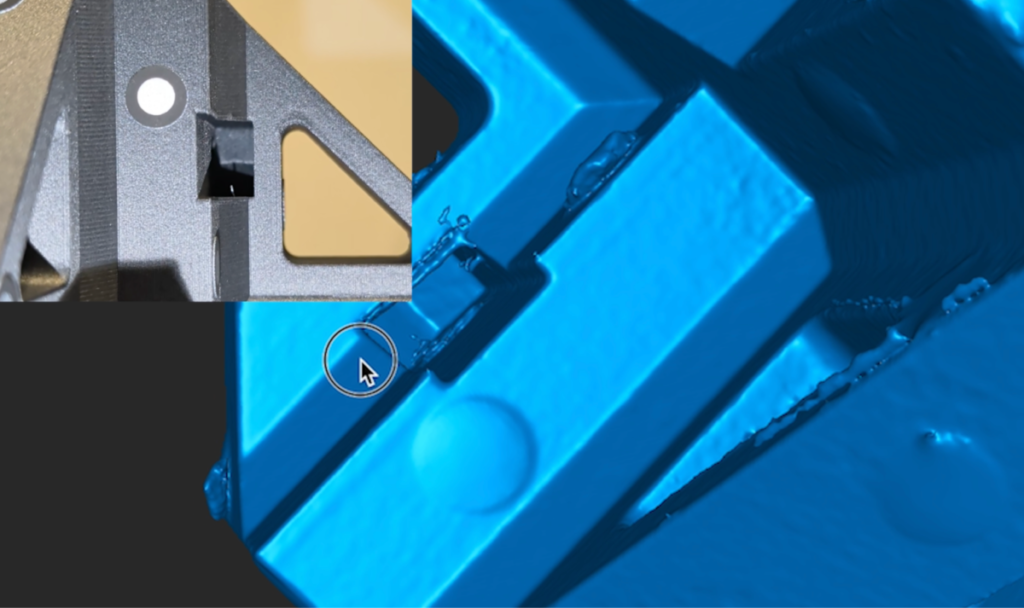
手前の縁のところに少しノイズが残っていますが、溝の底や側面に至るまで取得できているのは、シングルラインモードを搭載する「MetroY Pro」ならでは。
このモードは、たとえば「MetroXシリーズ」には搭載されていません。
溝や隙間といった形状のあるスキャンにもこだわりたいケースでは、シングルラインモードを扱える「MetroYシリーズ」が活躍するでしょう。
実例7. 3Dスキャンと3Dプリントと組み合わせた応用技も!
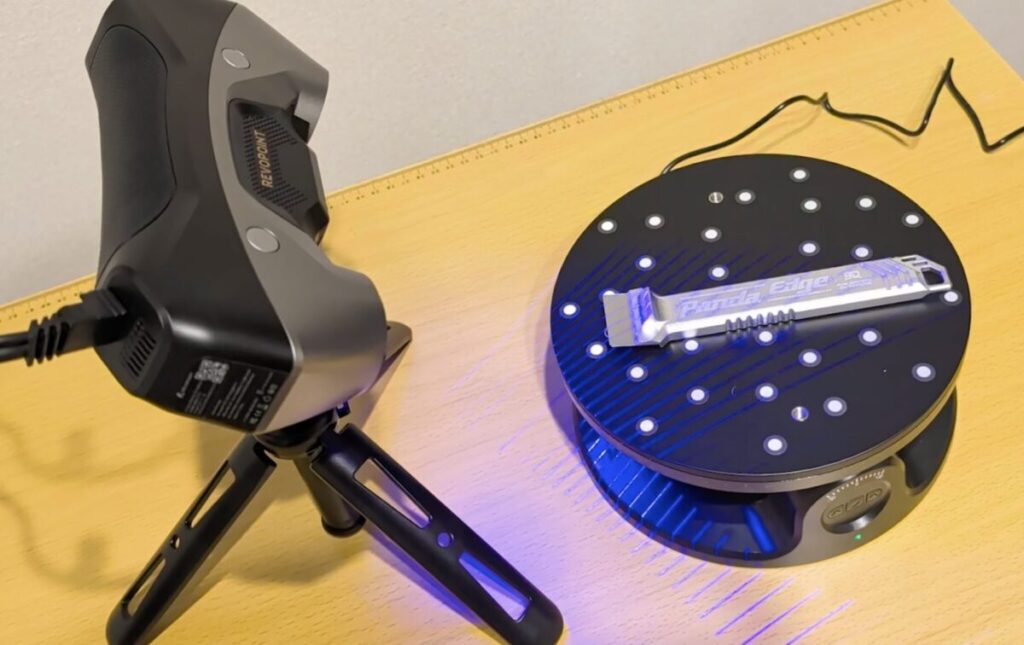
ここからは、3Dプリントと組み合わせた簡単な応用技にチャレンジしてみましょう。
工具を自動回転台の上に乗せて、マーカースキャンを実行していきます。
34本のクロスラインによって取得されたデータが、こちら。
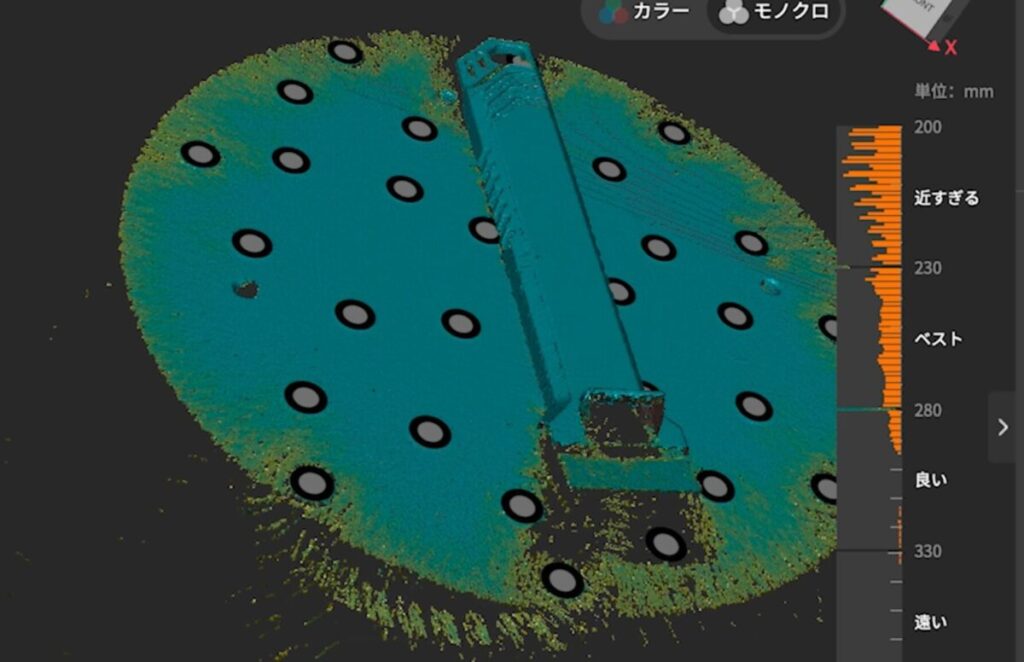
手前の盛り上がったところの曲面だけ取得が難しかったようですが、それ以外は綺麗に取得できています。
メッシュ化までの処理を終えたものが、こちら。
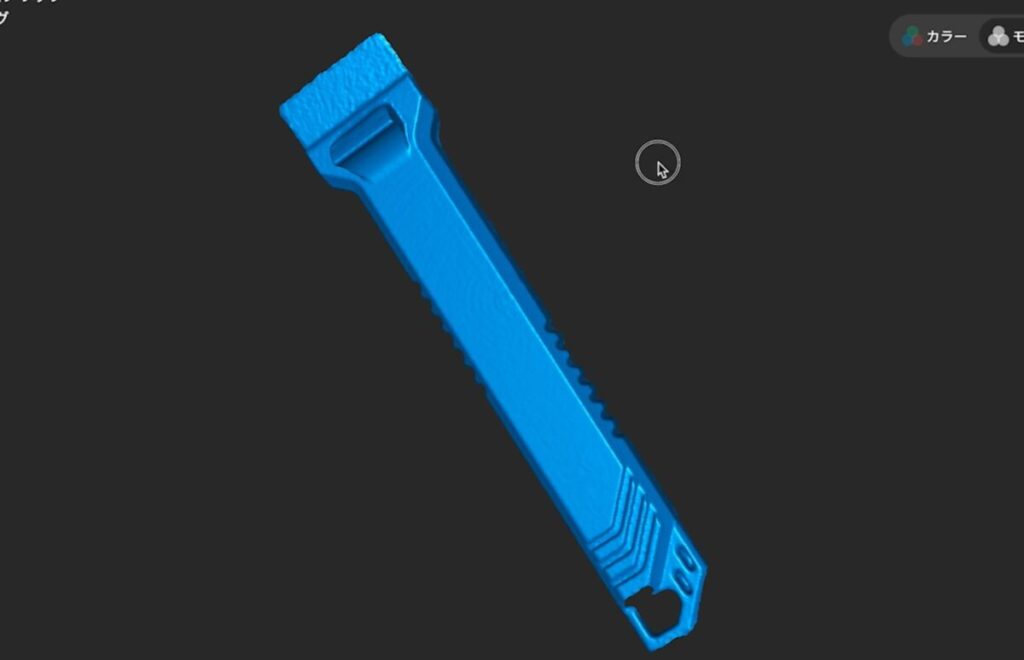
表面や側面のギザギザとした溝までしっかり反映されています。
それでは、このデータをエクスポートして「Blender」上で型抜き処理を実行。
簡単なケースを作ってみました。
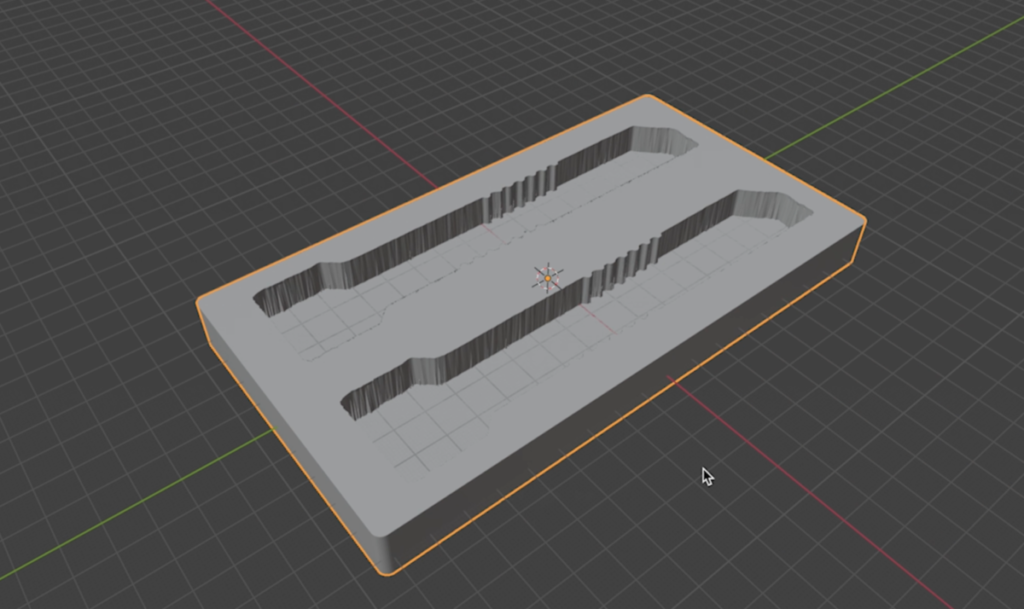
これを磁石にくっつく特殊なフィラメントを使って、3Dプリント。

両脇のギザギザ形状もあって、それなりに精度が求められる形状ではありましたが、まったく問題なくフィットしました。
特殊なフィラメントのおかげで工具がケースにくっつくため、ひっくり返しても工具が落ちてこない点もポイントです。

3Dプリンターの脇に引っ掛けてあげれば、実用的な工具の収納ケースにもなります。

3Dスキャナーを使うことで、自分の使っている工具にピッタリとフィットするアイテムの製作も手軽にできてしまいます。
以上のように、さまざまなモードを組み合わせることで、1つの完璧なモデルを作成できるのが「MetroY Pro」の大きな強みといえるでしょう。
MetroY Proの導入前に知っておくべき注意点

高性能な「MetroY Pro」ですが、導入前に知っておくべき注意点もしっかり把握しておくべきでしょう。
購入してから、
PCのスペックが不足していた!動かない……!
思ったより作業が大変で、手間取ってしまった!
とならないよう、要求されるマシンスペックや、事前準備に要する手間、そして光源の安全性といった注意点を事前に知って対策しておきましょう。
必須となるPCスペックと接続環境のリアル
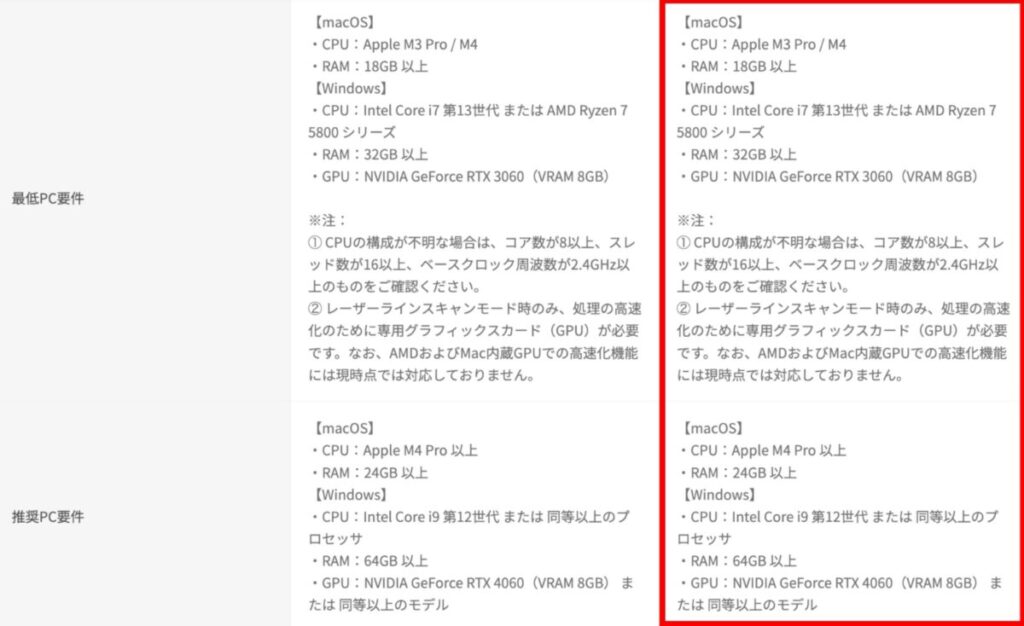
「MetroY Pro」は高度な処理を行うため、接続するPCにはハイスペックが要求されます。
最低要件でも、
が必要となるため、一般的な事務用ノートPCではスムーズに動作しない可能性が高いです。
また、AMDおよびMac内蔵GPUではレーザーラインスキャン時の高速化機能に現時点で対応していない点には注意が必要です。
母艦となるPCの性能がスキャンの快適さを左右するため、手持ちのPCが要件を満たしているか、あるいは新規購入の予算があるかを必ず確認する必要があります。
マーカーシールの手間と運用を効率化するコツ
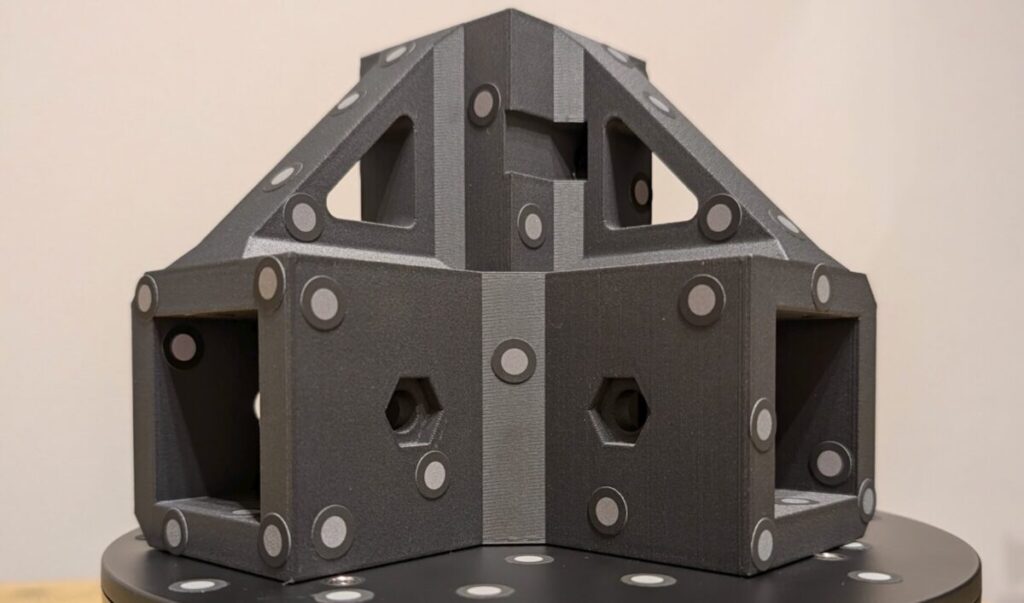
本機が搭載するレーザーラインモード(クロス、パラレル、シングル)を使用する際は、対象物にマーカーシールを貼り付ける必要があります。
なぜなら、構造化光モードのように特徴だけでトラッキングすることはできず、常に一定の範囲内(例えば6センチ間隔など)で複数個のマーカーをスキャナーの視野に入れる必要があるからです。
そのため、スキャン対象が大きければ大きいほど、
に、意外と時間と手間がかかります。
金属や黒い物体を綺麗に撮れるというメリットの裏返しとして、この物理的な準備作業は避けられません。
効率化のためには対象物に直接貼るだけでなく、同梱のマーカーブロックキットや、マーカーを配置した回転台をうまく活用することが重要になるでしょう。
また、消耗品であるマーカーシールは追加購入が必要になる場合もあるため、ランニングコストも念頭においておきましょう。
青色光源の特性と安全性・屋外利用について
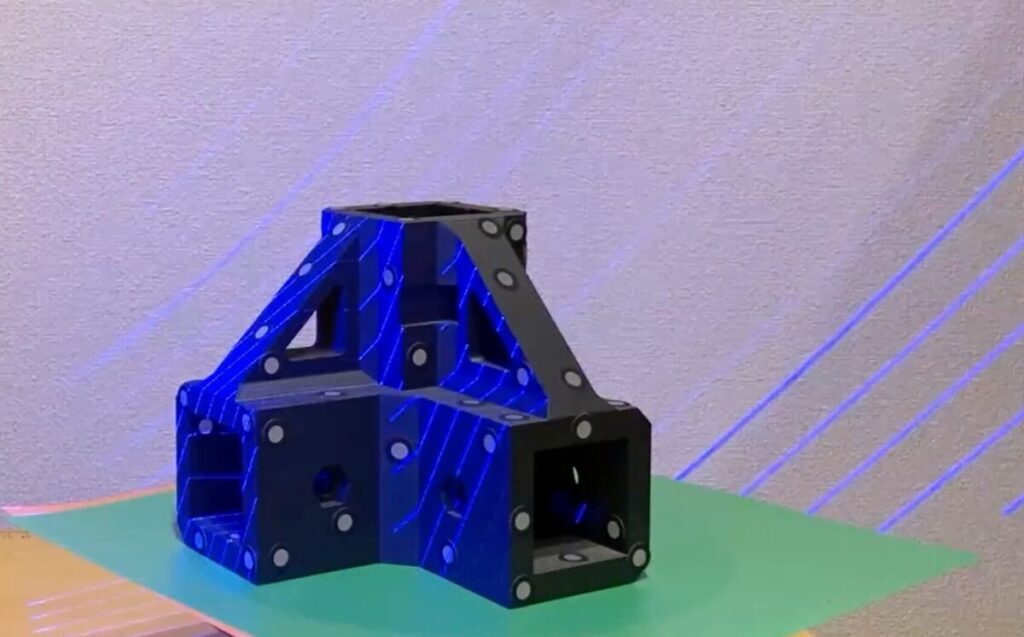
「MetroY Pro」で使用されている光源は、ブルーライトです。
そもそも直接目にすると危険なレーザー光。
普通にスキャン作業をする分には危険は少ないですが、ちょっとまぶしさを感じることがあります。
気になる方は、別売のゴーグルを用意しておくとよいでしょう。
加えて、安全上の観点からも人体スキャン(顔)には不向きであるといえます。
また、青色光は環境光の影響を受けやすいため、直射日光の当たる屋外での使用には適していません。
基本的には屋内の制御された照明環境下で使用するデバイスです。
もし屋外で使う必要がある場合は、曇りの日や夕暮れ時を選ぶなどの工夫が必要ですが、公式スペック上も屋外スキャンは“不可”となっている点は留意してください。
まとめ:Metro Y Proはどんなユーザーにおすすめか
ここまで見てきたように、「MetroY Pro」は金属や黒色の物体をスプレーなしで高精度に3Dデータ化できる、“産業機顔負け”の極めて実用性が高い3Dスキャナーです。
PCスペックへの要求の高さやマーカー貼付の手間はありますが、それを補って余りある精度と5つのモードによる対応力の広さが魅力。
屋内での使用がメインで、1m程度までの部品やフィギュア、道具類を最高レベルの精度でスキャンしたいと考えている方には、間違いなくおすすめの1台といえるでしょう。
逆に、スキャナー単体で処理まで済ませたい場合や、もっと大きいモノ、それから顔を含む人体のスキャンも検討している際はスタンドアロンタイプの「MIRACOシリーズ」もチェックしてみると良いでしょう。
さらに、Revopointからは「MetroY Pro」以外にも、近年類似する「MetroY」や「MetroX Pro」、「MetroX」といった類似のブルーレーザースキャナーが展開されています。
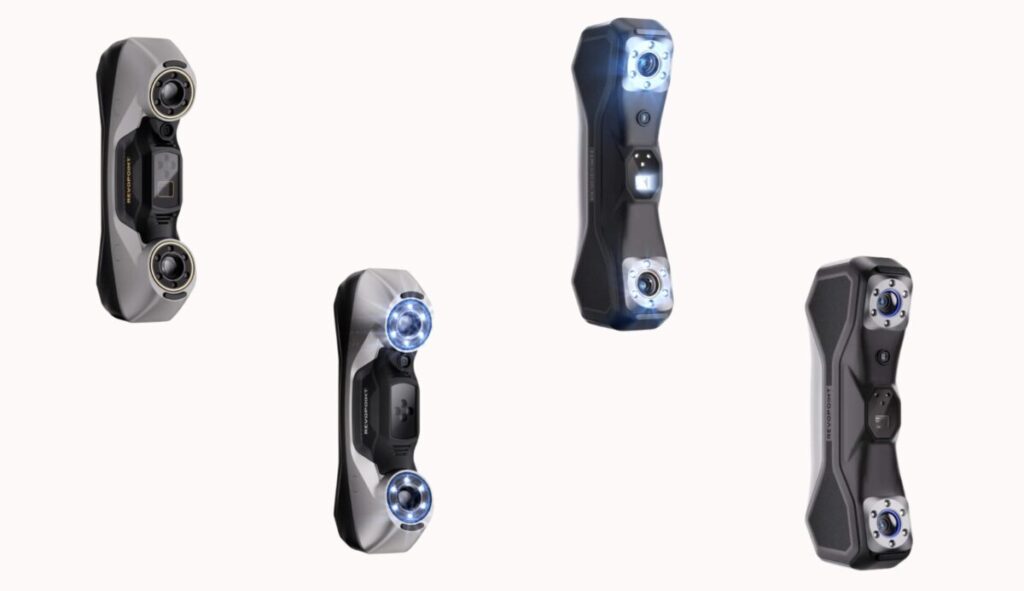
この中では、今回紹介した「MetroY Pro」が最も高性能な1台となるため、迷ったら「MetroY Pro」を選んでおけば間違いないでしょう!
この記事を参考に、ぜひ「MetroY Pro」の導入を検討してみてください。
動画でレビューをチェックしたい方はこちら!
この記事の内容はYouTubeでも動画で解説しています。
実際の装置の動きを含めた、動画ならではの内容が盛りだくさんの解説をお楽しみください!