こんにちは、管理人のウノケンです。
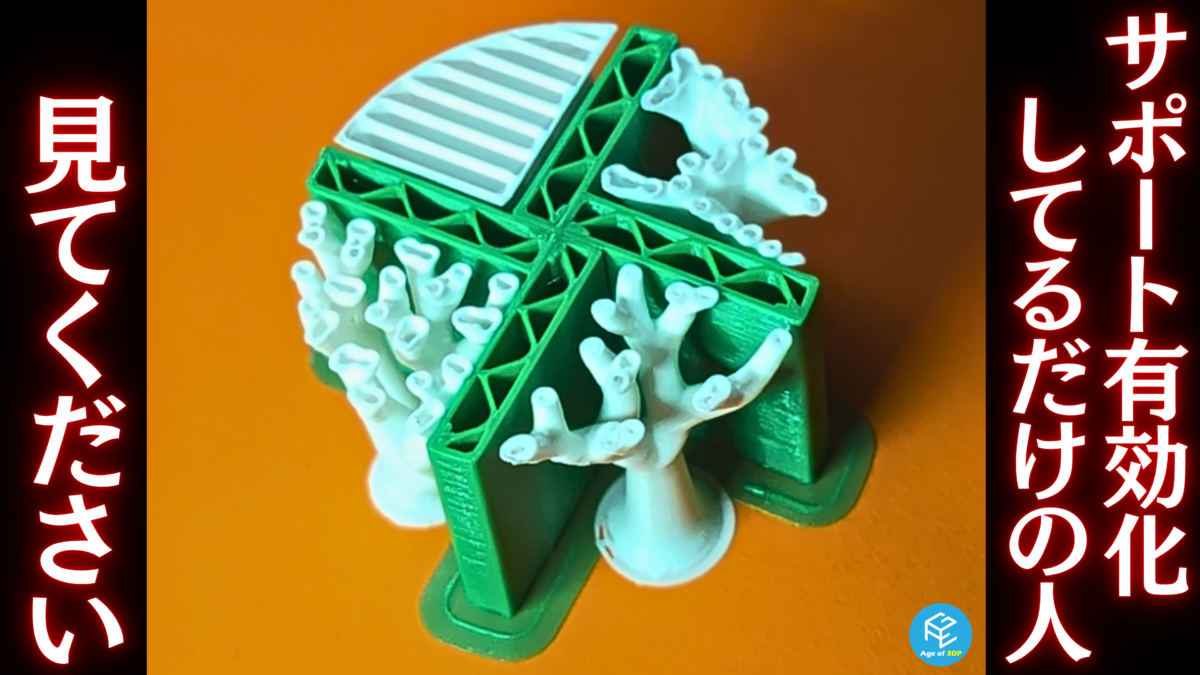
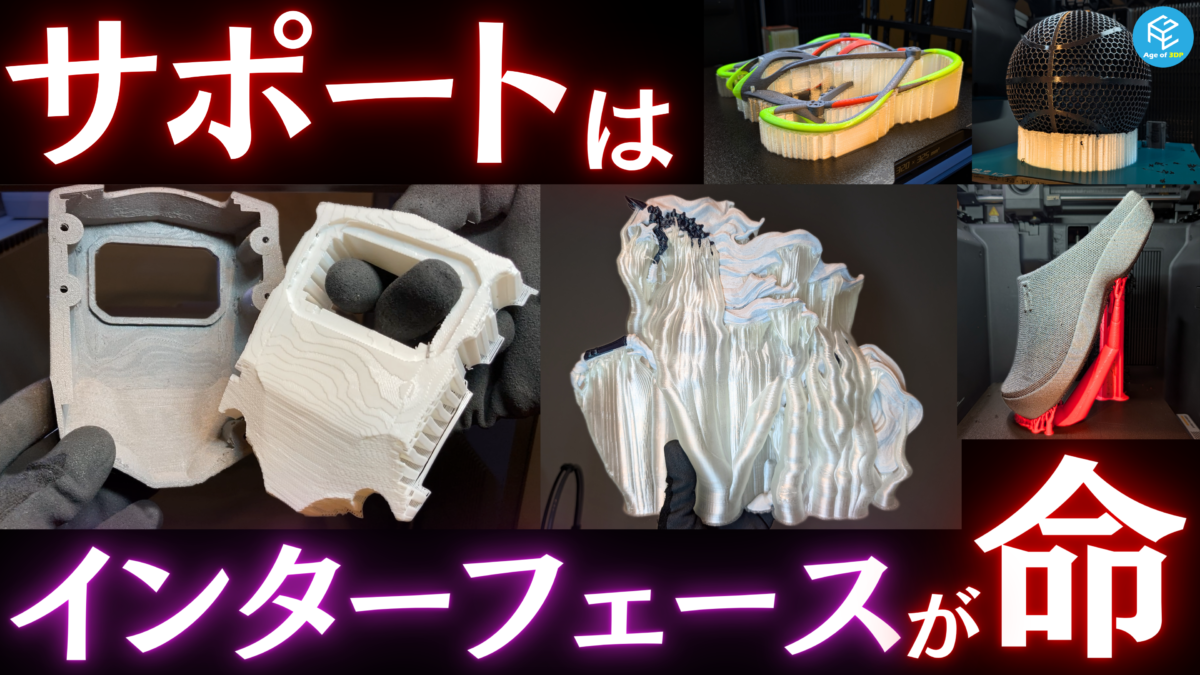
今回は、3Dプリンターのサポートを本体とは違うフィラメントでプリントするための設定方法を解説していきます。
サポートというと、本体と同じフィラメントで作るのが当たり前だと思っている方も多いかもしれません。
ところが、モデルに接する部分だけ別の材料に変えるだけで、サポートの外しやすさと仕上がりは劇的に変わります。
そこで、この記事では、Bambu Studioの画面を例に、サポートを「何で作るか」を決める設定を順に見ていきます。
なお、この記事はサポート設定を扱う全3回シリーズの第2回です。
- 第1回:サポートの「形」を決める設定(タイプ・スタイル・しきい値角度)
- 第2回(この記事):サポートを「何で」作るかの設定(ラフト・サポート用フィラメント・アイロニング)
- 第3回:サポートの「細部」を詰める設定(高度な設定の全項目)
また、サポート設定に続き役に立つ以下の設定解説記事も公開中。
上記とあわせて、ぜひ一緒にご覧ください。
- 第4回:材料・速度で変わる自動ブリムとブリムイヤー
- 第5回:Bambu Studioの色塗り(カラーペイント)設定や使い分け
- 第6回:テキストツール完全解説(フォント・厚み・埋め込み深さ・4つのモード・カット・モディファイア)
ぜひ最後まで読んで、サポート面の仕上がりを一段引き上げる参考にしてみてください!
動画でサポート設定をチェックしたい方はこちら!
この記事の内容はYouTubeでも動画で解説しています。
実際の装置の動きを含めた、動画ならではの内容が盛りだくさんの解説をお楽しみください!

ラフトとは?モデルの下に敷く「いかだ」の正体
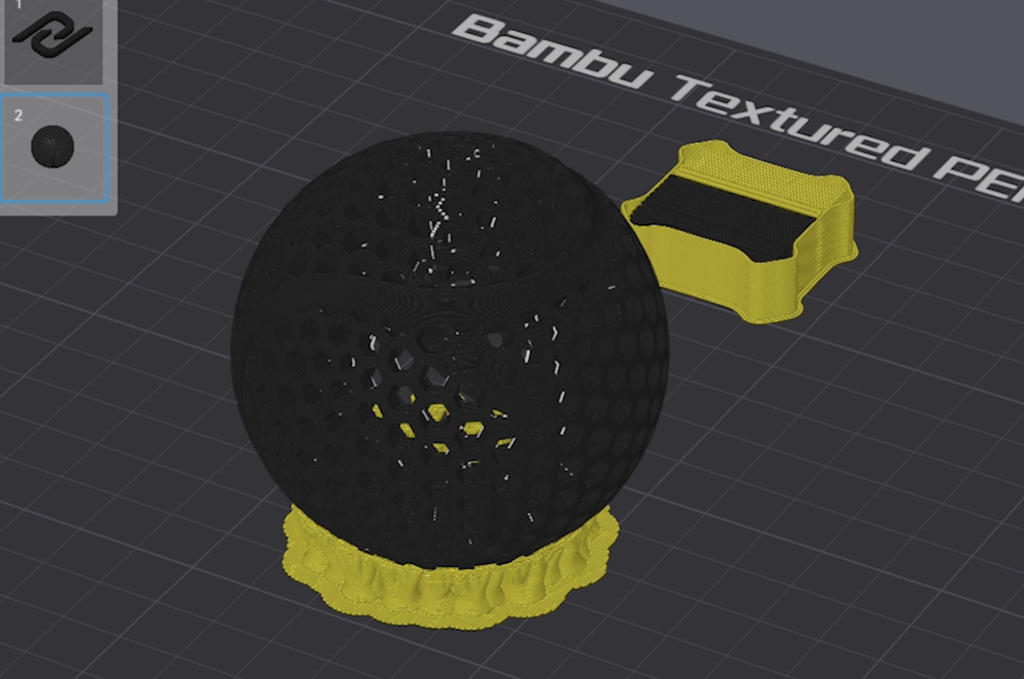
まずは、
ラフトとは何なのか?
という、ところからスタートしましょう!
そもそも「ラフト」とは、“いかだ”という意味。
3Dプリントにおいてはビルドプレートとモデルの間に、モデルを持ち上げるようにして形成される何層かの薄い層を指します。
通常のサポートとは少し異なりますが、モデルを支えているという意味では、ある意味サポートの一種です。
ラフトの層数を変えるとどうなるか
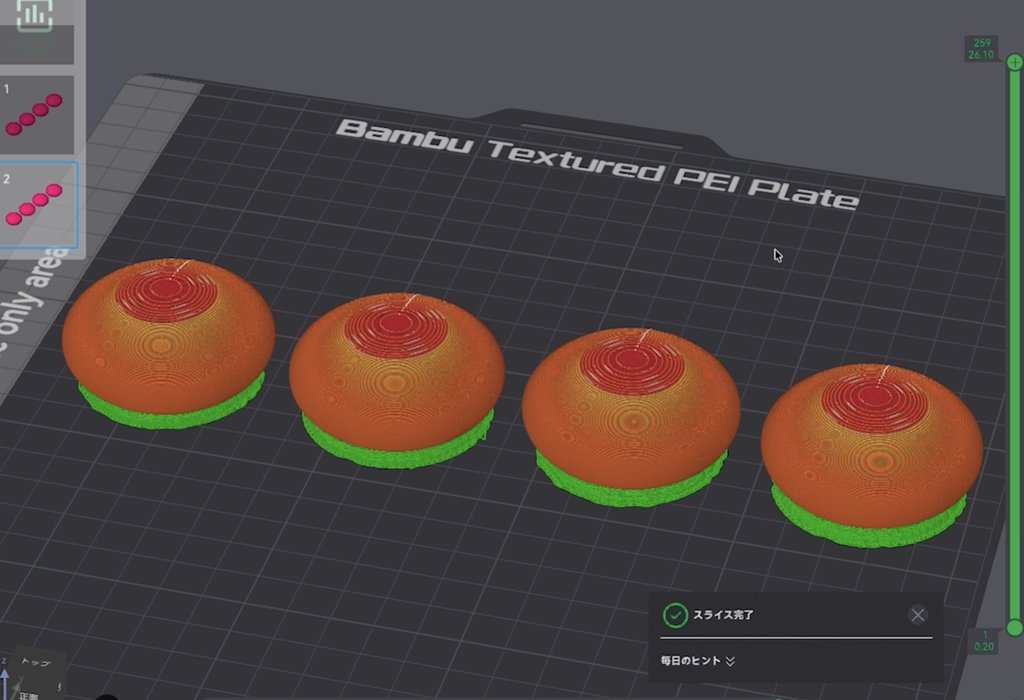
「ラフト」の欄は、何層のラフトを敷くかを決めるところで、標準では0、つまり“ラフトなし”になっています。
同じモデルをいくつか用意して、この数値を1層・2層・3層と増やしてスライスしてみました。
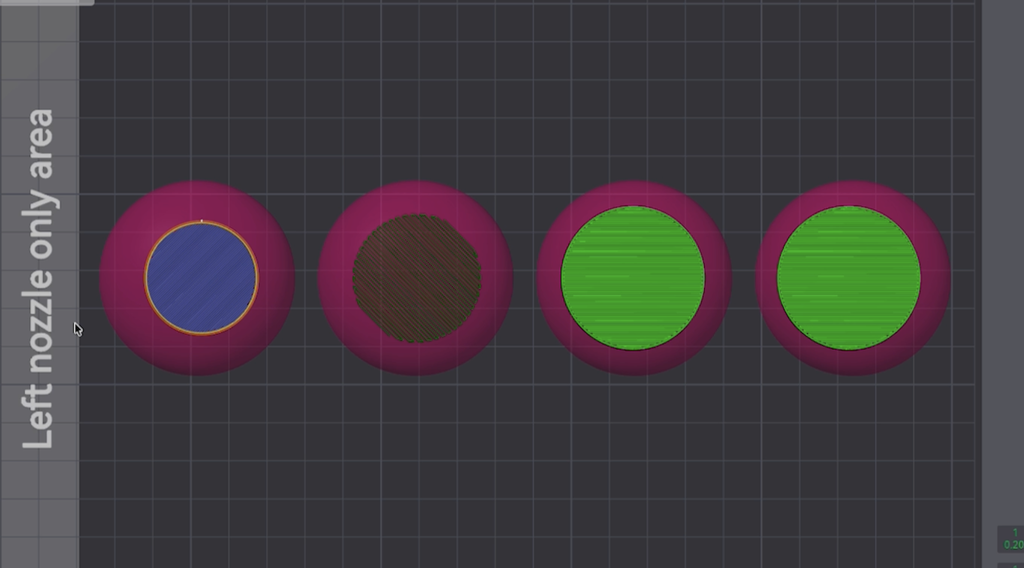
1番左は標準の0層で、1層目からモデルのプリントが始まります。
左から2番目はラフトが1層で、斜め方向に密度の低いシマシマの層が1枚入ったあとにモデルのプリントが始まります。
右側の2つは、まず1層をしっかり敷いてから、密度の低いシマシマの層を1層あるいは2層積み重ねています。
これはおそらく剥がしやすさを考慮したもので、モデルとサポートが接触する界面の様子とよく似た構造です。
ラフトが活躍するのは反りやすい材料
ラフトがとくに活躍するのは、ABSのような反りやすい材料をプリントするときです。
モデルを直接プレートに乗せるのではなく、いったんラフトの上に乗せることで、モデルを反らせようとする力を和らげる効果があります。
反りに悩まされている材料があれば、まず試してみたい設定です。
「ラフト接触面Z間隔」でモデルとの距離を決める
ラフトにはもうひとつ、パラメータが存在します。
ラフトの層数を0より大きくしたときに表示される、「ラフト接触面Z間隔」という数値です。
デフォルトは0.1mmになっています。
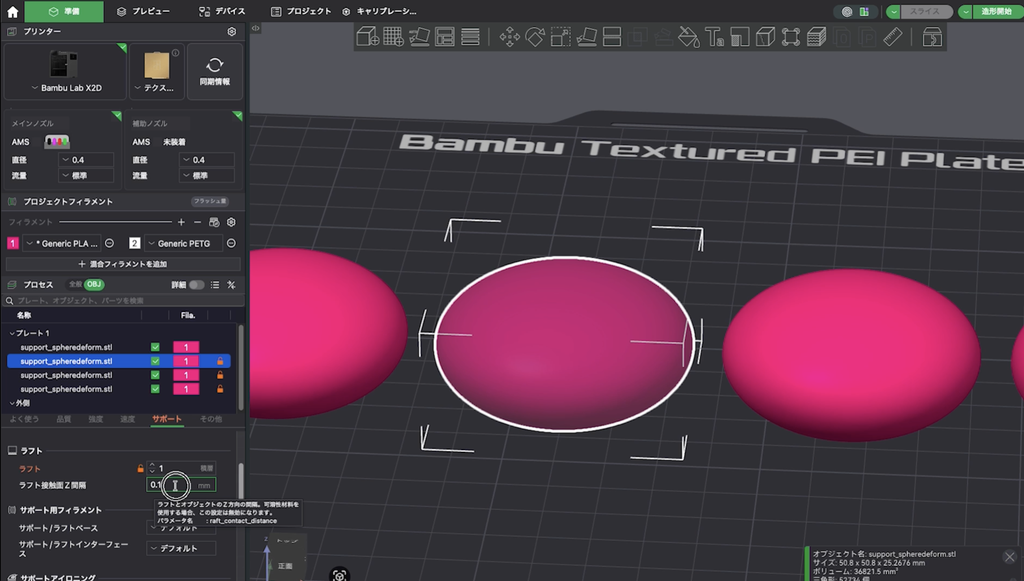
この数値が何を表しているのか、試しに極端に大きな値を入れてみましょう。
値を10にしてスライスすると、モデルが大きく浮いて見えます。
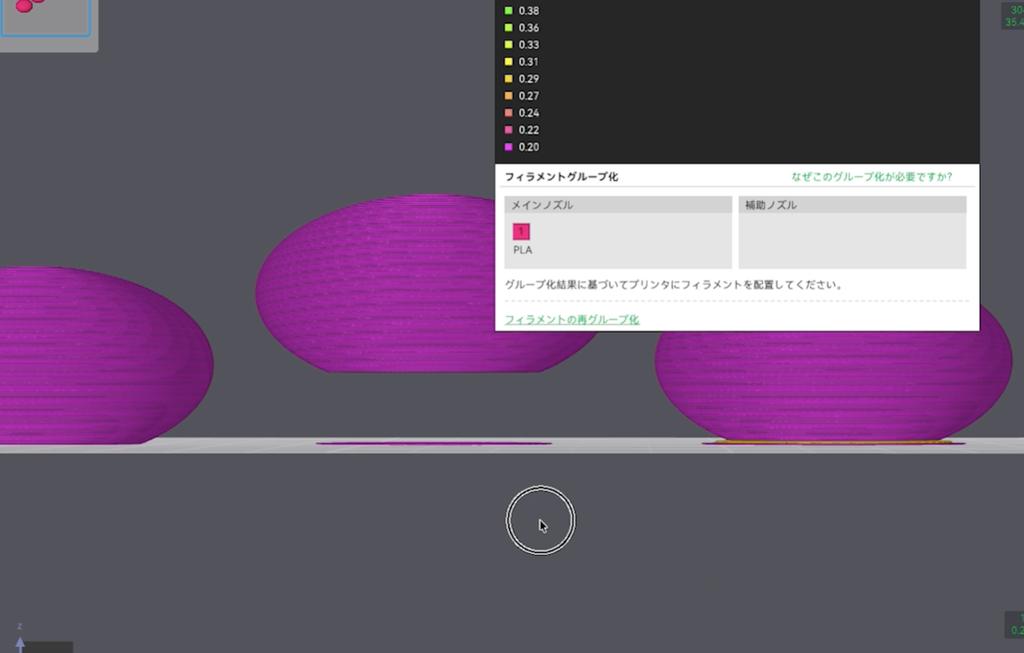
つまりこの数値は、ラフトとモデルの間の距離を設定するものです。
実際には10mmといった極端な数値ではなく、デフォルトの0.1mmではモデルにくっつきすぎるというときに、0.2mmなどほんの少しだけ大きな値へ調整する形で使うことになります。
ラフトの裏技!低温プレートで高温フィラメントをプリントする
先ほど、
とお伝えしましたが、個人的におすすめしたいのが、
こと!
どういうことかというと、通常100℃近くまで加熱する必要のあるフィラメントの「ラフト」に、PLAやPETGを使う、という試みです。
実践してみましょう。
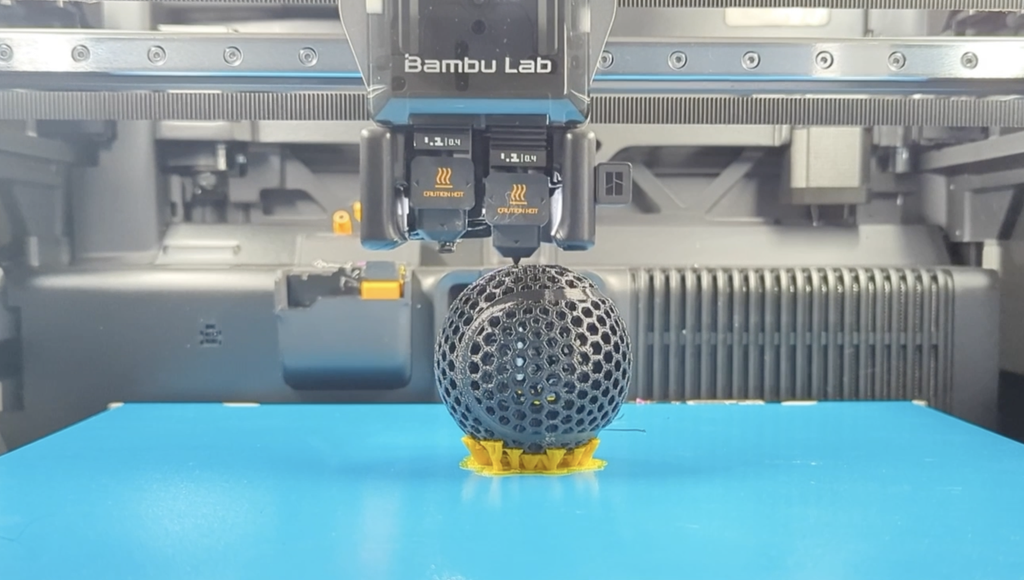
PLAやPETG専用の低温プレートを使い、「ラフト」にPLAを設定します。
ここでメインのモデルに使っているのは、PEBAというTPUに似たやわらかい材料です。
「ラフト」なしでは100℃近くまで加熱することになりますが、「ラフト」をPLAに設定すると、30℃という低温でプリントできました。
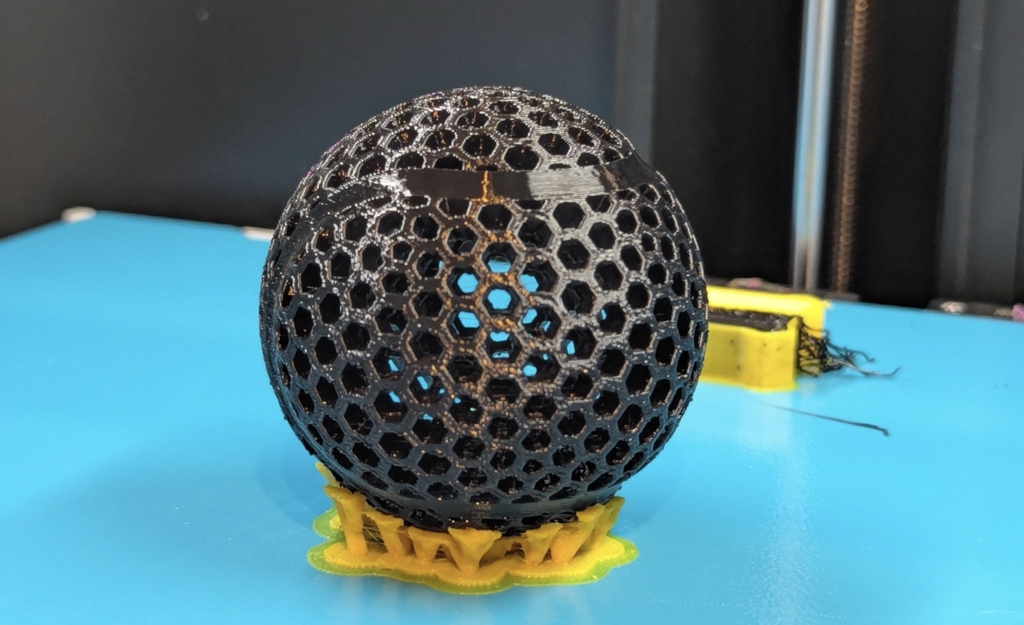
なぜ、低温でプリントできるのか。
その答えは、プレートに触れるのは「ラフト」、つまりPLAだけになるからです。
「ラフト」とモデルのフィラメントが、プリント中に剥がれない程度にくっつく相性であれば、問題なくプリントできます。
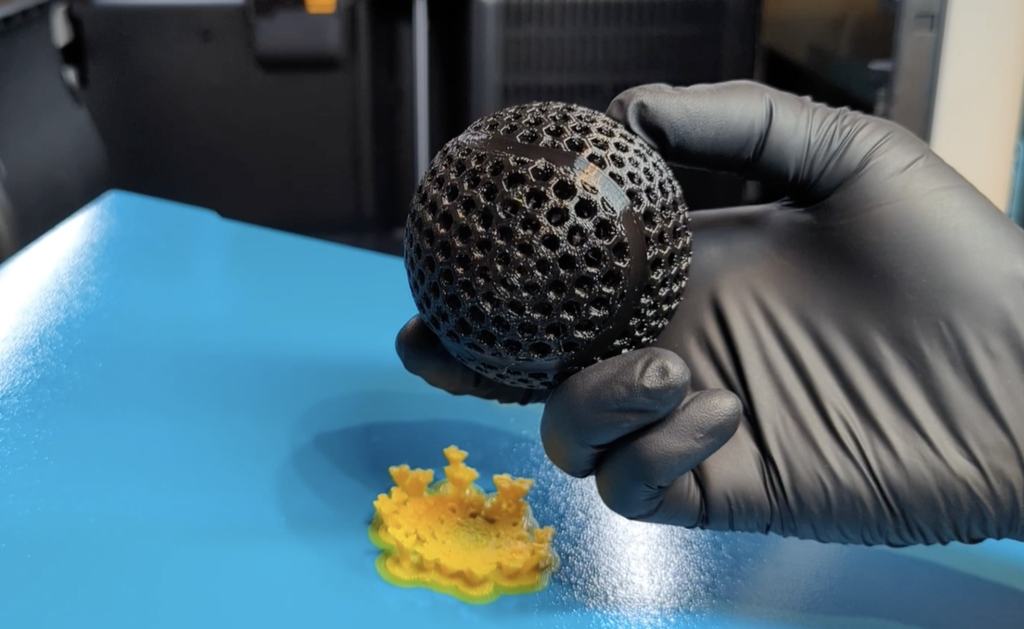
モデルとの間に「ラフト」を挟むことで、プレートの対応材料や高温加熱という制約をある程度飛び越えられる、この裏技を知っておくと、どこかで役に立つでしょう。
サポート用フィラメントとは?「インターフェース」と「ベース」の違い
続いて、「サポート用フィラメント」を見ていきましょう。
ここで出てくるのが、
という2つの項目です。
そもそも、サポート構造は2つの部分に分けて考えられます。
つまり、「インターフェース」はモデルに触れる部分、「ベース」はそれを下から支える土台ということ。
では、「サポート用フィラメント」だとどんなことができるのかというと、「インターフェース」「ベース」それぞれに、別のフィラメントを指定することができるのです。
次項から、より詳しく見ていきましょう。
サポート/ラフトインターフェースを別のフィラメントにする
まずは「サポート/ラフトインターフェース」から見ていきます。
「サポート/ラフトインターフェース」は、サポートあるいはラフトの、モデルに接するレイヤーをどのフィラメントでプリントするかを選ぶ項目です。
初期状態では「デフォルト」が選ばれています。
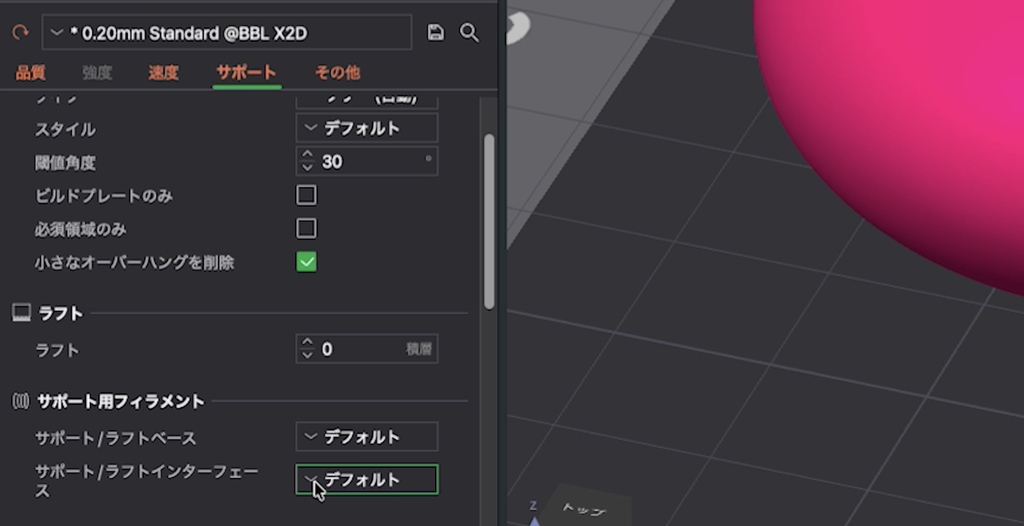
「デフォルト」では、サポート材専用のフィラメントなどは使わず、その層でプリントしている現在のフィラメントをそのまま使う設定になります。
上記は一般的な設定で、マルチカラーやマルチマテリアルといった方式が流行る前のシングルノズル3Dプリンターでは当たり前でした。
それでは、専用のサポート材やモデルとは異なるフィラメントを指定してみましょう。
実際にやってみると、Bambu Studioが提案を出してきます。
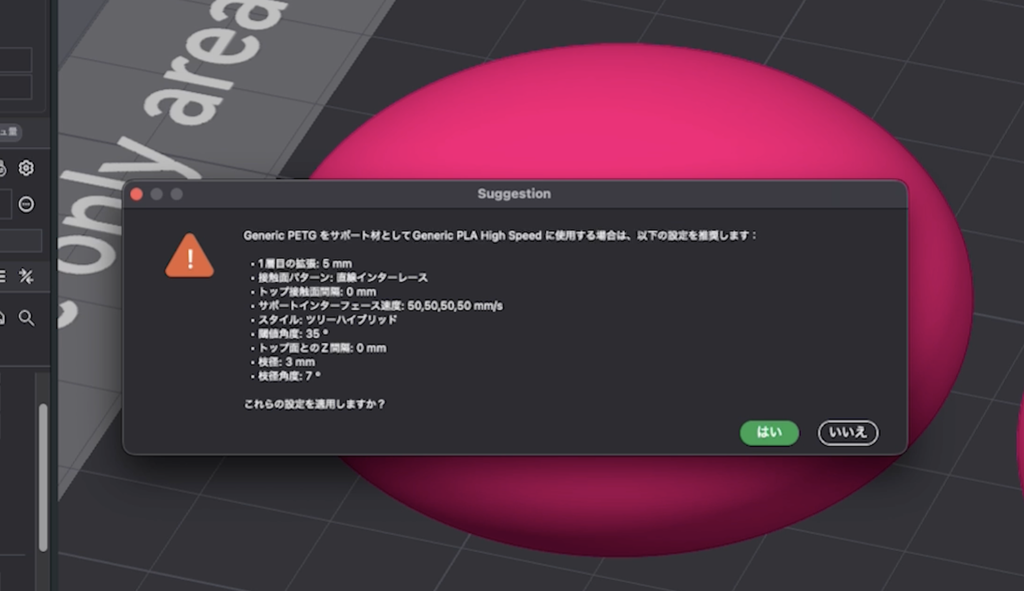
モデルとサポート材の組み合わせとして一般的なフィラメントの場合、細かい設定について推奨値を提示し、「はい」をクリックすれば自動で適用してくれるようになっています。
スライス結果:インターフェースだけ白い!
それではスライスしてみましょう。
わかりやすいように、ラフトとは別のモデルをスライスします。
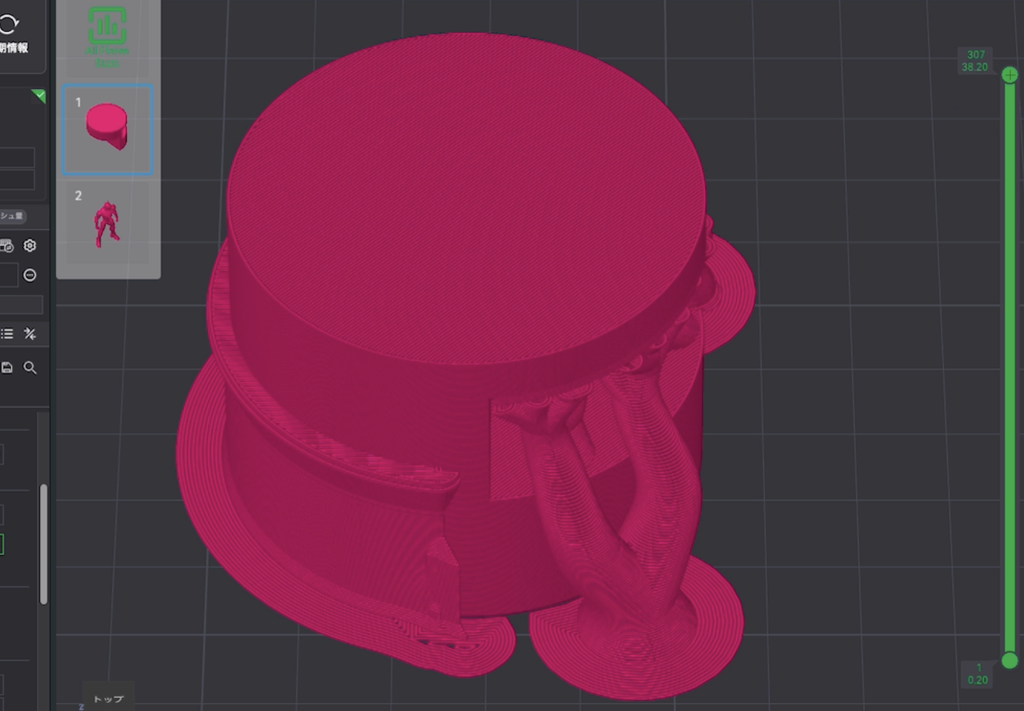
デフォルトでは、赤1色だったモデルとサポート。
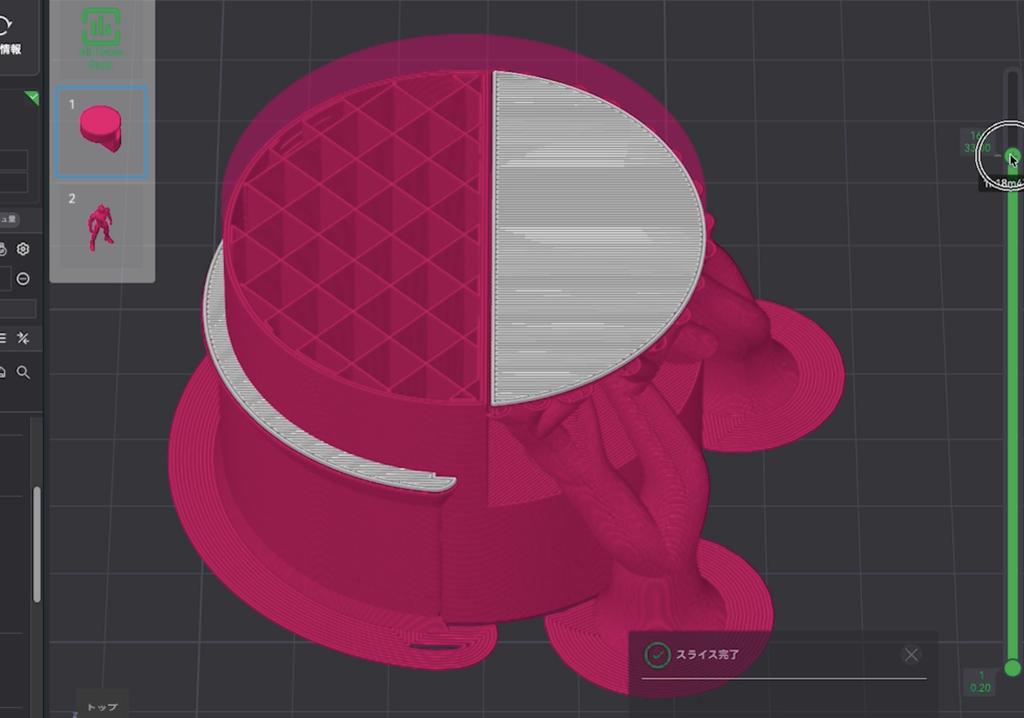
ですが、「サポート/ラフトインターフェース」を白いフィラメントに設定することで変化しました。
サポートの本体とモデルの間に、白い層が2層ほど設定されています。
この設定のメリットは、種類が違うフィラメントを割り当てることで、サポートを剥がしやすくすることです。
「ベース用のインターフェイスフィラメントを回避」は触らなくてOK
サポート/ラフトインターフェースを変更すると、その下に「ベース用のインターフェイスフィラメントを回避」という、日本語訳だと少しわかりにくい項目が現れます。
「ベース用のインターフェイスフィラメントを回避」は、インターフェース用に設定したフィラメントをサポートの本体には使用しないという意味の設定です。
デフォルトでは、チェックが入った状態になっています。
その理由はインターフェースに割り当てるフィラメントは、そもそもサポートを分離させやすくすることが目的だから、です。
そんなフィラメントがサポートの本体に混ざってしまっては、途中でポキッと折れてしまう可能性があります。
最近のバージョンでは一般的な仕様になっているようで、チェックを外してスライスしても、あまりサポートの本体にインターフェース用のフィラメントが混ざらないようになっています。
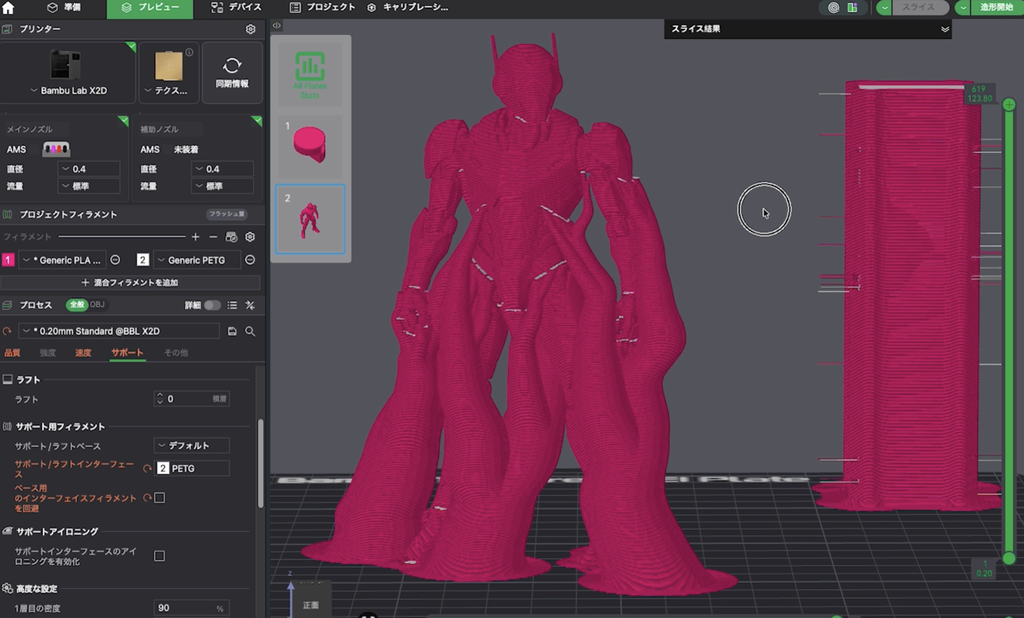
つまり、「ベース用のインターフェイスフィラメントを回避」のチェックボックスは触らなくて大丈夫です。
サポート/ラフトベースを変えるとどうなる?
今度は、「サポート/ラフトベース」を変更してみましょう。
AIで3D生成した盆栽のモデルを活用しながら、見ていきます。
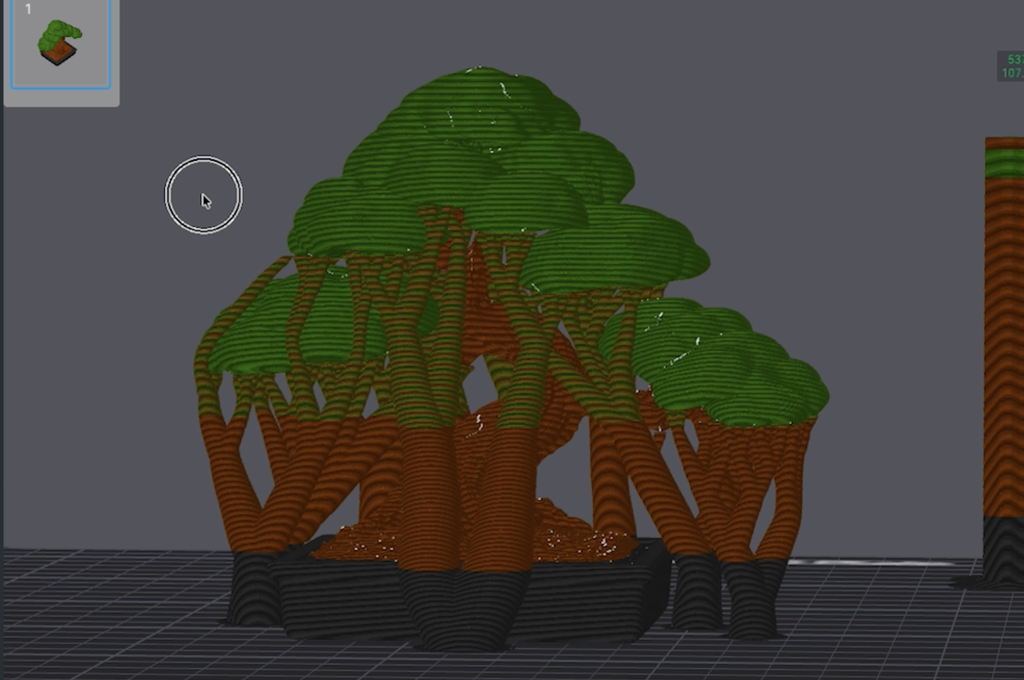
まずは「デフォルト」のままスライスすると、サポートのフィラメントには盆栽と同じカラーが割り当てられました。
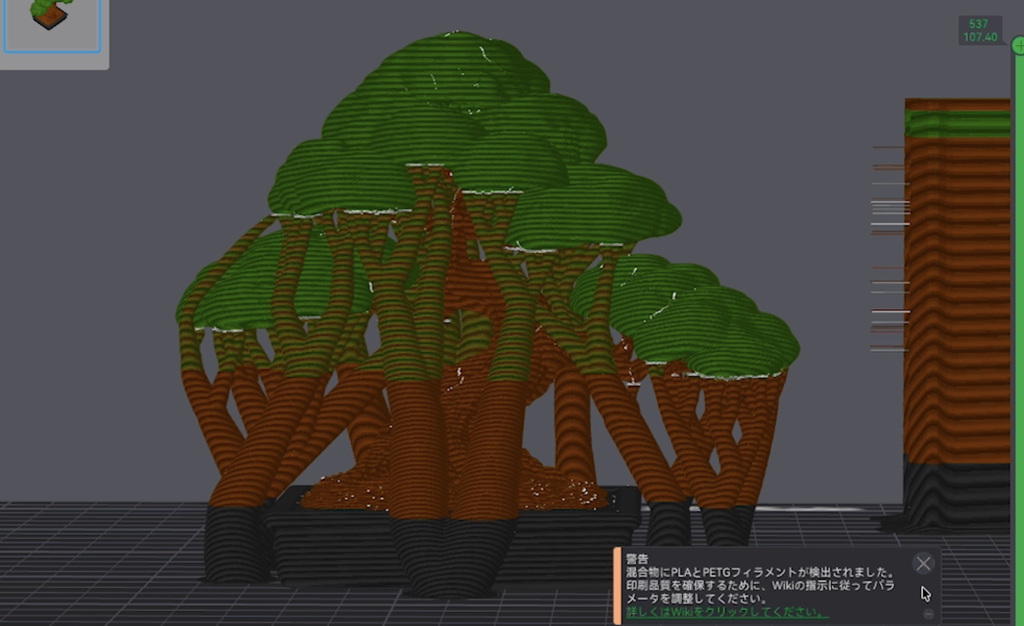
続いて、「サポート/ラフトインターフェース」に白いPETGフィラメントを割り当てます。
すると、サポートの本体とモデルの境界となる面が白く設定されました。
そのうえで「サポート/ラフトベース」のフィラメントも白いPETGに変更してみます。
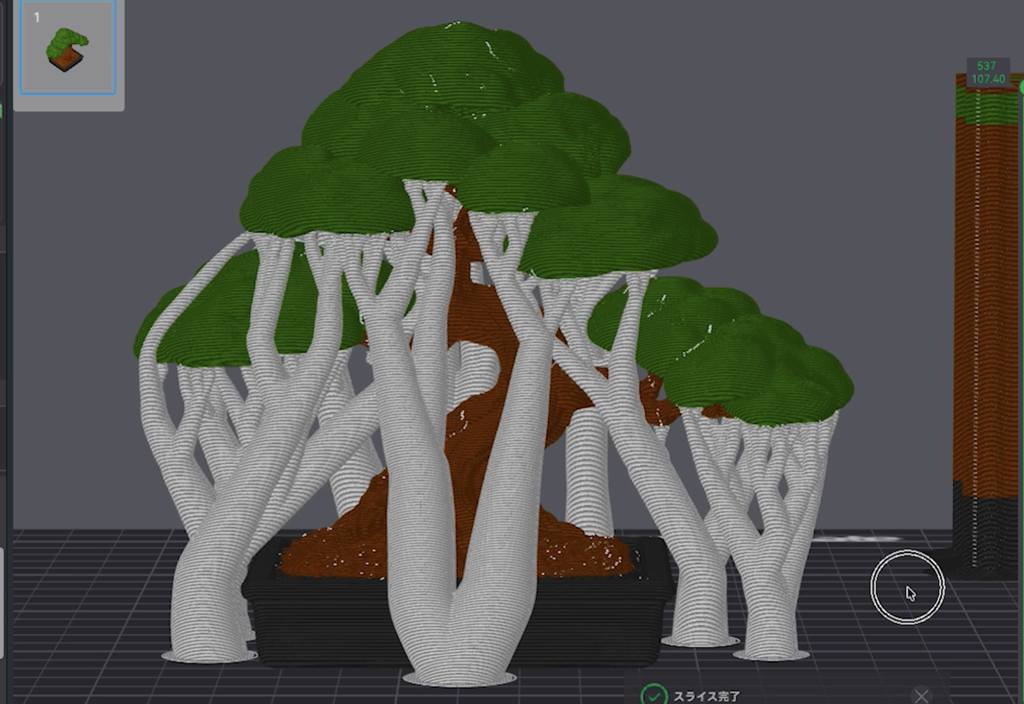
今度はサポート構造のすべてが真っ白になり、境界面だけでなく本体もPETGに割り当てられました。
実際に3Dプリントしてわかった注意点
サポートに白いPETG、本体は緑、茶色、グレーのPLAを設定した盆栽のモデルを実際にプリントしてみました。
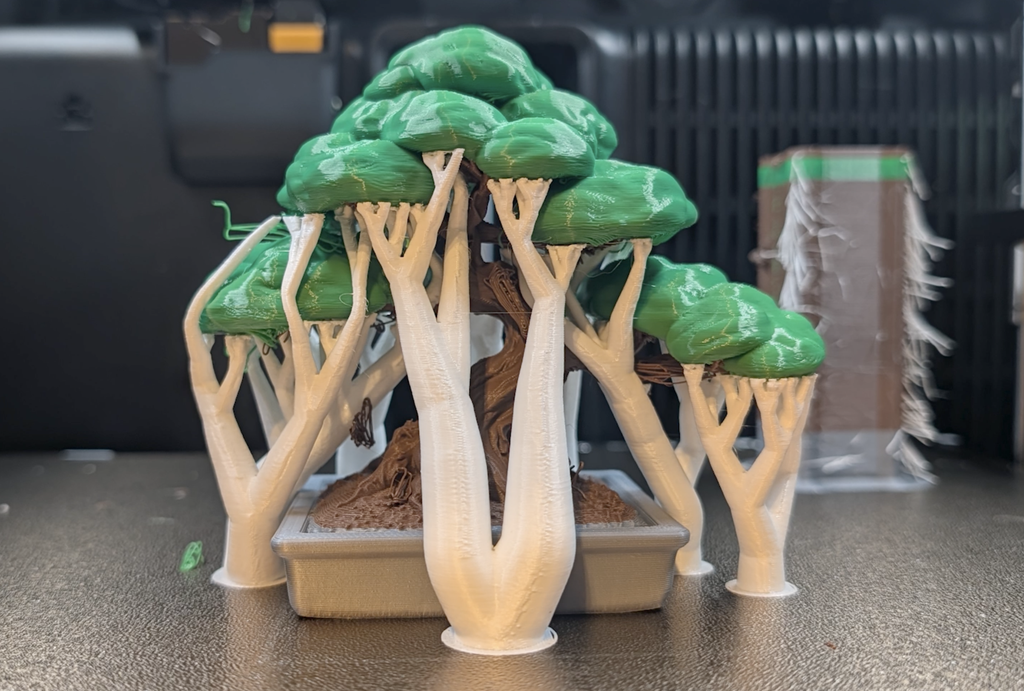
よく見ると、フィラメントが少し飛び出していたり、サポートがカバーしきれていない部分も見られます。
その原因の1つが、第1回の記事で触れた「必須領域のみ」にチェックを入れたことです。
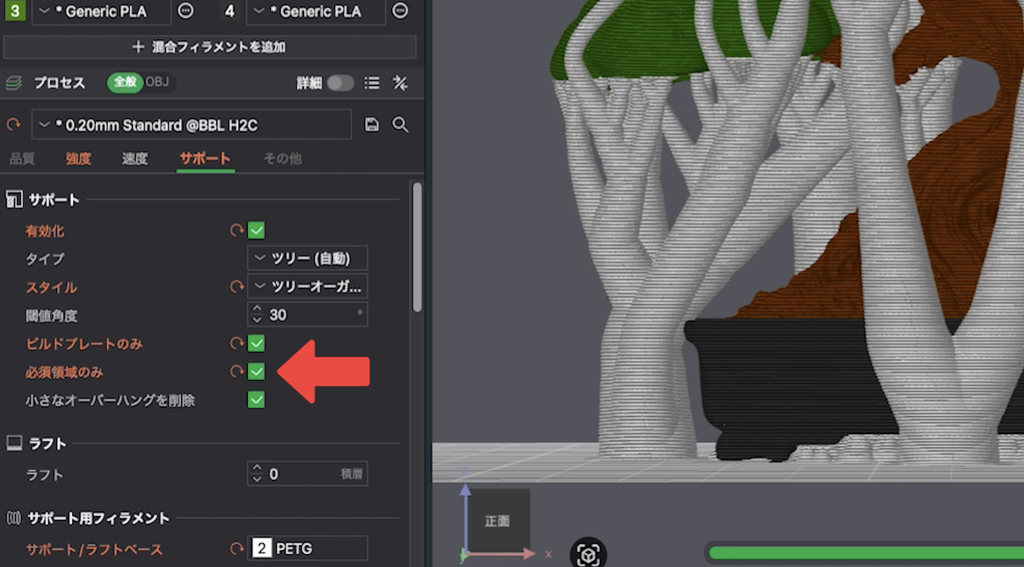
必須領域はかなり限定された箇所だけにサポートを設定するため、サポート材が少なくて済む反面、不十分なケースも多く注意が必要となります。
一方で、PETGサポートそのものは、PLAから簡単に剥がれてくれました。
丈夫に支えてくれるので、安心感もあります。
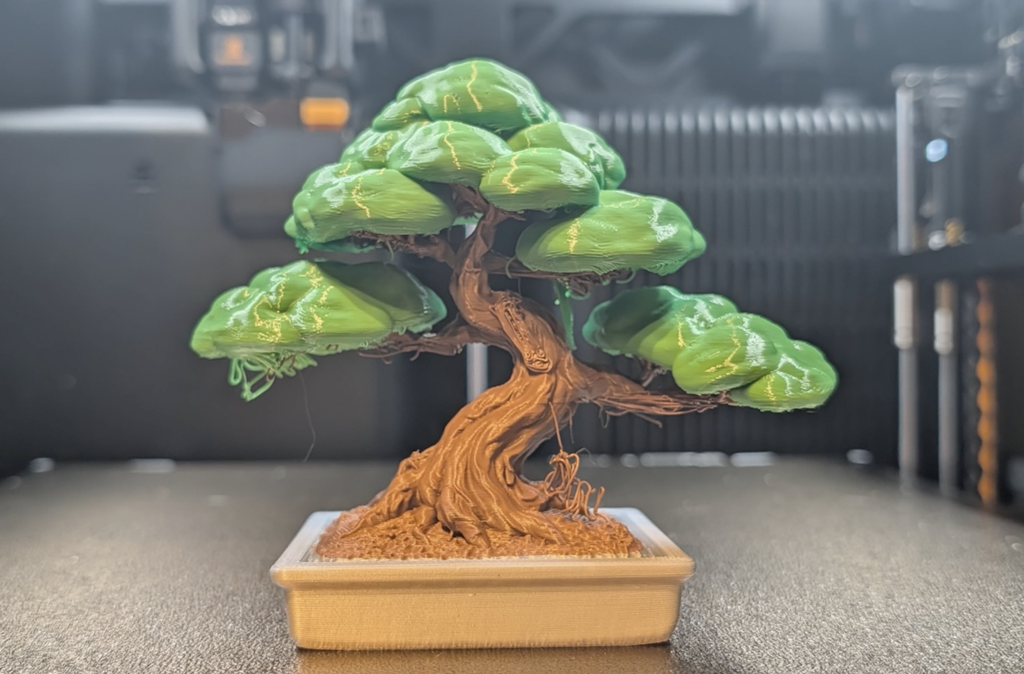
ただし、PLAのモデルに対してPETGを割り当てる場合、インターフェースだけで十分なケースがほとんど。
サポート全体をPETGにしても問題はありませんが、それなりに時間がかかってしまう点は注意が必要でしょう。
相性の良いサポート材料の組み合わせ5パターン
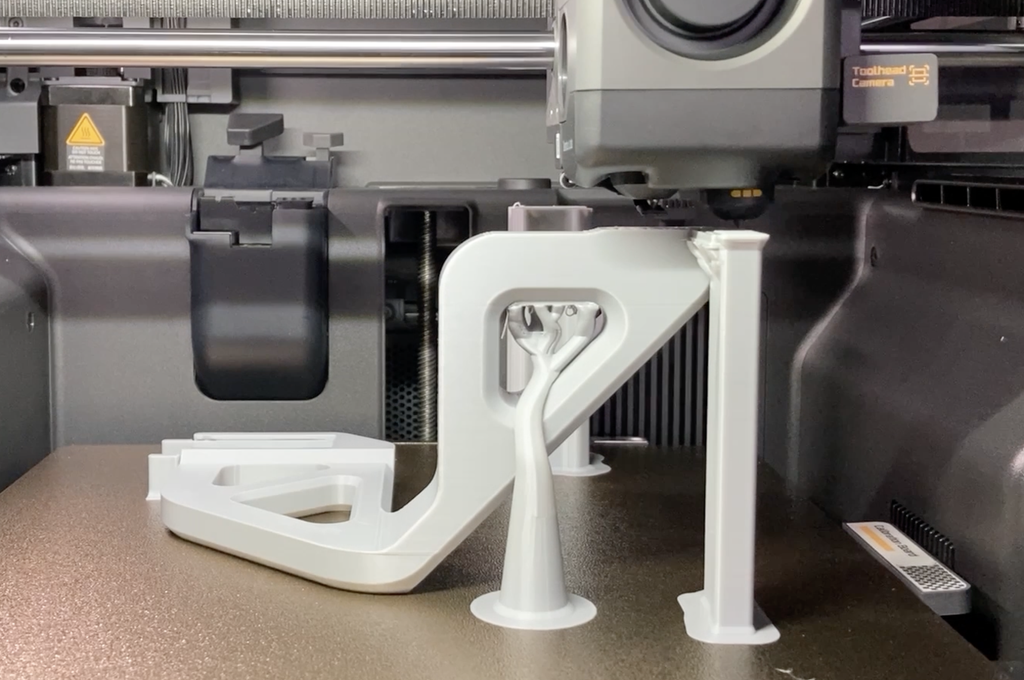
ここからは「サポート用フィラメント」使用時に、相性の良いサポート材料の組み合わせについて紹介していきます。
おすすめは、以下の4パターン。
それぞれ順に見ていきましょう!
①PVA:水に溶ける最強の水溶性サポート
「サポート/ラフトベース」の個別設定が有効なフィラメントの代表例が、水溶性フィラメントです。
なかでも、PVAという材料が有名でしょう。
水に溶けるので、手でパキッと力を入れて取り外す必要がありません。
複雑に絡み合った構造には最適な選択肢です。
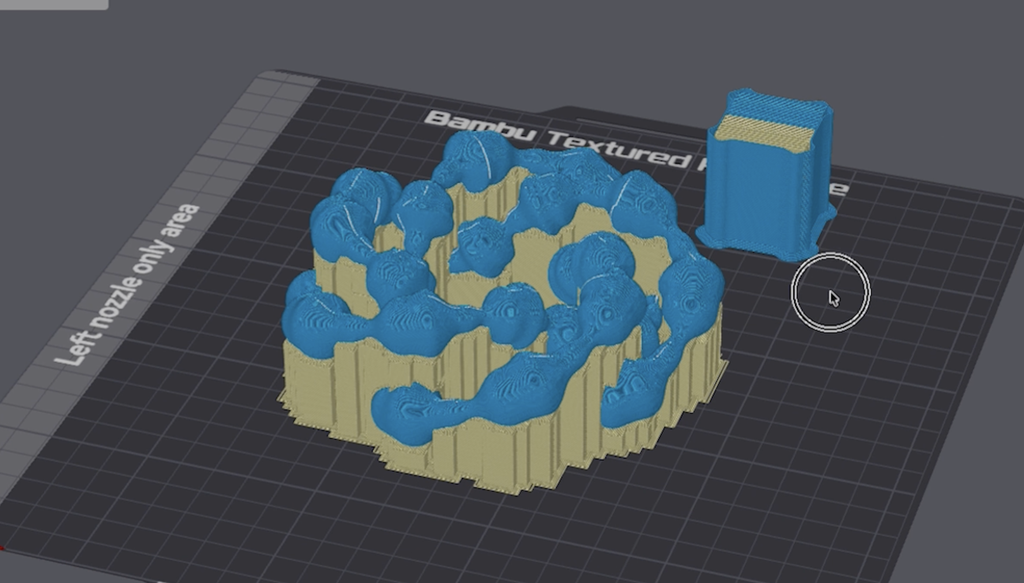
今回は、青いPLAに対して半透明のPVAをサポートに設定してみました。
どこのブランドのPVAを使うかによって、モデル用に使えるとされるフィラメントの種類は若干異なりますが、最適なのはPLAです。
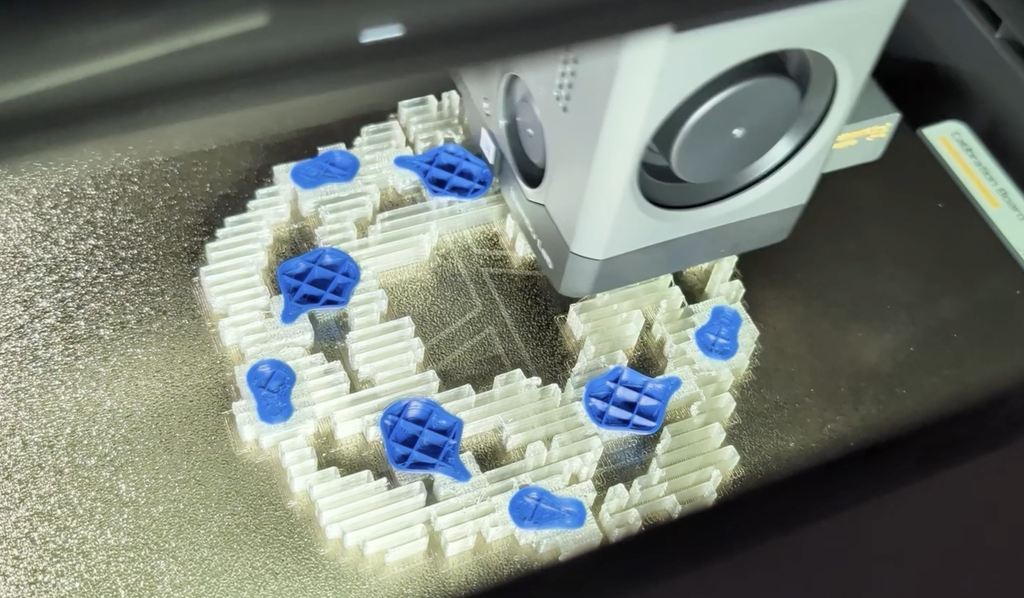
適切なベッド温度が近く、材料同士の接着性もほどよいので、かなり安定してプリントできます。
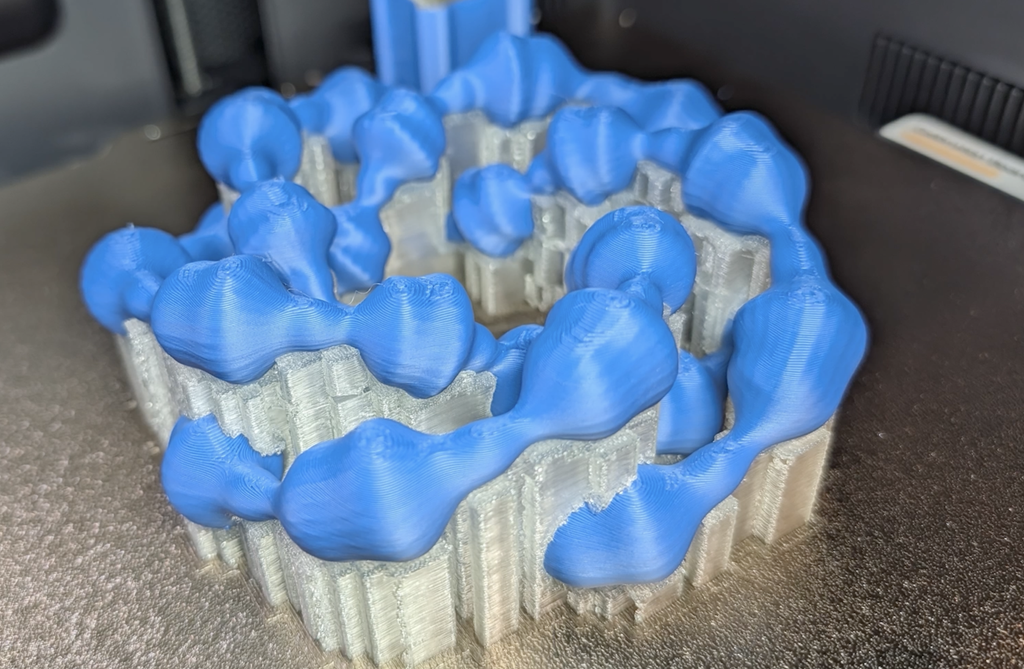
プリント後は水かぬるま湯に入れてあげれば、インターフェースとベースの両方に設定したことで、丸ごとサポートを構成しているPVAがじわじわと溶けていきます。
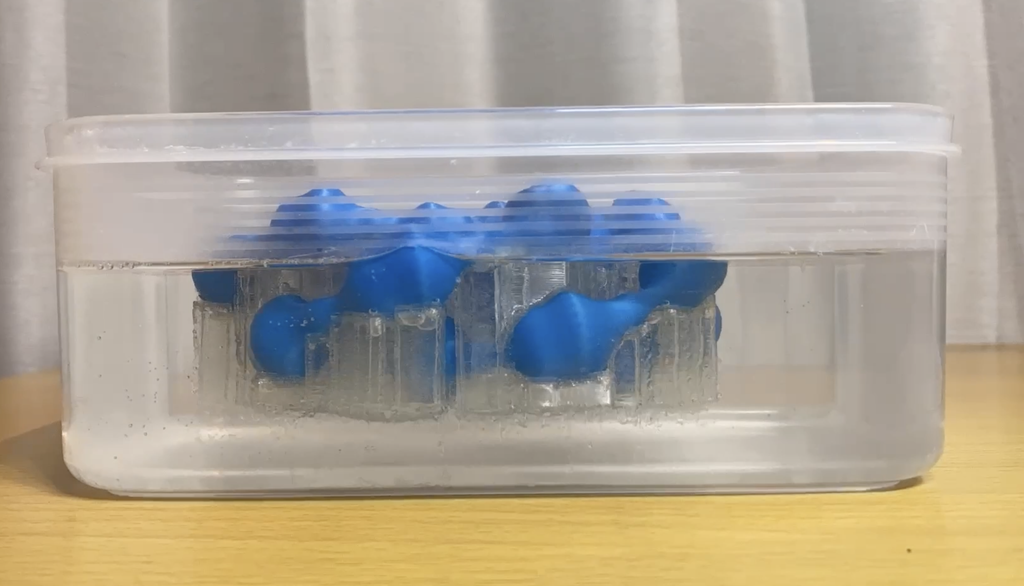
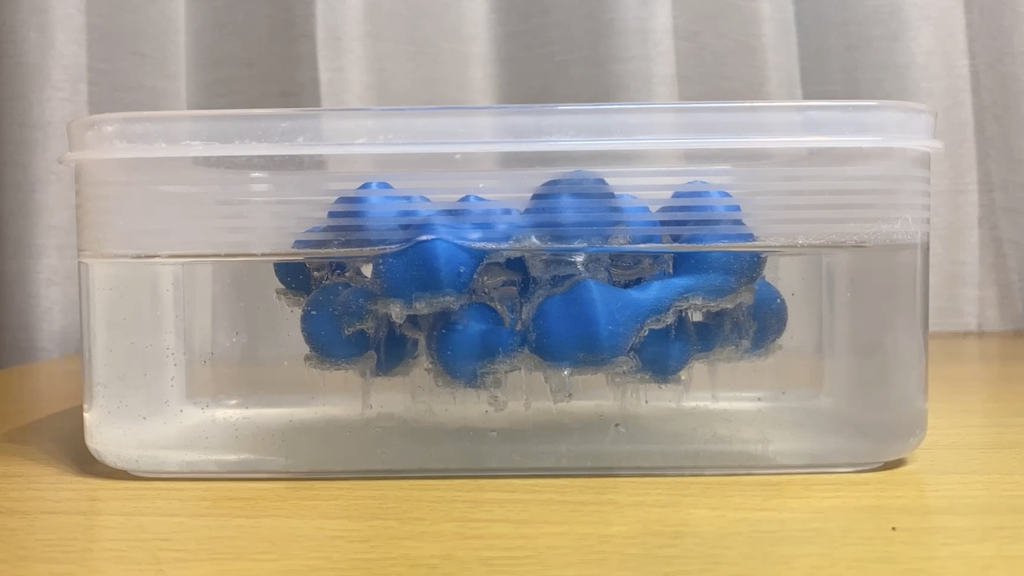
丸1日ほど漬け置きして乾かせば完成で、その仕上がりは非常にキレイです。
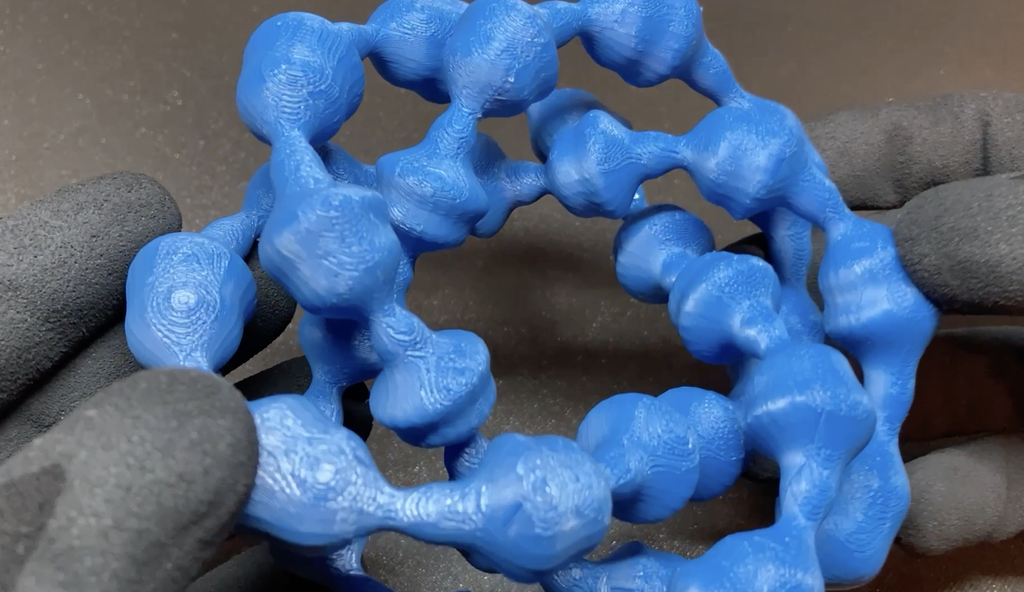
上下のどちらがサポート側だったかわからないほど、すべすべな表面になりました。
PLA以外にも、ポリアミドやTPUといった材料にも使えるのがPVAの強み。
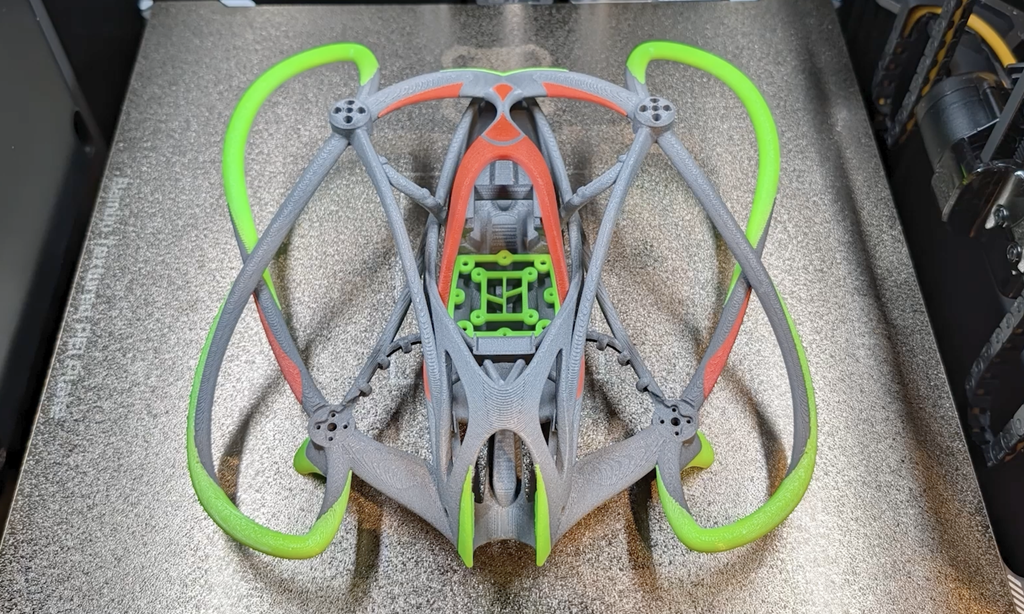
マルチマテリアルのドローンの例では、骨格は丈夫なPA-GF、脚は衝撃を吸収するTPU、そしてサポートは溶かせるPVAという構成でプリントしました。
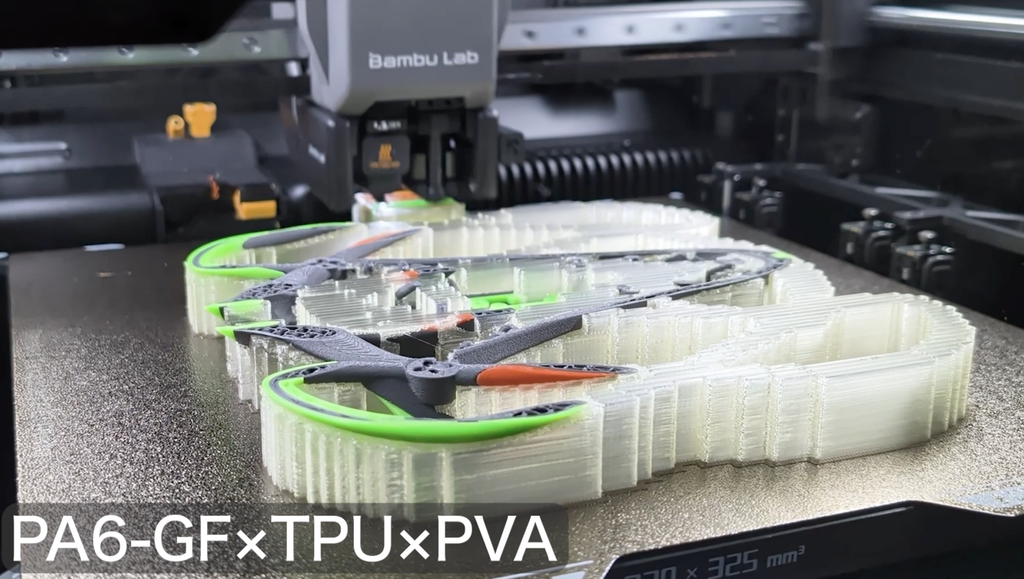
最近はデュアルノズルやツールチェンジャー系の3Dプリンターも続々登場していて、PVAサポートを含むマルチマテリアルプリントもやりやすくなっています。
②PLAとPETG:もっとも現実的なコスパの組み合わせ
改めて、PLAとPETGの組み合わせについて詳しく見ていきましょう。
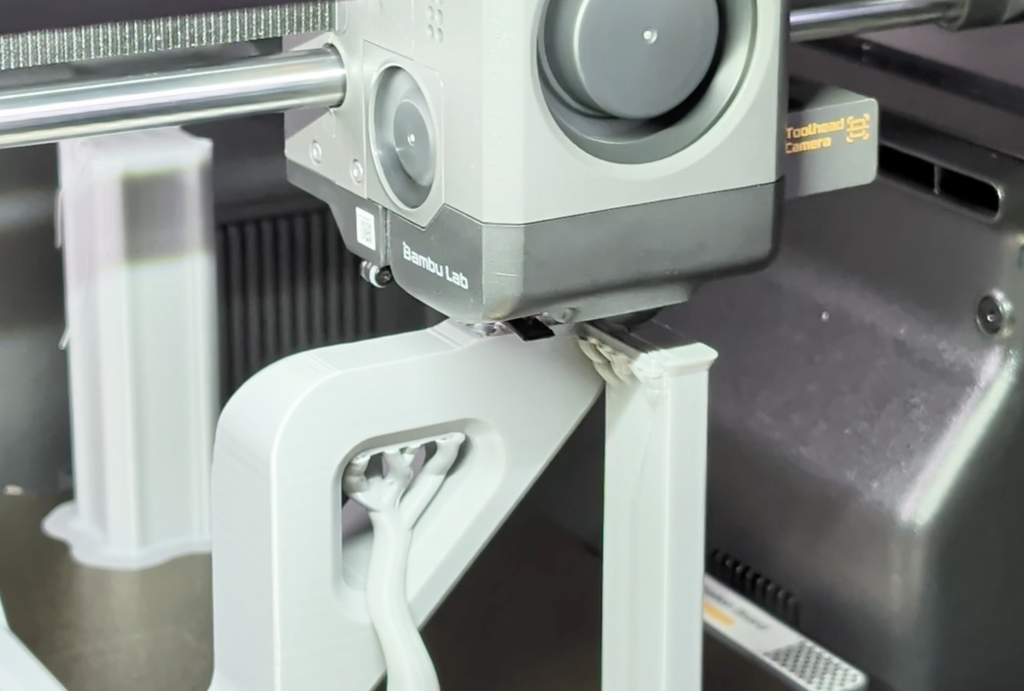
扱いやすさやコスパの点でもっとも使われているであろうフィラメントのツートップであるPLAとPETGは、お互いにくっつきにくい材料です。
これを逆手に取って、
逆に、
という使い方があります。
AMSのようなマルチカラーシステムの普及以降、かなり一般的に行われている手法です。
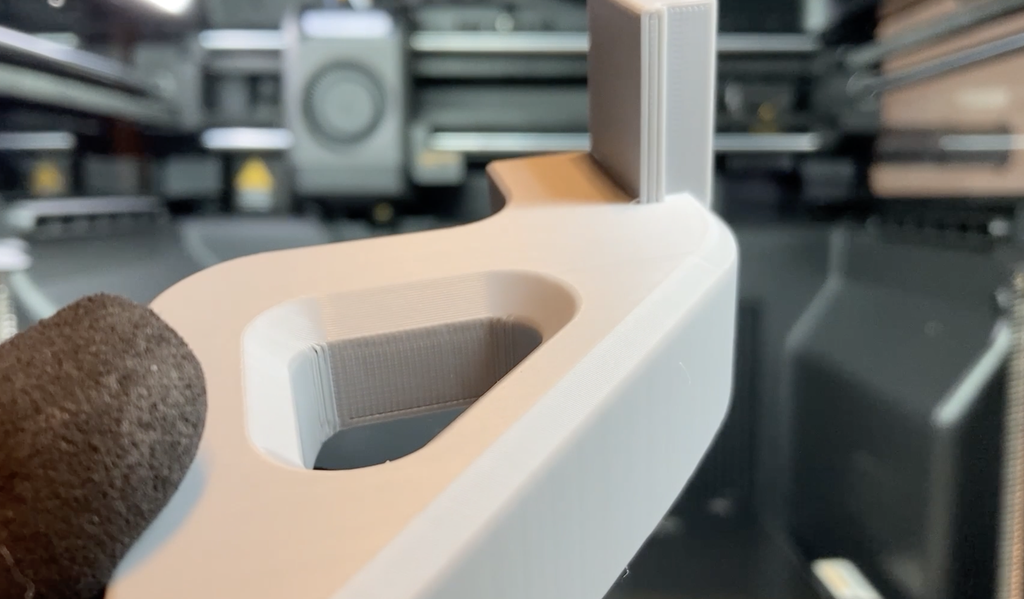
PLAモデルに対してインターフェースとベースの両方にPETGを設定する場合に比べると、インターフェースだけに設定した方がフィラメントを切り替える回数は少なくなります。
サポートのベース部分にまで、あえてPETGを設定するメリットは少なく、分離される境目としてのインターフェースだけに設定した方がプリント時間を節約できます。
材料の値段という観点でもPVAよりPETGの方が安いので、基本的にはPETGを選べば事足りるケースが多いでしょう。
ただし、PETGインターフェースはサポートを物理的にパキッと取り外すブレークアウェイの方式である点は、PLAだけでサポートを設定するのと同じ仕組みです。
よって、奥まって手や工具が届かないところにサポートがあるケースには適しません。
そういった複雑なモデル形状のサポートに活躍するのが、水溶性のPVA。
このあたりの使い分けを意識すると良いでしょう。
③サポート専用フィラメント:ただし水溶性ではない点に注意
ここで、初心者が勘違いしやすいポイントにも触れておきます。
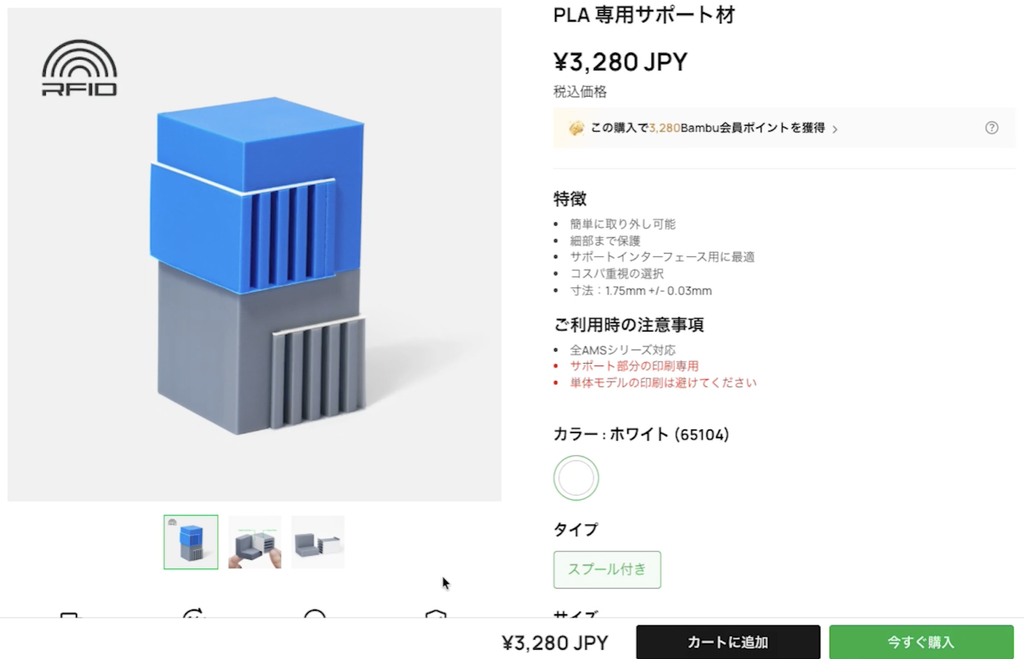
PLA専用のサポート専用フィラメントという製品も売られていますが、その使い方は今見てきたPETGのようなインターフェースとしての使い方です。
サポート専用ではあるものの、先ほどのPVAのような水溶性ではないという点が、混同されやすいところでしょう。
しかもPETGよりも単価が高い場合が多く、
わざわざ購入するくらいならPETGで代用しよう
と、考える方が多い傾向にもあるでしょう。
④TPUとPLA:やわらかい材料を硬い材料で支える
次に紹介するのは、TPUのモデルにPLAでサポートする方法。
PLAがTPUにくっつきにくいことに加えて、やわらかい材料を硬いPLAでがっしり支えるという意味でも相性抜群のコンビです。
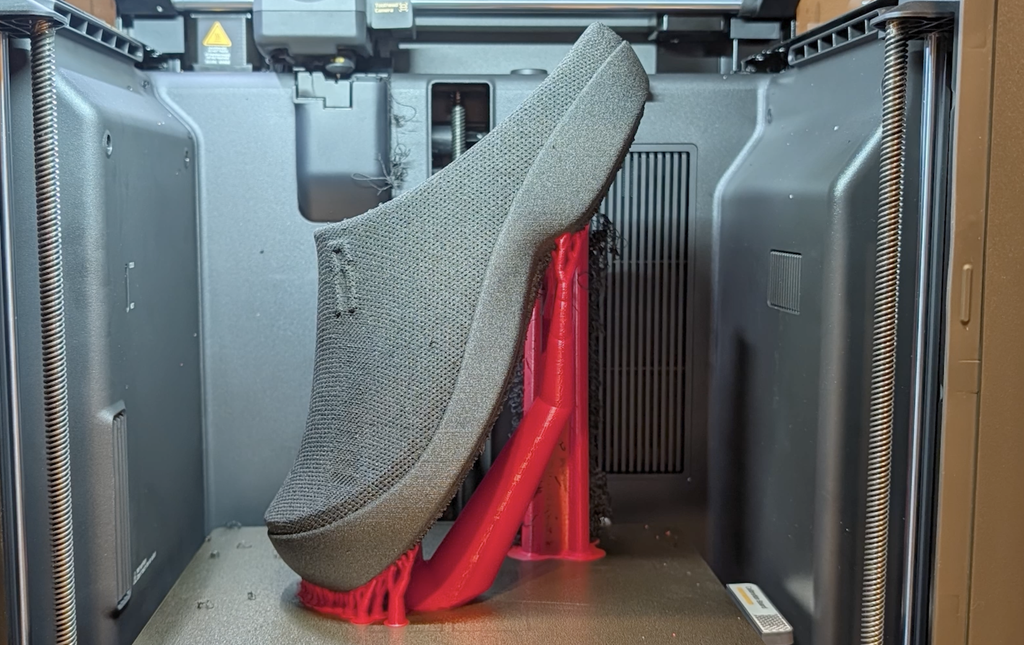
もし、モデルと同じTPUでサポートも設定すると、普通の硬いフィラメントでサポートを取り外すのとは、比べ物にならないくらい外しづらくなります。
そのため、
という観点からも、TPU×PLAは非常におすすめできる組み合わせです。
TPUとPLAの組み合わせの場合、「サポート/ラフトインターフェース」で境界面だけをPLAにするのではなく、「サポート/ラフトベース」にも設定して、サポート全体を丈夫なPLAでプリントしてしまうのが一般的です。
また、切り替え回数が多くなることから、シングルノズルではなくデュアルノズルやツールチェンジャーでのプリントが現実的でしょう。
ちなみにPLAサポートは、TPUに近いやわらかフィラメントとして、PEBAのようなナイロン系の高弾性フィラメントにも有効です。
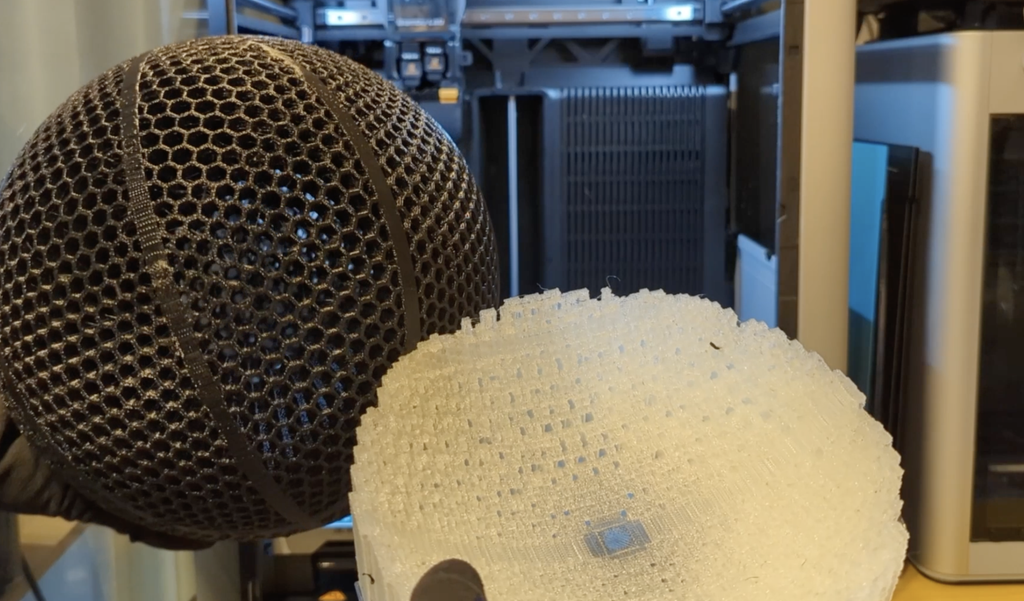
ここ数年で、バスケットボールやサッカーボール、そして靴やサンダルといったアイテムまで、多数の3Dモデルが出回るようになりました。
これらをプリントする際にほぼ必須なのが、TPUあるいはPEBAとPLAサポートの組み合わせです。
TPUやPEBAの単一材料でプリントすると、サポートを外す後処理が地獄になりますが、PLAサポートであればプリント後にサポートを外す作業が極楽です。
柑橘類の皮を剥がすのにも似た感覚で、気持ちよく剥がれてくれます。
未体験の方にはぜひ実践してほしい、ゴールデンコンビがTPU×PLAなのです。
⑤エンプラ系にはABSやASAをサポート材として使う
こうしたサポート専用材の活用や、サポートに別のフィラメントを割り当てるテクニックは、チャンバー内部を加熱するようなエンプラ系にも応用可能です。
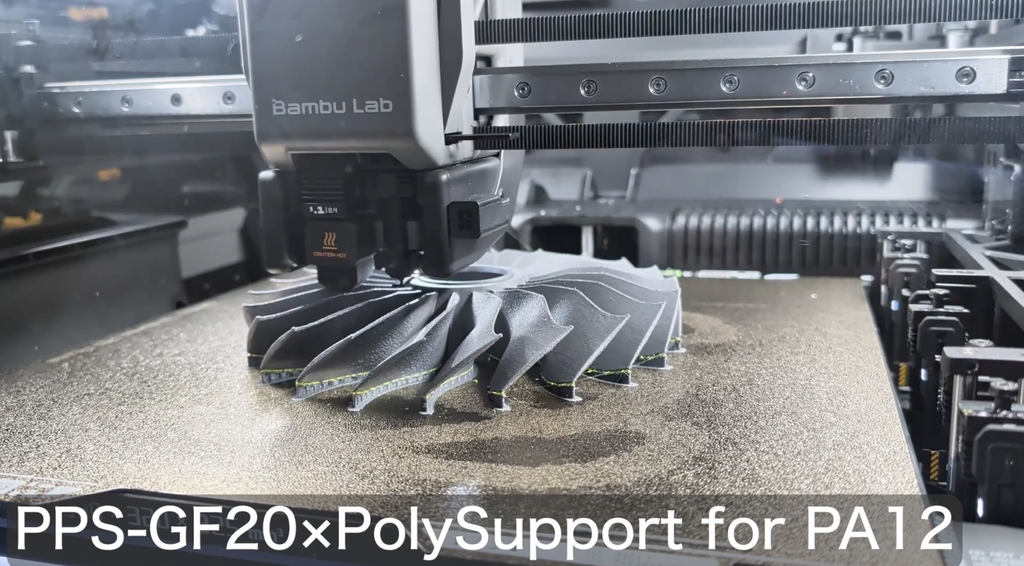
この場合、PLAやTPUのようなチャンバー内部を温めないタイプのフィラメントは使えないため、専用フィラメントのほか、主にABSやASAがサポート材として活躍します。
以下はPA6-GFをメインに、サポート材にABSを使ってプリントしたもの。
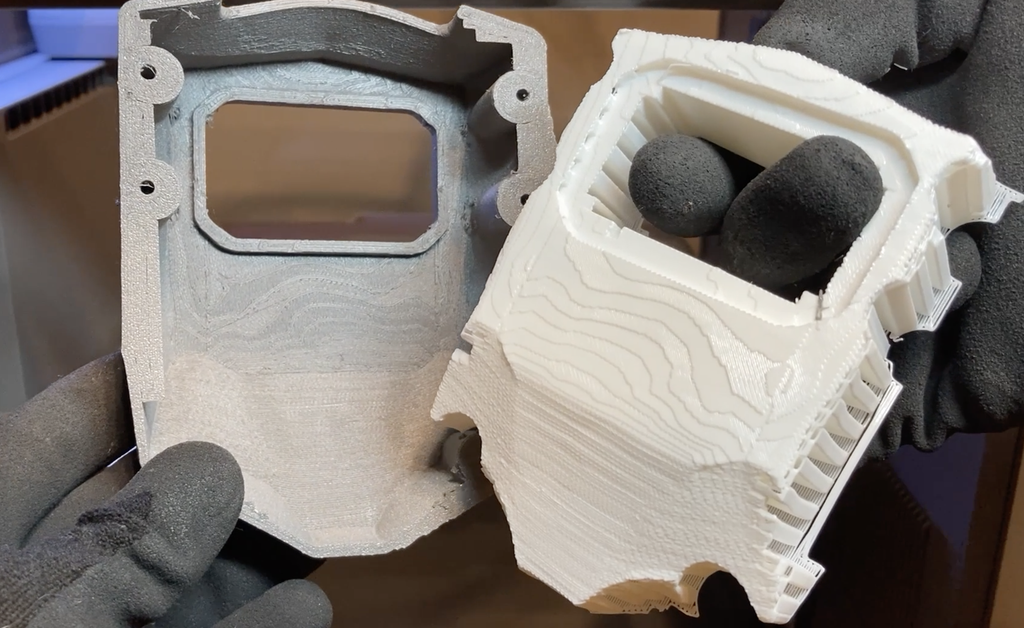
エンプラ系の専用サポート材はそれなりのお値段であるため、ABSをサポート材に使えるのはユーザーにとってもありがたいでしょう。
サポートアイロニングでサポート面をなめらかにする
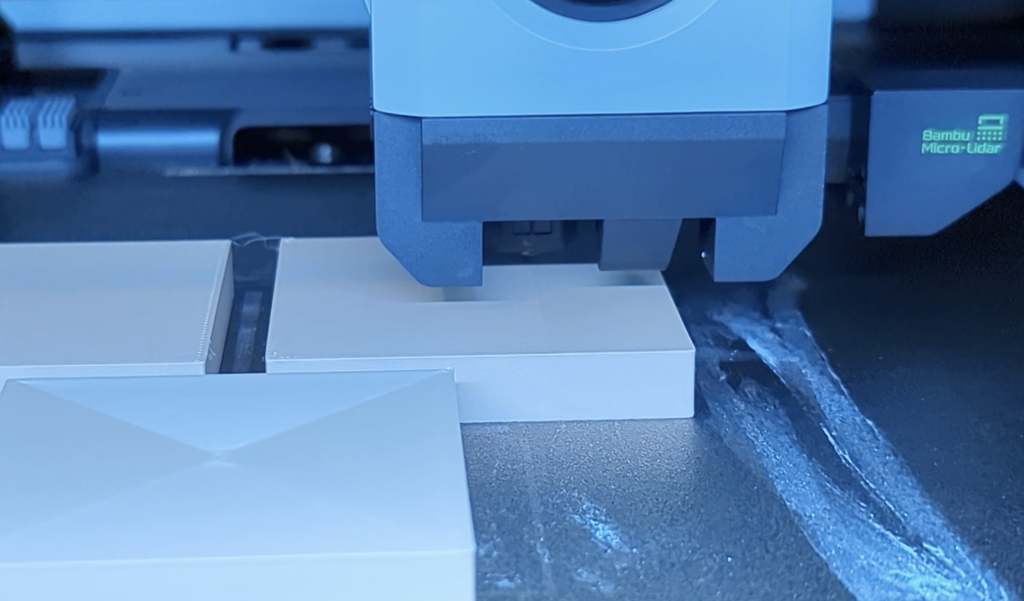
最後に、「サポートアイロニング」について見ていきましょう。
アイロニングというのは、1度プリントした面を低い流量で再度なぞって滑らかにする機能です。
プリント品の1番上の面をキレイにする機能として、おなじみの存在でしょう。
その動きをサポートの頂上、つまりモデルに接する面に適用してくれるのがサポートアイロニングです。
使い方は、
スライスすると、アイロニングを有効化した右のモデルはサポートの頂上が真っ平らになり、いかにもすべすべな表面といった見た目になりました。
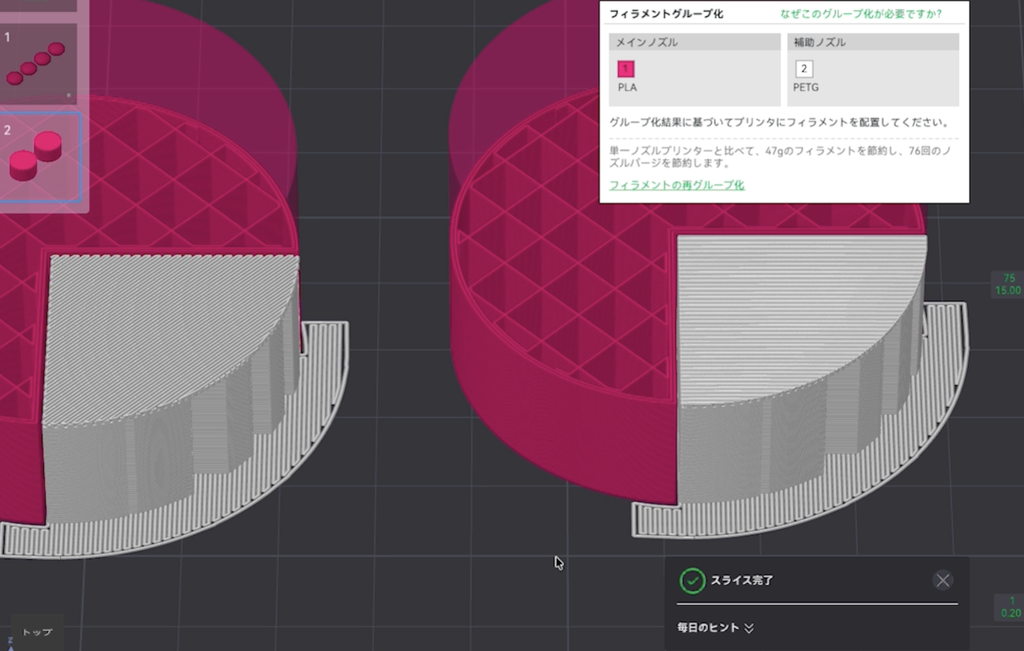
デフォルトのアイロニングパターンは直線で、並行に隅から隅までなぞっていくイメージです。
同心パターンでは、サポートの中心から同心円状にアイロニングが進んでいきます。
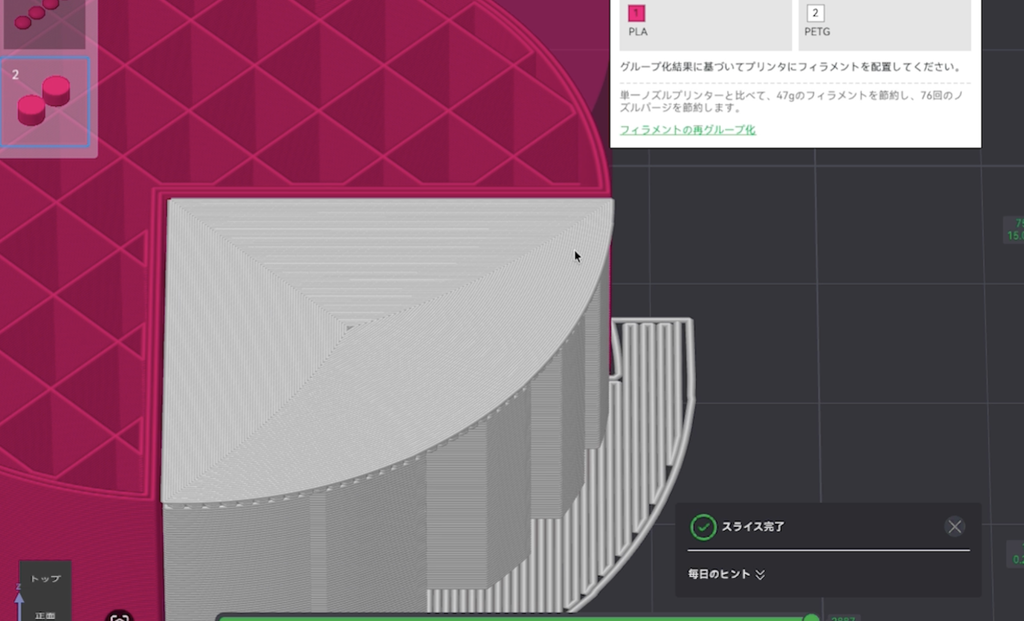
3パターンを実際に3Dプリントして比較
実際のプリント結果を確認してみましょう。
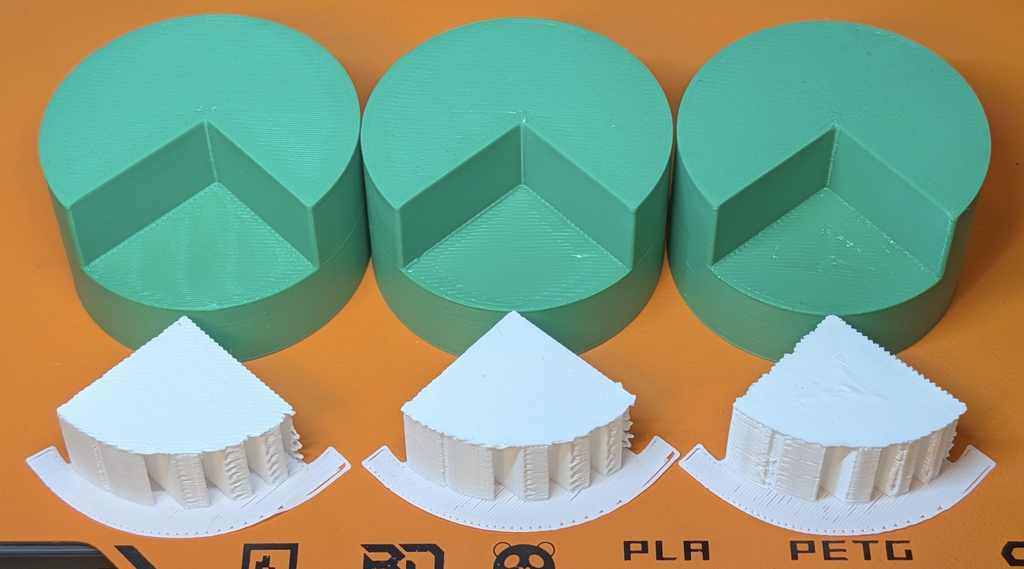
アイロニングなし、直線アイロニング、同心アイロニングの3パターンでプリントしてみました。
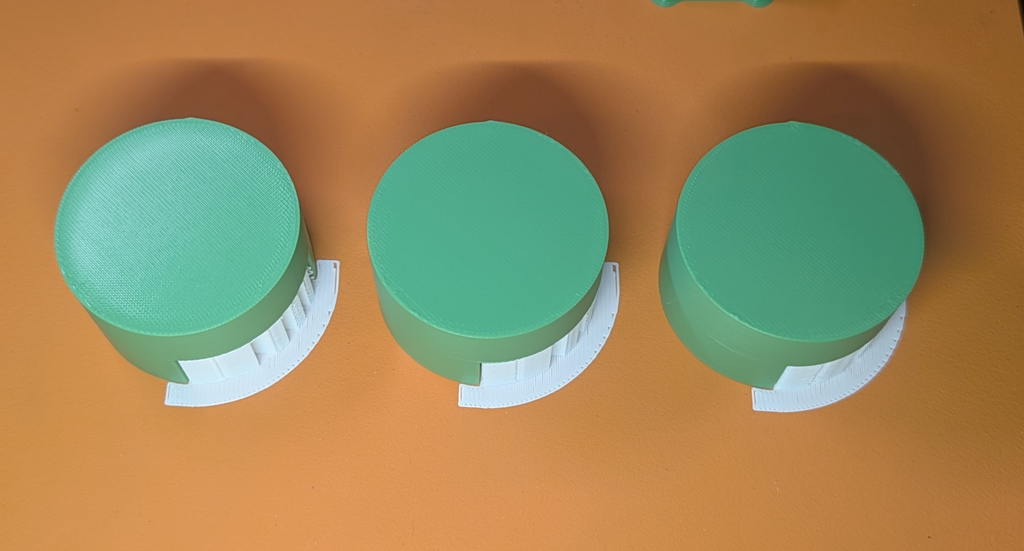
本体が緑のPLA、サポートが白いPETGで、見やすいようにベースもPETGにしています。
まずはアイロニングなしのパターン。
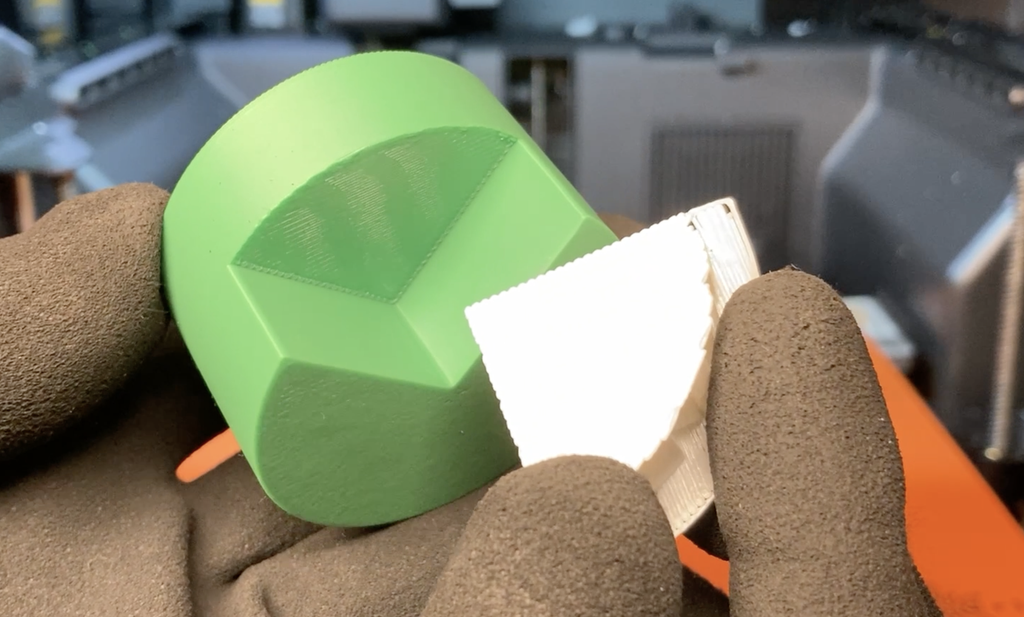
PETGサポートにしたこともあって、アイロニングなしでも十分キレイに仕上がりました。
続いて、直線アイロニング。
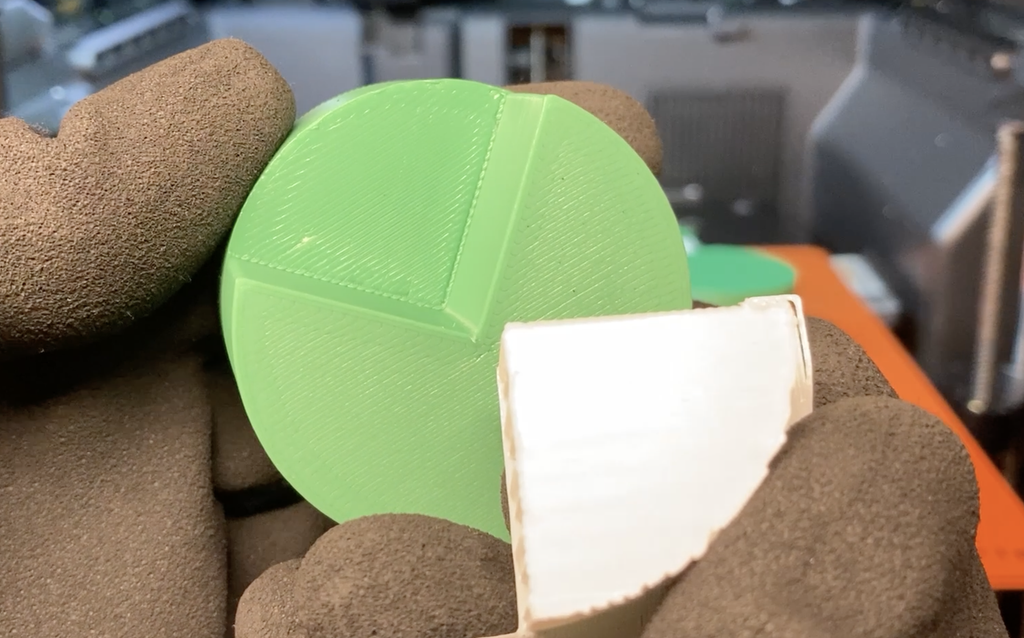
大きな差はありませんが、モデル表面がより平坦になった印象があります。
サポートもPLAの場合などでは、より効果が出てくれそうです。
最後は同心アイロニング。
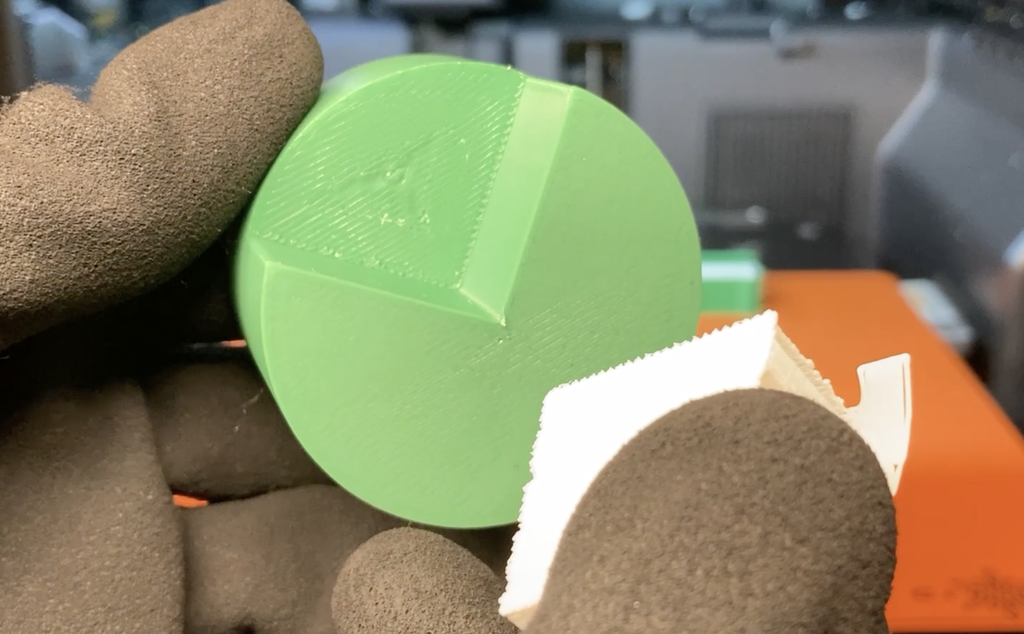
中心付近が少し凹む結果になりました。
サポートの表面を見ると、アイロニングの時点で表面が平らになっていなかったようです。
もっと円形の表面をもつサポートの場合に活躍するのかもしれませんが、基本的には直線アイロニングを選んでおけば間違いないでしょう。
見た目の精度をより上げたいと考えている方には、以下の記事もおすすめです!
ぜひ、合わせてご覧ください。

まとめ:材料の組み合わせまで踏み込むと仕上がりが変わる
今回は、3Dプリンターのサポートを“何で作るか”という設定を解説してきました。
今回のポイントを振り返っておきましょう。
ただ有効化するだけだったサポートも、材料の組み合わせまで踏み込むと、仕上がりが目に見えて変わってきます。
ぜひ、これからの3Dプリントで実践してみてください。
さて、第3弾の記事では「高度な設定」のカテゴリを一気に扱っていきます。
さらに3Dプリントの品質をグッと高める小技がつまっているので、合わせてご覧ください。
- 第1回:サポートの「形」を決める設定(タイプ・スタイル・しきい値角度)
- 第2回(この記事):サポートを「何で」作るかの設定(ラフト・サポート用フィラメント・アイロニング)
- 第3回:サポートの「細部」を詰める設定(高度な設定の全項目)
また、サポート設定に続き役に立つ以下の設定解説記事も公開中。
上記とあわせて、ぜひ一緒にご覧ください。
- 第4回:材料・速度で変わる自動ブリムとブリムイヤー
- 第5回:Bambu Studioの色塗り(カラーペイント)設定や使い分け
- 第6回:テキストツール完全解説(フォント・厚み・埋め込み深さ・4つのモード・カット・モディファイア)
動画でサポート設定をチェックしたい方はこちら!
この記事の内容はYouTubeでも動画で解説しています。
実際の装置の動きを含めた、動画ならではの内容が盛りだくさんの解説をお楽しみください!