こんにちは、管理人のウノケンです。
今回は、
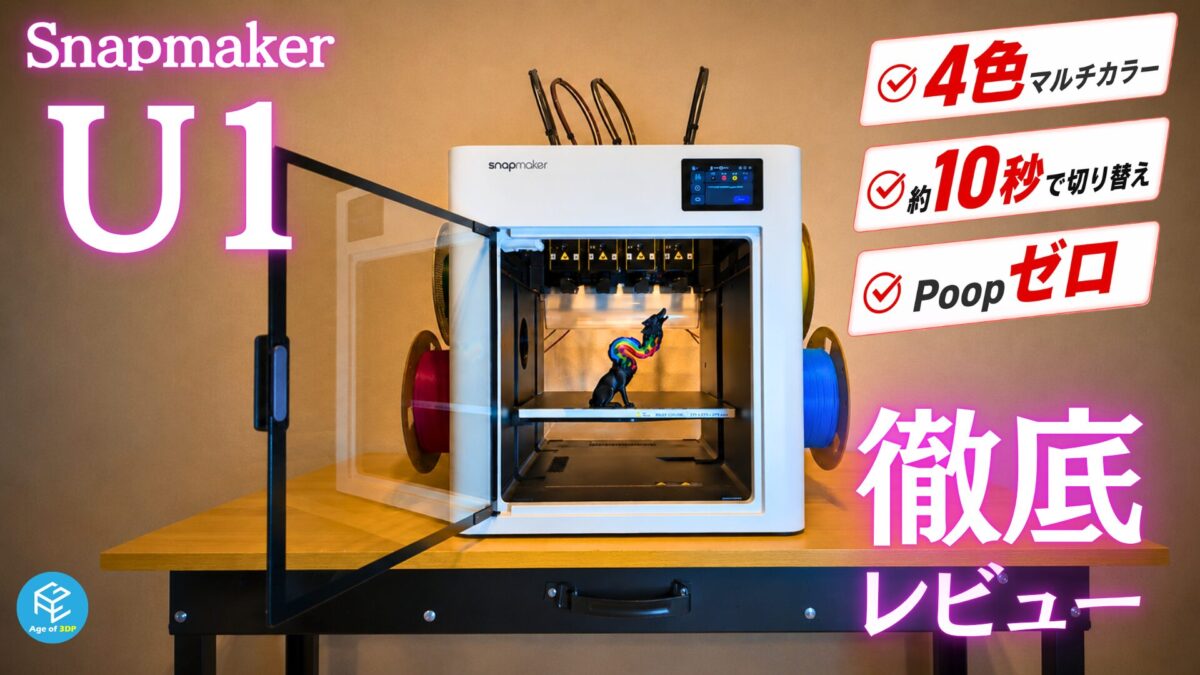
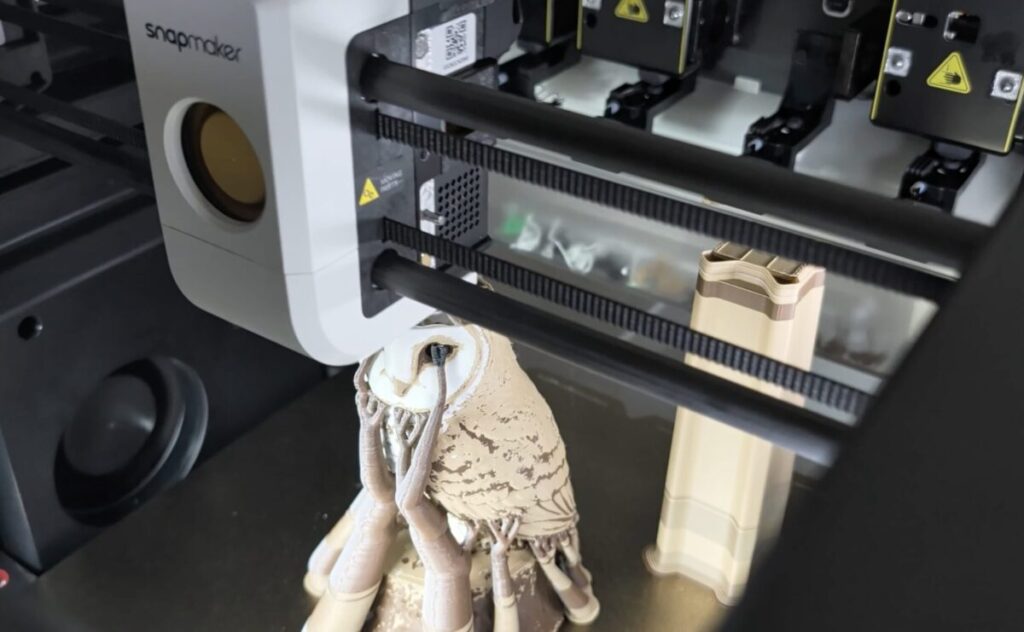
4つのツールヘッドを搭載したツールチェンジャー方式の3Dプリンター「Snapmaker U1」
を、開封からマルチカラー検証まで徹底的にレビューしていきます。
手が届く価格帯のツールチェンジャーとして、クラウドファンディングで世界中の度肝を抜いたSnapmaker「U1」。
4つのツールヘッドをまるごと交換することで、ゴミを出さずに高速でフィラメントを切り替えられる次世代のマルチカラー・マルチマテリアル方式を、これまでにない価格帯で実現した大注目の1台です。
今回はSnapmaker様より実機をご提供いただき、1ヶ月以上・300時間を優に超えるプリントを重ね、使い込んで分かった性能や実力、導入前に知っておきたい注意点まで余すことなくお伝えします。
この記事では、
- Snapmaker U1とは何か(位置づけ・仕組み・価格と買い方)
- 開封・セットアップとテストプリントの様子
- ツールチェンジャーのスゴさ(ゴミなし多色・多素材/Prusa XLとの違い/フルスペクトラム)
- 実際に使い込んで見えてきた注意点
- どんな人におすすめなのか
について、じっくり解説していきます。
ぜひ、ツールチェンジャー選びの参考にしてみてください。
動画でレビューをチェックしたい方はこちら!
この記事の内容はYouTubeでも動画で解説しています。
実際の装置の動きを含めた、動画ならではの内容が盛りだくさんの解説をお楽しみください!

Snapmaker U1とは?“手が届くツールチェンジャー”の正体
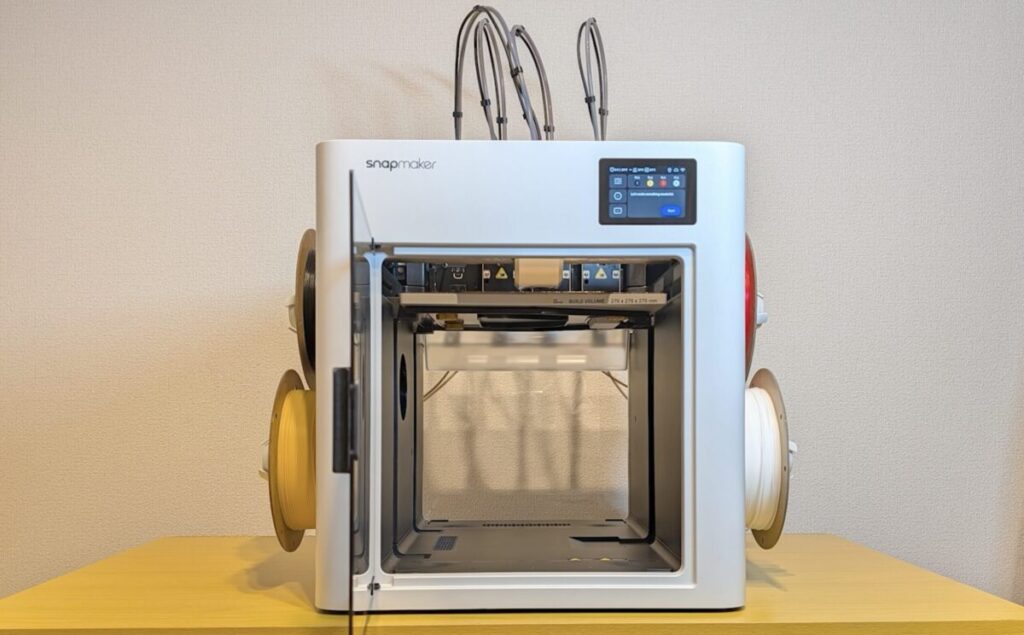
マルチカラープリントをしたいけど、フィラメントが無駄になるのが勿体ない…
ちょっと高価なフィラメントを使いたいけど、切り替えの度にPoopになっちゃうのが惜しい…
3Dプリンターを使用していると、このように感じる瞬間もあるのではないでしょうか。
そんな3Dプリンターユーザーの救世主となるのが、当記事の主役である「U1」です。
フィラメントの無駄を大幅に改善するツールチェンジャー方式の3Dプリンターといえば、これまで50万円以上出さないと買えなかった高級マシン。
それが、なんと「U1」では10万円代という驚きの低価格で実現しています。
マルチカラーはもちろん、マルチマテリアルも自由自在に扱える「U1」とは一体どんなマシンなのか。
まずは基本性能について、確認していきましょう!
クラファンでKickstarter史上最高額を集めた話題機!
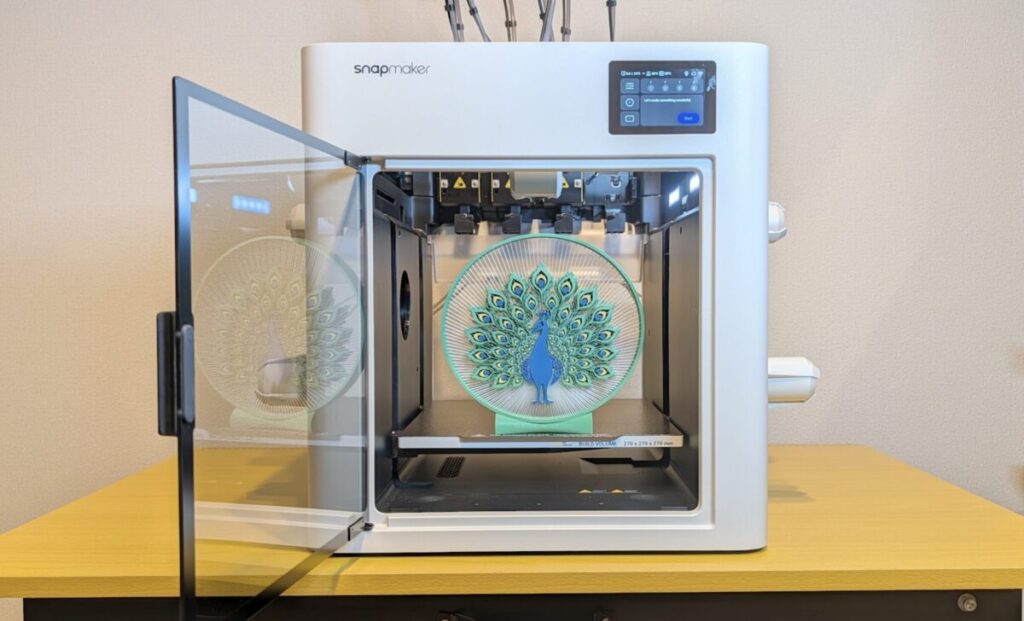
「U1」は、クラウドファンディングのKickstarterでデビューしたツールチェンジャー方式の3Dプリンターです。
支援開始からの勢いはすさまじく、最終的には2万人を超えるバッカーから2千万ドル以上を集めました。
これは、
という記録になっています。
そんな期待の1台が一般販売をスタートし、ついに誰でも手に入れられるようになりました。
4つのツールヘッドを“まるごと交換”する仕組み
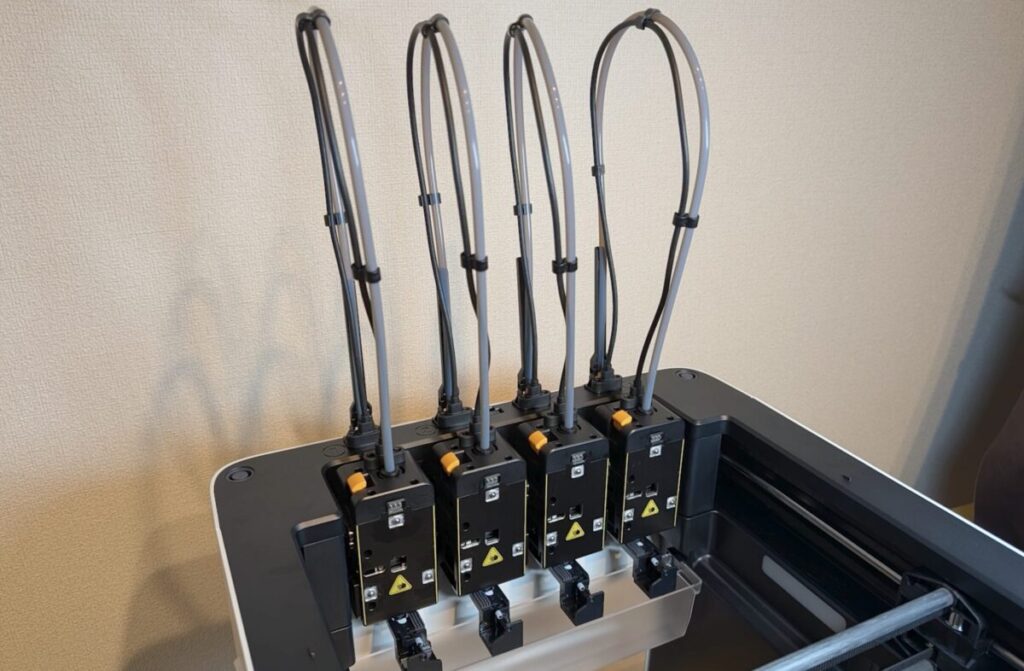
「U1」最大の特徴は、なんといっても4つのツールヘッドを備えたツールチェンジャーであること。
一般的なAMSタイプのマルチカラーは、ノズルが1つだけです。
そこから出てくるフィラメントを毎回入れ替える必要があるので、色を変えるたびに時間がかかり、大量のゴミも発生してしまいます。
一方、「U1」は4つのツールヘッドにあらかじめ別々のフィラメントをセットしておき、ヘッドごとごっそり交換することで色や材料を切り替えます。
さらに1回の切り替えにかかる時間は、わずか10数秒ほど。
しかも、前のフィラメントを押し出して捨てる必要がないため、切り替えのたびに発生するゴミ、いわゆるPoopがゼロになります。
造形サイズ・価格・購入経路
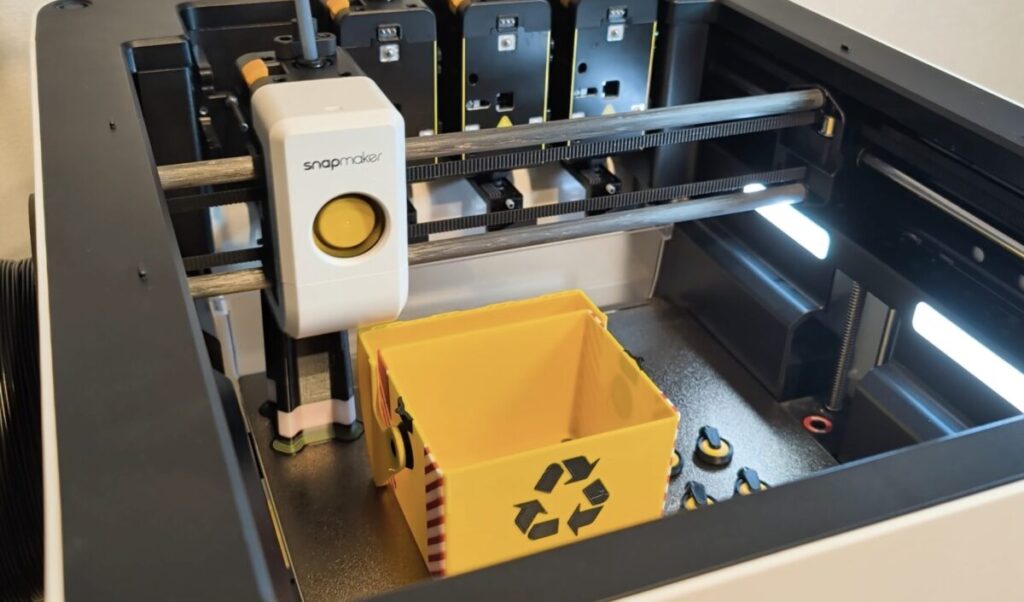
「U1」の造形サイズは、1辺270mmの立方体です。
家庭用としては、標準的〜少し大きめ程度のサイズ感でしょう。
プリント速度は最大で毎秒500mm、本体には26GBの内部ストレージも備わっているので、USBメモリを使わなくてもスライスデータを十分に保存できます。
そして、最大のインパクトはやはり価格です。
本体は899ドル、送料50ドルを含めても、日本円でおよそ15万円ほど(※2026年6月現在)。
ツールチェンジャーとしては、信じられないような価格設定でしょう。
ただし、購入には1点だけ注意があります。
現状、「U1」には正規の国内代理店がなく、購入はSnapmaker公式オンラインショップからの直接購入になります。
とはいえ、発送は日本国内の倉庫から行われるため、関税はかからず到着も早いです。
実際、筆者のもとにも注文から数日で届きましたので、そこまで心配する必要はないでしょう。
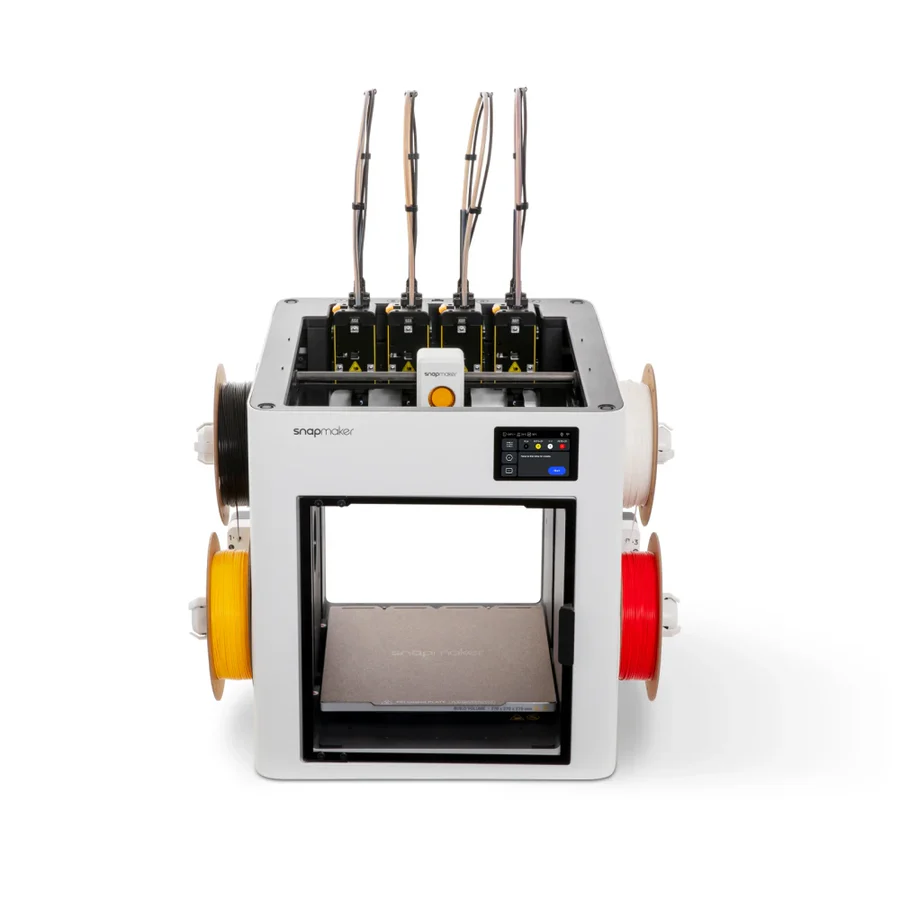
Snapmaker U1の開封とセットアップ:ツールチェンジャーなのに驚くほど手軽

複数の独立したツールヘッドを切り替えるツールチェンジャー方式。
その複雑なメカニズムを聞くと、
組み立てや初期設定がものすごく大変そう……!
プロ向けの専門知識が必要なのでは?
と、身構えてしまう方も多いのではないでしょうか。
しかし、「U1」はそんな先入観を良い意味で裏切ってくれます。
結論、「U1」は初心者でも迷わず組み立てられる親切な設計になっているので安心してください。
同梱のクイックスタートガイドも図が豊富でわかりやすいうえ、多言語表記で日本語も記載されているので、確認しながら進めれば問題ありません。
開封・組み立ては1時間半ほどで完了
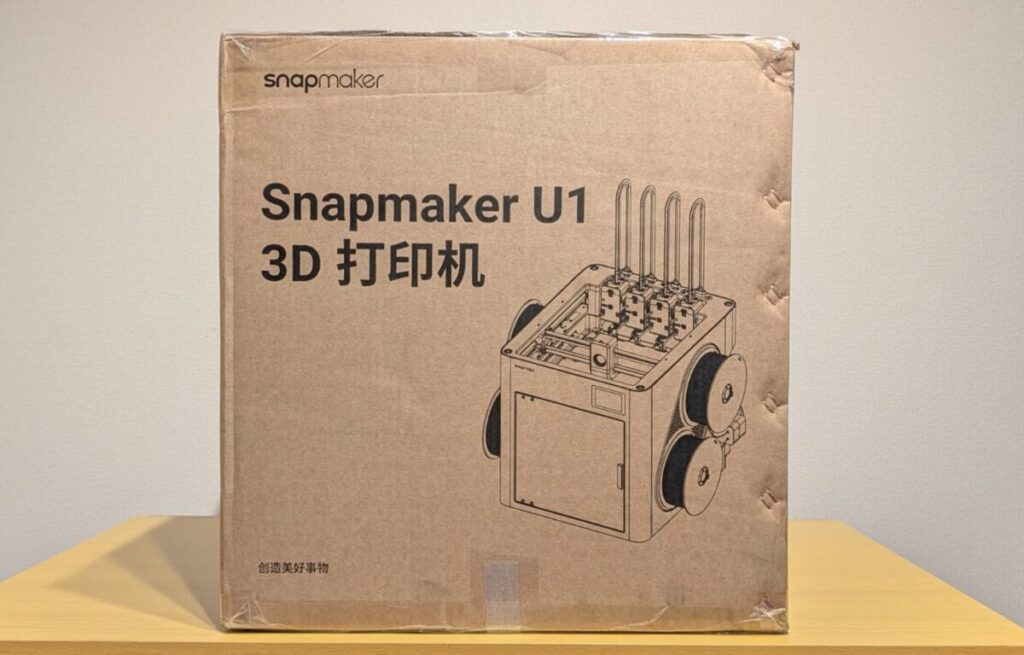
早速、開封していきましょう。
箱の中には、本体や同梱品はもちろん4つの500gフィラメントが入っていました。
フィラメントは、装置が自動で種類を認識できるRFIDタグ付きのSnapSpeed PLAでした。
ツールチェンジャー方式の3Dプリンターは、シングルノズル機と比べると、ユーザー側でやることがどうしても多くなりがちです。
ところが「U1」は、その作業がかなり省力化されていました。
4つのツールヘッドの取り付けや、フィラメントチューブ・フィーダーの接続といった工程はあるものの、ツールチェンジャー機であることを考えると、手順はだいぶシンプルで負担も軽い印象です。
開封から組み立てまでは、おおむね1時間から1時間半ほどを見込んでおけば十分でしょう。
初期設定とテストプリントでマルチカラーを体験
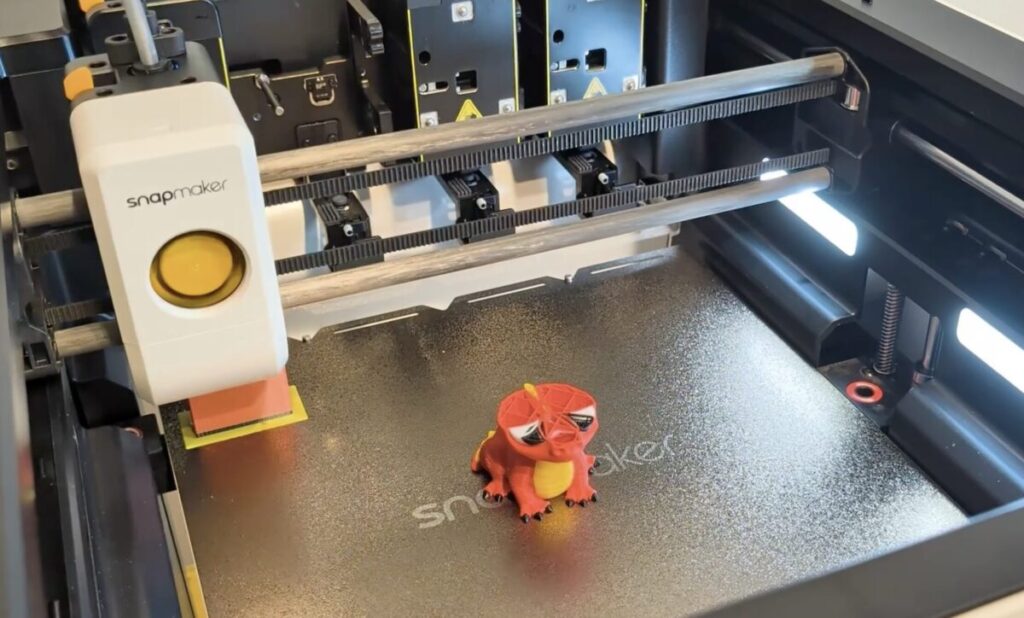
電源を入れたあとの初期設定では、ツールチェンジャーならではのツールオフセットキャリブレーション含め、各種調整が自動で進みます。
キャリブレーションは全体で30分程度でした。
同梱のテスト用フィラメントを使って、4色のマルチカラードラゴンをプリントしてみたところ、ほぼ3時間で完成。
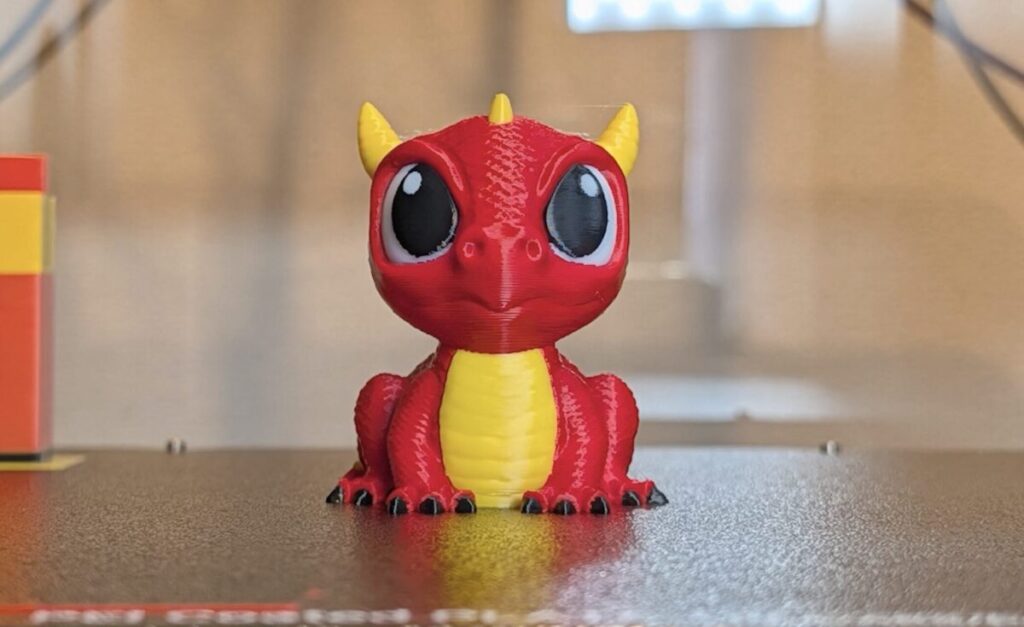
注目したいのは、ここで出たPoopの少なさです。
モデル本体が22.5gだったのに対し、プライムタワーとキャリブレーションのゴミを合わせても、その量はわずか25gほどに収まりました。
同じようなマルチカラーモデルを、シングルノズルのBambu Lab「P2S」でプリントすると、Poopだけで200gを超えることも珍しくありません。
この差は、ツールチェンジャーの威力を何より雄弁に物語っています。
一方で、騒音はやや大きめ。
上面が開放された構造のため音が逃げやすく、加速時には1メートルの距離で最大65デシベルほどに達します。
設置場所を考えるうえでは、頭に入れておきたいポイントです。
U1の実力を徹底解剖!マルチカラー&マルチマテリアルプリント・フルスペクトラム事例
まずは、ツールチェンジャー最大の革命ともいえる、
について、3Dプリント事例を交えながら見ていきましょう。
Poopなしのマルチカラー事例
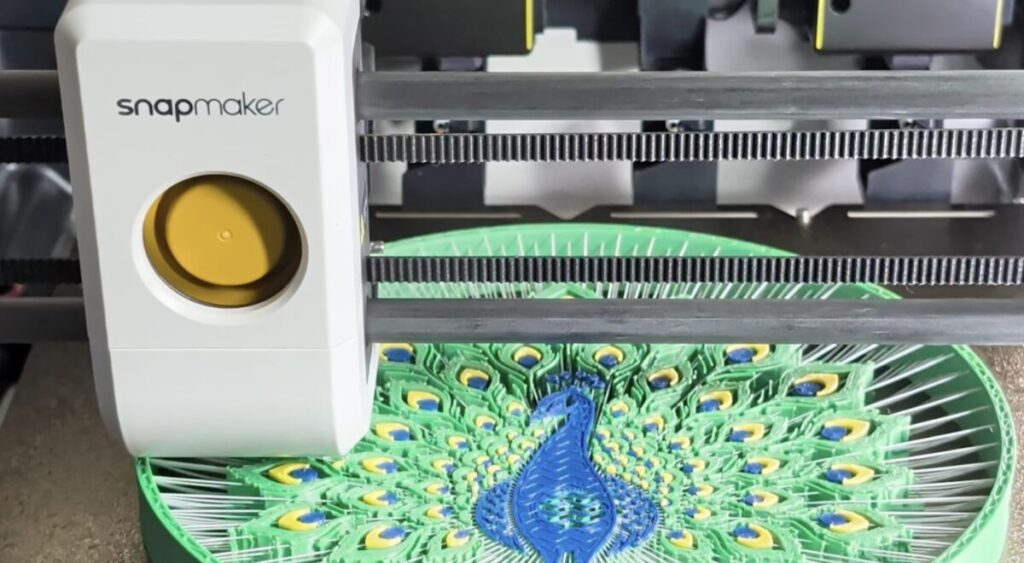
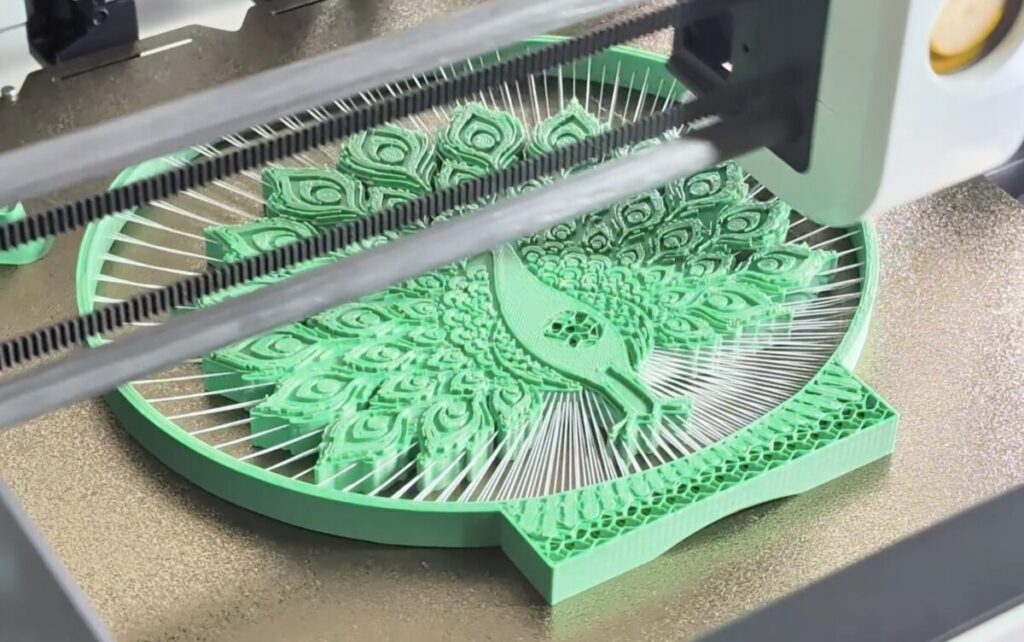
まずは、Panchroma PLA Satinを使ってプリントした孔雀のモデルを見ていきましょう。
マルチカラーを駆使したデザインなのはもちろんのこと、細い糸を張り巡らせたかのような繊細な設計が特徴のこちら。
1本だけのフィラメントからなる白いブリッジが何本も何本も空中に形作られていき、13時間半ほどで242gの孔雀が完成しました。
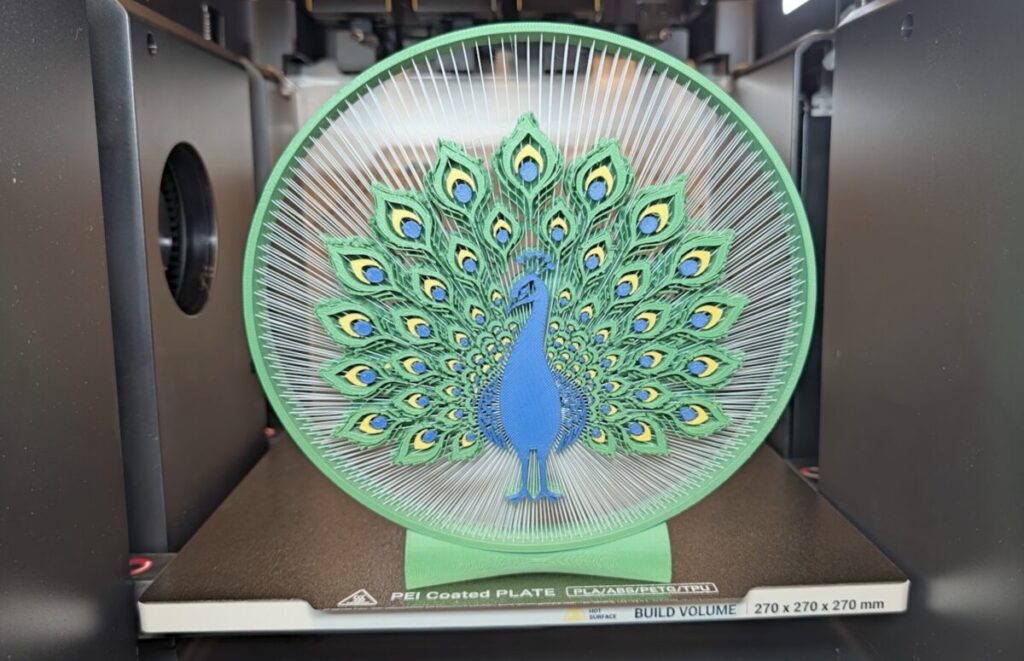
綺麗な模様の羽根が見事に表現された孔雀。
複数の色が複雑に入り組んだデザインですが、ツールチェンジャーの「U1」なら、いくら色を切り替えてもPoopは一切発生しません。
発生したPoopは、ダイナミックフローキャリブレーションで発生した2.7グラムと、スライスソフトの標準設定で生み出されたプライムタワー6.1g、たったのこれだけでした。
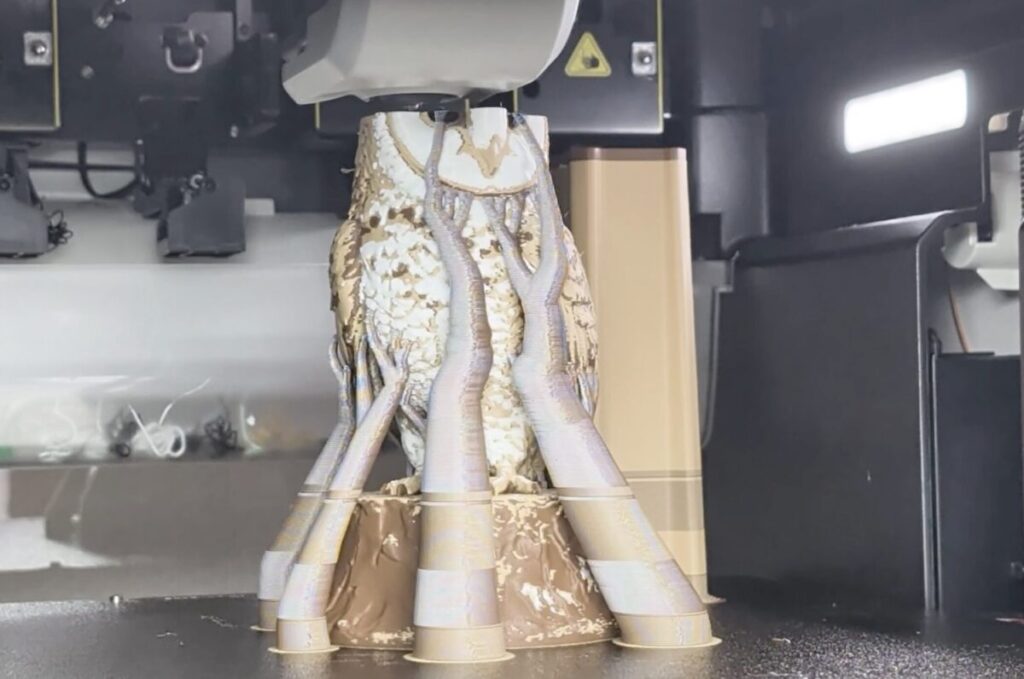
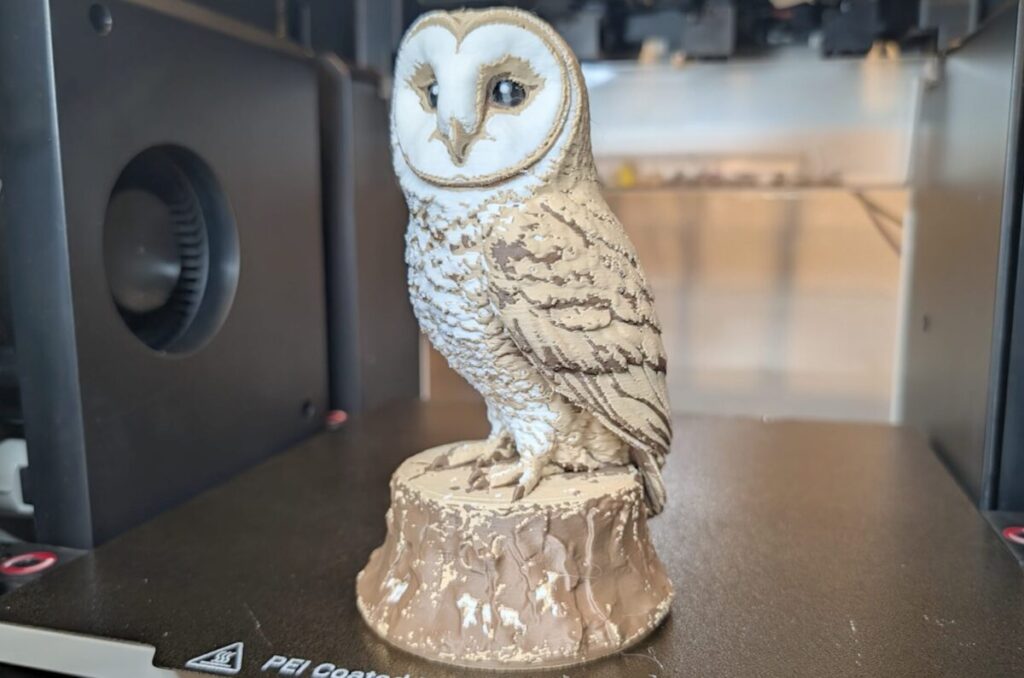
続いて、4色のPLAでフクロウをプリント。
羽根1枚ずつ細かく色が切り替わる、非常に情報量の多いモデルです。
これをシングルノズルのAMSタイプでプリントしようとすると、切り替えの回数が膨大になりすぎて、時間もPoopも現実的ではありません。
それが「U1」なら17時間40分、さらにエラーもなく1発で完遂したとは思えないリアルな置き物が完成しました。
最後にマルチカラーの実力を試す定番モデル、ベンチビンのプリントをやっていきます。
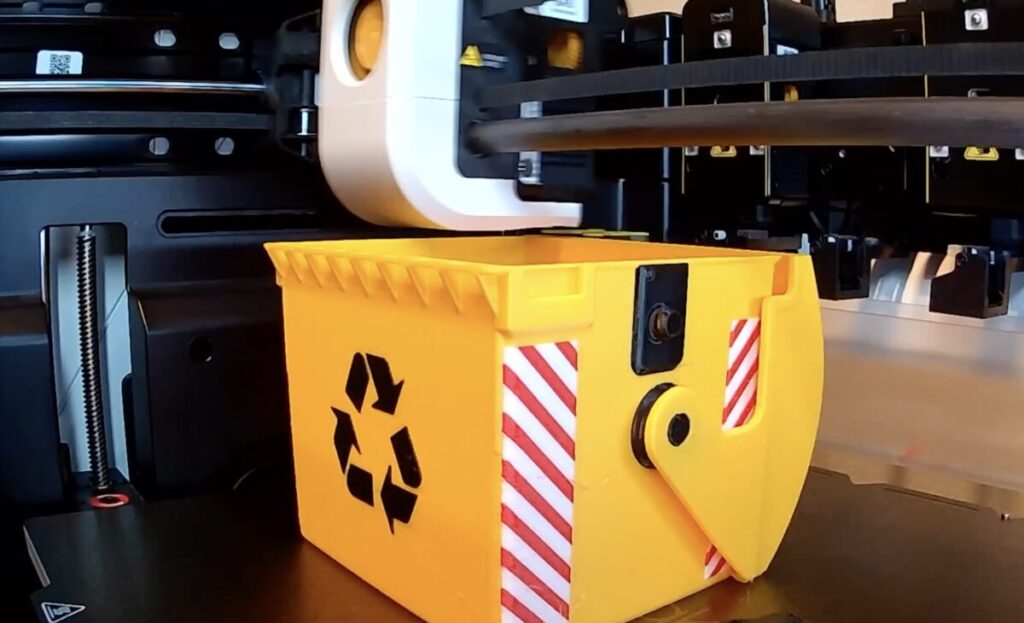
結果、細かな多色表現がびっしり詰め込まれたモデルながら、10時間半ほどで完璧に仕上がってくれました。
マルチマテリアル事例(PETG×PLA・TPU×PLA・PLA×PVA)
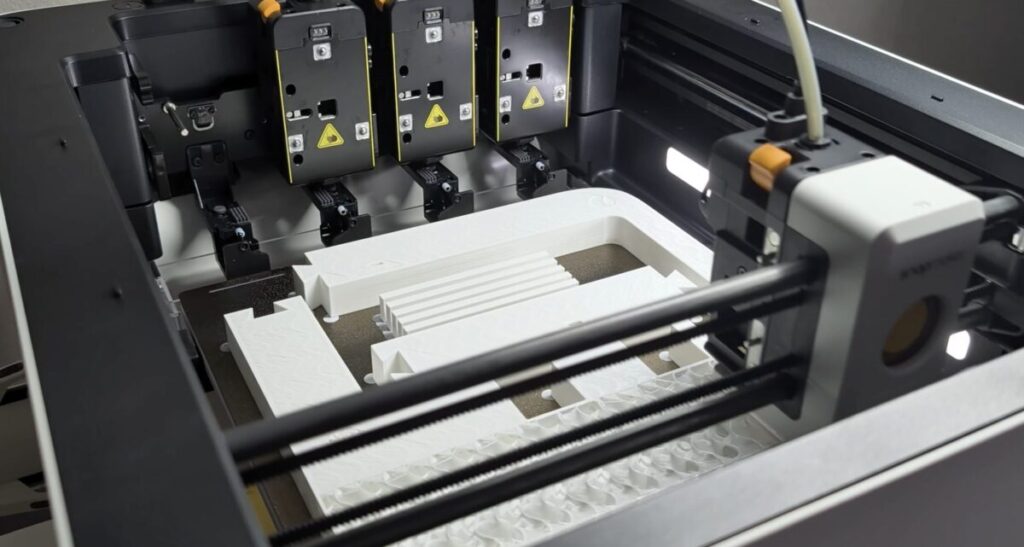
ツールチェンジャーの真価は、種類の違うフィラメントを組み合わせるマルチマテリアルにもあります。
たとえば、PETGでプリントしたパーツのサポート材インターフェースにだけ、PLAを使った例を見てみましょう。
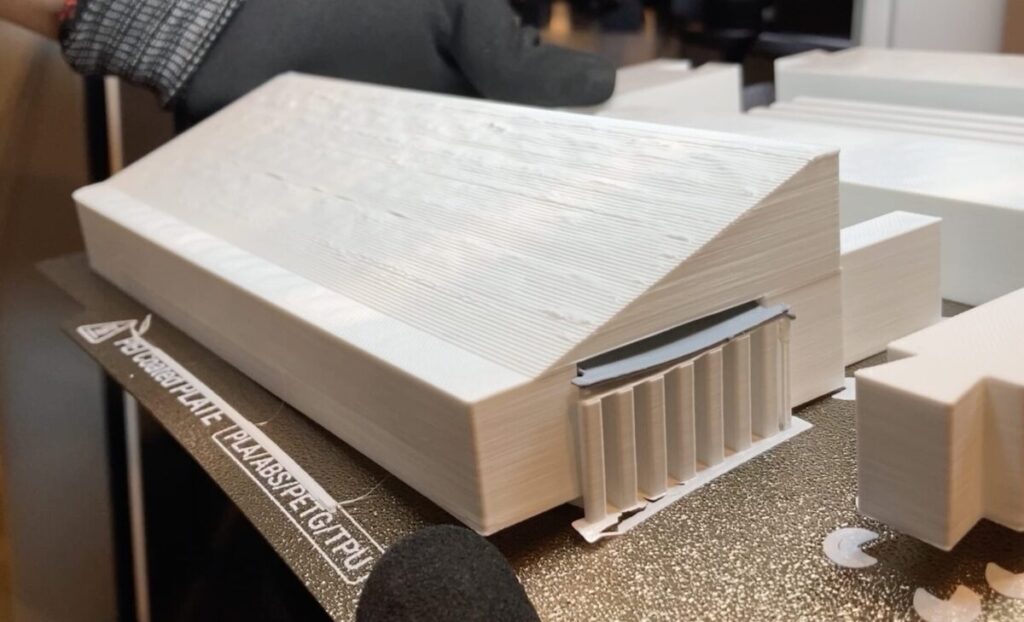
互いにくっつきにくいPETGとPLAを組み合わせると、サポート材がペリッと簡単に剥がれて、接していた面もキレイに仕上がります。
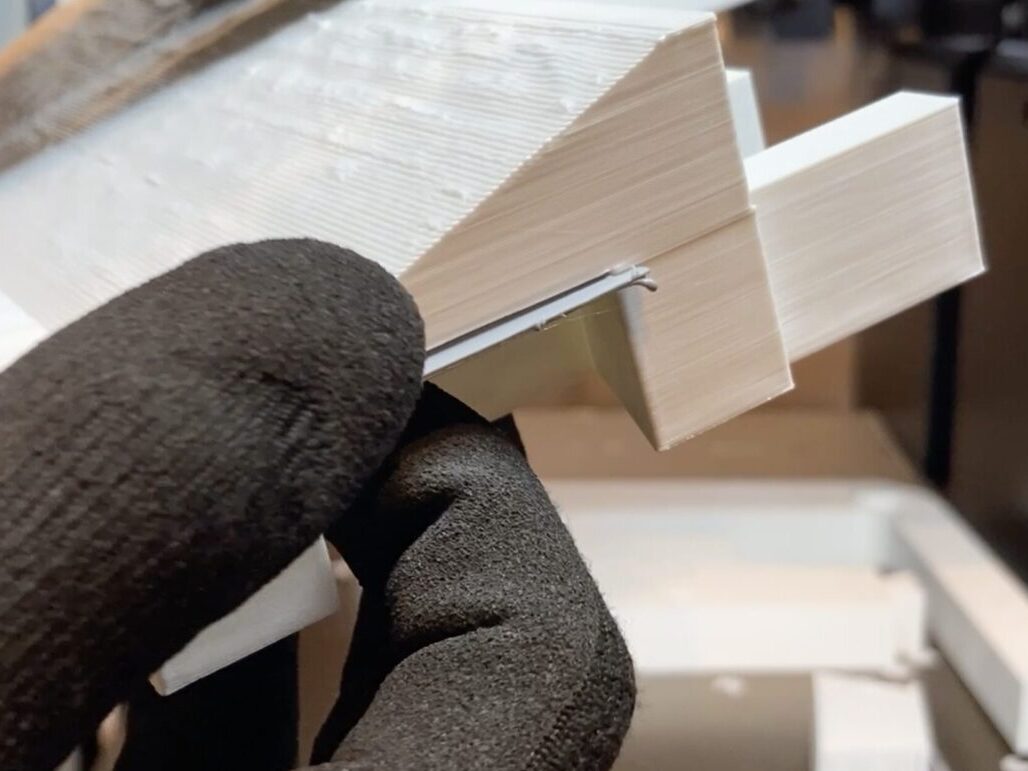
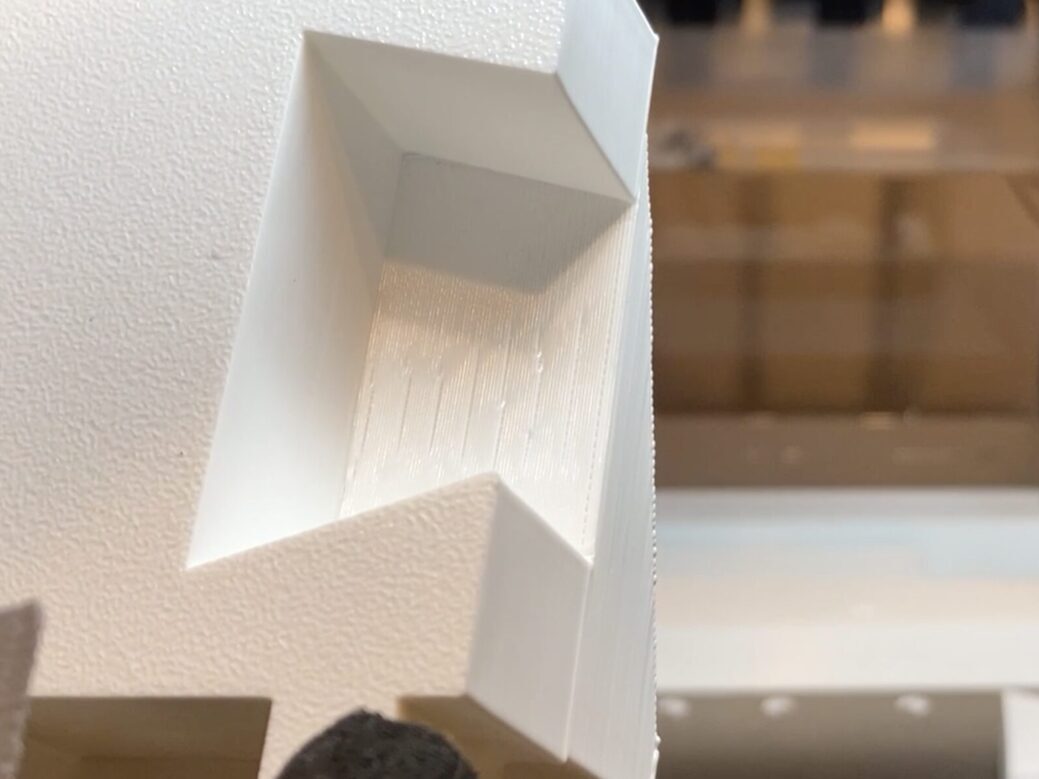
シングルノズルで実践しようとすると、切り替えのたびに大量のPoopが出るうえ、ノズル内で混ざって積層割れの原因にもなり、あまり現実的ではありませんでした。
「U1」ならヘッドを切り替えるだけでPoopも出ず、混ざる心配もありません。
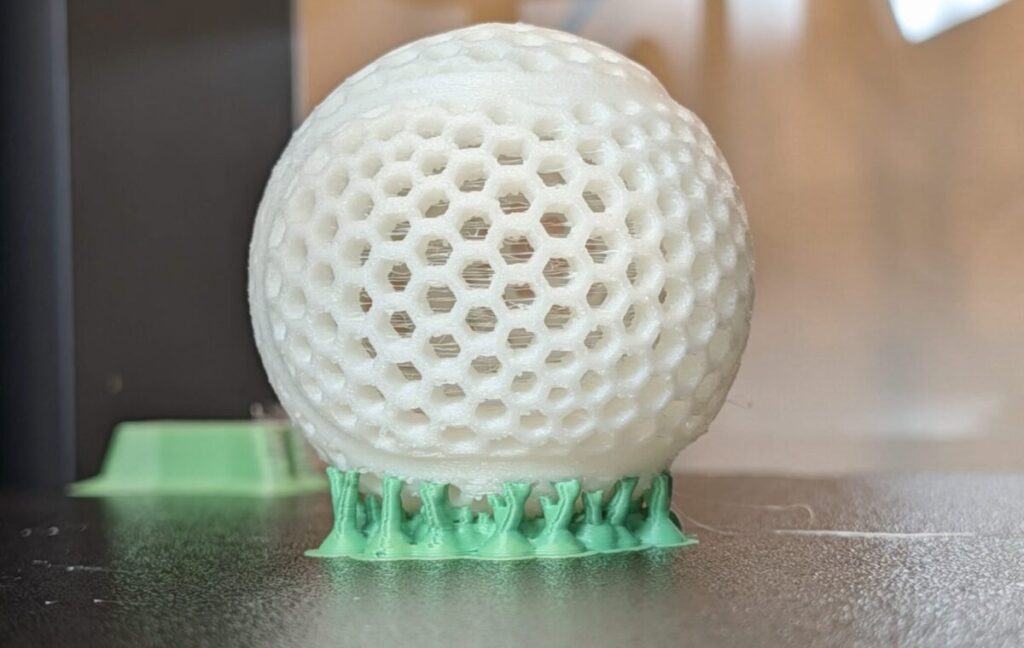
次に、「U1」はやわらかいTPUとの組み合わせも得意です。
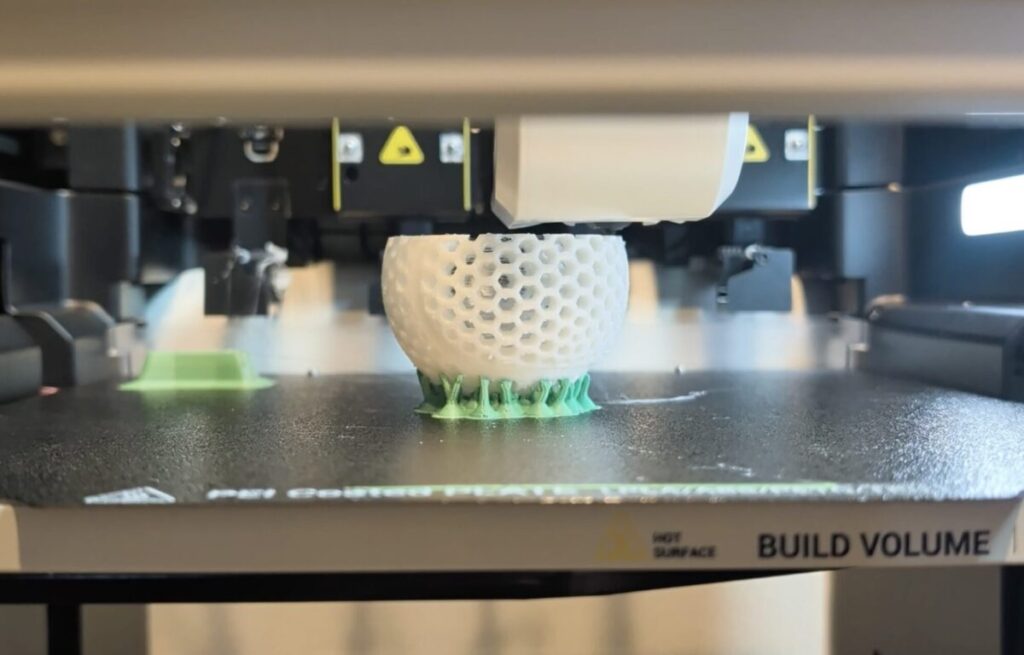
弾力のあるTPU 95AでプリントしたモデルのラフトとサポートにPLAを使えば、AMSタイプが苦手とするやわらかい材料も、ツールチェンジャーなら臆せず使っていけます。
最後に、これぞ4ヘッドの真骨頂といえる水に溶けるPVAをサポート材に使った3Dプリント事例を見ていきましょう。
ノズルが2つのデュアルノズル機では、本体用とPVA用でノズルを使い切ってしまうため、複数の色を使いながらPVAも併用する、という芸当はできませんでした。
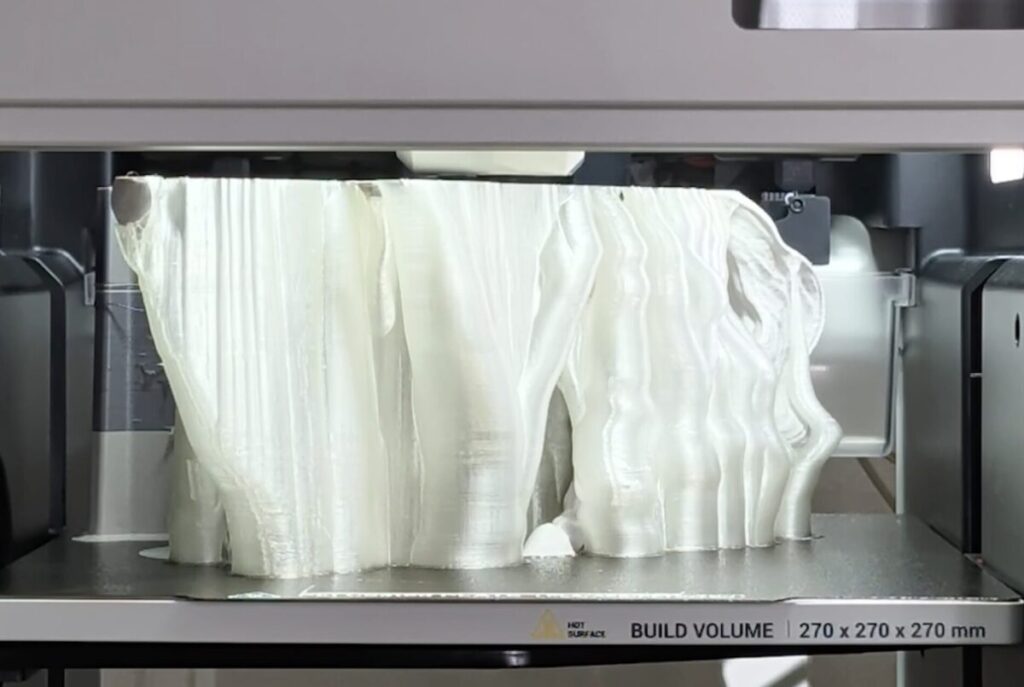
その点、4ヘッドの「U1」なら、複数色+PVAサポートも余裕でこなせてしまいます。
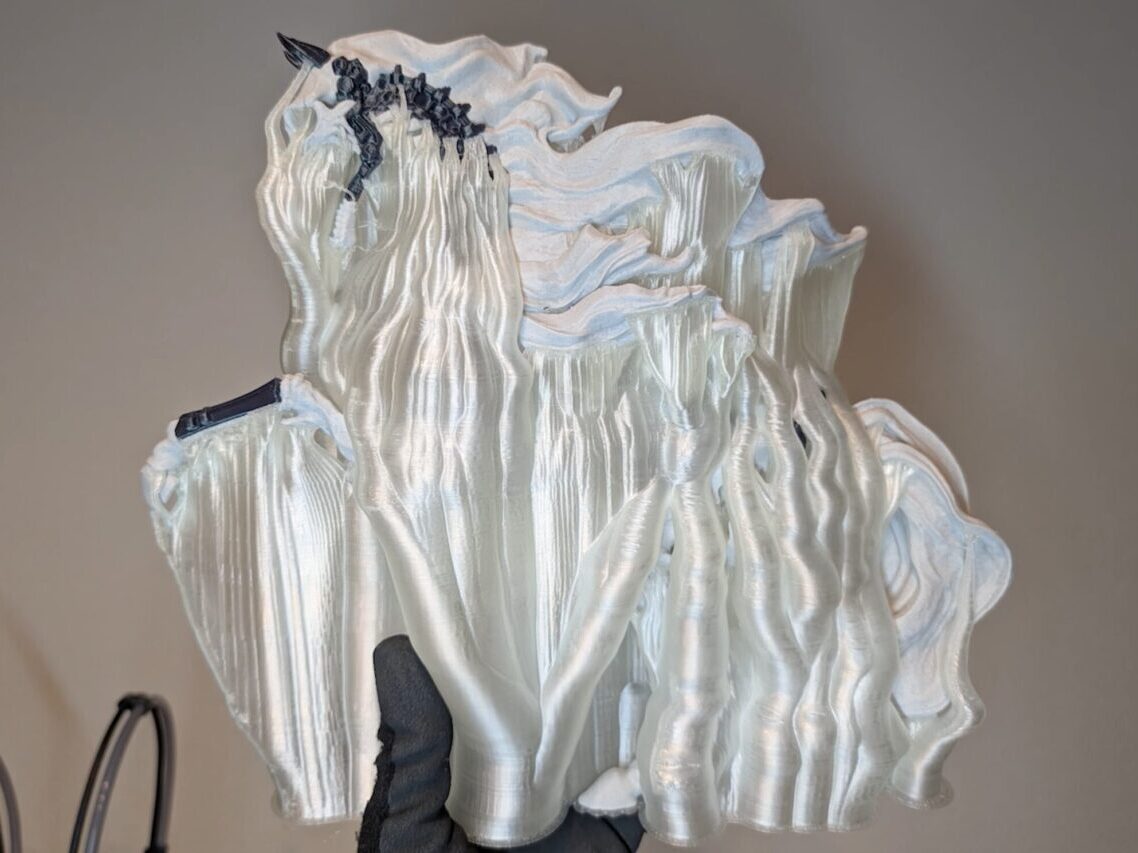
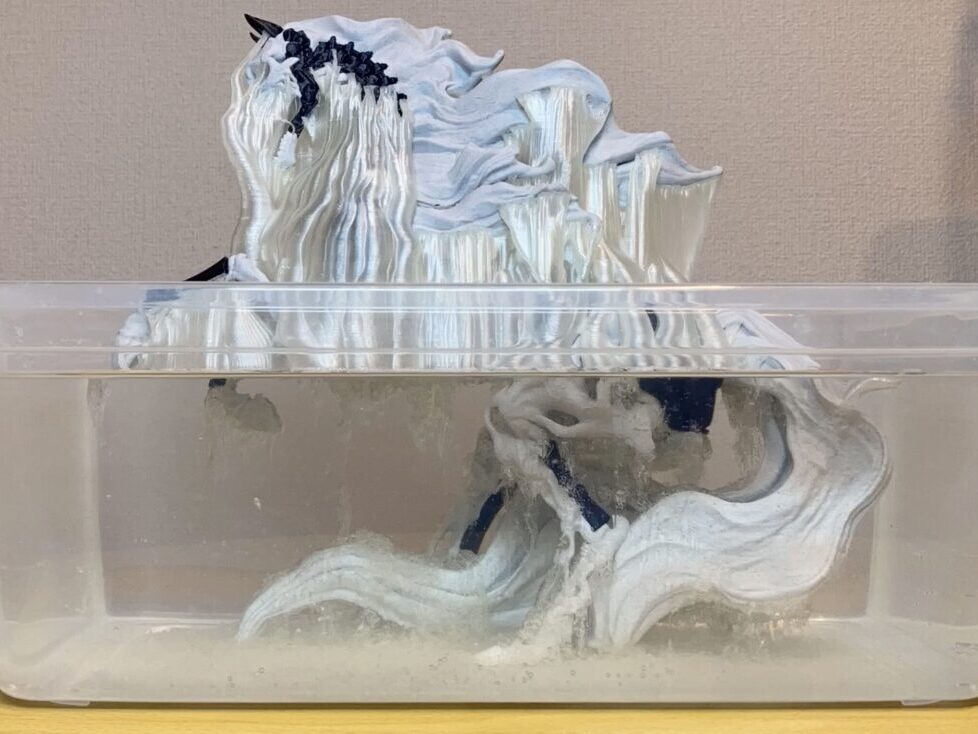
入り組んだ複雑な形状でも、プリント後に水へ漬けてPVAを溶かすだけ。
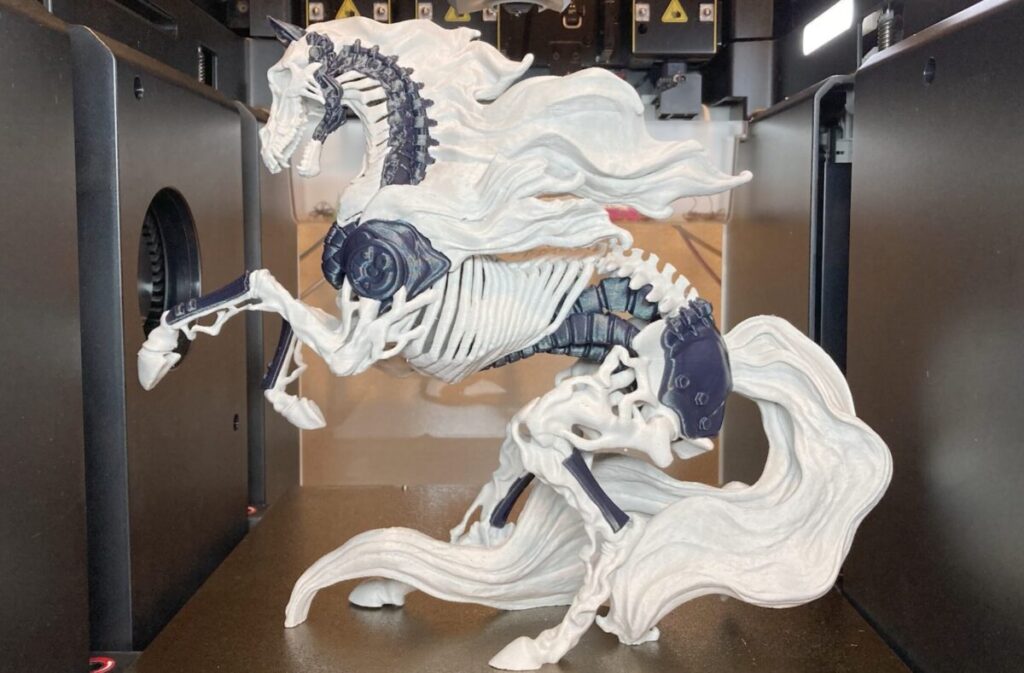
これは、これまで手の届かなかった表現の幅一気に広げてくれるでしょう。
超多色化の元祖フルスペクトラム
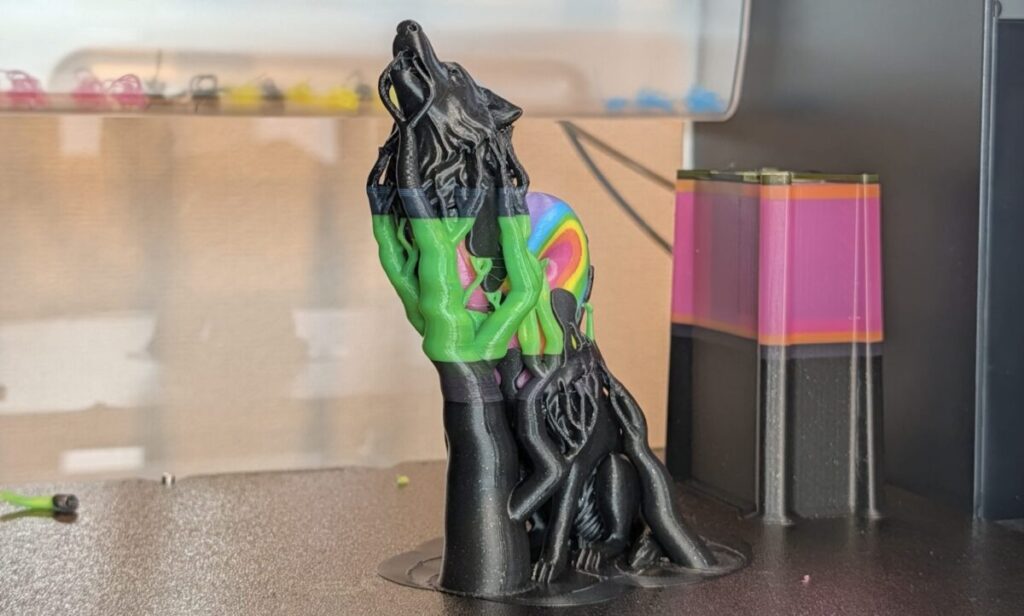
「U1」が元祖ともいえる、フルスペクトラム機能は見逃せません。
フルスペクトラムとは、複数のフィラメントを混ぜ合わせ、擬似的に別の色を表現する機能のこと。
仕組みはシンプルで複数の色のフィラメントを、ごく薄い層やドットのように細かく重ね合わせることで、人の目には別の1色として見せるというものです。
ちょうど、絵の具を混ぜて新しい色を作るのに近い発想でしょうか。
実はこのフルスペクトラム、もともとはSnapmakerが手がけたスライサー「Snapmaker Orca」のフォークとして生まれた機能です。
それが今では「Bambu Studio」や「PrusaSlicer」にも取り入れられ、2026年6月には「Snapmaker Orca」にも正式に統合されました。
今や多くのユーザーに使われる人気機能、その元祖が「U1」まわりから生まれたというわけです。
そんな元祖フルスペクトラムの実力を、実際のプリント例を通して見てみましょう。
こちらは、黒・シアン・イエロー・マゼンタの4色だけでプリントした狼のモデルです。
13時間半ほどでプリントが完了しました。
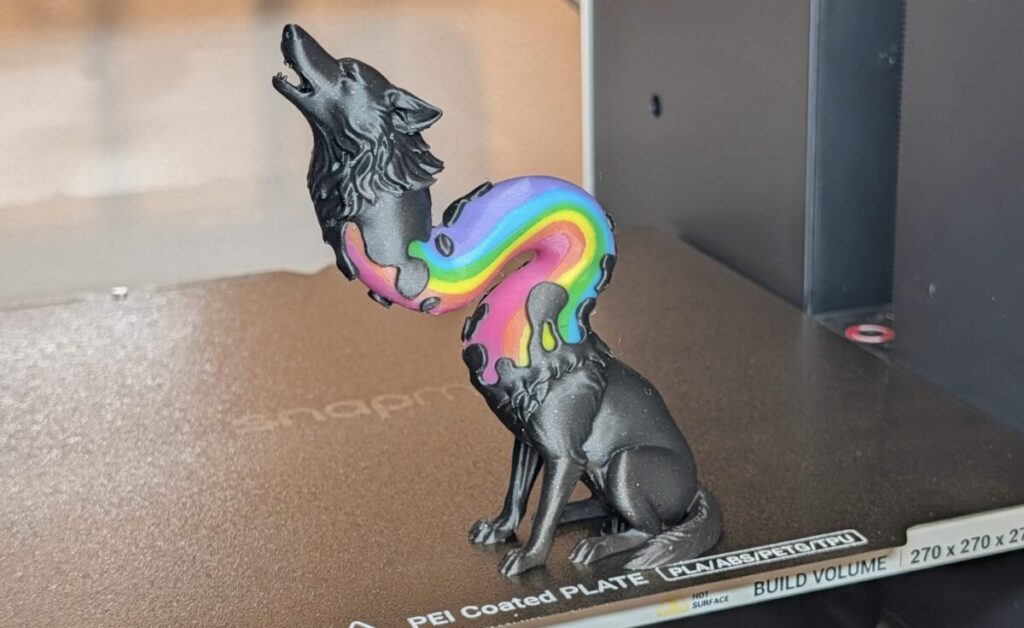
たった4色しか使っていないにもかかわらず、オレンジや紫、緑といった中間色までしっかり表現されています。
大作であってもツールチェンジャーの「U1」なら、4色を切り替えること自体ではPoopが出ません。
フルスペクトラムのような多色表現と、Poopの出ない切り替えの相性が抜群であることがよくわかるでしょう。
ツールチェンジャーマシン比較:U1とPrusa XLの違いは?
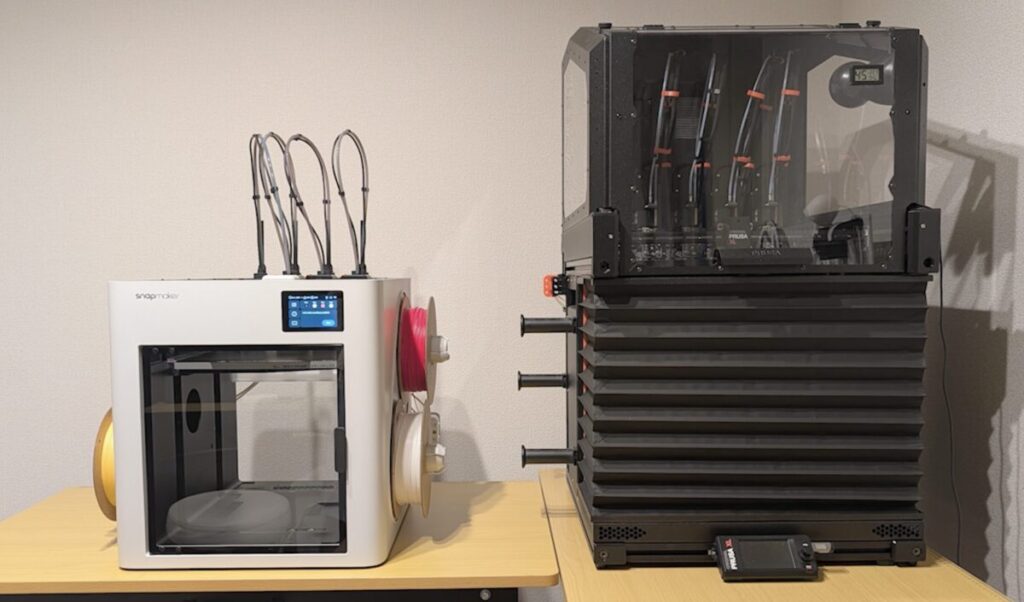
ツールチェンジャーという方式自体は、実はそこまで目新しいものではありません。
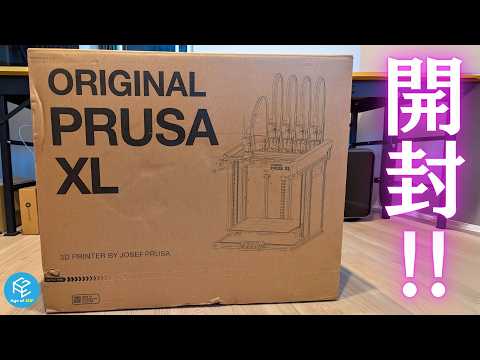
量産機としていち早くツールチェンジャーを採用したのは、Prusa Research「Original Prusa XL」。
しかし、5ヘッド構成にエンクロージャー(筐体カバー)を載せると価格は約60〜70万円。
正直なところ、一般ユーザーにとっては二の足を踏まざるを得ない高額マシンでした。
そこへ登場したのが、約15万円前後という“約4分の1”の価格設定のSnapmaker「U1」です。
ここまで価格差があると、
安かろう悪かろうなのでは?
と感じてしまう人も多いことでしょう。
そこで、ここでは先行王者である「Original Prusa XL」と「U1」のスペックや設計思想を徹底比較。
圧倒的な価格差の裏にあるアプローチの違いについて、確認していきましょう!
造形サイズとツールヘッド
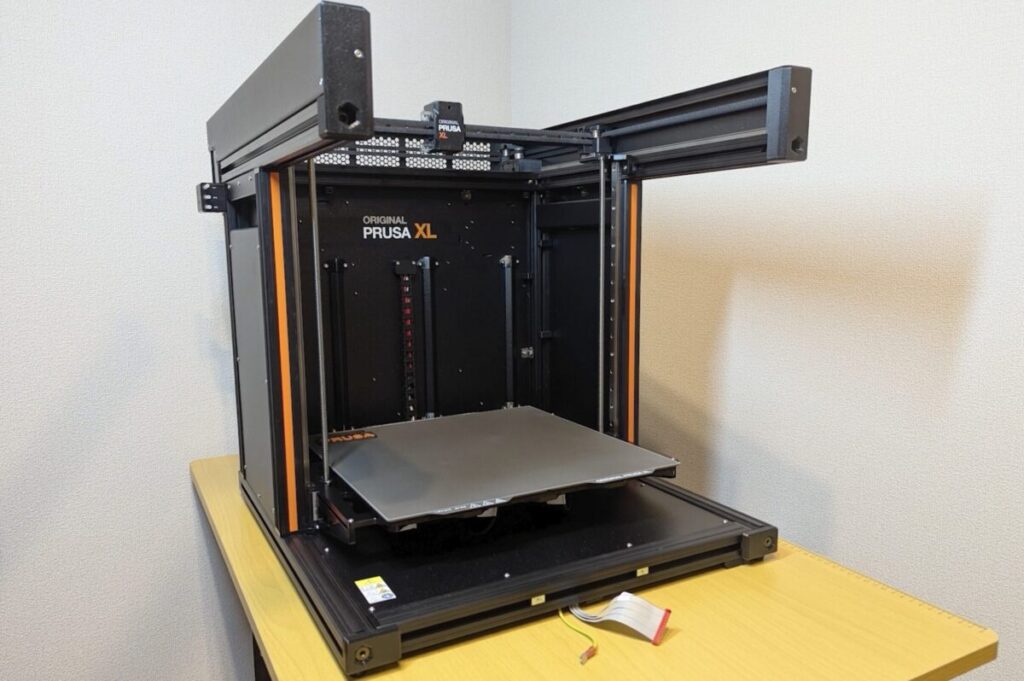
「Original Prusa XL」の造形サイズは、1辺360mm。
「U1」より一辺9cmほど大きい、大型マシンです。
より大型造形をしたい場合には、圧倒的に「Original Prusa XL」のほうが上手なのは間違いありません。
また、もうひとつ大きな違いがツールヘッドの数。
「Original Prusa XL」は5つのツールヘッドを搭載している一方、「U1」のツールヘッド4つ。
こういったスペックの違いがある点は、頭に入れておきましょう。
価格差は約4倍!
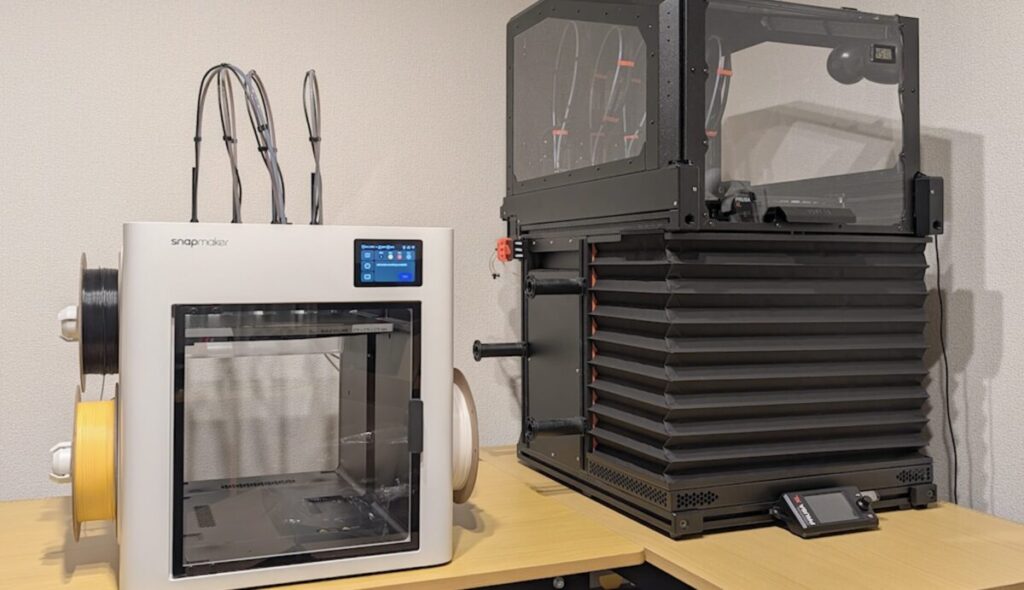
「Original Prusa XL」の価格は、なんと60万円超え。
約15万円の「U1」と比べると、およそ4倍の価格です。
もちろんサイズもヘッドの数も違うため単純な比較はできませんが、それでも大きな差であることは間違いありません。
価格の面では、ツールチェンジャーを15万円で体験できるようになった「U1」のインパクトは計り知れないでしょう。
セットアップの手軽さが格段に違う!
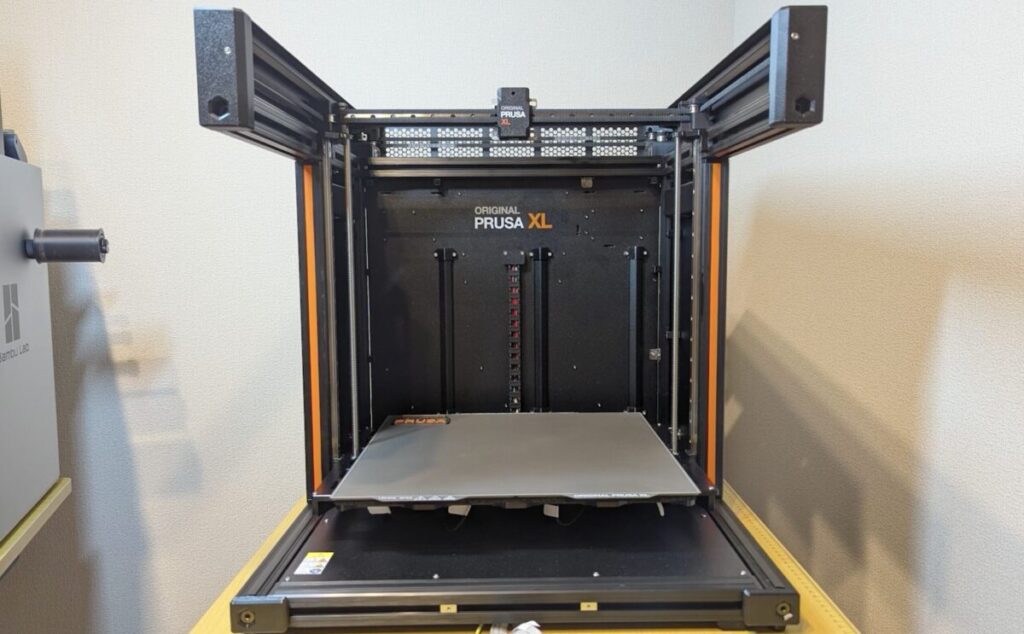
「U1」と「Original Prusa XL」の異なる点として、セットアップの手軽さにも違いがあります。
「Original Prusa XL」は組み立て済みモデルですが、実はツールヘッドはもちろんのこと、各種配線の接続など非常に手間のかかる作業が待っています。

実際に筆者が行った際には、開封からプリントに至るまで、軽く半日ほどはかかりました。
ですが、「U1」のセットアップは驚くほどスムーズ。
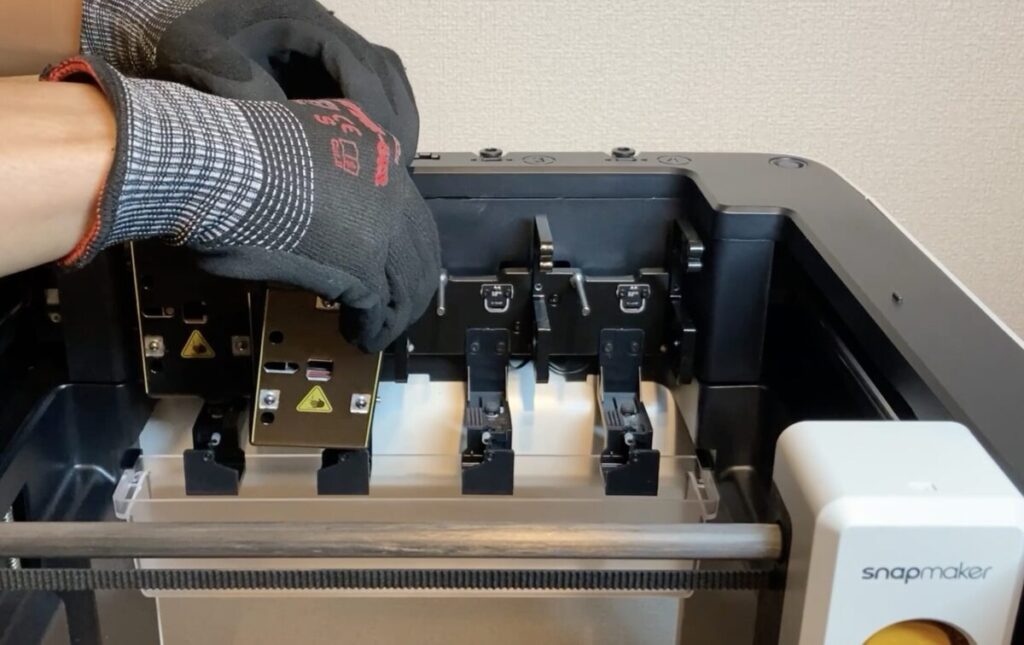
プロセスや各種調整の手順は非常にシンプルなので、初心者でも行いやすいでしょう。
それぞれの開封〜セットアップの様子はYouTubeで公開しているので、ぜひ見比べてみてください。
インターフェース(操作画面)
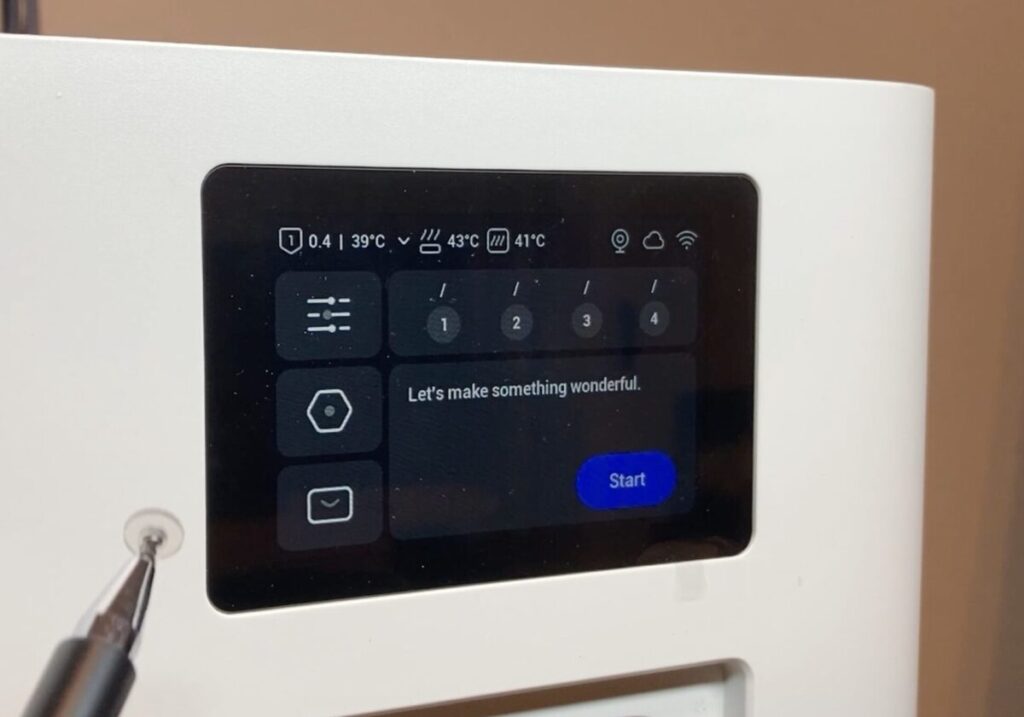
「U1」と「Original Prusa XL」では、操作画面のUIにも違いがあります。
「U1」のインターフェースは今どきの3Dプリンターらしいつくり。
スマホライクに直感的な操作が可能です。
Bambuをはじめとするここ数年の他社製品ユーザーであれば、ほとんど抵抗なくすぐに使いこなせるでしょう。
一方で、「Original Prusa XL」は文字ベースのアナログなインターフェース。
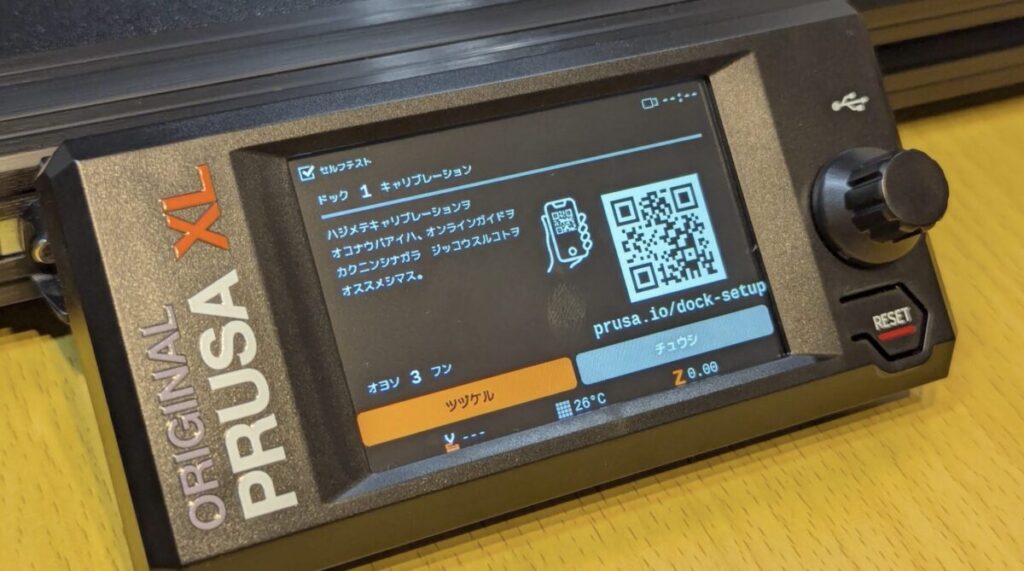
玄人好みの硬派な使用感で、正直なところ、直感的な操作がしにくいです。
より幅広いユーザーにとっての扱いやすさという点では、明らかに「U1」の方に軍配が上がります。
フィラメントの自動ローディングとオートリフィル
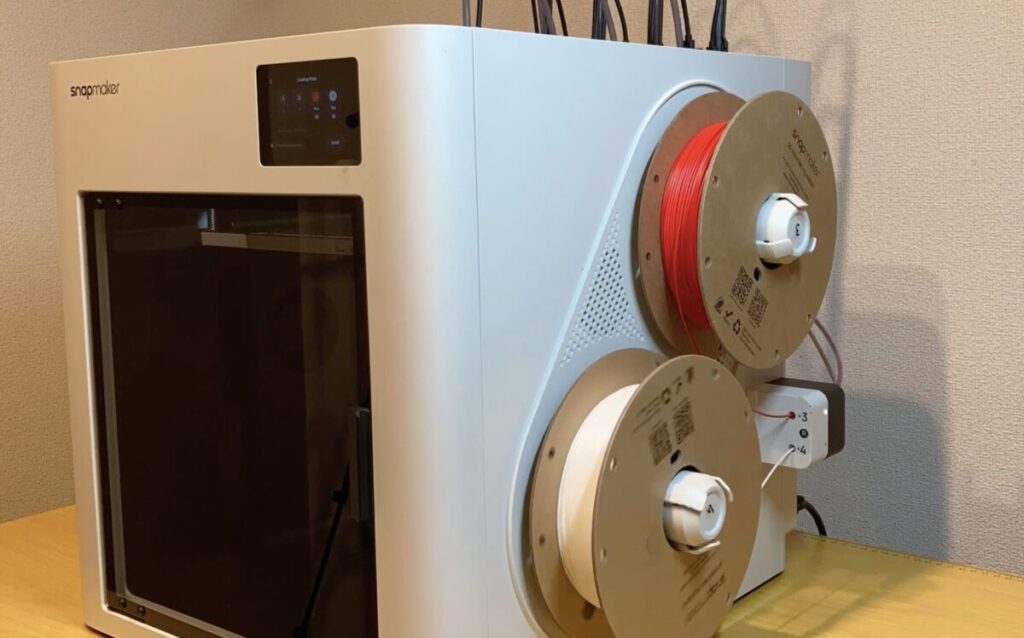
違いとして、フィラメントの自動ローディングの有無についても注目しておきましょう。
「U1」にはフィラメントの自動ローディング機能が搭載されていて、とても快適。
先端をフィーダーに差し込むだけで、スルスルとフィラメントがエクストルーダー付近まで自動で吸い込まれていきます。
一方、「Original Prusa XL」には自動ローディング機能がありません。
5つのヘッドすべてに手作業でフィラメントを通すのが手間になってしまいます。
また、オートリフィルの挙動にも違いがあります。
「Original Prusa XL」のスプールジョインは、切り替わったあとにフィラメントがチューブ内へ余ってしまう仕様でした。
ですが、「U1」ではほとんど余らず、最後まで無駄なく使い切ってくれます。
U1とPrusa XLのスペック&価格比較
| モデル名 | U1 | Original Prusa XL |
|---|---|---|
| 本体イメージ | | 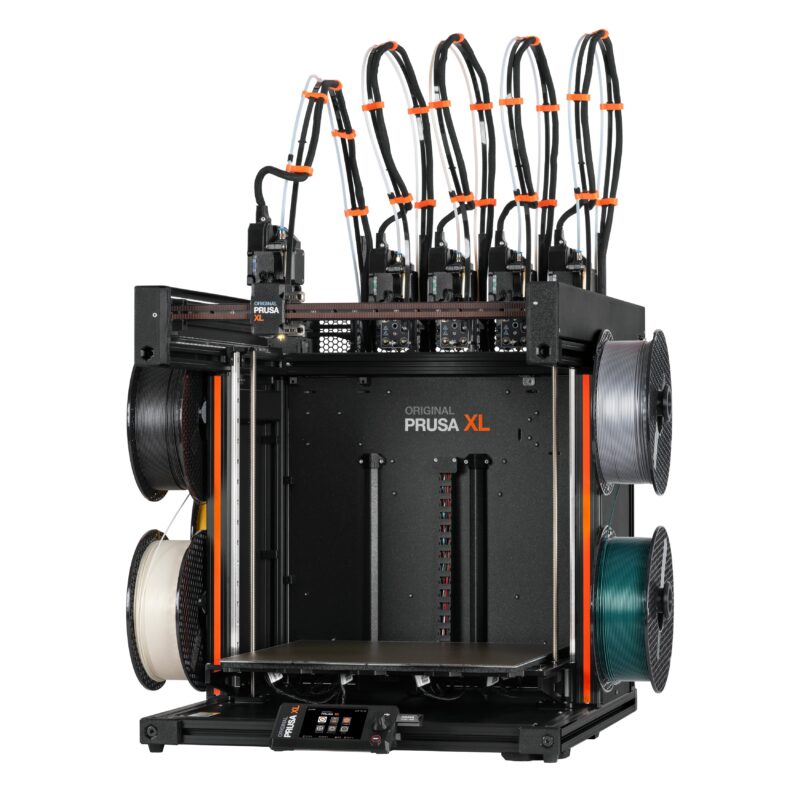 |
| メーカー | Snapmaker | Prusa Research |
| 価格(サンステラ) | - | - |
| 価格(SK本舗) | - | - |
| 価格(Amazon) | ||
| 価格(海外ストア) | - | |
| 本体サイズ(LxWxH)[mm] | 499 x 584 x 730 | 700 x 720 x 900 |
| 本体重量[kg] | 18.2 | 33.7(5ヘッド) |
| 構造 | CoreXY | CoreXY |
| 密閉 | オプション(トップカバー別売) | ×(オプション) |
| ヒートチャンバー | × | × |
| 組み立て | 半組み立て済み | 組み立て済み /要組立(キット) |
| 造形サイズ(LxWxH)[mm] | 270 x 270 x 270 | 360 x 360 x 360 |
| 最大スピード[mm/s] | 500 | - |
| 推奨スピード[mm/s] | - | |
| 最大加速度[mm/s²] | 20000 | - |
| 最大押出流量[mm³/s] | 32 | - |
| 最大ノズル温度[℃] | 300 | 290 |
| 最大ヒートベッド温度[℃] | 100 | 115 |
| 対応フィラメント | PLA, PETG, TPU, PVA, PCTG | PLA、PETG、Flex、PVA、PC、PP、CPE、PVB |
| マルチカラー | SnapSwap 4色 | ツールチェンジャー 最大5色 |
| 消費電力[W] | 400 | max. ave. 550 |
| ディスプレイ | 3.5インチタッチスクリーン | タッチ・ノブ式 |
| Wi-Fi | ○ | ○ |
| 内部ストレージ[GB] | 26 | - |
| カメラ/リモートモニタリング | ○ | ×(オプション) |
| スライスソフト | Snapmaker Orca、OrcaSlicer | PrusaSlicer |
| その他 | RFID認識対応、エアプリント検出、ツールヘッド交換エラー検出、ビルドプレート障害物検出 | ツールチェンジャー(最大5ツールヘッド) 16分割加熱ヒートベッド |
| 出典 | 公式サイト | 公式サイト |
もちろん「Original Prusa XL」は大型で継続的なアップグレードが提供される玄人向けの良さを持つマシン。
人気も高く、決して悪い機種ではありません。
それでも、価格面から手が届きやすいというツールチェンジャーという1点において、「U1」が切り拓いた価値は大きいでしょう。
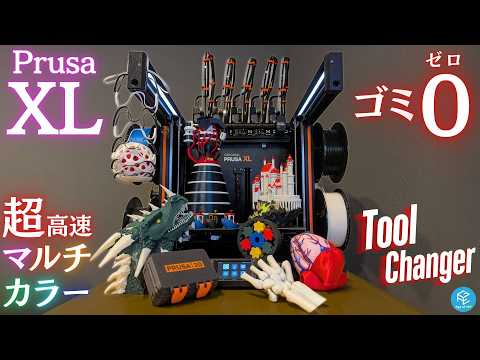
「U1」と「Original Prusa XL」、じっくり検討したい方は以下のレビュー動画も参考にご覧ください!
使って分かったSnapmaker U1の注意点
ここまでU1のスゴいところを見てきましたが、当然ながら、完全無欠のマシンというわけではありません。
実際にじっくり使い込んで直面した注意点を、5つの角度から解説していきます。
順に見ていきましょう。
ノズル仕様と多色の隠れコスト
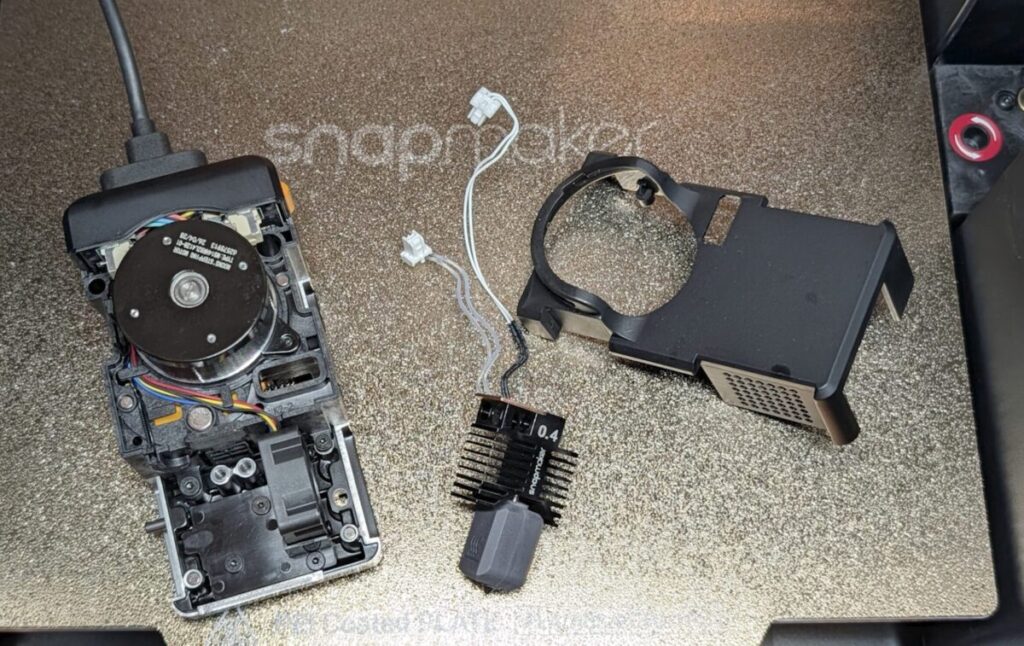
まず、4つのツールヘッドは、すべて同じ径のノズルに統一する必要があります。
0.4mmと0.8mmを混在させる、といった使い方は現状できません。
また、ヘッドの交換は工具なしでサッと差し替えられるクイックスワップではなく、工具を用いてケーブルを外すなどの手間がかかります。
そして見落としがちなのが、時間とPoopのコストです。
フィラメントを変えた後はダイナミックフローキャリブレーションが推奨されますが、これを4つのツールすべてで行うと、プリント開始まで20分以上かかります。
また、切り替え時のPoopは出ないものの、安定した3Dプリントにはプライムタワーが必須。
そのため、大きなモデルや一度の大量プリントでないと、相対的にプライムタワーのロスが目立ってしまう点は覚えておきましょう。
プリント品質とスライス設定の課題
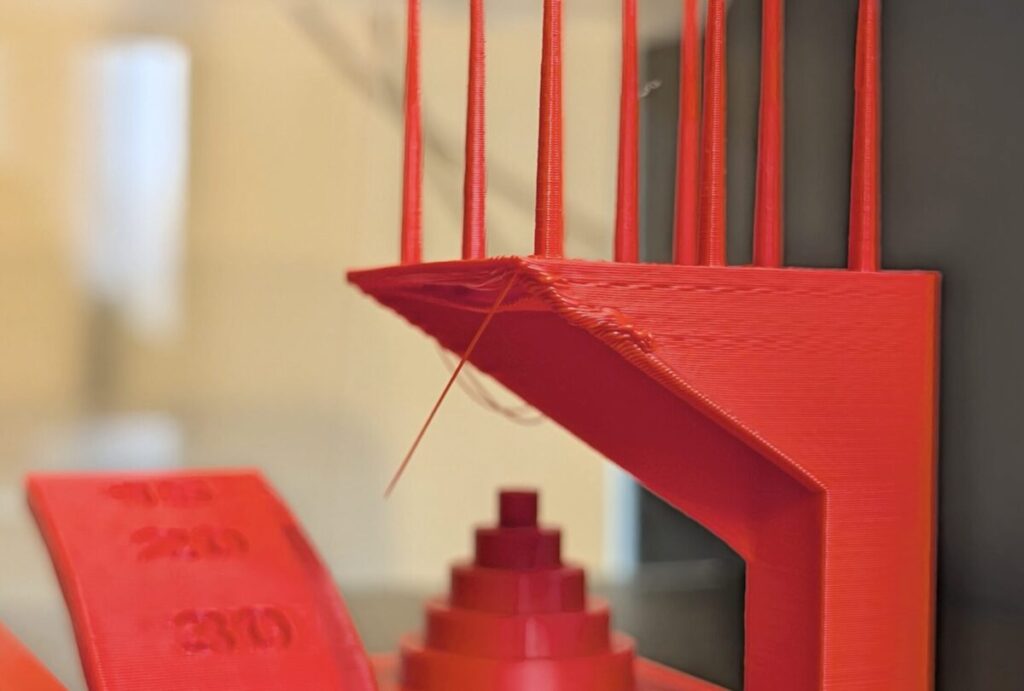
正直なところ、「U1」のプリント品質は、最高峰……とまではいえません。
条件によっては、リンギングと呼ばれる揺れの跡が出たり、オーバーハングがあまり綺麗に出なかったりすることがありました。
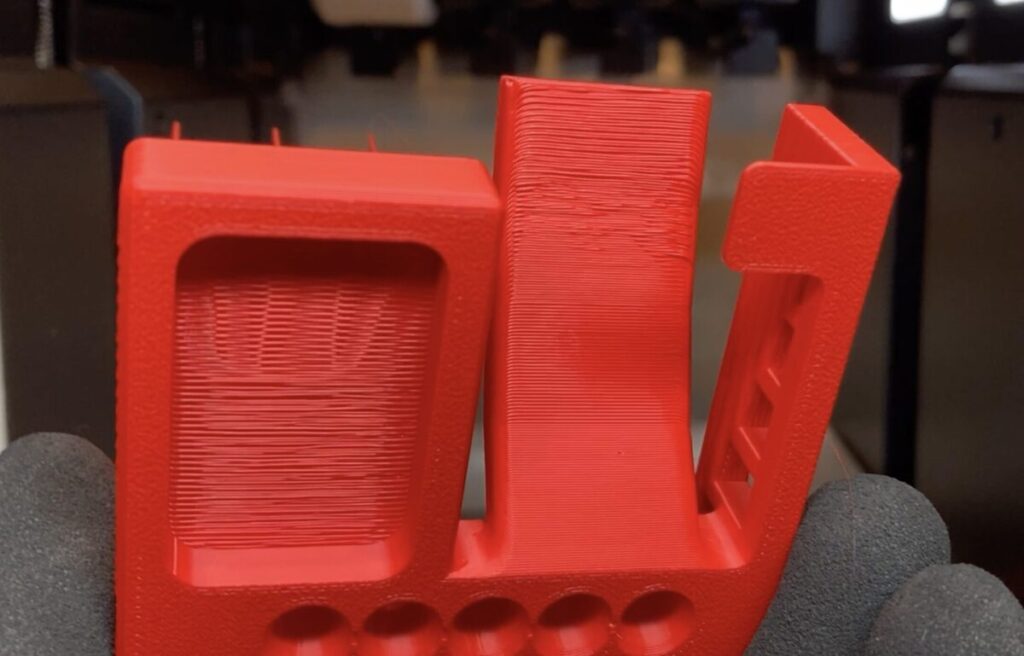
冷却ファンがやや非力なのでしょうか?
また、スライサー側にも改善してほしいポイントがあります。
ひとつはノズルの衝突対策。
移動中にノズルがモデルへわずかに接触しているようでサポートの脱離や、ひどいときにはプライムタワーの倒壊につながっているように見えました。
実際、2日近くかかる大物のプリントで、途中でタワーが倒れてしまったこともあります。
もうひとつは、減速の挙動について。
「U1」は、カーブの手前などで急に減速する傾向があります。
このあたりの最適化が進めば、品質はもう一段上がるはずです。
対応材料の制限
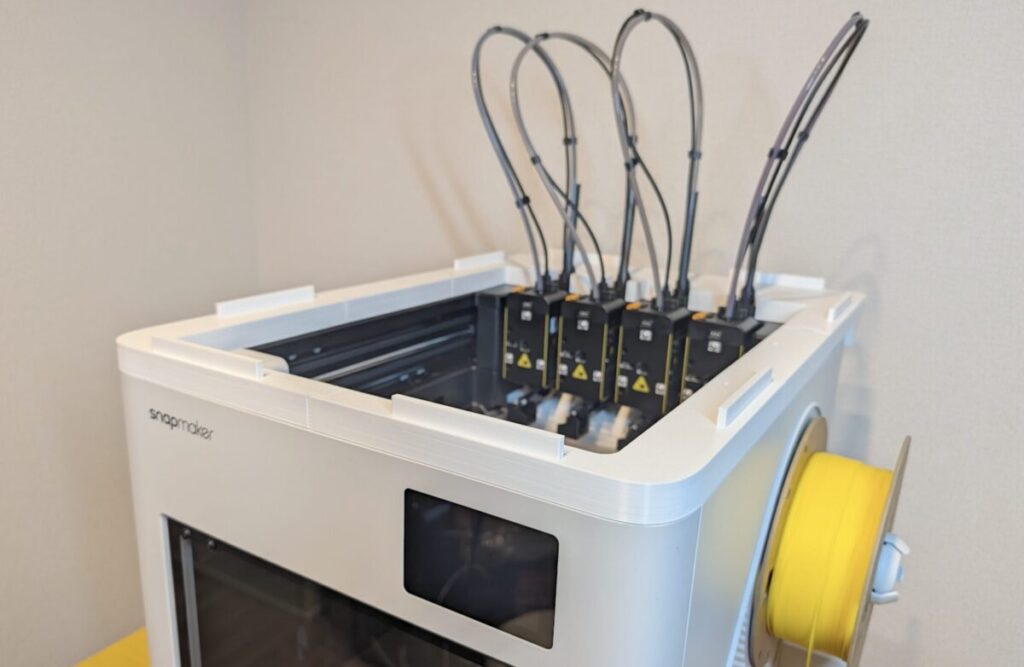
「U1」は、標準では上が開放されている状態です。
背面パネルは閉じているものの上面が開放された構造のため、そのままではABSやASAといった、冷えると反りやすいエンジニアリングプラスチック系のプリントには向きません。
逆に、夏場は内部に熱がこもりやすく、庫内が40℃を超えることもあったため、熱に弱い材料を扱うときは季節にも注意が必要です。
ただ、この課題はトップカバーのMODを使ったり、IKEAのプラケース「SAMLA」を活用する自作パーツで対応したりすることもできます。
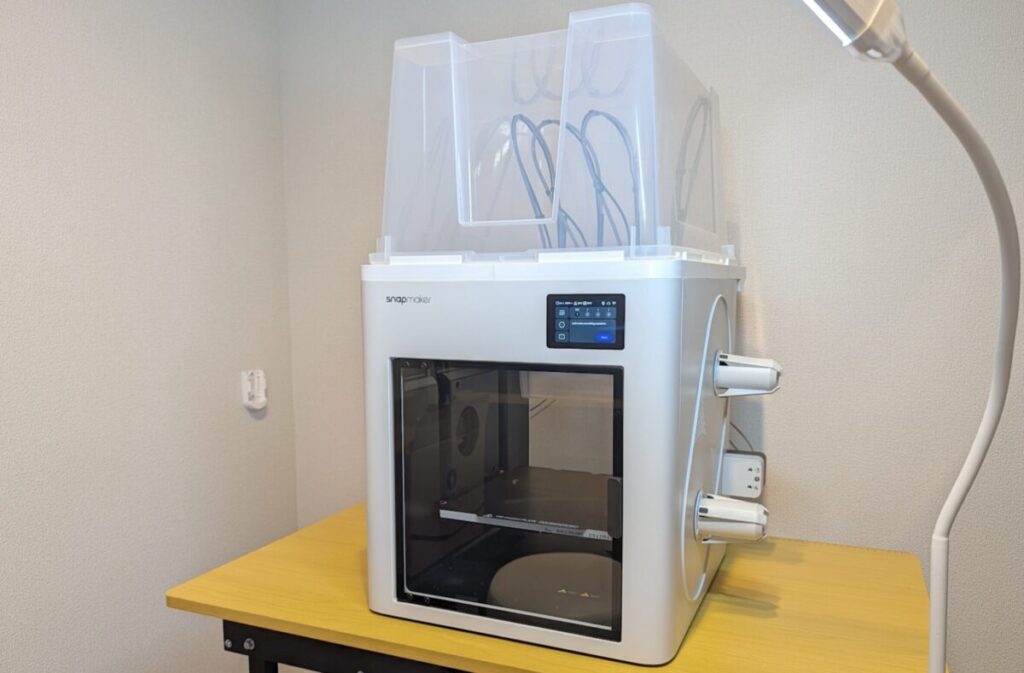
ベッドの磁力がかなり強力なので、反りにくさにはむしろ期待が持てます。
実際にABSでプリントしてみた結果が、こちら。
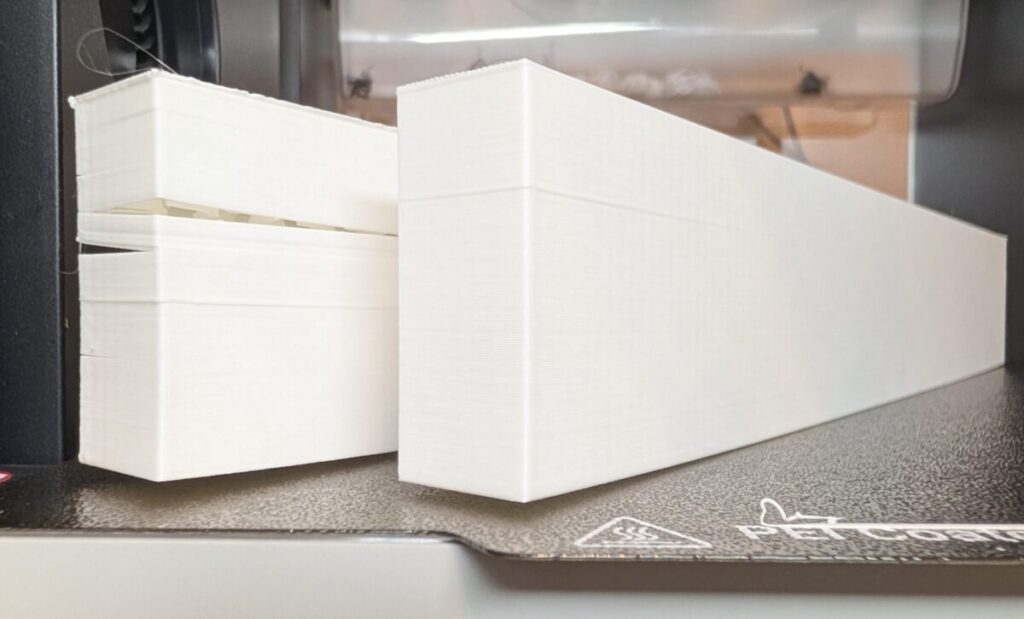
完全に反りなしというわけにはいきませんでしたが、積層割れすることもなく、反りも大幅に改善。
ASAでもほぼ同様の結果で、この反りやすい形状であっても若干の反りでこらえてくれました。
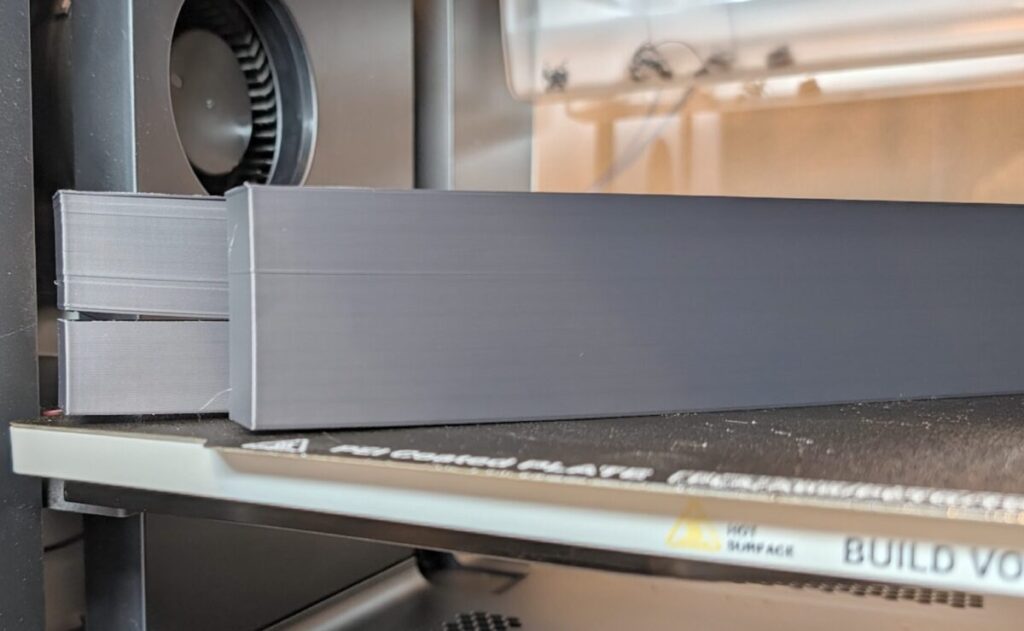
これなら一般的な形状のプリントには十分対応できそうですよね。
ただ、「U1」のフィーダーには送り込みをアシストする機能がないため、やわらかいTPUの扱いは難しめ。
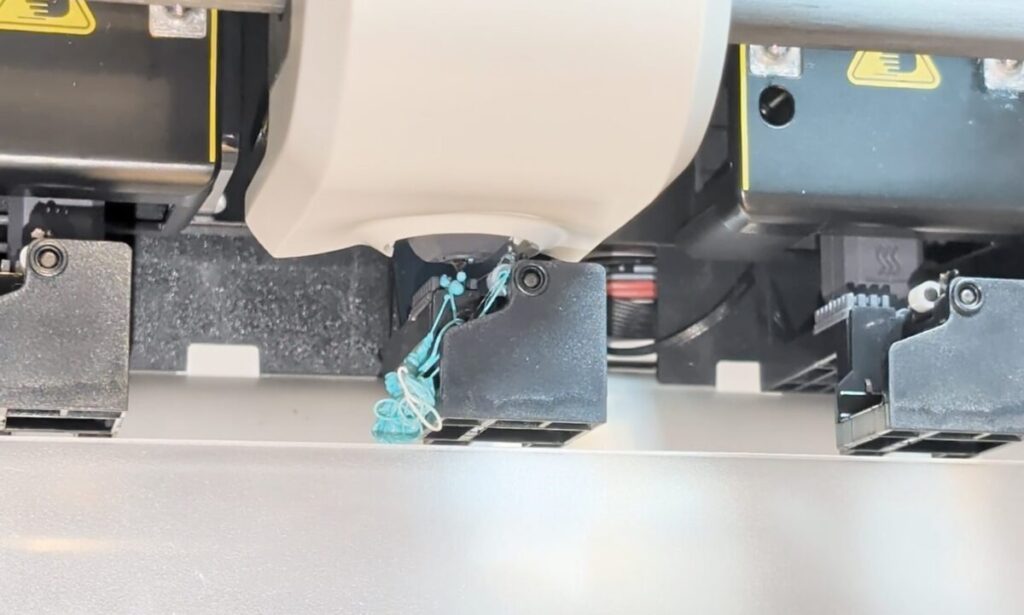
特に柔らかいTPUを使ったプリントを成功させるには、エクストルーダーの押し出しだけでなく、補助的な送り込み機能を持たせる傾向にあります。
その点、「U1」のフィーダーも押出機と連動してサポートするような機能があると良かったかもしれません。
標準のノズルがステンレス製で摩耗に強くないため、カーボンファイバーやグラスファイバー入りのフィラメントも標準のままでは使えません。
エラー検知とシステム面の完成度
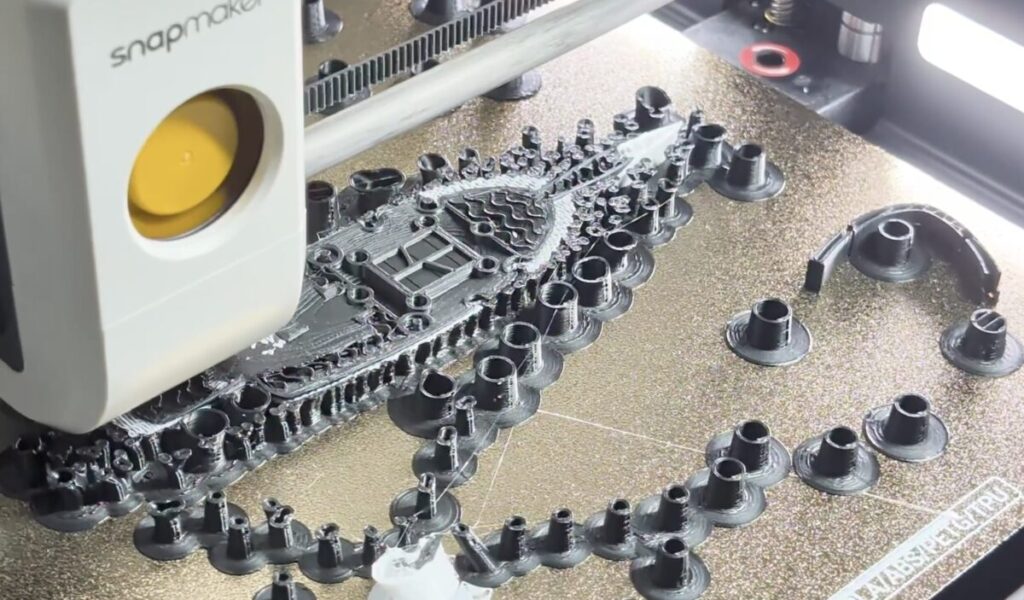
エラー検知の精度は、まだ少し粗削りです。
カメラの死角になる位置では、フィラメントが絡まるスパゲッティ状態を検知してくれませんでした。
また、フィラメントが出ていないエアプリントの検知も、反応するまでに少し時間がかかる印象です。
また、プリント完了後、稀にポゴピンエラーという表示が出ることがあります。
完了後に表示されることから、おそらく実害はなくファームウェアのバグだと思われます。
その他、カメラや液晶まわりに関しては価格相応といった印象で、画面は3インチ台と小さめ、遠隔モニタリングの映像はややカクついていました。
日本での販売・サポート体制(※2026年6月時点)
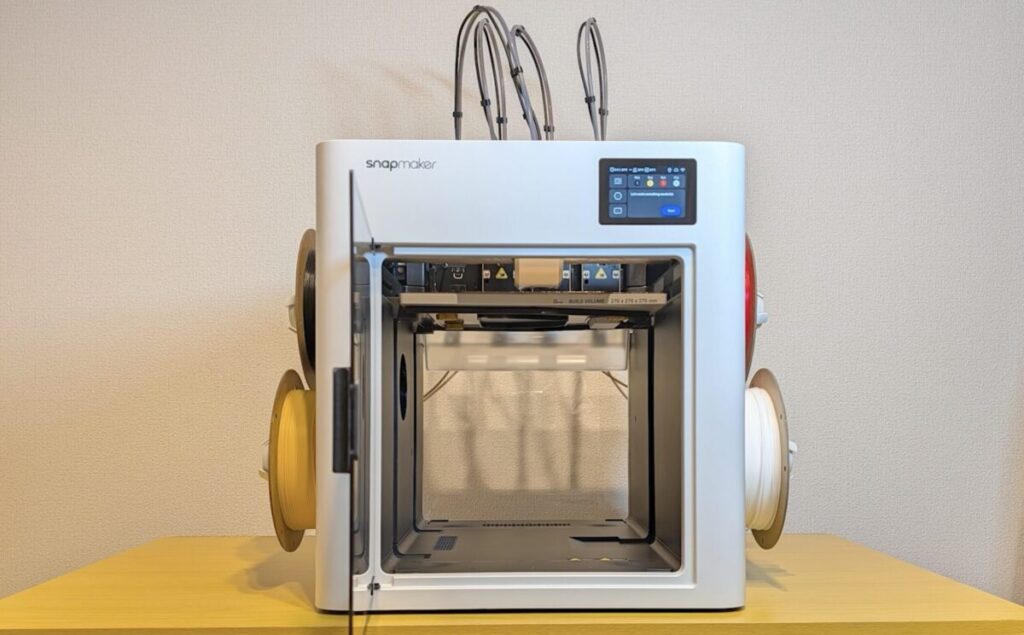
現状、「U1」には公式の日本語ページがありません。
価格表示もドルのみで、円での表記はありません。
さらに、現時点では正規の国内代理店が存在しないため、トラブル時のサポート面は今後の体制づくりに期待したいところです。
ただし、Snapmakerは日本国内に発送倉庫を持っているため、関税がかからず到着も早く、マニュアル自体は日本語を含む多言語に対応しています。
そこは安心材料といえるでしょう。
まとめ:Snapmaker U1はどんな人におすすめ?
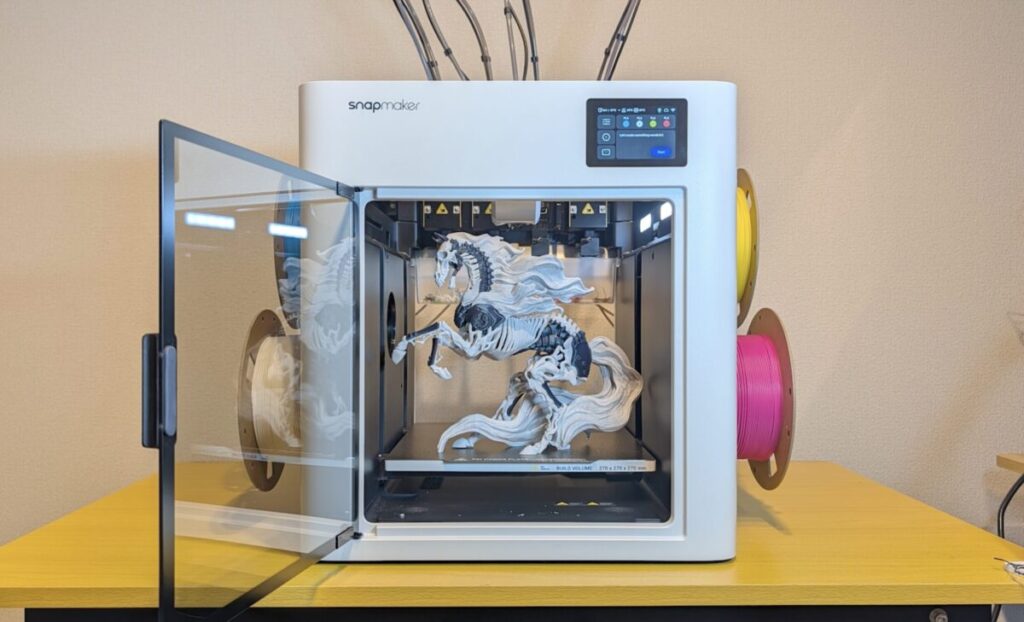
Snapmaker「U1」は、
そんな方には、特におすすめできる1台です。
なんといっても、これまで60万円級だったツールチェンジャーが15万円で手に入るという、手が届くツールチェンジャーというポジションの破壊力は本物です。
Poopを出さない高速なマルチカラープリントはもちろん、PLAやPVAをサポート材に活用したマルチマテリアルプリントでも、4ヘッドの強みを存分に発揮してくれるでしょう。
一方で、ABSやASA、カーボン系といった材料を標準のままバリバリ使いたい方や、最高峰の表面品質を求める方、あるいは手厚い国内サポートが絶対に欲しいという方には、現状のままでは少し注意が必要です。
裏を返せば、ソフトウェアの改善と日本市場への本腰の入れ方次第で、「U1」はさらに国内での人気を高める余地を残した1台だともいえます。
今後のアップデートにも大いに期待しながら、「U1」に興味を持った方はぜひ購入してツールチェンジャーの実力を実感してみてください。
動画でレビューをチェックしたい方はこちら!
この記事の内容はYouTubeでも動画で解説しています。
実際の装置の動きを含めた、動画ならではの内容が盛りだくさんの解説をお楽しみください!