
こんにちは、管理人のウノケンです。
今回は、3Dプリンターのサポート設定にある「高度な設定」というカテゴリを全項目解説していきます。
「高度な設定」にあるは、サポートの細部を詰めるための設定。
具体的には、以下の内容を取り上げます。
なお、この記事はサポート設定を扱う全3回シリーズの最終回です。
- 第1回:サポートの「形」を決める設定(タイプ・スタイル・しきい値角度)
- 第2回:サポートを「何で」作るかの設定(ラフト・サポート用フィラメント・アイロニング)
- 第3回(この記事):サポートの「細部」を詰める設定(高度な設定の全項目)
ここまで理解してパラメータを設定できるようになれば、FDM3Dプリンターのサポート構造については完全に理解したと言っても過言ではありません。
これまでサポート設定のかゆいところに手が届かないと感じていた方も、この記事でサポート設定のすべてがクリアになるはずです。
ぜひ最後まで読んで、サポート設定を極める参考にしてみてください!
また、サポート設定に続き役に立つ以下の設定解説記事も公開中。
上記とあわせて、ぜひ一緒にご覧ください。
- 第4回:材料・速度で変わる自動ブリムとブリムイヤー
- 第5回:Bambu Studioの色塗り(カラーペイント)設定や使い分け
- 第6回:テキストツール完全解説(フォント・厚み・埋め込み深さ・4つのモード・カット・モディファイア)

動画でサポート設定をチェックしたい方はこちら!
この記事の内容はYouTubeでも動画で解説しています。
実際の装置の動きを含めた、動画ならではの内容が盛りだくさんの解説をお楽しみください!

1層目の密度・1層目の拡張・サポートウォールループ

まずは、簡単な設定から見ていきましょう。
Bambu Studioのサポート設定タブにある「高度な設定」の最初に登場するのが以下3つ。
順に確認していきます。
「1層目の密度」はあまり変更する機会がない

「1層目の密度」という項目は、最初の層の密度を決めるものです。
試しに50%にしてスライスすると、かなりスカスカになっているのがわかります。

デフォルトでも90%と、少しだけ間隔にゆとりをもたせているようです。
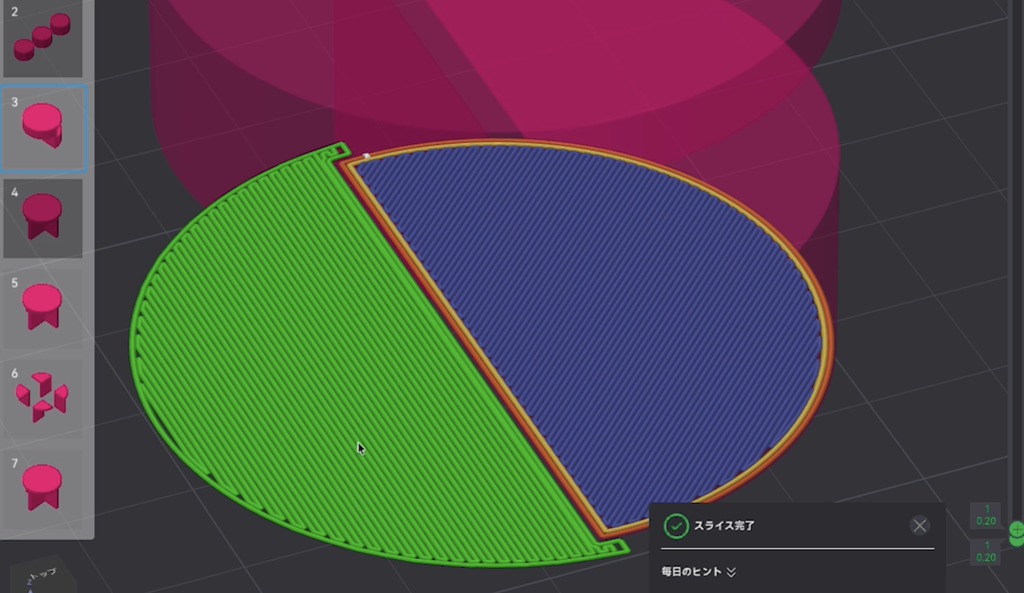
あまり変更する機会はないでしょう。
「1層目の拡張」はブリムのような役割を果たす
続いては「1層目の拡張」という項目です。
1層目を指定した数値だけ広げて、プレートへの密着性を高めるというもの。
デフォルトはマイナス1で、自動設定を意味します。
試しに大きな値として10mmを入れてみると、かなり横に広がったスライス結果になりました。

ブリムのような役割を果たしてくれるので、剥がれやすい材料のときやサポートが細いときに役立つ項目です。
「サポートウォールループ」はタイプによって効き方が変わる
次の項目は「サポートウォールループ」。
サポートの外周を何周の壁で囲むか、という設定です。
「サポートウォールループ」はマイナス1〜2の範囲で指定するもので、マイナス1は自動設定です。
0にすると、サポートが十分に厚い場合インフィルだけになります。

0でスライスしたものはサポートの外周に壁がありませんが、1にしてスライスすると、サポートの外側をぐるりと1周、壁が囲みます。
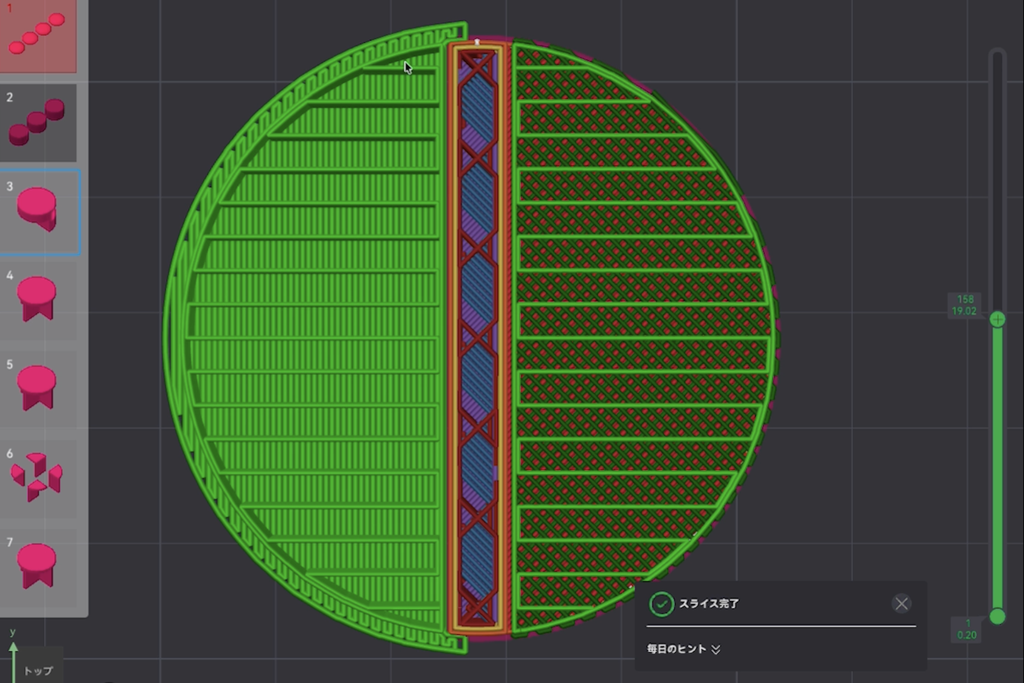
ただ、壁を増やせばサポート自体は丈夫になる一方で、材料の消費とプリント時間は増えるというトレードオフがある点は留意しておきましょう。
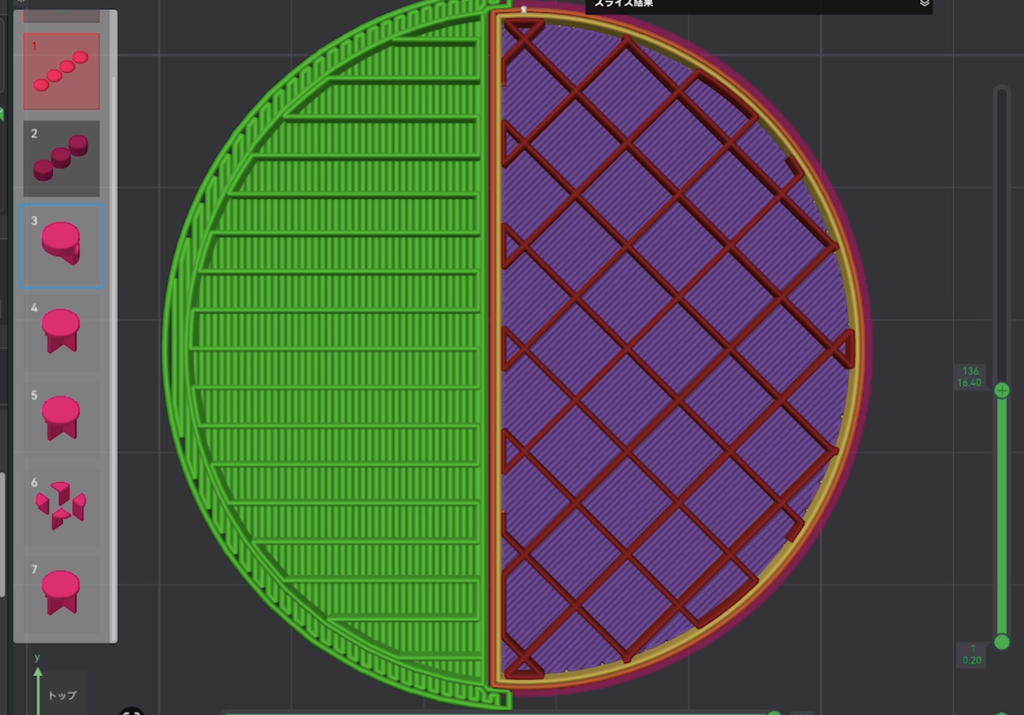
数値を2にしてスライスすると、以下画像の通常サポートの例では壁が1枚のままでした。
今度はモデルはそのままに、「タイプ」を「ツリーサポート」へ変更してみると、今度は壁2枚のツリーに。
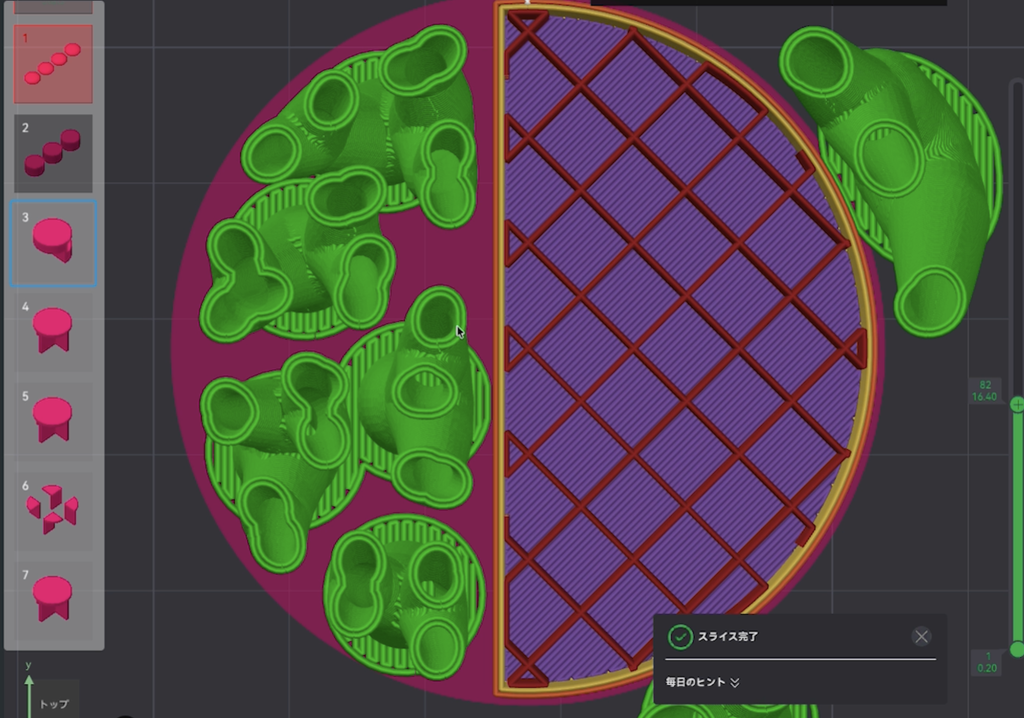
ちなみに、「ツリー」で「サポートウォールループ」を1枚にすると、壁は1枚です。
サポートのタイプやスタイルによって、反映される結果に違いのあるオプションであることを覚えておきましょう。
最重要パラメータ「トップ面とのZ間隔」と「底面とのZ間隔」

続いて最重要パラメータである、
について見ていきましょう。
トップ面とのZ間隔:サポートとモデルの間に必要なZ方向の隙間

まずは、あえて大きな値でスライスして確認してみましょう。
通常0.2mmのところ、2mmでスライスすると、サポートの頂上とモデルが大きく離れます。
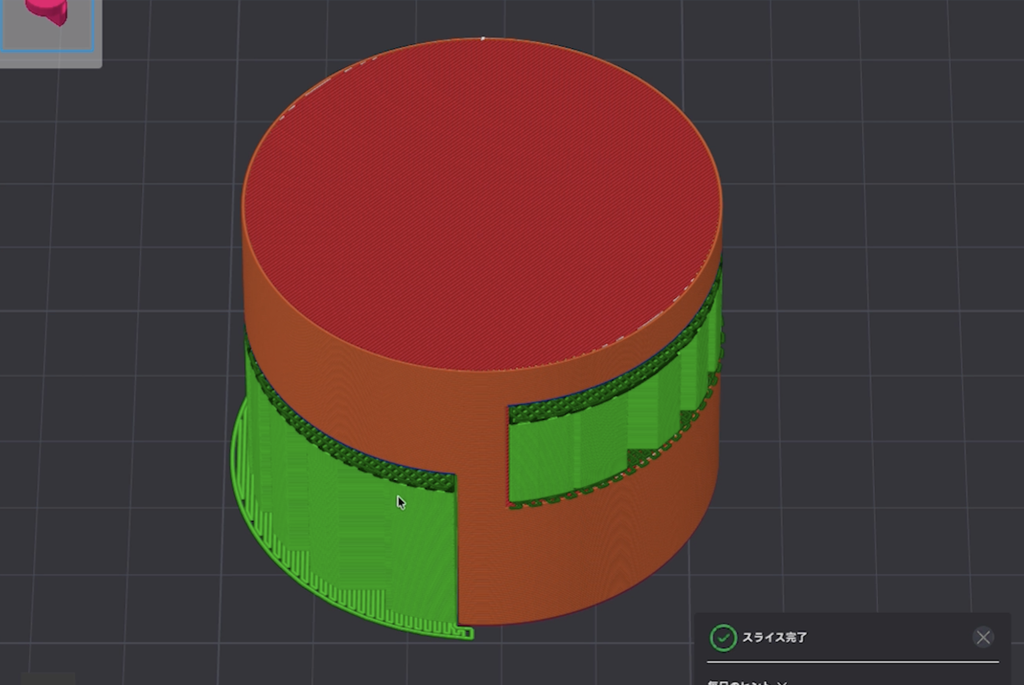
「トップ面とのZ間隔」は、サポートの頂上とモデルの間に空ける、つまりZ方向(高さ方向)の隙間です。

標準では0.2mmなので、大体普通のレイヤー1層分が隙間として空いている計算になります。

考えてみれば当然の話で、サポートはプリント後に外すものであるため、モデルとサポートのあいだには隙間が必要になります。
ぴったりくっついていたら、外せません。
隙間があるから接触面が荒れるジレンマ
上述の通り、モデルとサポートのあいだには隙間が必須。
ですが、隙間があるということは、モデルの面がその隙間の上に乗るということでもあります。
その結果、どうしても接触面が少し荒れてしまいます。
そこで活躍するのが、第2回の記事で詳しく解説した「サポート用フィラメント」です。
「サポート用フィラメント」を設定しようとするとBambu Studioから提案が表示され、自動的に「トップ面とのZ間隔」を0mmに設定してくれます。

これが、PLAモデルのサポートインターフェースにPETGフィラメントを使ったり、水溶性のPVAフィラメントを活用したりする大きなメリットになります。
底面とのZ間隔:モデル表面から生えるサポートに効く!
「底面とのZ間隔」は、「トップ面とのZ間隔」の逆にあたる設定です。
サポートの1番下とモデルの間の隙間の大きさを指し、モデルの表面からも一部のサポートが生えるケースで効いてきます。
あえて2mmという大きな数値でスライスすると、モデルの上のサポートだけが大きく浮いているのがわかります。

一般的には、デフォルトの0.2mmか、定着が悪い場合にはむしろ下げる方向で調整するのが良いです。
サポートの土台を決める「基本パターン」
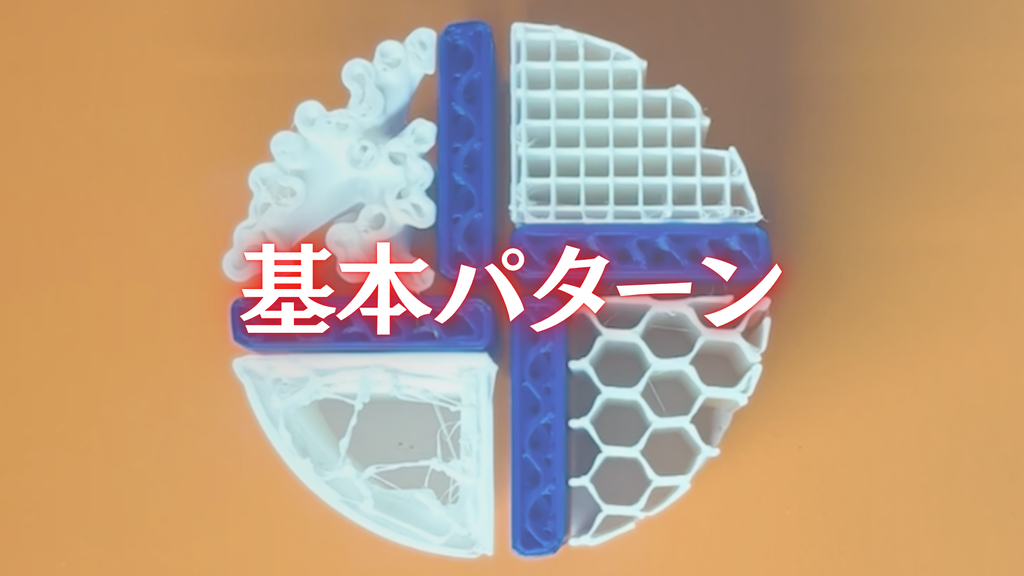
続いて、サポートの土台を決める「基本パターン」について詳しく見ていきましょう。
「基本パターン」という項目はサポートのベース部分、つまり土台側を充填するパターンのことです。
通常サポートで選べる基本パターン
「通常サポート」の場合、「基本パターン」の選択肢は6つあります。
ただ重複するものもあるので、ここでは4つのパターンを比較して解説していきます。

右上が「直線グリッド」、右下が「ハニカム」、左下が「ライトニング」、左上が「中空」です。
こうして見ると、
サポートにこんな選択肢があったのか!
と感じた方も多いのではないでしょうか。
スライスした結果が、以下の通り。

とくに「直線グリッド」と「ハニカム」は、インフィルとしては似たパターンを知っていても、サポートに設定したことはない人がほとんどでしょう。
「直線グリッド」は、層ごとに向きを90度変更することでデフォルトよりも強度が高まります。
そして、強度と安定性のバランスが良い「ハニカム」は、インフィルとしてもおなじみ。
背の高いサポート構造で使われることが多いパターンです。
一方、「ライトニング」と「中空」の2つはツリーサポート用の設定になります。
「ライトニング」と「中空」のパターンは反映されず、6つあったパターンのうち選択しなかった「直線」パターンが適用されました。
それもそのはずで、選択しなかった「デフォルト」パターンでも、多くのケースで「直線」パターンが選択されるようになっています。
ツリーサポートで選べる基本パターン
続いて、サポートの「タイプ」を「ツリー」に変更して、基本パターンを見ていきます。
右上は「直線」で、スタイルはすべて「デフォルト」にしています(スリムやストロングにすると違いがわかりにくいため)。

そのうえで、右下を「直線グリッド」、左下を「ハニカム」、左上を「ライトニング」にして設定。
スライスすると、右2つはほとんど同じ直線パターンになり、「グリッド」は反映されないようです。

左下の「ハニカム」は、通常サポートに似た見た目になりました。
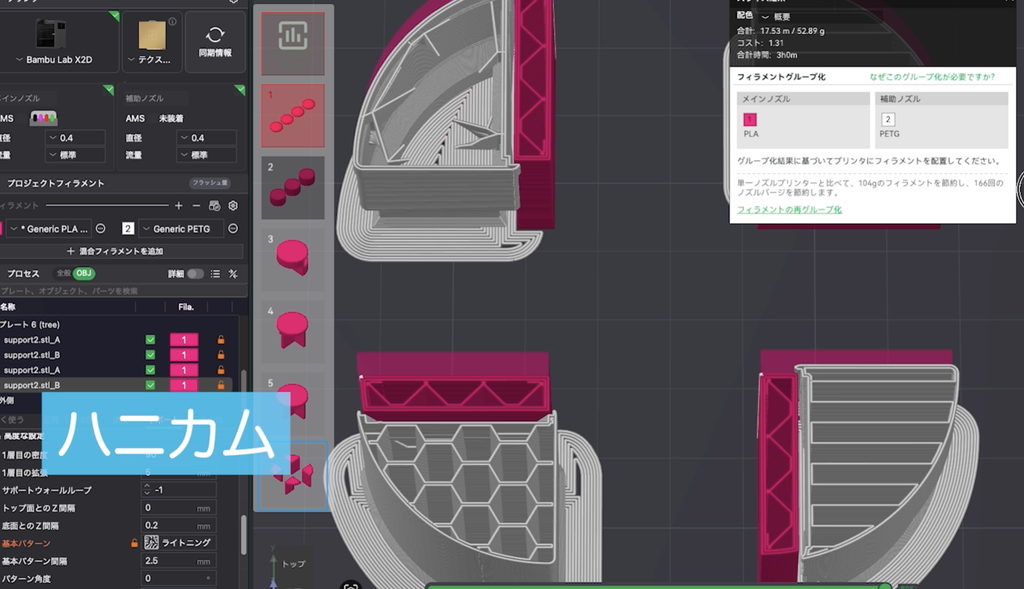
左上のライトニングは、極端に構造が少ない充填パターンです。
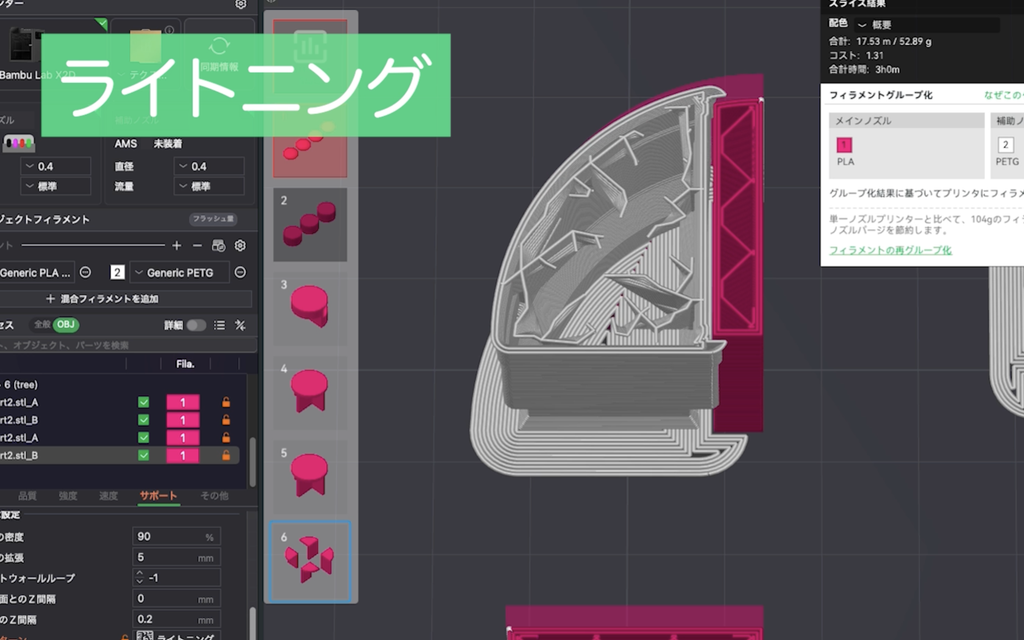
頂上を支えるためだけに存在しているパターンで、材料もプリント時間も大きく節約できます。
ただし、強度が低くなる点には注意が必要です。
「基本パターン間隔」と「パターン角度」

次は「基本パターン」に関連する2つの項目です。
まずは「基本パターン間隔」を、デフォルトの2.5mmから5mmに変更してみましょう。
スライス結果を見ると、パターン同士の間隔が広がりました。
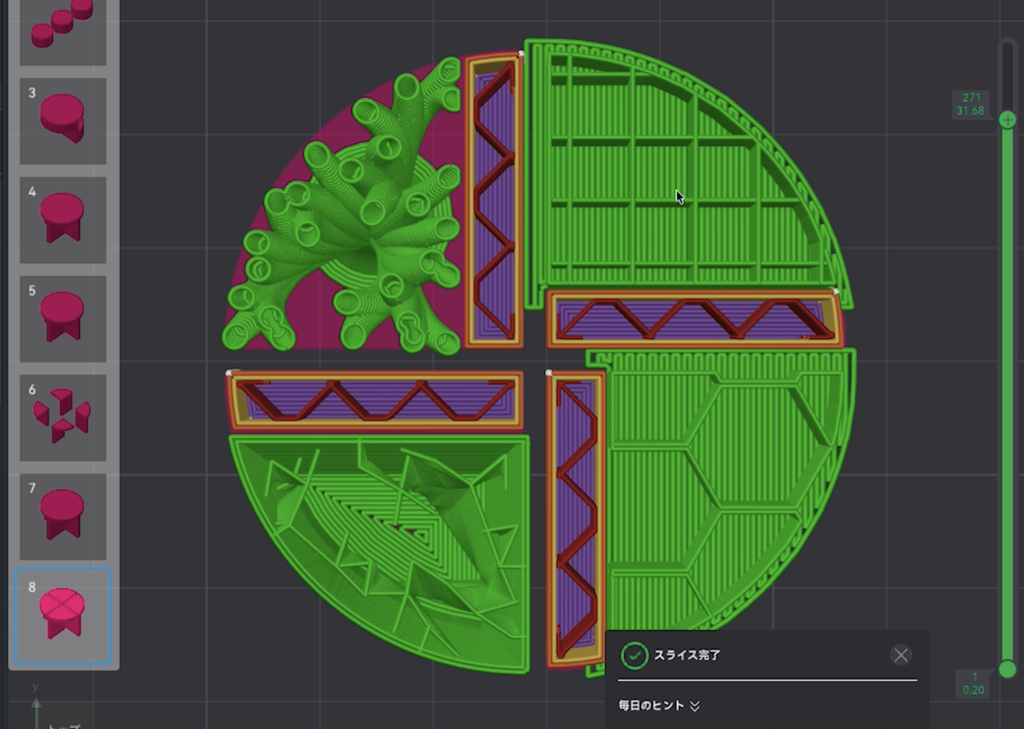
インフィルパターンの充填率を下げるようなイメージで、上に乗る構造が軽く、そこまで丈夫なサポートが必要ないケースで活用できます。
逆に、通常の2.5mmから0.5mmに値を小さくしてみると、非常にパターンの密度が高くなります。

次は「パターン角度」を変更してみましょう。
標準では0度になっているので、45度に変えてみます。
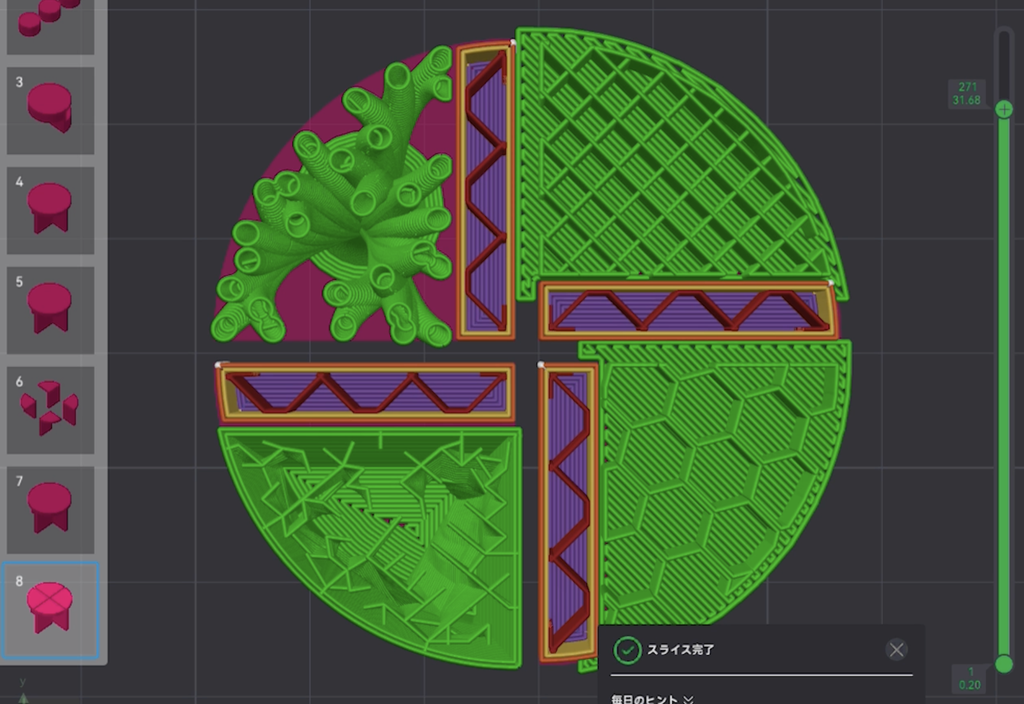
すると、上から見たときのインフィルの向きが45度回転していることがわかります。
あまり変更する必要はないパラメータかもしれません。
モデルに接する「サポート接触面」
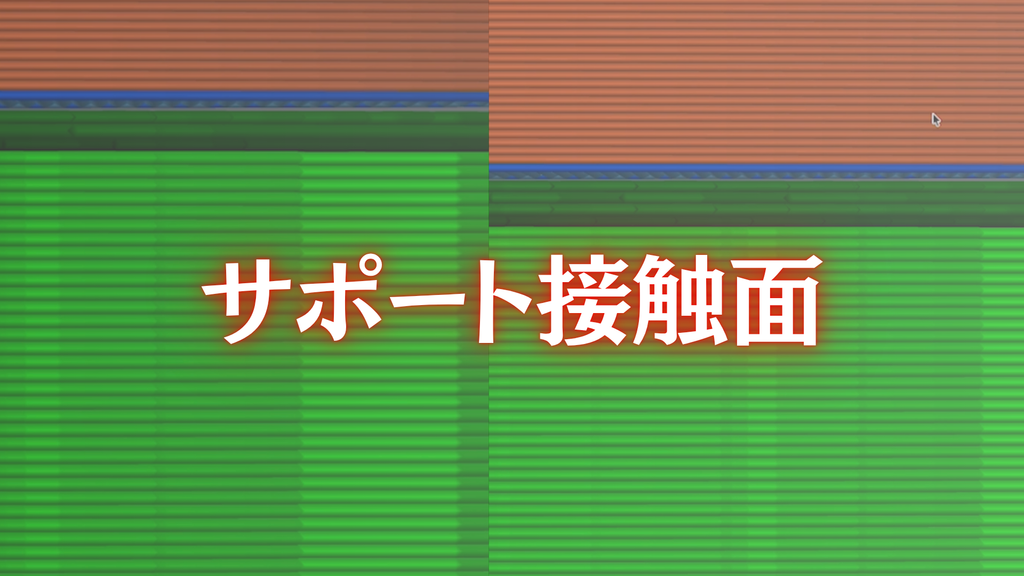
続いて、モデルに接する「サポート接触面」にまつわる設定を見ていきましょう。
「サポート接触面」は、サポートの上下の端に位置する何層かを指します。
サポートの本体であるベースとは分けて設定できる項目が多く、第2回の記事ではここだけフィラメントを変更する設定についても見てきました。
そんな上下の「サポート接触面」を構成する層の数は、「トップ接触面の層数」と「底部接触面層数」でそれぞれ設定可能です。
層数は0〜3で選べて、標準は2になっています。
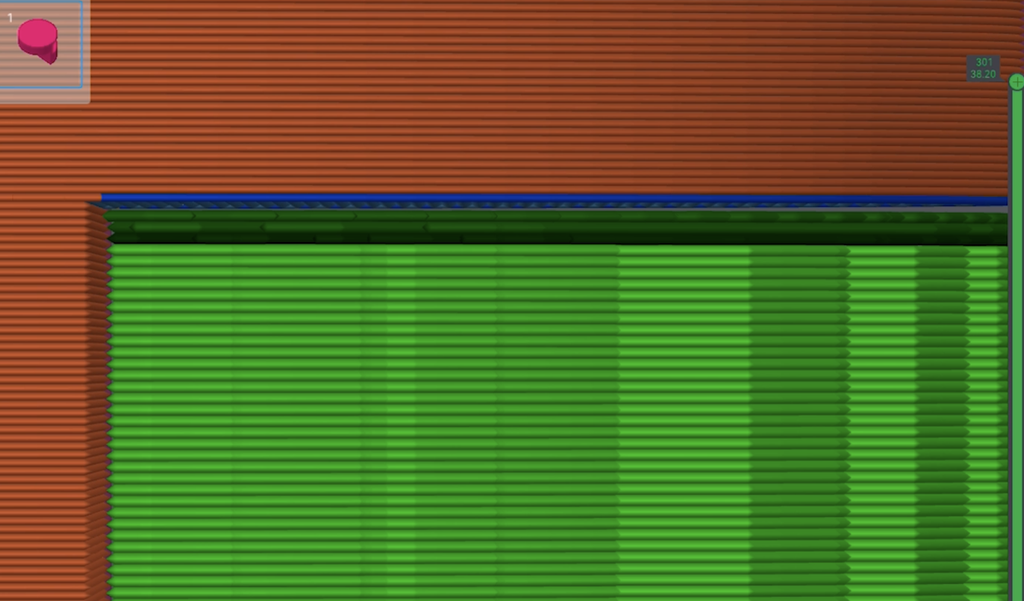
トップを3に変更すると、少し濃い緑の層が3層になりました。

その下のもっと濃い1層は「サポート変換層」と呼ばれるもので、接触面とは別物です。

このあたりの扱いは、サポートの下側にあたる「底部接触面」とは少し違っているようで、底部には「サポート変換層」がありません。
しかも、底部接触面層数がデフォルトの2の場合、なぜか3層存在しているように見えます。
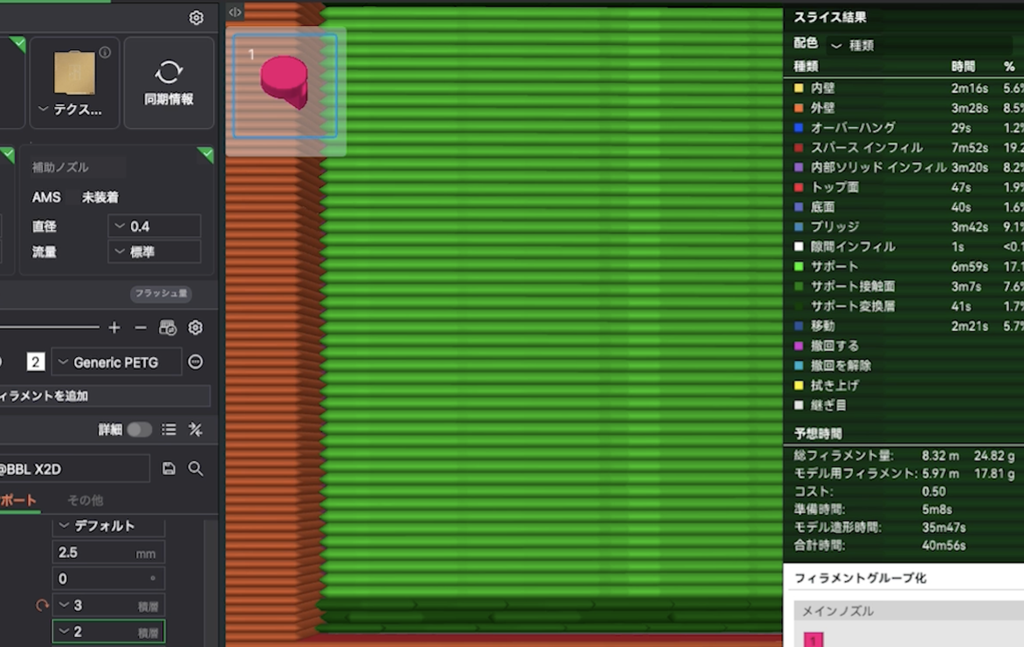
これを2から3に変更すると、接触面が4層になっているように見えました。
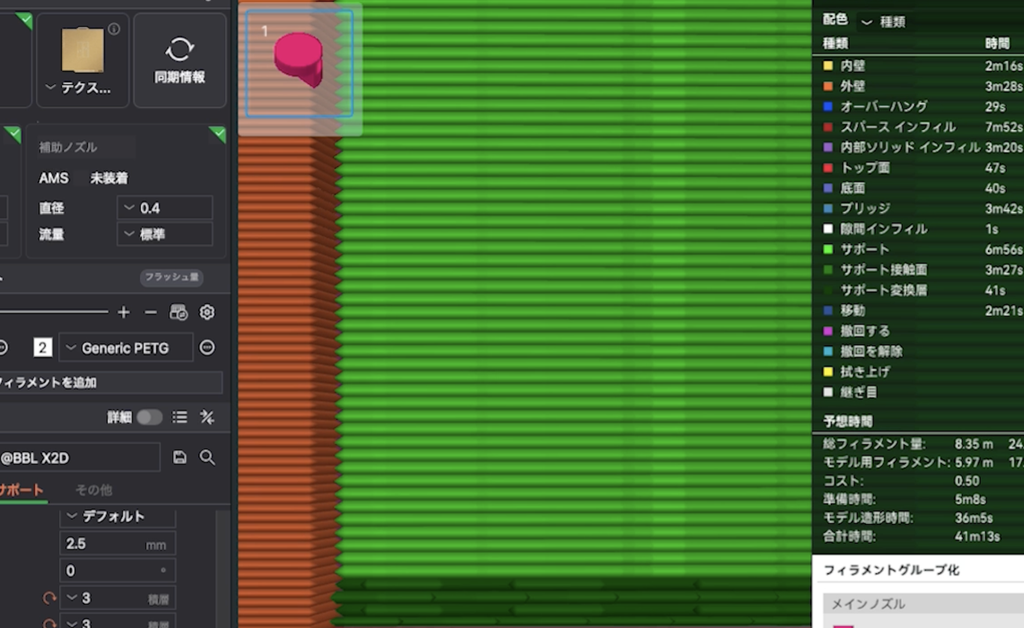
実質的には、底部接触面層数は指定した数プラス1層になるようです。
層数を減らす変更はおすすめできない
上下の接触面は、サポートの本体であるベースよりも実際の面に近い構造をしています。
そのため、接触面の層数が多いほどプリント品質はよくなる傾向にあります。
若干材料が増えはしますが、品質にこだわりたいときには2から3に変更してみると良いでしょう。
逆に、接触面の層数を減らして極端に0にすると、モデルの表面からいきなりサポート構造が始まり、いきなりモデルの表面に戻ることになります。

サポートは「基本パターン」にもよりますが、隙間の多い構造が普通です。
下の接触面なしにいきなりサポートが始まると壊れやすく、上の接触面がないとモデル表面が垂れ、大きく荒れてしまいます。
基本的には、接触面の層数を減らす変更はおすすめできません。
仕上がりを左右する「接触面パターン」と「接触面間隔」

続いて、仕上がりを左右する「接触面パターン」と「接触面間隔」について見ていきましょう。
「接触面パターン」とは、接触面をどのように描くかという設定です。
モデルに接触する面のパターンであるため、仕上がりにも影響する重要な項目になります。
「接触面間隔」は、「トップ接触面間隔」と「底部接触面間隔」があり、それぞれ接触面パターンを構成する、線と線の間隔にあたります。
接触面パターンは4種類
接触面パターンは、
という4つのパターンが用意されています。

今回は、右上を「直線」、右下を「同心」、左下を「直線インターレース」、左上を「グリッド」に設定しました。
スライスしてみると、以下の通り。

「直線インターレース」は、「デフォルト」を選択したときにも選ばれるパターン。
そして「グリッド」は、インフィルパターンのデフォルトと同じ模様です。
安定している反面、取り外しにくくなることもあるので注意しましょう。
「トップ接触面間隔」と「底部接触面間隔」
次に、「トップ接触面間隔」と「底部接触面間隔」です。
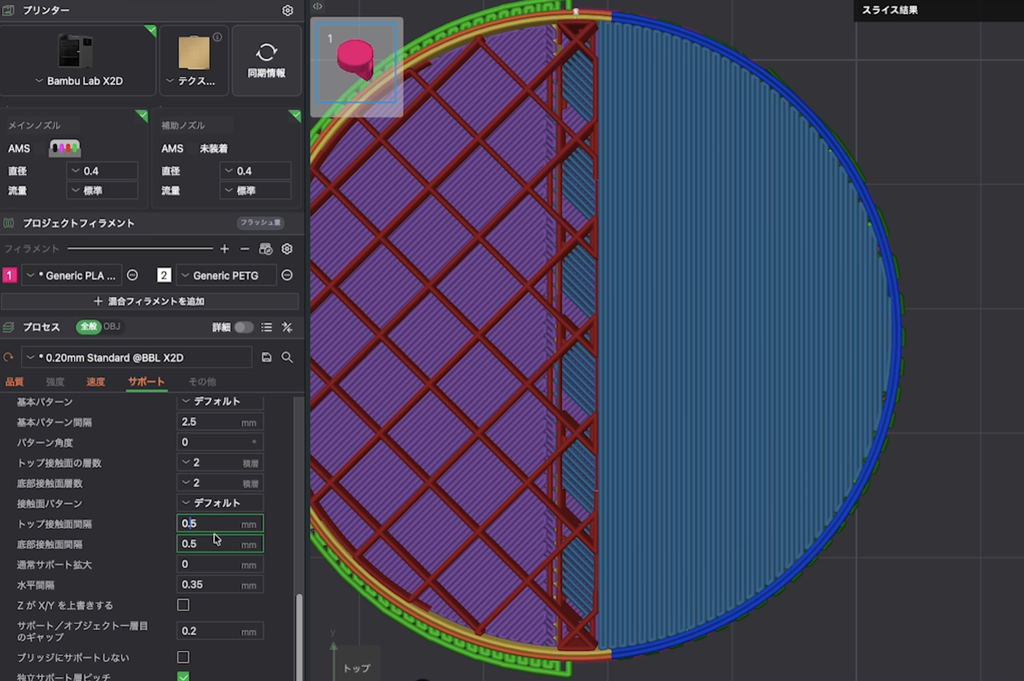
試しに値をデフォルトの0.5mmから5mmに大きくしてスライスすると、線と線の間隔が広がりました。

あまり大きな値にするのはモデルを支えるという点では不適切なことが見て取れます。
どうしても取り外しにくい場合などに、少しだけ大きくする余地があるかもしれません。
ひとつ気になったのは、なぜか「底部接触面間隔」も同じように変更されたことです。
逆に「底部接触面間隔」を5mmに変更しても、上下の接触面間隔はデフォルトのままでした。
このあたりは、バグなのかもしれません。
サポートの幅と隙間を調整する4項目
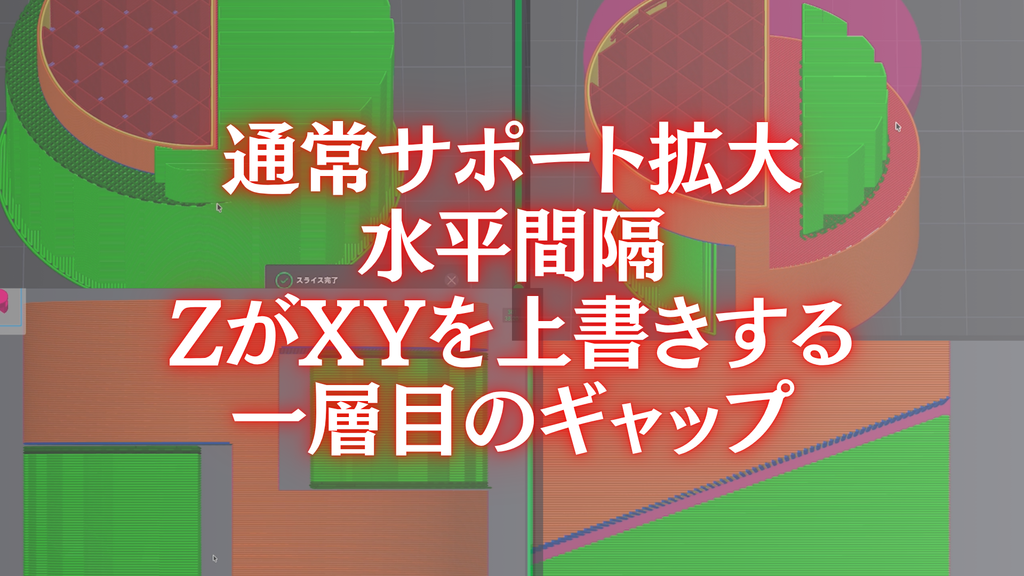
ここからは、サポートの幅と隙間を調整する4つの設定について確認していきます。
順番に見ていきましょう。
通常サポート拡大:安定性向上・サポートの軽減
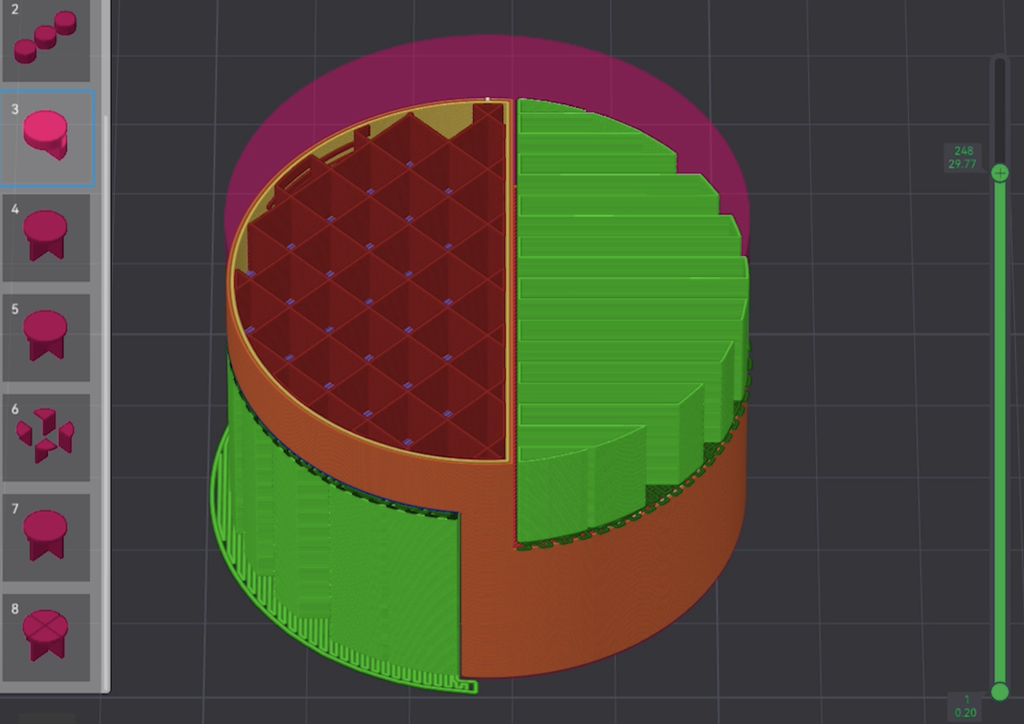
「通常サポート拡大」は、デフォルトは0mmですが、5mmにしてスライスするとサポートが横に5mm広がります。

この値はマイナスにも設定でき、-5mmでスライスすると内側に5mm引っ込みました。
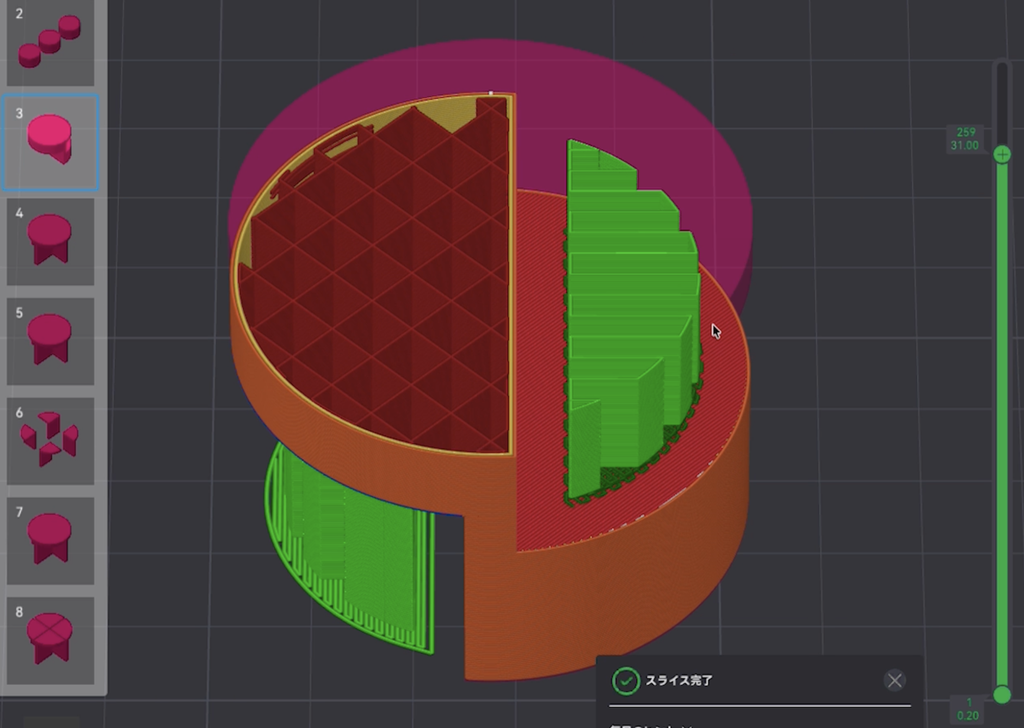
安定性を高めたり、余計なサポートを減らしたりといった調整に活用できます。
水平間隔:横方向の隙間の間隔
「水平間隔」とは、オブジェクトとサポートのあいだのXY方向の間隔、つまり横方向の隙間のこと。

通常は0.35mmに設定されていますが、あえて10倍の3.5mmに設定して見てみましょう。
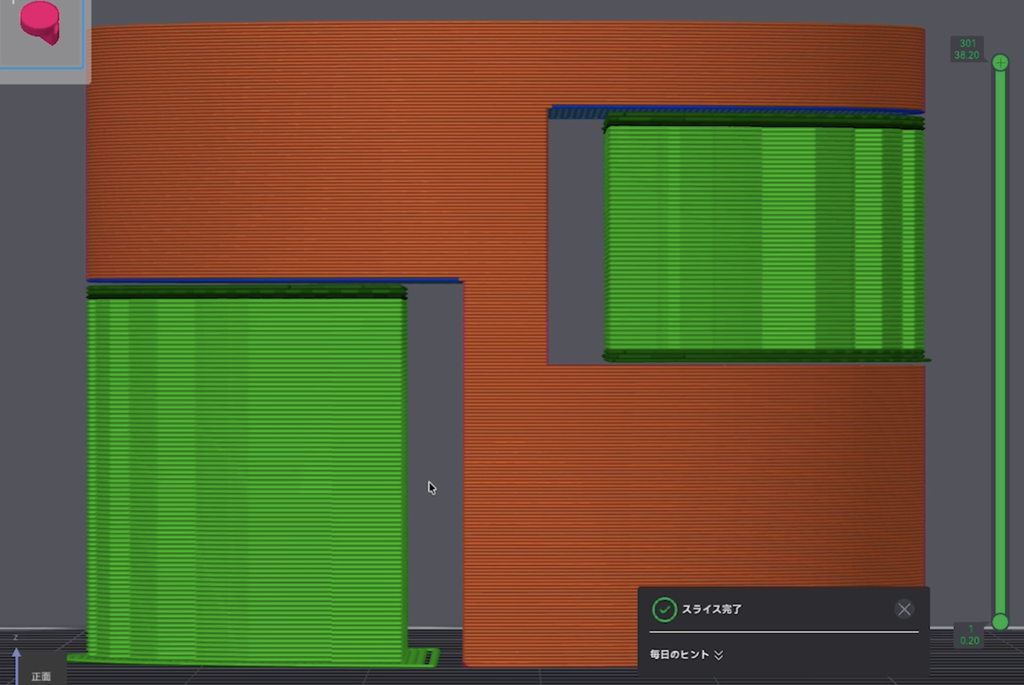
サポートは横方向にも一定の隙間がないと、くっついてしまうこともあるので、そのあたりの調整に使えます。
ZがXYを上書きする:「水平間隔」と「トップ面とのZ間隔」のどちらか優先するか
続いては「ZがXYを上書きする」という項目。
これは傾斜したモデル形状において、「水平間隔」と「トップ面とのZ間隔」という2つの隙間を空けるパラメータのうち、どちらを優先するのかという設定です。
チェックを入れると「トップ面とのZ間隔」が優先され、チェックを外せば「水平間隔」が優先されます。
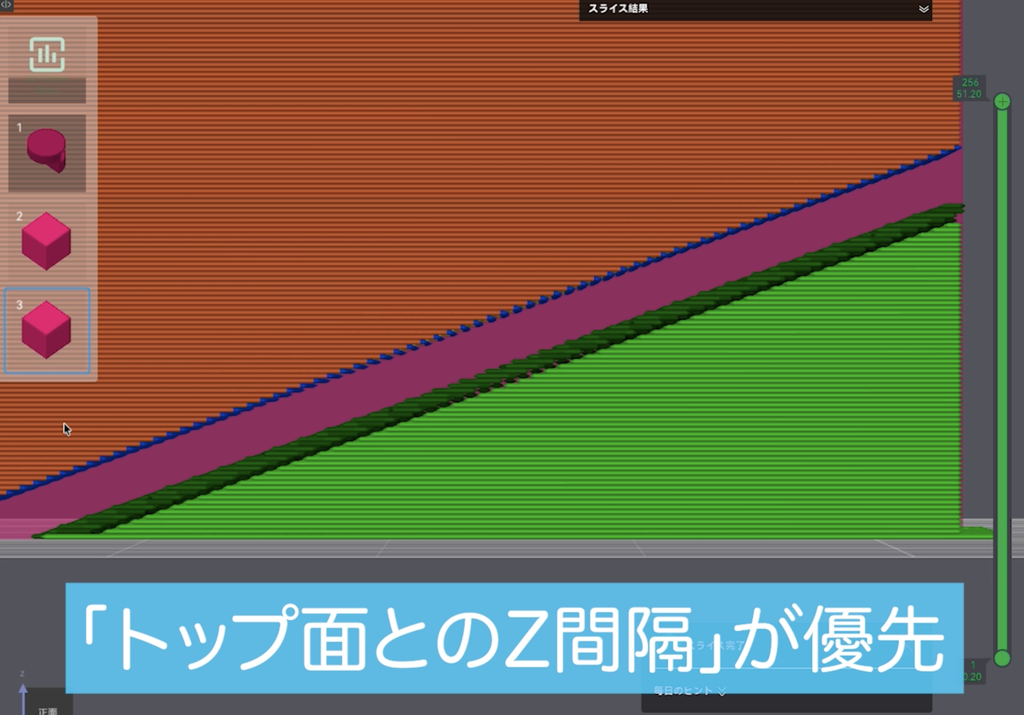

デフォルトではチェックが入っていないので、「水平間隔」の方が優先される状態です。
一層目のギャップ:最初の層のサポートと本体の隙間
次は「サポート/オブジェクト一層目のギャップ」という項目です。
これは、1番最初の層のサポートと本体の隙間をどれくらいに設定するかという項目です。
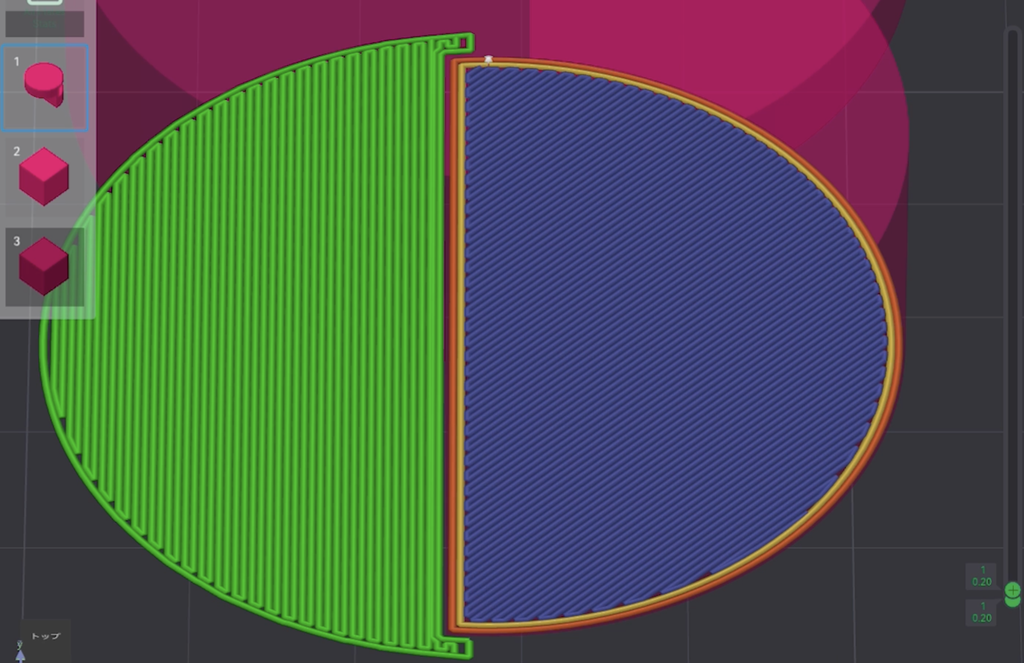
通常は0.2mmに設定されていますが、例えば2mmにしてみると隙間が広がります。
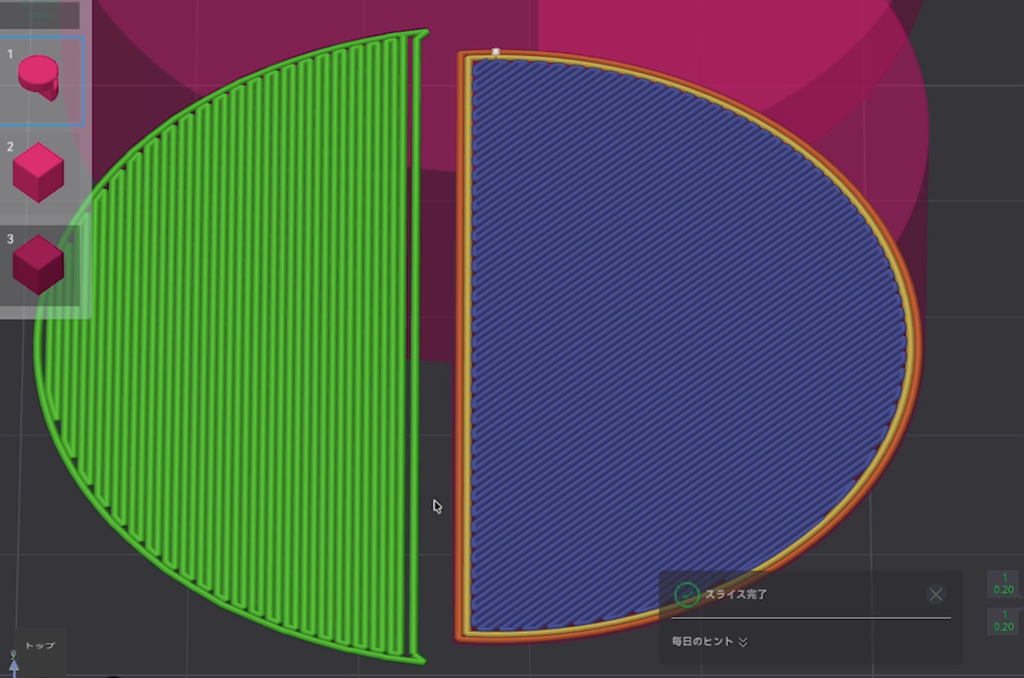
「サポート/オブジェクト一層目のギャップ」はあくまでも1層目に限ったもので、2層目以降の隙間には影響しません。
ブリッジと積層ピッチに関する2項目
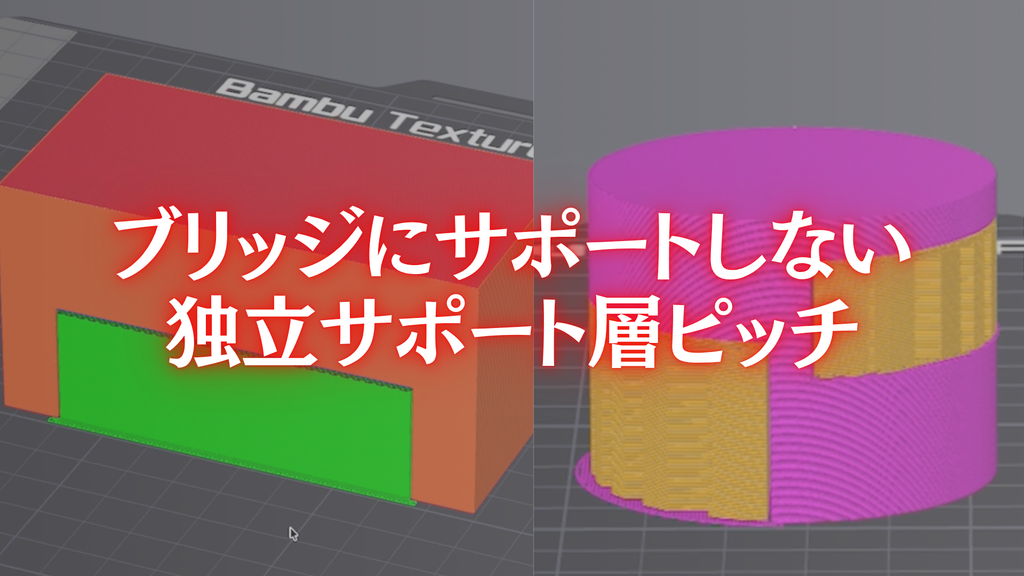
続いては、「通常サポート」の場合に表示されるシンプルなブリッジに関する項目を見ていきます。
ブリッジにサポートしない:サポートが余計な場合に有効化
「ブリッジにサポートしない」は、読んで字の如くの設定です。
デフォルトではチェックが入っておらず、ブリッジにはサポートが割り当てられます。
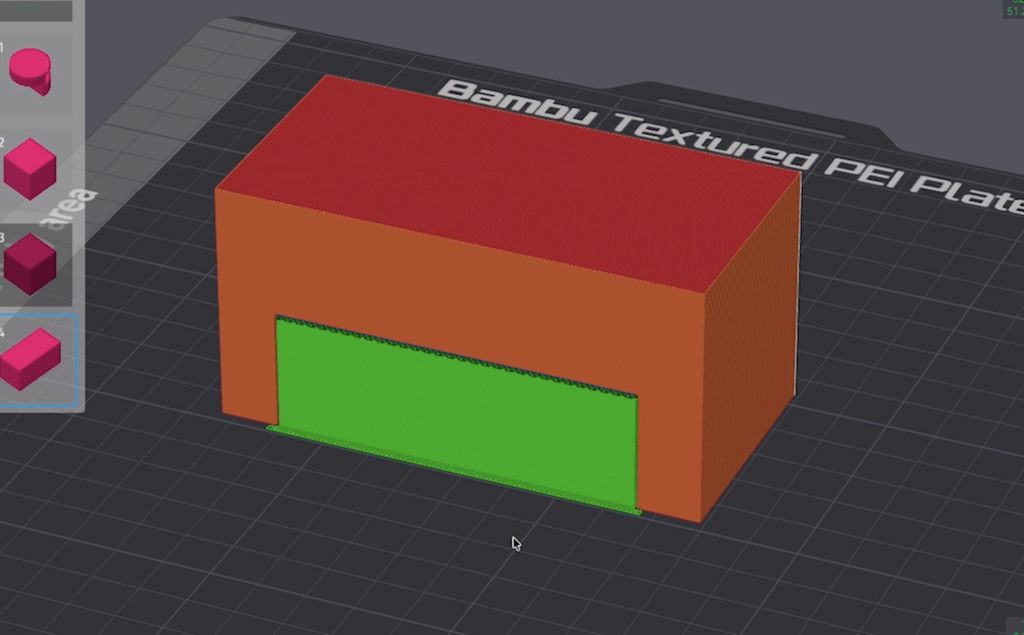
チェックを入れるとサポートが設定されなくなるので、短いブリッジなどでサポートが余計な場合には有効化してもよいでしょう。
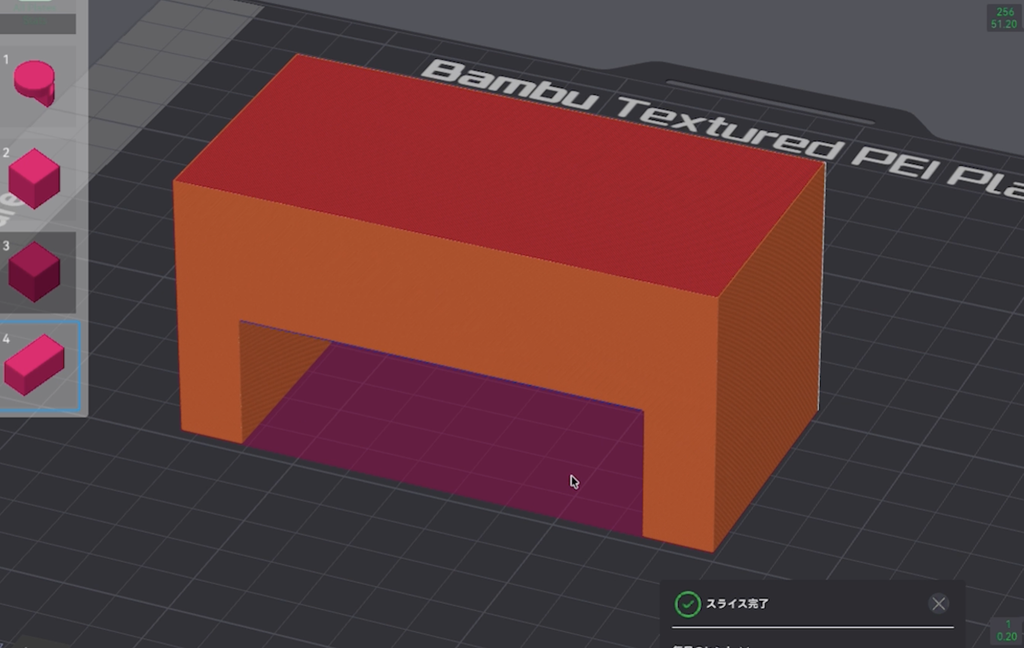
独立サポート層ピッチ
次は、「独立サポート層ピッチ」です。
「独立サポート層ピッチ」は、サポートのところだけ、本体のモデルとは異なる積層ピッチが自動で設定されます。
スライス後の画面で積層ピッチを確認すると、モデルの部分はピンク色で0.2mm、サポート構造は黄色で0.28mmになっていました。

サポートの方は積層ピッチが粗くても問題ないので、自動で最適化してくれるのは非常に便利な機能でしょう。
デフォルトでオンになっているため、基本的には変更不要です。
もし、何らかの理由でサポートの積層ピッチも統一したい場合には、オフに変更します。
スライスすると、0.2mmに統一されました。

ツリーサポート限定の5項目
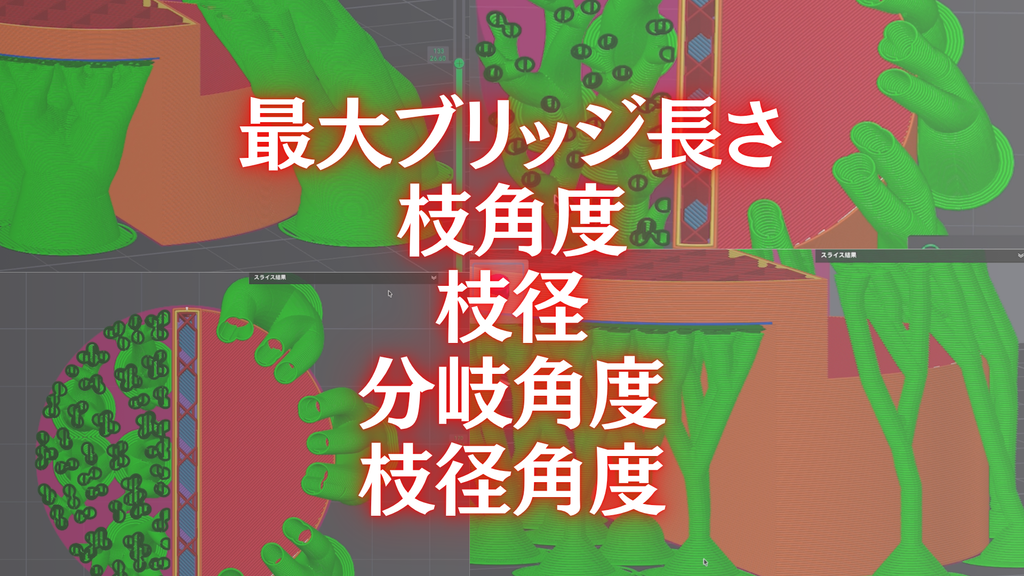
ここからは、サポートの「タイプ」を「ツリー」にした場合にだけ表示される5項目を見ていきます。
最大ブリッジ長さ:ブリッジよりも大きな値にするとサポートがなくなる
「最大ブリッジ長さ」は、デフォルトでは0mmになっているため、ブリッジ長さがどれくらいであろうとサポートが設定されます。

50mmにしてみても、変わらずサポートは設定されたまま。
画像のモデルのブリッジ長さは75mmなので、それより小さい値だと結果は変わりません。
そこで、80mmにしてみましょう。

すると、ブリッジよりも大きな値であるため、サポートが設定されなくなりました。
枝角度:隣り合う枝の間隔を指す(角度ではない点に注意)
「枝角度」という項目は、隣り合う枝の間隔を指す設定のこと。
日本語が紛らわしいですが、実は角度のことではありません。
デフォルトでは5mmになっています。
これは、モデルへの接触面での枝同士の間隔が5mmということをあらわしています。

この値を10mmにしてみると、枝同士の間隔が広がりました。

サポートの量を減らしたい場合に、有効でしょう。
逆に3mmなどの小さい値にすれば、枝の数は増加します。

取り外しは大変になることもありますが、しっかりサポートを付けたい場合に調整したいパラメータです。
枝径:枝の太さを変える
「枝径」というパラメータは、モデルに接するあたりのそれぞれの枝の直径を指しています。
デフォルトでは2mmになっていて、比較的に先端が細い枝になっています。

この値を5mmにしてみると、枝の先端が大きな円になりました。

ツリーサポートで広い面を支えるようなケースでは、枝径を大きくすると安定するでしょう。
逆にデフォルトの半分である1mmにしてみると、先端が非常に小さくなります。

ピンポイントで支えたい場合には使えますが、サポート領域が広い場合には不安定になるので注意が必要です。
分岐角度:枝が伸び広がっていく角度の限界
「分岐角度」は、枝が伸び広がっていく角度の限界を設定するもの。
値を大きくすると、枝をより水平に近い形でプリントできるようになります。
デフォルトでは45度で設定されています。

例えば、画像のようなモデルの場合、ビルドプレートからだけでは届かないエリアができることも。
そういった際に、60度のような大きな値にすれば、より遠くまで届くようになります。
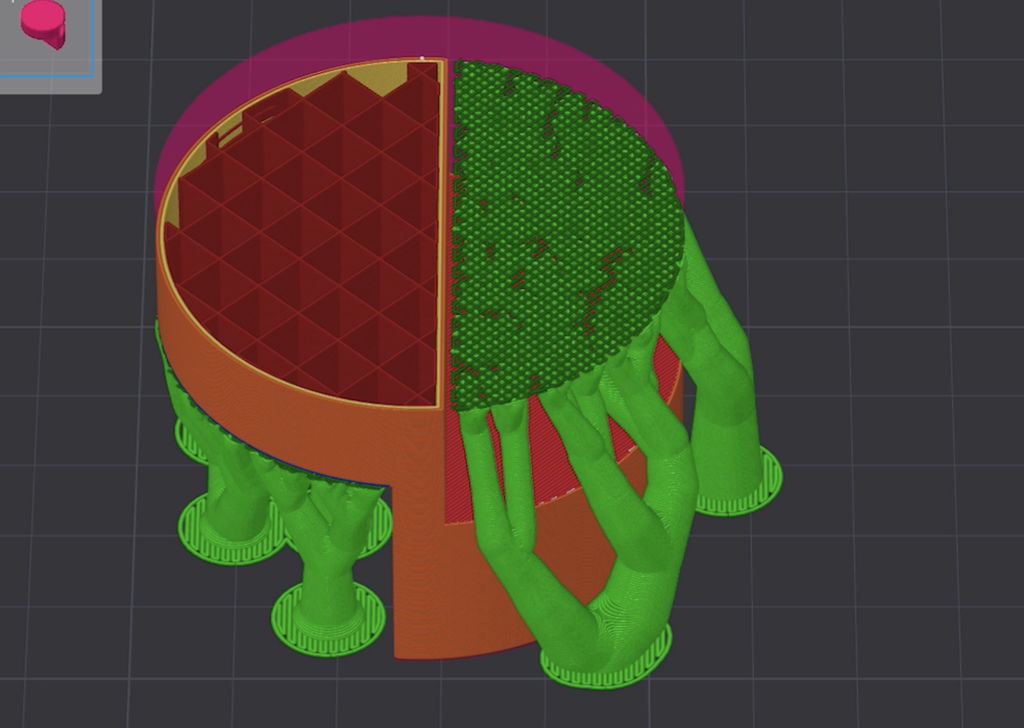
ただし、値を大きくしすぎるとサポートが倒れやすくなる点には注意が必要です。
逆に30度に小さくしてみると、サポートがあまり傾くことができず、ビルドプレートから伸ばしただけでは届かないエリアが広くなりました。

枝径角度:枝の直径が下に向かって太くなっていく角度
「枝径角度」も、角度のパラメータの1種。
枝の直径が下に向かって太くなっていく角度をあらわします。
デフォルトの角度は5度で、上から下にかけて徐々に広がっていくイメージでしょうか。

これを0度にしてみると、根本と先端を除き、枝の太さが全体で均一になりました。

逆に大きくしたい場合には、最大で15度まで設定可能です。
最大の15度では、上から下にかけて非常に太い枝が形成されました。
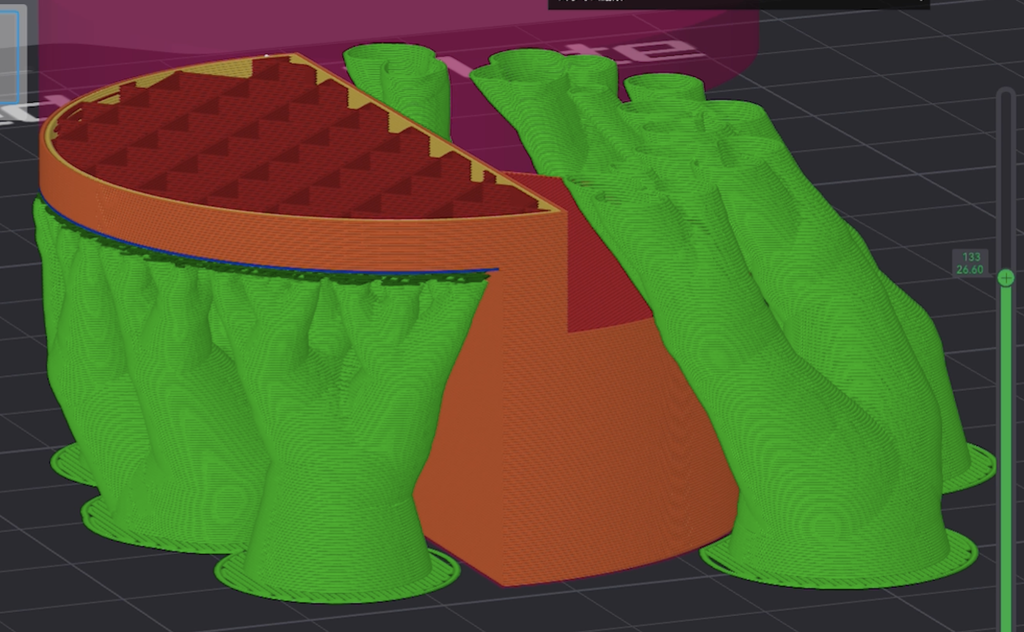
安定性が高い反面、プリント時間の増加やサポートの剥がしにくさには注意したいところでしょう。
サポート関連設定も網羅!「サポートブロッカー」と「サポート補強」

ここまでで、サポート設定タブの解説はすべて完了しました。
以上のサポート設定を理解できると、より3D品質を高めるプリントを自由に行えるようになるでしょう。
ぜひ、実践してみてください。
そして最後に、サポート関連設定である「サポートブロッカー」と「サポート補強」についても解説して記事を締めくくりたいと思います。

上記2つまで理解できれば、“サポートーマスター”と言っても過言ではありません。
知っていて損のない設定項目であるため、順番に見ていきましょう。
サポートブロッカー:不要なサポートを消す
「サポートブロッカーを追加」と「サポート補強を追加」、双方ともに好きなベース形状を選択し、移動や拡大縮小をさせることで、サポートがつかないようにしたり、逆に強制的に追加させたりするエリアを設定できます。
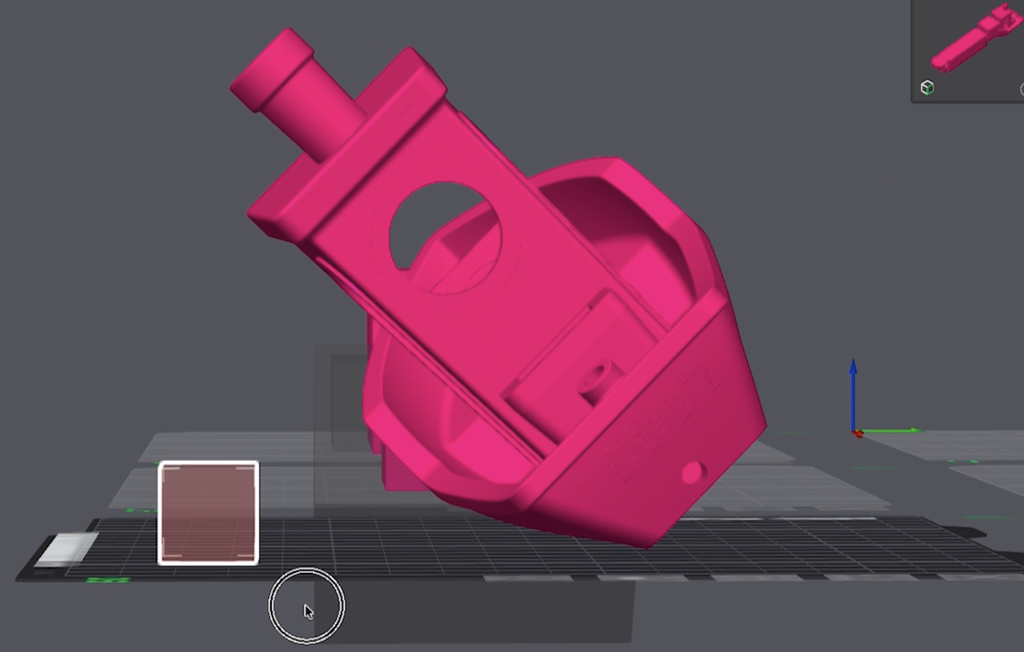
イメージとしては、第1回の記事で解説しているサポート編集機能に似た機能です。
3DBenchyの煙突のところに直方体のサポートブロッカーを設定してみましょう。

スライスすると、もともとサポートがあった煙突のところから、サポートが削除されました。
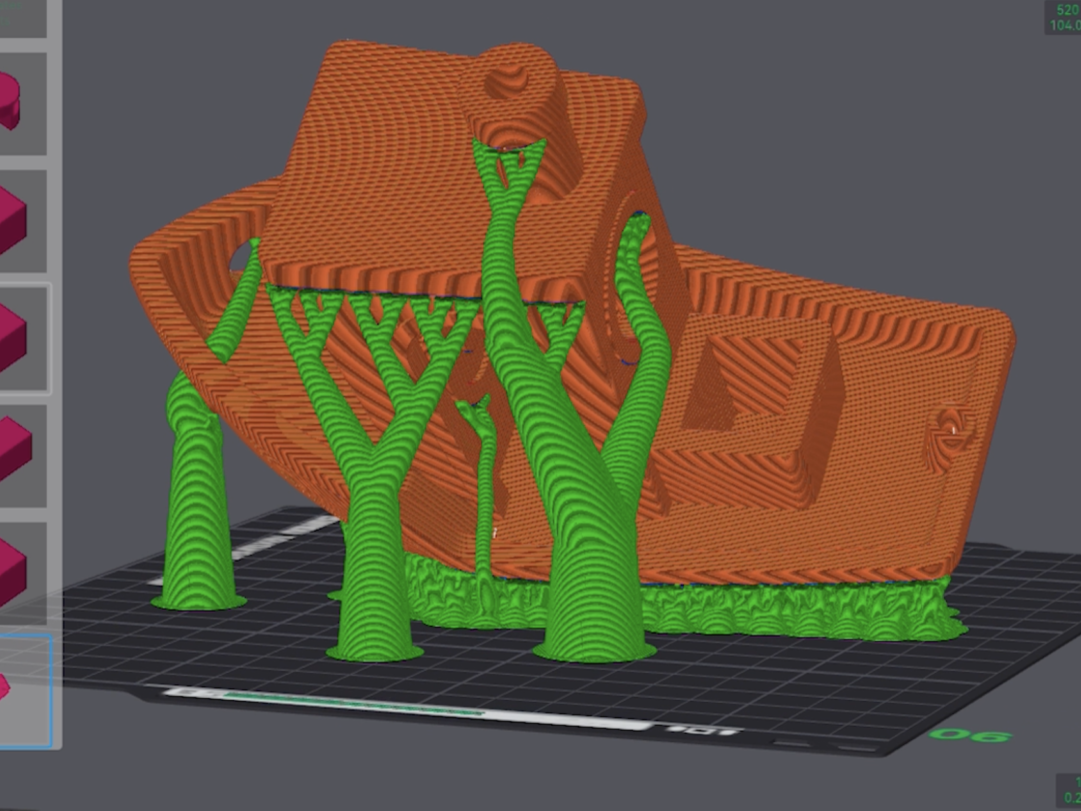

サポート補強:ピンポイントでサポートを足す
続いて、球体の「サポート補強オブジェクト」を設定してみます。
もともとサポートがなかった、船の前方の窓の上のところに配置してみましょう。
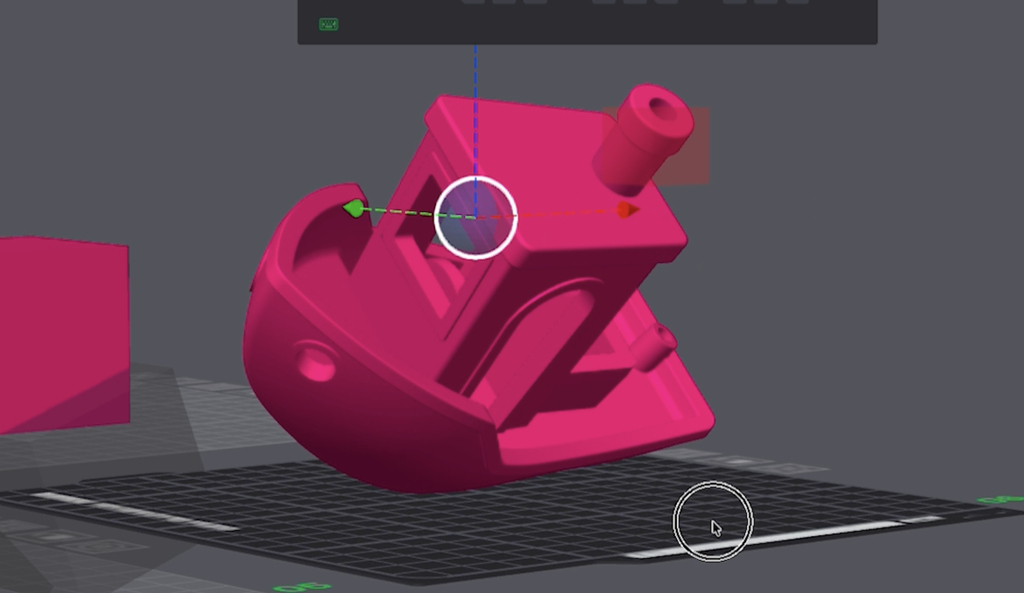
スライスすると、球体のあったところにだけ、ピンポイントでサポートが追加されています。

サポート編集でペイントするよりも広範囲でサポートの有無を指定したい場合に、活躍する機能でしょう。
まとめ:サポートは「なんとなく」から「意図して設計する」ものへ

今回は、3Dプリンターのサポート設定のうち、「高度な設定」のカテゴリを全項目解説してきました。
「高度な設定」のカテゴリには、サポートの細部を詰めるための要素が詰まっているため、知っているといないでは、3Dプリント品のやりやすさや仕上がりの品質に大きな影響をもたらします。
これらの設定をものにするためにも、この記事で紹介してきた設定をぜひご自身の手で実践してみてくださいね。
さて、最後にシリーズ全3回の記事を振り返っておきましょう。
- 第1回:サポートの「形」を決める設定(タイプ・スタイル・しきい値角度)
- 第2回:サポートを「何で」作るかの設定(ラフト・サポート用フィラメント・アイロニング)
- 第3回(この記事):サポートの「細部」を詰める設定(高度な設定の全項目)
今回のシリーズを通していちばんの肝は、やはり「トップ面とのZ間隔」とサポート用フィラメントの関係でしょう。
同じ材料でサポートを作る限り、外しやすさと仕上がりの綱引きからは逃げられません。
ところが、専用材やくっつきにくい別の材料を使えば、隙間をゼロにしたまま外せるようになります。
ここが腹落ちすると、サポート面の品質は運任せではなく狙って変えられるものになります。
全3回を通して、Bambu Studioのサポート設定をひと通り網羅できたのではないでしょうか。
これまでは、サポートをオンにするか、オフにするかの2択だった!
という方も、このシリーズを通してサポートマスターへと成長できたはず。
ぜひ今日の3Dプリントから活用して、プリント品の品質向上やプリント時間、そして材料コストの削減に役立ててみてください。
第1回・第2回の記事をまだ読んでいない方は、ぜひ合わせて見てみてください。
- 第1回:サポートの「形」を決める設定(タイプ・スタイル・しきい値角度)
- 第2回:サポートを「何で」作るかの設定(ラフト・サポート用フィラメント・アイロニング)
- 第3回(この記事):サポートの「細部」を詰める設定(高度な設定の全項目)
また、サポート設定に続き役に立つ以下の設定解説記事も公開中。
上記とあわせて、ぜひ一緒にご覧ください。
- 第4回:材料・速度で変わる自動ブリムとブリムイヤー
- 第5回:Bambu Studioの色塗り(カラーペイント)設定や使い分け
- 第6回:テキストツール完全解説(フォント・厚み・埋め込み深さ・4つのモード・カット・モディファイア)
動画でサポート設定をチェックしたい方はこちら!
この記事の内容はYouTubeでも動画で解説しています。
実際の装置の動きを含めた、動画ならではの内容が盛りだくさんの解説をお楽しみください!