こんにちは、管理人のウノケンです。
今回は、
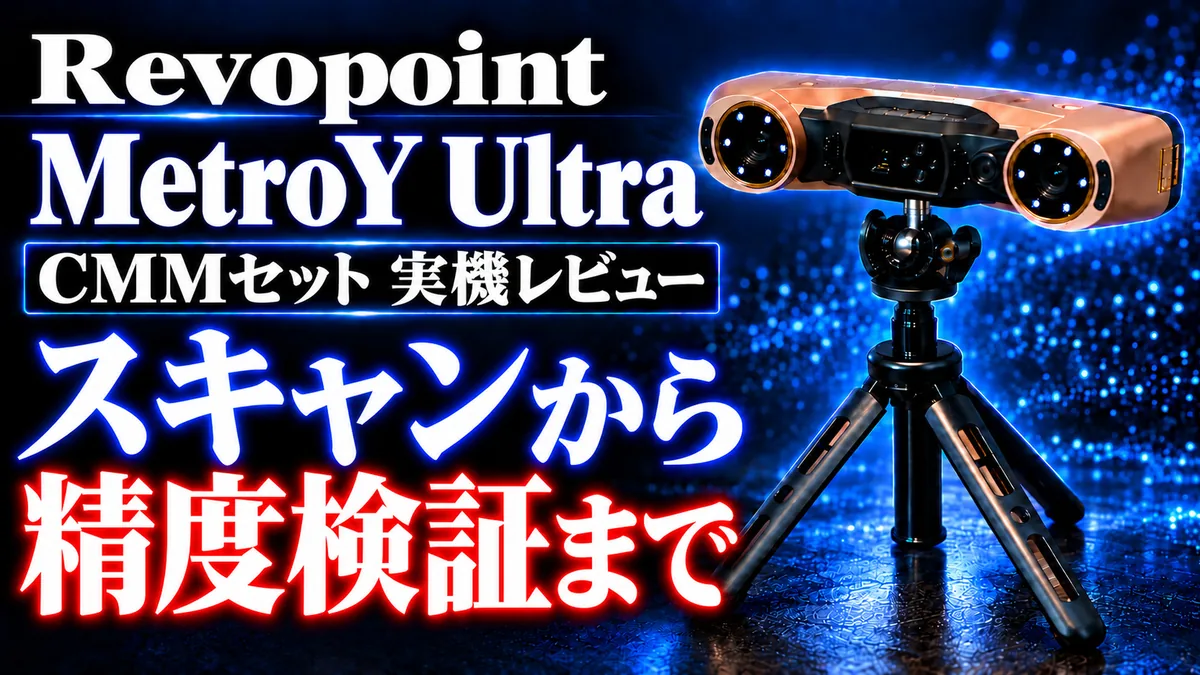
Revopointのブルーレーザー3Dスキャナー「MetroY Ultra CMMセット」を実機レビュー
していきます。
この記事では、Revopoint様よりご提供いただいた実機を使い込んで分かった性能や実力、導入前に知っておきたい注意点まで余すことなくお伝えします。
また、今回は基本的な使い方や多彩なスキャンモードについて重複する部分は「MetroY Pro」のレビュー記事にゆずり、UltraとProの違いにとくにフォーカスして見ていきましょう。
また、「MetroY Ultra」単体だけでなく「MetroY Ultra CMMセット」ならではの利点についても詳しく紹介。
産業レベルの優れたスキャン性能を求める現場の方、必見の「MetroY Ultra」とは一体どんな3Dスキャナーなのか。
導入を考えている方の参考になる情報満載でお届けしますので、ぜひ最後までご覧ください。

動画でレビューをチェックしたい方はこちら!
この記事の内容はYouTubeでも動画で解説しています。
実際の装置の動きを含めた、動画ならではの内容が盛りだくさんの解説をお楽しみください!

大幅パワーアップ!MetroY Ultra CMMセットの基本スペック
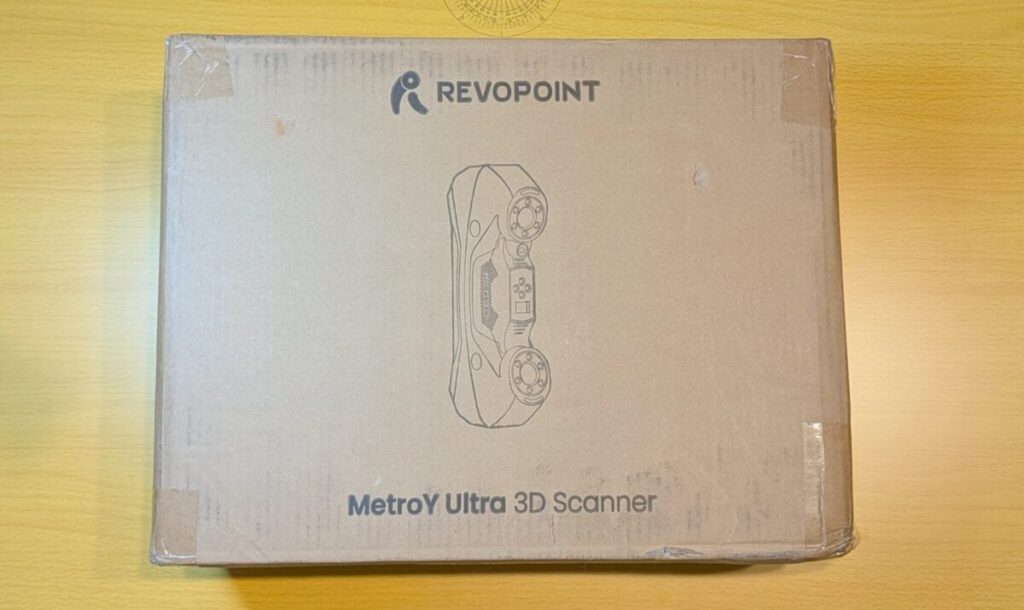
まずは「MetroY Ultra CMMセット」の開封〜同梱品チェック、そして基本的なスペックについて確認していきましょう。
スキャン作業をすぐに始めるために必要なアイテムや接続方法についても紹介します。
高級感あるアタッシェケースと豊富な付属品
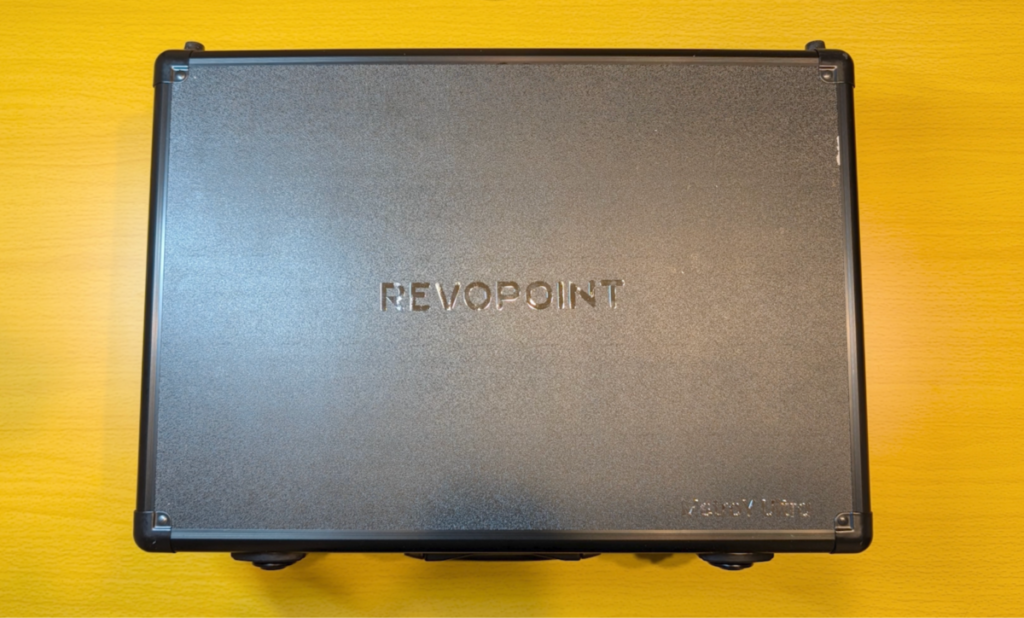
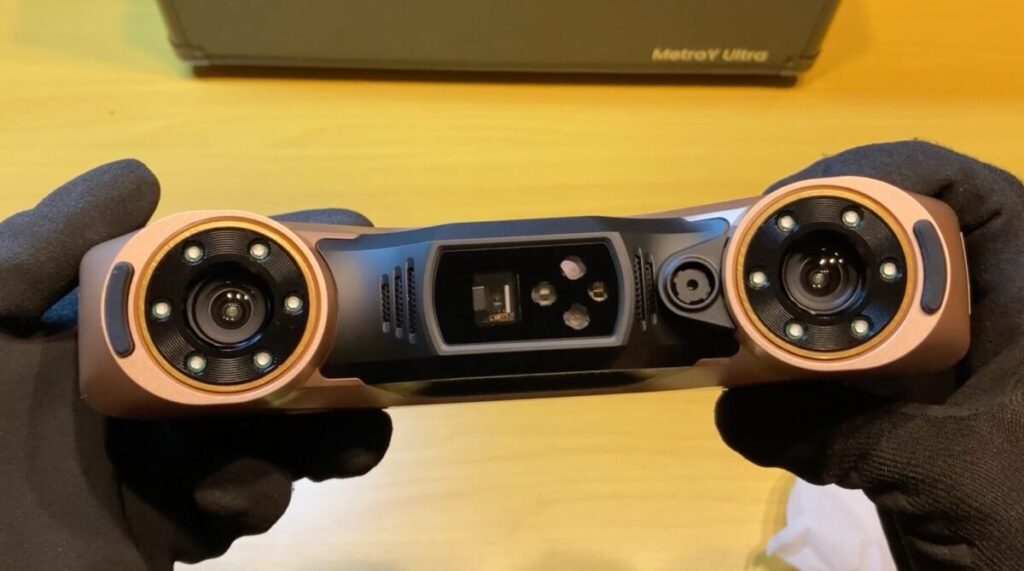
「MetroY Ultra CMMセット」は高級感のあるアタッシェケースに収納されています。
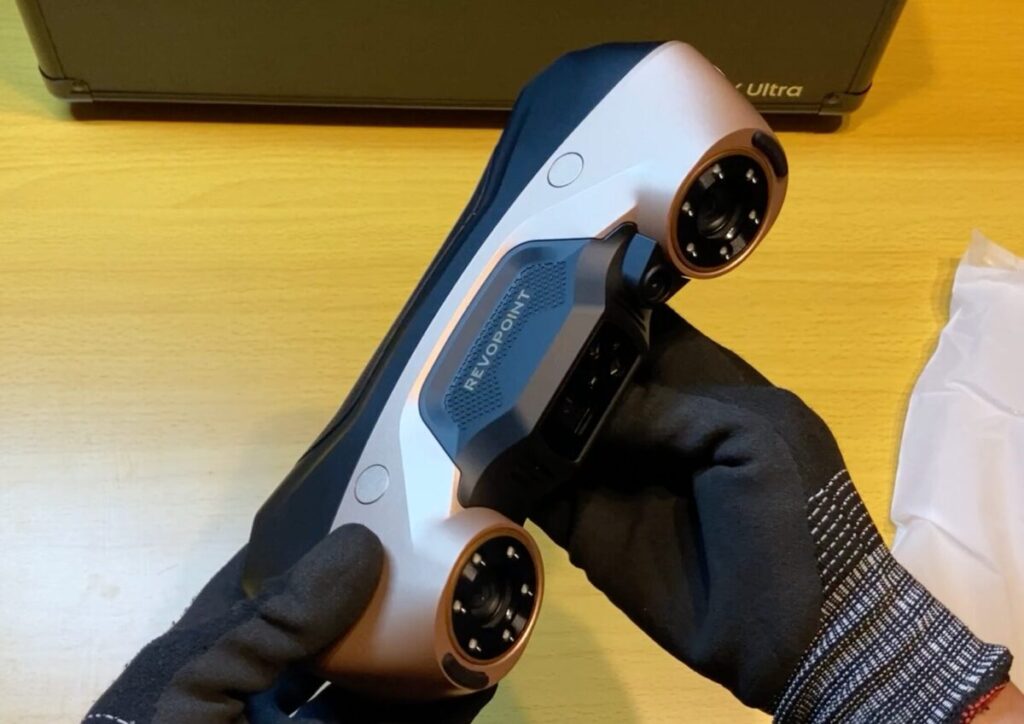
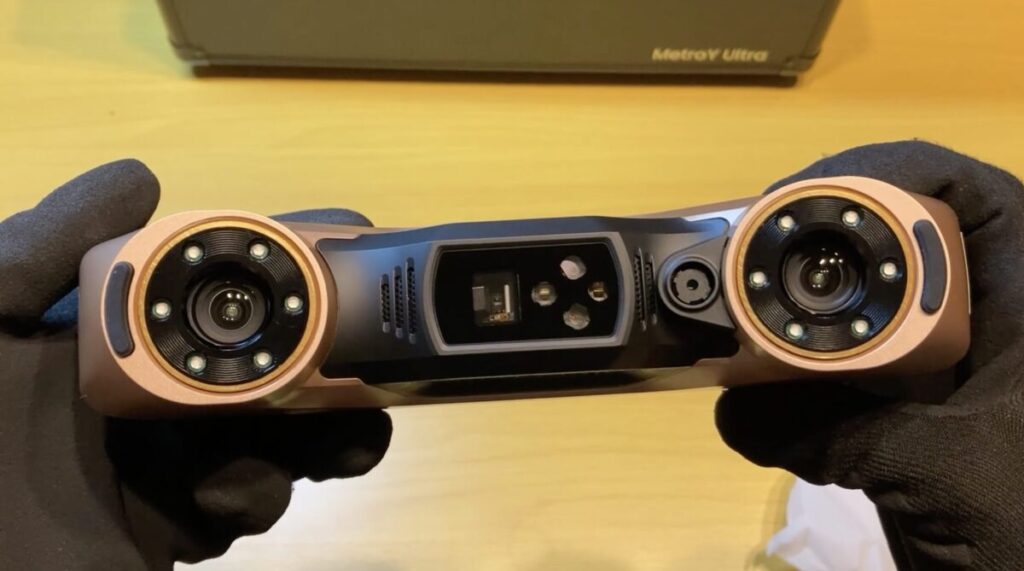
ケースを開けると金色にカラーリングされた高級感あふれる3Dスキャナー本体が登場。
同梱品には、
と、たっぷり入っていました。
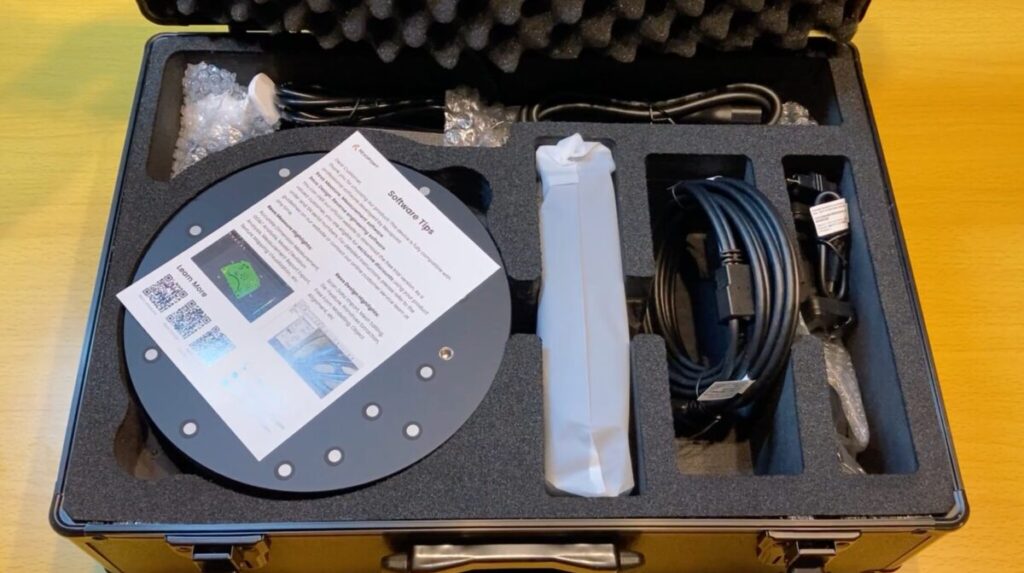
ちなみに三脚は背骨を伸ばすことができるタイプ。
そのため高さ調整がしやすく、作業環境に合わせたセッティングが可能です。
なお、青色レーザーは眩しく感じる場合があるため、保護メガネが推奨されています。
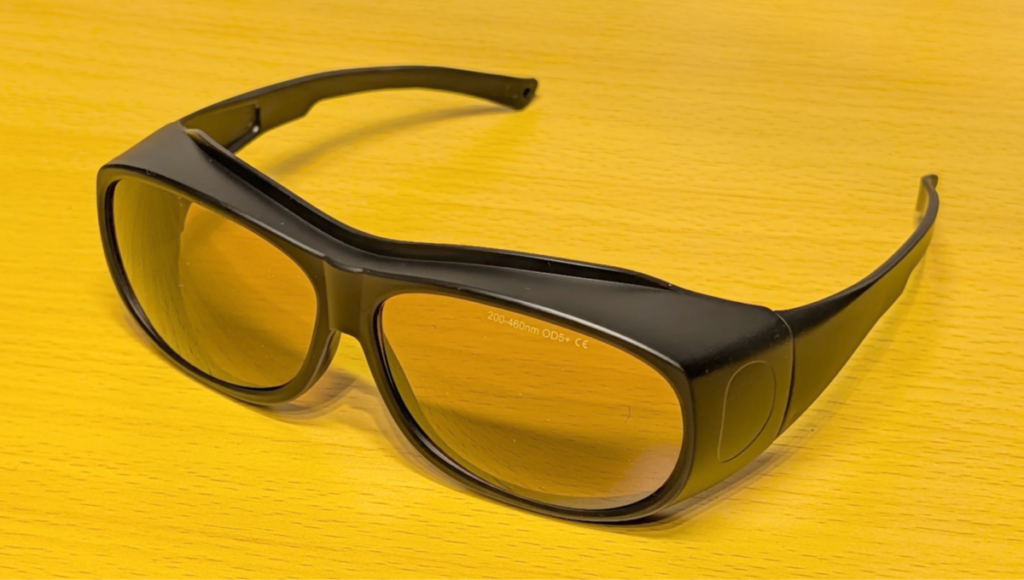
保護メガネは同梱されていないため、予め用意しておくと良いでしょう。
CMMセット専用アイテム「精度検証用ボールプレート」
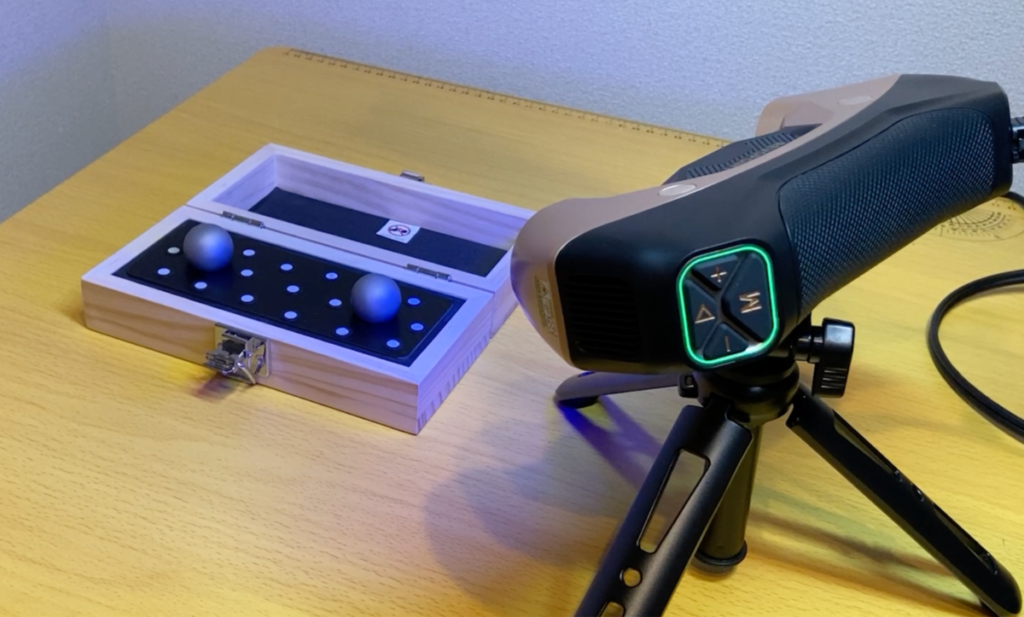
箱の中に入っているのは、「MetroY Ultra CMMセット」専用アイテムの精度検証用ボールプレートです。
フタを開けると、
が姿をあらわしました。
具体的な使い方に関しては、記事の後半で解説していきます。
用途に合わせて使い分ける多彩なレーザーモード
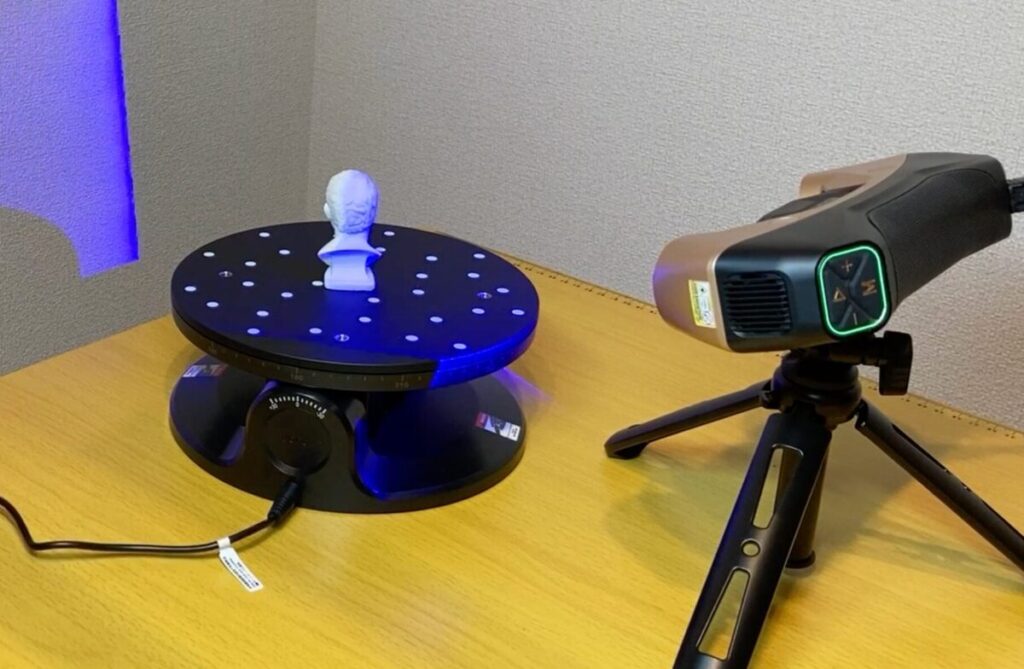
「MetroY Ultra」の最大の特徴は、対象物に合わせて柔軟に切り替えられる多彩なレーザーモード。
光源には青色レーザーが採用され、34本のクロスレーザーラインを備えています。
全体を素早くスキャンしたい場合は本数の多いクロスレーザーが活躍するでしょう。
加えて、15本のパラレルレーザーラインやシングルレーザーラインを使い分けることが可能です。
細かいエッジや複雑な形状を高精度に取得したい場合は、パラレルレーザーラインへの切り替えが効果的、深い穴や溝をピンポイントで狙う際にはシングルレーザーラインが非常に役立ちます。
さらに、62本のフルフィールド構造化光を利用することもできます。
対象物の形状に合わせて最適なモードを選ぶことで、効率的なデータ取得が可能になるといえるでしょう。
有線接続とWi-Fi6による無線接続の両対応
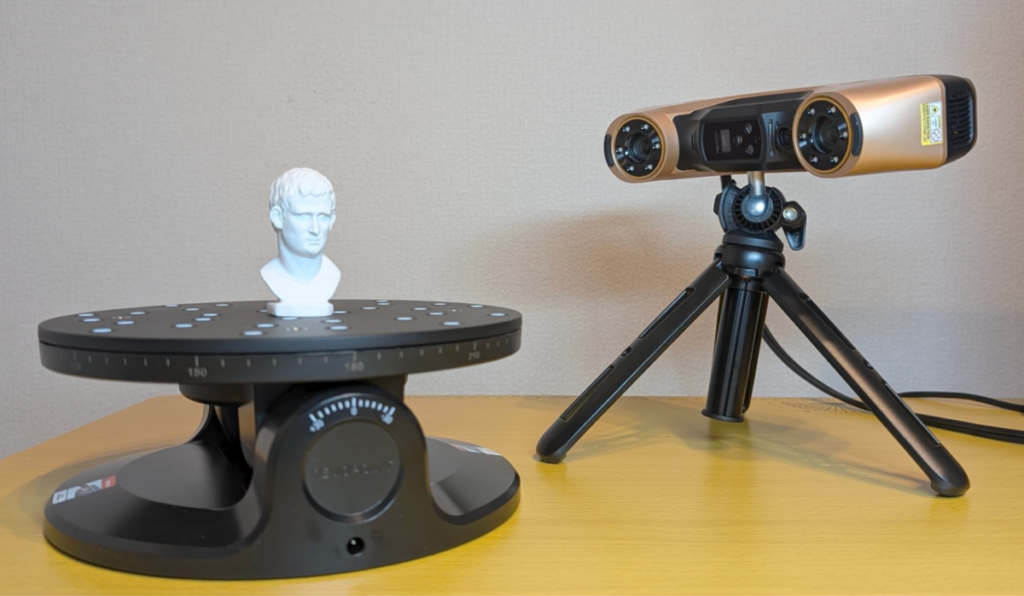
作業環境に合わせて接続方法を選べる点は、「MetroY Ultra」のメリットの1つ。
本機は、
の両方に対応しており、状況に応じた使い分けが可能です。
有線接続の場合は付属のUSBタイプCケーブルでパソコンとつなぎ、電源アダプターから給電します。
デスク上で安定して長時間のスキャン作業を行いたい場合に最適な接続方法です。
一方で、Wi-Fi6を利用した無線接続では、同梱のモバイルバッテリーをスキャナーに取り付けて給電を行います。
スキャナーとバッテリーの間にスマートフォンホルダーを挟み、画面を確認しながらスキャンすることも可能です。
専用ソフトである「Revo Mirror」を使えば、パソコン画面をリモートモニタリングできます。
手元の画面で状態を確認しながらスキャンを進められるため、作業効率が大幅に向上するといえるでしょう。
MetroY Ultraの最低PC要件・推奨PC要件
ハイスペックな「MetroY Ultra」の性能を最大限に引き出すには、十分な処理能力を持つパソコンが不可欠です。
公式が提示する最低PC要件は必ず満たしておく必要があり、導入前に確認しておきましょう。
| 最低PC要件 | 【macOS】 プロセッサ:M2 Pro メモリ:16GB 以上 【Windows】 プロセッサ:Intel i7(第13世代)or AMD Ryzen 7 5800 メモリ:32GB 以上 GPU:NVIDIA GeForce RTX 3060(8GB) 注: CPU仕様が不明な場合は、8コア以上・16スレッド以上・ベースクロック 2.4GHz以上を推奨します。 レーザースキャンモードではGPU加速が必要です。AMDおよびMacのGPUは非対応です。 |
| 推奨PC要件 | 【macOS】 プロセッサ:M4 Pro 以上 メモリ:24GB 以上 【Windows】 プロセッサ:Intel i9(第12世代)以上 メモリ:64GB 以上 GPU:NVIDIA RTX 4060(8GB)以上 |
| 対応OS | Windows 10/11(64bit)、macOS 11.0以降 |
【3Dスキャン事例】難しい表面もスプレー不要!サンプル・黒色・金属パーツのスキャン事例
低価格帯の3Dスキャナーを使っていて、黒い物体や金属部品をうまくスキャンできず、手間を感じた経験がある方もいるでしょう。
ですが、「MetroY Ultra」は黒色・金属パーツのスキャンにも非常に強い点が特徴です。
ブルーレーザーの強力なトラッキング性能により、事前準備の負担をどれだけ減らせるのかといった観点も含め、「MetroY Ultra」のスキャンの実力を確認していきましょう。
自動ターンテーブルモードでの快適なサンプルスキャン
まずは、フィギュアなどのサンプルスキャンについて見ていきましょう。
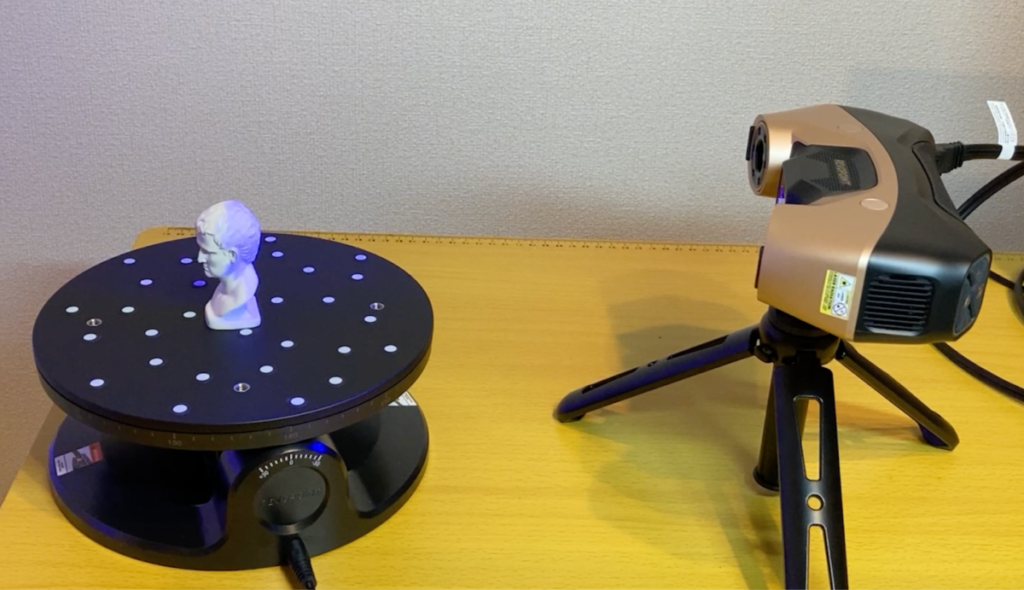
フルフィールド構造化光モードを使用すればマーカーなしで手軽にスキャンが可能です。
付属の2軸ターンテーブルを利用し、スキャナーを三脚で固定して連続回転させることでデータを取得します。
さらに自動ターンテーブルモードを活用すれば、10°や20°ごとに一定の角度で自動回転とスキャンを繰り返していきます。
ターンテーブルが1周すると自動で傾斜をつけてスキャンを続行するため、手動で動かす手間を省くことが可能です。
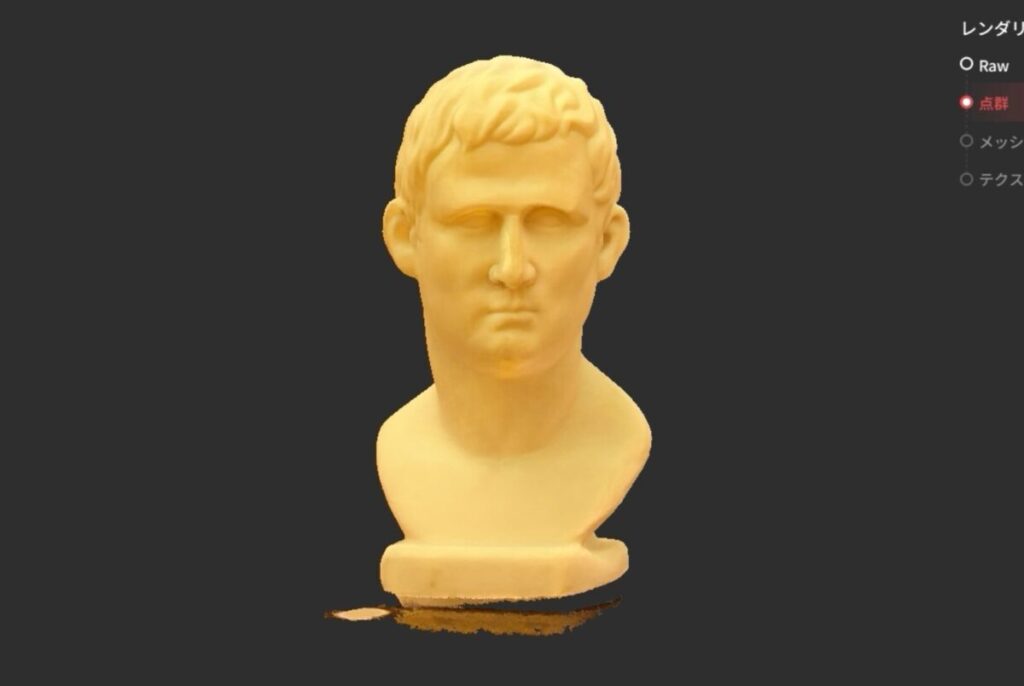
スキャン後は、余計な孤立データを処理するだけでクリーンな結果を得られました。
黒色パーツのスキャン事例
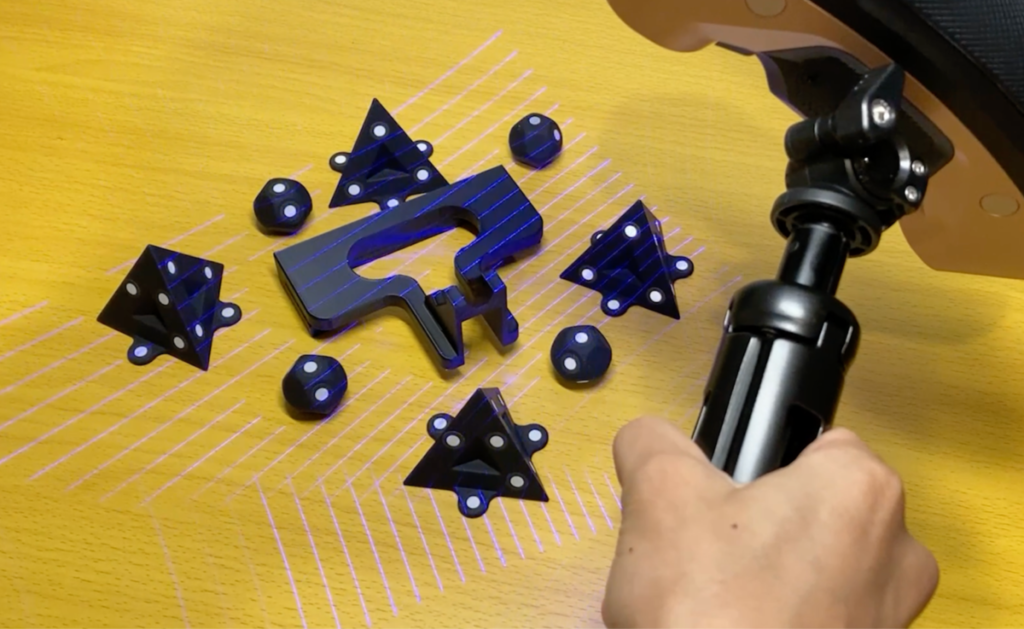
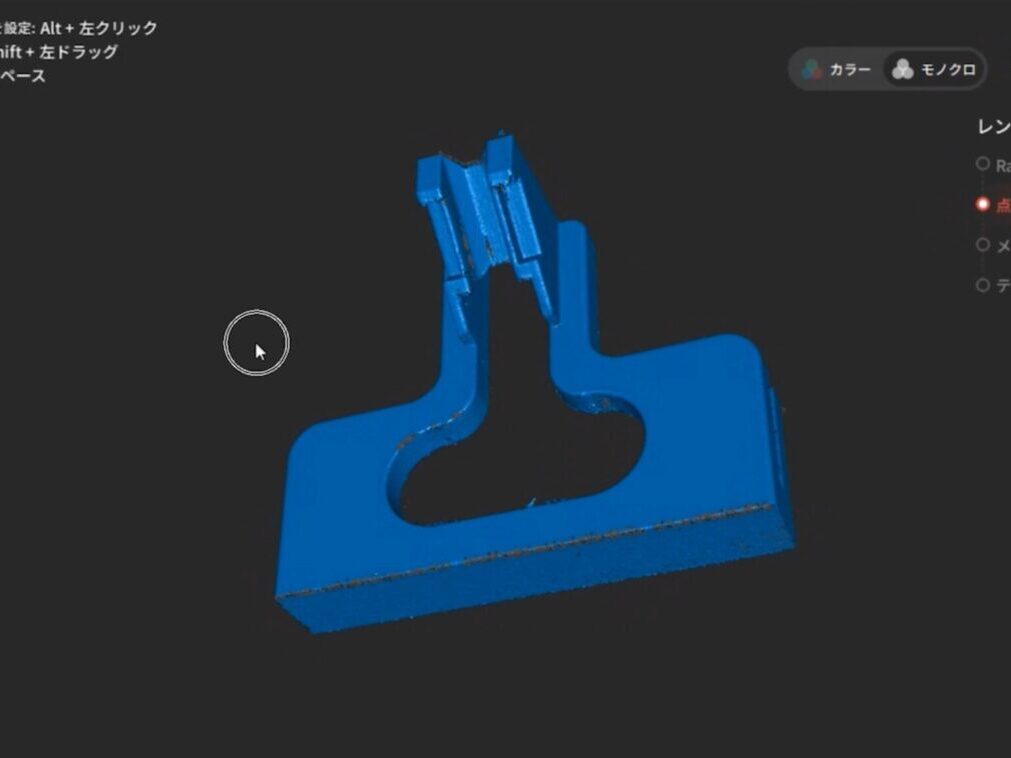
一般的な3Dスキャナーが苦手とする黒い物体のスキャンも「MetroY Ultra」なら問題ありません。
ここでは、黒い物体のモデルを実際にスキャンしてみました。
スキャン用のスプレーは一切不要で、そのままの状態で安定したデータ取得が可能です。
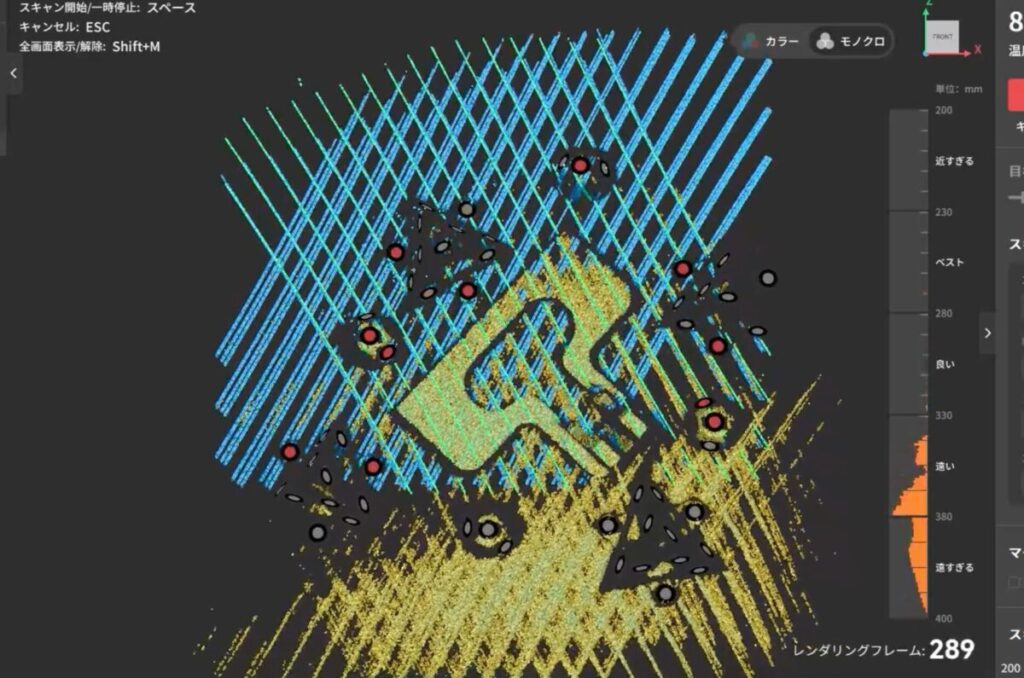
クロスレーザーで全体を取得した後、パラレルラインやシングルラインを駆使して細部をスキャン。
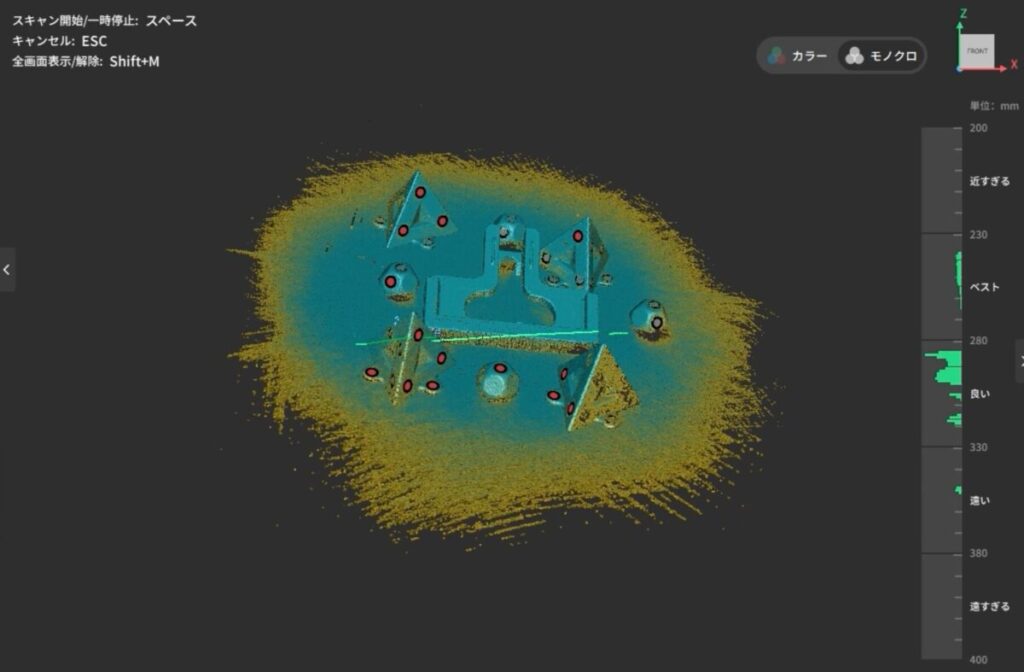
その後、ひっくり返して複数の角度からスキャン。
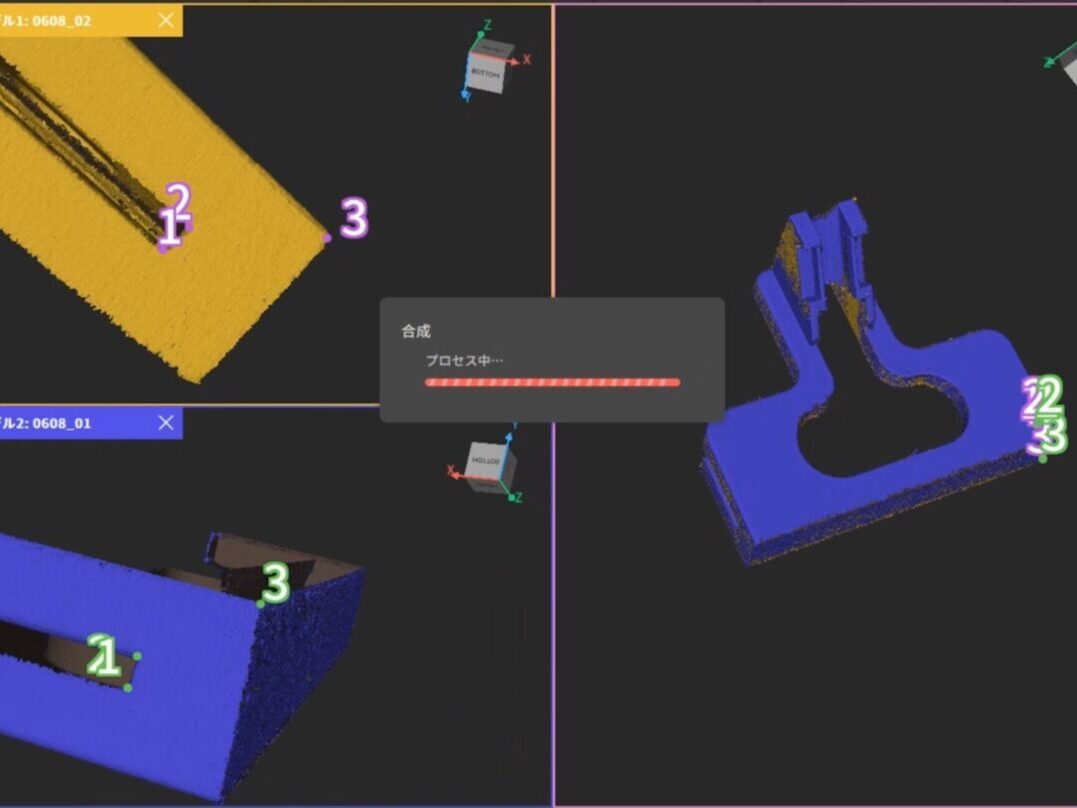
データは、専用ソフト内でぴったりと合成できます。
さらに、細長い黒いパーツの3Dスキャンにもチャレンジしてみましょう。
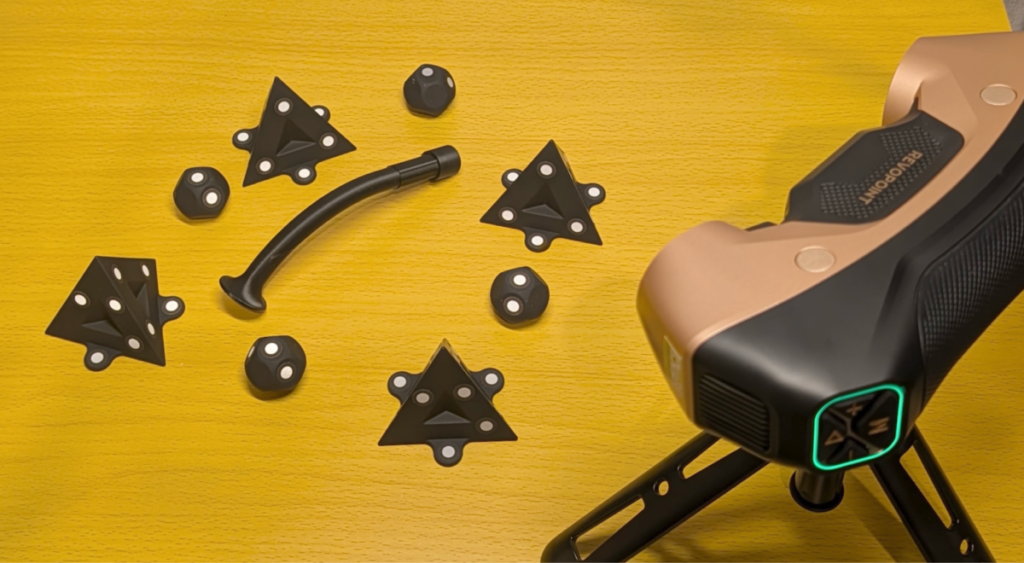
パイプの奥深くまでは物理的にレーザーが届かないものの、ある程度の内部構造までデータを取得できました。
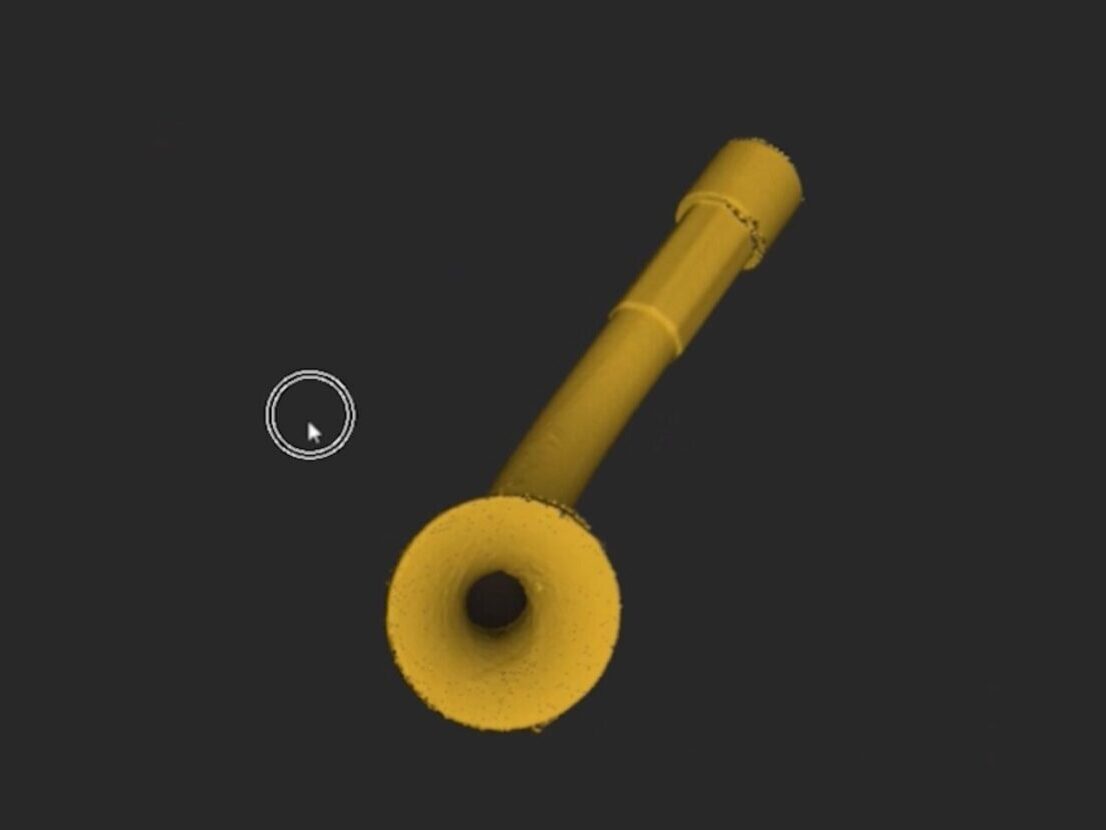
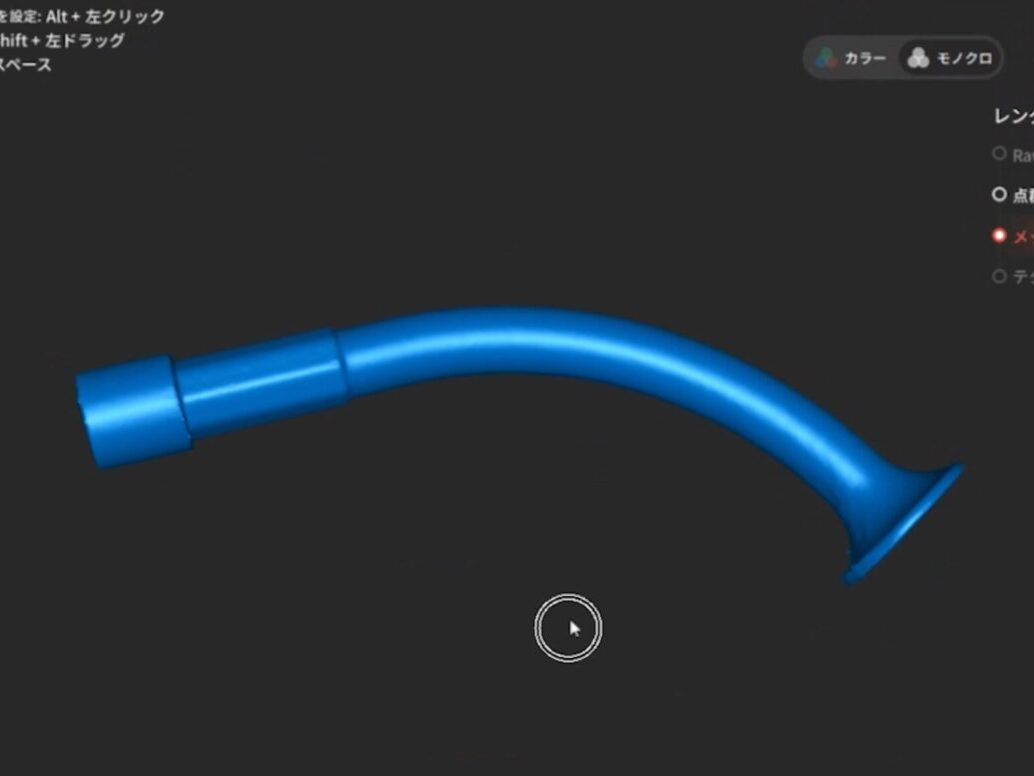
黒いからトラッキングが難しいというケースはまったくなく、非常に安定したスキャン結果が得られました。
入口と出口の穴を除いて、完璧にスキャンできたといえるでしょう。
PCBWay製アルミパーツを用いた金属表面のスキャン事例
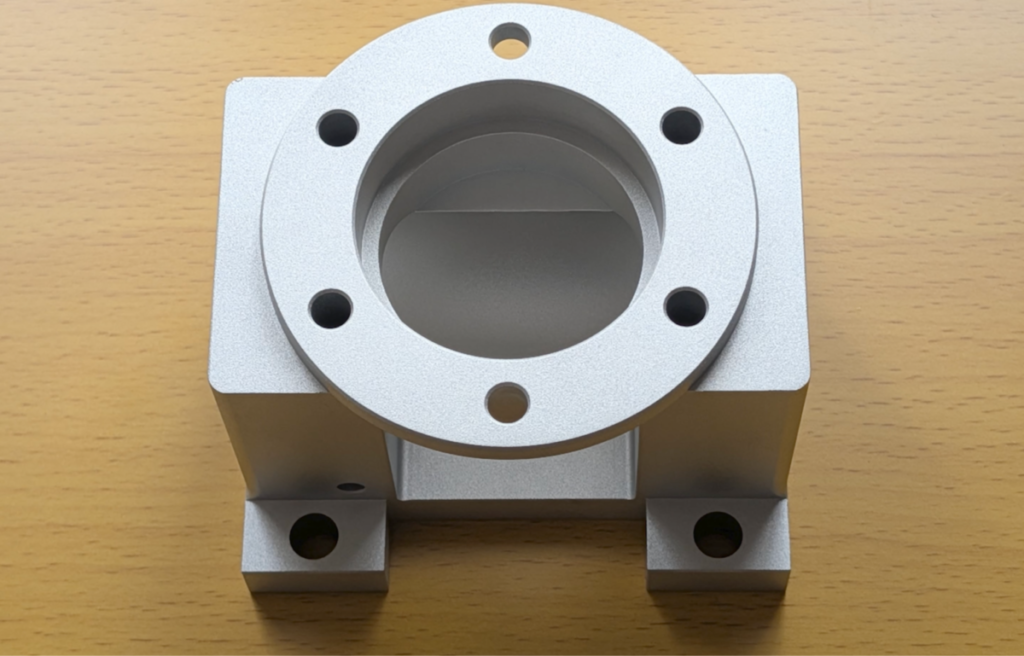
反射しやすい金属表面も3Dスキャナーにとって大きな壁となる素材の1つです。
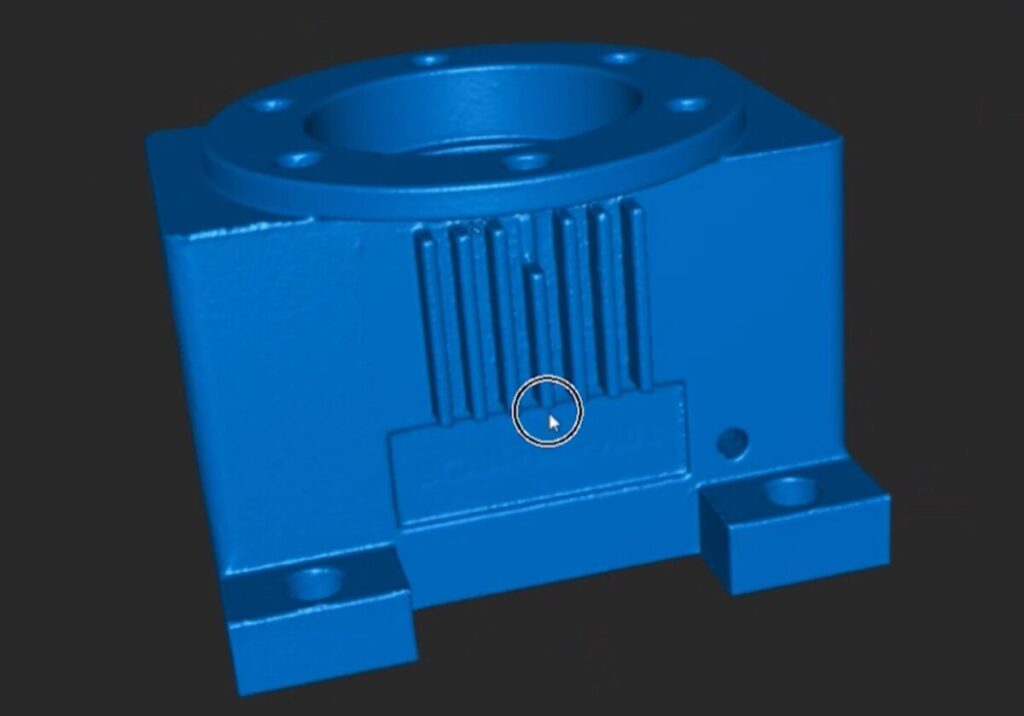
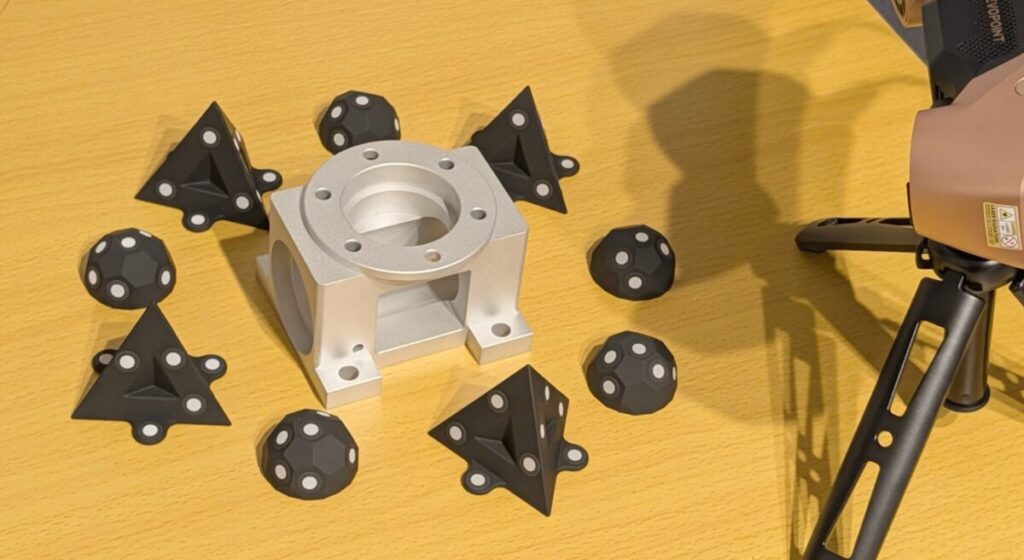
今回は、PCBWayの製造サービスを利用して、ビーズブラスト加工を施したアルミ製のデモモデルを用意しました。
金属スキャンでも専用スプレーは不要で、ブルーレーザーの性能によってそのままスキャンが可能です。
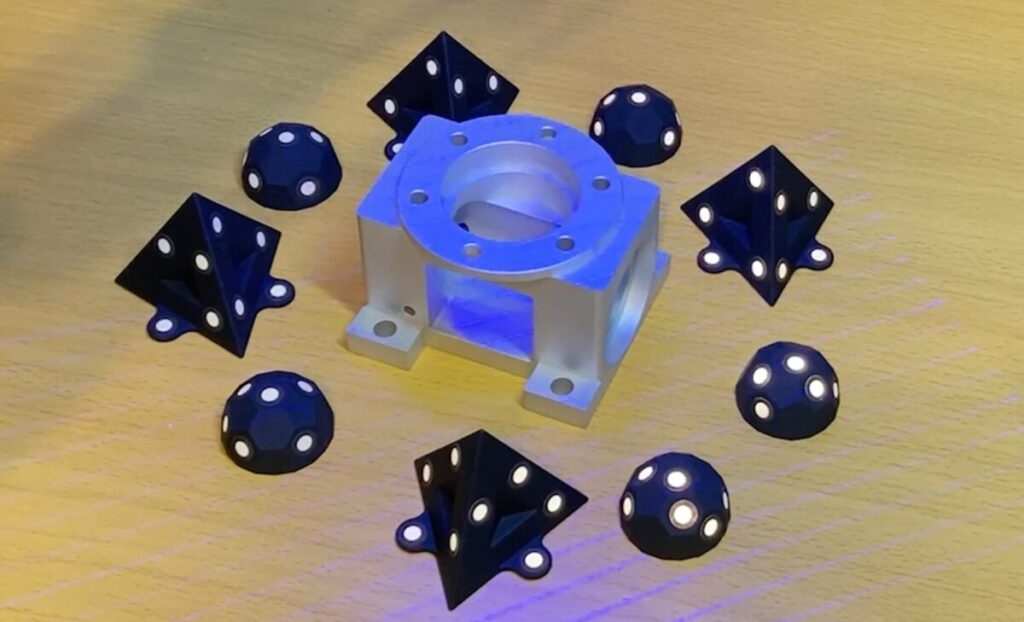
狭い溝などには、パラレルラインやシングルラインを活用。
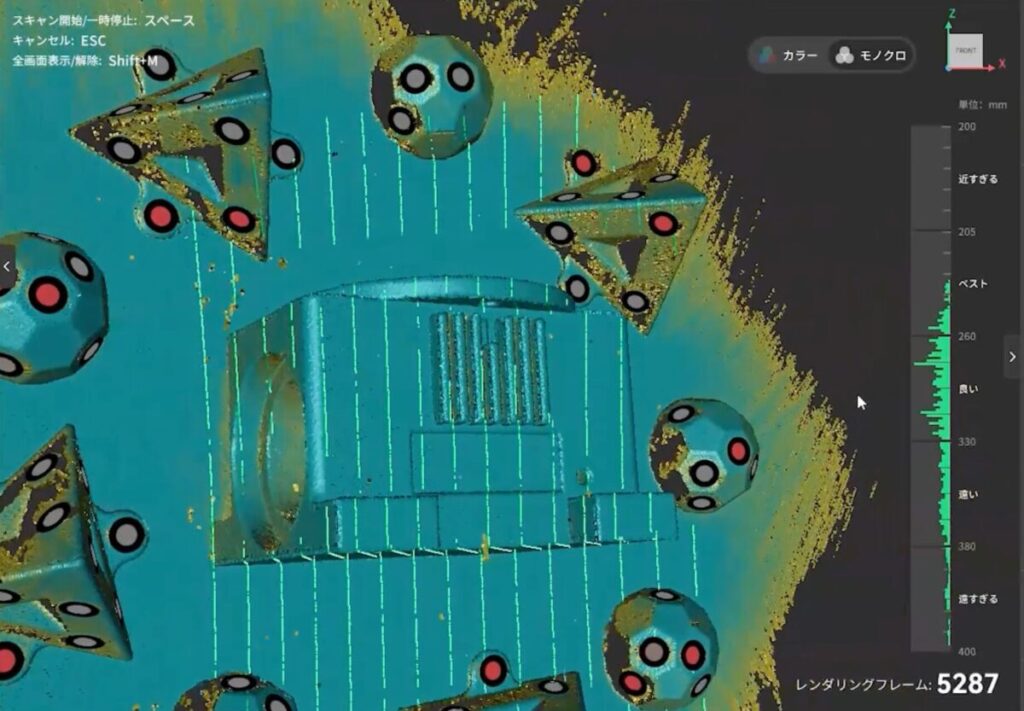
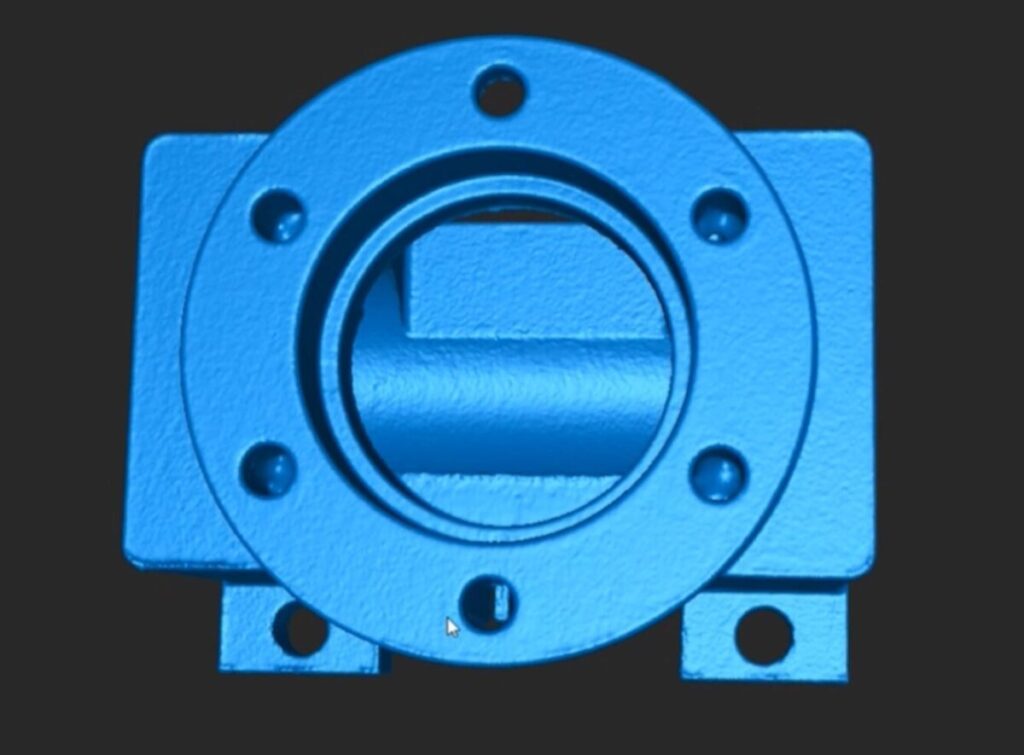
金属のモデルであっても、しっかりと形状を取得できました。
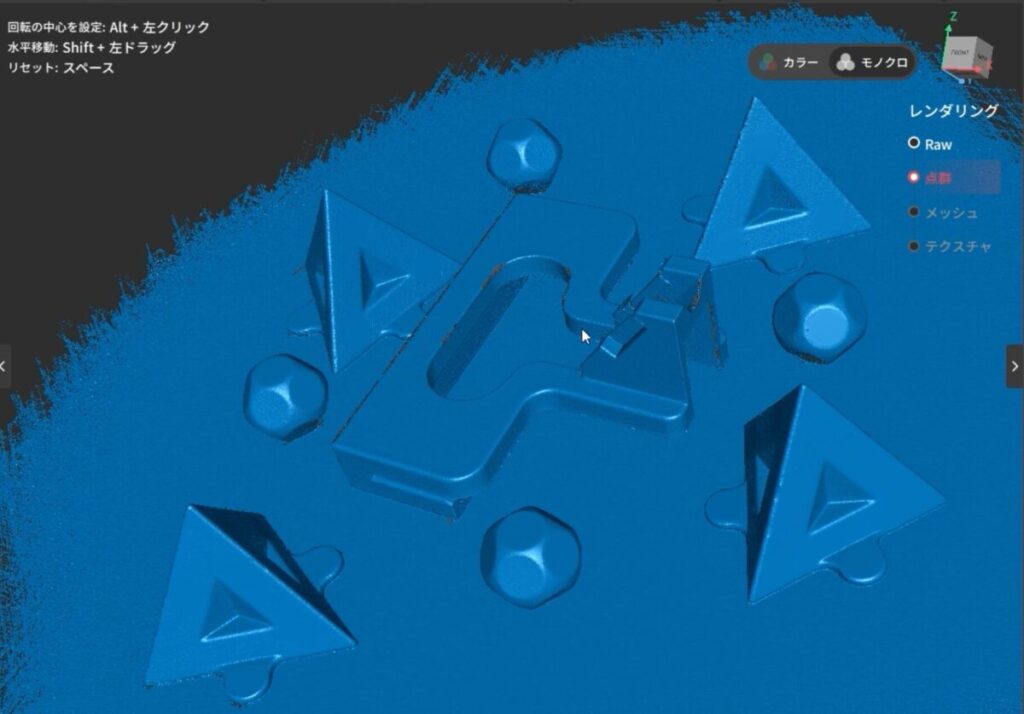
もう1つ、表面に半球や円錐、階段などの複雑な構造を盛り込んだテストプレートも一発撮りでスキャンを行いました。
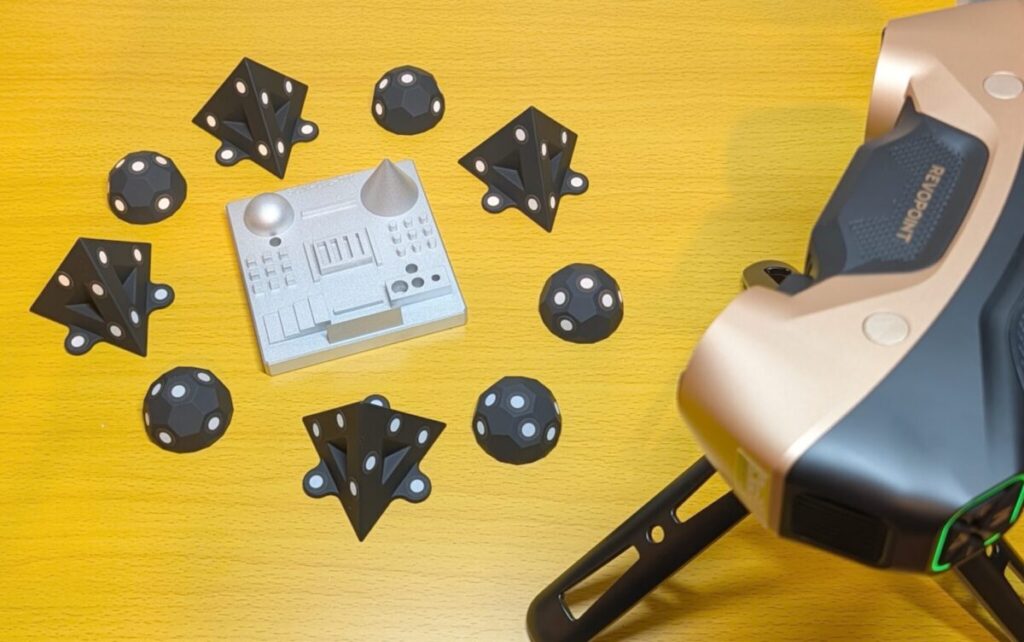
隙間の狭い部分にはわずかにノイズが乗ることもありますが、多様な形状をほぼ完璧にデータ化できています。
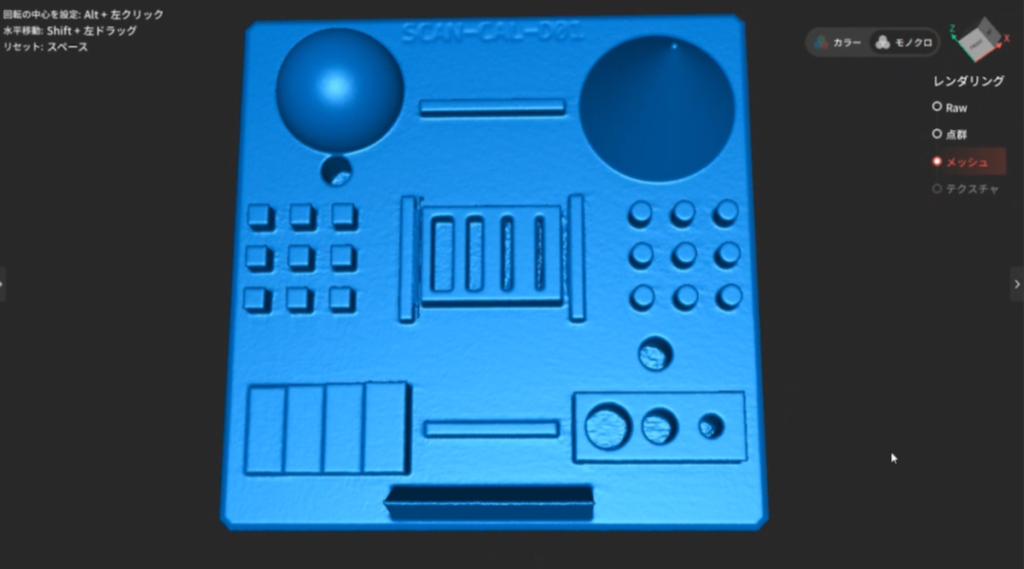
スキャンしづらい内側や穴のところも含めて、しっかりスキャンできているといえるでしょう。
金属であっても下準備の手間をかけずに、高精度な3Dメッシュ化が可能です。
スキャン速度90fps!作業効率を高める機能とテクニック
大量のパーツをスキャンしなければならない時、
スキャン速度が遅い…!
データの合成作業が面倒くさい…
と、ストレスを感じることもあるでしょう。
ですが、そういったストレスを解消してくれるのが「MetroY Ultra」。
ここからは、「MetroY Ultra」の優れた処理速度と、効率的に作業を進めるための周辺アイテムの活用法について見ていきましょう。
MetroY Proから1.5倍に高速化した最大90fpsの圧倒的スピード
「MetroY Ultra」は作業の効率を大幅に引き上げる高速なスキャン性能を備えています。
前モデルである「MetroY Pro」のスキャン速度が最大60fpsであったのに対し、「MetroY Ultra」は最大90fpsへと大幅に向上。
実際に専用ソフト上でスキャン中の数値を確認すると、90fps前後の高い数値でデータが取得できています。
この1.5倍の高速化により、対象物の表面をなぞるようなスキャン動作が非常にスムーズに進みます。
とくに、クロスレーザーラインモードで全体の形状をざっくりと捉える際の快適さは抜群です。
処理落ちやトラッキングのロストが起きにくくなるため、再スキャンの手間も削減されます。
大量の部品検査やリバースエンジニアリングを行う現場において、このスピードアップは大きなメリットだといえるでしょう。

マーカーブロックキットを活用した効率的なスキャン準備
マーカーモードでスキャンを行う際、
対象物にマーカーシールを貼る作業、大変すぎる…!
と手間に感じている方は多いはず。
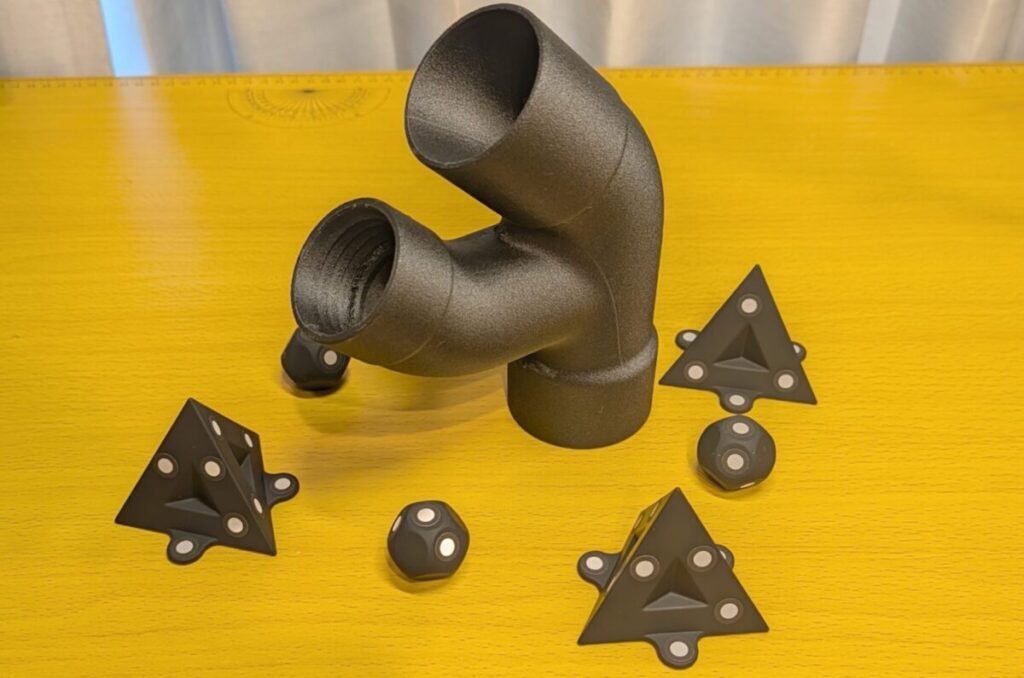
そこで作業を劇的にスムーズにするアイテムとしておすすめしたいのがマーカーブロックキットです。
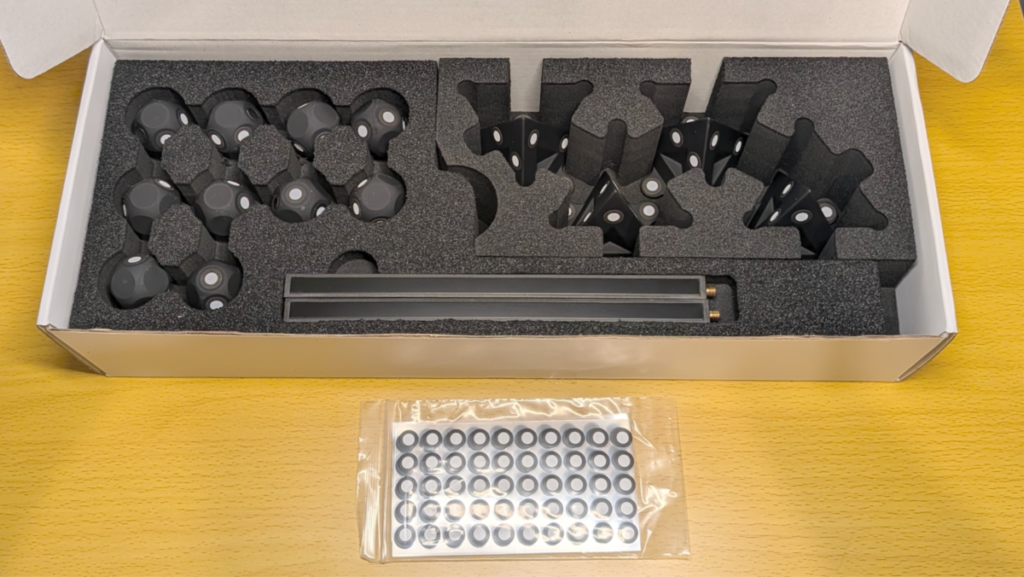
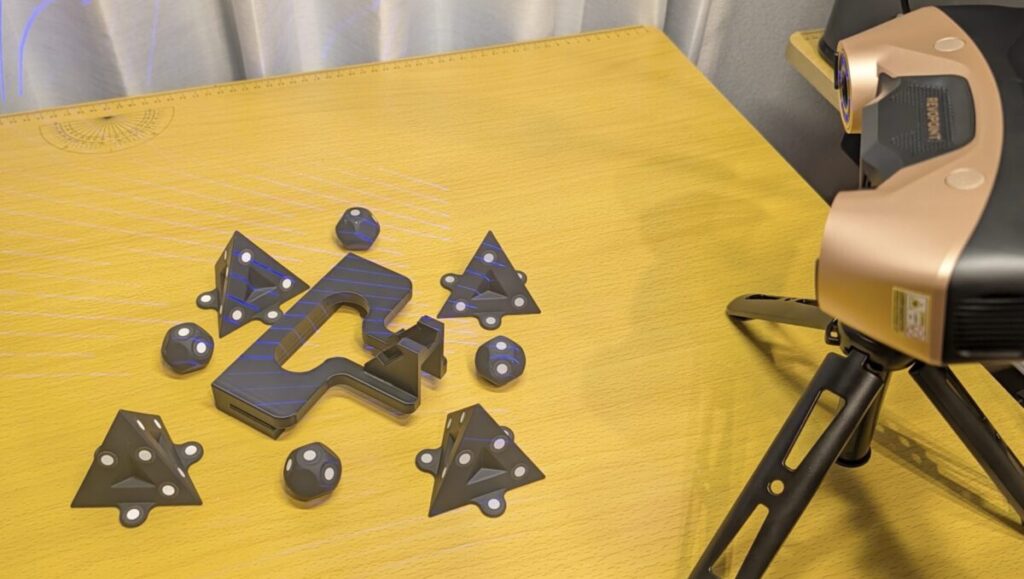
マーカーブロックキットでは別売りのアクセサリーですが、スキャン対象の周囲に配置するだけで簡単にターゲットとして認識させることができます。
とくに金属製のテストプレートのように、表面構造が複雑でマーカーを貼りにくいモデルでは大活躍してくれるでしょう。
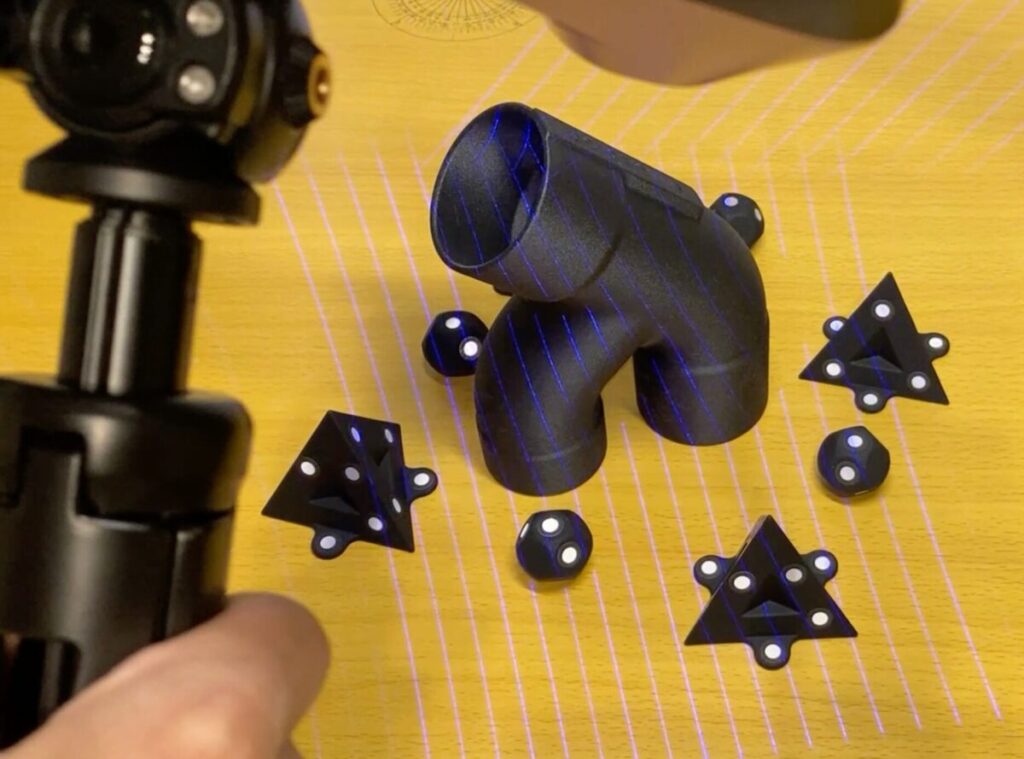
対象物を汚したりシールを剥がす手間が省けるため大幅な時間の節約につながります。
マーカーブロックがあれば、「MetroY Ultra」の強力なトラッキング性能と組み合わせることで、どんな形状の物体でも迅速にスキャン準備が完了します。
頻繁にスキャン業務を行うユーザーにとっては、ぜひとも活用してほしい必須級のアイテムだといえるでしょう。
専用ソフトRevo Metroでのデータ合成とメッシュ化手順
取得したスキャンデータを実用的な3Dモデルに仕上げるための後処理も、専用ソフト「Revo Metro」で簡単に行えます。
スキャン中は取得できた箇所が青色で表示され、進捗をリアルタイムに確認できます。
複数回に分けてスキャンしたデータは「Revo Metro」内で合成処理を行います。
自動アラインメントがうまくいかない場合は、手動アラインメントに切り替えることで対応可能です。
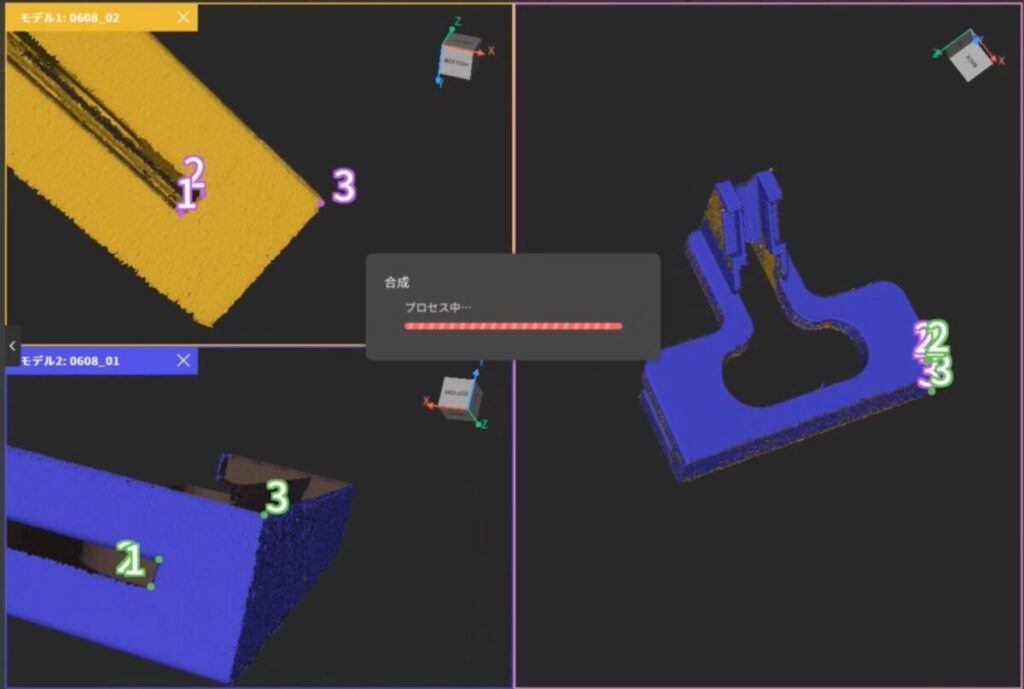
2つのデータに3箇所以上の対応する点を設定すれば、どんな形状でもぴったりと合成させることができます。
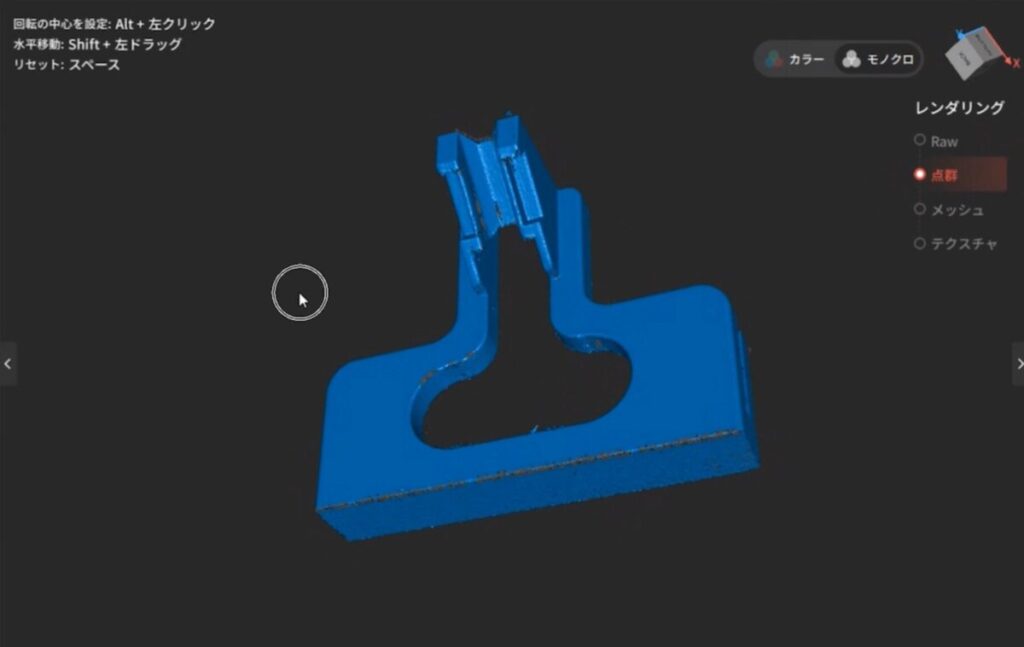
他、マーカーブロックや背景のノイズなど、不要なデータを取り除く編集ツールも直感的に操作可能。
すべての処理を終えた後はメッシュ化を実行することで、STL形式のデータとして保存やダウンロードが完了します。
「MetroY Pro」と比較したい方は、以下の記事やYouTubeでの実機レビューも合わせてご覧ください。
CMMセット最大の魅力!標準ボールプレートと精度検証機能
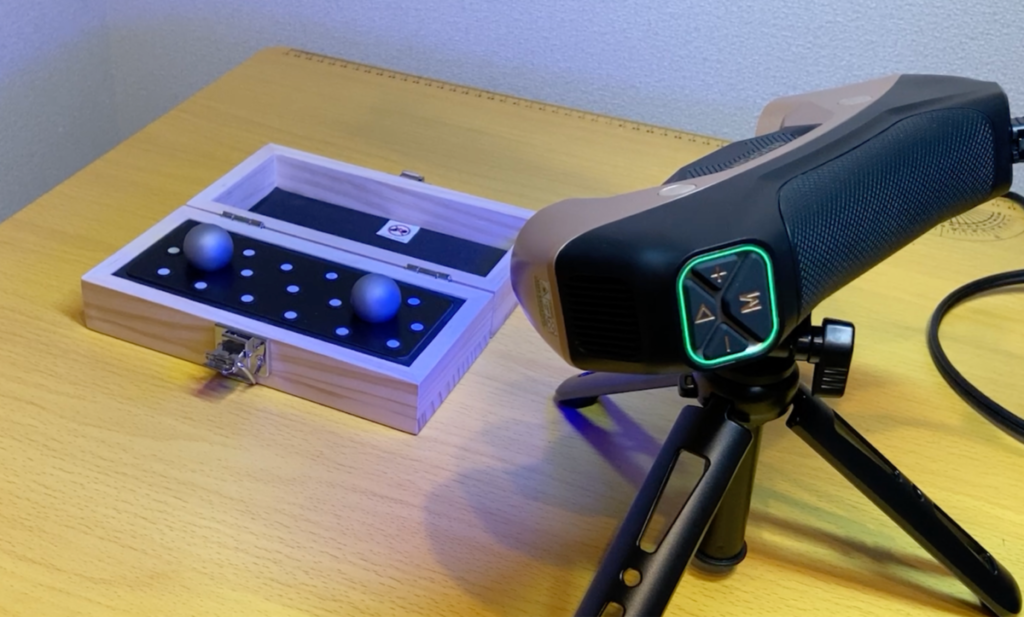
ここからは「MetroY Ultra CMMセット」最大の強みである精度検証機能について見ていきます。
付属のボールプレートと専用ソフトを使った検証プロセスにより、品質保証の課題をどう解決できるのか。
取得した3Dデータの精度が本当に信頼できるものなのか。
具体的な事例とともに確認していきましょう。
カーボンファイバー製ボールプレートを使ったリアルタイムな誤差測定
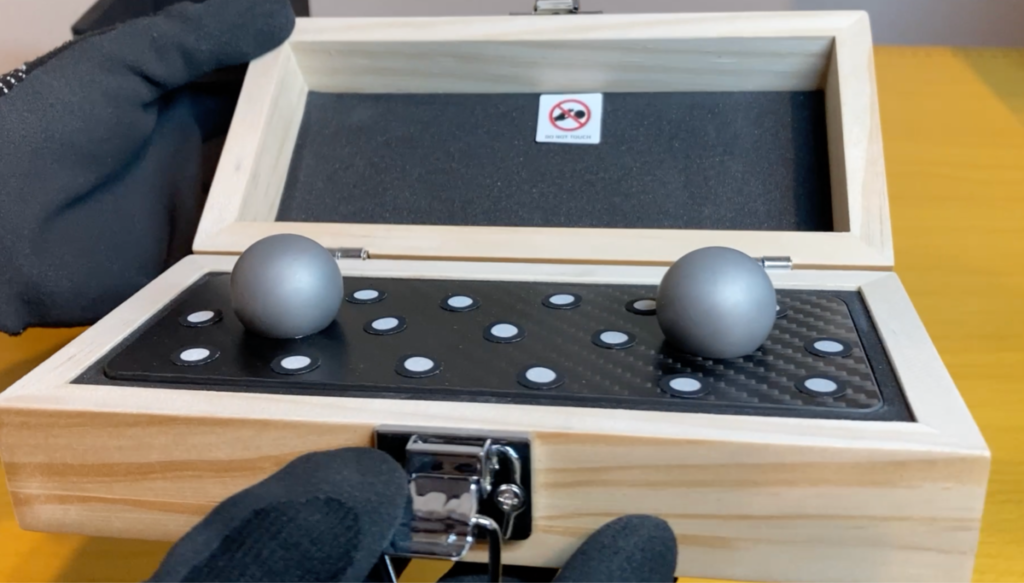
「MetroY Ultra」をCMMセットで導入する最大のメリットは、スキャンデータの正確性を自ら検証できる点にあります。
CMMセットには精度検証用のカーボンファイバー製ボールプレートが付属しています。
あらかじめマーカーシールが貼られたプレートをスキャンすることで、自動的にボール中心間の距離が計算されます。
例えば、スキャン結果として球体中心間距離が96.9253ミリと算出されたとします。
ここにプレートに記載されている基準となる参照値を入力すれば、その差分が誤差として即座に計算される仕組みです。
外部の検査機関に依頼することなく、自分の作業環境でリアルタイムに精度の検証が完了します。
現場での信頼性を担保するための強力なツールだといえるでしょう。
標準ボールプレートによる現場検証こそが「MetroY Ultra」を選ぶ最大の理由になります。
測定ソフトRevo Measureでの3Dデータ比較とカラーマップ表示
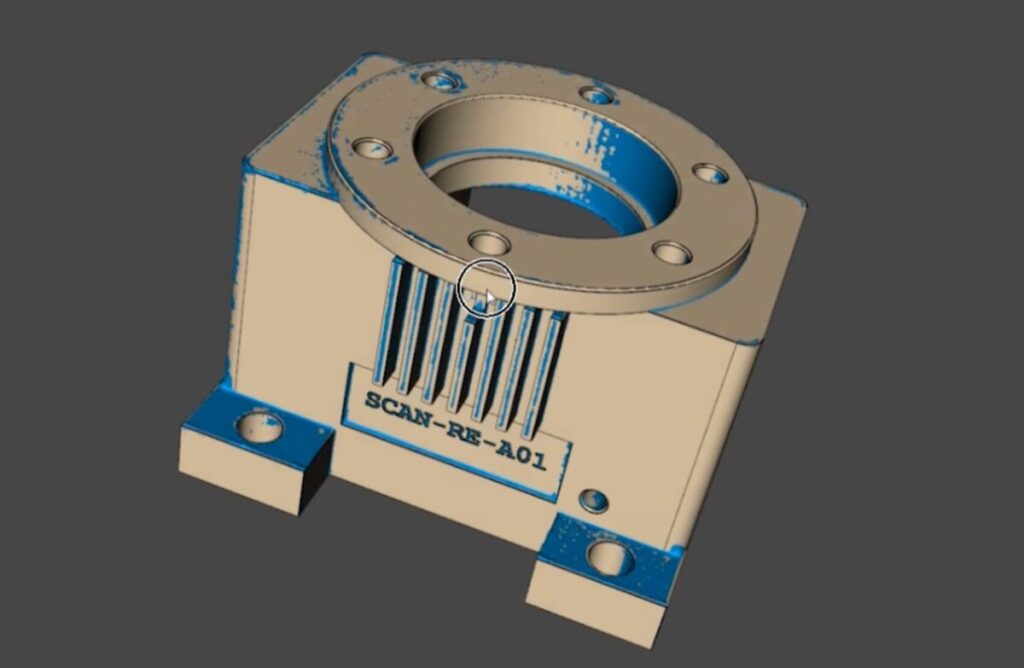
CMMセットには、専用の測定ソフトである「Revo Measure」の1年ライセンスが付属しています。
このソフトを使えばスキャンした点群データと、基準となる設計データをインポートして比較できます。
コンペアタブから自動アライメントを実行すると、2つのデータを正確に重ね合わせることが可能です。
重ね合わせた結果は全体の偏差として視覚的にわかりやすいカラーマップで表示されます。
さらにデータ上の特定の箇所をピンポイントで指定し、その位置での差分を具体的な数値で確認することも可能です。
幾何公差の解析など、測定の現場で求められる高度な分析機能をしっかりとカバーしています。
これにより製造部品の寸法検査や品質管理のプロセスを大幅に効率化。
精度や偏差の分析によって現場でほしい機能をしっかりカバーしているといえるでしょう。
測定結果をワンクリックでPDFレポート出力する便利機能
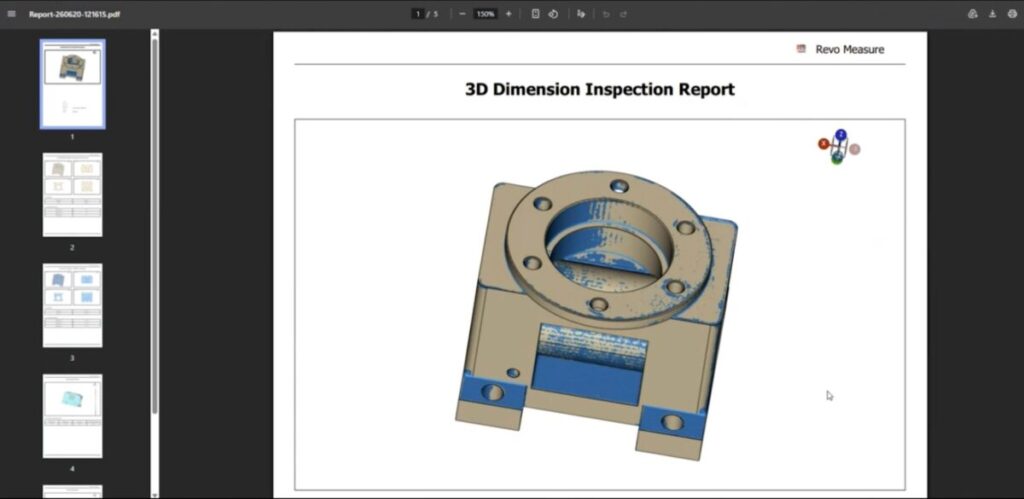
「Revo Measure」のもう1つの優れた点は、解析した結果を簡単にレポート化できる機能。
測定や比較が完了したデータは、PDF形式のレポートとして出力することが可能です。
出力されたPDFには測定結果がまとめられているので、わざわざ自身で資料を作成する手間が完全に省けます。
チーム内での情報共有やクライアントへの品質保証レポートの提出が驚くほどスムーズになるでしょう。
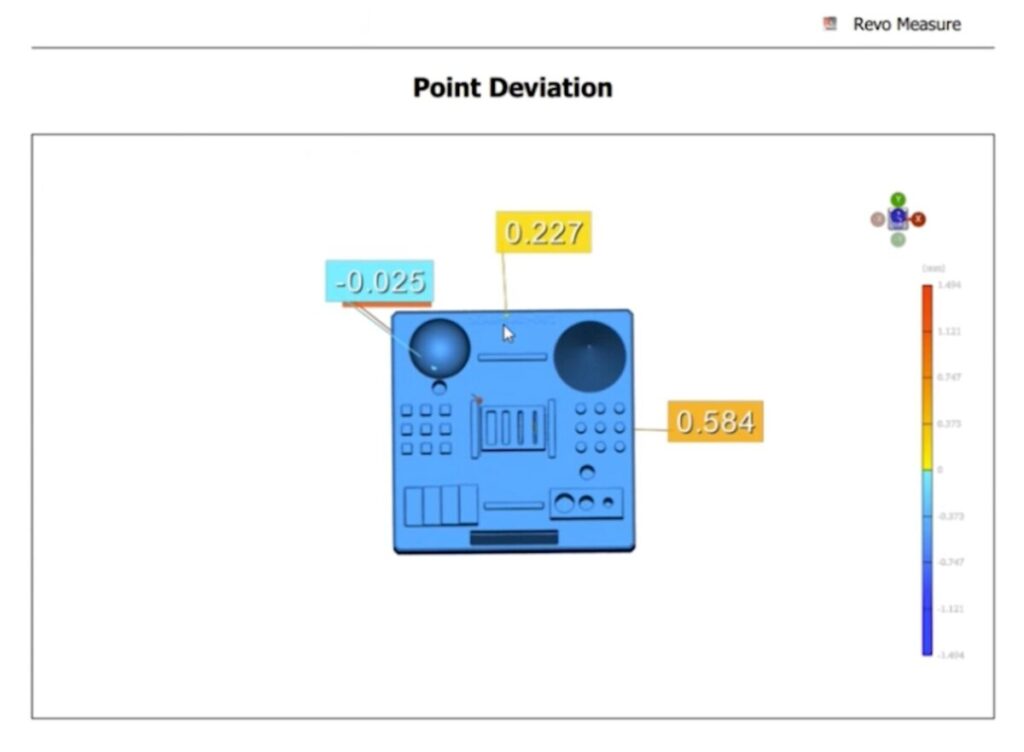
ボールプレートによるスキャナー自体の精度検証と「Revo Measure」によるスキャンデータの詳細な解析機能。
これらが一体となったCMMセットは、測定業務を行うプロにとって非常に頼もしい存在です。
これまでにないメリットをもたらす強力なセットだといえるでしょう。
まとめ:MetroY Ultra CMMセットはどんな人におすすめの3Dスキャナーか
「MetroY Ultra CMMセット」は、屋内で精度保証付きの3Dスキャンを実施したいプロフェッショナルに最適な1台です。
低価格帯の製品が苦手とする黒色のパーツや金属表面を、スプレーなしで安定してスキャンできる強みを持っています。
そのうえでスキャン速度や正確度が底上げされており、日々の業務効率を確実に向上させてくれます。
測って終わりではなく、精度の検証や結果の分析までを1台で完結できる点が最大の魅力でしょう。
標準ボールプレートと「Revo Measure」を用いた現場検証機能こそが、このセットを選ぶ最大の理由になります。
一方で、このスキャナーの実力をフルに引き出すには、NVIDIAのGPUを搭載したハイスペックなパソコンが必須です。
導入を検討する際は、必ずお手持ちのパソコンのスペックや作業環境を確認しておきましょう。
また、精度の検証までは必要ないという方であれば「MetroY Pro」を選ぶ手もあります。
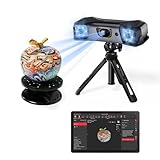
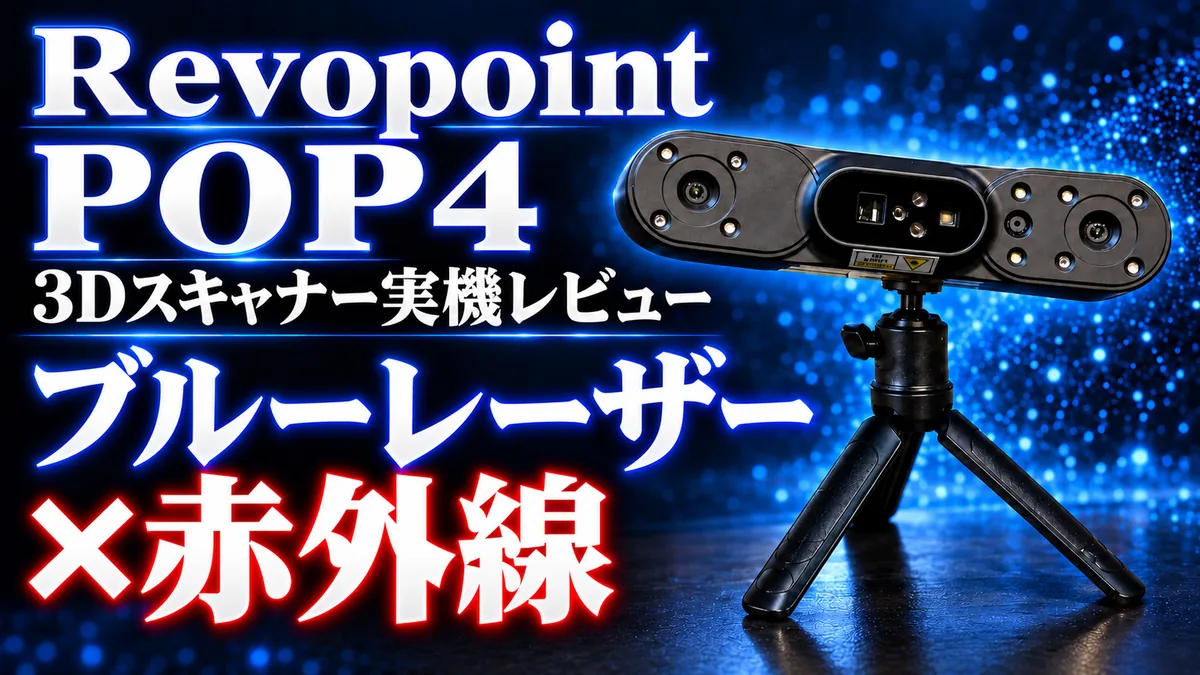
さらに、人の顔をスキャンしたいなどの用途がある場合は「POP4」の選択肢も存在します。

とはいえ、品質を重視する場合には、「MetroY Ultra CMMセット」が間違いなくおすすめだといえるでしょう。
ぜひ、この記事を参考に「MetroY Ultra CMMセット」の導入を検討してみてください。

動画でレビューをチェックしたい方はこちら!
この記事の内容はYouTubeでも動画で解説しています。
実際の装置の動きを含めた、動画ならではの内容が盛りだくさんの解説をお楽しみください!