こんにちは、管理人のウノケンです。
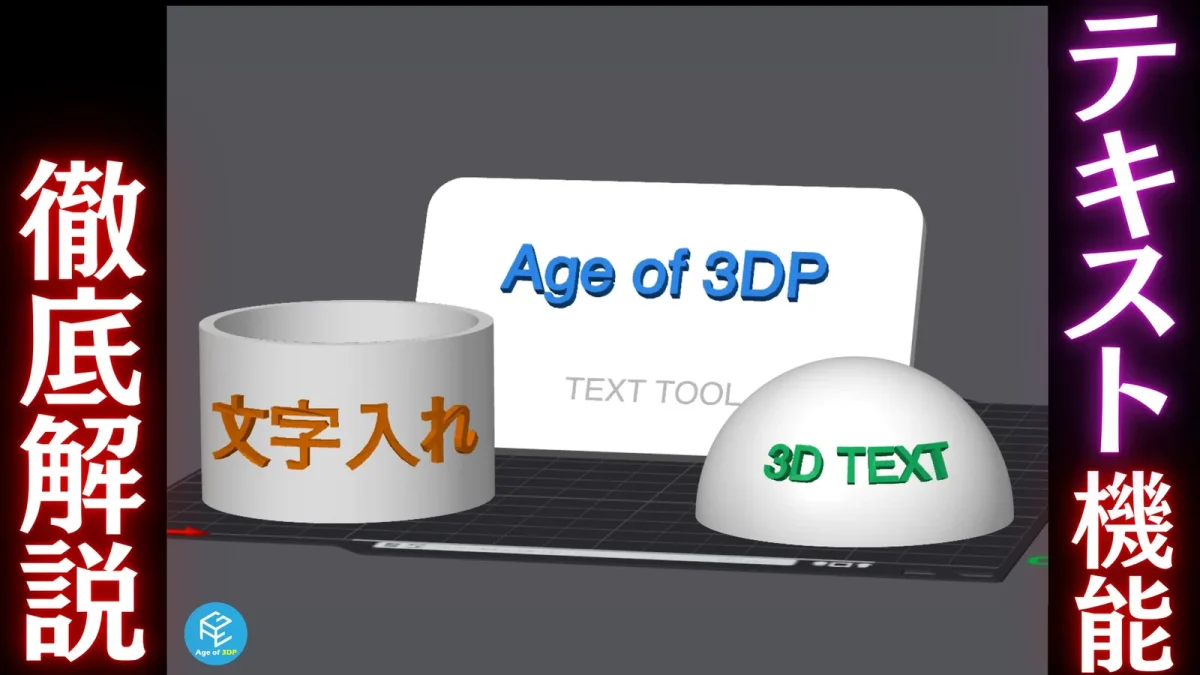
今回は、Bambu Studioのテキストツール(文字形状)を全項目解説していきます。
プリント品に、名前や日付を入れたい!
ロゴを入れたい!
3Dプリンターを始めると割と早い段階でやりたくなるのが、「文字入れ」ではないでしょうか。
ただ、そのためだけにCADを開いて、フォントを選んで、押し出して、というのは少し面倒です。
実はBambu Studioには、モデルに直接文字を貼り付けられるテキストツールが用意されています。
平らな面はもちろん、曲面にも文字を立体的に配置できるのが特徴です。
慣れればなんてことのないツールですが、モードの選び方や操作方法になじむまでのハードルが少し厄介。
なんとなく使うと、文字が曲面から浮いてしまったり、置きたいところにうまく設定できなかったりと、意外とつまずきどころが多くなっています。
そこでこの記事では、実際のスライス画面を見ながら、以下の内容を解説していきます!
なお、この記事はBambu Studioの基本設定を解説するシリーズの1本で、サポート設定の全3回から続くシリーズです。
ぜひ、他の記事もあわせてご覧ください!
- 第1回:サポートの「形」を決める設定(タイプ・スタイル・しきい値角度)
- 第2回:サポートを「何で」作るかの設定(ラフト・サポート用フィラメント・アイロニング)
- 第3回:サポートの「細部」を詰める設定(高度な設定の全項目)
- 第4回:材料・速度で変わる自動ブリムとブリムイヤー
- 第5回:Bambu Studioの色塗り(カラーペイント)設定や使い分け
- 第6回:テキストツール完全解説(フォント・厚み・埋め込み深さ・4つのモード・カット・モディファイア)
ぜひ最後まで読んで、普段のモデル作りやスライス作業の参考にしてみてください!
動画でテキストツールをチェックしたい方はこちら!
この記事の内容はYouTubeでも動画で解説しています。
実際の装置の動きを含めた、動画ならではの内容が盛りだくさんの解説をお楽しみください!

テキストツール(文字形状)の開き方と基本操作
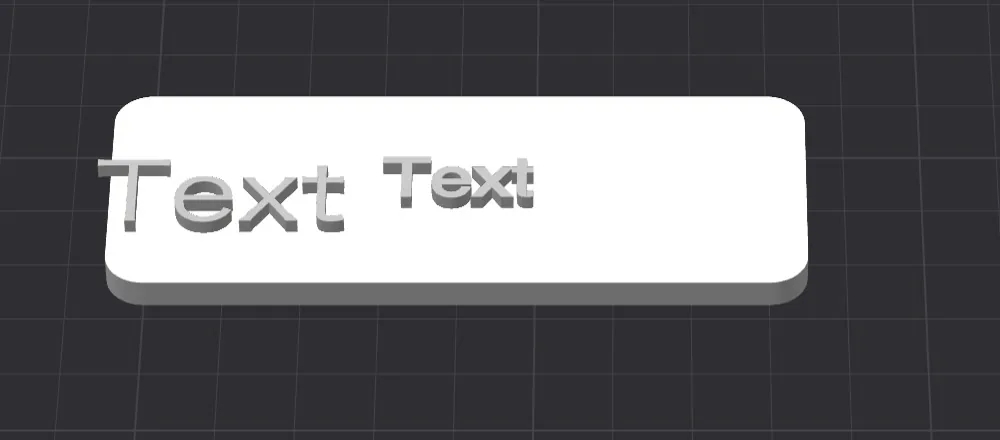
まずは、テキストツールの開き方と基本の操作から見ていきましょう。
今回見ていくのは、画面左下の設定パネルではなく、画面上部のツールバーにある「文字形状」というツールです。
順に確認していきます。
モデルを選択して「文字形状」をクリック、またはTキー
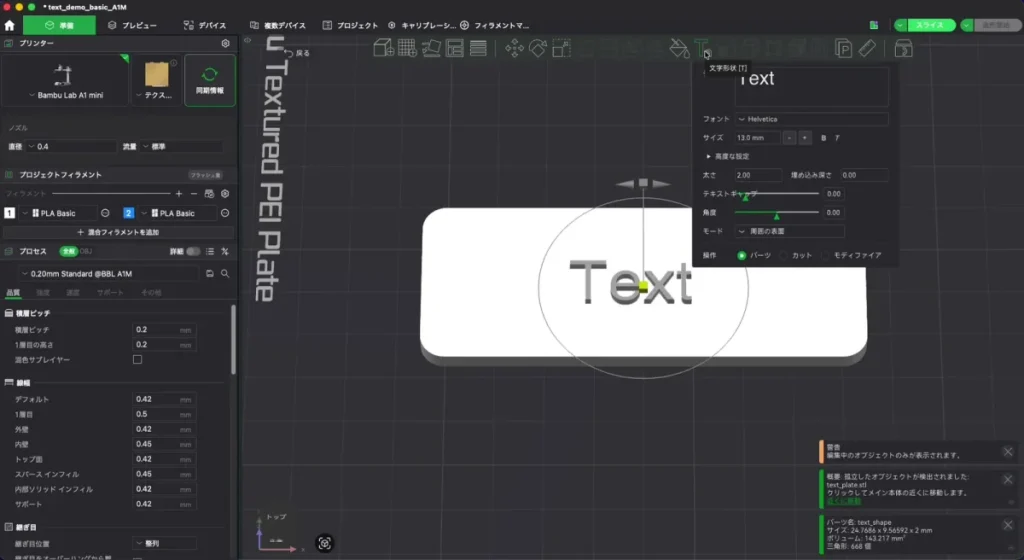
モデルを選択した状態でツールバーの「文字形状」をクリックすると、テキストに関する設定パネルがアクティブになります。
同時に、モデルの面の上に「Text」という文字が貼り付きます。
このテキストツールにはショートカットも用意されていて、キーボードのTキーを押せば新しいテキストパーツが生成されます。
黄色い四角をドラッグして位置を決める
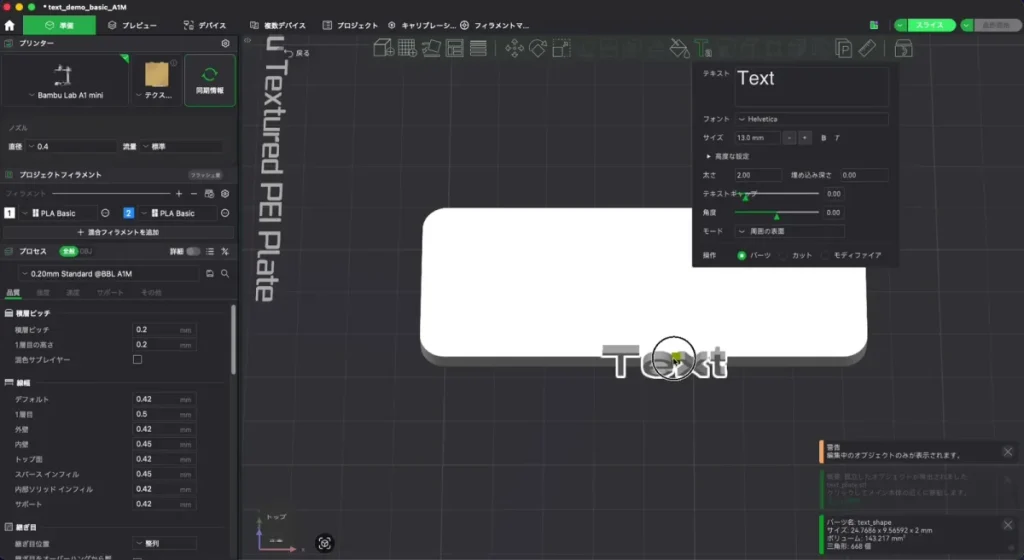
現れた「Text」の文字は、真ん中にある黄色い四角のあたりをドラッグすれば、好きな位置に動かせます。
側面などでも面に合わせて滑るように動いてくれるので、位置決めは直感的です。
何も選択せずにTキーを押すと、文字だけの独立オブジェクトになる
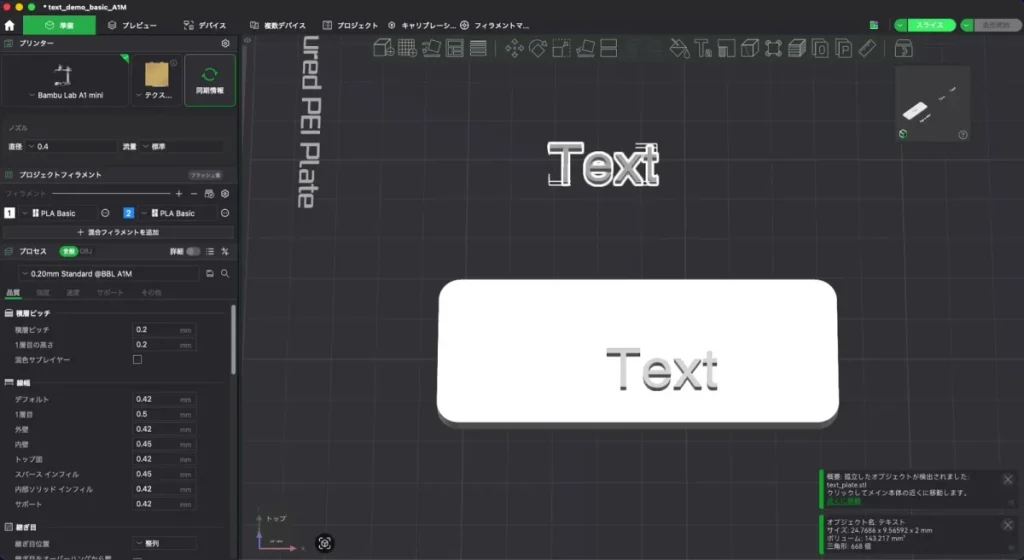
では、何も選択せずにTキーを押すとどうなるでしょうか。
この場合は、モデルに貼り付くのではなく、文字だけの独立したオブジェクトがプレートの上に作られます。
文字そのものをプリントしたいケースでは、ベースとなる別のモデルは不要ということです。
「テキストシェイプ」は普通のパーツと同じ扱い
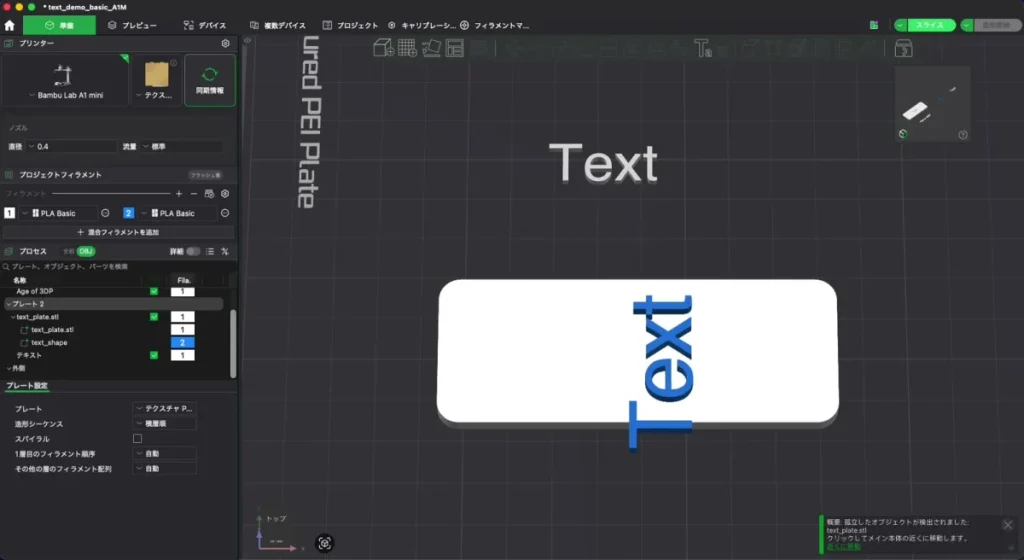
文字を貼り付けると、左のオブジェクトリストには「テキストシェイプ」というパーツが増えています。
これは普通のパーツと同じ扱いなので、後から移動や回転、拡大縮小ができます。
フィラメントの番号を割り当てて、文字だけ色を変えることも可能です。
テキスト・フォント・サイズ・太字・イタリック
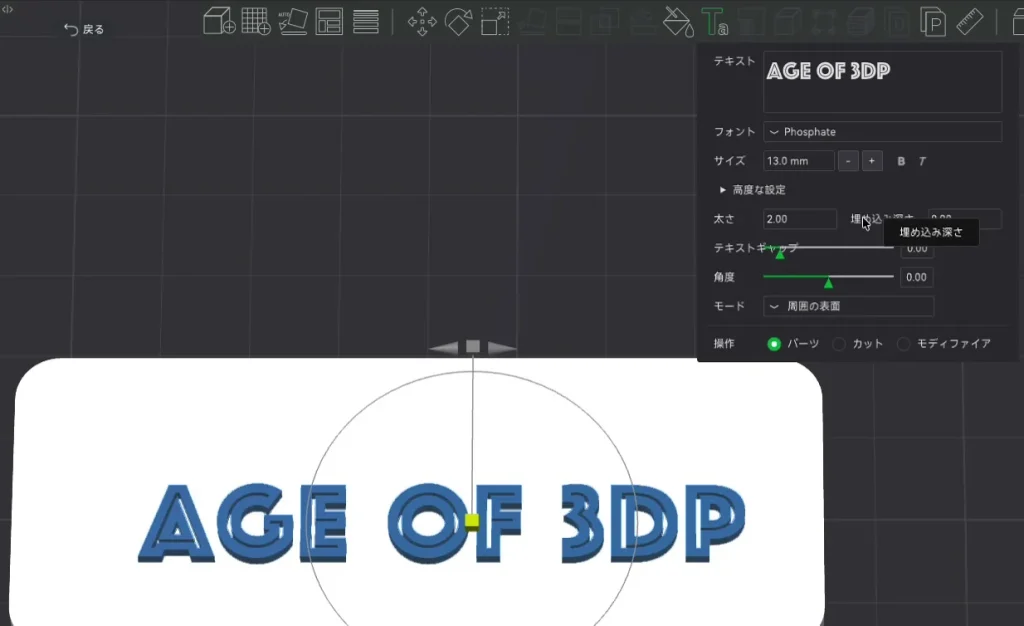
続いて、設定パネルにある項目を上から順に見ていきましょう。
一番上の「テキスト」は、ここに入力した文字がそのまま3Dの形になる項目です。
「フォント」:パソコンにインストールされたフォントが並ぶ
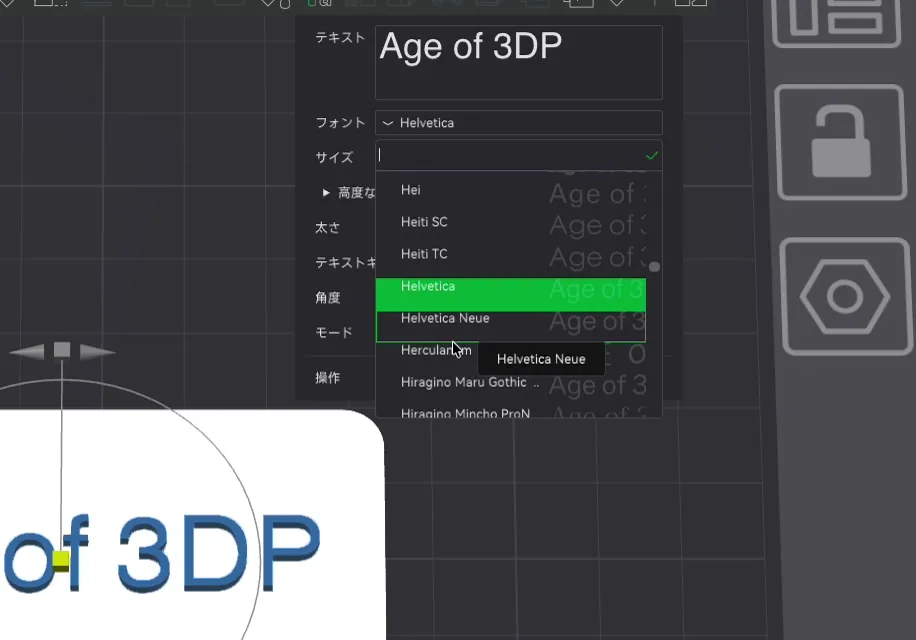
2つ目の「フォント」のプルダウンを開くと、フォント名がプレビュー付きでズラッと並びます。
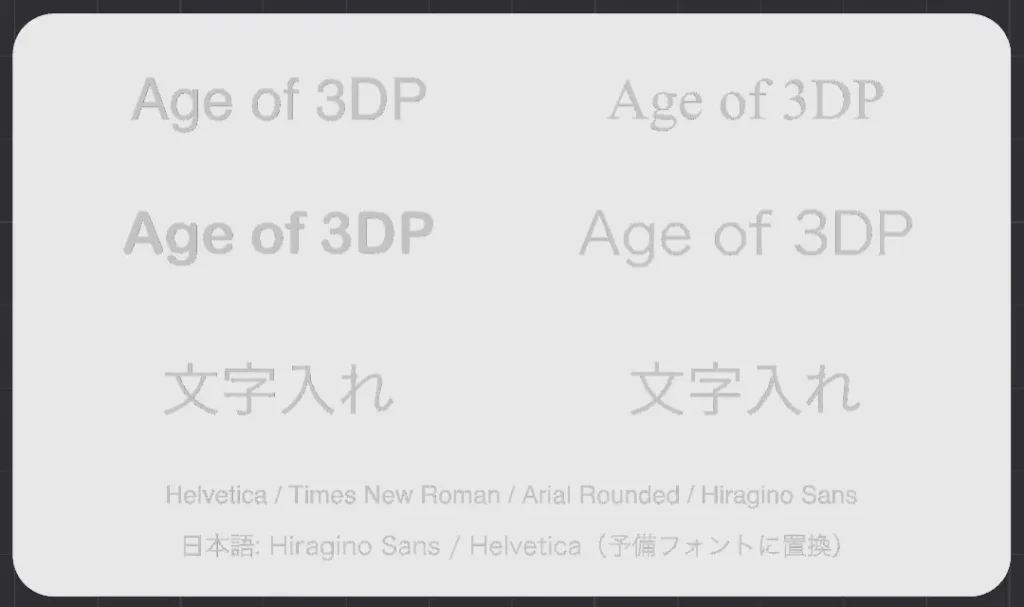
ここに並ぶのは、Bambu Studioが持っているフォントというよりは、パソコンにインストールされているフォントです。
そのため、WindowsとMacではリストの中身が違いますし、みなさんの画面と筆者の画面でも並びは違っているでしょう。
好きなフォントをパソコンに入れておけば、それをそのまま3Dプリントに使うこともできます。
ただし、線の細いフォントだと、サイズによってはノズルの太さよりも細い線になるところが出てきてしまうことがあります。
細すぎるとプリントで潰れてしまうので、その点は注意が必要でしょう。
日本語はフォールバックフォントに注意
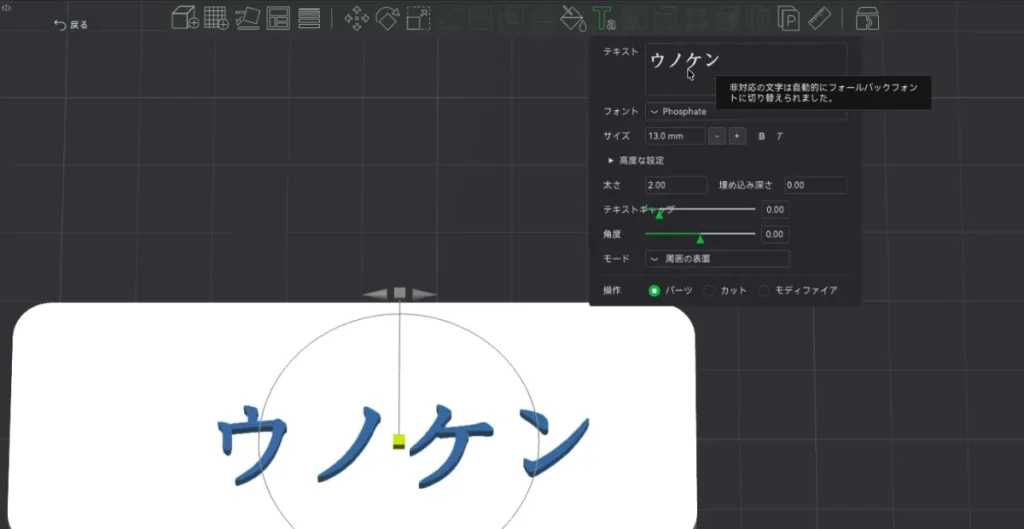
テキストには、日本語を使うこともできます。
ただ、日本語に対応していないフォントを選んでいると、パネルに表示されるように、自動的にフォールバックフォントという予備のフォントに切り替えられてしまいます。
これはフォントの都合上、仕方のないところです。
日本語を使う場合は、素直に日本語のフォントを選んだほうが良いでしょう。
「サイズ」:フォントの文字サイズ
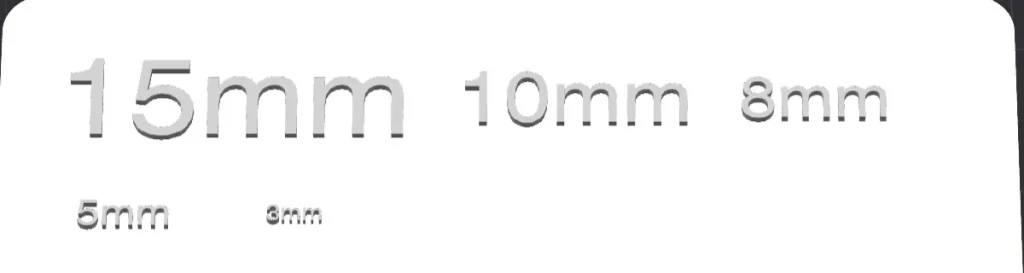
3つ目の項目は「サイズ」で、文字通りフォントの文字サイズを指します。
プラスマイナスのボタンか、直接入力で変更可能。
15mmから3mmまで、サイズ違いの文字を並べてみると、画像のような見た目になります。
「B」と「T」:太字とイタリックのオンオフ
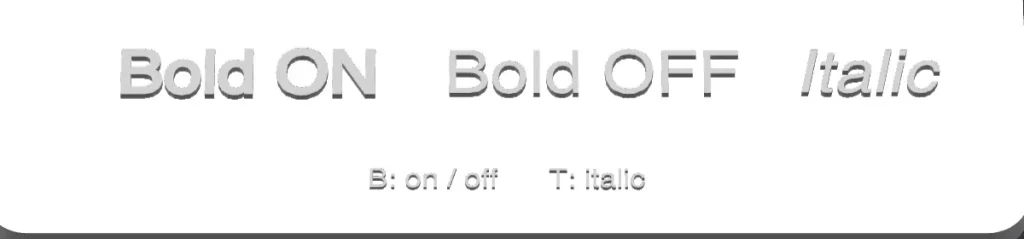
サイズの右隣にある「B」のボタンが、太字のオン・オフです。
その右にある「T」のボタンが、イタリックのオン・オフになります。
「高度な設定」と、その下に続く4つの項目
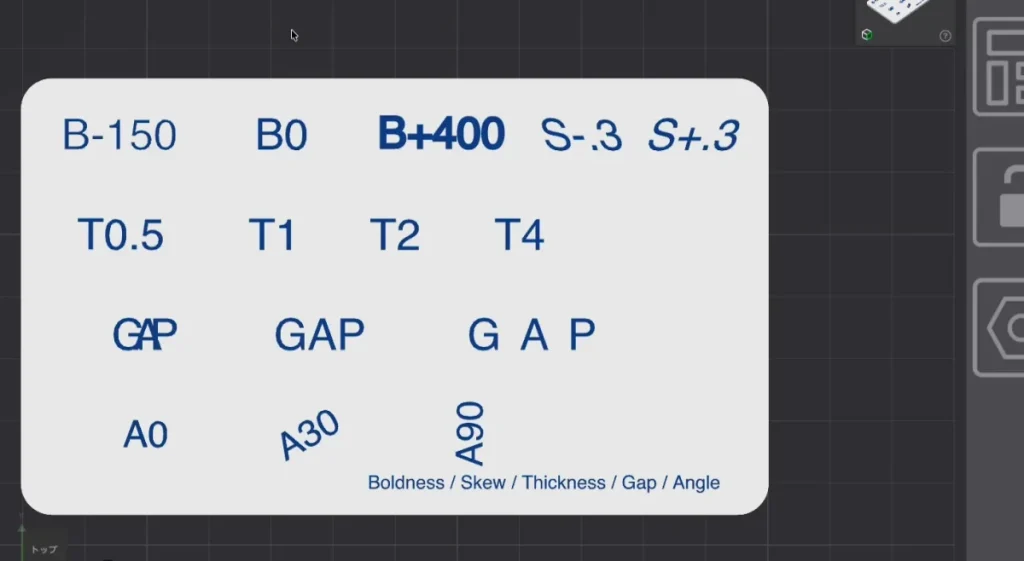
続いて、「高度な設定」と、その下に続く項目を見ていきましょう。
順に確認していきます。
「太さ」と「スキュー」:太字・イタリックの微調整版
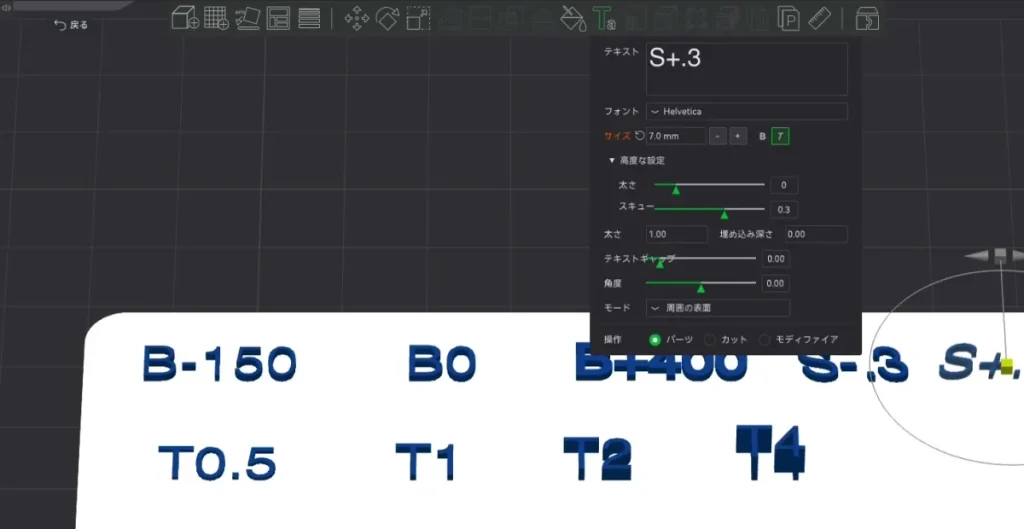
「高度な設定」を開くと、「太さ」と「スキュー」という2つのスライダーが出てきます。
「太さ」は、文字の線の太さを微調整するものです。
先ほどのBボタンが太字のオンオフだけだったのに対して、こちらは数値で細かく調整できるというイメージです。
次の「スキュー」は、文字を斜めに倒す度合いを決めます。
こちらは先ほどのTボタン、つまりイタリックに対応するもので、その微調整版ということになります。

もうひとつの「太さ」は、文字の物理的な厚み
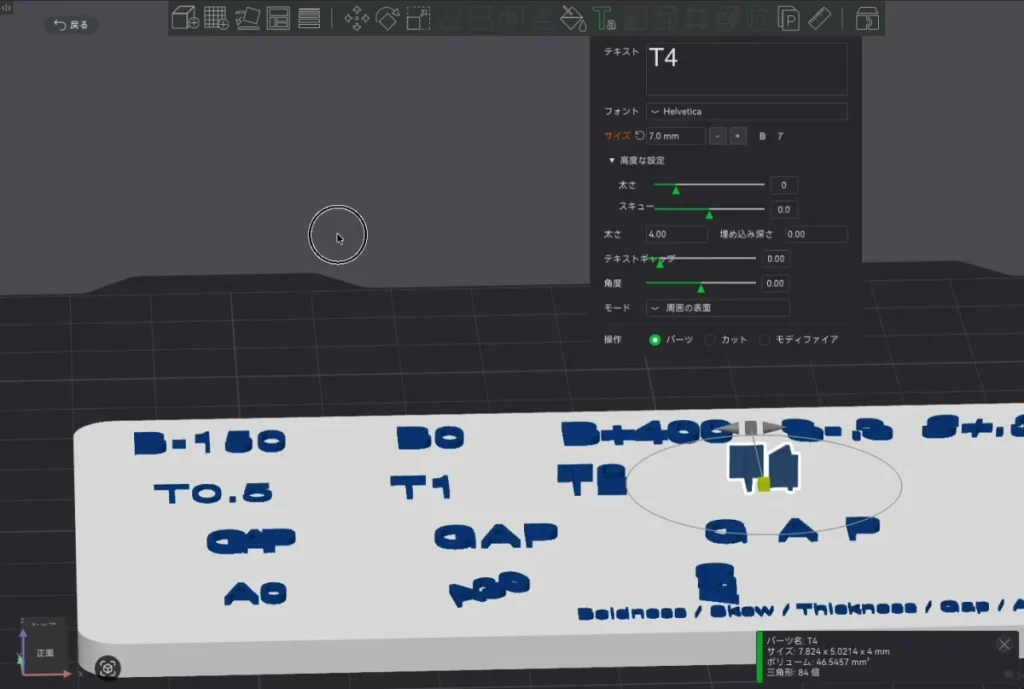
「高度な設定」の下に進むと、いきなりまた「太さ」という項目があります。
これは、日本語訳にともなうトラップです。
意味合いとしては「太さ」よりも「厚さ」。
文字がどれだけ面から盛り上がるかという物理的な厚みを指しています。
値を0.5にするとかなり薄く、逆に4にすると、かなり表面から盛り上がったテキストになります。
「埋め込み深さ」:文字の根元を面より下に沈める
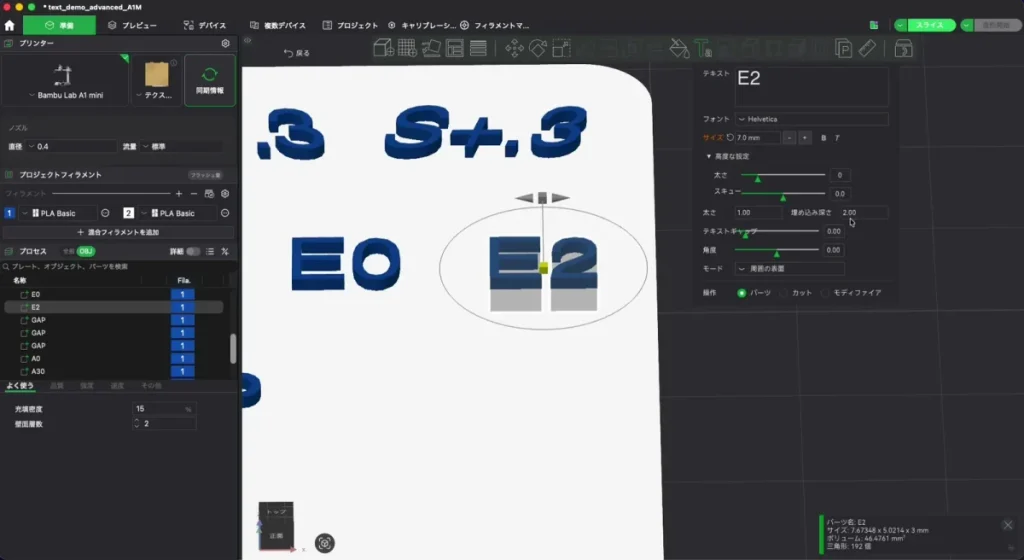
「太さ」の隣にある項目が「埋め込み深さ」です。
これは文字の根元を、面より下にどれだけ沈めるかという設定で、デフォルトは0になっています。
例として、E0は埋め込み深さ0、E2は埋め込み深さ2にしたものです。
埋まっている部分は影のように見えるだけなので、これだけではよくわかりません。
モデルの端のほうに移動させると、埋め込み深さの違いがはっきりわかります。
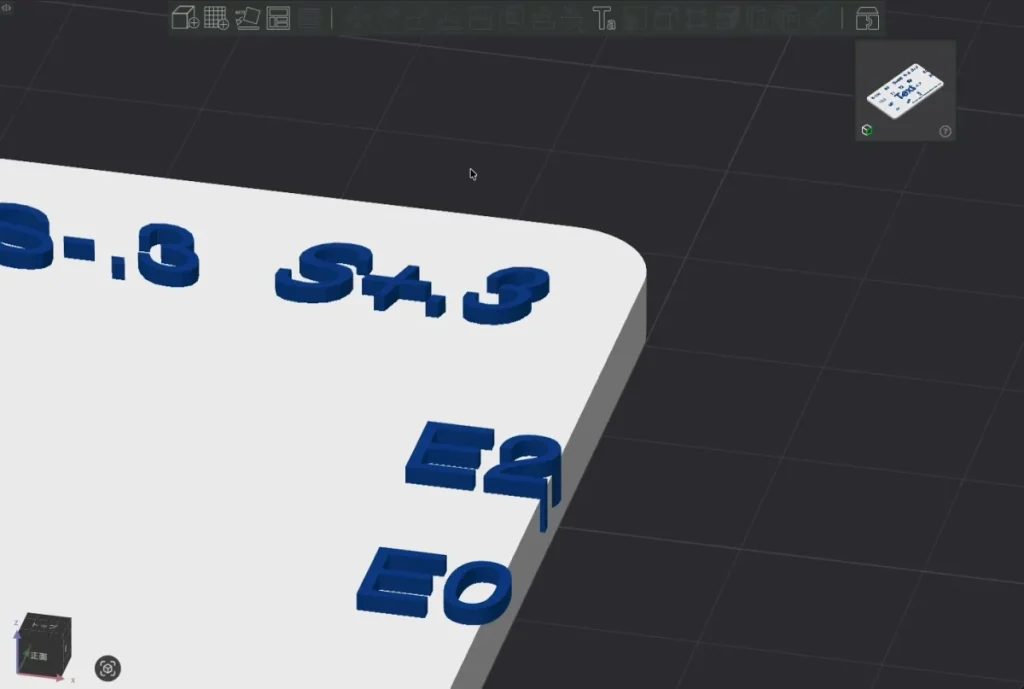
面の上には「厚み」の分だけ出っ張り、面の下には「埋め込み深さ」の分だけ潜るという関係になっています。
「テキストギャップ」と「角度」
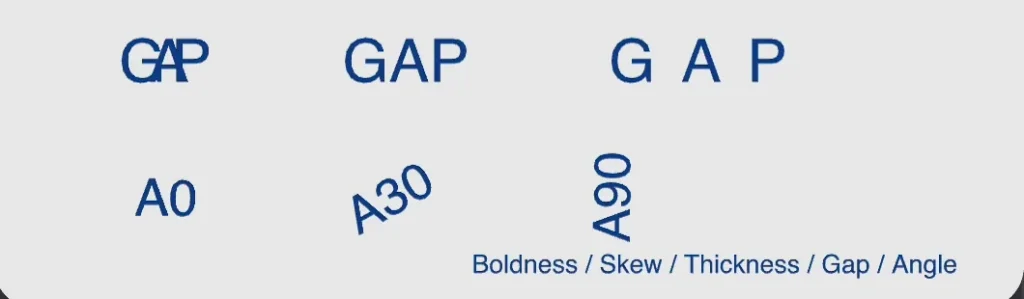
続いて下に進むと、「テキストギャップ」という項目があります。
その名の通り、文字と文字の間隔です。
マイナスの値も設定でき、値が大きくなるほど隙間が空いていきます。
最後のスライダーは「角度」で、面の上で文字を回転させる設定です。
「モード」:曲面に文字をどう沿わせるかを決める4つの選択肢
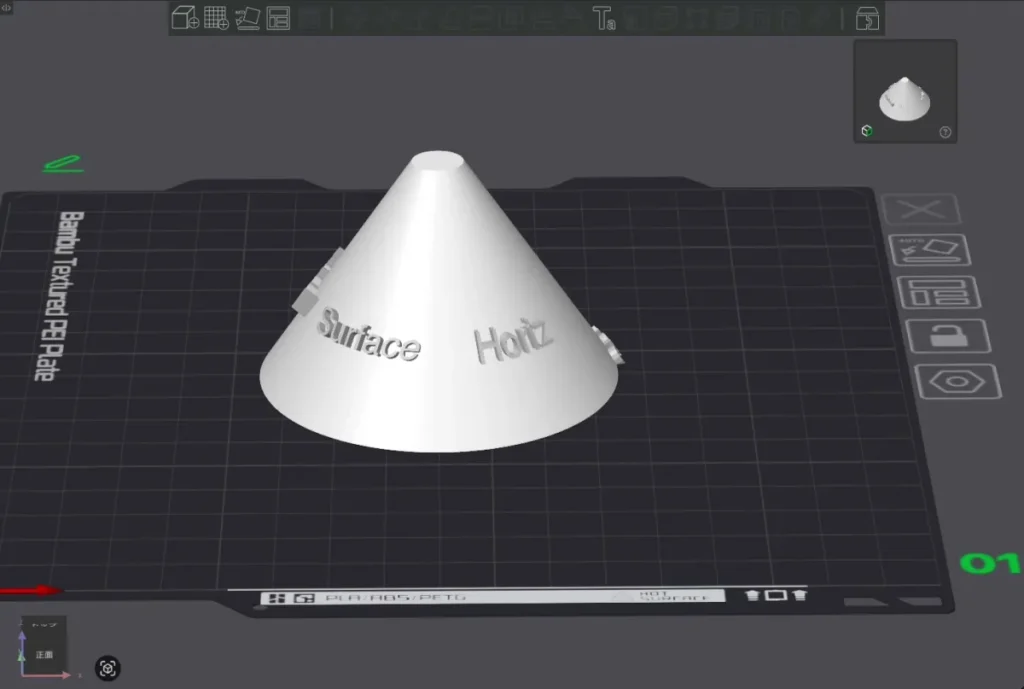
ここからが、少しわかりにくい「モード」の設定です。
曲面に文字を沿わせるときに、どう沿わせるかを決める項目で、選択肢は以下の4つ。
円錐のモデルを使って、4つの違いを順に見ていきましょう。
「囲まない」:平らな文字をそのまま置く
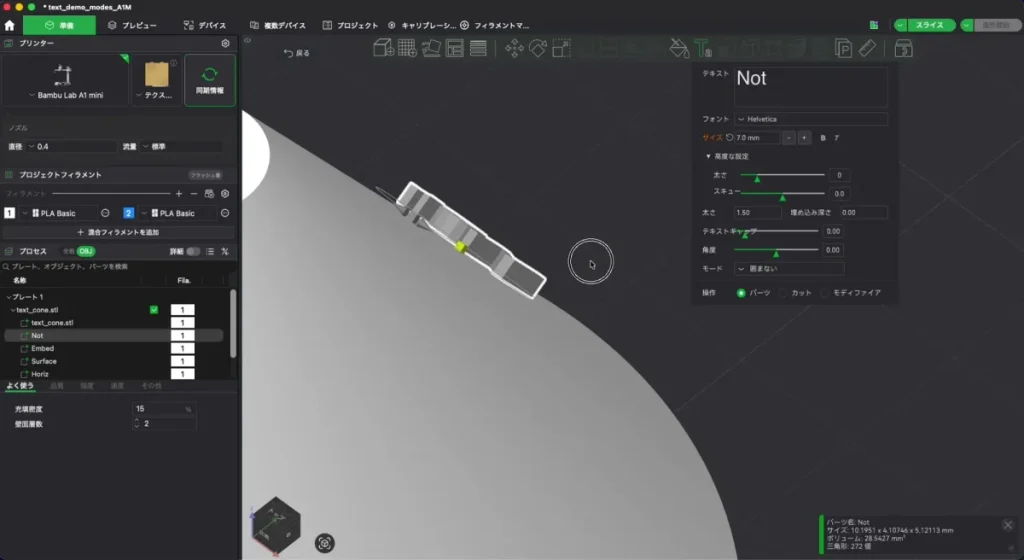
まずは「囲まない」です。
これは、クリックした位置に平らな文字をそのまま置くモードになります。
面の曲がりに追従しないので、円錐の斜面では文字の端が面から浮いてしまうこともあります。
曲面では少し使いにくいですが、先ほどの「埋め込み深さ」を大きめにして文字の根元を面の中に埋めてしまえば、浮いた部分をなくすことも可能です。
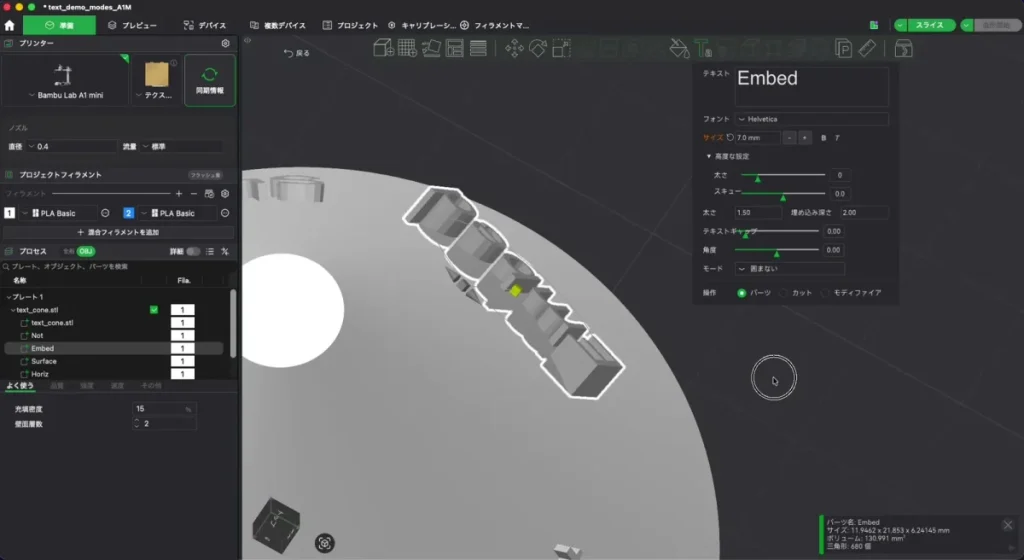
平らな文字を、曲面に打ち込むようなイメージです。
「周囲の表面」:面にぴったり沿わせるデフォルト
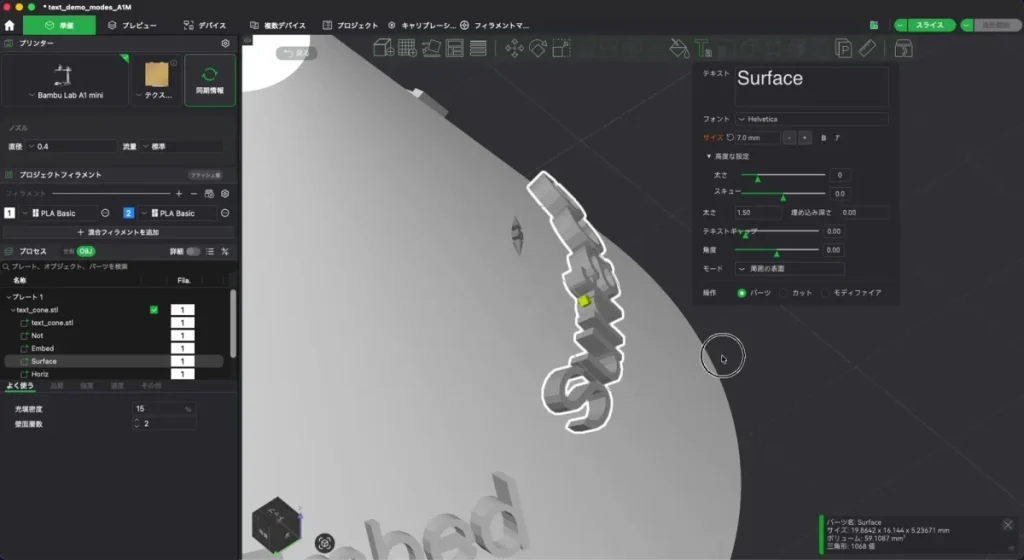
続いて、デフォルトでもある「周囲の表面」です。
こちらは文字を面にぴったり沿わせるモードで、文字の裏側が面の形そのものになっています。
円筒のような曲面に文字を入れるなら、基本的にはこれを選んでおけば間違いありません。
ただし、円錐のように面が斜めになっていると、文字の並びも斜面に引きずられます。
少し歪んだ見え方になることもあるので、注意が必要です。
「囲む+水平」:斜面でも文字が水平に並ぶ
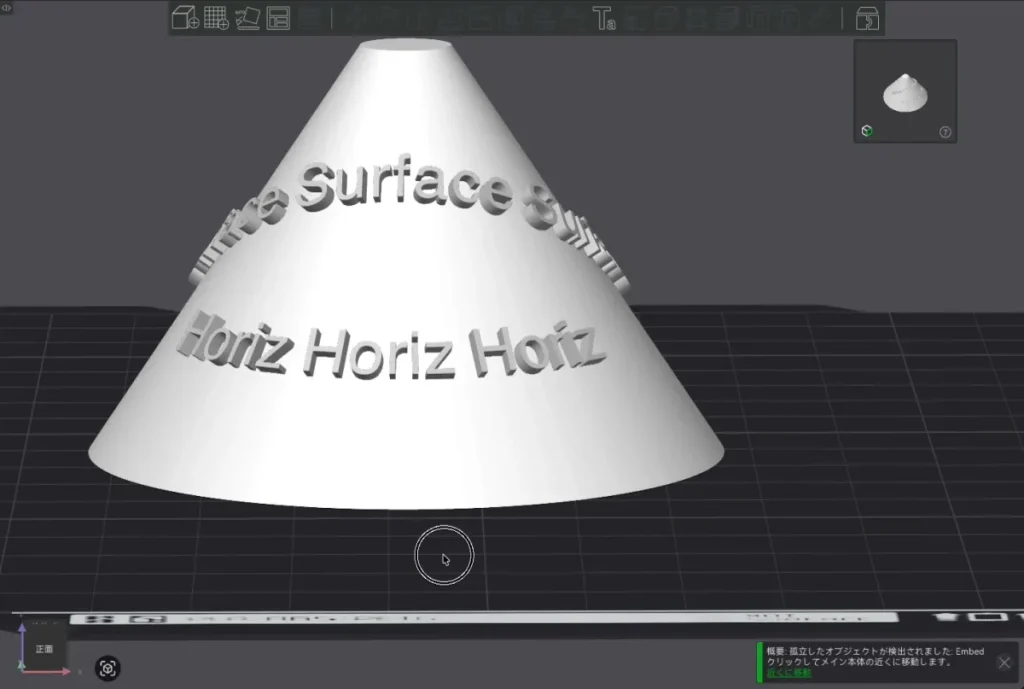
歪みが少ないのが、3つ目の「囲む+水平」です。
面に沿わせるのは同じですが、斜面であっても文字が水平なリング状に並んでくれます。
長い文字列のほうが、「周囲の表面」モードとの違いがわかりやすいでしょう。
「周囲の表面」では文字が面に合わせてベタッと歪んでしまうのに対して、「囲む+水平」では文字が水平で、高さも統一されています。
円錐やドーム、花瓶のように面が傾いたモデルに文字を入れるなら、「囲む+水平」モードの出番です。
「文字ごとに囲み投影を適用」:面からはみ出た部分を消す
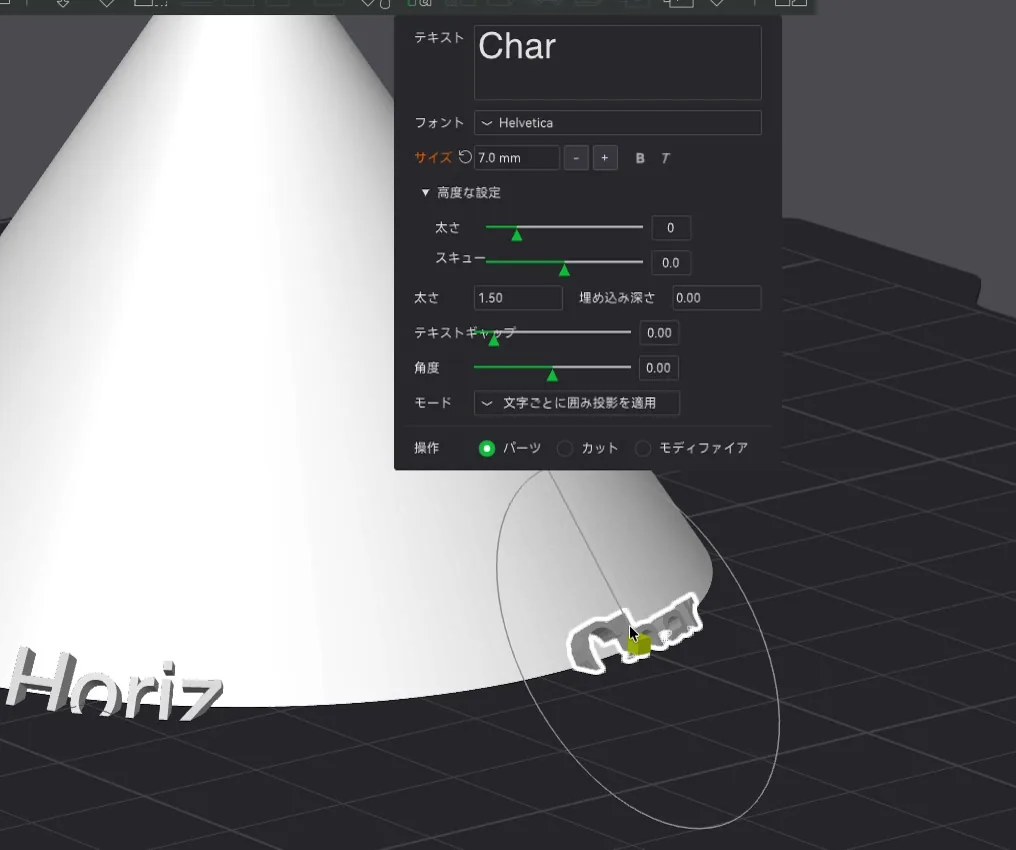
最後が「文字ごとに囲み投影を適用」モードです。
これは、メインモデルの面にテキストを投影して、重なった部分だけを残すというものです。
モデルの縁に差し掛かるようにテキストを配置するとわかりやすく、面に乗っている部分だけが残り、フチからはみ出した部分は消えています。
ほかのモードの場合は、メインモデルからはみ出た部分もそのまま残ります。
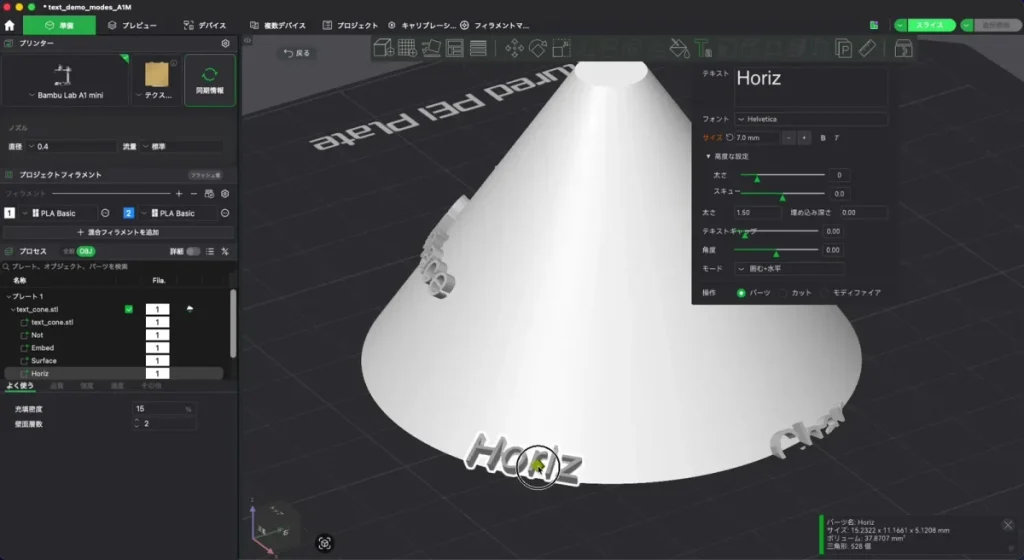
使う場面は特殊なケースでしょうが、モデルから文字がはみ出る場合には「文字ごとに囲み投影を適用」モードにしておくと、余計な構造を自動で消してくれる点で、とても便利です。
「操作」:パーツ・カット・モディファイアの使い分け
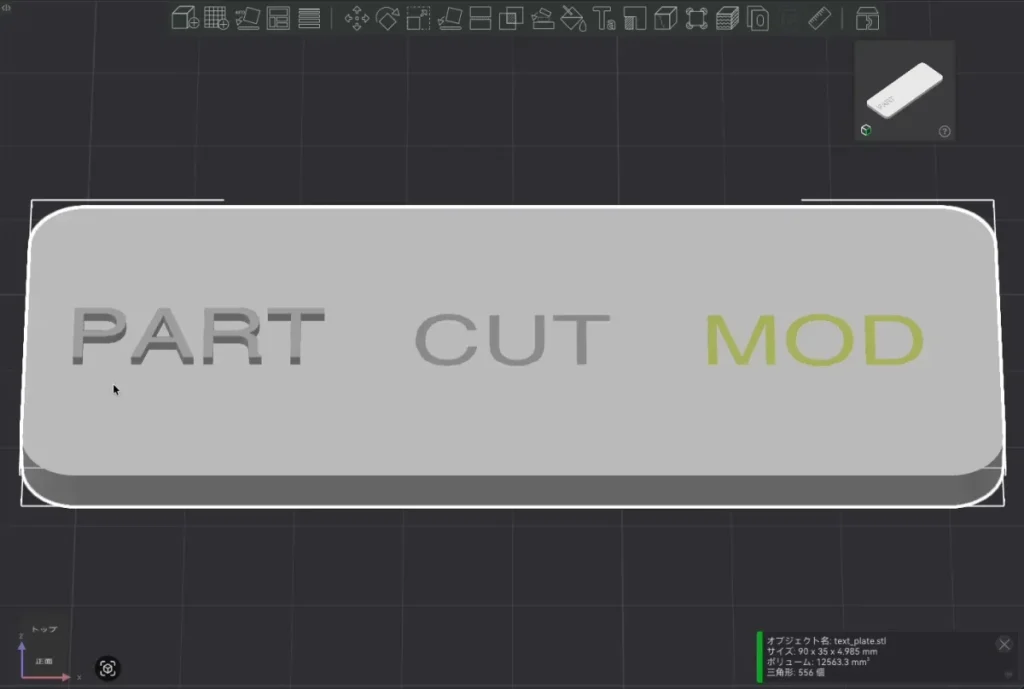
最後は、パネルの一番下にある「操作」の項目です。
「パーツ」「カット」「モディファイア」の3つのラジオボタンで、貼り付けた文字がどのように扱われるかを決めます。
順に見ていきましょう。
「パーツ」:文字がそのまま盛り上がる
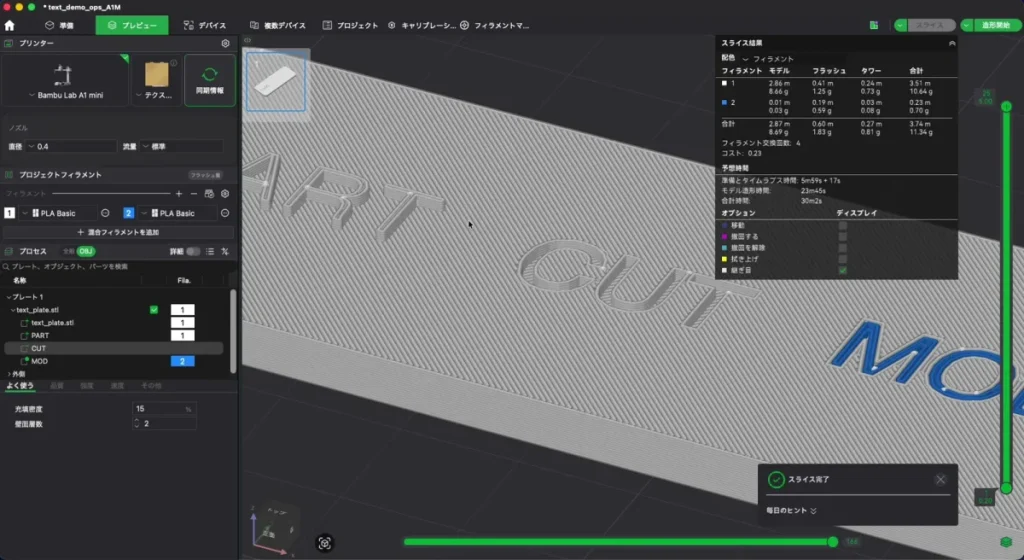
デフォルトは「パーツ」。
ここまで見てきたように、文字がそのままモデルの一部として盛り上がる形です。
「カット」:厚みがそのまま彫り込みの深さになる
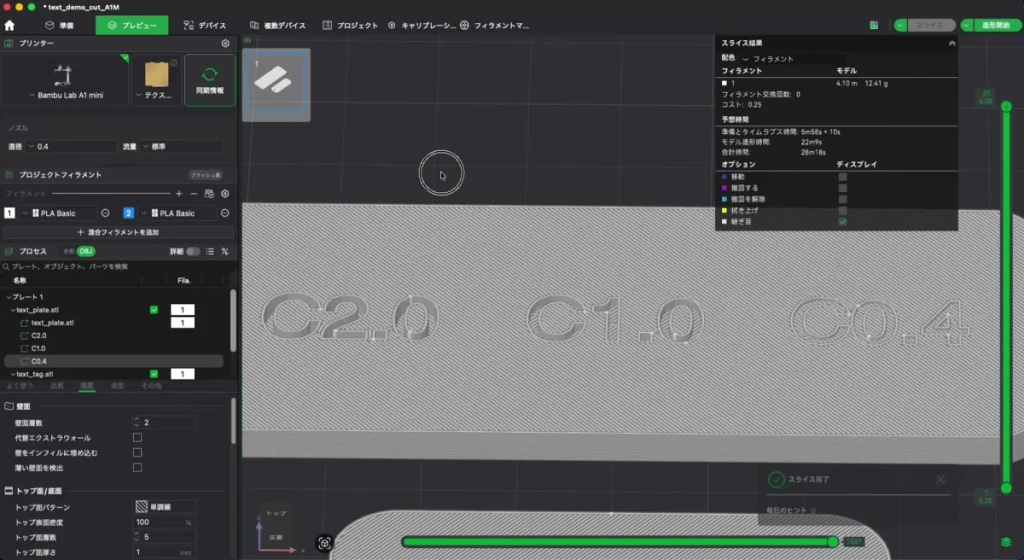
2つ目の「カット」にすると、文字が「マイナスパーツ」になり、モデルから削り取られます。
つまり、テキストが彫り込まれます。
カットの場合、高度な設定ではないほうの「太さ」、つまり厚みの設定がそのまま深さになるため、数字を厚みに対応させた例では、数値が大きいほど深く彫り込まれているのがわかるでしょう。
ちなみに、メインモデルの厚さよりもテキストの厚さが大きい場合は、テキストの形で貫通した穴が空くことになります。
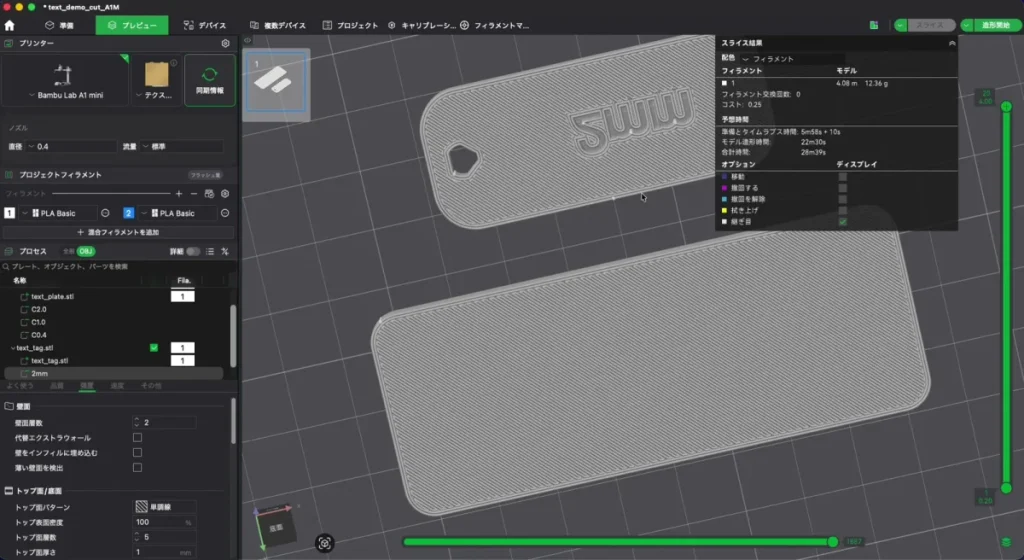
「モディファイア」:文字の範囲だけ設定を変える
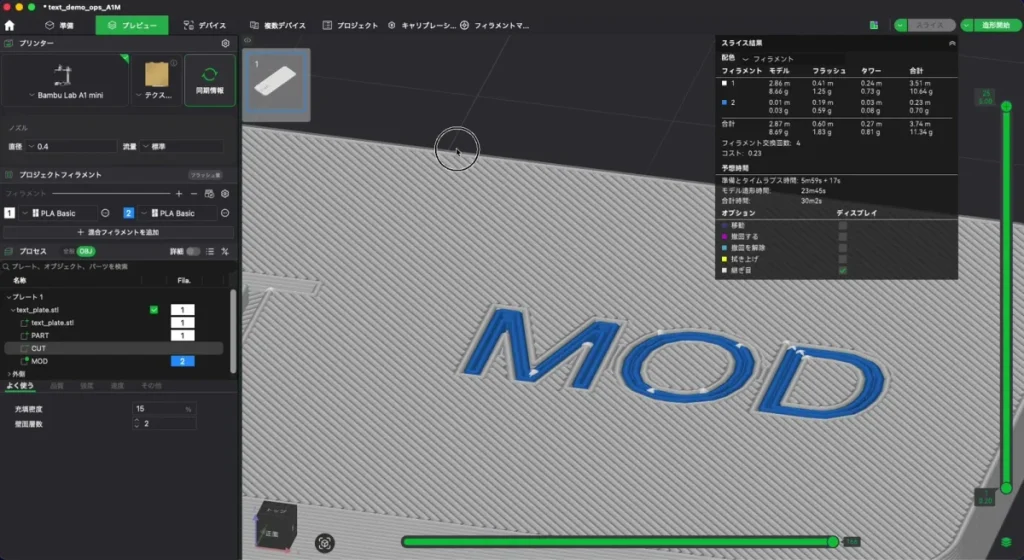
3つ目は「モディファイア」です。
これは文字の形でモデルに凹凸を付けるのではなく、重なった範囲のプリント設定だけを変えるというもの。
テキストのところだけフィラメントの種類を変えたり、インフィル密度やインフィルの種類を変えたりと、いろいろなことができます。
ほかにも、トップ面パターンを変更すれば、色を変える以外の変化を表面に付けることも可能です。
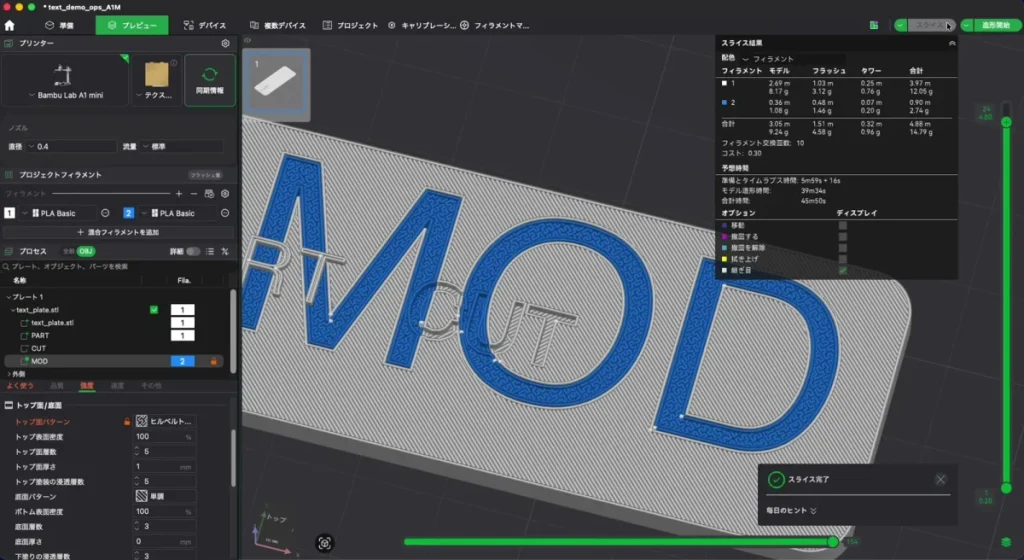
表面にテキストの凹凸が出るわけではないので、テキストの形で2Dの変化を与えたい場合に活躍してくれる操作でしょう。
テキストツールの活用例3つ
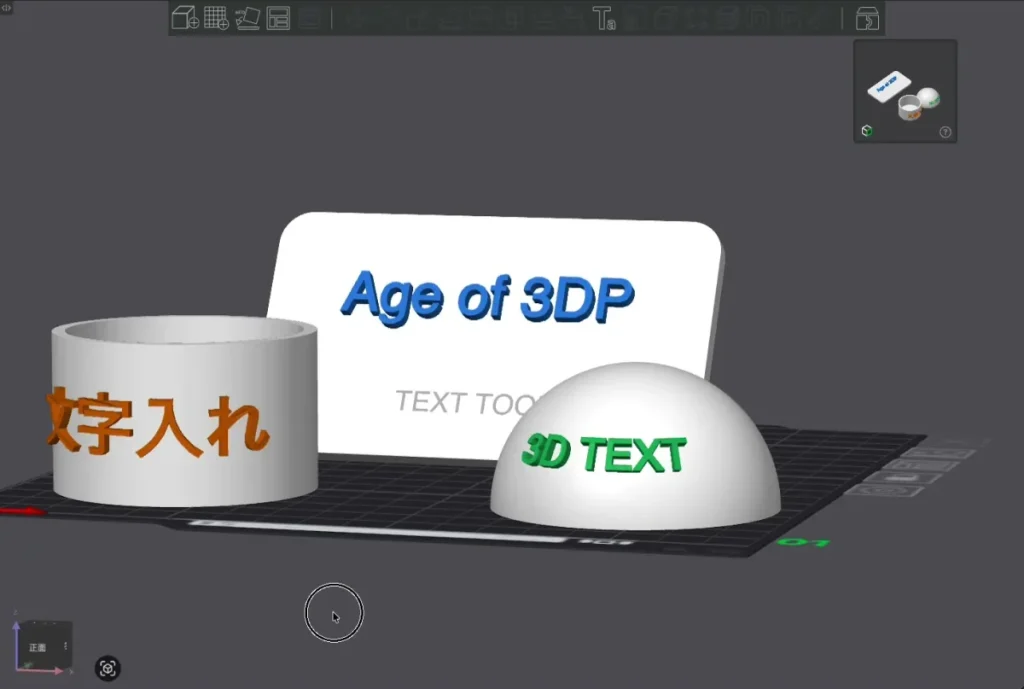
ここまでの内容を踏まえて、テキストツールがどのような場面に使えるのか、簡単な例を3つ紹介します。
順番にチェックしていきましょう!
名前入りのキーホルダー
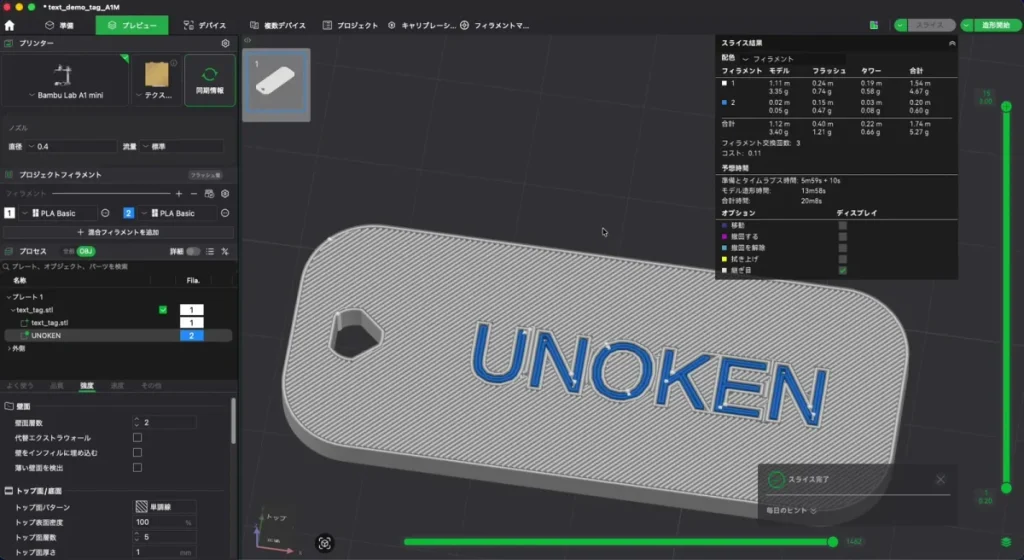
ひとつ目は、名前入りのキーホルダーです。
タグの形のモデルに「モディファイア」で名前を入れて、フィラメントの色を変えてあげればOKです。
浮き出た文字と違って、引っかかったり欠けたりしにくいのが良いところ。
オリジナルのネームタグをたくさん作りたいときなどに役立つでしょう。
底面への刻印
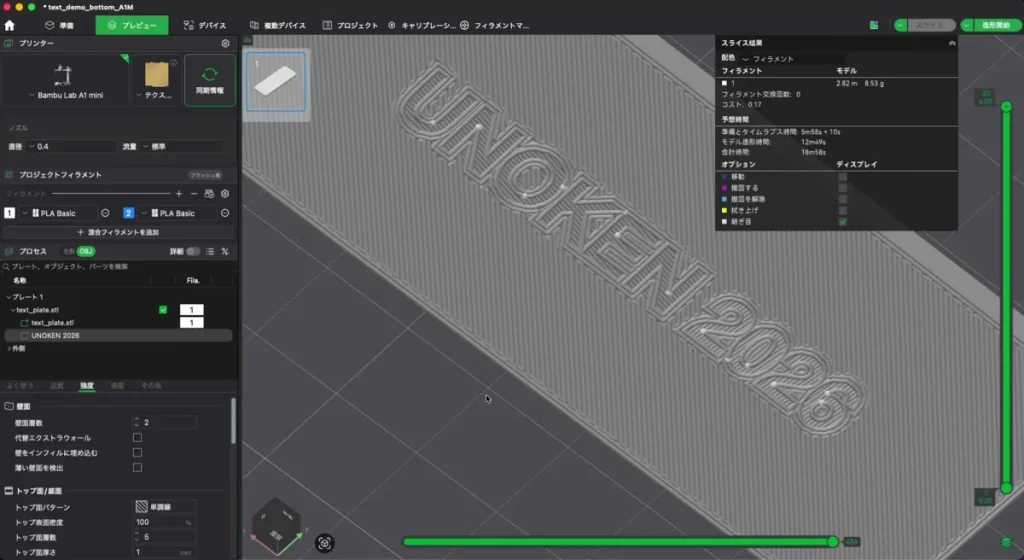
2つ目は、底面への刻印。
プリント品の表には出したくないけれど、日付や自分の名前を入れておきたい
そんなときに、活躍してくれます。
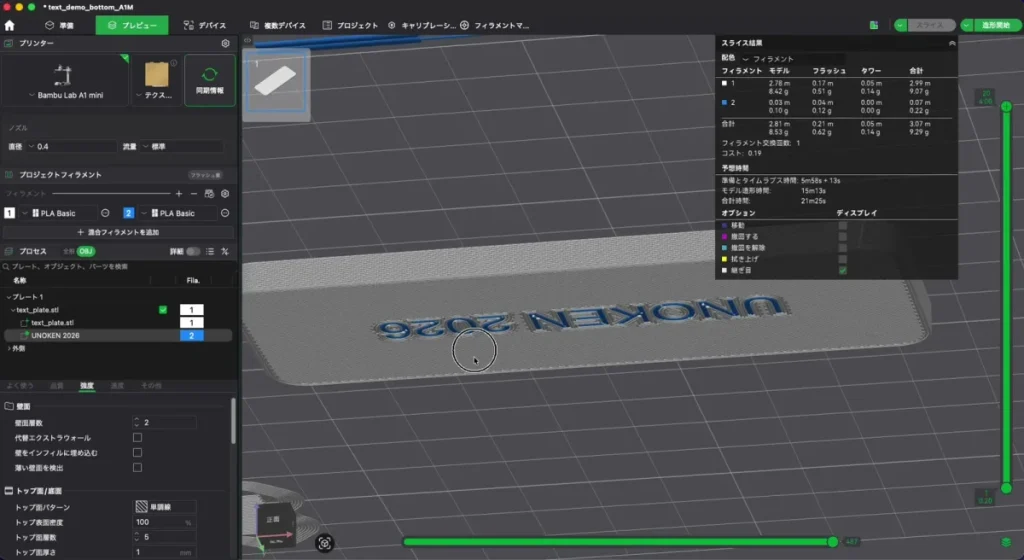
操作の選択は「カット」でも、「モディファイア」にしてフィラメントの色を変えても良いでしょう。
ペン立てへの文字入れ
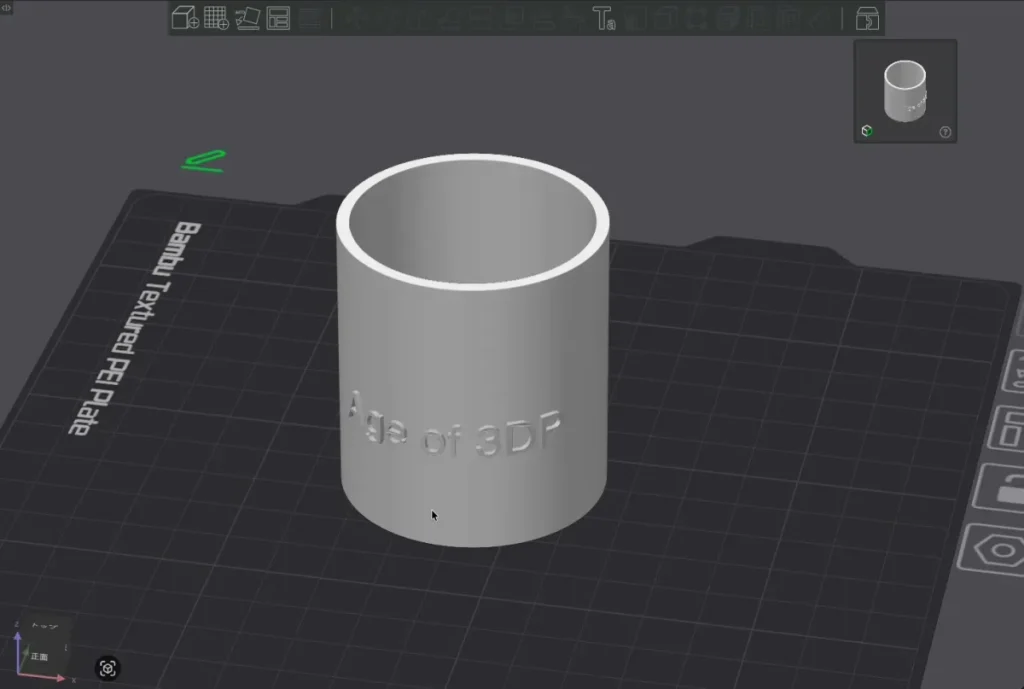
3つ目は、ペン立てへの文字入れです。
円筒のモデルの側面に「周囲の表面」モードで、浮き出した文字を貼り付けています。
円筒面への文字入れは、このテキストツールの得意とするところ。
曲面にきちんと文字が沿っていて、CADを一切使わずにここまでできるのは、なかなか便利です。
これまでテキストツールを使ってこなかったという方は、ぜひ制作フローの中に組み込んでみてください。
まとめ:テキストツールは「文字を置く」以上に使える
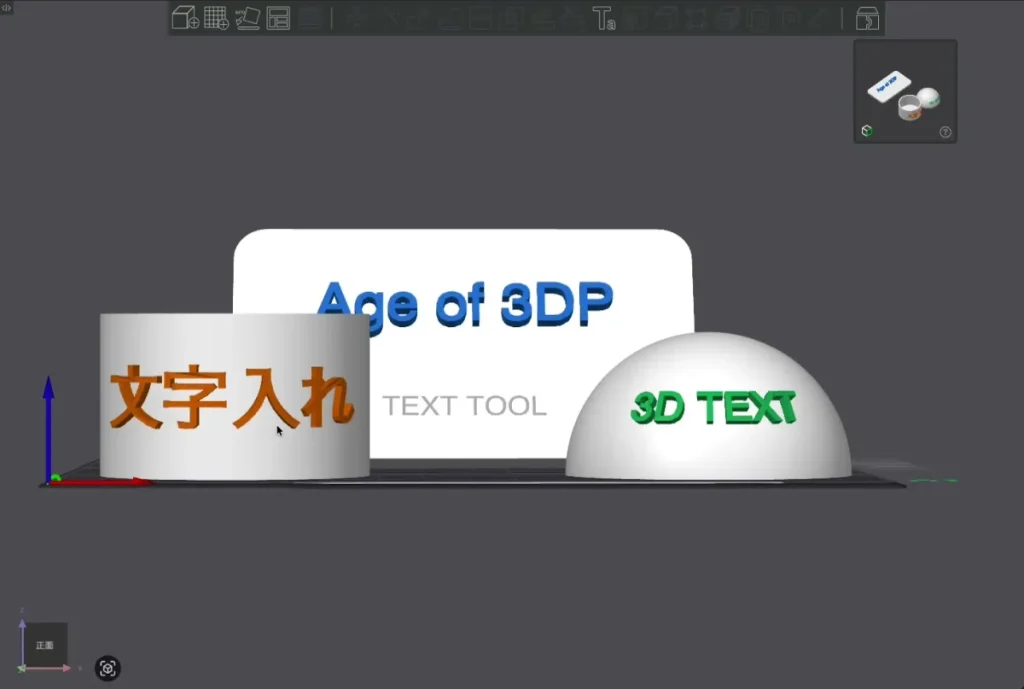
今回は、Bambu Studioのテキストツールを、パネルの上から順に全項目解説してきました。
最後に、ポイントを振り返っておきましょう。
ただ文字を立体的に配置するだけでなく、マイナスパーツとしてカットしたり、モディファイアとして変化を与えたりするツールとしても、意外と重宝するのがテキストツールです。
日本語訳が微妙なこともあって、細かい設定はよく理解していなかったという方も多いのではないでしょうか。
この記事を参考に、ぜひ今日のプリントから、微調整も含めてテキストツールを使いこなしてみてください。
Bambu Studioの基本設定を解説したほかの記事も、あわせてチェックしてみてください。
- 第1回:サポートの「形」を決める設定(タイプ・スタイル・しきい値角度)
- 第2回:サポートを「何で」作るかの設定(ラフト・サポート用フィラメント・アイロニング)
- 第3回:サポートの「細部」を詰める設定(高度な設定の全項目)
- 第4回:材料・速度で変わる自動ブリムとブリムイヤー
- 第5回:Bambu Studioの色塗り(カラーペイント)設定や使い分け
- 第6回:テキストツール完全解説(フォント・厚み・埋め込み深さ・4つのモード・カット・モディファイア)
動画でテキストツールをチェックしたい方はこちら!
この記事の内容はYouTubeでも動画で解説しています。
実際の装置の動きを含めた、動画ならではの内容が盛りだくさんの解説をお楽しみください!