こんにちは、管理人のウノケンです。
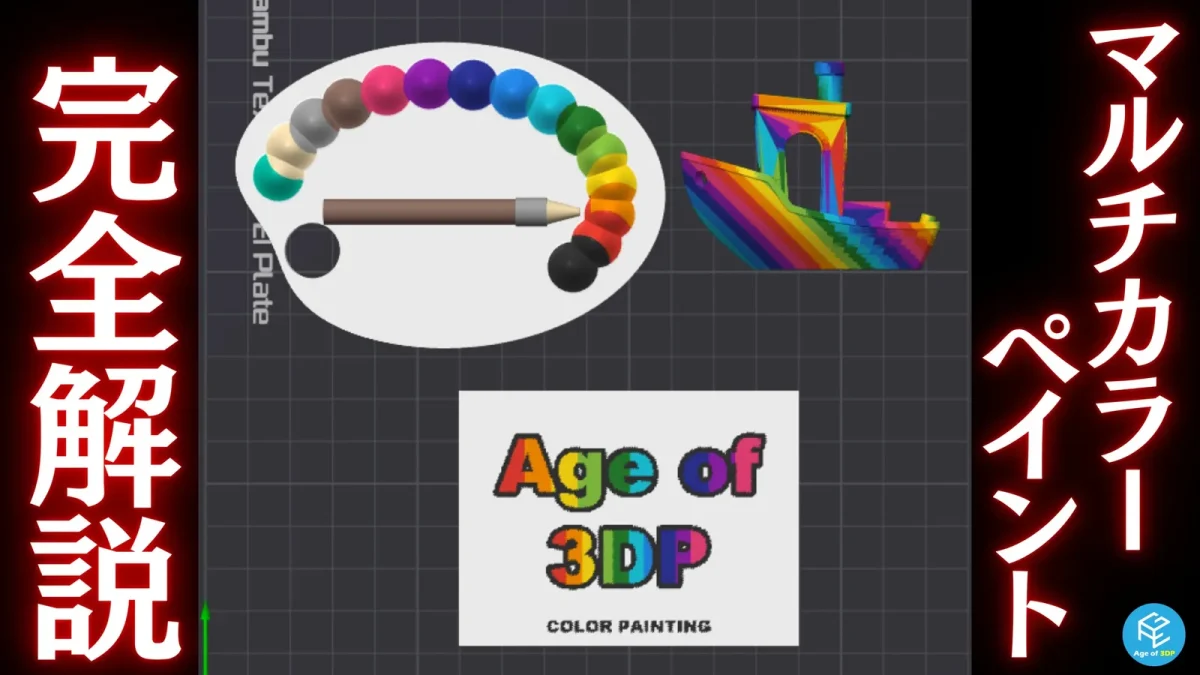
今回は、Bambu Studioの色塗り(カラーペイント)機能を全項目解説していきます。
マルチカラー対応の3Dプリンターを手に入れたものの、色分けはMakerWorldにあるモデル頼みという方も多いのではないでしょうか。
Bambu Studioの色塗りツールには、実は6種類のツールが用意されています。
見えている面だけを塗るもの、裏側まで貫通して塗るもの、高さを指定して一気に塗るもの。
これをどう使い分けるかで、作業のしやすさがまるで変わってきます。
また、カラーペイントに関わる機能は、上のツールバーにある「色塗り」だけではありません。
モディファイアや高さ範囲修正といった機能も含めて、適材適所で使い分けることが重要です。
そこでこの記事では、実際のスライス結果を見ながら、以下の内容を解説していきます!
なお、この記事はスライスソフトの基本設定を解説するシリーズの続編。
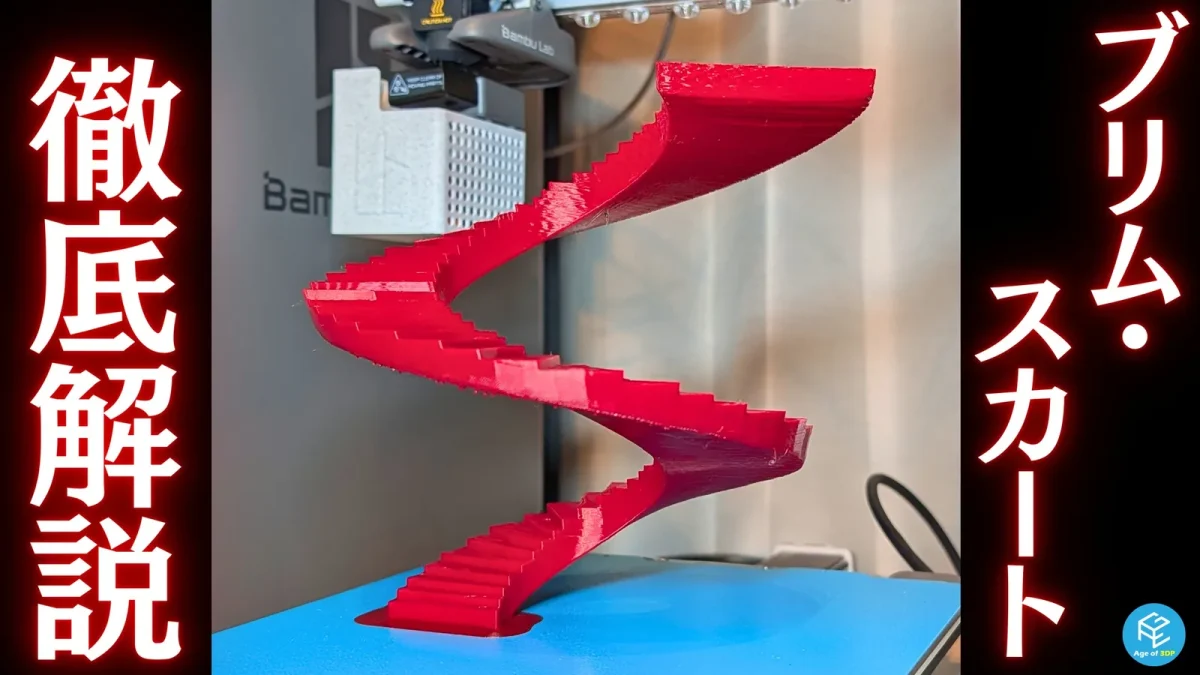
サポート設定の全3回とブリム編に続く、ペイント系の機能の解説となります。
ぜひ、以下の記事もあわせてご覧ください!
- 第1回:サポートの「形」を決める設定(タイプ・スタイル・しきい値角度)
- 第2回:サポートを「何で」作るかの設定(ラフト・サポート用フィラメント・アイロニング)
- 第3回:サポートの「細部」を詰める設定(高度な設定の全項目)
- 第4回:材料・速度で変わる自動ブリムとブリムイヤー
- 第5回:Bambu Studioの色塗り(カラーペイント)設定や使い分け
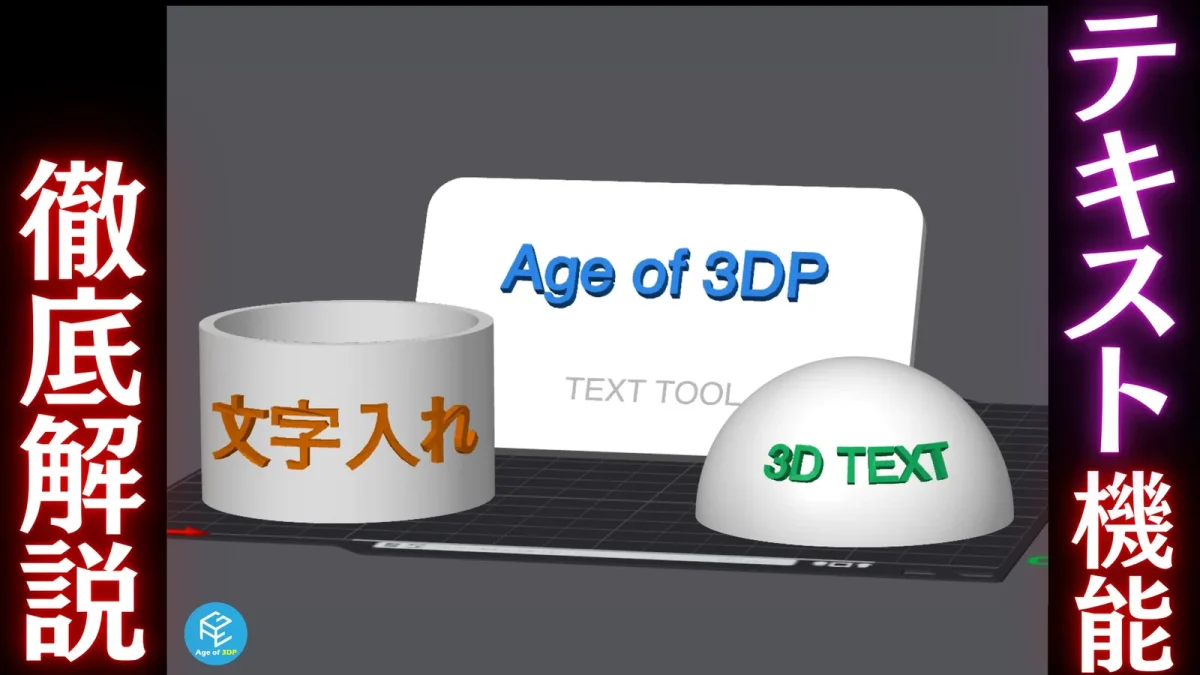
- 第6回:テキストツール完全解説(フォント・厚み・埋め込み深さ・4つのモード・カット・モディファイア)
ぜひ最後まで読んで、マルチカラープリントの色分け作業の参考にしてみてください!
動画で色塗りツールをチェックしたい方はこちら!
この記事の内容はYouTubeでも動画で解説しています。
実際の装置の動きを含めた、動画ならではの内容が盛りだくさんの解説をお楽しみください!

色塗りツールの準備と画面の見方
まずは、
について、確認しておきましょう。
フィラメントを登録するとそのままパレットになる
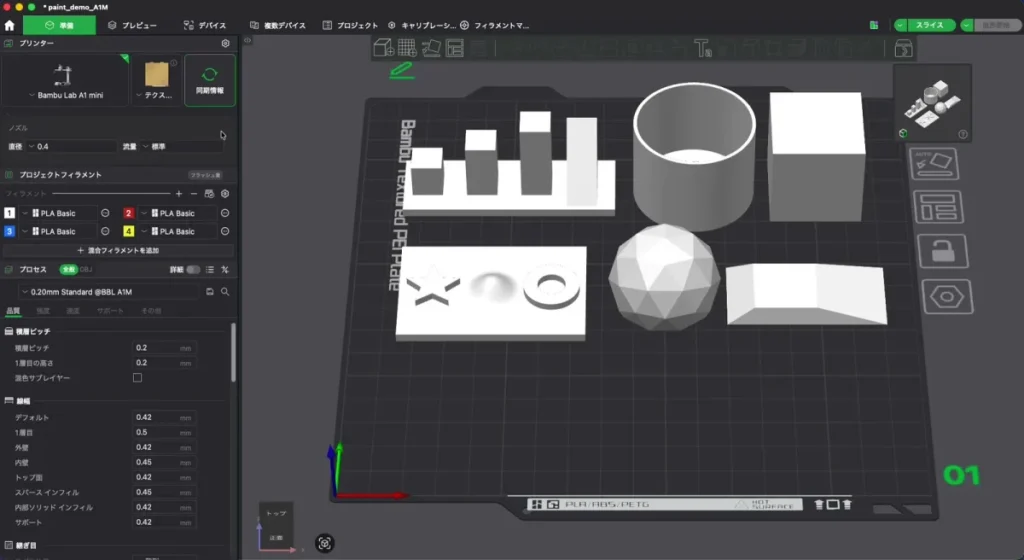
色を塗るには、当然ながら色の選択肢が必要です。
左のパネルにある「フィラメント」の欄でプラスボタンを押して、使いたい色を追加しておきましょう。
ここで登録したフィラメントが、そのまま色塗りのパレットになるという仕組みです。
Bambu純正フィラメントであれば、実際に売られているフィラメントの色から選ぶこともできます。
また、装置とAMSが接続されていれば、同期ボタンで今AMSに入っているフィラメントの種類や色を、そのまま取り込むことも可能です。
この記事では、白・赤・青・黄の4色を登録した状態で進めていきます。
色塗りの開き方とパネルの構成
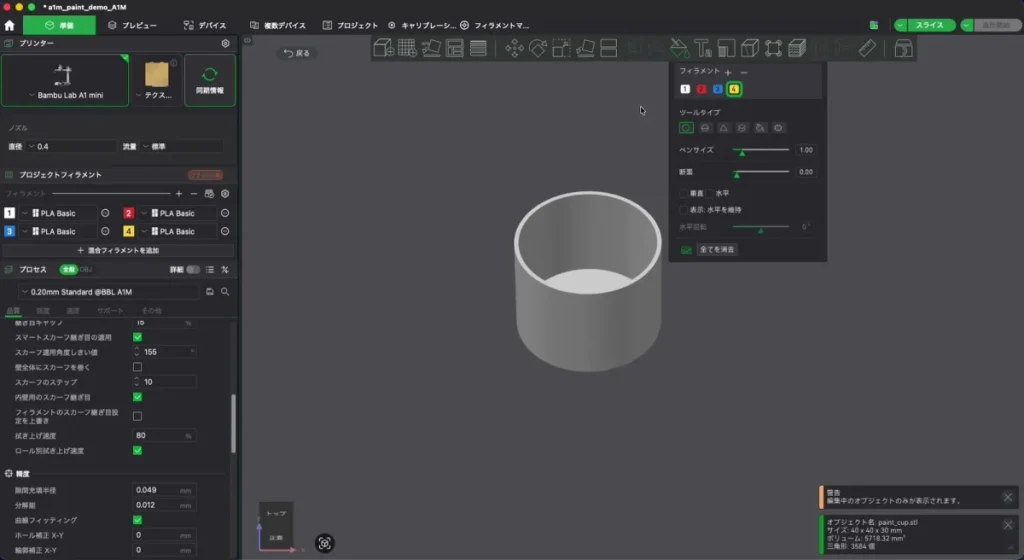
色塗りしたいモデルを選択した状態で、上のツールバーにある「色塗り」のアイコンをクリックします。
キーボードのNキーを押すことで、ショートカットで開くことができます。
開いたパネルの一番上がフィラメントのパレット。
クリックするか、キーボードの対応する数字のキーを押して切り替えます。
その下に並んでいる6つのアイコンが、今回ぜひ使い分けを覚えてほしいツールタイプです。
ツールごとに「ペンサイズ」などの固有の設定項目が下に並び、さらにその下に「断面」のスライダーなどが配置されています。
画面に書いていない共通操作:Shiftで消す・ホイールで数値を変える
ここで、すべてのツールに共通する操作を紹介しておきます。
色を塗るのは、左クリックしながらのドラッグです。
そして、Shiftを押しながら左クリックすると、塗った色を消すことができます。
Shiftで消せるというのは画面に書かれていないので、知らなかった方もいるのではないでしょうか。
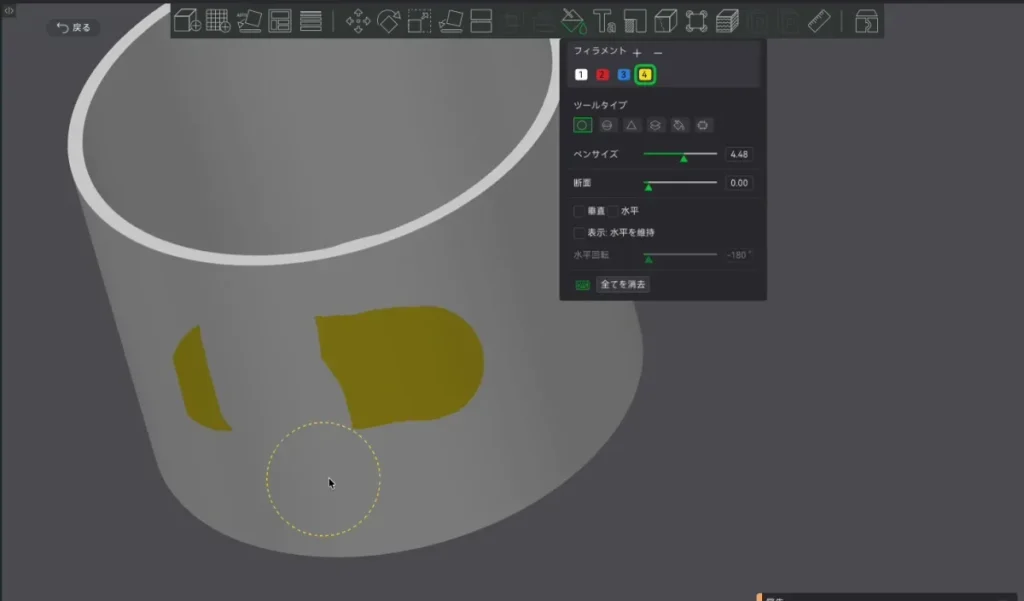
また、コントロールキーを押しながらマウスホイールを回すと、選択中のツールの主な数値を変更できます。
ペンのサイズや、角度のしきい値などがこれにあたります。
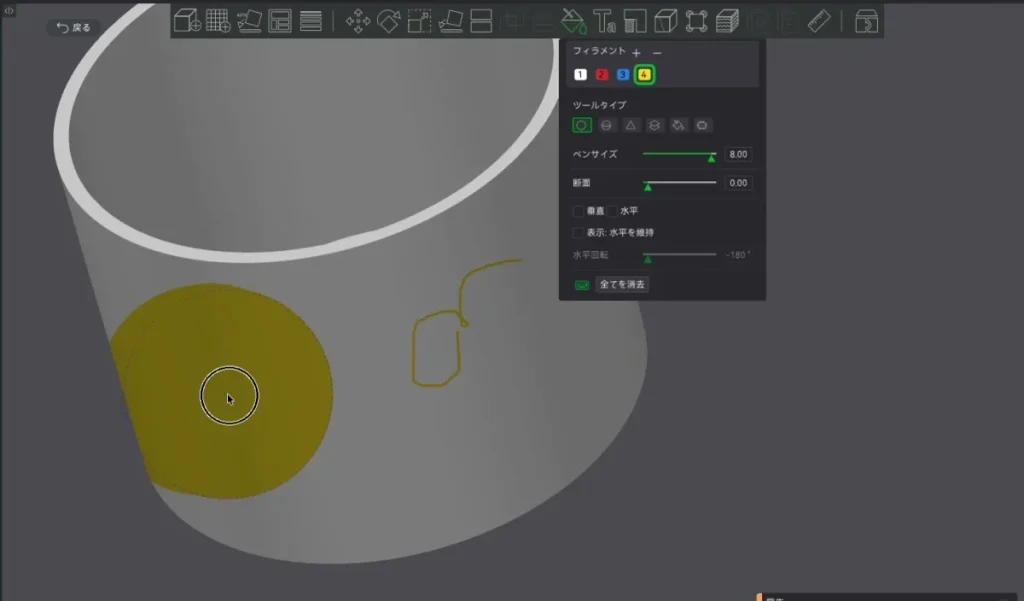
覚えておくと、いちいちスライダーにマウスを持っていかずに済みます。
ぜひ、活用していきましょう。
円形と球体:基本のブラシは「見えている面だけ」か「貫通」か
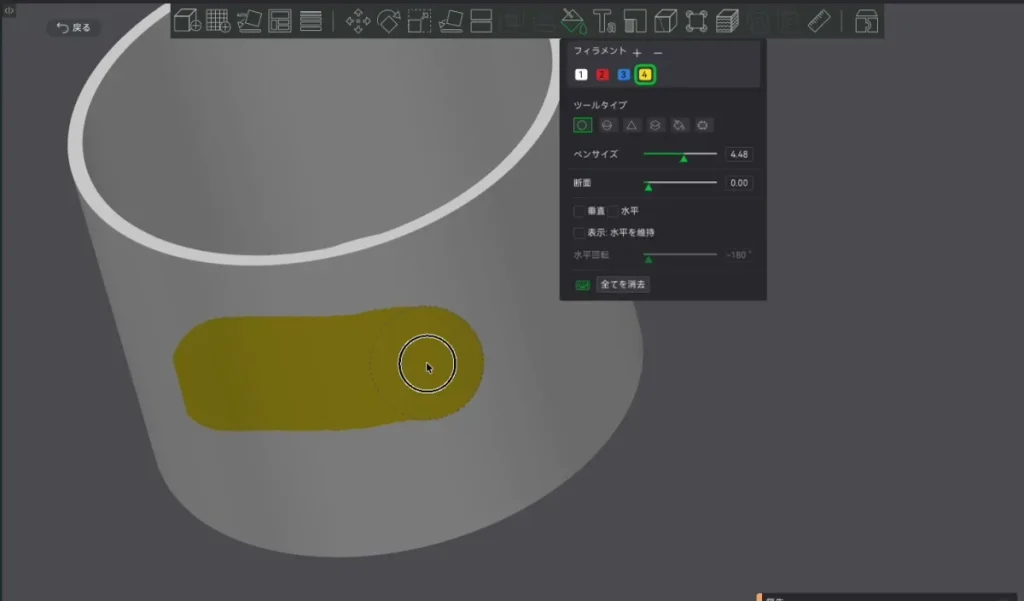
続いて、1つ目と2つ目のツールである「円形」と「球体」を見ていきましょう。
「円形」:画面に見えている面だけを塗る
「円形」は一番基本のブラシで、マウスでクリックしながらなぞったところに色が付きます。
ペンサイズは標準で1.0です。
スライダーを動かすか数値を指定して、0.1から8まで太さを変えられます。
薄い壁のコップのようなモデルの外側を、円形ブラシで黄色く塗ってみます。
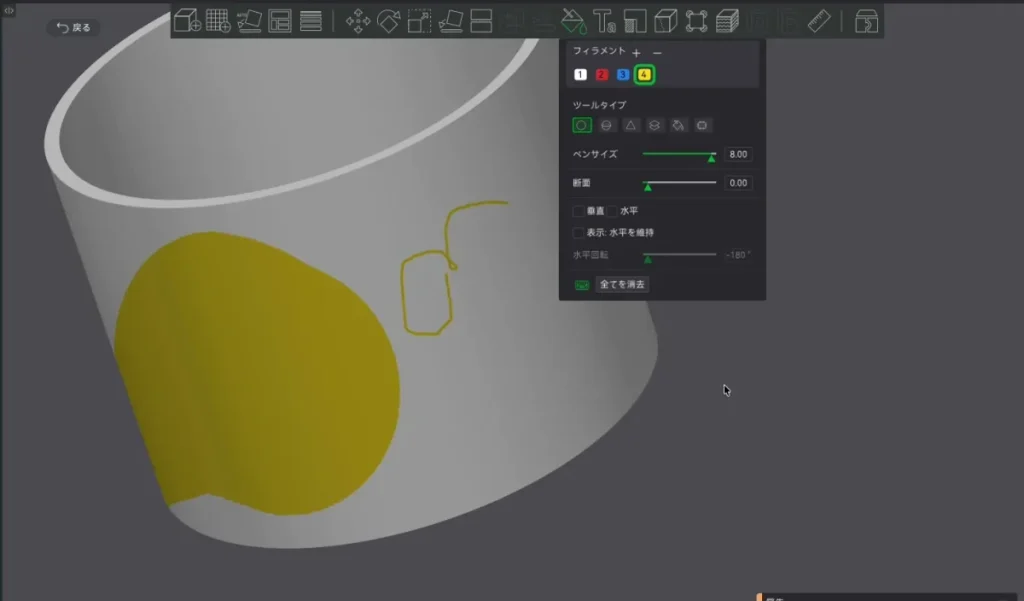
「円形」は画面に見えている面だけを塗るツールなので、上から中を覗いてみても、内側は白いままです。
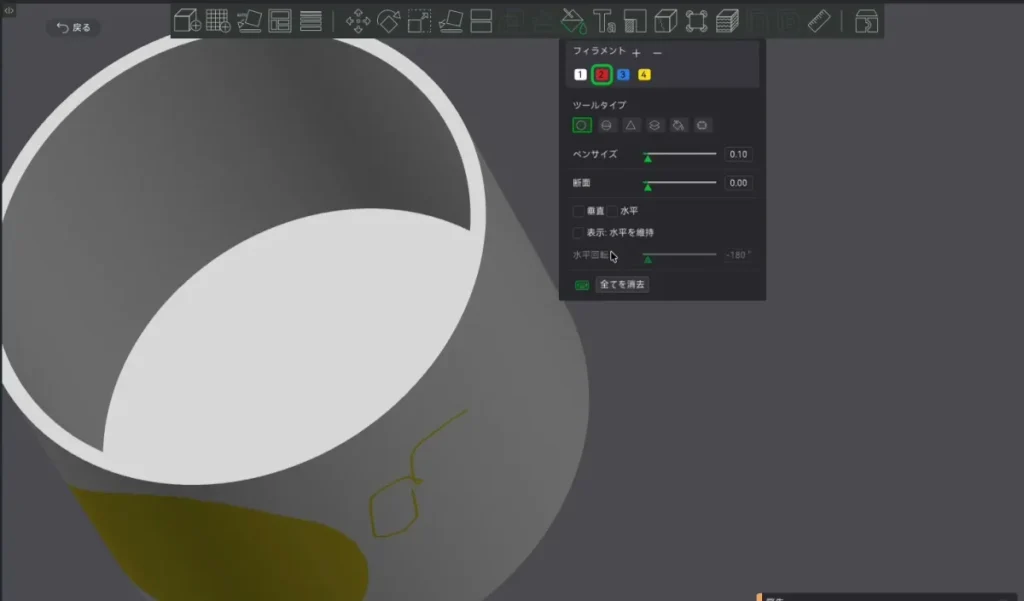
「球体」:ブラシの球に入った面をすべて塗る
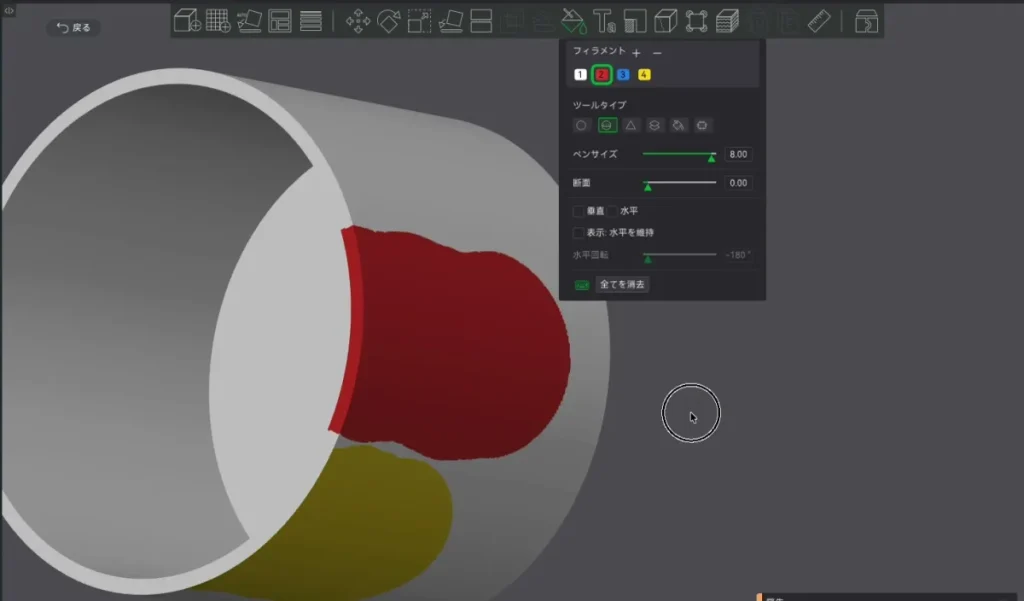
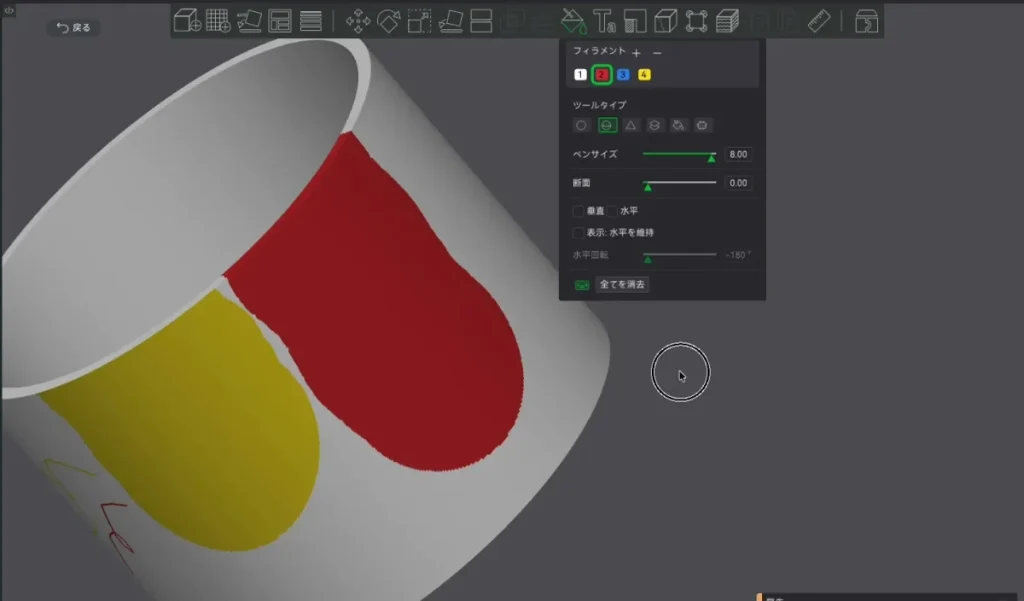
「円形」に似ているのが、2つ目の「球体」です。
使い方は円形と似ていますが、ペンサイズを大きくすると違いが出てきます。
中を覗いてみると、内側まで赤くなっています。
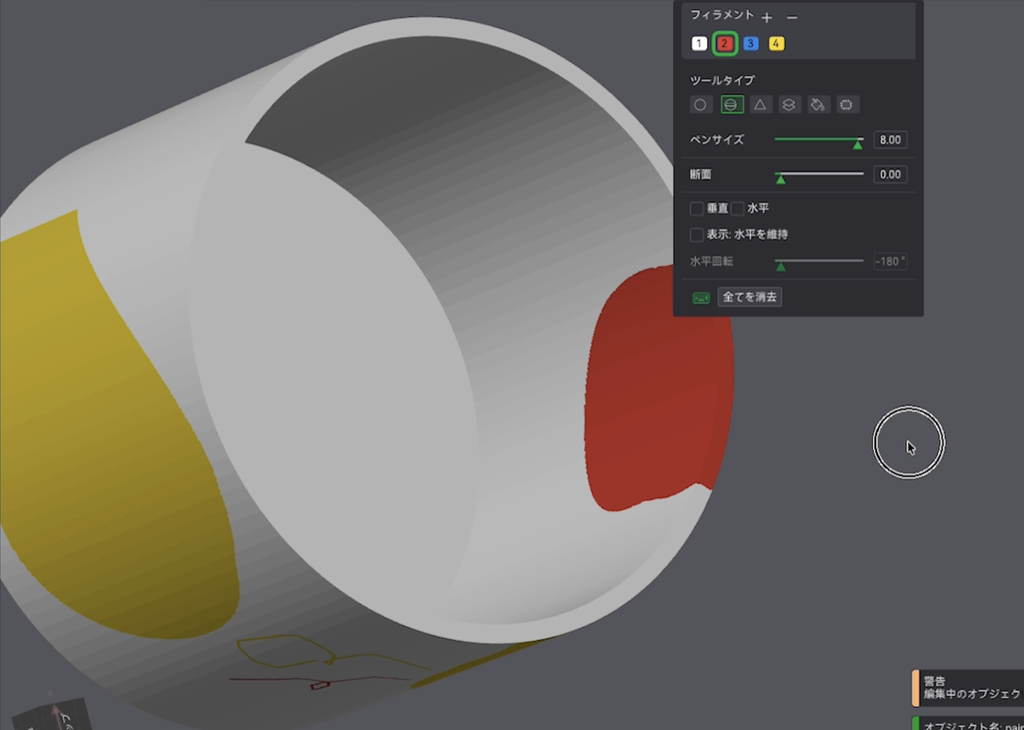
球体ツールは平面ではなく、ブラシの球体の中に入った面をすべて塗るため、コップの上の縁や裏側まで貫通したというわけです。
薄いパーツを表と裏でまとめて塗りたいときや、細かい構造を一周まとめて塗りたいときは、円形ではなく球体を選ぶと楽になるでしょう。
「垂直」「水平」「表示:水平を維持」:真っ直ぐな線を引く
使い方の似ている円形と球体には、共通の便利なオプションがあります。
断面のスライダーの下にある、「垂直」と「水平」のチェックボックスです。
これにチェックを入れると、手ブレの心配なく、縦と横に真っ直ぐな線が引けます。
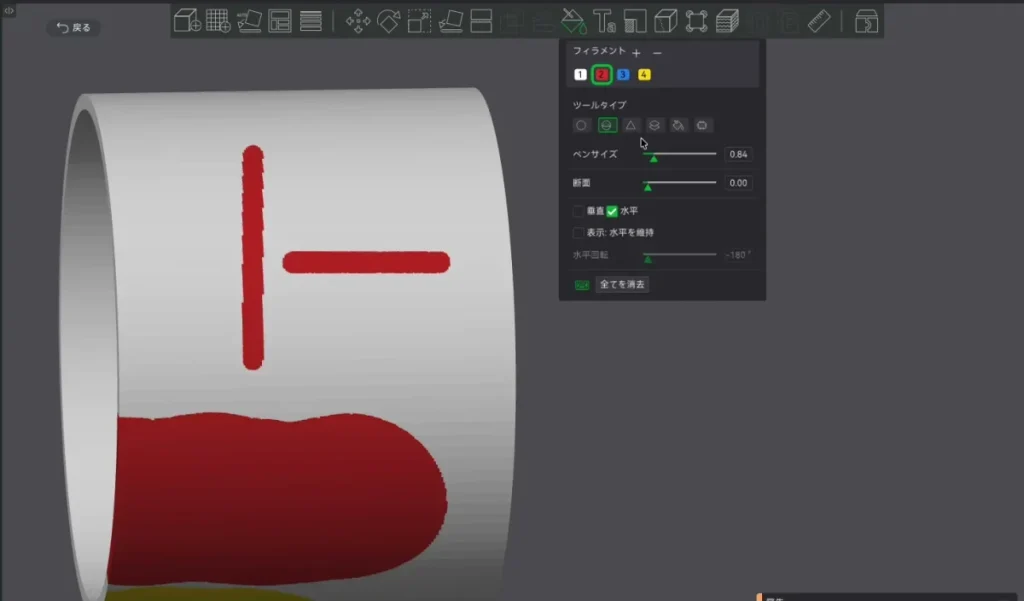
その下の「表示:水平を維持」にチェックを入れると、視点の水平を保ったまま、「水平回転」のスライダーでモデルを回せます。
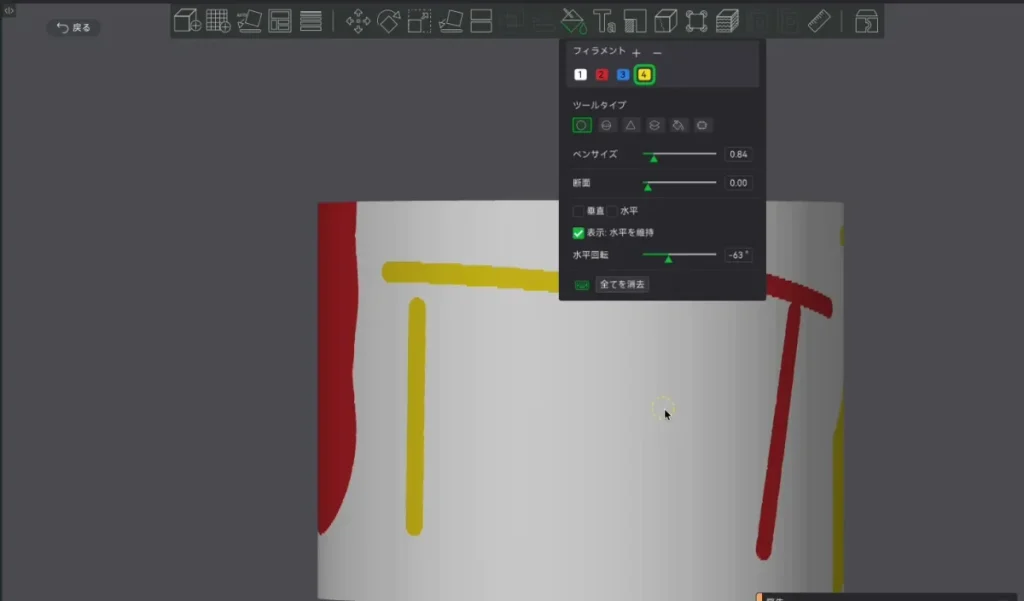
色を付けた帯を一周させたいときなどに重宝するでしょう。
「断面」:モデルを仮想的に切って隠れた面を塗る
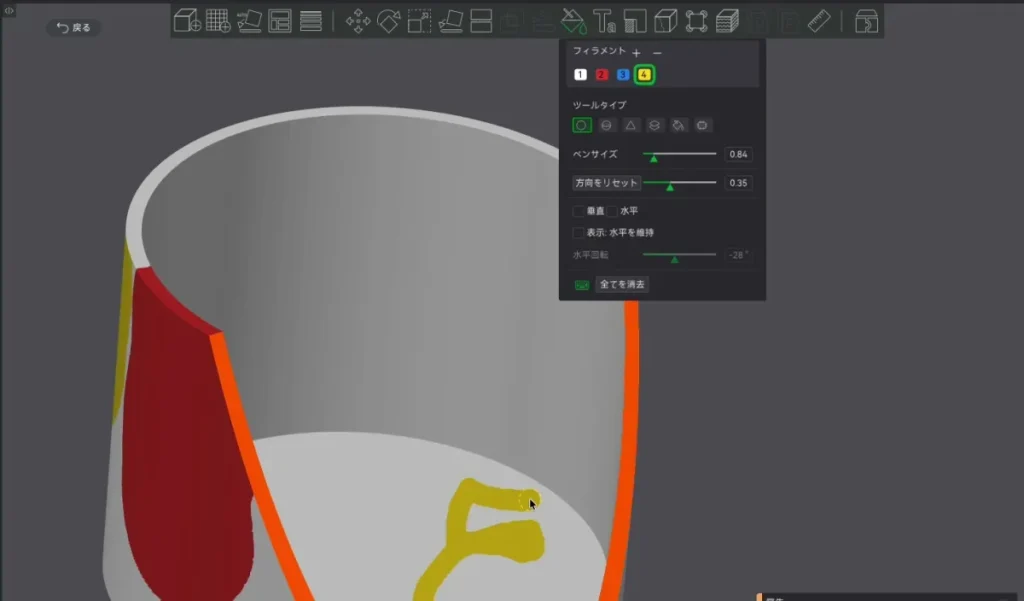
少し戻って、「断面」のスライダーも確認しておきましょう。
これはブリム編で出てきたものと同じで、モデルを仮想的にスパッと切って、隠れた面を見えるようにする表示機能です。
コップの内側の底のように、そのままでは塗りにくい場所も、断面を使えば楽に塗れます。
三角形:モデルは三角形でできている
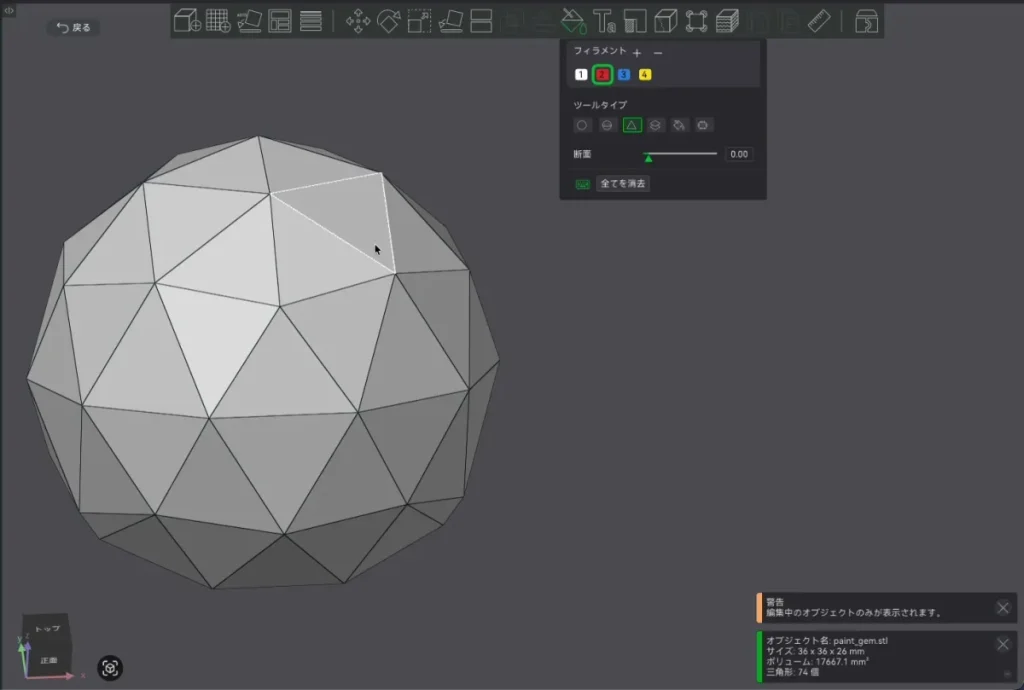
3つ目のツールは「三角形」です。
これを理解するには、ちょっとした前提知識が必要になるので、しっかり確認していきましょう。
ワイヤーフレーム表示で三角形の境目を見る
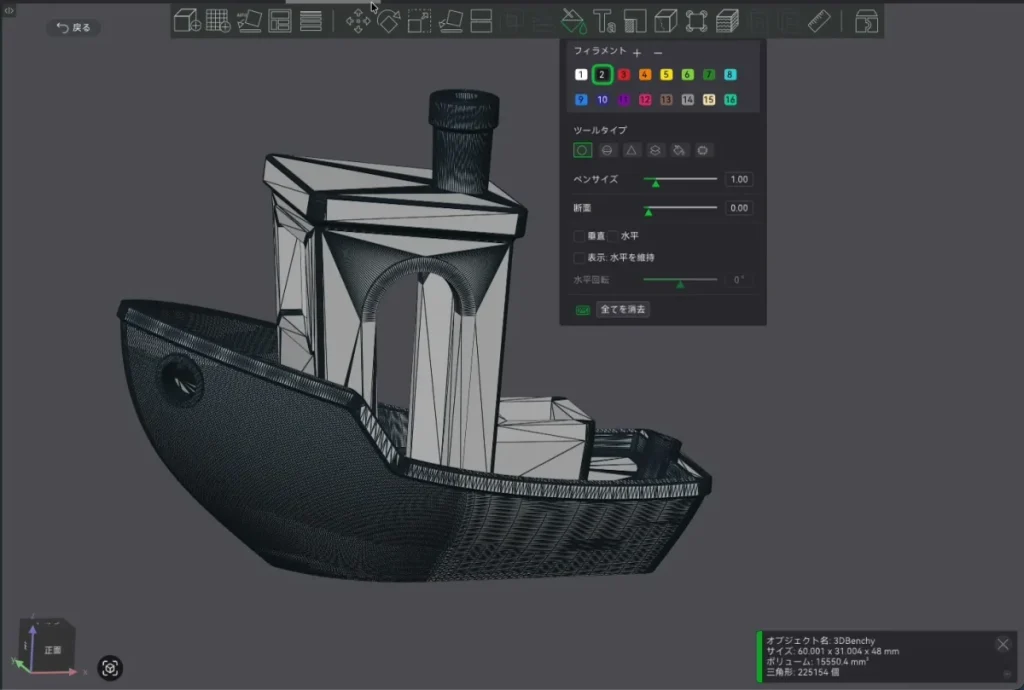
3Dモデルの表面は、実はすべて三角形の集まりでできています。
たとえば3DBenchyの場合、大小さまざまな三角形の組み合わせで形が表現されているのです。
ちなみに、三角形の境目を見たいときは、ワイヤーフレーム表示が便利。
色塗りツールを開いた状態で、コントロールとShiftを押しながらEnterを押すと、ワイヤーフレーム表示に切り替わります。
これも意外と知らない方が多いのではないでしょうか。
「三角形」:三角形を1枚単位で塗る
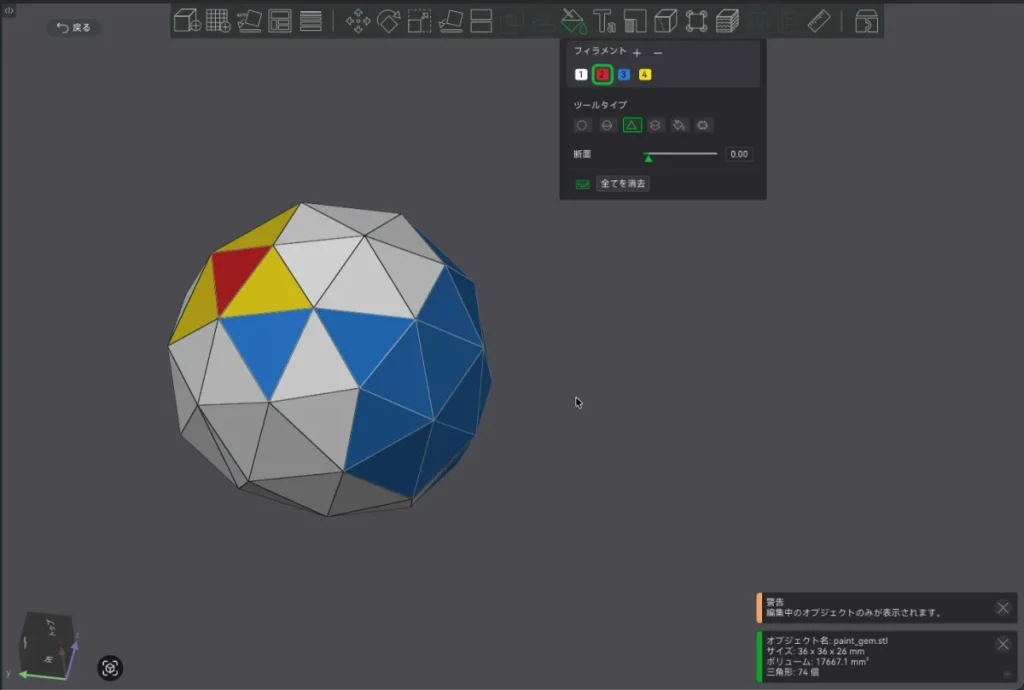
面の大きいローポリモデルで、三角形ツールの使い方を見ていきましょう。
三角形ツールは、三角形を1枚単位で塗るものです。
クリックで1枚、ドラッグすれば連続して塗れます。
円形ツールは三角形を分割しながら塗っている
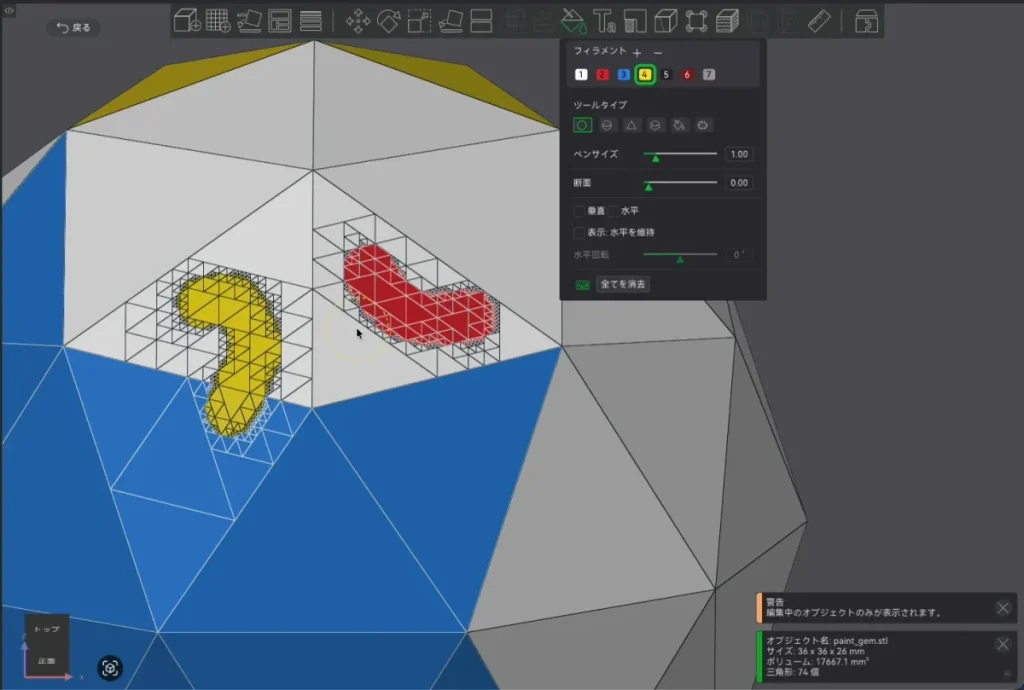
ここで、同じモデルを円形ツールで塗ってみるとどうなるでしょうか。
画像の通り、元の三角形よりも細かい三角形が自動で生成され、それに沿ってブラシサイズに合わせた色塗りが実行されます。
円形ツールは、実は内部で三角形を細かく分割しながら塗っているのです。
だからこそ、大きな三角形でできたモデルでも、そのサイズによらず細かい塗り分けができる仕組みになっています。
三角形ツールが活躍するのは、CADで作ったような三角形の大きいモデルです。
逆に、3Dスキャンや3D生成AIで作ったモデルは三角形が非常に細かいので、1枚ずつ塗る意味はあまりありません。
高さ範囲:離れた場所も同じ高さでまとめて塗る
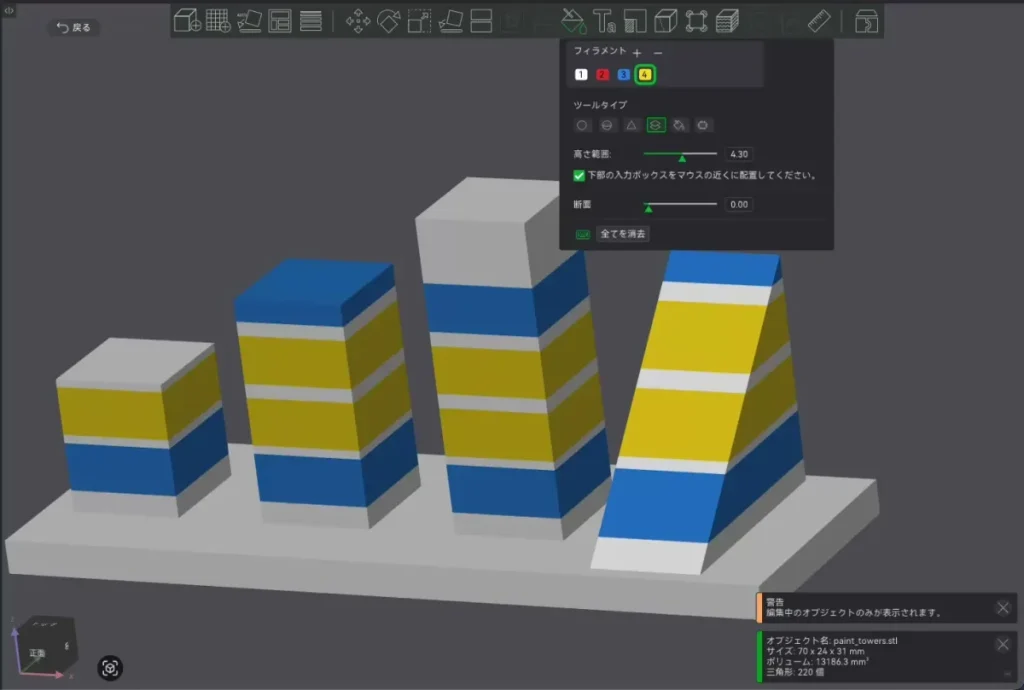
4つ目のツールは「高さ範囲」です。
指定した高さの帯に入る面を、まとめて塗るツールになります。
クリックした位置が帯の下端になる
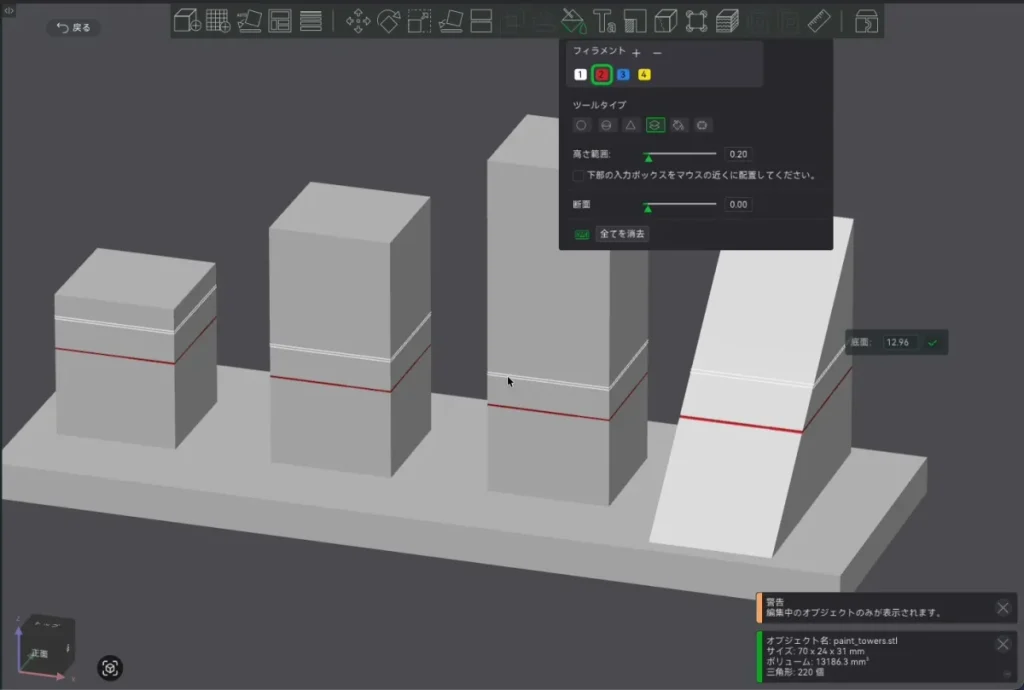
設定項目は帯の幅を変える「高さ範囲」で、標準は0.2mm。
スライダーで、0.1から8mmまで変更できます。
モデルをクリックすると、クリックした位置が帯の下側の端になり、そこから上に帯の高さ分だけ色が付くという仕組みです。
ひとつのモデルであれば、離れた場所にある構造であっても、水平な帯のように色が付きます。
面のつながりに関係なく、高さだけを基準として色を塗ってくれるのが「高さ範囲」ツールの特徴です。
「下部の入力ボックスをマウスの近くに配置」:高さを数値で揃える
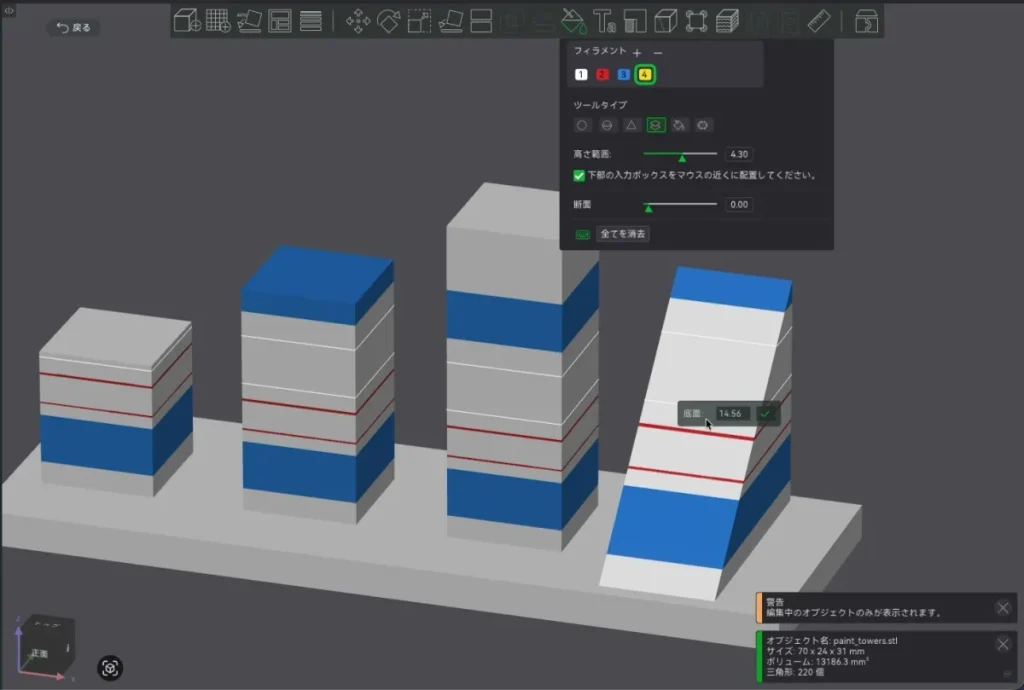
スライダーの下には「下部の入力ボックスをマウスの近くに配置」というチェックボックスがあります。
有効にすると、帯の下側にあたる高さを数値で入力しやすくなります。
なんとなくではなく、きっちりと決めた位置で高さを揃えたいときに使うと良いでしょう。
塗りつぶし:エッジ検出と自動充填角度
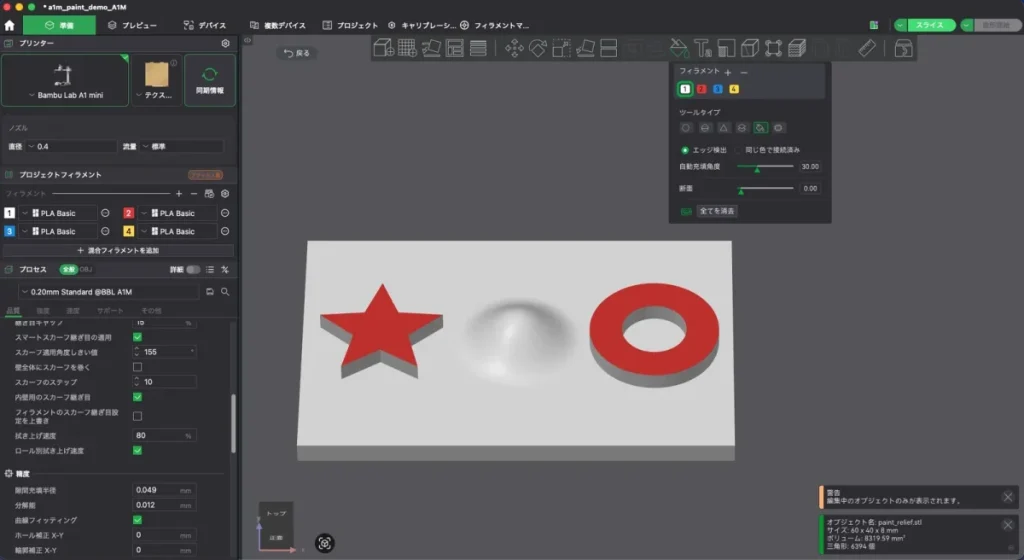
5つ目のツールは「塗りつぶし」です。
マウスでクリックしたところから、ある程度の範囲でつながっている面を一気に塗ってしまうツールのこと。
よく使っている方も多いでしょう。
塗りつぶしの2つのモード
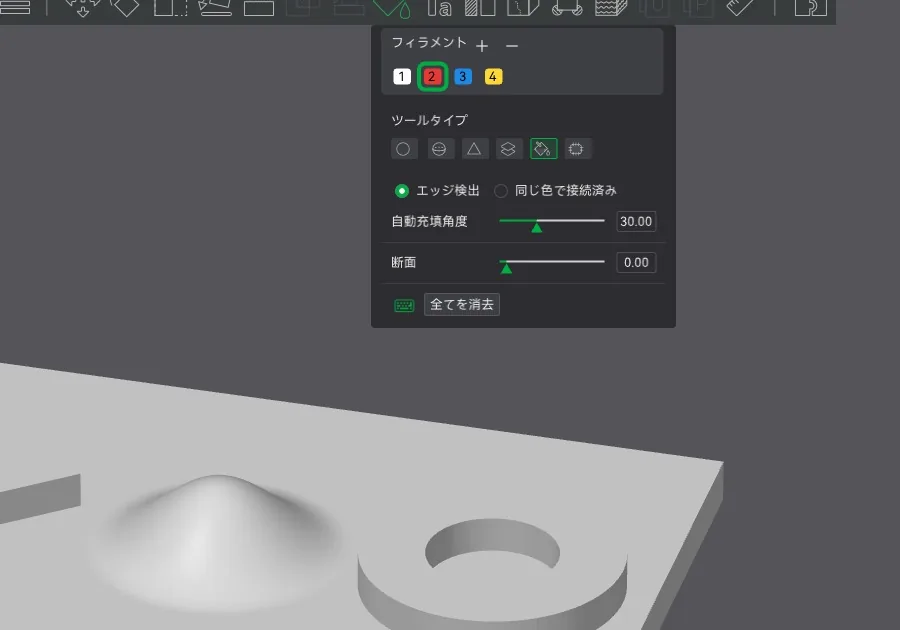
塗りつぶしには2つのモードがあり、標準は「エッジ検出」モードです。
隣の面との角度が「自動充填角度」より鋭い角のところで、色の広がりが止まります。
もうひとつが「同じ色で接続済み」で、こちらは角度に関係なく、色と色の境界まで塗りつぶし範囲が自動で広がるモードです。
「エッジ検出」:角があれば止まり、なければ流れる
まずは「エッジ検出」モードから試してみましょう。
星型の構造の上面をクリックすると、上面だけが赤くなりました。
星の側面が垂直なので、90度の角で止まったということです。
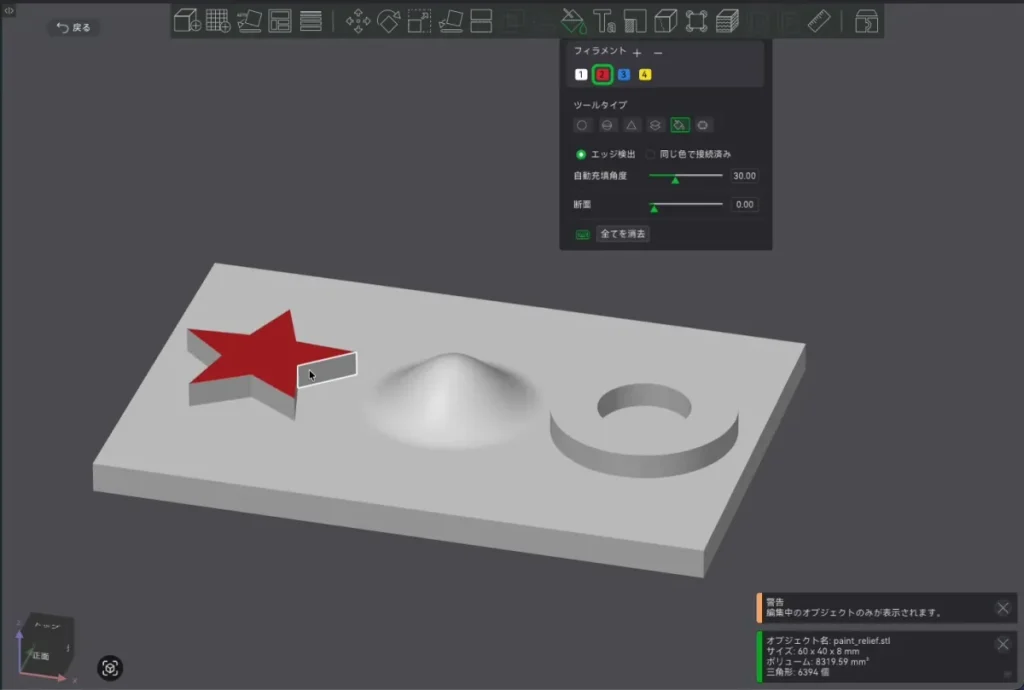
右側のリングの上面をクリックすると、これも上面だけが塗れます。
側面のほか、真ん中の穴の内側の面も、色は変更されません。
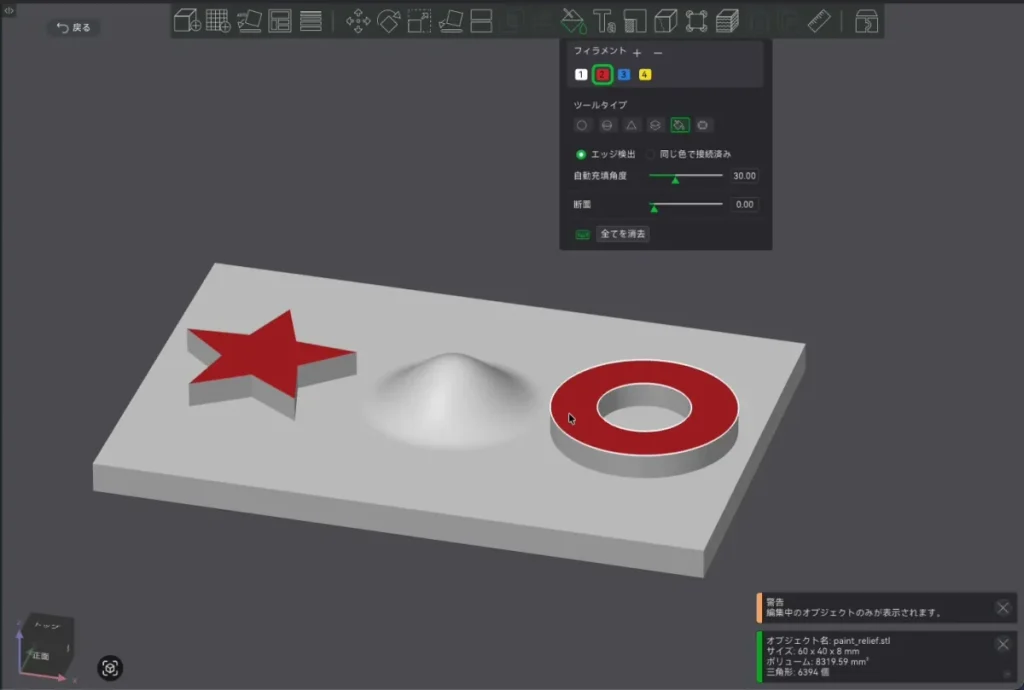
違いが出るのは、真ん中のなだらかな山です。
クリックすると、山だけでなく、板の上面がすべて赤くなってしまいました。
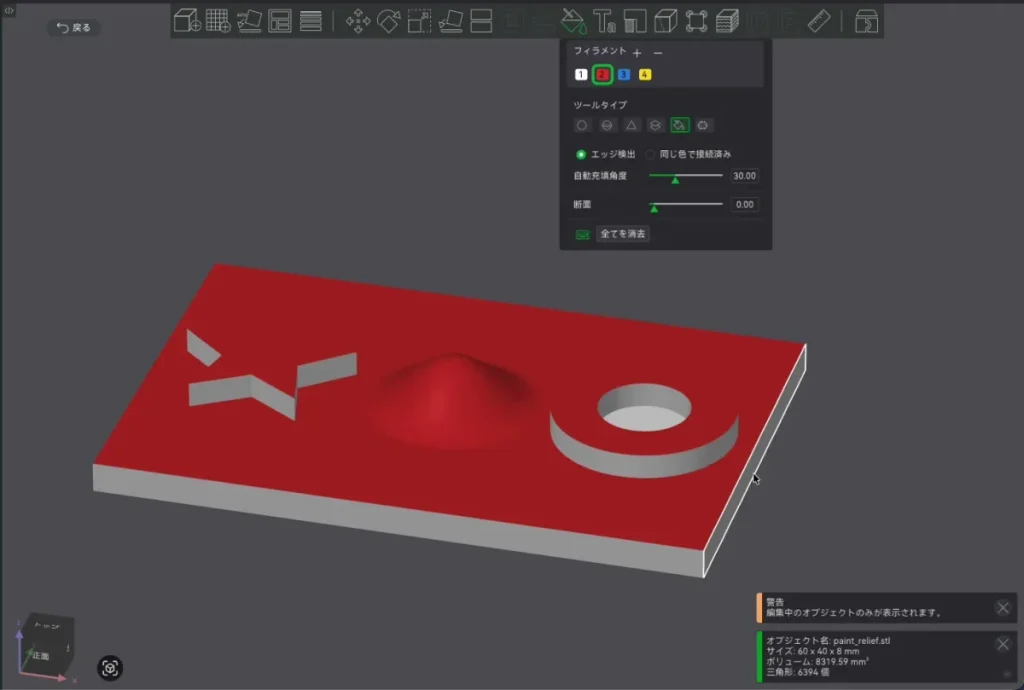
山の裾がなだらかでどこにも角がないため、検出されるエッジがないということです。
「自動充填角度」:大きくするほど広く、小さくするほど狭く
では、設定項目のスライダーにある「自動充填角度」の値はどう効いてくるのでしょうか。
上面から4方向に、15度、35度、55度、75度と傾きの違う斜面が下りるブロックで確かめてみます。
標準の30度のまま上面をクリックすると、上面と15度の斜面だけが塗れました。
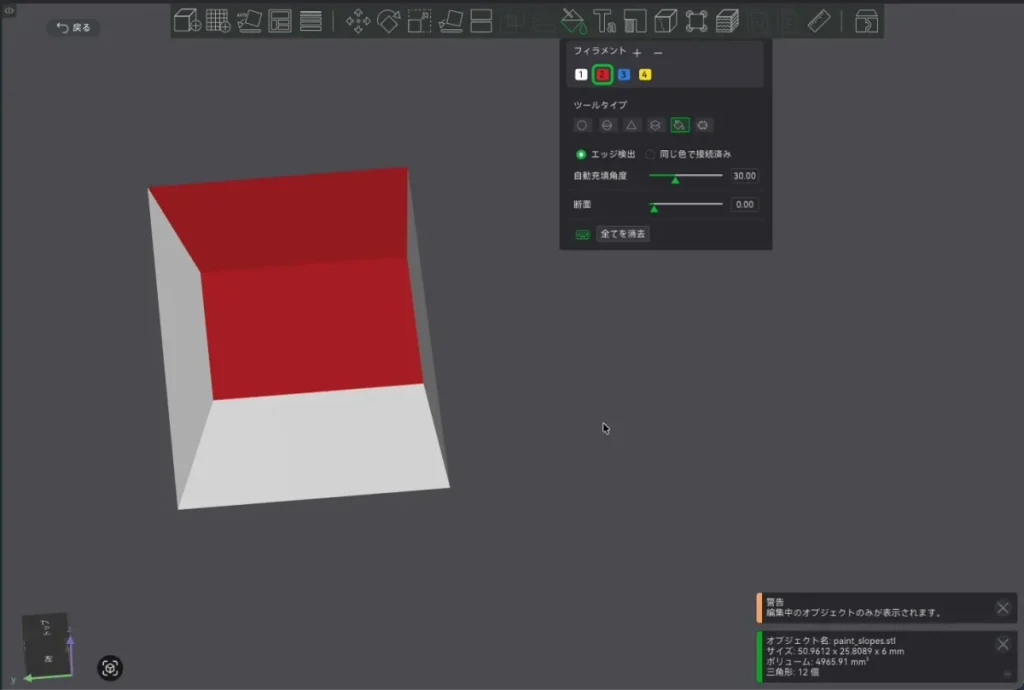
自動充填角度を40度に上げると、35度の斜面が加わります。
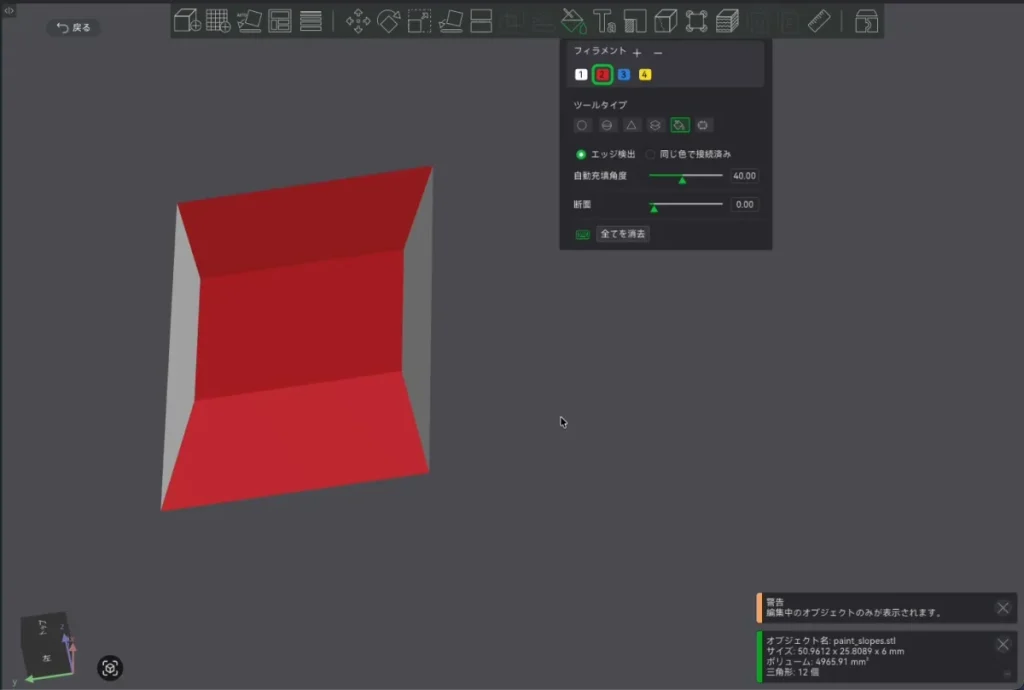
60度にすると55度の斜面、80度にすると75度の斜面と、角度に応じて1面ずつ増えていきます。
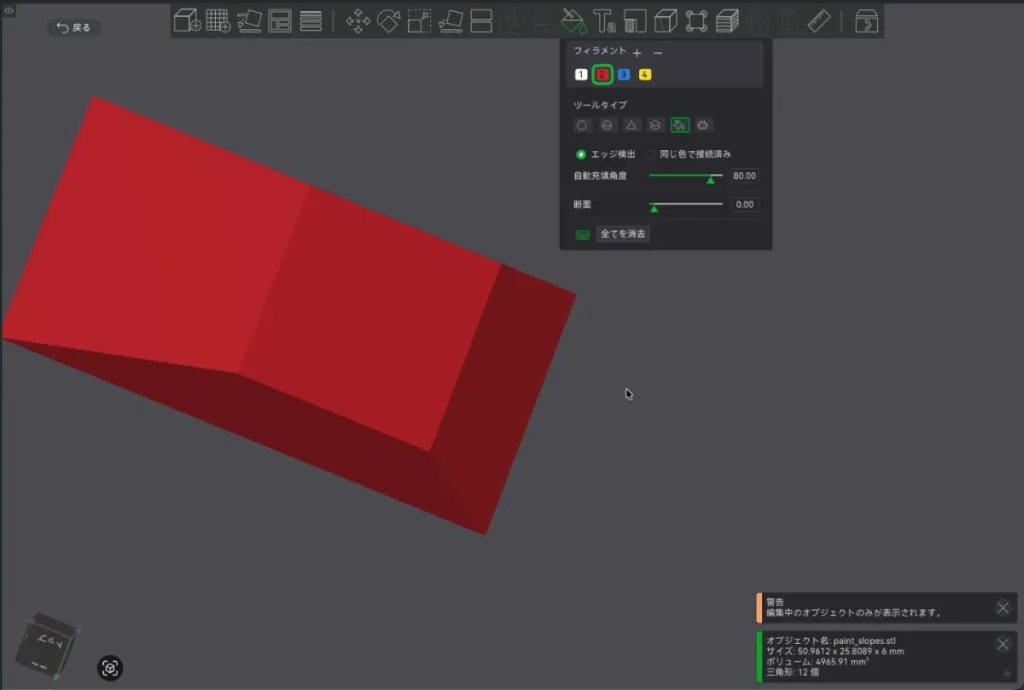
基本的に自動充填角度を大きくするほど範囲は広く、小さくするほど色塗りの範囲は狭くなると理解しておけば良いでしょう。
「同じ色で接続済み」:線で囲って壁を作ってから塗りつぶす
さきほどの山だけを塗りたい場合は、どうすれば良いのでしょうか。
ひとつの手段が、塗りつぶしのもうひとつのモードである「同じ色で接続済み」を使うことです。
まず円形ブラシで、山の裾をぐるっと一周なぞって、色の壁を作ります。
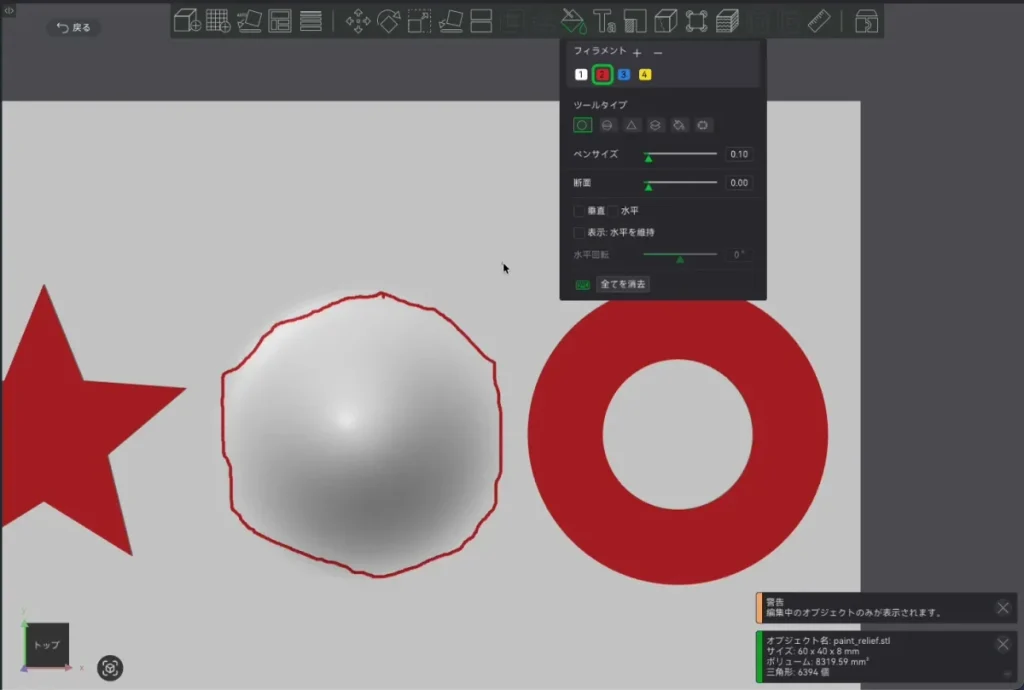
そのうえで塗りつぶしを「同じ色で接続済み」に切り替えて、山の内側をクリックします。
すると、さきほど引いた線で止まって、山だけがきれいに塗れました。
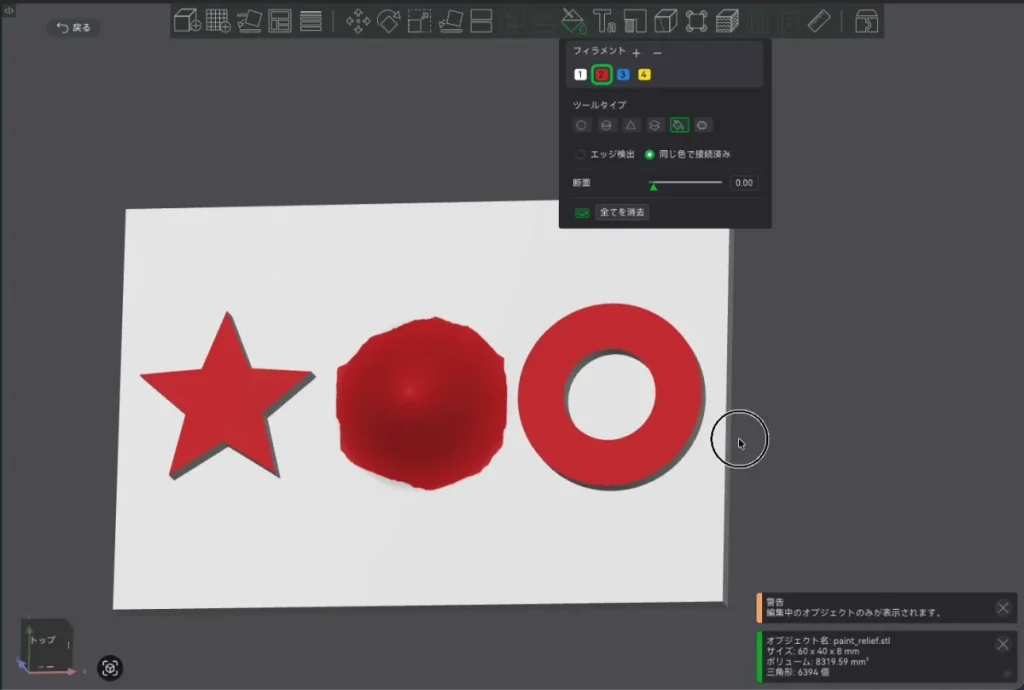
線で囲って壁を作ってからの塗りつぶしは、ちょっとしたテクニックですが、覚えておくと便利です。
隙間充填:塗り残しを一掃してフィラメント交換を減らす
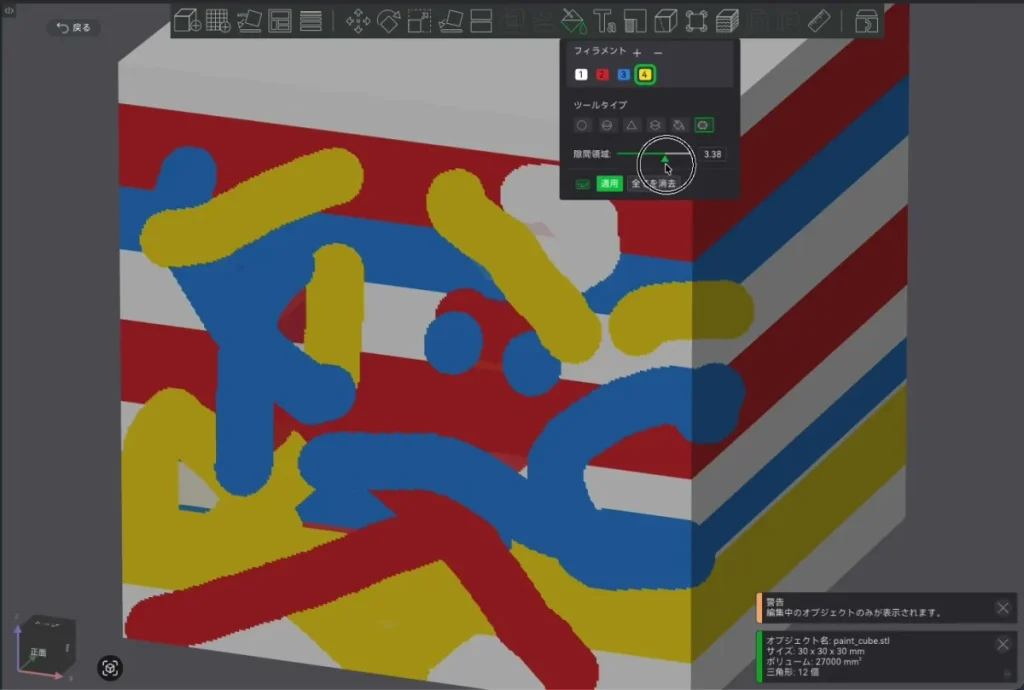
6つ目、最後のツールは「隙間充填」です。
「隙間領域」より小さい島を隣の色に置き換える
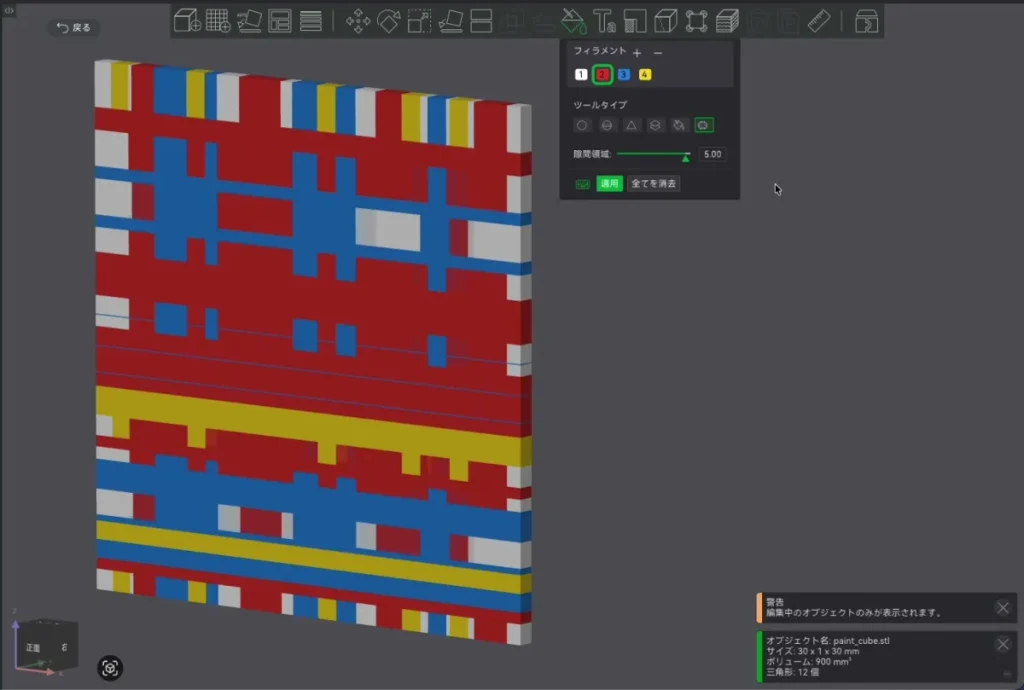
ブラシで塗っていると、色の境目に小さな塗り残しができやすいもの。
見た目が汚くなりやすいことに加え、この小さな島のためにフィラメントの交換が余計に増えてしまうのが問題になります。
そんなときは、隙間充填ツールに切り替えて、「隙間領域」のスライダーを上げていきます。
すると、その面積より小さい島が、隙間として表示されるようになります。
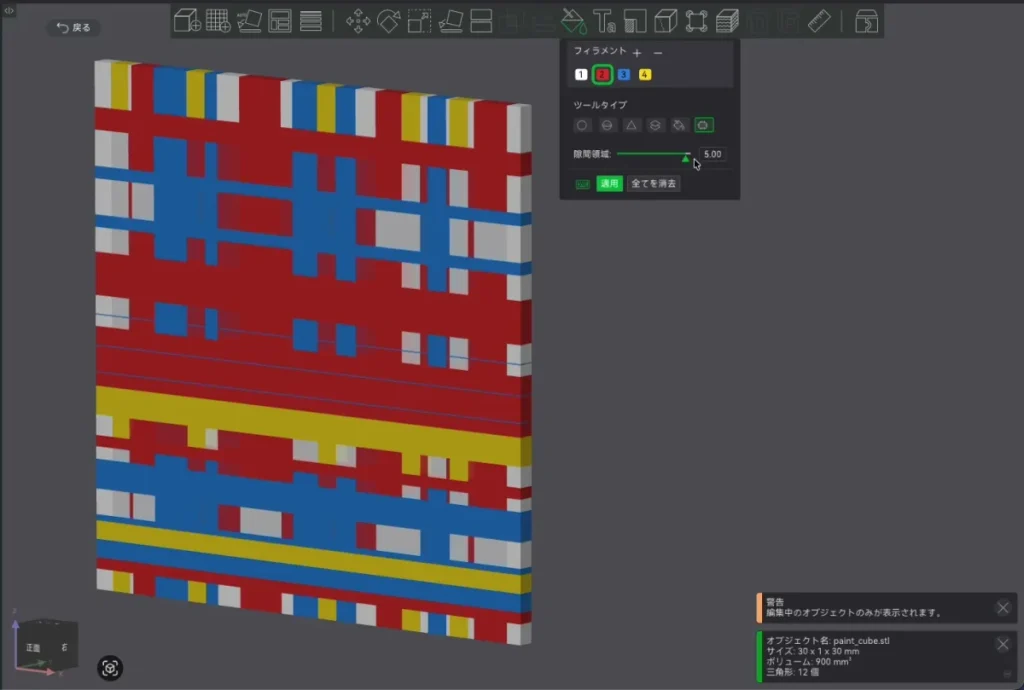
下の「適用」ボタンを押すと、隙間の色が隣の色に置き換わって、小さな塗り残しは一掃されました。
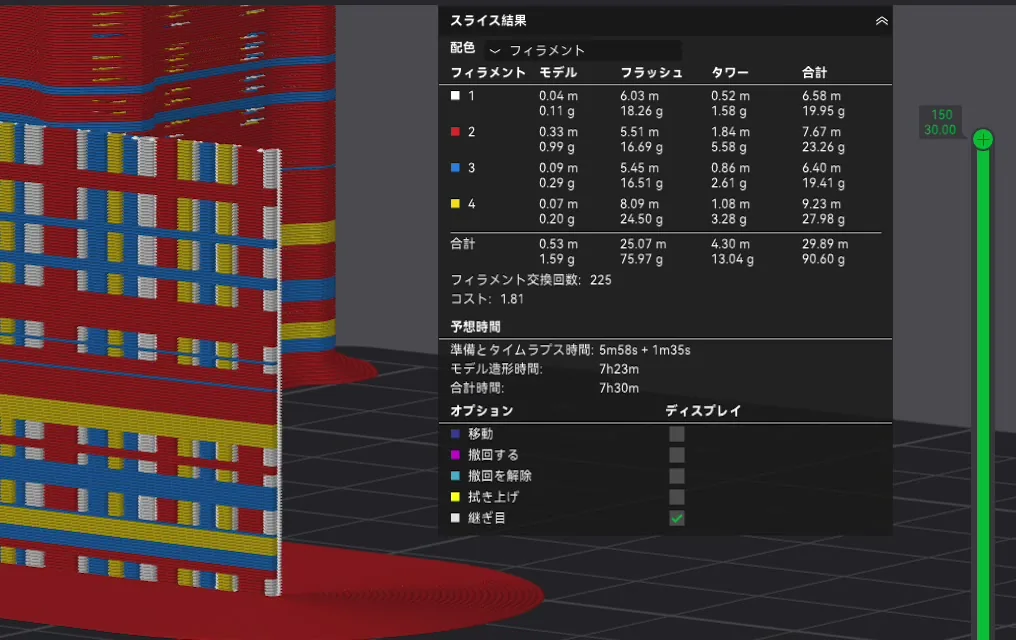
フィラメント交換回数は225回から173回に
効果を数字で見てみましょう。
細かいチェック柄で色を付けたモデルで、まずは隙間充填なしでスライスすると、フィラメント交換回数は225回でした。
隙間充填を最大値で適用したあとは、173回まで減っています。
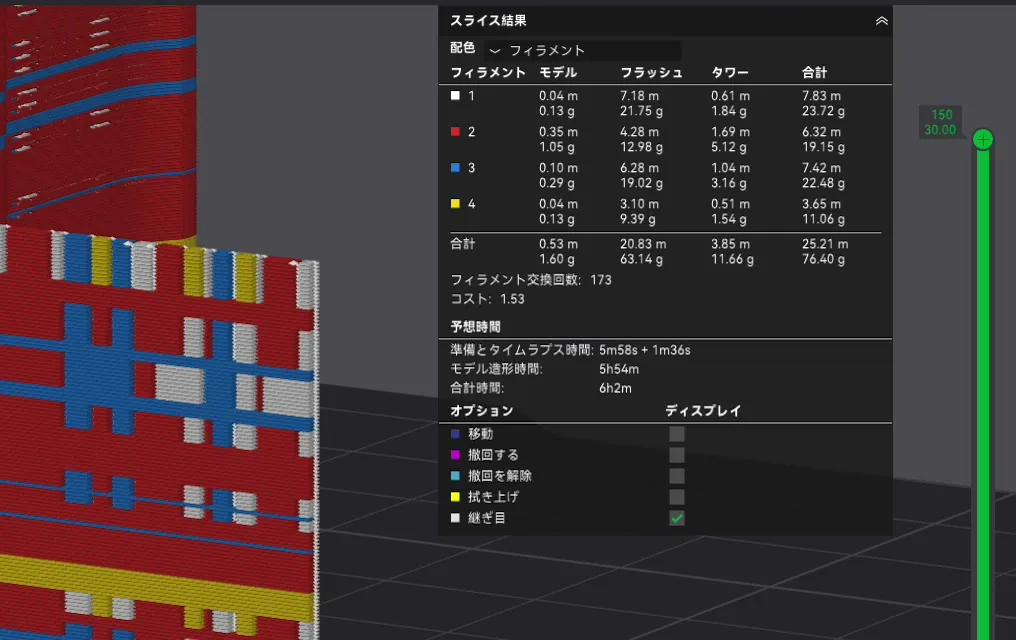
どれくらいの隙間を許容するかにもよりますが、見た目を整えるだけでなく、材料のムダやプリント時間の節約にもつながる機能です。
ぜひ塗り終わりの仕上げとして使ってみてください。
塗った色はどこまで入る?側面はくさび形、上下面は浸透層数
ツールの紹介は以上ですが、まだ重要な話が残っています。
それが、
塗った色は、モデルのどの程度の深さまで入っているの?
という疑問について。
ここは、フィラメントの使用量にも直結する部分です。
次項より詳しく解説していきます。
側面を塗ると、中心に向かってくさび形に色が入る
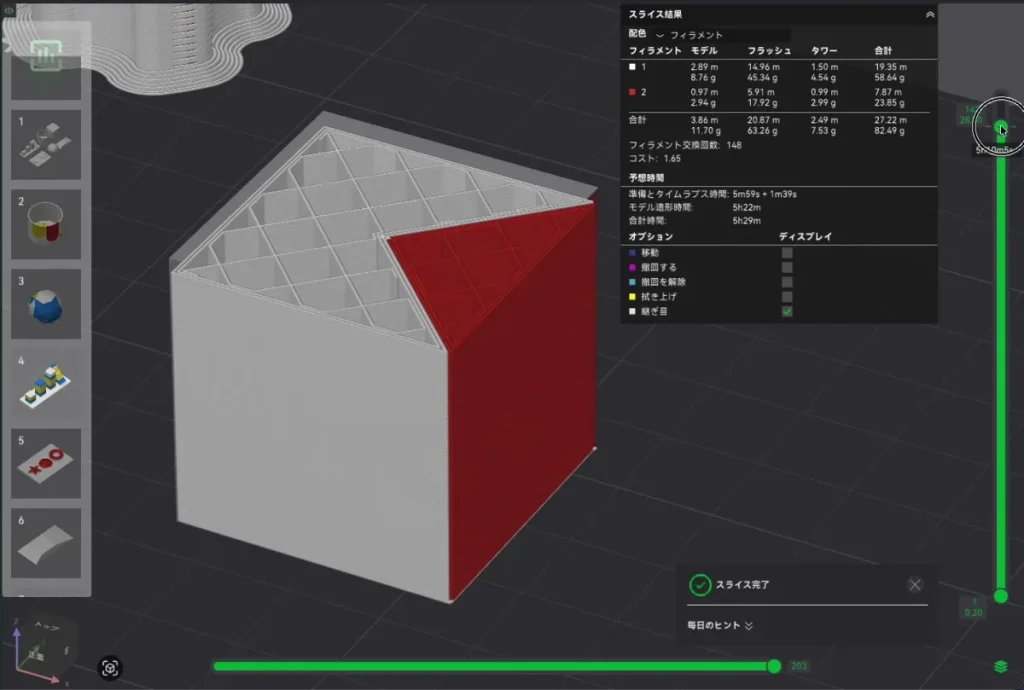
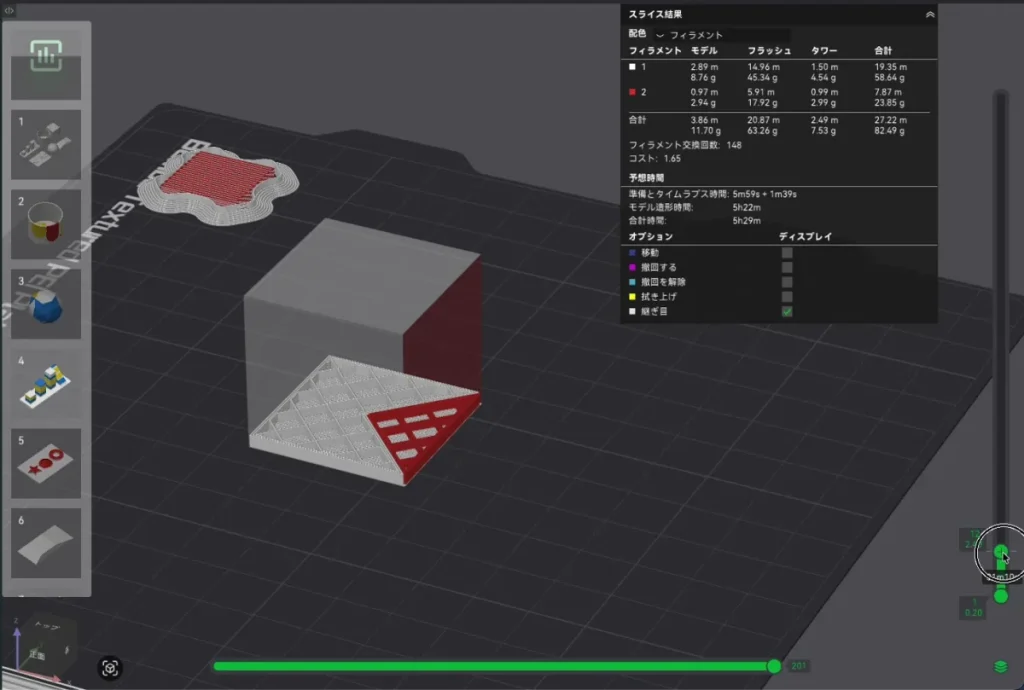
立方体の側面の1つだけを赤く塗って、スライスしてみます。
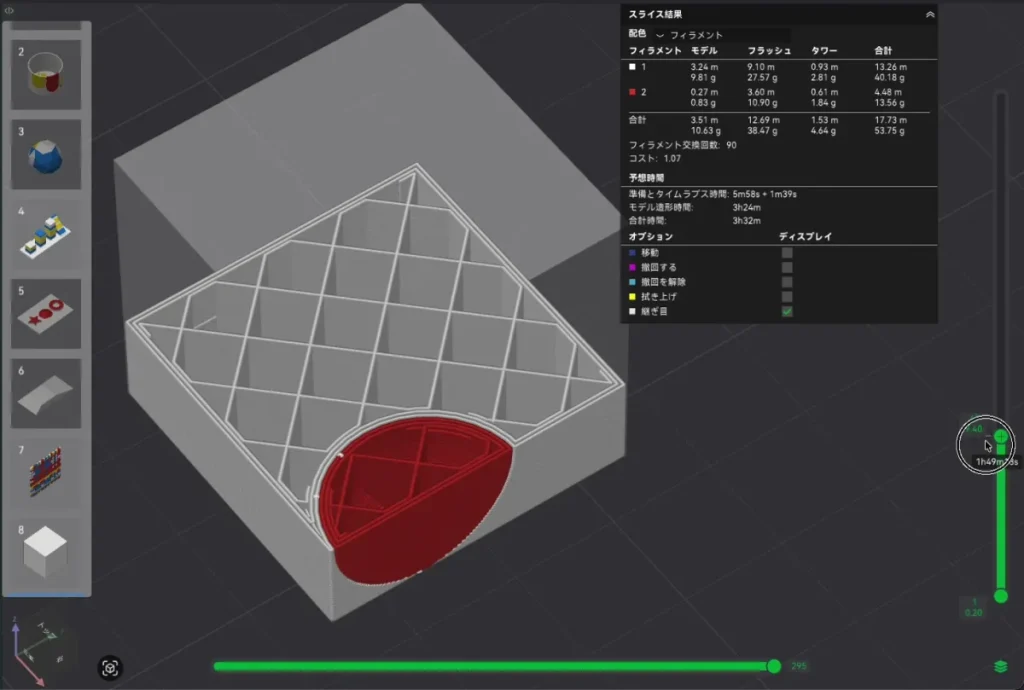
プレビューで途中の層を見てみると、赤い部分が塗った面から中心に向かって、くさび形に広がっています。
断面のおよそ4分の1が赤です。
スライスするとき、Bambu Studioは各層の断面を「いちばん近くで塗られた面の色」で分割しています。
よって、立方体の1面だけを塗ると、その面に一番近い領域、つまり中心までのくさび形がまるごとその色になります。
壁だけでなくインフィルもその色でプリントされるので、4分の1くらいは赤フィラメントが使われることになります。
表面をちょっと塗ったつもりでも、面積の比どころではない量になるということは、覚えておくべきでしょう。
フィラメントを積み上げていく仕組み上、ある程度内部までフィラメントを割り当てたほうが安定するというのは、理解できる話です。
上面と底面は「浸透層数」で決まる
一方、上面と底面に関しては、側面とは別のルールになっています。
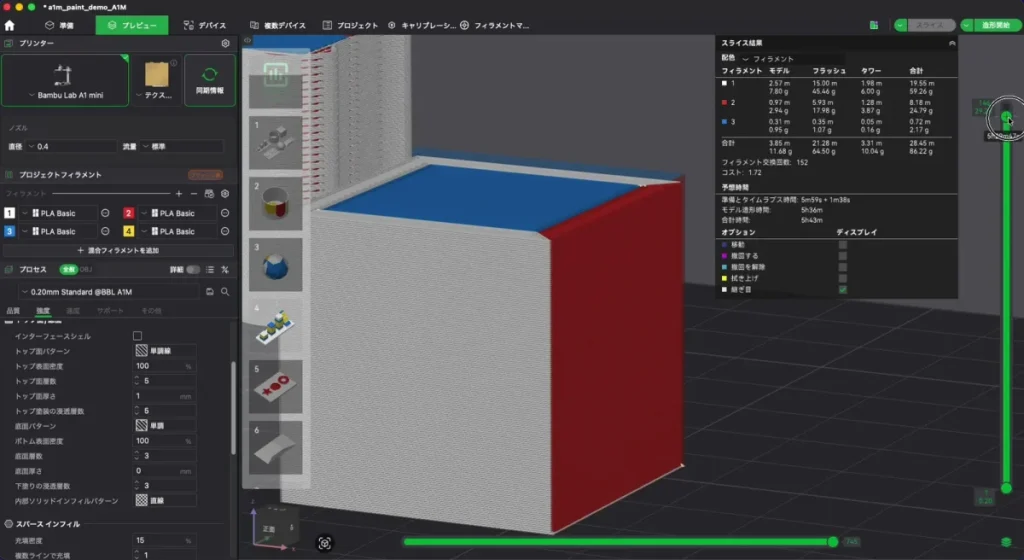
今度は立方体の上面を青く塗ってスライスしてみます。
すると、側面のように中心までくさび形になることはなく、青いのは上から5層だけでした。
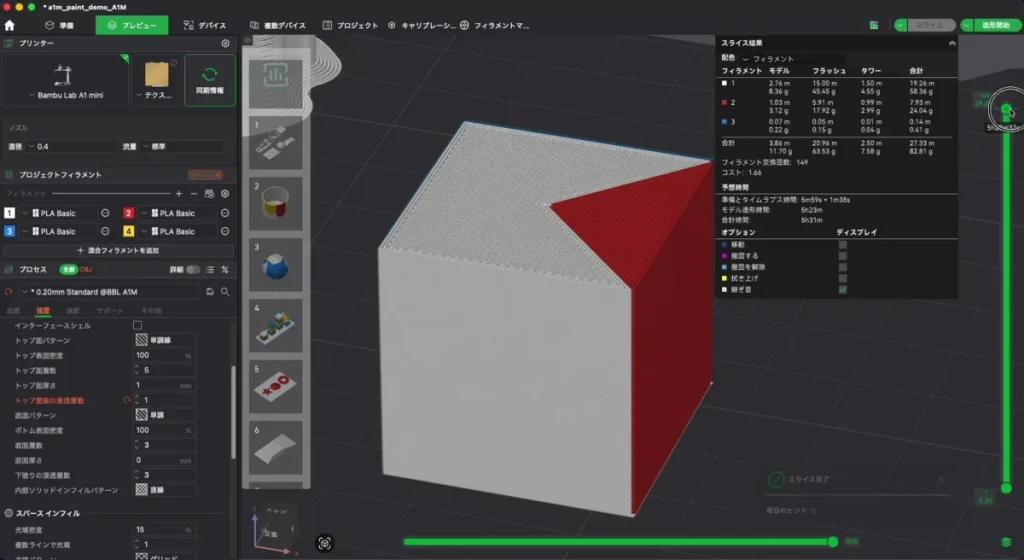
この層数を決めているのが、左下の「強度」タブにある「トップ塗装の浸透層数」という項目で、標準は5になっています。
試しに1に変えてスライスすると、青フィラメントでプリントされるのは一番上の1層だけになりました。
底面については「下塗りの浸透層数」という項目が同じ役割で、こちらは標準が3です。
実際に底面も青にペイントしてスライスすると、最初の3層だけに青いフィラメントが使われていました。
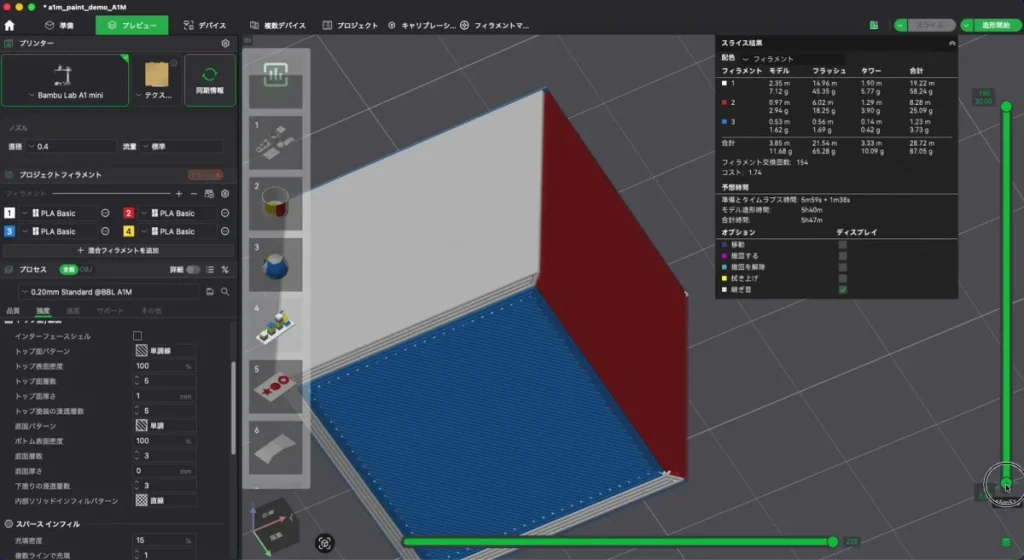
上面や底面の場合、色塗りした層の数が少ないと、内側の色が透けてしまう場合もあります。
内側と外側のフィラメントの色の組み合わせによって調整したいときに、活躍する設定です。
壁とインフィルのフィラメントを個別に設定する
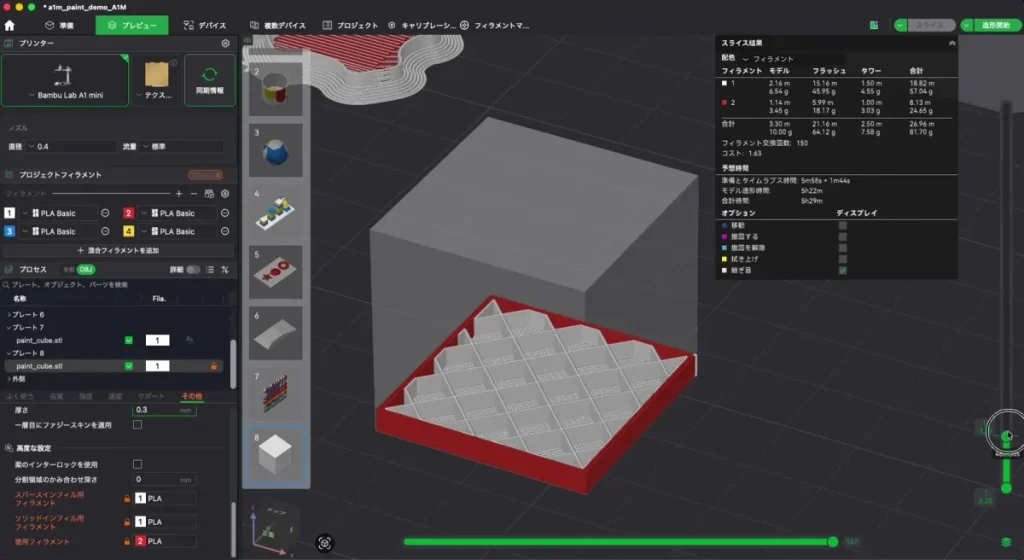
では、側面でも表面近くだけに色を設定することはできないのでしょうか。
特定の面だけ色を変えたい場合には難しいのですが、内側の色を変えたいなら、こんな手があります。
プロセス設定をオブジェクトに切り替えて、「その他」のタブから「高度な設定」に進みます。
するとここで、インフィルと壁用のフィラメントを個別に設定できます。
ただし、特定の壁を赤くペイントしている場合、インフィル用フィラメントを白に設定しても、赤い面の内側だけは白くなりません。
ペイントした色の方が優先されるようになっています。
この設定が有効なのは、すべての壁が同じ色で、かつインフィルと別のフィラメントを使いたい場合です。
インフィルを白、壁を赤に設定すれば、内側と外側で別のフィラメントを割り当てられました。
シングルノズルのAMSでは現実的ではありませんが、ノズルチェンジャー系の装置であれば、内側だけ安いフィラメントで埋めるような節約法にも使えるかもしれません。
色塗りツール以外の色分け:パーツ・モディファイア・高さ範囲修正
色を付ける方法は、色塗りツールだけではありません。
ここからは、
を見ていきます。
パーツ単位でフィラメントを指定する
複数のパーツでできているモデルなら、わざわざ塗り分ける必要はありません。
オブジェクトのリスト上で、フィラメントの色をクリックして、別の色を選べばOKです。
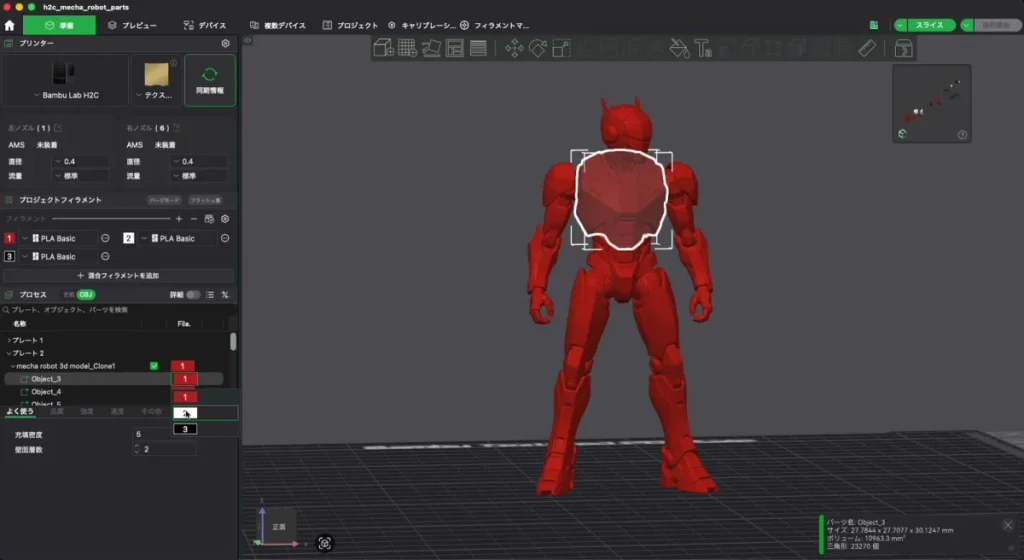
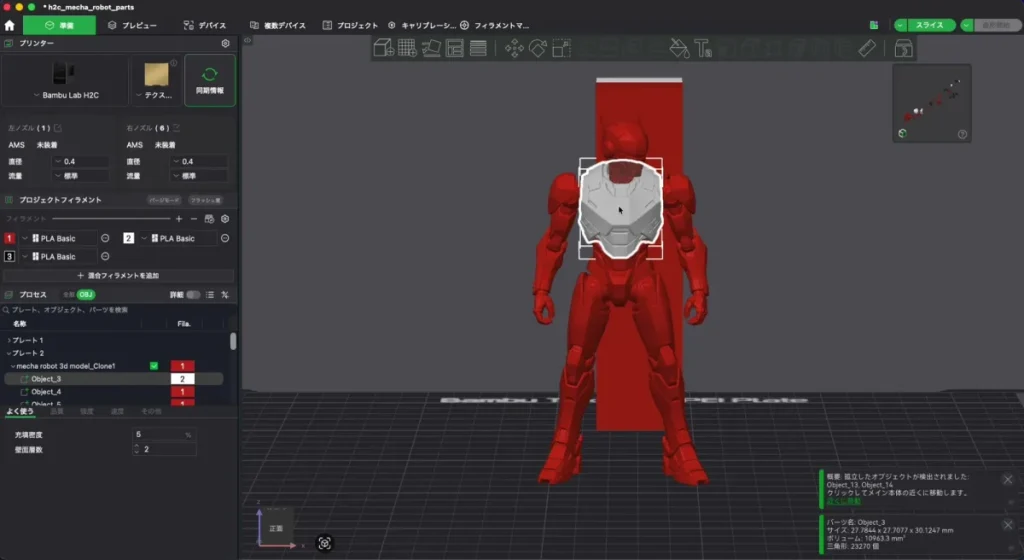
同じことは、ショートカットキーからも実行できます。
モデルをクリックしたのち、色を変更したいパーツをクリックして、変更したいフィラメントの数字キーを押すだけで、パーツの色を変えられます。
モディファイアにフィラメントを指定する
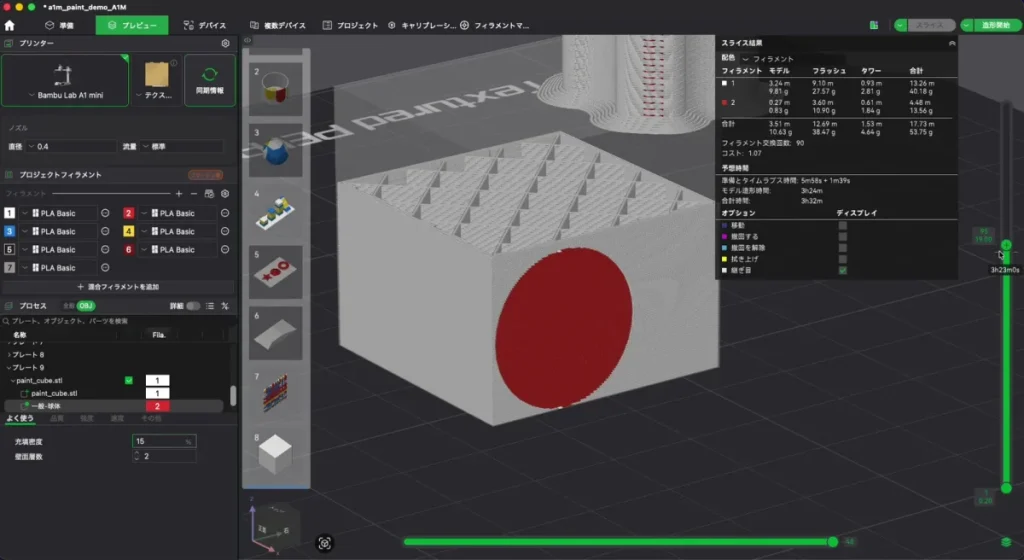
続いては、右クリックから選択できるモディファイアに、フィラメントを指定する方法です。
モディファイアとは、モデルと重なった部分だけ設定を上書きする、ある意味透明な形状のことです。
これを設定すれば、フィラメントの色も変更できます。
たとえば球体のモディファイアを配置して赤いフィラメントを指定すると、モディファイアがあるところだけ、フィラメントの色が赤に変更されました。
色塗り機能ではキレイな円形を塗るのは意外と難しいので、円形や四角形といった幾何学的な模様を設定するにはモディファイアを活用すると良いでしょう。
「高さ範囲修正」で層ごとにフィラメントを指定する
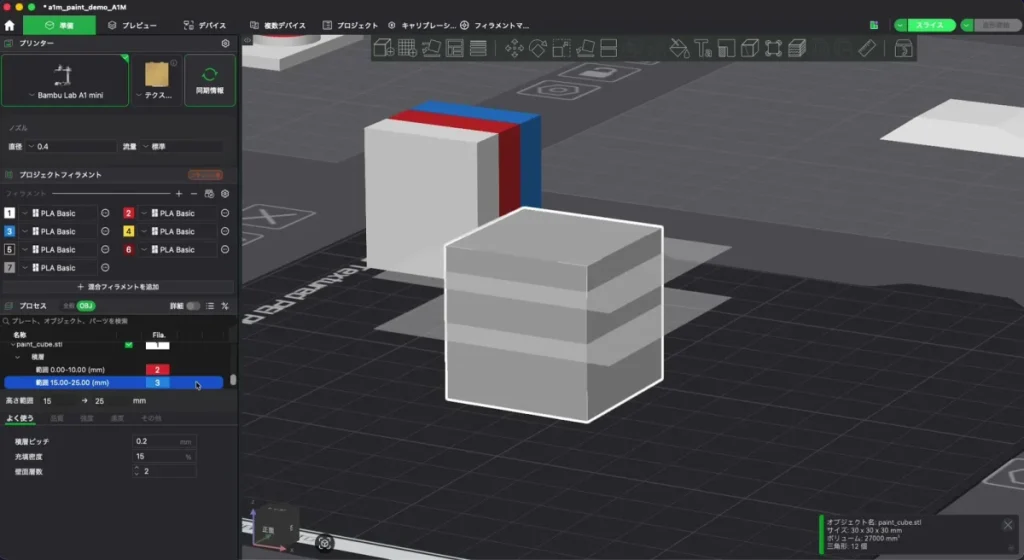
最後は、こちらも右クリックから設定できる「高さ範囲修正」です。
左下のオブジェクトリストで高さの範囲を指定すると、その範囲で設定を上書きできます。
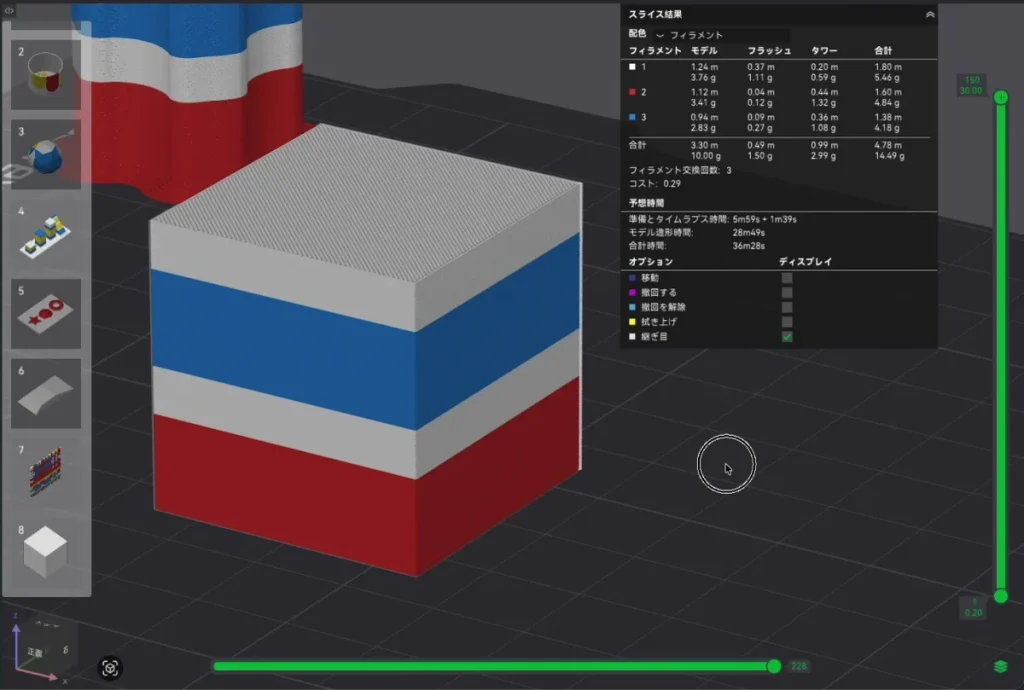
これもモディファイアと同様に、フィラメントの指定が可能。
この機能は、色塗りツールの4つ目である「高さ範囲」と似ています。
高さ範囲修正のほうは、何色も数値で高さを指定して割り当てたい場合や、色だけでなくその他の設定もフィラメントごとに変えたいといった、細かい設定をしたい場合に有効でしょう。
まとめ:色塗りは「ツールの使い分け」と「内部への入り方」を押さえよう
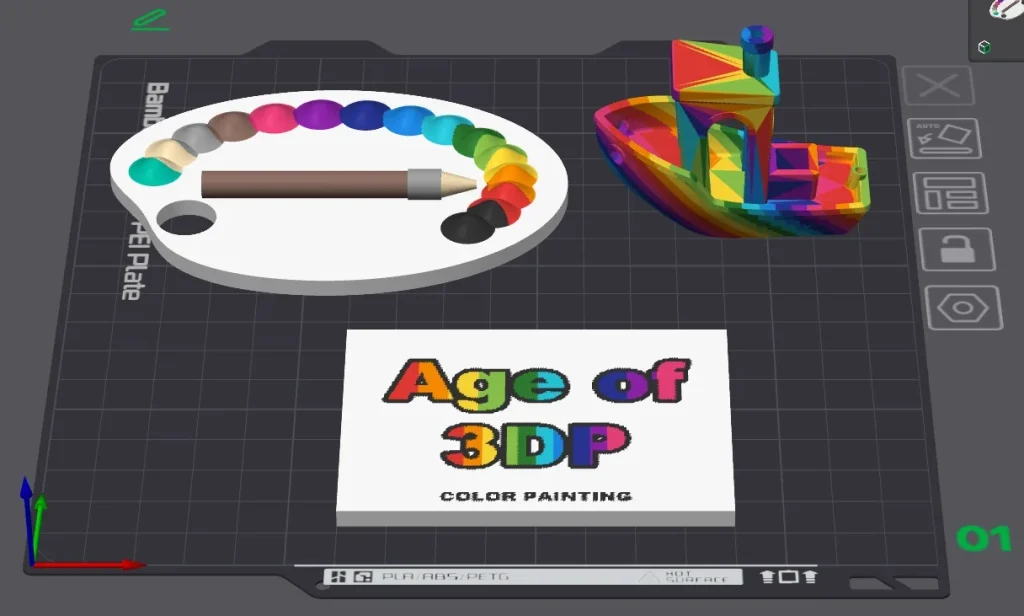
今回は、Bambu Studioの「マルチカラーペイント」について、色塗りツールの使い分けを中心に解説してきました。
最後に、ポイントを振り返っておきましょう。
今まで各ツールの違いがよくわからなかったという方も、この記事でスッキリしたのではないでしょうか。
フィラメントの色を数字キーで変更したり、マウスのホイールでスライダーを操作したりといった細かいテクニックも、地味ながら色塗りの作業時間を削減してくれます。
シングルノズルの時代が終わり、ツールチェンジャー系やノズルチェンジャー系といったさまざまなマルチカラー3Dプリンターが続々登場しています。
ますますマルチカラーペイントの役割が重要になってきますので、自分の手でしっかり扱えるようにしておきましょう。
また、以下スライス設定の解説シリーズをまだ読んでいない方は、あわせてチェックしてみてください。
- 第1回:サポートの「形」を決める設定(タイプ・スタイル・しきい値角度)
- 第2回:サポートを「何で」作るかの設定(ラフト・サポート用フィラメント・アイロニング)
- 第3回:サポートの「細部」を詰める設定(高度な設定の全項目)
- 第4回:材料・速度で変わる自動ブリムとブリムイヤー
- 第5回:Bambu Studioの色塗り(カラーペイント)設定や使い分け
- 第6回:テキストツール完全解説(フォント・厚み・埋め込み深さ・4つのモード・カット・モディファイア)
動画で色塗りツールをチェックしたい方はこちら!
この記事の内容はYouTubeでも動画で解説しています。
実際の装置の動きを含めた、動画ならではの内容が盛りだくさんの解説をお楽しみください!