こんにちは、管理人のウノケンです。
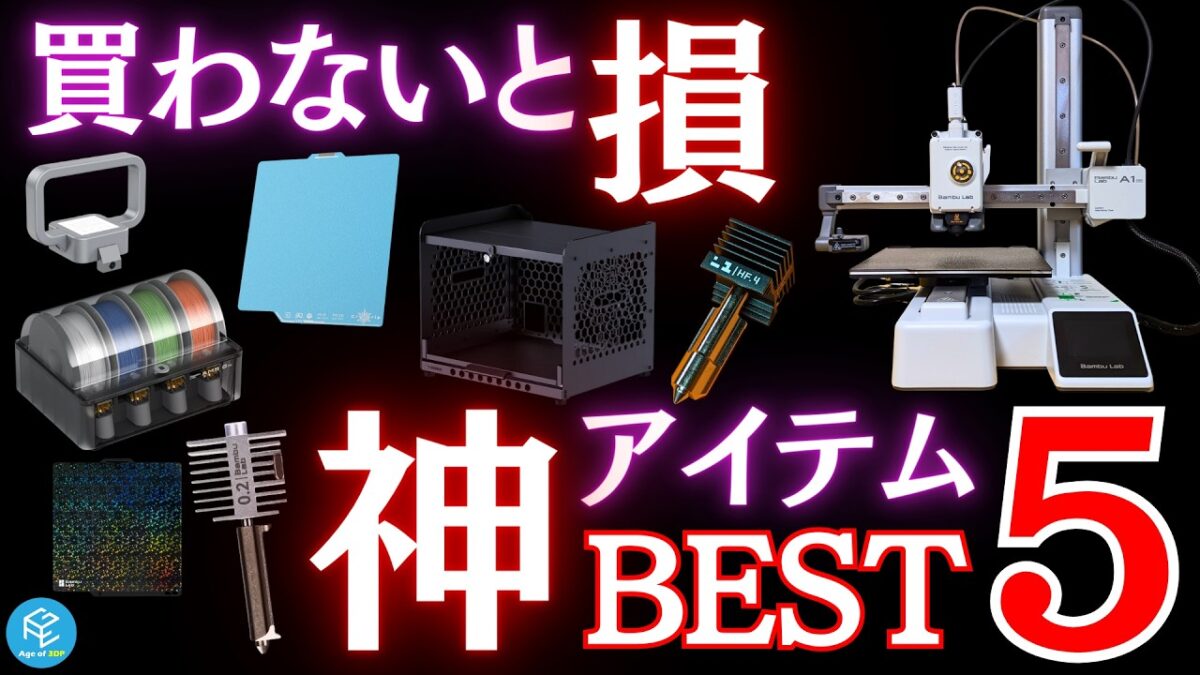
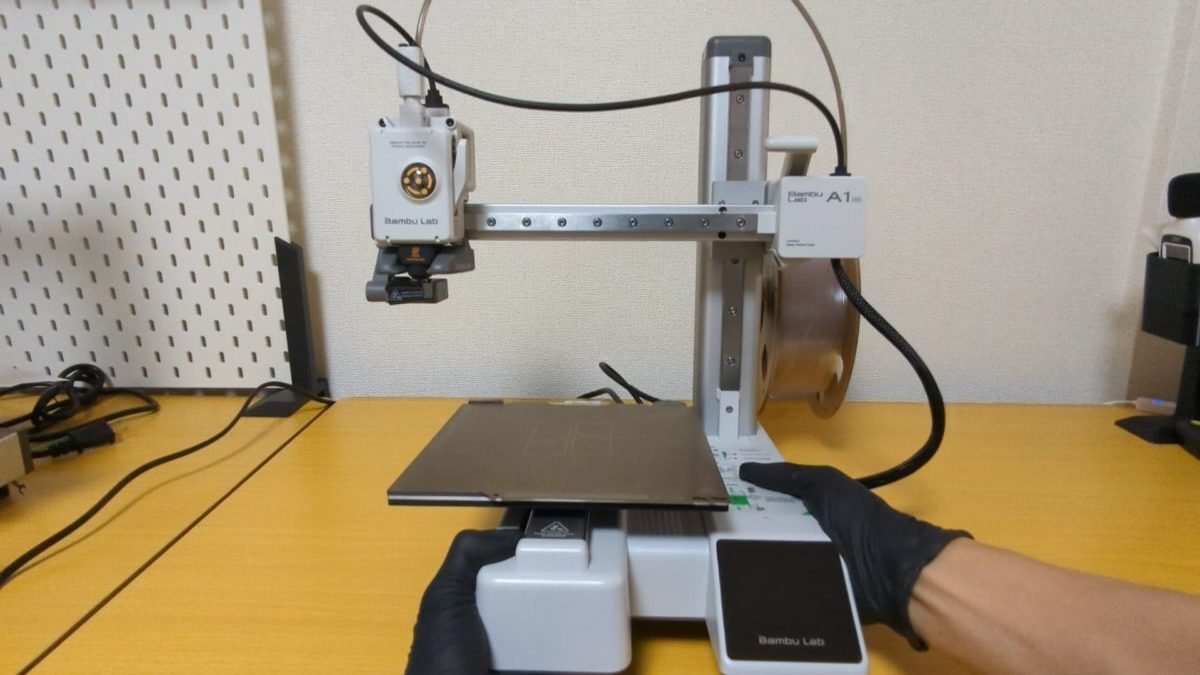
今回は、Bambu Labの「A1 mini」をもっと便利に使える、おすすめアクセサリーを紹介していきます。
A1 miniは本体だけでも手軽にプリントを始められますが、「細かい造形をもっと綺麗にしたい」「材料を乾燥させたい」「カメラで見ると暗い」といった悩みは、使い込むほど出てきます。
そこで、私がA1 miniで実際に使って便利だった5品を、動画のランキングに沿ってまとめました。
まず買い足すなら、プレートの定着に困っている人はCryoGrip Pro、細部を出したい人は0.2mmノズルがおすすめです。
低温でも定着しやすいプレートの別候補として、EIBOSの「KRIOS」も紹介します。
自分の使い方に合うアイテムから選んで、A1 miniをもっと快適に使う参考にしてみてください!

動画でA1 miniの便利アイテム5選をチェックしたい方はこちら!
装着したときの様子や、各アイテムを使って感じた便利さは、こちらの動画でも紹介しています。

先に結論:A1 miniの困りごと別に、買い足すものを選ぼう
| 困っていること・やりたいこと | 候補 | 選ぶポイント |
|---|---|---|
| PLAの定着を改善し、ベッド温度を下げたい | CryoGrip Pro Frostbite/EIBOS KRIOS | どちらもA1 mini用を選ぶ/設定温度と手入れ方法は製品ごとに違う |
| 小さな文字や模型の細部を出したい | A1シリーズ用0.2mmホットエンド | 造形時間は長くなりやすい/細部重視の追加ノズル |
| 大きめの部品を太い線で作りたい | A1シリーズ用0.8mmホットエンド | 細部より線幅・積層の粗さを許容できる用途向け |
| 多色プリントと材料の乾燥をまとめたい | AMS 2 Pro+A1シリーズ用AMSハブ | 乾燥には外部電源も必要/AMS liteからは材料管理の強化が主な違い |
| AMSを置く横のスペースが足りない | Panda Stack | A1 miniを上、AMS 2 Proを下に配置/高さと引き出す余白を確保 |
| カメラで見る造形中の様子が暗い | Panda Lux | A1 mini用の作業照明を選ぶ |
| プリンターを移動する機会が多い | Panda Hue OTG | A1 mini用のハンドル/リトファンの照明も楽しめる |
動画での順位は、私が使って感じた便利さをもとにしたものです。
棚に置いたまま使う人なら持ち運び用ハンドルの優先度は低く、AMS liteで4色プリントに満足している人ならAMS 2 Proを急いで買う必要もありません。
全部を揃えるより、いま困っていることを解決する1品から買い足すほうが、効果を実感しやすいです。
【1位】CryoGrip Pro Frostbite:PLAの定着と低温プリントに便利
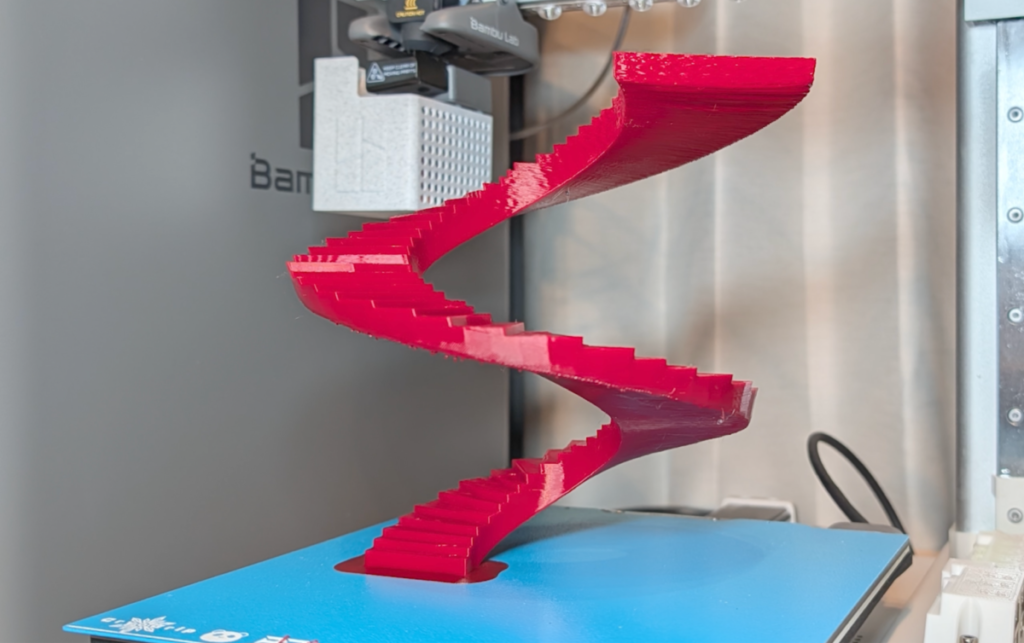
私が一番おすすめしたいのは、BIQUの低温定着プレート「CryoGrip Pro」、その中でもFrostbiteです。
A1 miniで小さな接地面のモデルを作るときや、端が浮いてしまうときに、プレートへの定着は気になるポイントになります。
Frostbiteは表面のざらつきが大きめで、PLAをしっかり定着させやすいところが便利です。
動画では、Frostbiteを使ってPLAをベッド温度30℃でプリントした例を紹介しています。
ベッドの加熱を抑えながら使えるので、PLAを繰り返しプリントする人には魅力的な選択肢です。
ただし、30℃という値は動画で使った材料と条件での例なので、フィラメントや形状を変えたときも同じ設定で必ず成功する、という意味ではありません。
表面がざらついているぶん、プレートに接する底面にもその質感が付きます。
底面をつるつるに仕上げたい作品とは、プレートを使い分けるとよいでしょう。
小さな部品が途中で剥がれるなら、まずプレートを見直したい!
購入時は「A1 mini用」と「Frostbite」の組み合わせを選びます。
A1用の大きなプレートや、表面の違うGlacierを、動画で使ったFrostbiteと同じものとして選ばないようにしましょう。
プリント後はプレートを外し、無理にこじるのではなく、冷ましてからゆっくりしならせて造形物を外します。
定着しないときは、プレートを交換する前に、汚れや1層目の設定も見直すと原因を切り分けやすくなります。
Frostbiteの汚れは水と石けんで落とし、アルコールなどの溶剤は使わないようにします。
類似の追加候補:EIBOS KRIOSも低温定着プレート
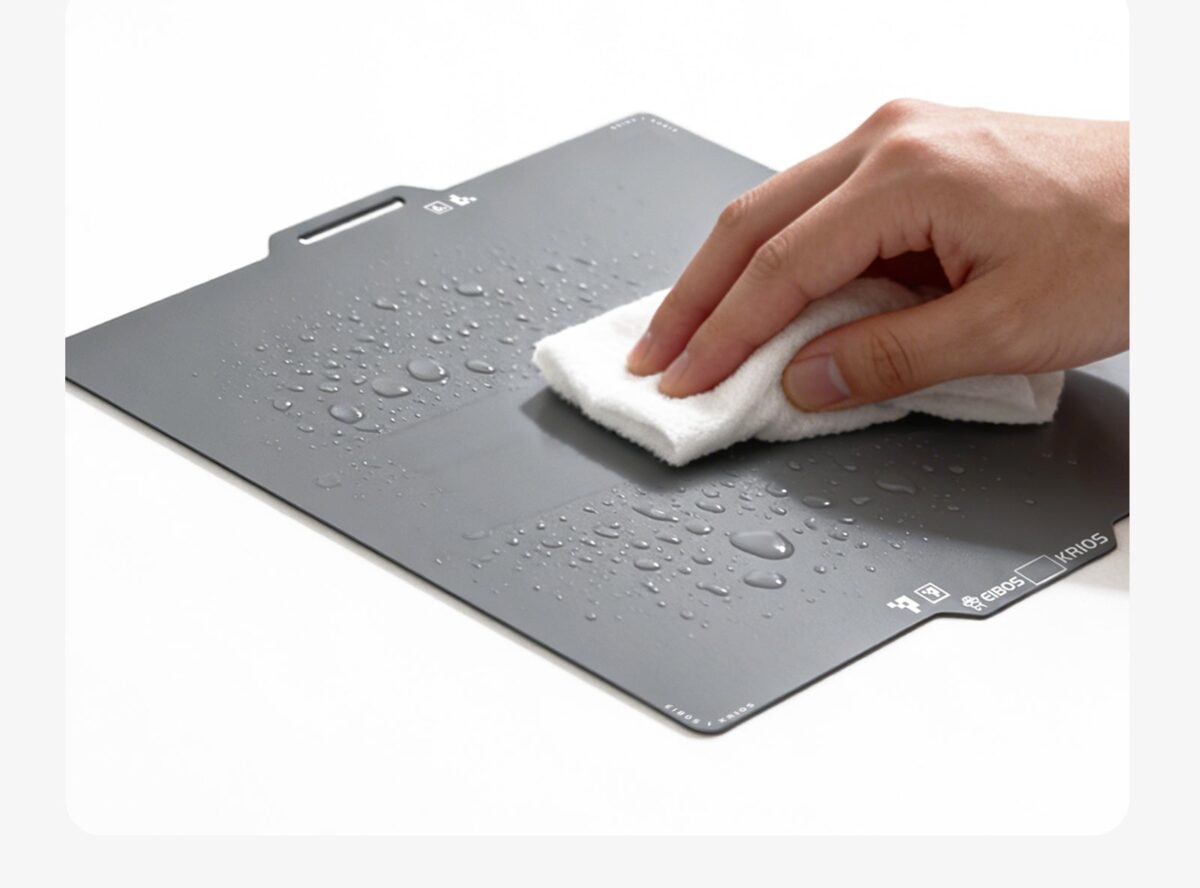
CryoGrip Proと同じように、ベッド温度を抑えて定着させるプレートを探しているなら、EIBOSの「KRIOS」も候補になります。
メーカーは、PLAを40〜50℃、PETGを55〜70℃で使う設定を案内しています。
両面にコーティングがあるため、どちらの面も使える構成です。
KRIOSは低温定着という用途が近い製品ですが、CryoGrip Proと設定や手入れ方法まで同じではありません。
特に大事なのがクリーニング方法で、EIBOSは水で湿らせた布での手入れを案内し、IPAやアセトンを使わないようにしています。
普段PEIプレートをアルコールで拭いている人も、KRIOSへそのまま同じ掃除方法を持ち込まないようにしましょう。
| 比較する点 | CryoGrip Pro Frostbite | EIBOS KRIOS |
|---|---|---|
| 表面 | Frostbiteは粗めの質感が底面に付く | 両面に同じコーティングがある |
| 温度の考え方 | 動画ではPLAを30℃で使った例 | メーカー案内はPLA 40〜50℃、PETG 55〜70℃ |
| 手入れ | 水と石けんで清掃/アルコール等の溶剤は使わない | 水で湿らせた布/IPA・アセトンは使わない |
| サイズの選択 | A1 mini用のFrostbite | A1 mini用のKRIOS |
PLAを低温で繰り返しプリントし、底面のざらつきも許容できる方には、Frostbiteがおすすめです。
一方、EIBOS製品から低温定着プレートを選びたい人には、KRIOSという選択肢があります。
KRIOSの購入画面では、A1などの大きいサイズと区別して「Bambu Lab A1 mini」を選んでください。
動画のPLA 30℃設定を流用せず、KRIOS側の推奨温度から試すのがポイントです。

プレートの汚れ・温度・1層目の速度など、定着を改善する方法は、こちらの記事でA1 miniの実例とともに解説しています。
【2位】0.2mm・0.8mmノズル:細かさと作業時間を使い分ける
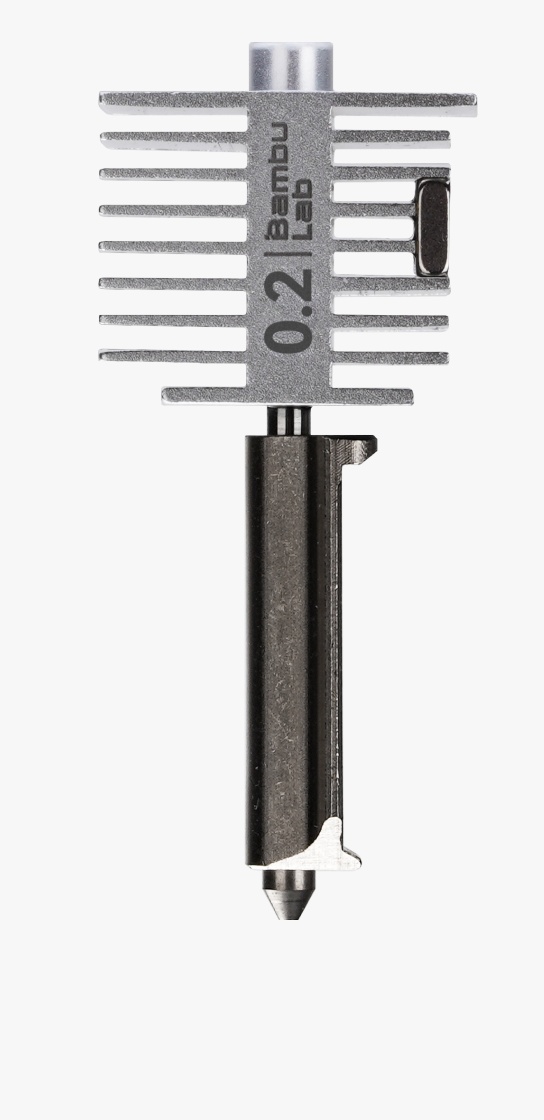
次におすすめしたいのが、純正ホットエンドのノズル径を使い分けることです。
A1 miniに標準で付属するのは0.4mmノズルで、普段の模型や実用品はこのままでも十分作れます。
そこから用途を広げる追加候補が、0.2mmと0.8mmです。
小さなフィギュア・細い文字・細部のある模型には0.2mm、太い線で作る大きめの部品には0.8mmが向いています。
0.2mmは細い線を描けるため、0.4mmでは潰れてしまいやすい部分を表現しやすくなります。
その代わり、細い線を何度も積み重ねるので、造形時間は長くなりがちです。
0.2mmはステンレス製で、0.8mmは焼入れスチール製です。
粒子を含む材料は細いノズルで詰まりやすくなるため、まずは対応する通常のPLAで細部の違いを試すとよいでしょう。
0.8mmは1本の線を太くでき、モデルや設定によっては壁を作る往復回数を減らせます。
ただし、小さな文字や鋭い角の表現は粗くなるため、精密な模型を速く作るための万能な交換先ではありません。
| ノズル径 | おすすめの用途 | 使い分け |
|---|---|---|
| 0.2mm | 小型模型、細い文字、細部のあるフィギュア | 仕上がりを優先して造形時間をかける |
| 0.4mm | 普段の模型・実用品 | 迷ったときの基本/まず標準で使い込む |
| 0.8mm | 太い壁で作るケース、粗い積層を許容できる部品 | 細部より線幅・作業時間を重視する |
小さい模型用に0.2mmを1本足す、という買い方なら分かりやすい!
交換はホットエンドが冷えた状態で行い、ノズルを替えたらBambu Studio側でも対応するノズル径・プリセットを選びます。
本体だけ0.2mmに替え、スライサーを0.4mmの設定のまま使わないようにしてください。
ノズル径だけで部品の強度が決まるわけでもないので、丈夫な実用品では材料・積層方向・壁の設定も合わせて考えます。
買うのはA1 miniに対応するA1シリーズ用ホットエンドで、X1・P1・H2シリーズ用とは別の部品です。
動画では大流量ホットエンドをA1 miniで試した例も紹介していますが、A1 miniの公式推奨構成として案内されているものではありません。
最初の買い足しには、対応が明確な標準の0.2mm・0.8mmをおすすめします。
【3位】AMS 2 Pro:多色プリントと材料管理をまとめる
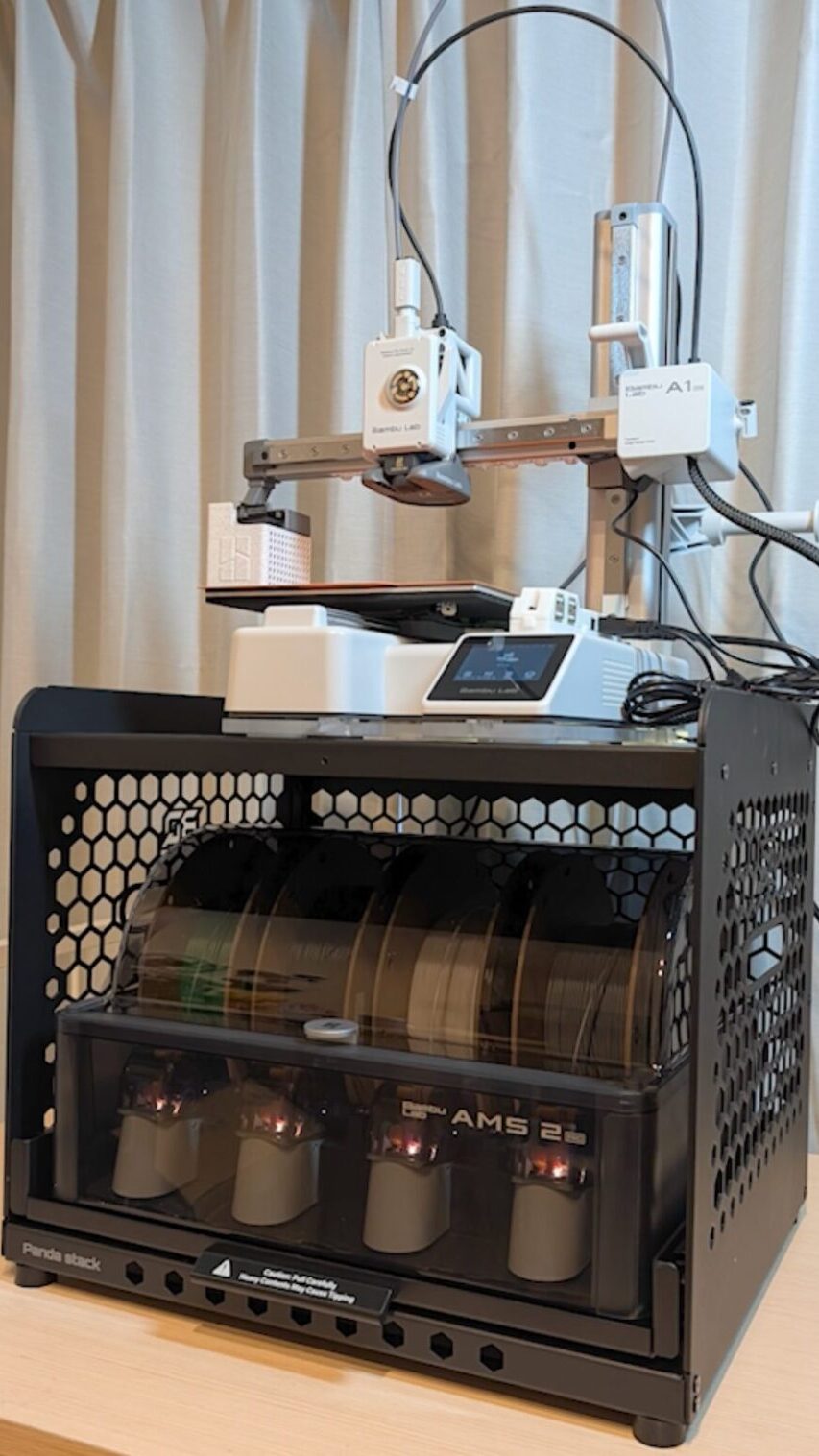
第3位は、自動フィラメント供給と乾燥機能を備えた「AMS 2 Pro」です。
4本のフィラメントをセットでき、色や材料を自動で切り替えながらプリントできます。
AMS liteも4色プリントに対応しているため、買い替えの理由になるのは、色数を4色へ増やすことよりも、材料の保管と乾燥をまとめられることです。
湿気に弱い材料をよく使う人や、セットした材料をケース内で管理したい人には、AMS 2 Proの価値が出てきます。
ただし、A1 miniへつなぐときは、AMS 2 Pro本体だけを購入しても構成が揃いません。
接続用の部品は、X1・P1向けのAMSハブと間違えず、A1シリーズ用を選びます。
乾燥を目的にAMS 2 Proを追加するなら、外部電源を買い忘れないことが大切です。
すでにAMS liteで多色プリントに満足していて、別のフィラメントドライヤーも使っている人なら、急いで置き換える必要はありません。
AMS 2 Proに替えても、A1 miniは1本のノズルで材料を切り替えるため、色替えのパージは発生します。
材料を乾燥させるための買い足しと、色替えのゴミを減らすためのプリンター選びは、別に考えると失敗しにくいです。

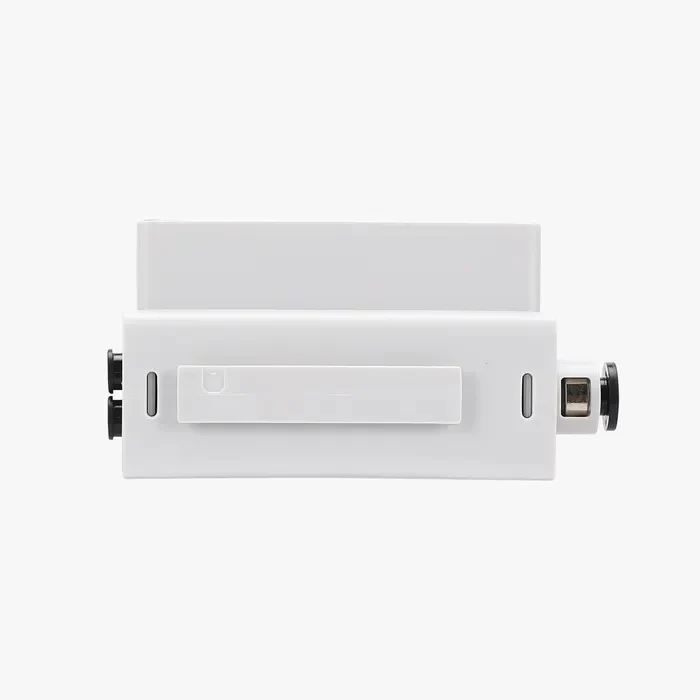
乾燥まで使うなら、AMS本体・A1用ハブ・外部電源の3点を揃えよう!
Panda Stack:A1 miniとAMS 2 Proを上下に置けるラック
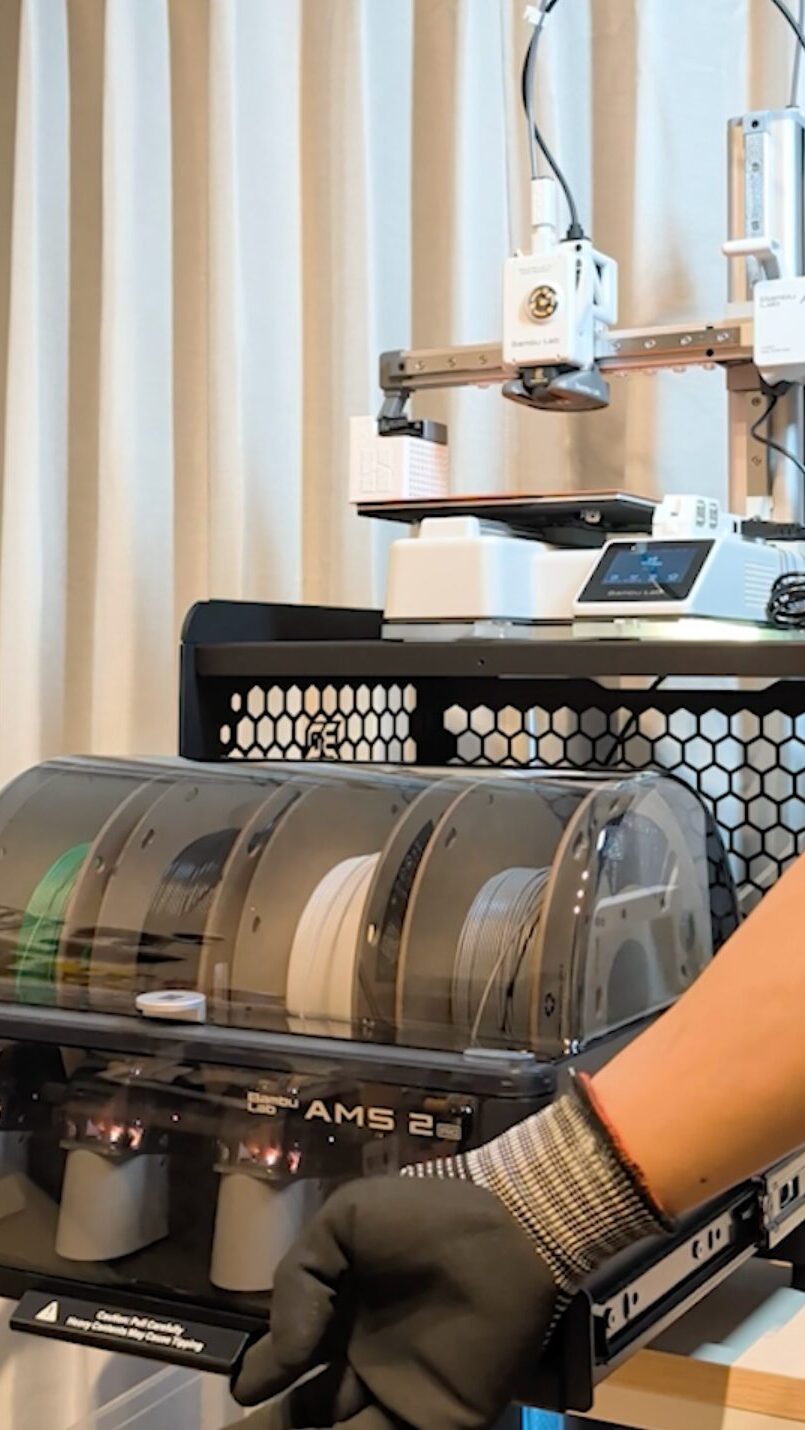
AMS 2 Proを使いたいけれど、A1 miniの横に置くスペースがない場合には、BIQUの「Panda Stack」が便利です。
私のA1 miniでも、ラックの上にプリンター、下にAMS 2 Proという配置で使っています。
下段を引き出してAMSのフタを開けられるので、フィラメントを交換するときにプリンターを持ち上げずに済みます。
横幅を抑えて置きたい人には有効ですが、ラックの高さと、AMSを前へ引き出す作業スペースは必要です。
A1 miniはベッドが前後に動くため、前後の可動範囲を塞がない配置にします。
チューブが折れ曲がらず、AMSのフタを開けてスプールを交換できるところまで考えて棚を選ぶと、毎回の交換が楽になります。
Panda Stackは設置用ラックなので、これを買うだけでAMSとA1 miniを接続できるわけではありません。
接続には、先ほどのA1シリーズ用AMSハブなども別途用意します。
【4位】Panda Lux:A1 miniの造形中の様子を明るく見せる
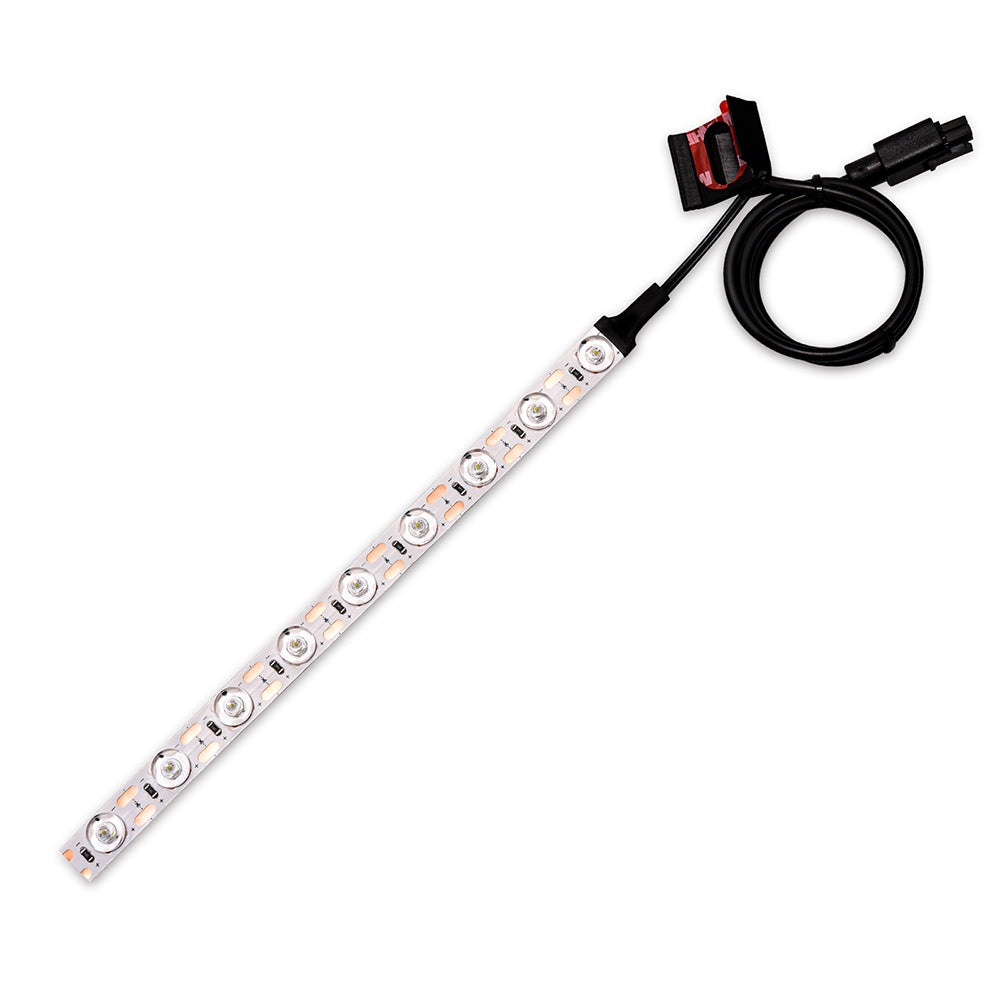
第4位は、BIQUのLED照明「Panda Lux」です。
A1 miniを棚や部屋の隅に置いていると、内蔵カメラで見た映像が暗く、プリントの様子が分かりにくいことがあります。
Panda LuxはX軸の下側を照らす照明で、造形している部分を見やすくできるのがメリットです。
外出先からBambu Handyで造形の様子を見る人には、カメラに写る明るさを改善できるPanda Luxが便利です。
標準の照明操作に対応し、Bambu StudioやBambu Handyから点灯・消灯を操作できます。
X軸と一緒に照明が動くため、ノズル付近を照らし続けられます。
購入するときは「A1 mini用」を選び、A1用の長さが違うタイプと区別します。
部屋の照明だけで十分に明るい人や、カメラをあまり使わない人なら優先度は下がります。
カメラの解像度やフレームレートはそのままで、造形面の見やすさを改善するアクセサリーです。
【5位】Panda Hue OTG:移動用ハンドルとリトファン照明
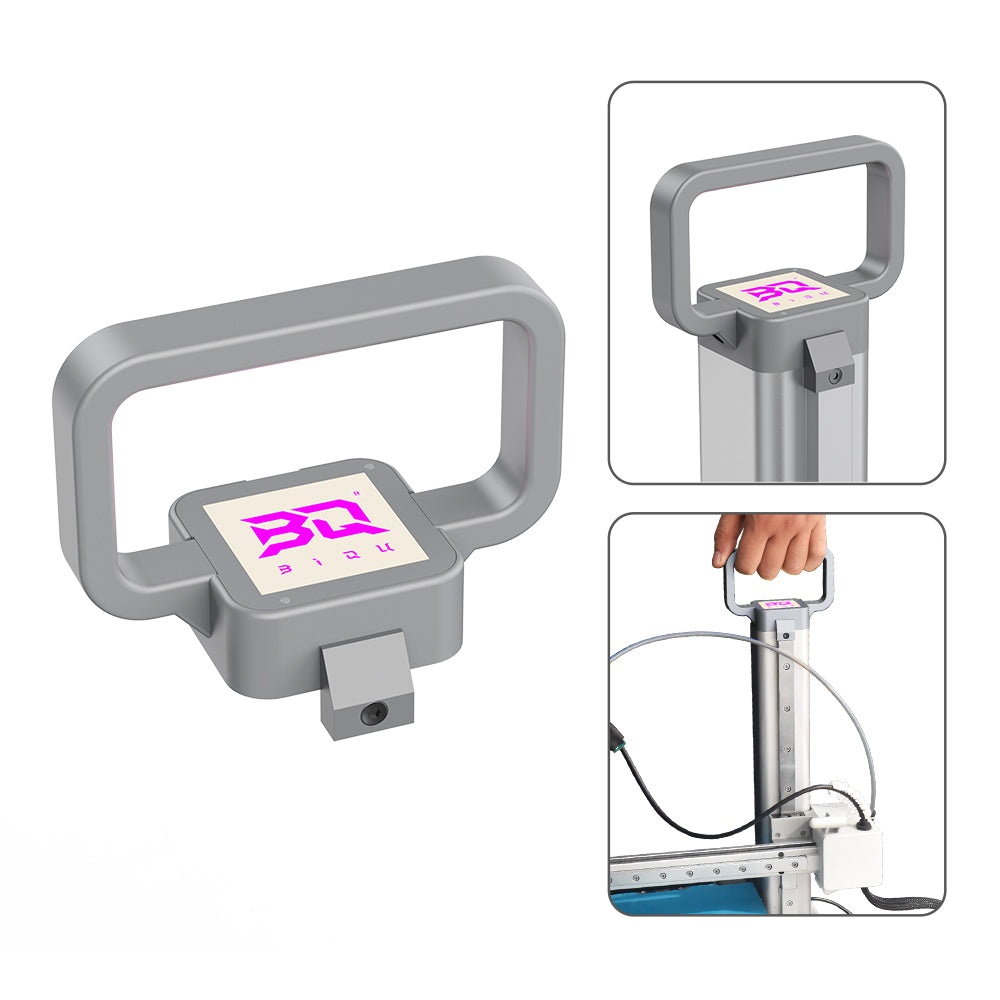
第5位は、A1 mini用のハンドル「Panda Hue OTG」です。
A1 miniは小さくて移動させやすいプリンターですが、造形中に動くX軸の横棒を、持ち運び用の取っ手のように扱うのは避けたいところです。
Panda Hue OTGはZ軸の上側に取り付けるアルミ製ハンドルで、プリンターを動かすときに持つ場所を用意できます。
机を片付けるたびにA1 miniを移動する人や、部屋の中で置き場所を変える人に向いています。
取り付けには既存のネジ穴を使い、A1 mini本体に新しく穴を開ける必要はありません。
持ち運ぶときは電源やチューブを外し、プレートや周辺のものが落ちない状態にしてから移動します。
棚に固定したまま使う人なら、便利さを感じる機会は少ないでしょう。
よく移動するならハンドル、置きっぱなしなら照明やプレートを優先しよう。
この製品は取っ手だけでなく、リトファンを照らすLEDパネルも備えています。
リトファンは、厚みの違いで写真を表現し、裏から光を当てて楽しむ3Dプリント作品です。
持ち運び用ハンドルに自分で作った写真作品を付けられるので、A1 miniの見た目も楽しみたい人には面白いアクセサリーだと思います。
番外編①:3D効果転写プレートで、底面の模様を変える
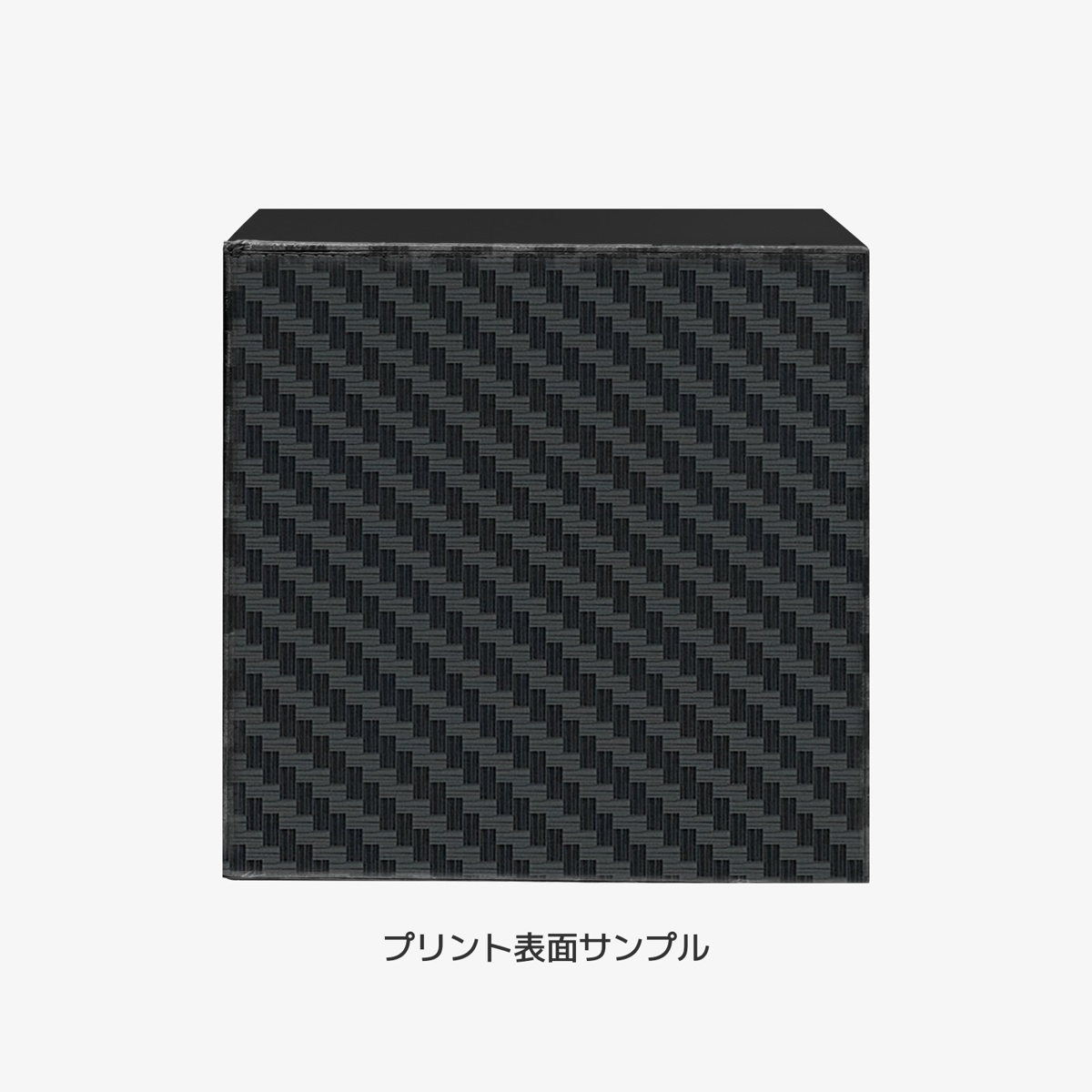
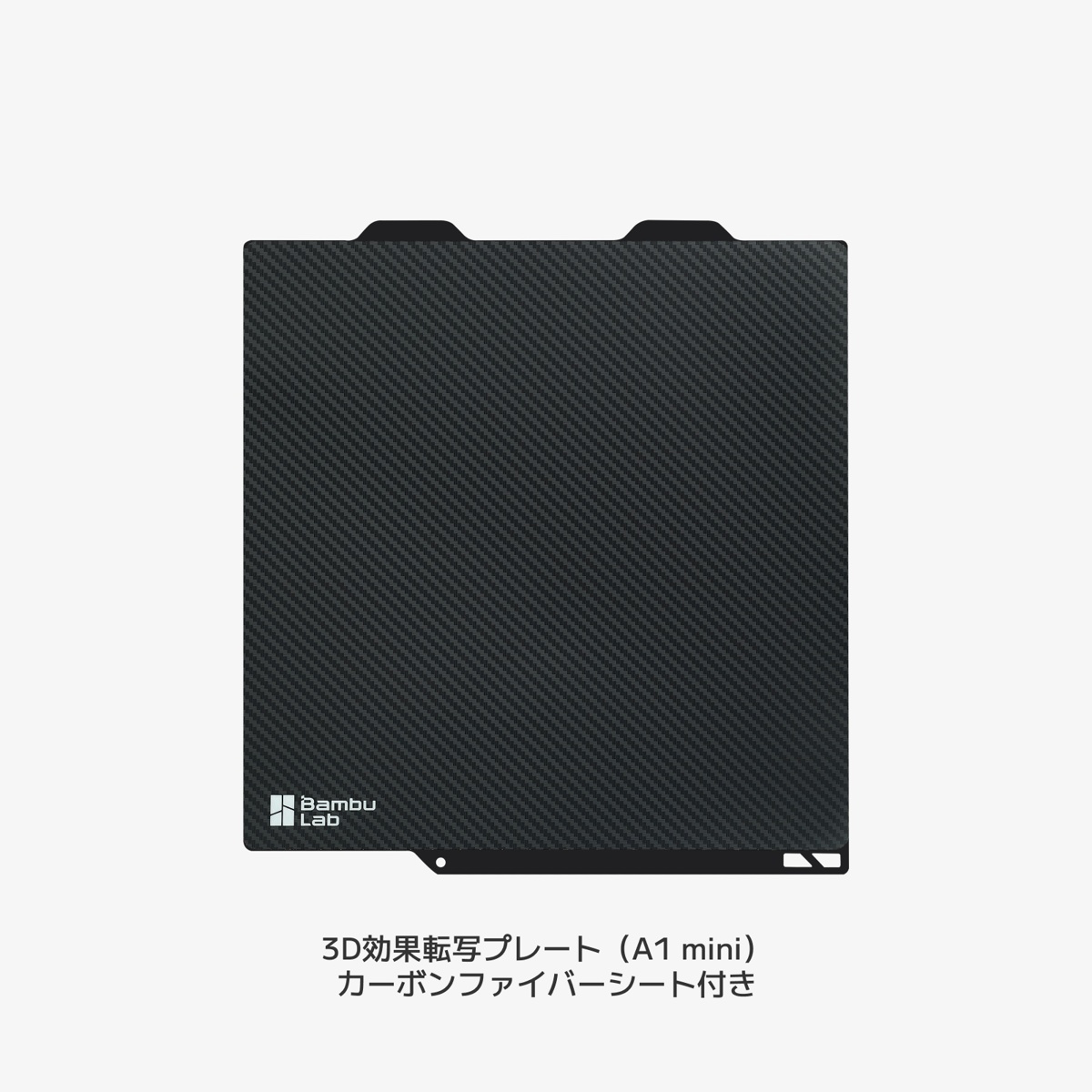
動画の番外編でも紹介したのが、Bambu Lab純正の「3D効果転写プレート」です。
プレート表面の細かな模様を、造形物が接する底面に写せるアクセサリーです。
カーボンファイバー、ダイヤモンド、スターリー、ギャラクシーといった柄があり、平らな小物やパネルの見た目を変えたいときに使えます。
カーボンファイバー柄は表面の見た目を変えるもので、造形物に炭素繊維が入ったり、強度が上がったりするわけではありません。
効果が付くのはプレートに触れている面なので、模型全体の表面に模様が付くものとも区別しましょう。
模様を見せたい面を下に向けて配置できる作品と相性がよいアクセサリーです。
購入時はA1 mini用を選び、「シートだけ」と「プレート付き」を取り違えないようにします。
プレート付きのセットでもシートは貼り付け済みではないため、使う前にスチールプレートへ自分で貼り付けます。
Bambu Studioではプレート種類を「スムースPEIプレート/高温プレート」にし、PLAならベッド温度60〜65℃から使います。
表面は温水と洗剤で清掃し、指の油分を付けないようにします。
模様の転写面にのりを塗ると効果を損なうため、シート表面にはのりを塗りません。
まず定着の悩みを解決し、そのうえで仕上がりのバリエーションを増やすために買い足すと楽しみやすいです。
番外編②:Panda AuraでA1 miniの足元をRGBに光らせる
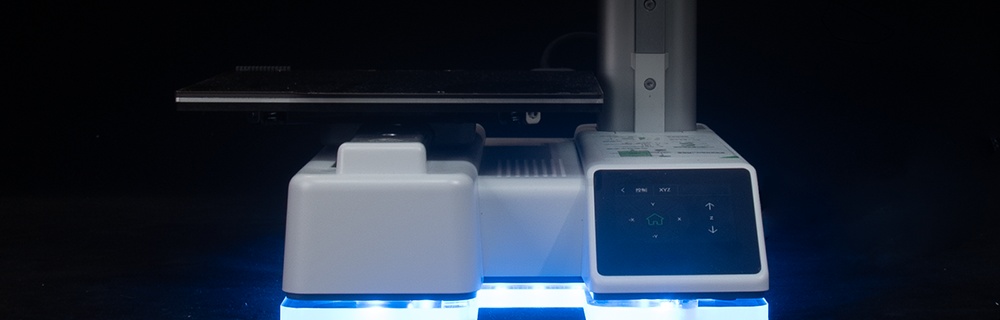
もう1つの番外編は、プリンターの下側を光らせるRGB照明「Panda Aura」です。
A1 miniの足元に光を追加でき、作業机の雰囲気を変えたり、プリンターを眺める楽しさを増やしたりできます。
造形面を照らすPanda Luxと、本体下を飾るPanda Auraは、同じ照明でも役割が違います。
カメラでプリントを見やすくするならLux、見た目を楽しむならAuraという選び方です。
Auraには複数の機種向けのタイプがあるので、A1 mini用を選びます。
定着や造形の細かさを改善する部品ではないため、まず実用面の買い足しを済ませてから、自分好みの1台に仕上げるアクセサリーとして選ぶとよいでしょう。
まとめ:まずは1つ、A1 miniの使い方に合うアクセサリーを
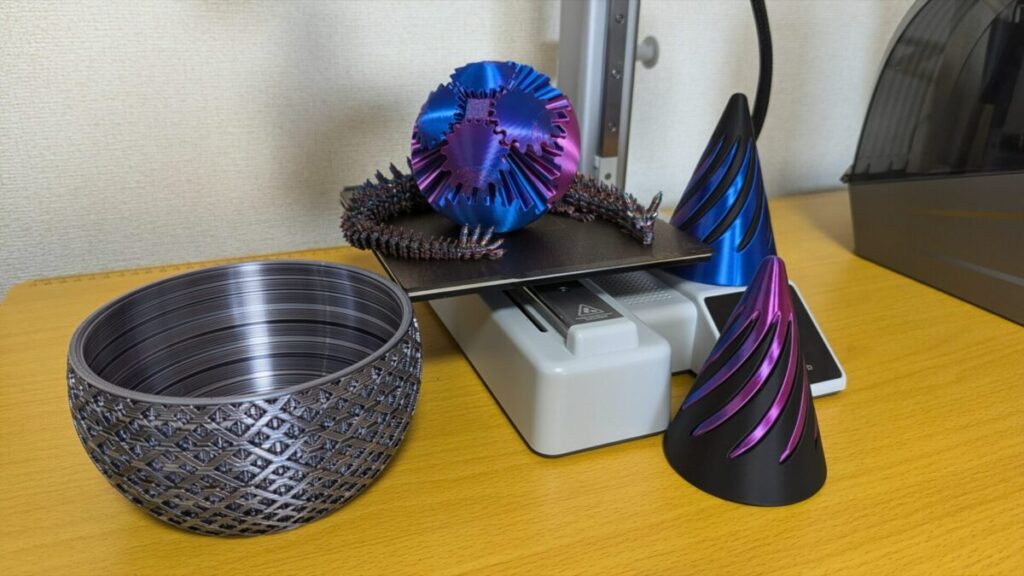
今回は、A1 miniで使って便利だったアクセサリー5選に、番外編の2品と、低温定着プレートの別候補EIBOS KRIOSを加えて紹介しました。
最初の1品は、定着に困っているならCryoGrip Pro、細部を出したいなら0.2mmノズル、カメラが暗いならPanda Luxから選ぶのがおすすめです。
プレートはA1 mini用のサイズ、照明はA1 mini用のタイプ、ホットエンドはA1シリーズ対応というように、名前が似ている部品も購入する型を揃えましょう。
全部を一度に買わなくても、使い方に合うアクセサリーを1つ足すだけで、A1 miniを使う毎日が快適になると思います!
A1 mini本体の特徴や、実際にどんなものを作れるかを知りたい方は、こちらの実機レビューも参考にしてみてください。
アクセサリーの追加より大きい造形サイズが必要だと感じている方には、A1とA1 miniの比較記事もおすすめです。
動画でA1 miniの便利アイテム5選をチェックしたい方はこちら!
装着したときの様子や、各アイテムを使って感じた便利さは、こちらの動画でも紹介しています。