こんにちは、管理人のウノケンです。
最近、話題のClaude Code(クロードコード)。
みなさん、活用されていますでしょうか?
Claude Codeは、Anthropicが提供する対話型のAIコーディングエージェント。
これまで人間がやっていたプログラミングをAIの力で自動化するだけでなく、バグの修正やファイル操作まで何から何までやってくれるという、世界に衝撃を与えているサービスです。
今回は、
Claude Codeを3Dプリントに活用してみた!
ということで、
Claude Codeを3Dプリントに活用してみたい!
と思っている方や、
活用したいけど、プログラミングの知識がないから無理そう…
と、諦めている方に向けて、AIエージェントを使って誰でも簡単に3Dプリントに活用できる実例を紹介していきます。
Claude Codeは、プログラミングやGコードといった専門的な内容がわからない方でも扱える点が大きなポイント。
今回紹介する方法は、2万円台のコスパ機種「A1mini」で実践するうえ、誰にでも実現できる手法であるため、ぜひ試してみてください。
動画でチェックしたい方はこちら!
この記事の内容はYouTubeでも動画で解説しています。
実際の装置の動きを含めた、動画ならではの内容が盛りだくさんの解説をお楽しみください!

Claude CodeでGコードを直接生成!Z軸を活用した立体造形
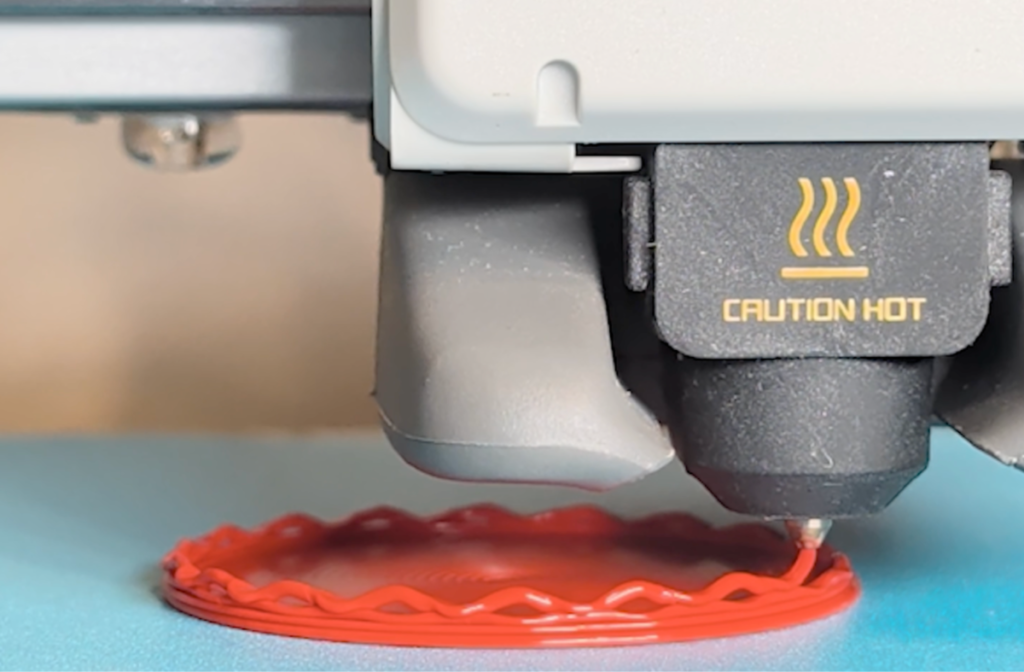
一般的な3Dプリンターは水平にスライスした層を積み重ねるため、造形プロセスがXY平面の動きに限定されてしまうという課題があります。
ですが、Claude Codeを活用して、
を紹介します。
AIの力で、これまでにない立体的な造形アプローチを試してみましょう!
スライスソフトの限界を超えるGコード直接生成のメリット
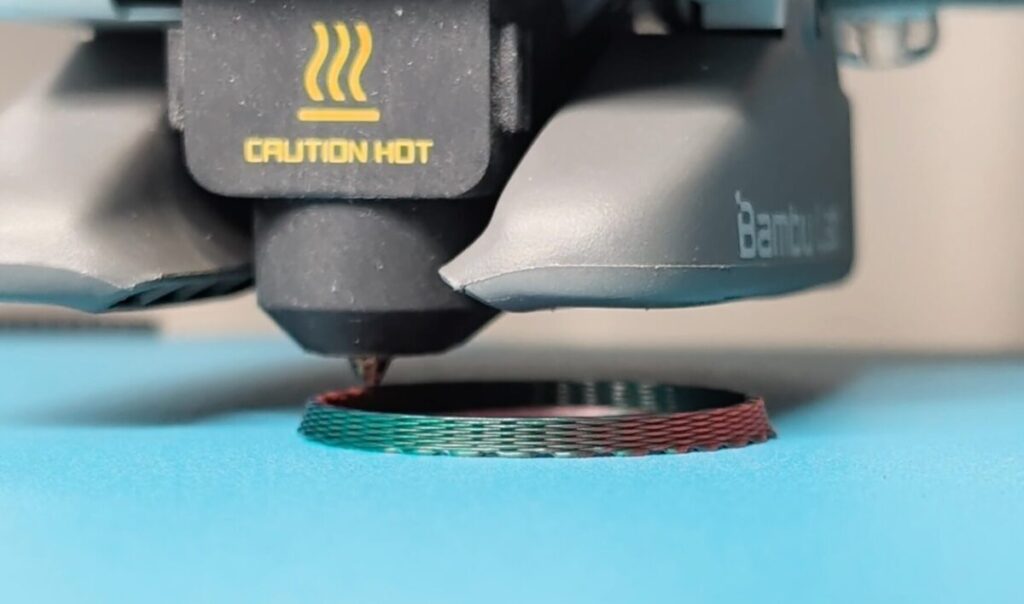
具体事例に入る前に、Claude CodeでGコードを直接生成するメリットを理解しておきましょう。
一般的なスライスソフトを使用する場合、3Dプリンターのノズル先端は1つのXY平面上を動き、Z軸方向の高さは一定に保たれます。
1層目が終わったら2層目へと順番に積み重ねていくため、高さ方向の複雑な動きを1層の描画中に組み込むことは非常に困難です。
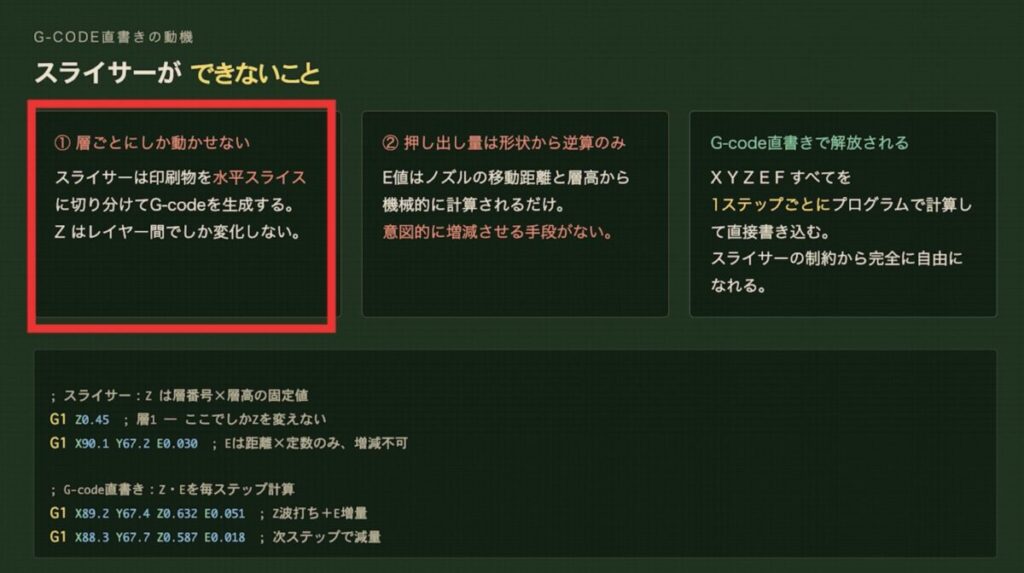
しかし、3Dプリンターの動作を1つずつ書き記したGコードを直接編集すれば、“水平方向のみ”という制限を取り払うことが可能になります。
Claude Codeでは、プログラミングがわからない方でも、作りたい形状を伝えるだけで自動的にGコードを生成してくれます。
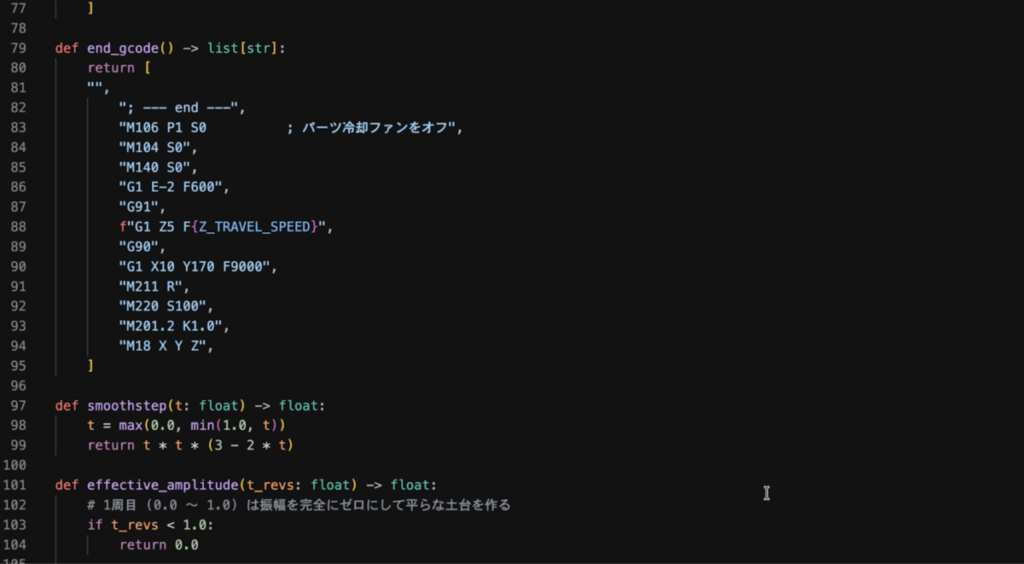
人間とチャットをする感覚で指示を出すだけで、XY平面を飛び出してZ方向にも動くような複雑なプログラムが、わずか1分程度で完成します。
実例1:サインカーブを描く円筒やペン立ての3Dプリント
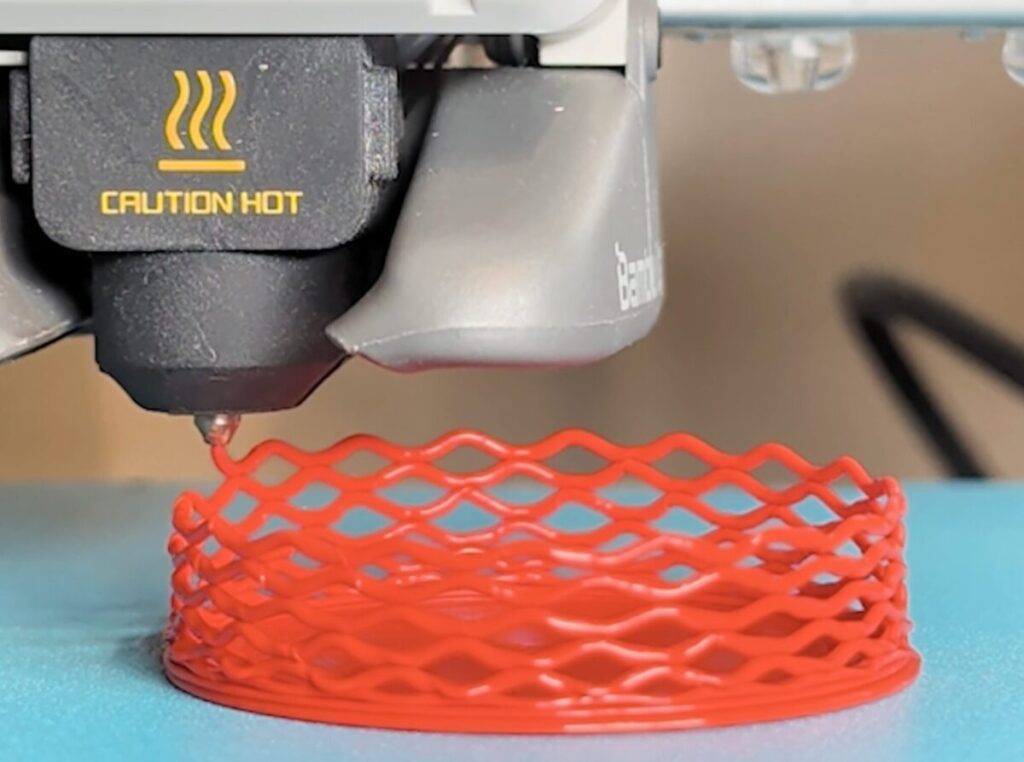
Gコードの直接生成を活用した1つ目の事例を見ていきましょう。
まずは、壁面の各層が上下動して波のような軌道を描く円筒形状の3Dプリントです。
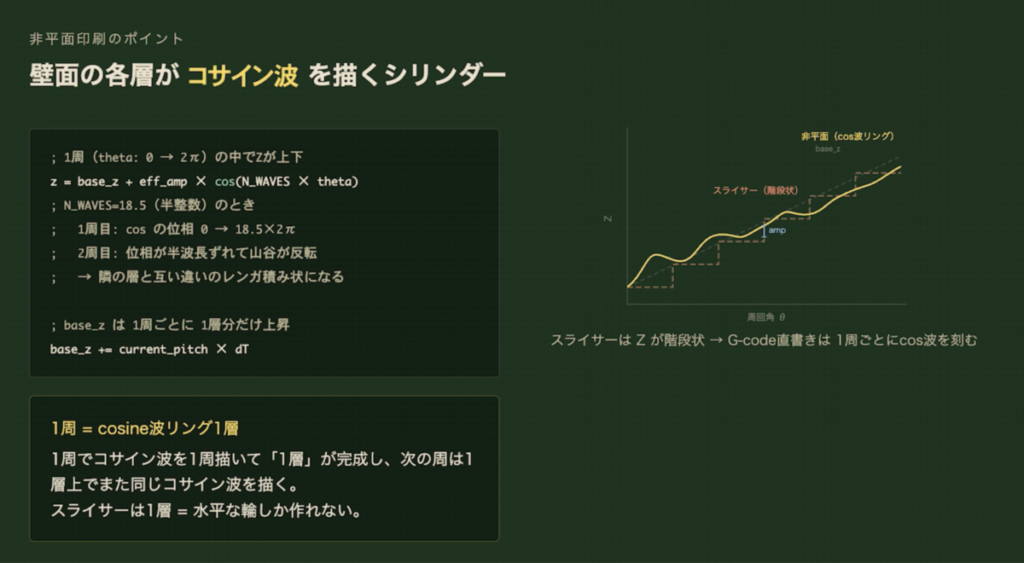
AIに対して「サインカーブを積み上げるようにして円筒状にしたものを作りたい」とお願いするだけで、専用のPythonコードが生成されます。
このコードによって作られたGコードを読み込ませると、ノズルがフィラメントを押し出しながら上下動し、その軌跡がそのまま美しい模様となります。
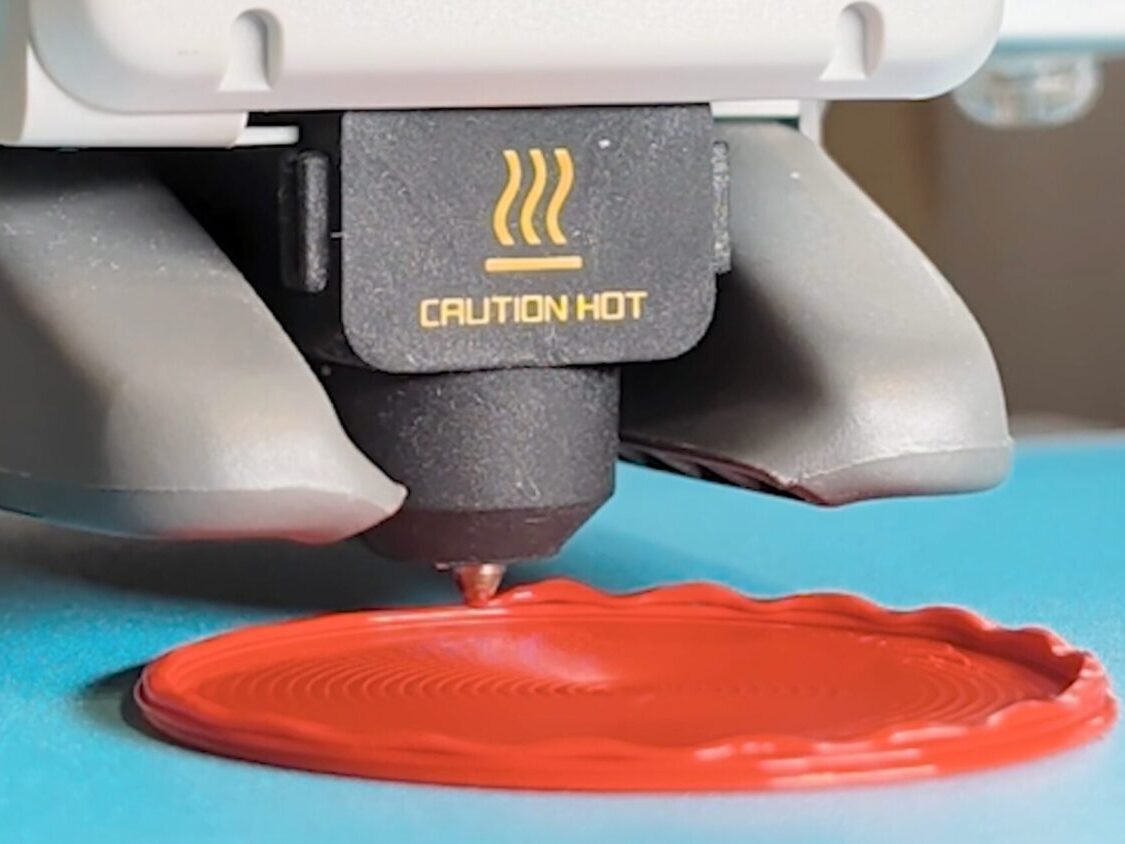
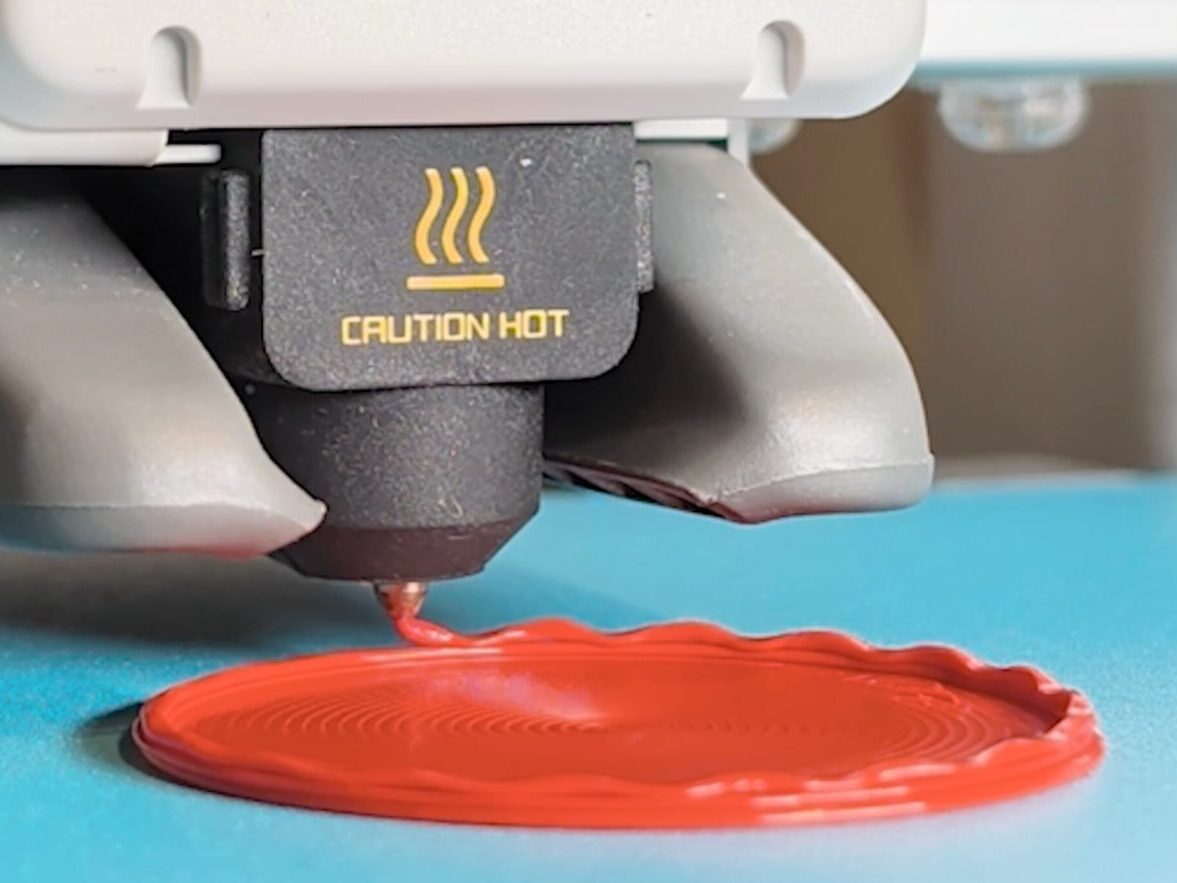
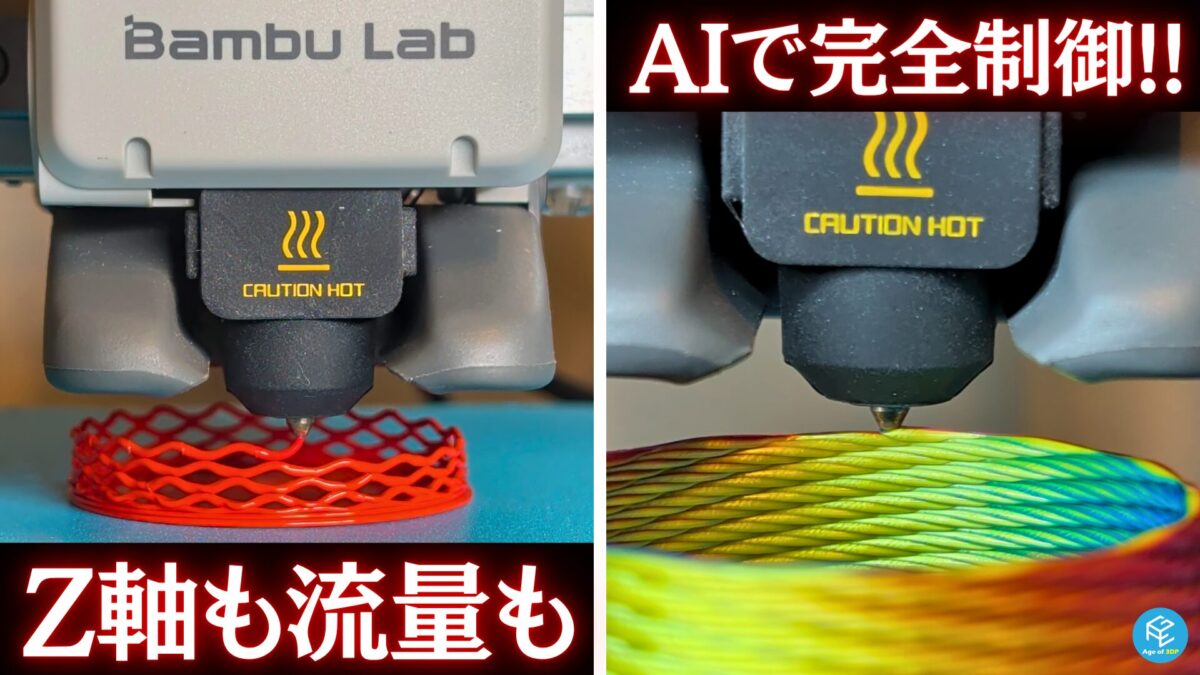
普段はZ軸方向に細かく上下動しない2万円台の「A1mini」が、水を得た魚のように飛び跳ねながら造形していく様子は圧巻です。
この成功例を基に、カーブを30段ほどに増やして大規模化すれば、実用的なペン立てのようなアイテムも作成できます。
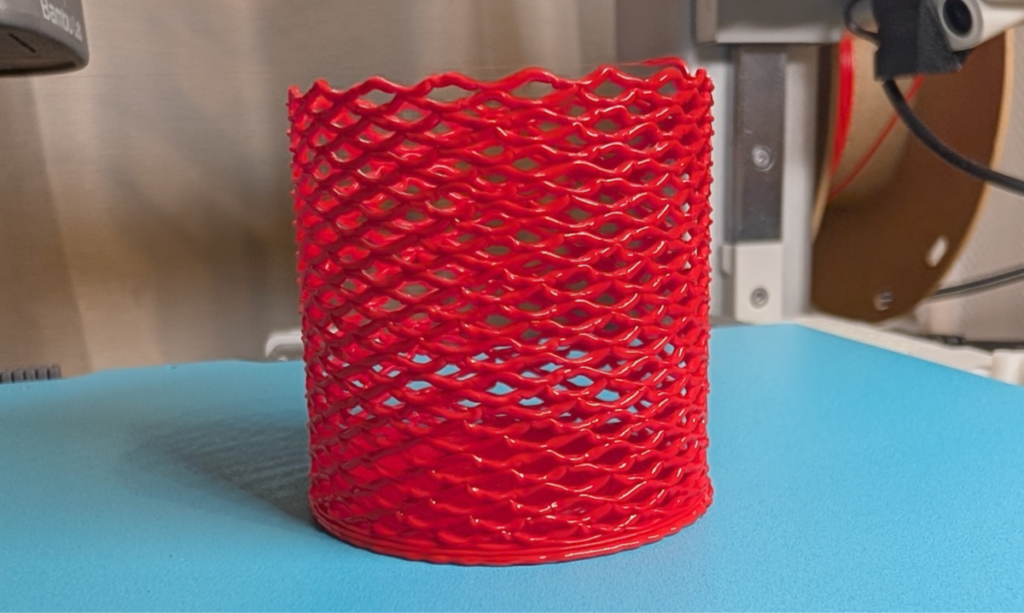
高さ方向の上下動を組み合わせることで、平面を積み重ねるだけでは表現できなかった新しいデザインの作品が生み出せるでしょう。
Z軸方向への移動を伴うGコード生成の注意点
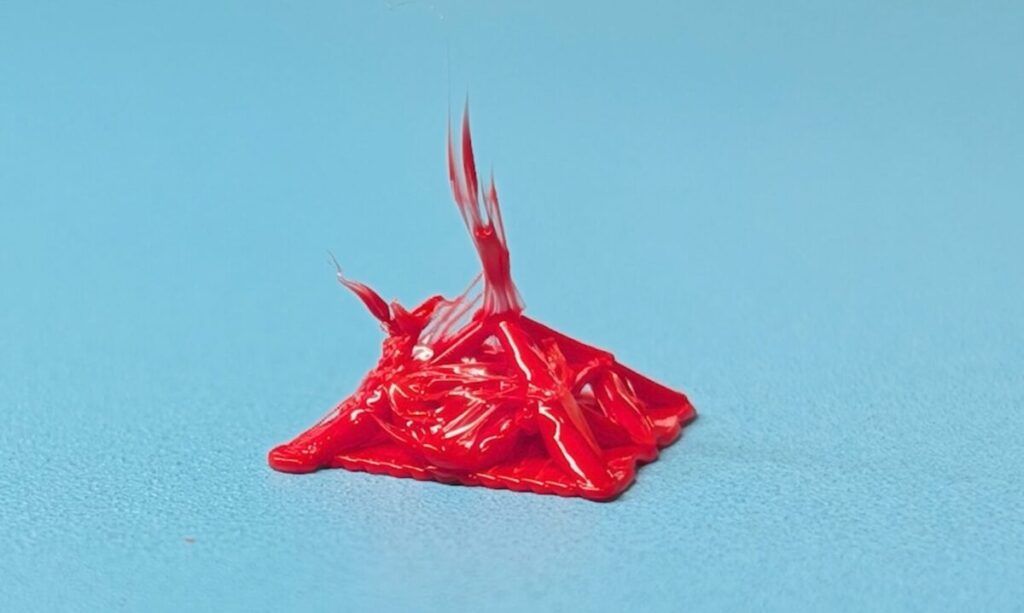
Z軸方向への移動を伴うGコード生成には、新しい表現が可能になる一方で、思わぬ落とし穴も存在します。
例えば、ピラミッドのような形を単位形状として、たくさん並べるような密集構造をプリントしようとしたところ、あえなく失敗となりました。
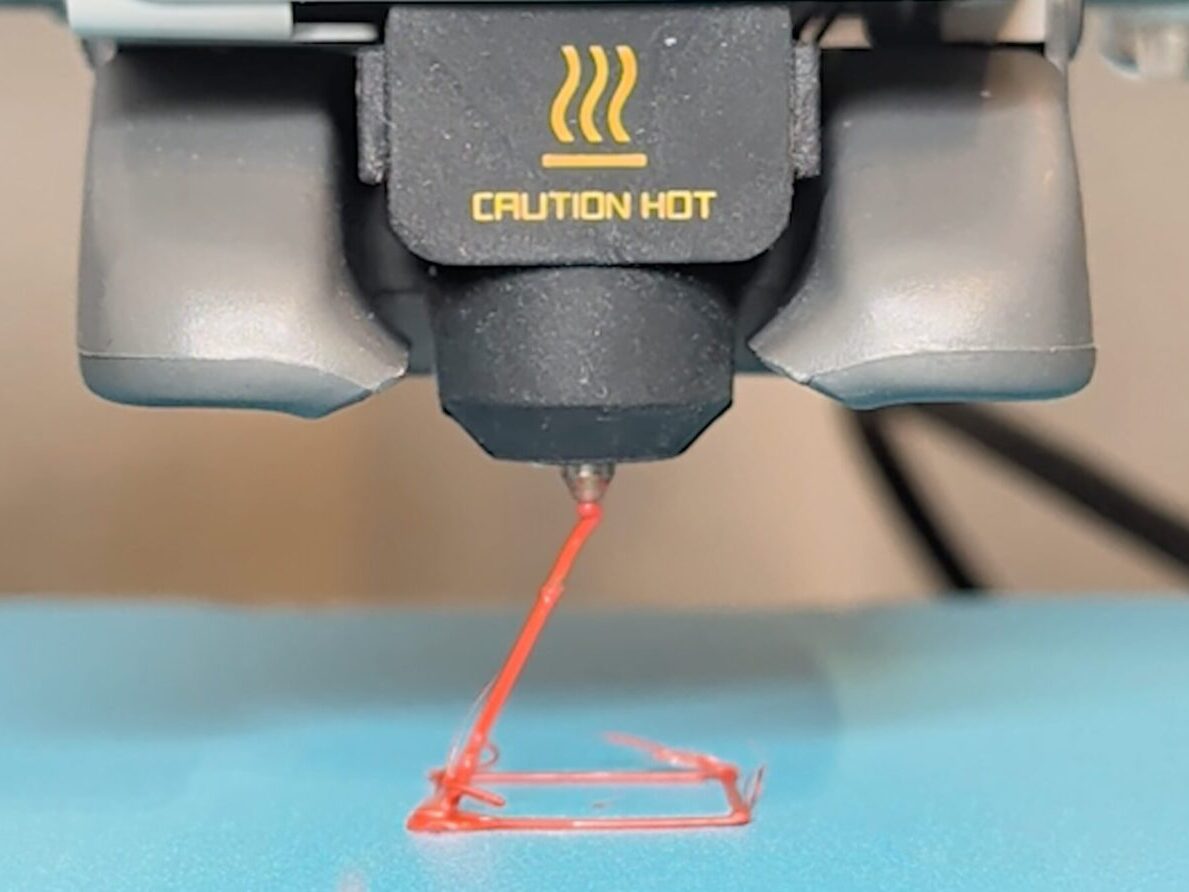
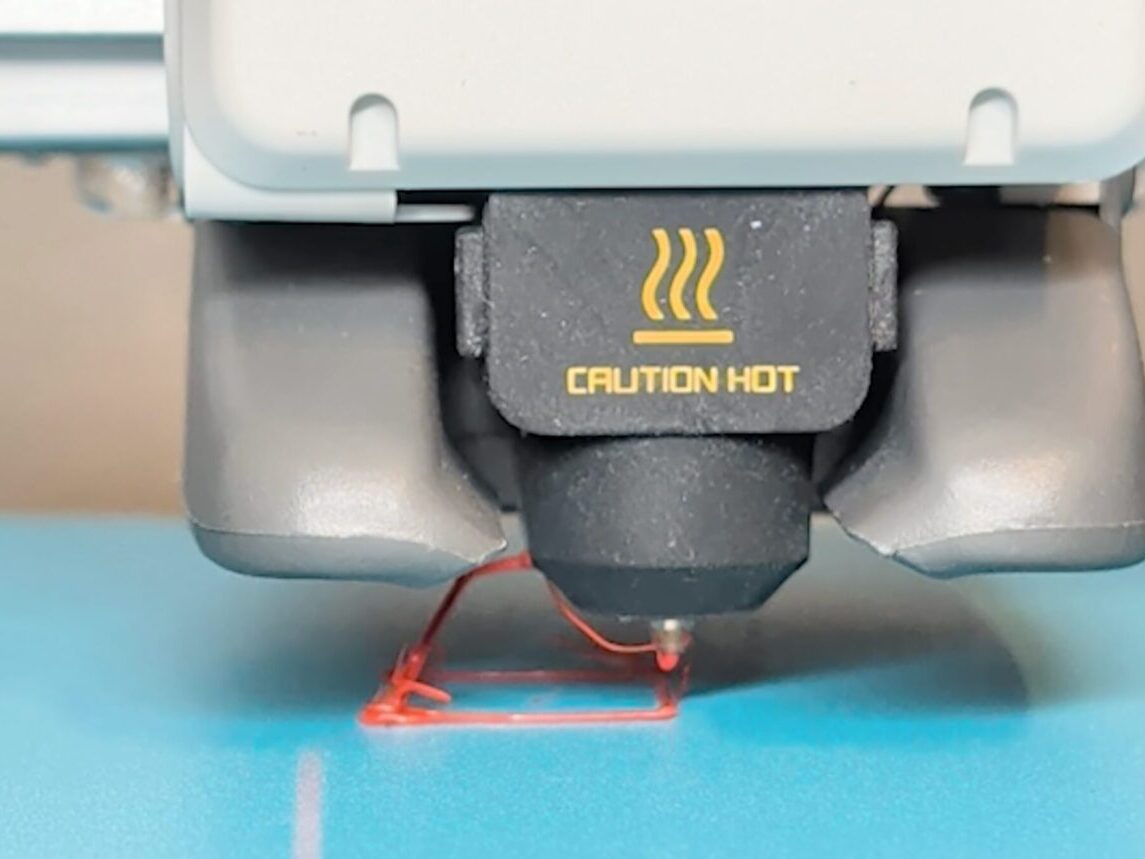
プリントされた構造物に、ホットエンド周りのシリコンソックなどが衝突してしまうという物理的な干渉問題です。
ノズルの先端はホットエンドから大きく突き出ているわけではないため、密集した場所での上下動は衝突を引き起こしやすいといえるでしょう。
サインカーブのように斜めに逃げる動作を取り入れれば回避できる場合もありますが、密集構造ではなかなか難しいのが現実です。
想定外の動作によって3Dプリンターが損傷するリスクもあるため、プリント速度を遅くし、テスト中は絶対に目を離さないことが重要です。
押し出し量制御で模様を描く!フィラメントの新しい表現方法
通常のスライスソフトでは、ノズルの移動距離や層の厚さ、壁の厚さなどから自動的に計算されるため、意図的に押し出し量を増減させることはできません。
スライサーのファジースキン機能など例外はありますが、ユーザーが明確な意図を持って周期的な変化を加えることは不可能です。
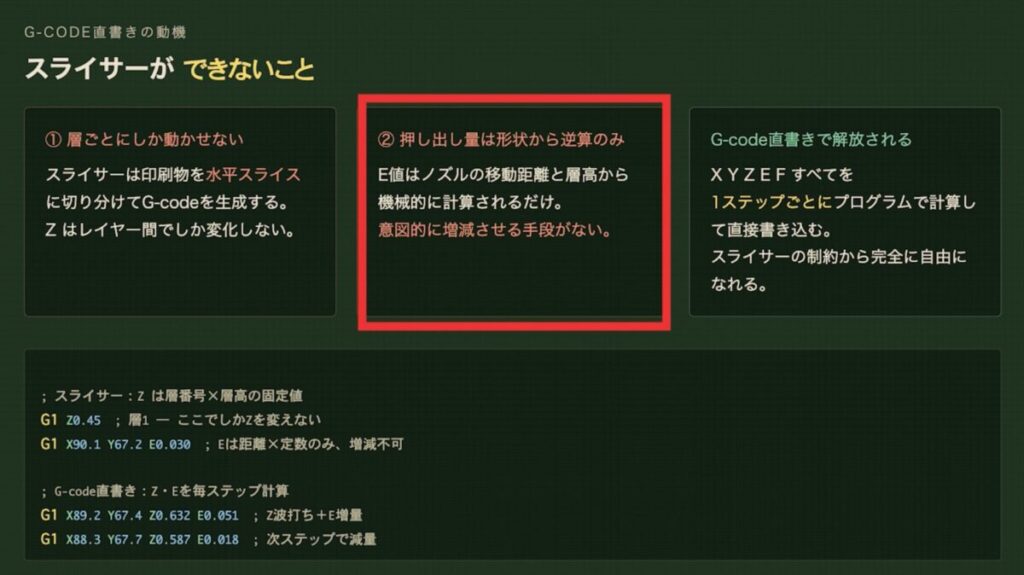
しかし、Claude CodeにPythonスクリプトを書いてもらい、Gコードを直接生成することで、押し出し量を自由自在に操ることができます。
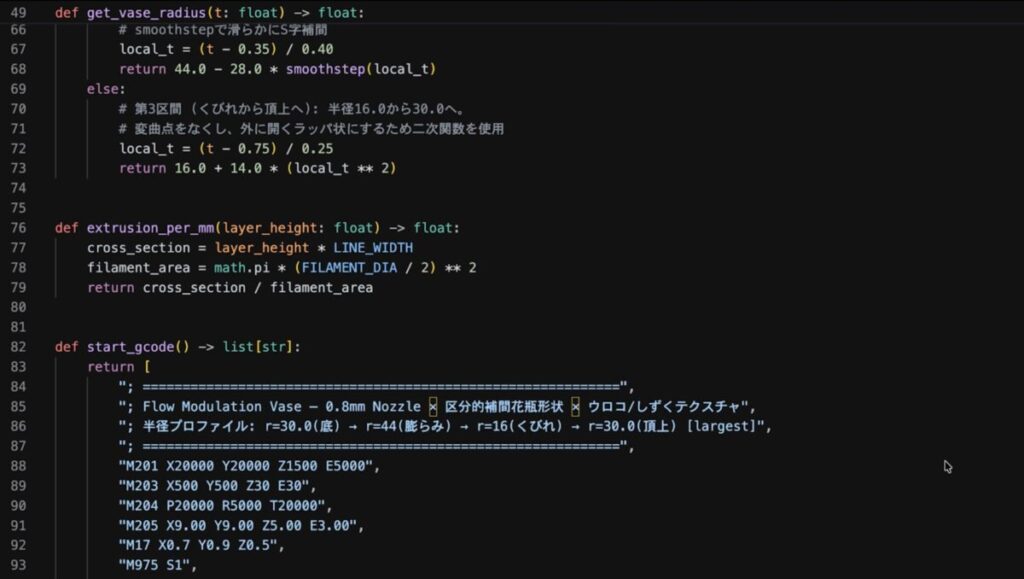
そこでClaude Codeを活用することで、
方法を紹介していきます。
例えば、一定のペースで押し出し量を増減させることで、表面にぷくぷくと波打つような立体的な起伏を作り出すことが可能です。
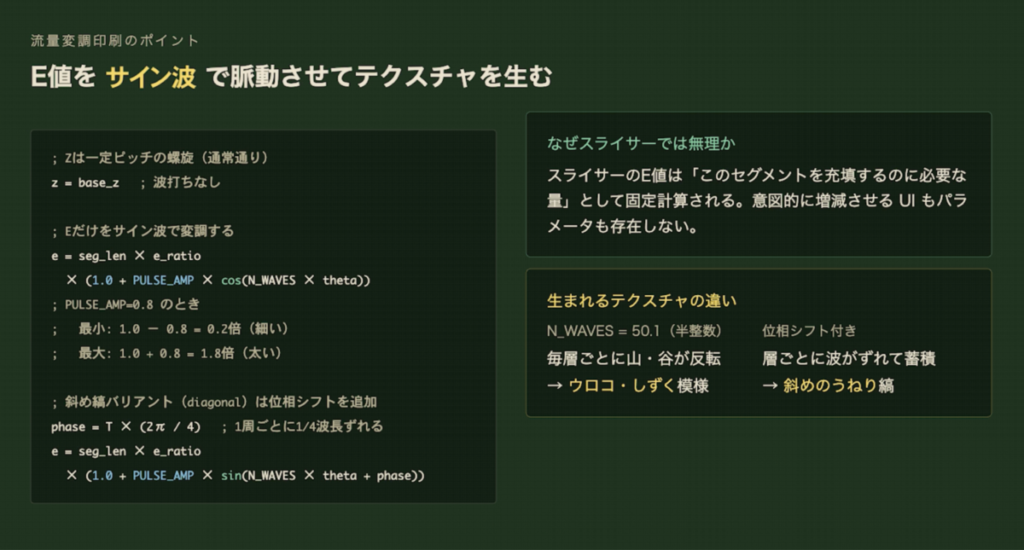
数式で表現できる規則的な変化を指示すれば、AIが複雑な計算をすべて代行してくれるため、革新的なデザインに挑戦できます。
実例2:周期をずらした波打ち模様やウロコ模様の花瓶
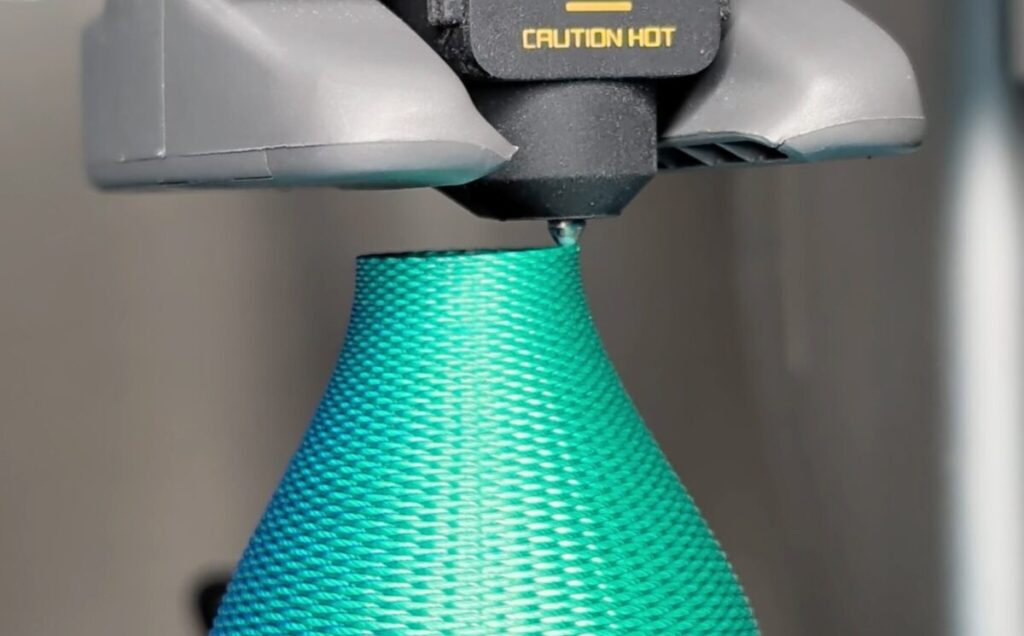
押し出し量制御を活用した2つ目の事例を見ていきましょう。
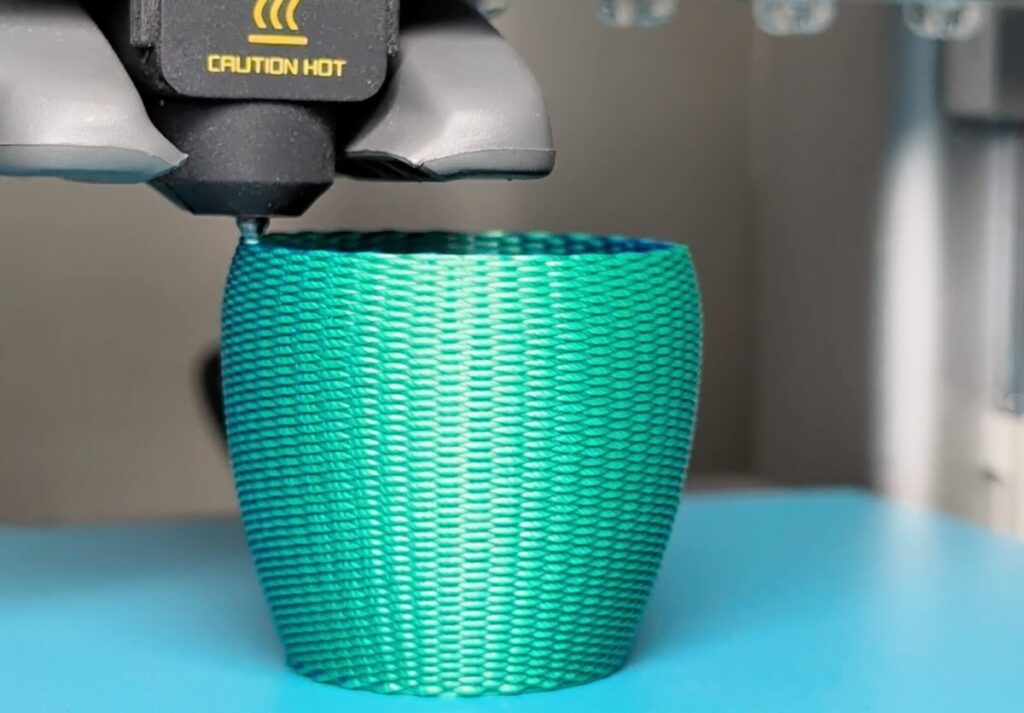
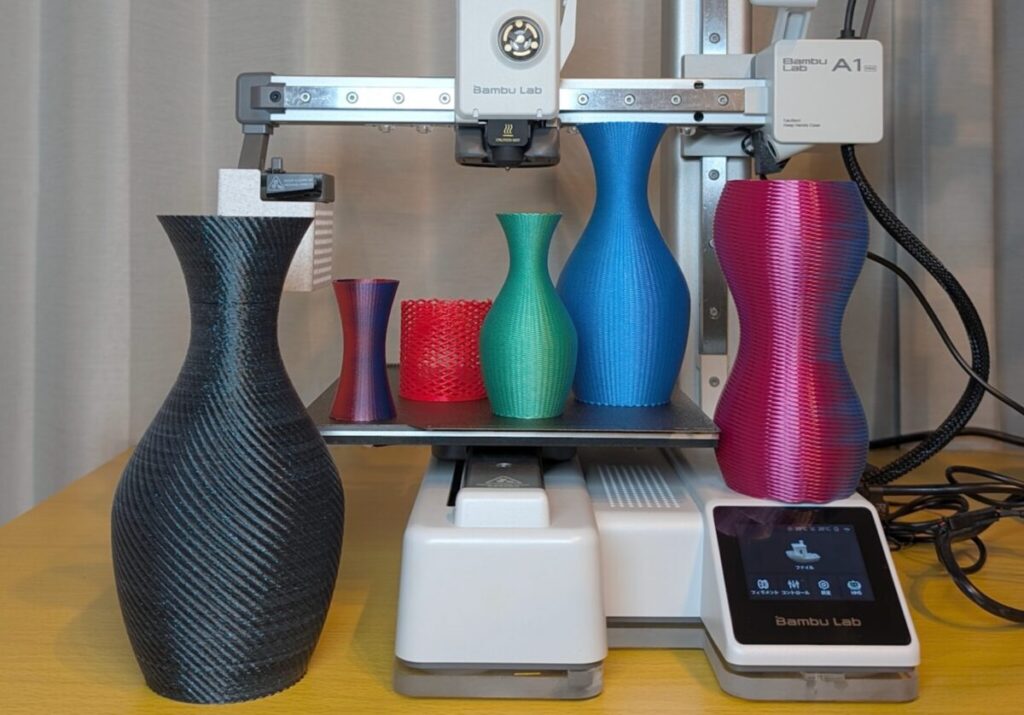
単純な正弦波で変調を加えた花瓶モデルの3Dプリントに挑戦しました。
1本の線で連続して造形できるシンプルな形状ですが、フィラメントの押し出し量を細かく増減させることで、表面に美しい波打ち模様が現れます。
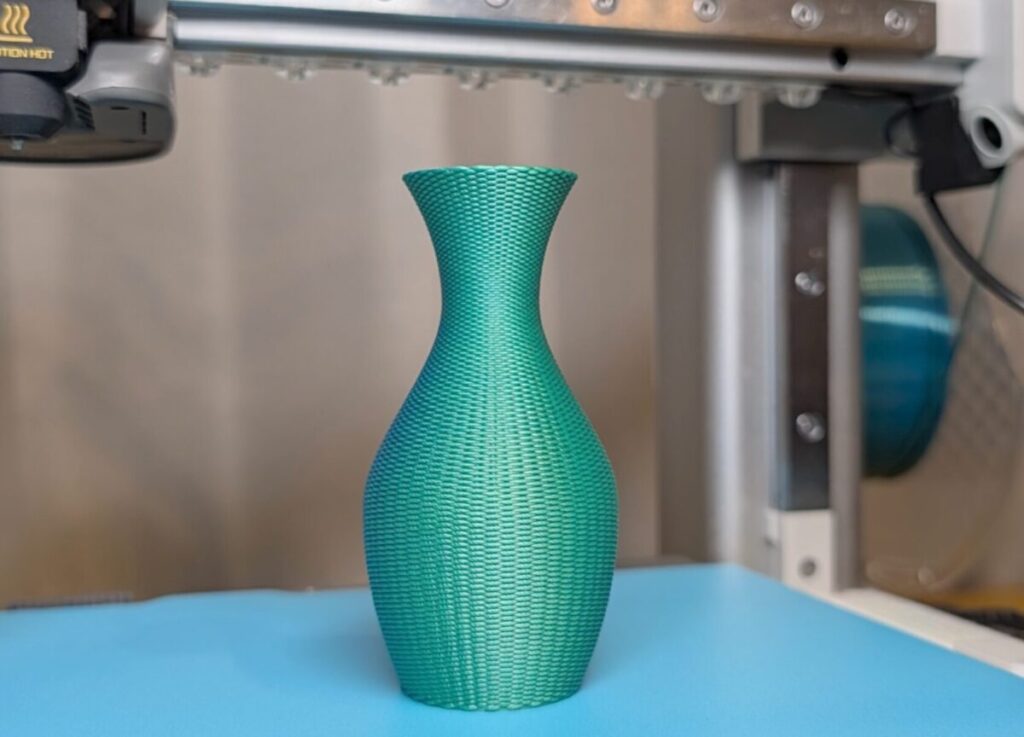
デュアルシルクPLA特有の美しい光沢と、押し出し量制御による立体的な表面効果が組み合わさることで、非常に立派な作品に仕上がっているのではないでしょうか。
さらに、ただ押し出し量を変化させるだけでなく、1層ごとに波の周期を半分ずらすという工夫を取り入れました。
この周期のずらしが視覚的な大きなポイントとなり、規則的に並んだウロコのような魅力的な模様を生み出すことに成功しています。
また、周期のずらし方を少し変えて、1層ごとに波が少しずつずれていくように設定すると、斜めに太い縄がうねっていくようなユニークな表現も可能です。
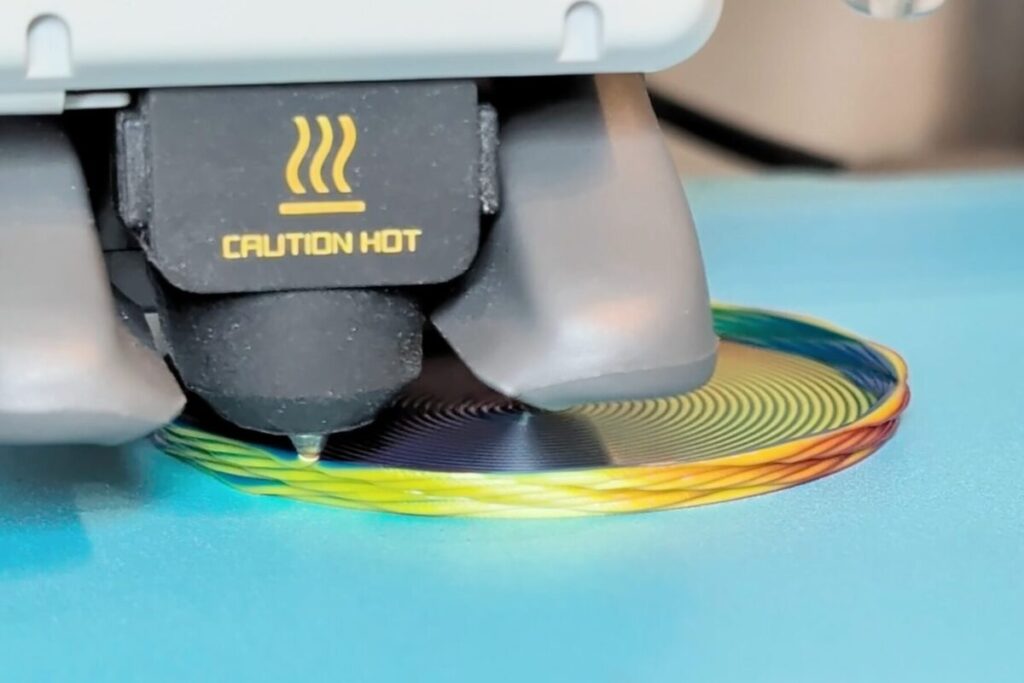
数時間の一筆書きで仕上がったものが、こちら。
赤、青、黄の3色シルクPLAでプリントしていて、これまた表面のうねりとの組み合わせが非常に魅力的です。
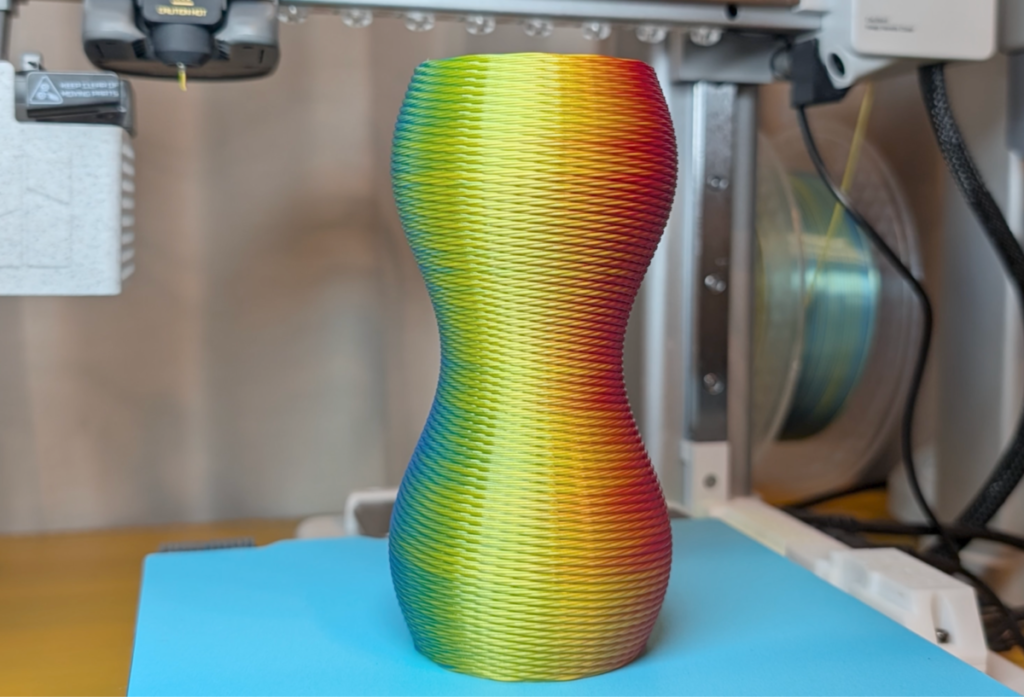
同じく表面にうねりを加えた、深い青の花瓶モデルもプリントしてみました。
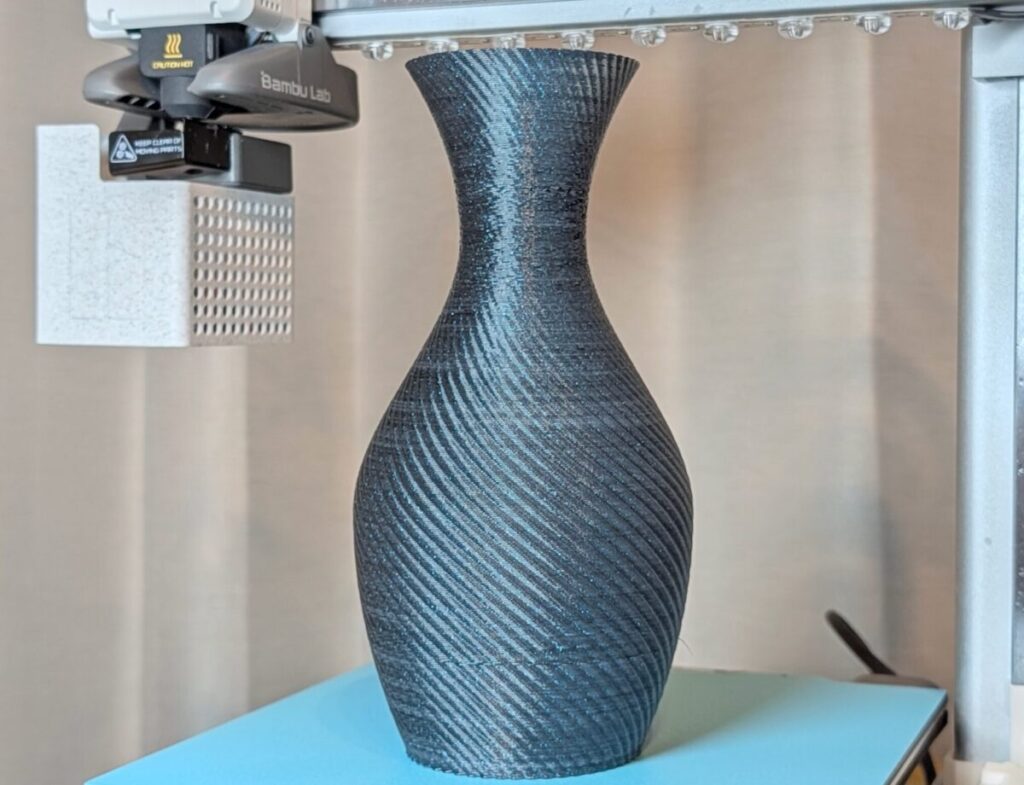
1周あたりの起伏の数といったパラメータの調整も、AIに指示するだけで簡単に修正できるため、自由にカスタマイズして楽しむことができます。
数時間の連続プリントでこれほどまでに高度なアレンジが加えられるのは、AIによるGコード生成と特殊フィラメントの相乗効果のおかげでしょう。
押し出し量制御に伴う注意点
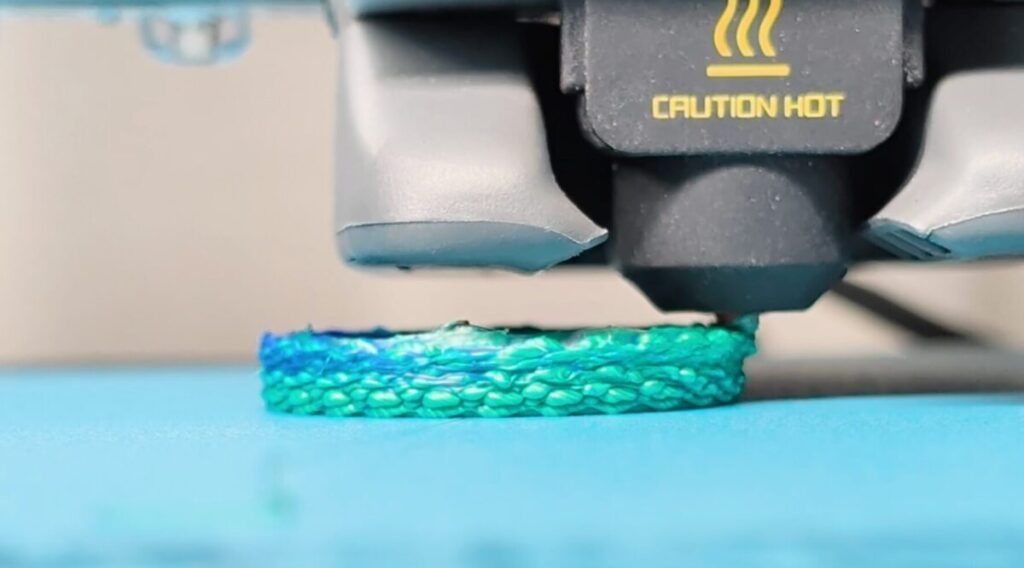
押し出し量制御では、プリントスピードを通常よりも遅くし、しっかり冷却しないといけない場面も多く、生成されたコードを実機で試す試行錯誤が必要でした。
Z軸方向への移動を伴うGコード生成の注意点と同様に、テストの初期段階ではとくに3Dプリンターから目を離さないようにしましょう。
それから、押し出し量制御によるデザインの弱点として、基本的に数式で表現できる構造に限定されることも覚えておきましょう。
とはいえ、数式の組み合わせ次第ではいくらでも応用が効きますし、何よりも、そういった数式を自分で知らなくても、Claude Codeに聞けばさまざまなパターンを提案してくれます。
Blender連携によるSTLファイル自動生成とパラメータ調整
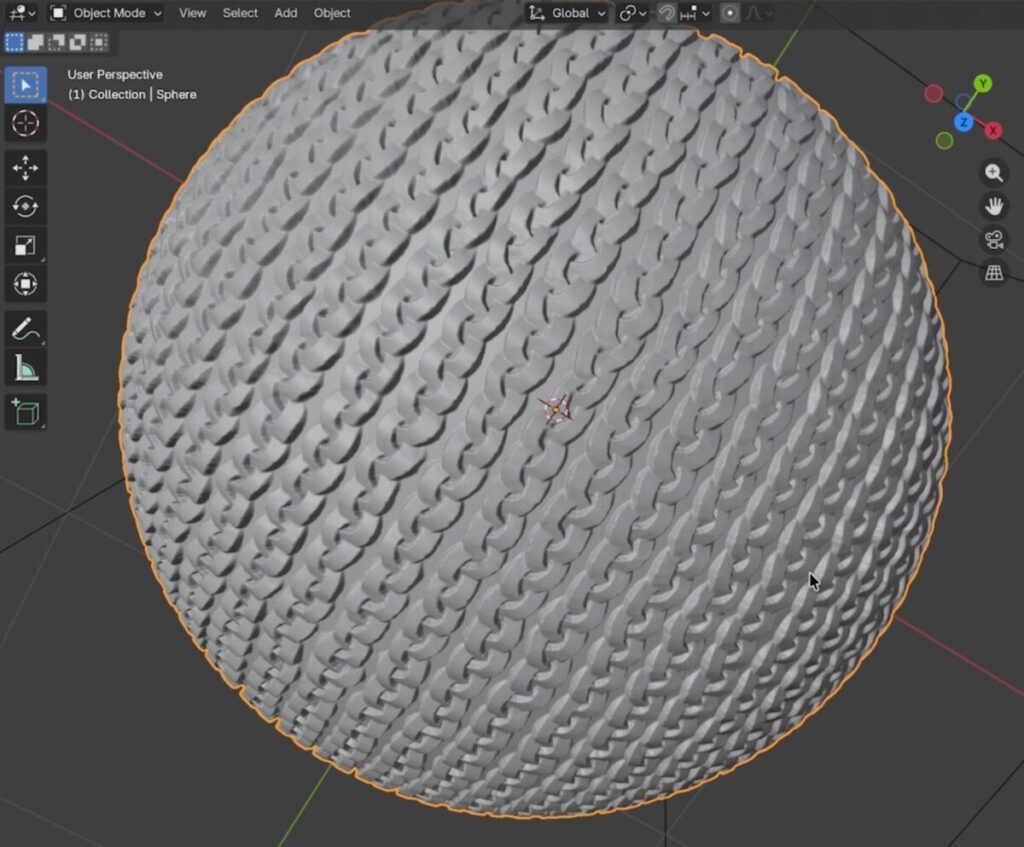
最後に、実用的なアイテムや複雑な構造を作るのに適する活用法、3Dデータを自動生成する事例について見ていきましょう。
具体的には、Claude Codeと3DCGソフト「Blender」を連携させ、より自由度の高い3Dデータを自動生成する方法を紹介していきます。
3Dモデリングの自動化をするメリット
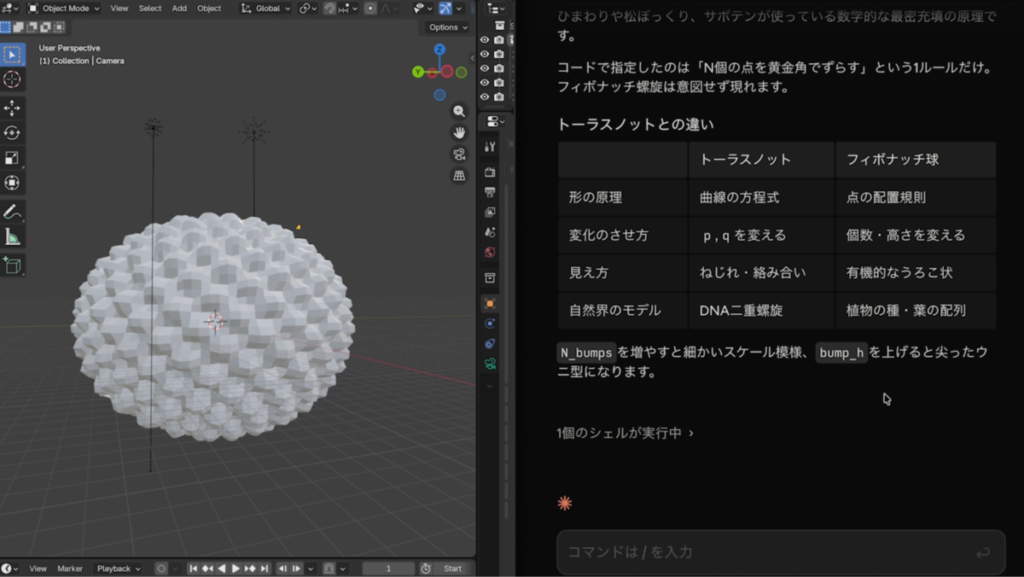
前半で紹介したGコードの直接生成は、サインカーブなどの数式で表現できる形状には非常に有効ですが、複雑な立体を作るには限界があります。
そんな課題を突破するには、「Blender」のPython制御機能を活用し、Claude Codeにモデリング処理を自動化させるアプローチが効果的です。
「Blender」上で3Dデータを生成できれば、メッシュの配置やモディファイアの適用といった手作業と変わらないプロセスをAIに任せることができます。
これにより、数式による形状生成の制約から解放され、大幅にデザインの自由度が高まります。
手順は簡単で、
だけ。
少し待てば、無骨な立体形状などが自動的に構築されます。
データ生成後は、通常通りSTLファイルとしてエクスポートし、スライスソフトで処理してからプリントできるため実用的です。
実例3:調味料やお酒のボトルラックの自動生成とカスタマイズ
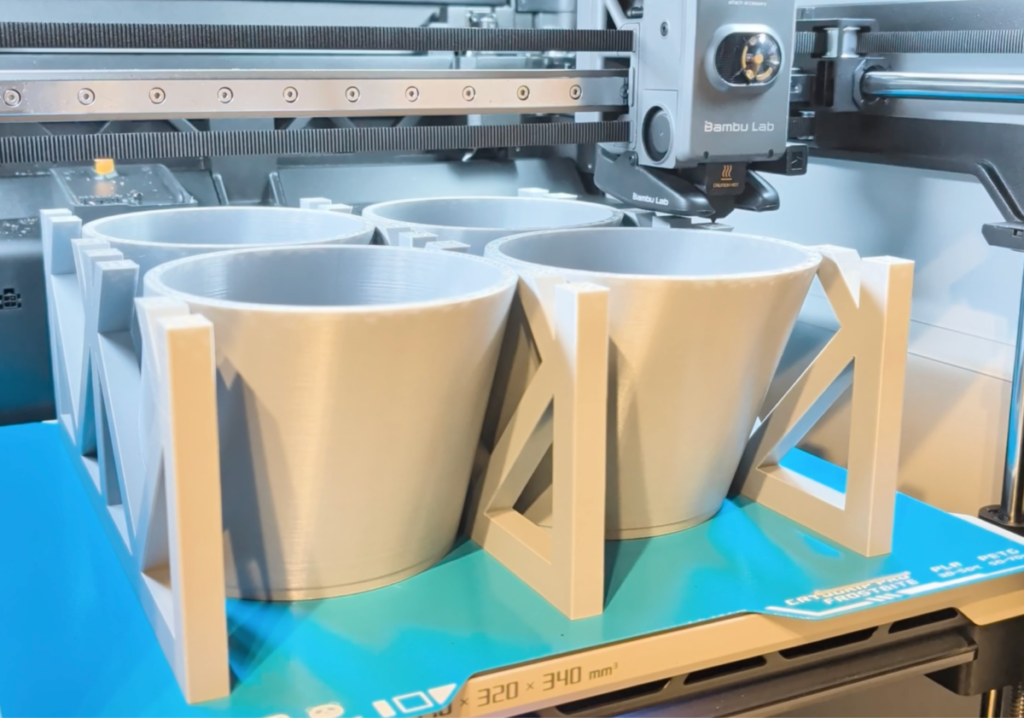
それでは、「Blender」を活用した3つ目の事例を見ていきましょう。
今回作成したのは、台所で活躍する調味料やお酒のボトルを保管するためのボトルラックの3Dモデル。
AIに作りたいラックの仕様を伝えるだけで、複雑な構造を持つ使い勝手の良いモデルが瞬時に生成されました。
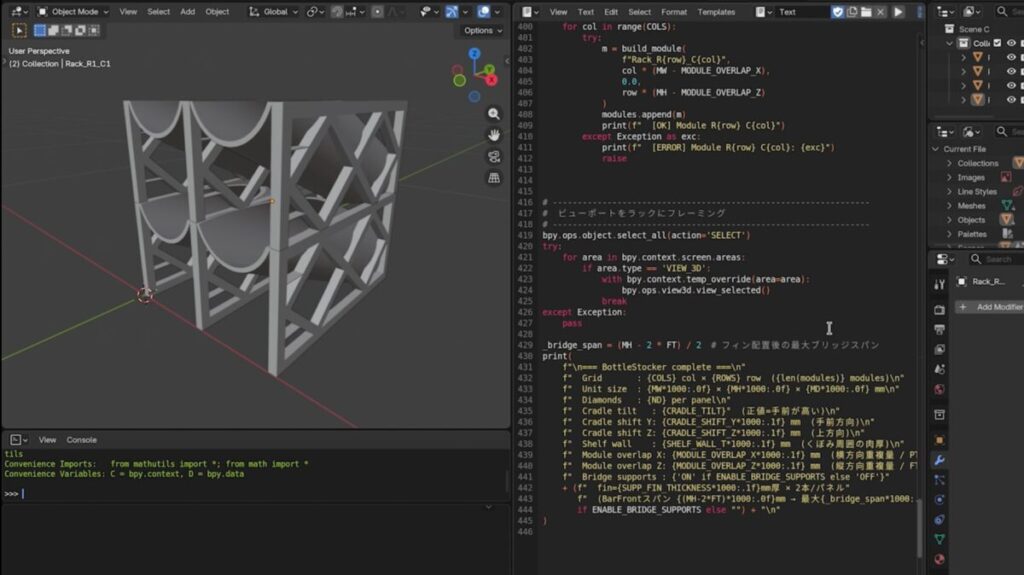
さらに、Pythonスクリプトによるモデル生成の最大の強みは、パラメータの数値を少し書き換えるだけで手軽に微調整ができる点にあります。
例えば、ラックを積み重ねる段数や、円筒形状の傾きといったパラメータを変更することで、ボトルスペースを3段に増やしたモデルも簡単に作成できました。
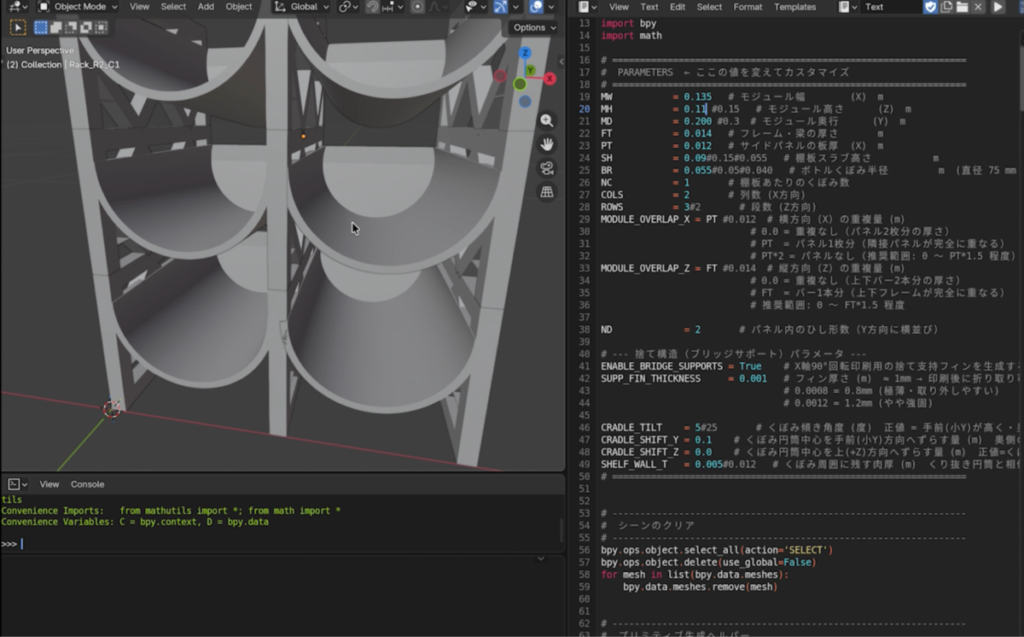
コードの大部分をAIに書いてもらい、後から自分の用途に合わせて自由にカスタマイズすることで、家庭環境に最適化された実用品がすぐに手に入るのはスゴイですよね。
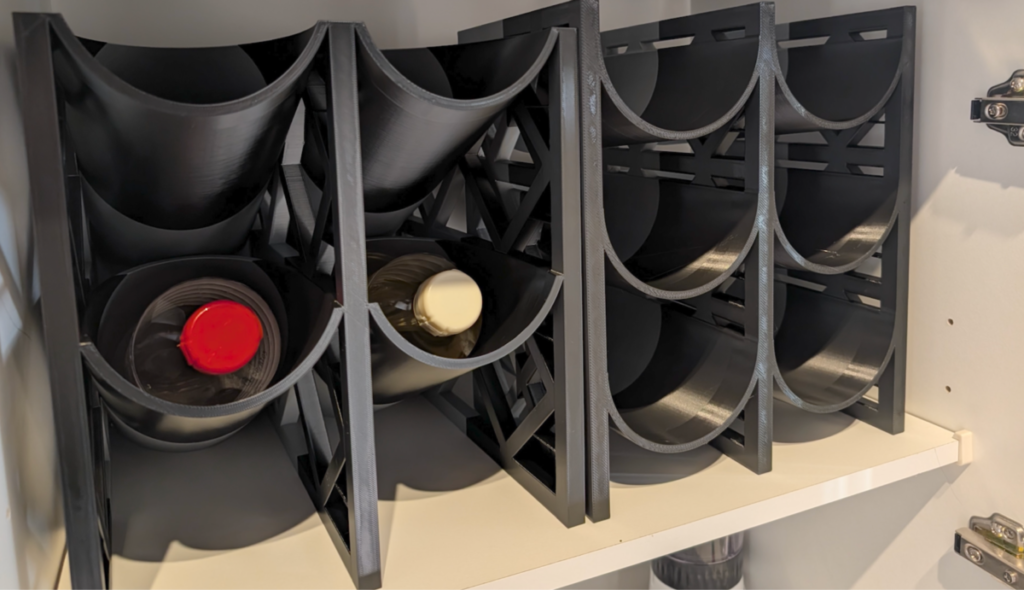
このようにClaude Codeを活用すれば、
なども手軽に作れてしまいます。
きっと、モデリングの世界も大きく変わっていくことでしょう。
コネクタ機能によるBlenderの直接操作も可能!
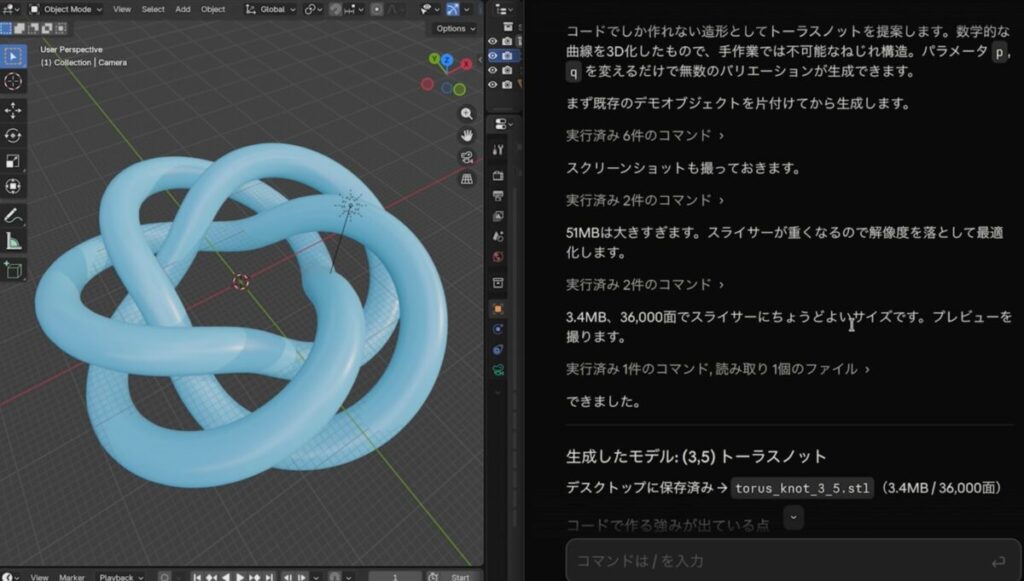
Pythonスクリプトをコピーして「Blender」に貼り付ける方法以外にも、さらに直接的で画期的な自動化のアプローチが存在します。
それが、Claude Codeと他のアプリケーションを接続できるコネクタと呼ばれる仕組みを活用する方法です。
「Blender」はコネクタ機能に対応しており、設定を行えばアプリ上で指示を出すだけでAIが勝手に「Blender」を操作してくれます。
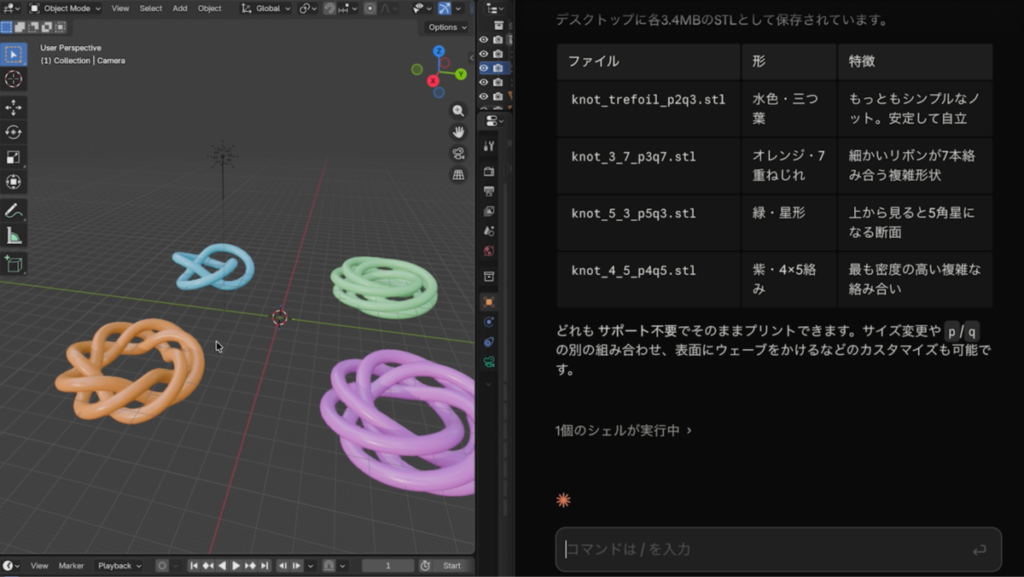
人間の言葉で指示するだけで、面倒なスクリプトのコピペすら不要になり、手間なく3Dモデルが完成する素晴らしい仕組みです。
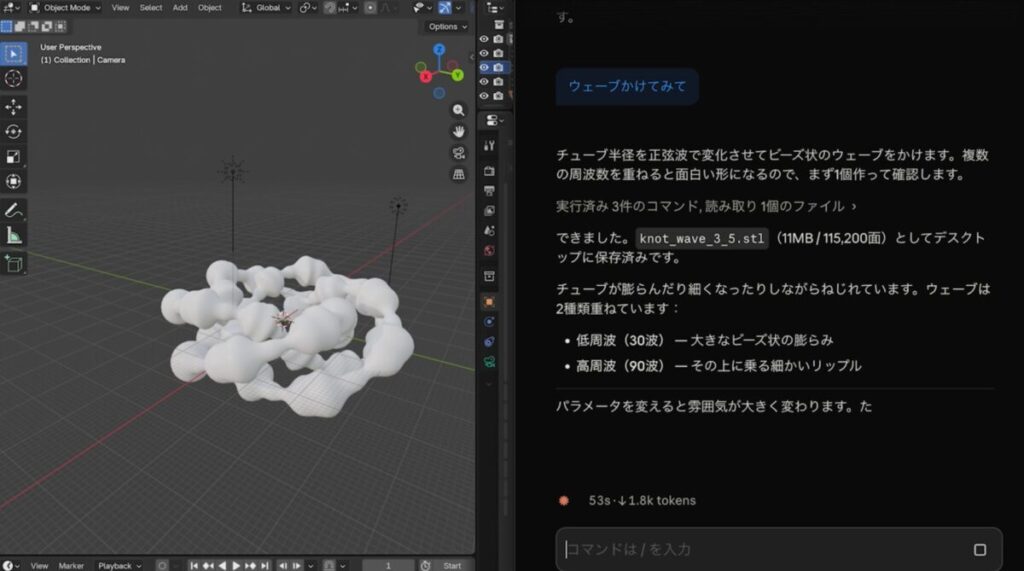
これまで手動では製作に時間がかかっていたオリジナルパーツやアドオンの作成も、この連携機能を使えば劇的に効率化されるといえるでしょう。
Claude Codeを3Dプリントに活用する際に注意すべきこと
Claude Codeによる自動化は、今後さらに発展するであろうことは間違いありません。
とはいえ、その前提として大事なことを念頭に置いておく必要があります。
それは、
いきなり完璧なコードは出てこない!
ということ。
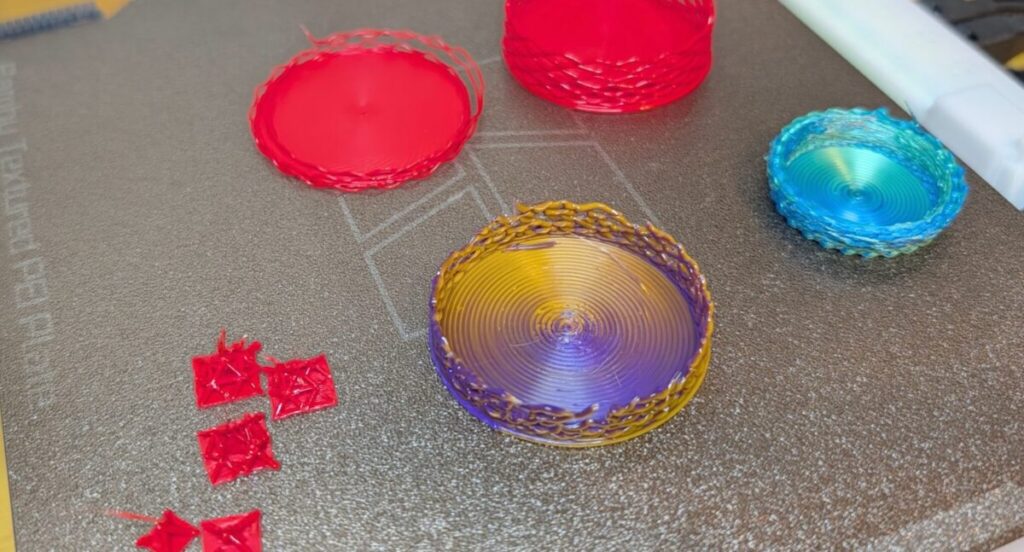
Z軸方向への移動を伴うGコード生成や押し出し量制御のGコード生成に際する注意点にもあったように、Claude Codeがいくら優秀とはいえ“一発でうまくいかないケース”は多くありました。
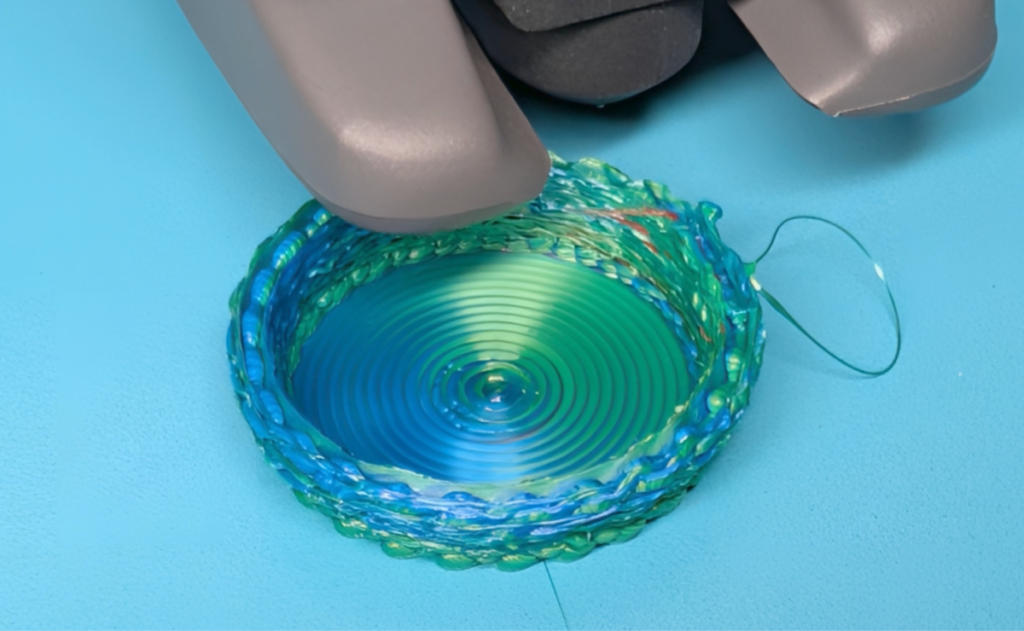
さらには、単純な失敗なら良い方で、Gコード生成ではメーカーが推奨する標準的なスライスソフトを使わない以上、予想外の動作をして3Dプリンターが損傷する可能性もないとは言い切れません。
そのため、簡単なコードでプリント前の準備動作やベッドへの定着に問題がないことを確認しつつ、徐々に大規模なモデルやチャレンジングなプロジェクトに進んでいくと良いでしょう。
万が一のリスクを負えない!
という方は、3つ目に紹介した「Blender」の自動化からClaude Code活用を楽しんでみてください。
まとめ:AIコーディングエージェントが切り拓く3Dプリントの未来
Claude Codeを3Dプリントに活用する実例として、Gコードの直接生成や「Blender」連携による自動モデリングの手法を紹介しました。
AIエージェントの登場により、これまでプログラミングの知識がないと難しかった高度な造形技術が、誰でも簡単に扱えるようになっています。
2万円台の低価格な3Dプリンターであっても、AIの力を借りることでスライスソフトの制限を超えた驚きのプリント品を生み出せます。
ただし、標準的なスライスソフトを使わないGコードの直接生成では、プリンターが損傷するリスクもあるため、テストプリント時の監視は欠かせません。
安全に配慮しながら、まずは「Blender」の自動化のようなリスクの低い手法から試していくのも1つの良いアプローチといえるでしょう。
AIサービスの進化は非常に速く、今後も3Dプリンター領域で活用できる幅はますます広がっていくはずです。
ぜひ本記事の実例を参考に、明日からの3Dプリンター製作にAIを取り入れ、新しいモノづくりの可能性を探求してみてください。
動画でチェックしたい方はこちら!
この記事の内容はYouTubeでも動画で解説しています。
実際の装置の動きを含めた、動画ならではの内容が盛りだくさんの解説をお楽しみください!