こんにちは、管理人のウノケンです。
今回は、Bambu Labから登場したブランド初の3Dスキャナー「S1」について、3Dプリンターユーザーの目線で特徴と他社機との違いを解説していきます。
Bambu Labといえば、P2SやA1シリーズで3Dプリンターの使いやすさを大きく変えてきたメーカーです。
そのBambu Labが「次はスキャンの番」として送り出したのが、ブルーレーザーと赤外線の2つの光源を持つハンドヘルド型の3Dスキャナー「S1」です。
本体にバッテリー・タッチスクリーン・Wi-Fi 6をすべて内蔵し、スキャンしたモデルをBambu Studioへワンクリックで送れるのが大きな特徴です。
海外では11月26日に発表と同時に販売が始まり、米国の公式ストアの価格は単体で1,699ドルとなっています。
ぜひ最後まで読んで、3Dスキャナー選びの参考にしてみてください!
Bambu Lab S1とは?「設定」と「後処理」の壁を下げるハンドヘルド3Dスキャナー
まずは、S1がどんな3Dスキャナーなのかを見ていきましょう。
公式ブログでは、3Dスキャンを始めるときの壁として、大きく2つが挙げられています。
S1は、この2つをソフト側でまとめて引き受けることで、スキャンの敷居を下げることを狙った機種です。
撮りたいもののシーンを選べば設定が自動で決まり、編集ツールも追加費用なしで使えます。
3Dプリンターでいえば、Bambu Labが「難しい調整をしなくてもきれいにプリントできる」体験を広めてきたのと同じ考え方を、スキャンに持ち込んだ製品といえるでしょう。
本体:710gにバッテリー・画面・Wi-Fi 6をすべて内蔵
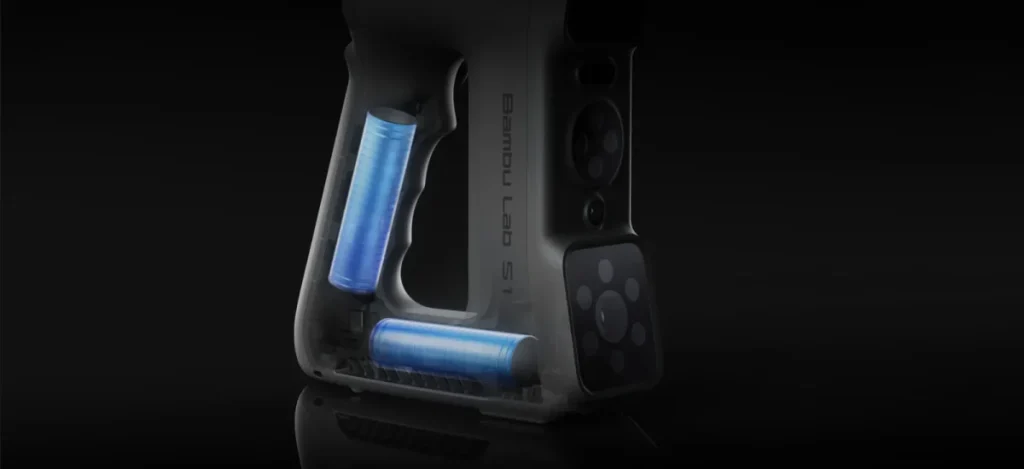
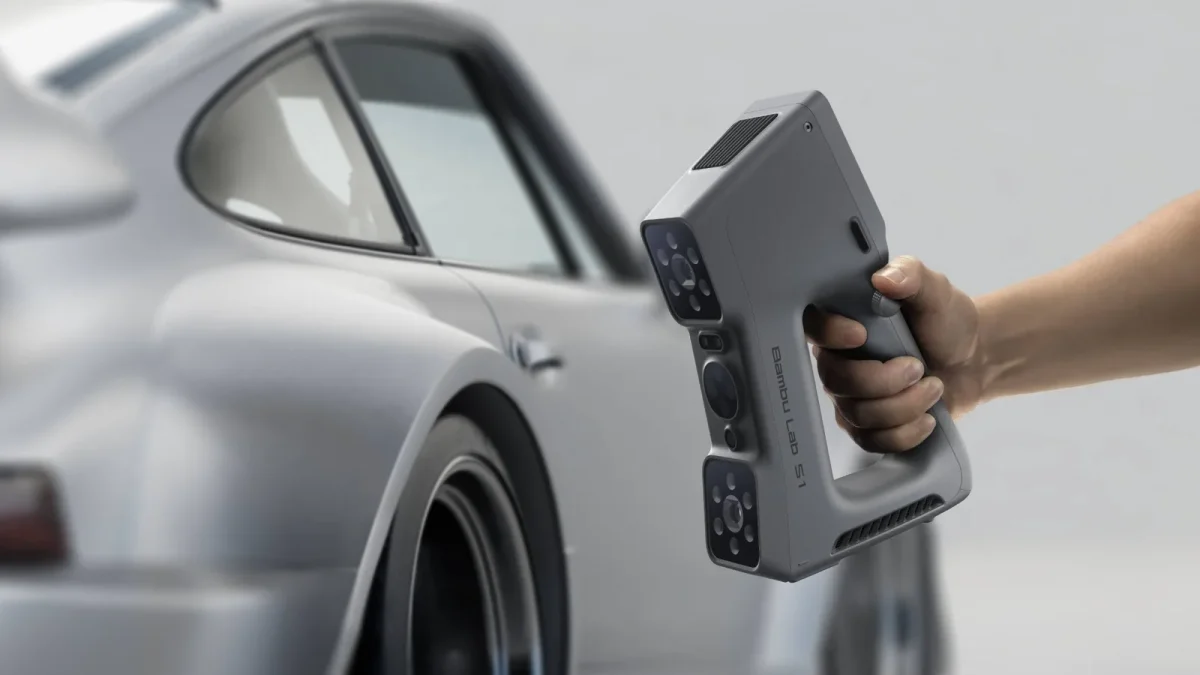
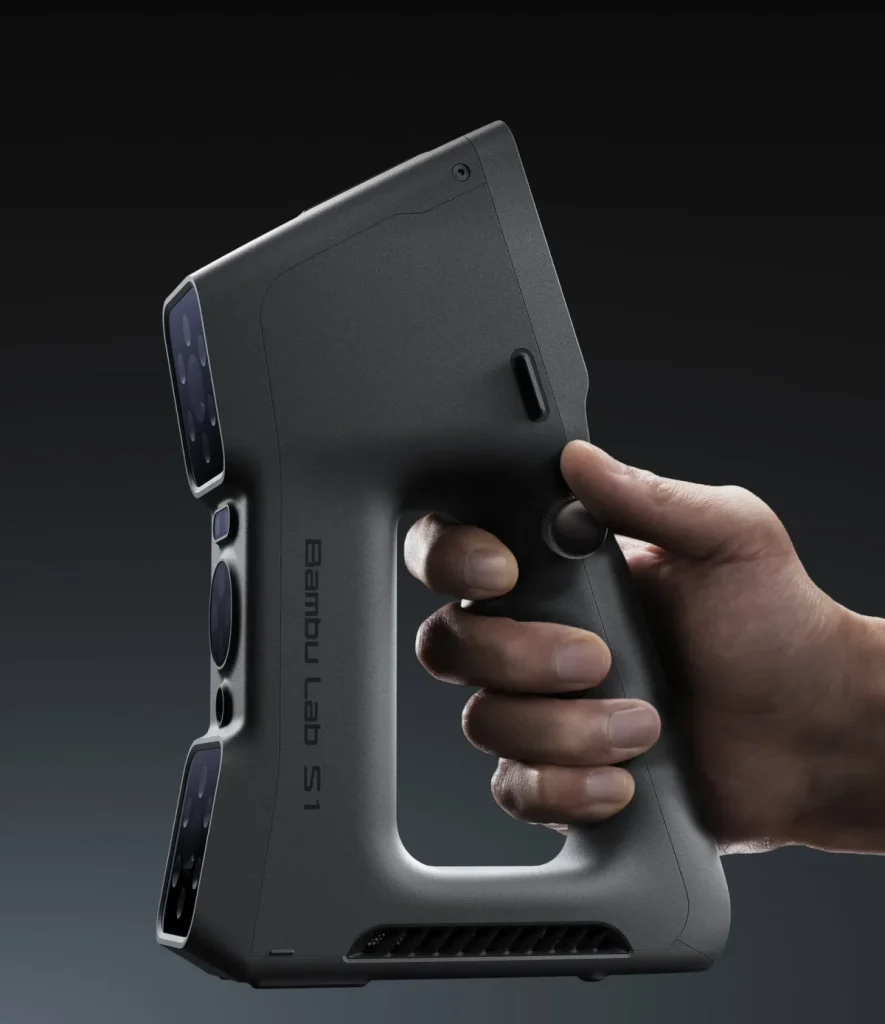
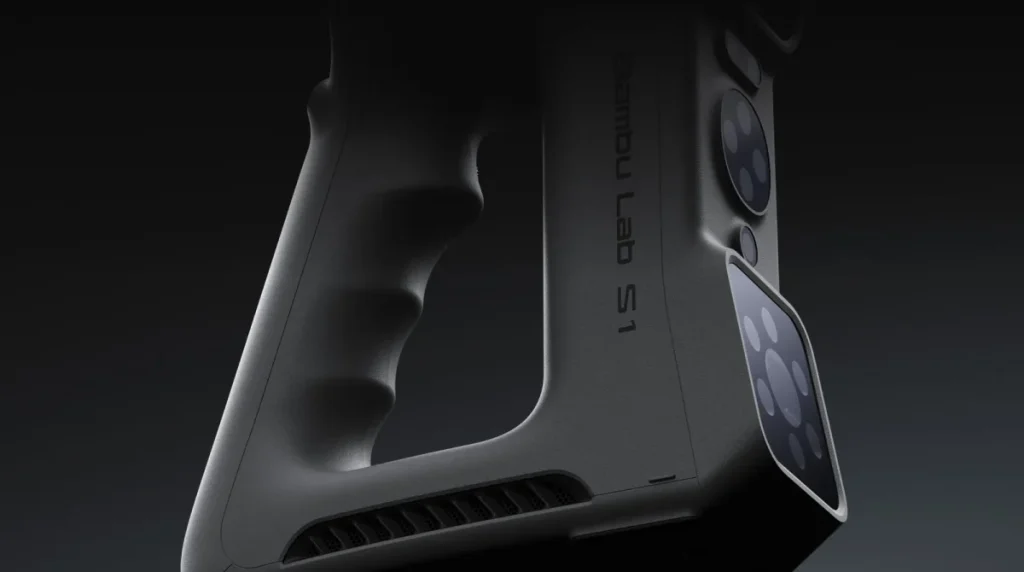
S1の本体サイズは233×160×77mm、重さは710gです。
この中に、ケーブルなしでスキャンするのに必要なものがすべて収められています。
公式ブログによると、ワイヤレスで使うためのバッテリーや画面、通信モジュールは、他社では別売のアクセサリーになっていることが多い部分です。
S1はこれらを本体に組み込んでいるので、買い足しなしで、ケーブルに縛られずに対象の周りを動き回れます。
画面にはスキャンの進み具合がそのまま映るので、PCのモニターを振り返らずに、対象物を見たまま作業を続けられます。
グリップ:手のひらに沿う形で、片手で操作できる
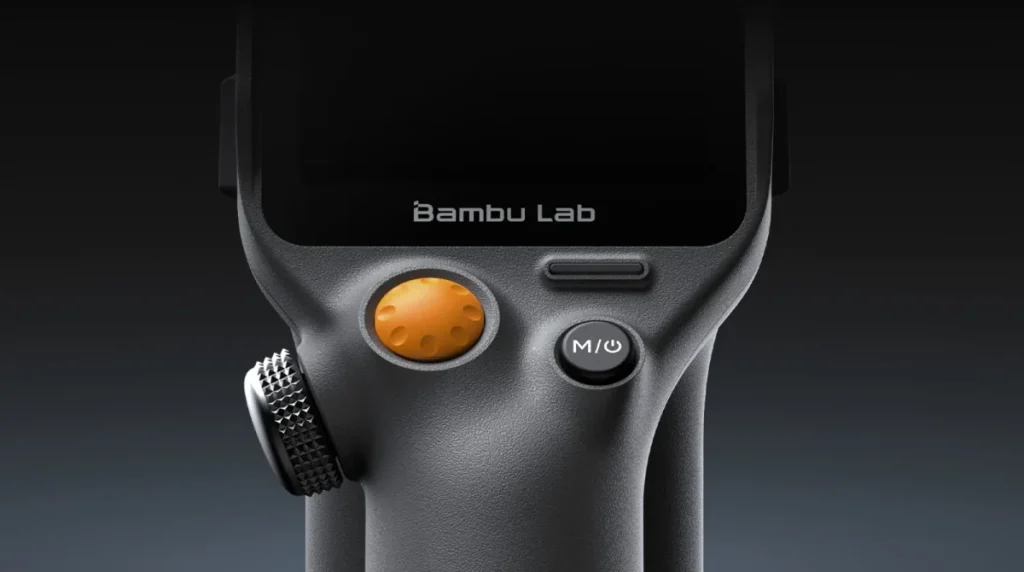
S1のもうひとつの特徴が、ピストルのように握るグリップの形です。
持ち手は手のひらに沿う形になっていて、握るだけでスキャンに適した角度になるよう設計されています。
公式ブログでも、この自然な角度で持てる点が他社の3Dスキャナーとの最もはっきりした違いのひとつだとしています。
画面の下には、ボタンとスクロールホイールが親指の届く範囲にまとめて配置されています。
電源のオン・オフ、スキャンの開始と一時停止、表示の切り替え、ズームまで、持ち替えずに片手で操作できます。
大きなものを時間をかけてスキャンするときほど、この持ちやすさは効いてくると考えられます。
4つのスキャンモードと、14種類のシーン別プリセット
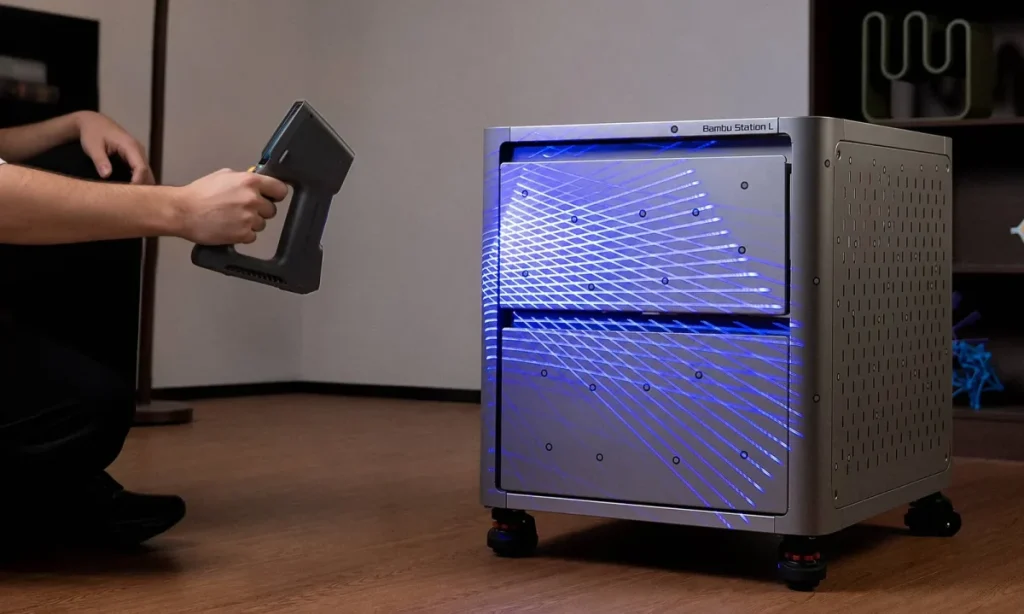
続いて、S1のスキャン性能を見ていきましょう。
S1はブルーレーザーと赤外線の2つの光源を持ち、以下の4つのモードを使い分けられます。
どのモードでも、形と一緒に色の情報(テクスチャ)を取り込めます。
順に確認していきます。
34本の交差ブルーレーザー:車や家具など広い面を速く撮る
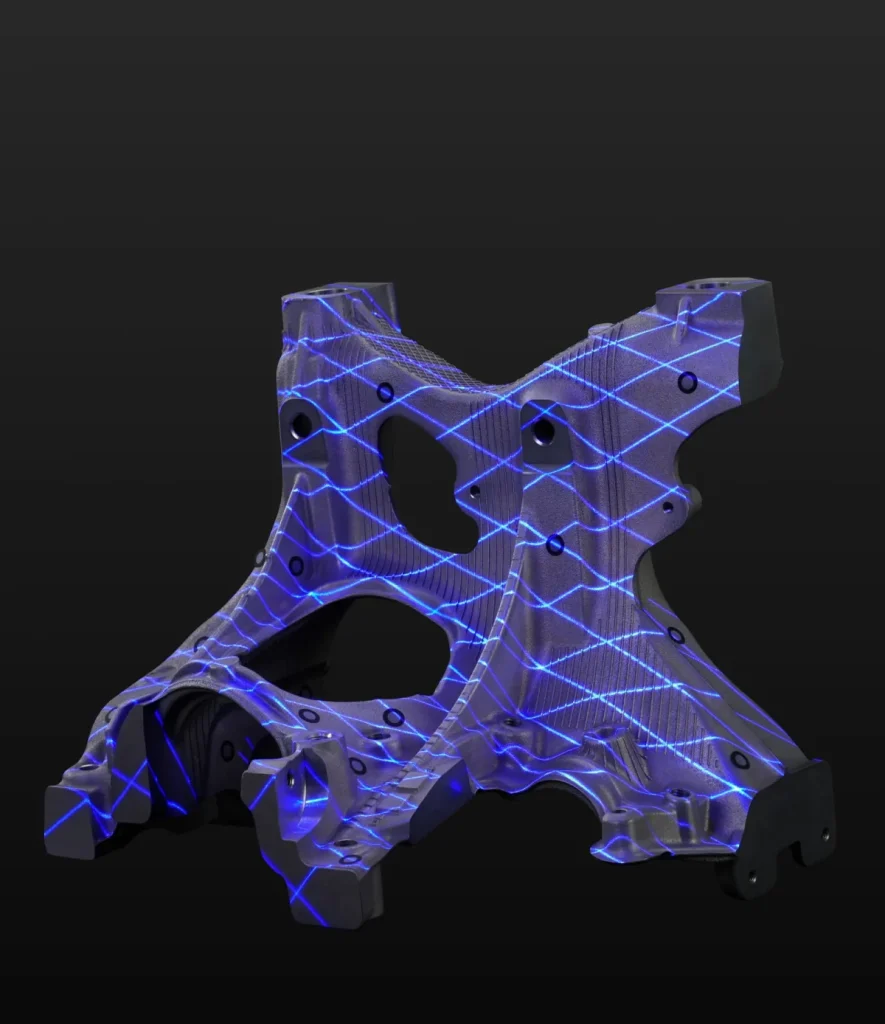
34本の交差ブルーレーザーは、1秒あたり最大1,836,000点を取り込む、広い面に向いたモードです。
公式は、車のボディやドア、家具のような大きな面をスキャンする用途を想定しています。
作業距離は180〜600mmで、距離600mmでは1回に491×367mmの範囲を撮れます。
7本の平行ブルーレーザー:細かい形状を高精度に撮る
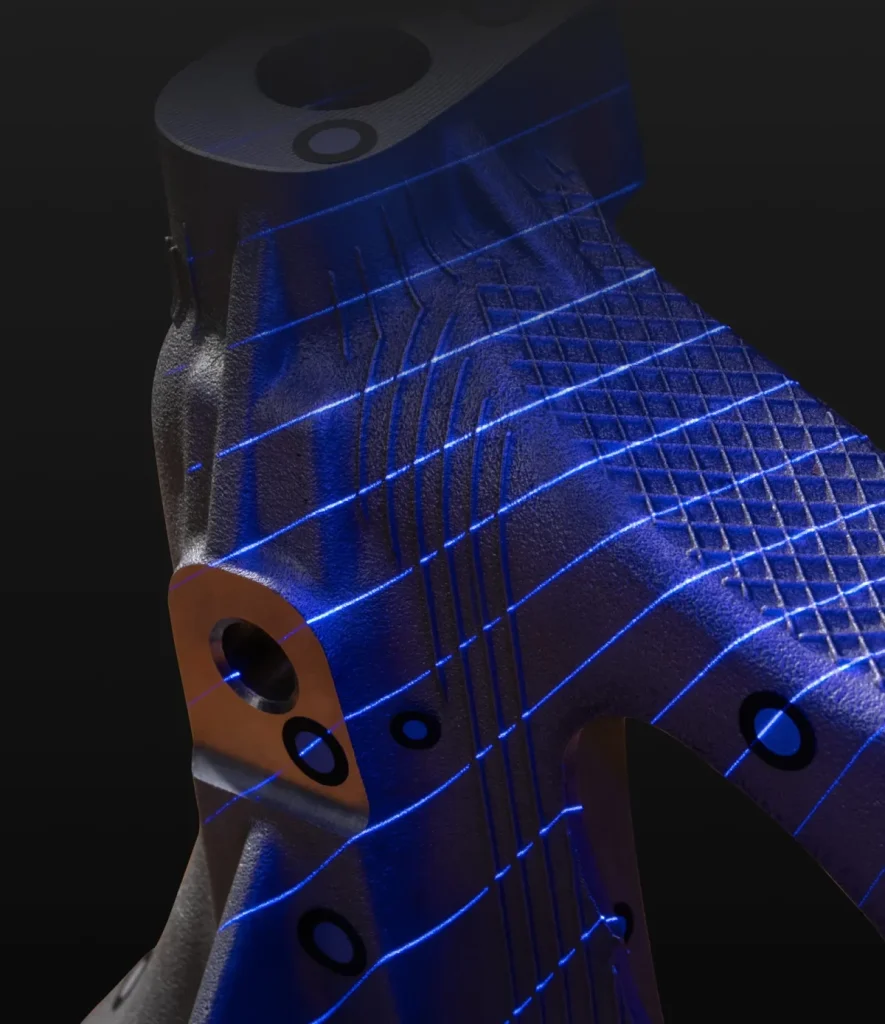
7本の平行ブルーレーザーは、点の間隔を最小0.05mmまで詰められる、細部向けのモードです。
ホイールのハブや彫刻の入った部品など、細かい凹凸の多いものに向いています。
作業距離は180〜400mmと、ほかのブルーレーザーのモードより近づいて使う設定です。
シングルライン:ねじ穴のような深い穴の奥まで撮る
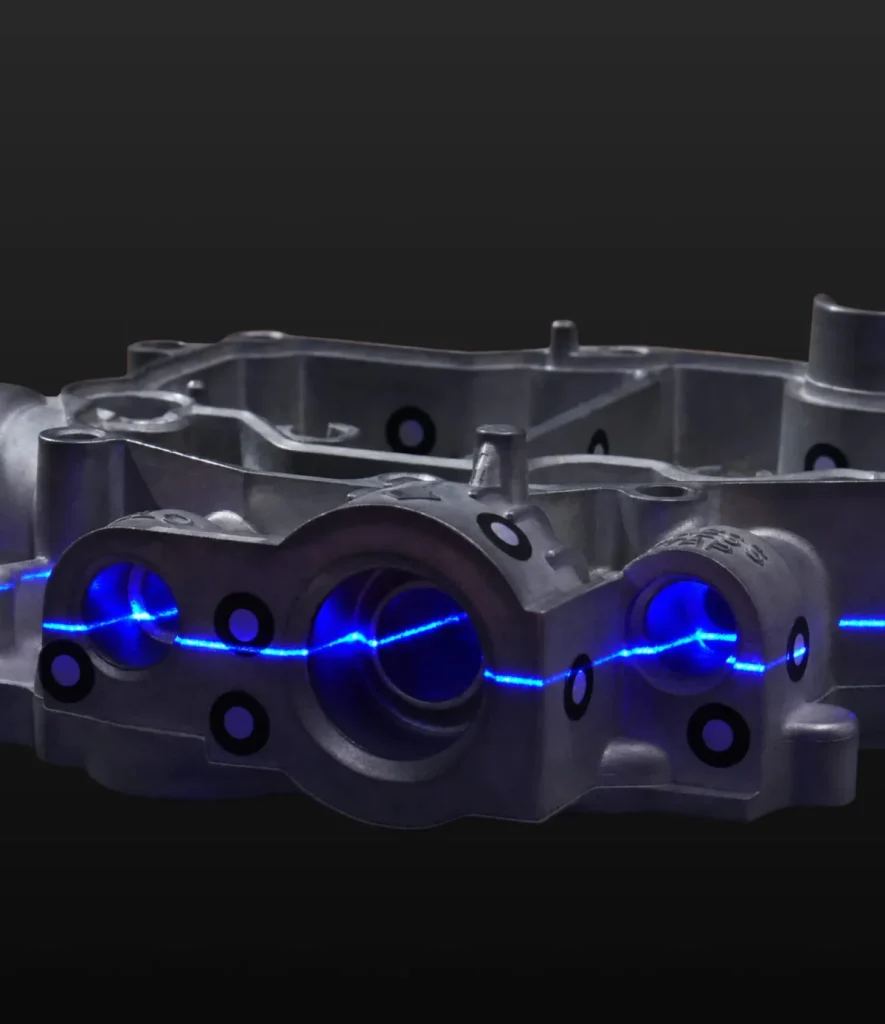
1本だけのブルーレーザーを使うシングルラインは、ねじ穴のような深い穴や狭いすき間に向いたモードです。
取り込める点の数は1秒あたり最大108,000点と少なめですが、光が1本なので奥まった部分を狙いやすくなります。
3Dプリンターで取り付け部品を作るときは、穴の位置や深さが合わないと使い物にならないので、地味ながら役立つモードといえるでしょう。
赤外線の構造化光:人物や大きなものを目に優しく撮る
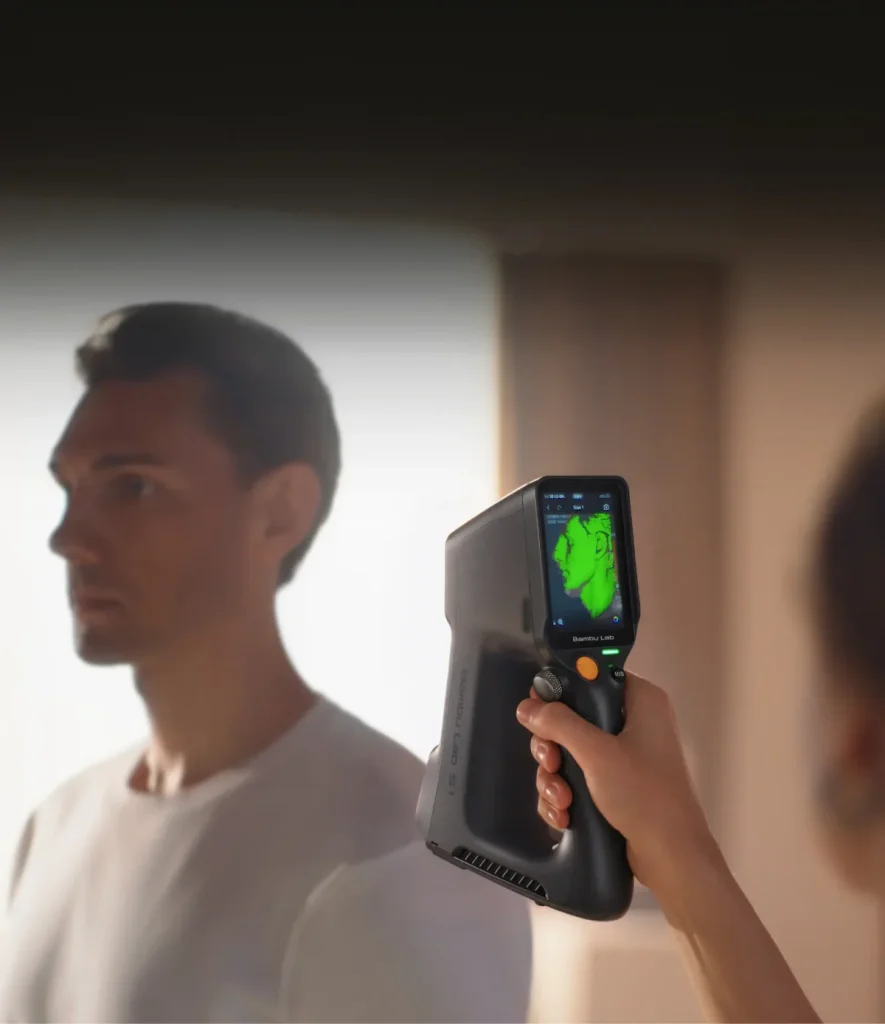
4つ目のモードは、赤外線の構造化光を使うモードです。
1秒あたり最大2,880,000点と取り込みが最も速く、作業距離も180〜1,000mmと長く取れます。
距離1,000mmでは、1回に732×612mmの範囲を撮れます。
レーザーの安全基準はクラス1で目に安全なため、公式は人物のスキャンに最適なモードとしています。
ただし、精度は最大0.06mmとブルーレーザーより粗く、スキャンできる最小サイズも150mm角からになります。
位置合わせにマーカーを使えない点も、ブルーレーザーのモードとの違いです。
精度:ブルーレーザーで最大0.02mm、1mの物でも誤差80μm以内
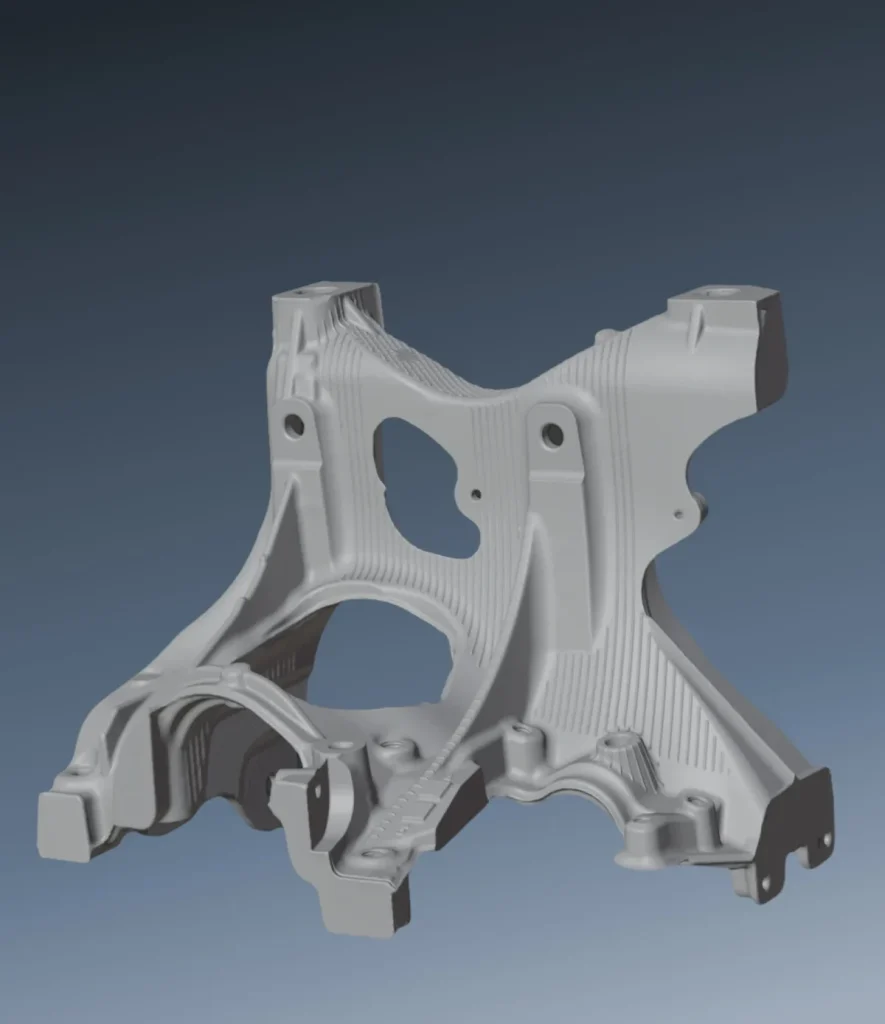
精度は、ブルーレーザーの3つのモードで最大0.02mmです。
大きなものを撮るときに効いてくる体積精度は0.02mm+0.06mm/mで、公式ブログでは長さ1mのものをスキャンしても、ずれは80μm以内に収まると説明されています。
ブルーレーザーのモードは最大90fpsで撮影でき、ワイヤレス接続でも最大80fpsで動きます。
色の情報は、RGBカメラとモノクロカメラ、青白6灯・赤外線6灯の補助光で取り込む仕組みです。
なお、ガラスやランプシェードのような透明なものは、スキャン用のスプレーを吹き付けてからスキャンする必要があります。
14種類のプリセットと、質問に答えるだけの設定提案
4つもモードがあると、使い分けが難しそう…
そう感じるかもしれませんが、S1では自分でモードを選ぶ必要はほとんどありません。
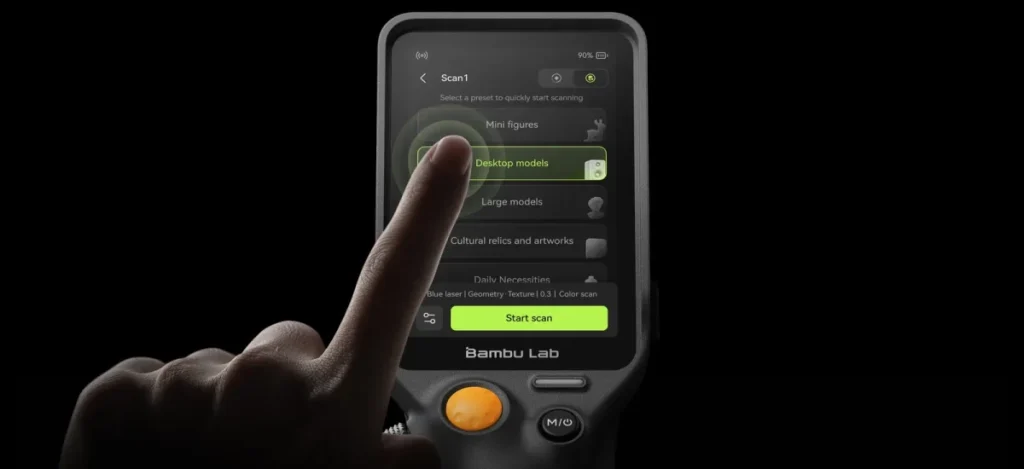
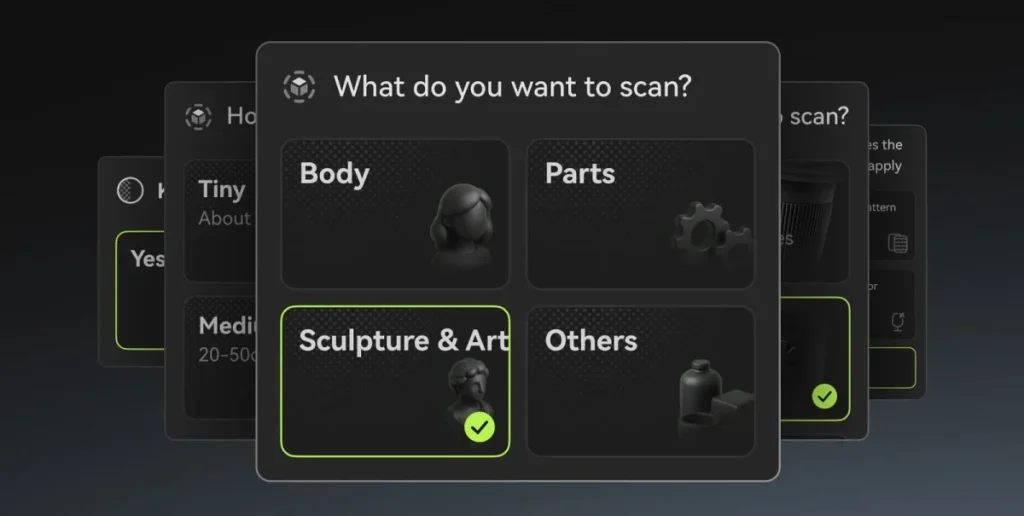
専用ソフト「Bambu Scan」には、撮りたいもののジャンル別に14種類のプリセットが用意されています。
シーンを選ぶと、光源・位置合わせの方法・点の間隔・作業距離などが自動で設定されます。
どのシーンに当てはまるか分からないときは、対象物についていくつかの質問に答えるだけで、ソフトが光源と設定を提案してくれます。
3Dプリンターでいえば、フィラメントを選ぶだけで最適なプロファイルが当たるような感覚に近いでしょう。
公式FAQによると、いちばん高い精度を狙うなら、ブルーレーザー+マーカーでの位置合わせを選び、点の間隔を小さくするのがよいとされています。
15cm以下の細かいものは、ミニフィギュアのプリセットがおすすめとのことです。
3Dプリンターユーザーが注目したいS1のポイント
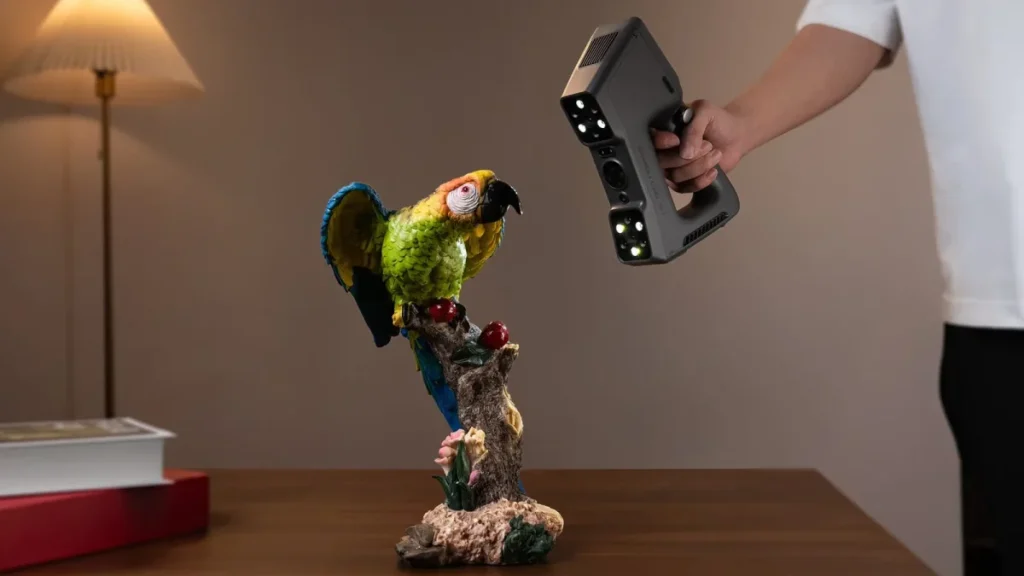
ここからは、3Dプリンターユーザーの目線で、S1ならではのポイントを見ていきましょう。
順に確認していきます。
Bambu ScanからBambu Studioへワンクリックで送れる
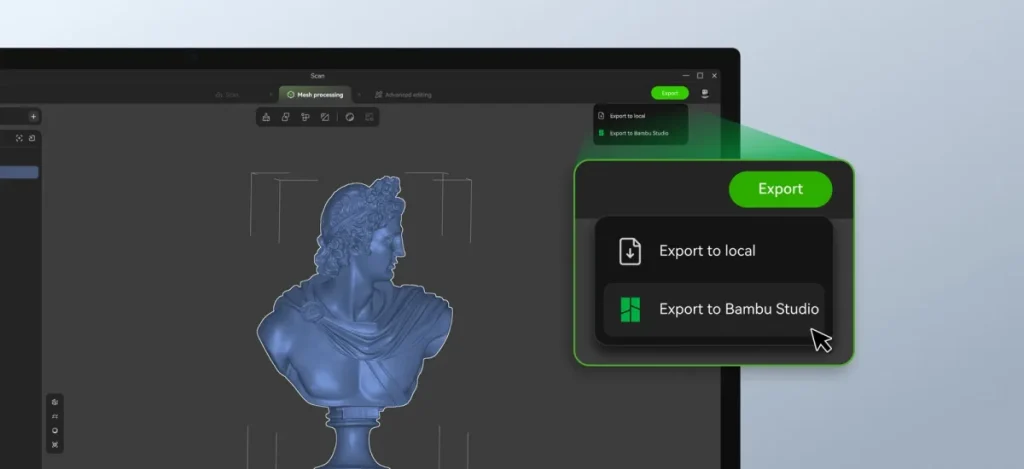
3Dプリンターユーザーにとって最も分かりやすい違いが、Bambu Studioとの連携です。
Bambu Scanでモデルを仕上げたら、書き出しメニューからワンクリックでBambu Studioに読み込み、そのままスライスに進めます。
他社の3Dスキャナーでは、スキャンソフトからSTLやOBJのファイルを書き出し、スライサーで開き直すのが一般的です。
1回あたりの手間は小さくても、スキャンとプリントを何度も行き来する使い方では、この差が積み重なってくるでしょう。
公式ブログでも、「スキャンはBambu Scanでシーンを選ぶところから始まり、プリンターのビルドプレートで終わる」と、実物からプリントまでを1本の流れにした点を打ち出しています。
なお、書き出しメニューにはBambu Studioのほかに、ファイルとして保存する項目も用意されています。
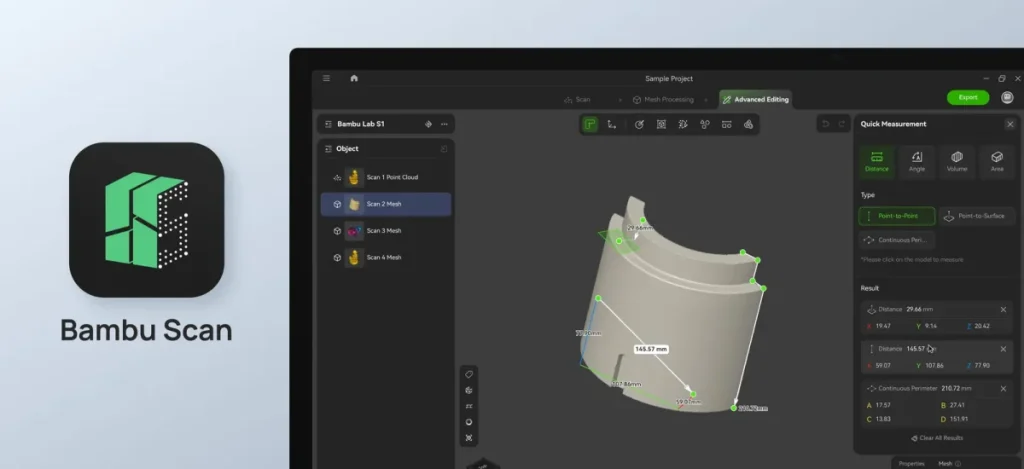
測る・比べる・形を整える編集ツールが追加費用なしで付く
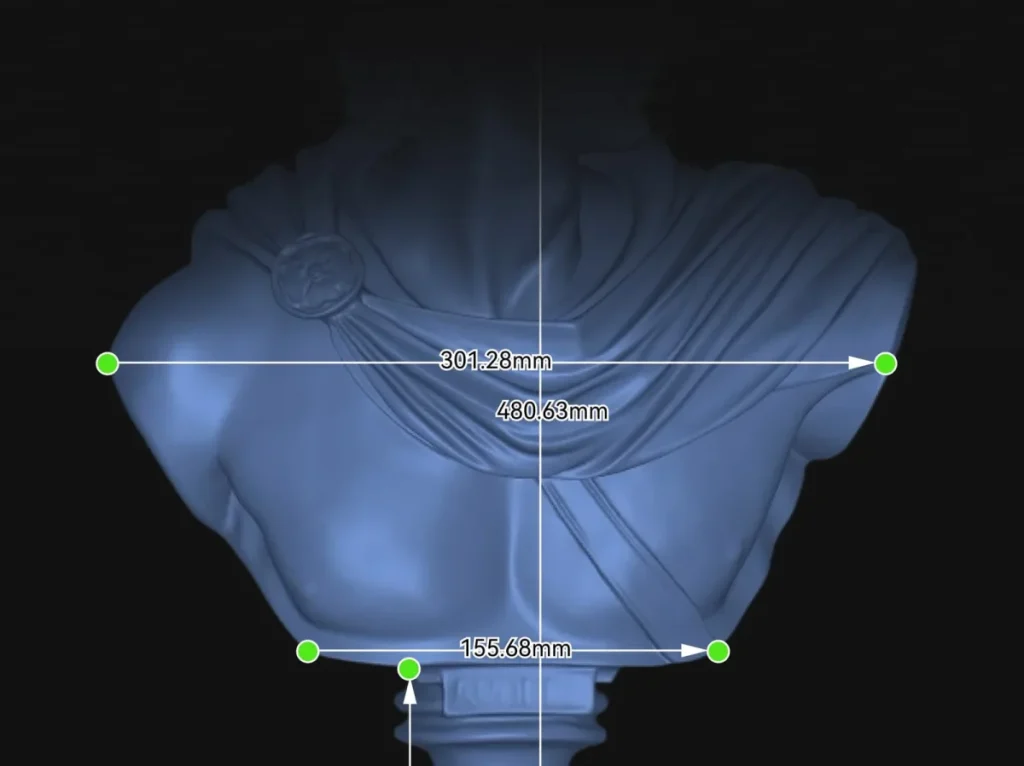
Bambu Scanには、以下の8つの編集ツールが含まれています。
公式ブログによると、こうしたプロ向けの後処理ツールは別売りが一般的で、永続ライセンスが1,500ドルを超えることもあります。
S1では、本体を買えば8つのツールを追加費用なしで使えるのが大きな魅力です。
3Dプリンターユーザーにとっては、壊れた部品や取り付け先の寸法を測り、CADで交換部品やアタッチメントを設計する土台に使いやすいでしょう。
また、元のモデルを読み込んでずれを色で表示できるので、プリントした部品をスキャンして、設計データとどれだけずれたかを確かめるといった使い方も考えられます。
3Dスキャンと3Dプリントを組み合わせた実例は、以下のMetroY Proの実機レビューで紹介しています。
色まで取り込めるので、マルチカラープリントの題材にもなる
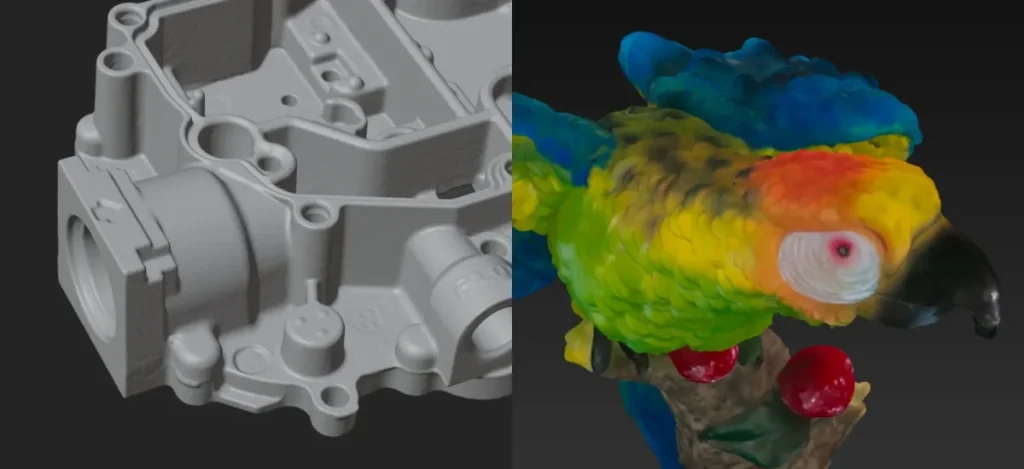
S1は4つのモードすべてで、形と一緒に色の情報を取り込めます。
フィギュアや置物のように色が見どころのものは、色付きのスキャンデータを、AMSを使ったマルチカラープリントで再現する楽しみ方もできそうです。
Bambu Studioはバージョン2.7からOBJの色情報を正しく読み込めるようになっていて、スキャンデータのマルチカラープリントがぐっと手軽になりました。
その流れは、以下のPOP4の実機レビューで詳しく紹介しています。
他社の3Dスキャナーとの違い
S1は、ほかの3Dスキャナーと何が違うの?
そこで、S1を他社の3Dスキャナーとスペックで比べてみましょう。
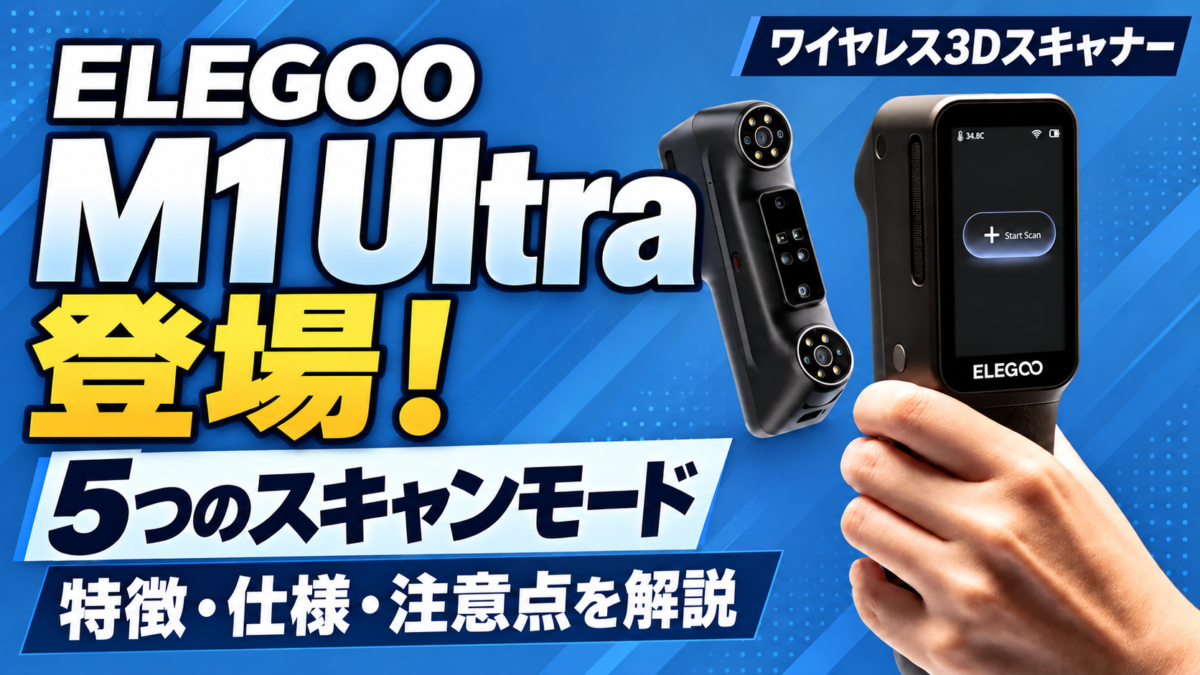
比較するのは、同じ3Dプリンターメーカー発のELEGOO M1 Ultra、ブルーレーザーの定番Revopoint MetroY Pro、ブルーレーザーと赤外線を併せ持つCreality Raptor Proの3機種です。
| モデル名 | S1 | M1 Ultra | Raptor Pro | |
|---|---|---|---|---|
| 本体イメージ | 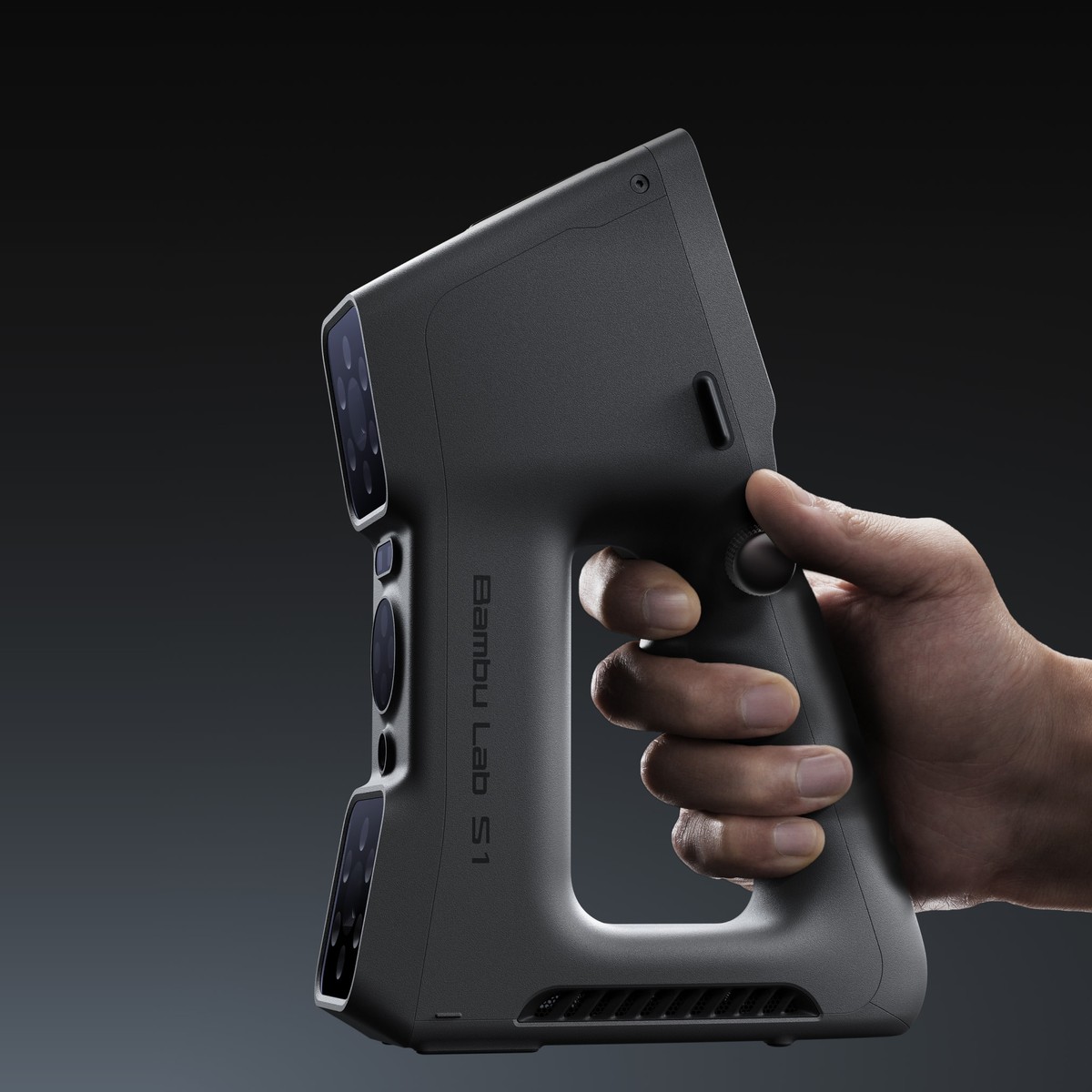 | 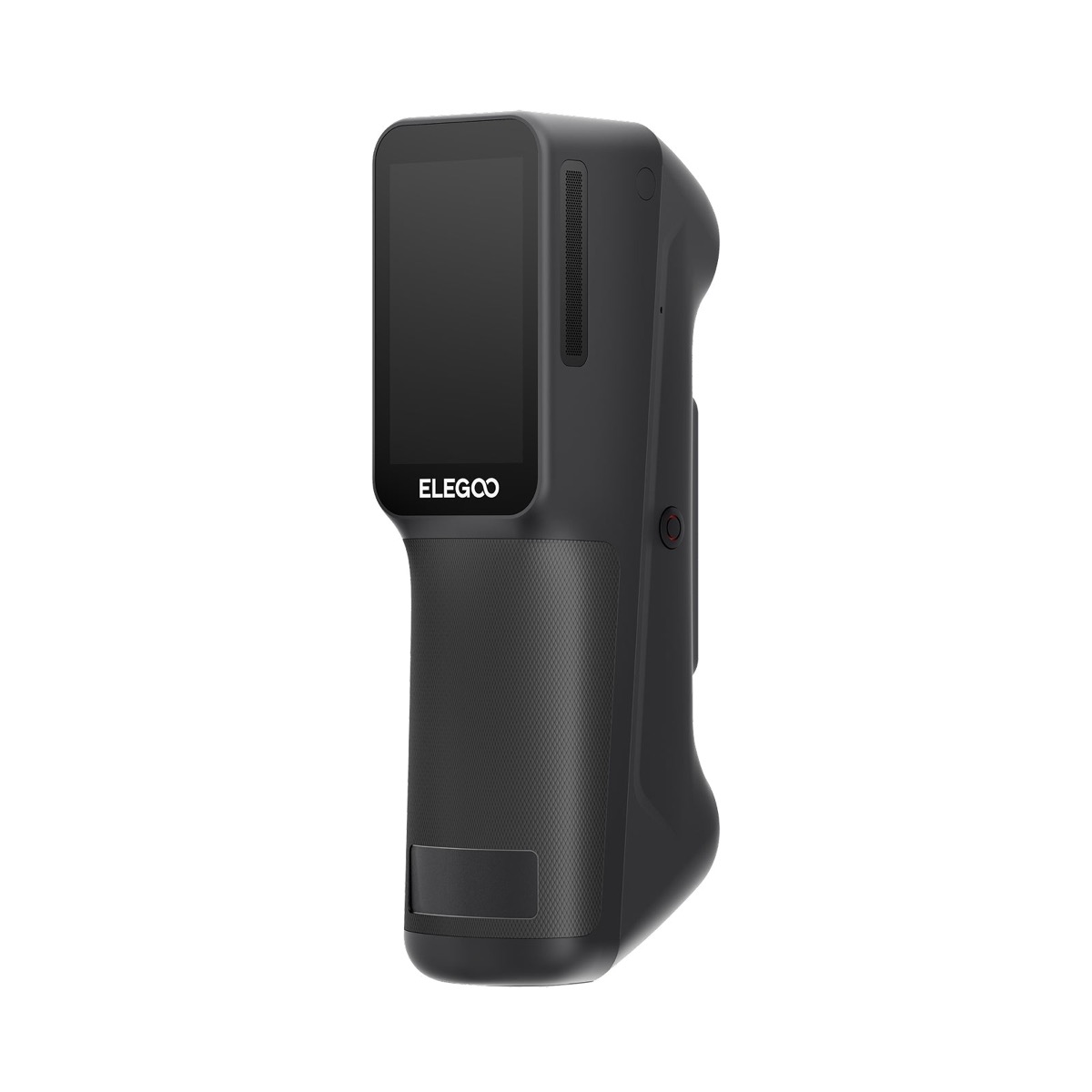 |  | 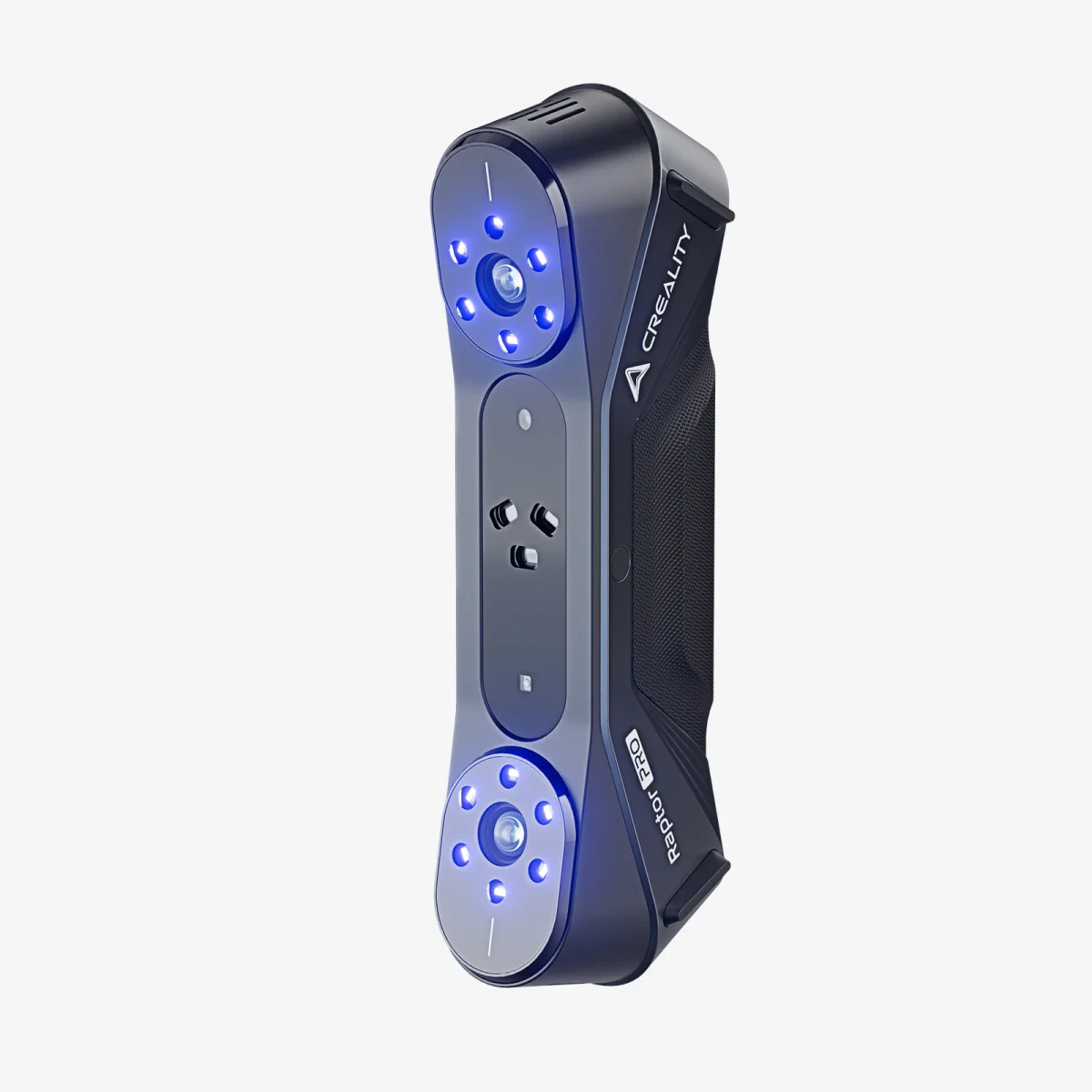 |
| メーカー | Bambu Lab | ELEGOO | Revopoint | Creality |
| 価格(サンステラ) | - | - | ||
| 価格(SK本舗) | - | - | ||
| 価格(Amazon) | - | |||
| 価格(海外ストア) | ||||
| 精度 [mm] | 0.02 | 0.02 | 0.01 | 0.02 |
| 点間距離 [mm] | 0.05 | 0.05 | 0.05 | |
| 撮影領域(1ショット)[mm] | 732 x 612 | 1121 x 960 | 152 x 138 | 397 x 290 |
| スキャンボリューム [mm] | 5 x 5 x 5 〜 | 5 x 5 x 5 〜 4000 x 4000 x 4000 | 10 x 10 x 10 〜 1000 x 1000 x 1000 | - |
| 動作距離 [mm] | 180 〜 1000 | 160 〜 1200 | 200 〜 400 | 160 〜 1000 |
| スキャンスピード [fps] | 最大 1,836,000 点/秒(34本交差ブルーレーザー) 最大 2,880,000 点/秒(赤外線) 最大 90 fps(ブルーレーザー)/30 fps(赤外線) | 最大 2,040,000 点/秒(34本交差ブルーレーザー) 最大 6,451,200 点/秒(NIR) 最大 100 fps(有線)/60 fps(ワイヤレス) | (7000000points) | - |
| 本体重量 [g] | 710 | 511 | 447 | - |
| 本体サイズ [mm] | 233 x 160 x 77 | 191 x 50 x 76 | 211 x 94 x 47 | - x - x - |
| 出力形式 | - | STL OBJ PLY ASC | .ply .obj .stl .asc .3mf .gltf .fbx | - |
| 光源 | 34本の交差ブルーレーザー 7本の平行ブルーレーザー シングルブルーレーザー 赤外線構造化光 | 34本の交差ブルーレーザー 7本の平行ブルーレーザー シングルブルーレーザー NIR(赤外線双眼構造化光) | 青色光 | 青色光+赤外光 |
| 屋外対応 | - | ○ | × | ○ |
| 対応OS | Windows 10/11 (64 bit) macOS(対応予定) | Windows 10/11 (64 bit) macOS 14 以降 | macOS Windows 10/11 | Windows macOS |
| その他 | 体積精度0.02mm+0.06mm/m(ブルーレーザー) 位置合わせ:テクスチャ・形状・マーカー(赤外線はマーカー不可) Wi-Fi 6 ワイヤレススキャン・3.5インチタッチスクリーン バッテリー4,800mAh×2内蔵(約3.5時間) 14種類のシーン別プリセット・8種類の編集ツール(無料) Bambu Studioへワンクリックで書き出し NVIDIA製GPU(RTX 2060・VRAM 6GB以上)が必要 | 体積精度0.02mm+0.06mm/m×L(34本交差ブルーレーザー) トラッキング:マーカー・グローバルマーカー・マーカーレス/ジオメトリ・テクスチャ(NIR) Wi-Fi 6 ワイヤレススキャン・3インチタッチスクリーン バッテリー4,800mAh(予備バッテリー付属) 黒色・金属面をスプレーなしでスキャン可能 | 34本ブルークロスレーザーライン 15本ブルーパラレルレーザーライン 1本ブルーシングルレーザーライン 62本ブルーフルフィールド構造光 撮影領域:距離200mm | 撮影領域:距離500mm 3モード(ブルーパラレル/ブルークロス/NIR) |
| 出典 | 公式サイト | 公式サイト | 公式サイト | 公式サイト |
なかでもELEGOO M1 Ultraは、34本の交差・7本の平行・シングルラインのブルーレーザーに赤外線を加えた構成で、体積精度の数値もS1と同じです。
M1 Ultraも画面・バッテリー・Wi-Fi 6を内蔵していて、ハードウェアの考え方はS1とよく似ています。
違いは、M1 Ultraが511gと約200g軽く、赤外線の作業距離も1,200mmまでと長いことです。
一方のS1は、バッテリーを2本内蔵して最大3.5時間スキャンでき、画面も3.5インチとひと回り大きくなっています。
精度の数値だけなら、0.01mmのMetroY Proのほうが細かく、重さも447gとS1より約260g軽くなっています。
つまり、S1の強みはスペック表の数字よりも、プリセットで設定に迷わないこと、編集ツールが追加費用なしで付くこと、Bambu Studioまで一続きで使えることにあるといえるでしょう。
逆に、比較した3機種はいずれもmacOSに対応しているのに対して、S1は今のところWindows専用です。
同じ4モード構成のM1 Ultraが気になる方は、以下の記事も参考にしてみてください。
S1の価格は、米国の公式ストアで単体1,699ドルです。
日本公式ストアの価格は、以下の表で確認できます。
ほかの3Dスキャナーとも比べたい方は、おすすめ機種のまとめ記事も参考にしてみてください。

S1の購入前に確認したい注意点
最後に、S1を買う前に確認しておきたい点を見ていきましょう。
今はWindowsとNVIDIA製GPUのPCが必要
いちばん大きな注意点が、PCの条件です。
MacでBambu Studioを使っているけど、S1もつなげる?
S1は現時点でWindowsのPCにしか対応しておらず、GPUもNVIDIA製が必須です。
macOSへの対応は予定されていますが、ARM版のWindowsや、NVIDIA以外のGPUを積んだPCは今のところ使えません。
Bambu Studio自体はMacでも快適に動くので、Macで3Dプリンターを使っている方は、手持ちのPCでそのまま始められない点に注意が必要です。
公式ブログでは、macOS版の目安としてM1以上・macOS 12以降・メモリ16GB以上(推奨はM3以上・macOS 14以降・メモリ32GB以上)が示されています。
手持ちのPCで足りるか分からない場合は、Bambu Scanに内蔵された性能テストで確かめられます。
ワイヤレスで使うにはWi-Fi 6対応のPCが必要
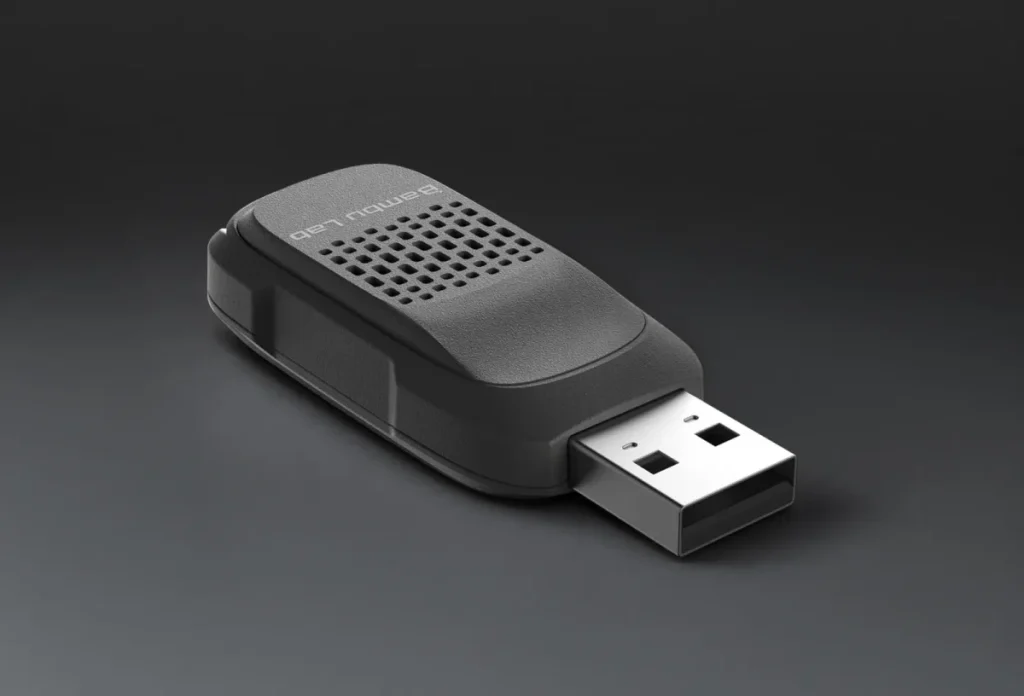
ワイヤレスでスキャンするには、PC側もWi-Fi 6に対応している必要があります。
対応していないPCでは、別売のWi-Fiアダプターを足すか、ケーブルでつなぐことになります。
公式FAQによると、スキャン中は大量のデータをやり取りするためアダプターが熱を持ち続けるので、冷却ファンを内蔵した公式のアダプターが推奨されています。
ケーブルでつなぐ場合も、USB 3.1の規格に満たないケーブルやドッキングステーション経由ではデータが欠けることがあるため、公式のケーブルでPCに直接つなぐよう案内されています。
ブルーレーザーの一部モードはクラス2

レーザーの安全基準は、7本の平行ブルーレーザーと赤外線がクラス1、34本の交差ブルーレーザーとシングルラインがクラス2です。
人の顔や体をスキャンするときは、目に安全な赤外線を使う「顔」「体・手足」のプリセットを選びましょう。
家族や友人をスキャンしてフィギュアにプリントするような使い方でも、モード選びをプリセットに任せられるのは安心材料です。
電動ターンテーブルなどのアクセサリーは別売
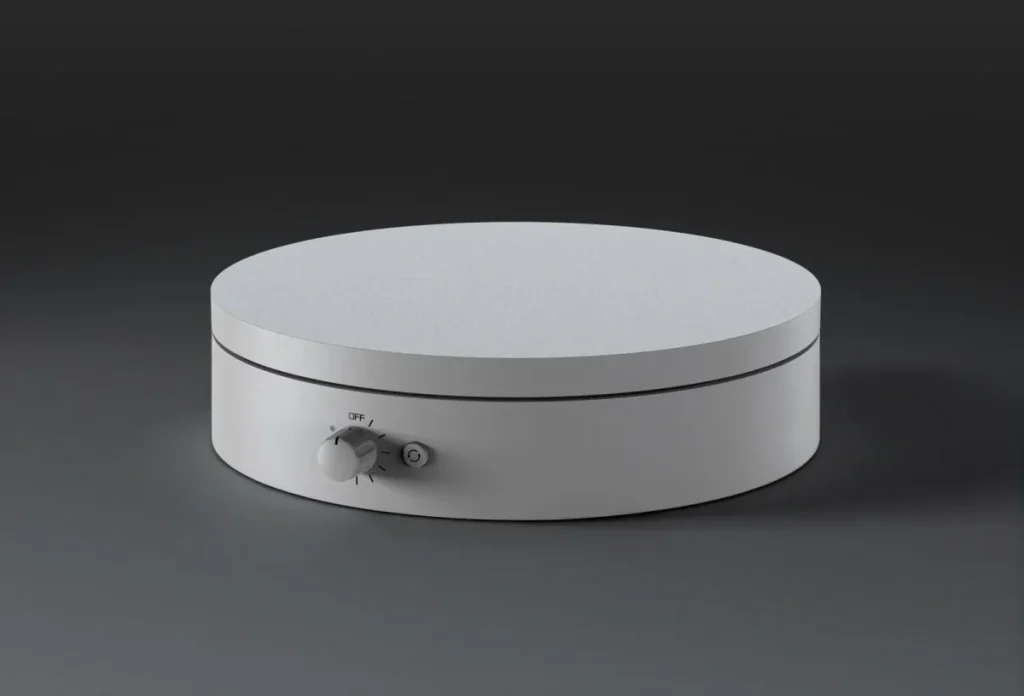
S1の公式アクセサリーとして、電動ターンテーブルとWi-Fiアダプターが近く別売りされる予定です。
電動ターンテーブルは、載せたものを360°回しながら連続してスキャンし、位置合わせを安定させるためのアクセサリーです。
小さなフィギュアや部品を高い精度で撮りたい方は、本体と合わせて検討するとよいでしょう。
まとめ:スキャンからプリントまでを1本の流れにしたい人に向く3Dスキャナー
今回は、Bambu Lab初の3Dスキャナー「S1」を紹介しました。
Bambu Labの3Dプリンターを使っていて、壊れた部品の作り直しやフィギュアのプリントまで、スキャンからプリントを一続きで済ませたい方には有力な候補になるでしょう。
一方、Macしか持っていない方や、とにかく軽くて小さいスキャナーが欲しい方は、macOS版の登場を待つか、他社の機種と比べてみるのがおすすめです。
撮りたいものと手持ちのPCの条件から、自分に合う1台を選んでみてください!