こんにちは、管理人のウノケンです。
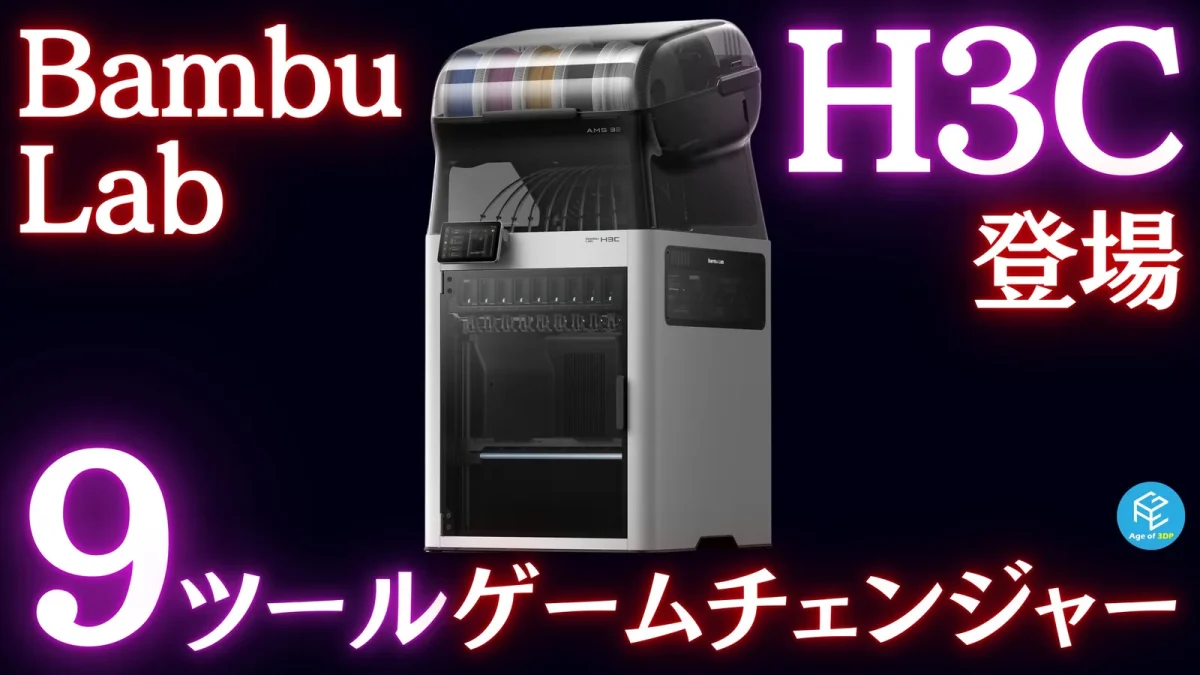
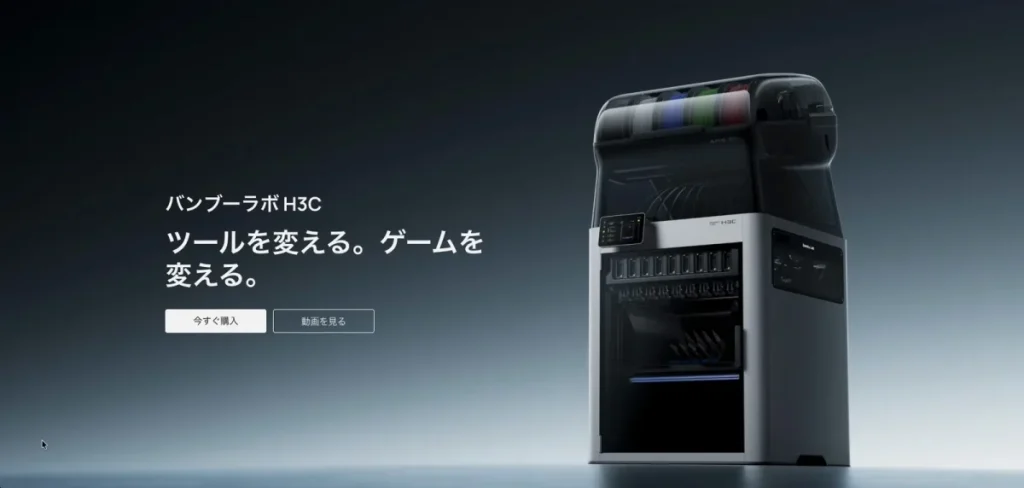
今回は、Bambu Labから登場した、9本のツールを持つツールチェンジャー「H3C」について解説していきます。
Bambu Labの「第3世代3Dプリンター」として、発表前からかなりの注目を集めていたH3C。
10月23日から公式Xなどでティザーが小出しにされ、日本時間の11月3日夜23時に全貌が公開されました。
翌11月4日の11時には、日本の公式ストアでも販売が始まっています。
この記事では、公開された情報をもとに、H3Cがどんな装置なのか、7本のツールを持つ第2世代のH2Cとどこが違うのかを整理します。
さらに価格を確認したうえで、今後登場しそうな「P3C」の存在も踏まえつつ、H3Cは「買い」なのか、どんな人に向いたマシンなのか、現時点での筆者ウノケンの見解をお伝えします。
Bambu Labのツールチェンジャーを待っていた方は、ぜひ最後まで読んで、導入の参考にしてみてください!
動画でH3Cをチェックしたい方はこちら!
この記事の内容はYouTubeでも動画で解説しています。
実際の装置の動きを含めた、動画ならではの内容が盛りだくさんの解説をお楽しみください!
結論:Bambu Lab H3Cは「買い」か「スルー」か
まずは、H3Cが「買い」なのか「スルー」なのか、結論からお伝えします。
公開されたスペックと海外の先行レビュー、そしてPrusa XLやH2Cといったツールチェンジャー、ホットエンド交換式のマシンを使ってきた筆者の経験からの判断です。
H3Cが「買い」だと感じる人
H3Cが「買い」だと感じるのは、以下のような方です。
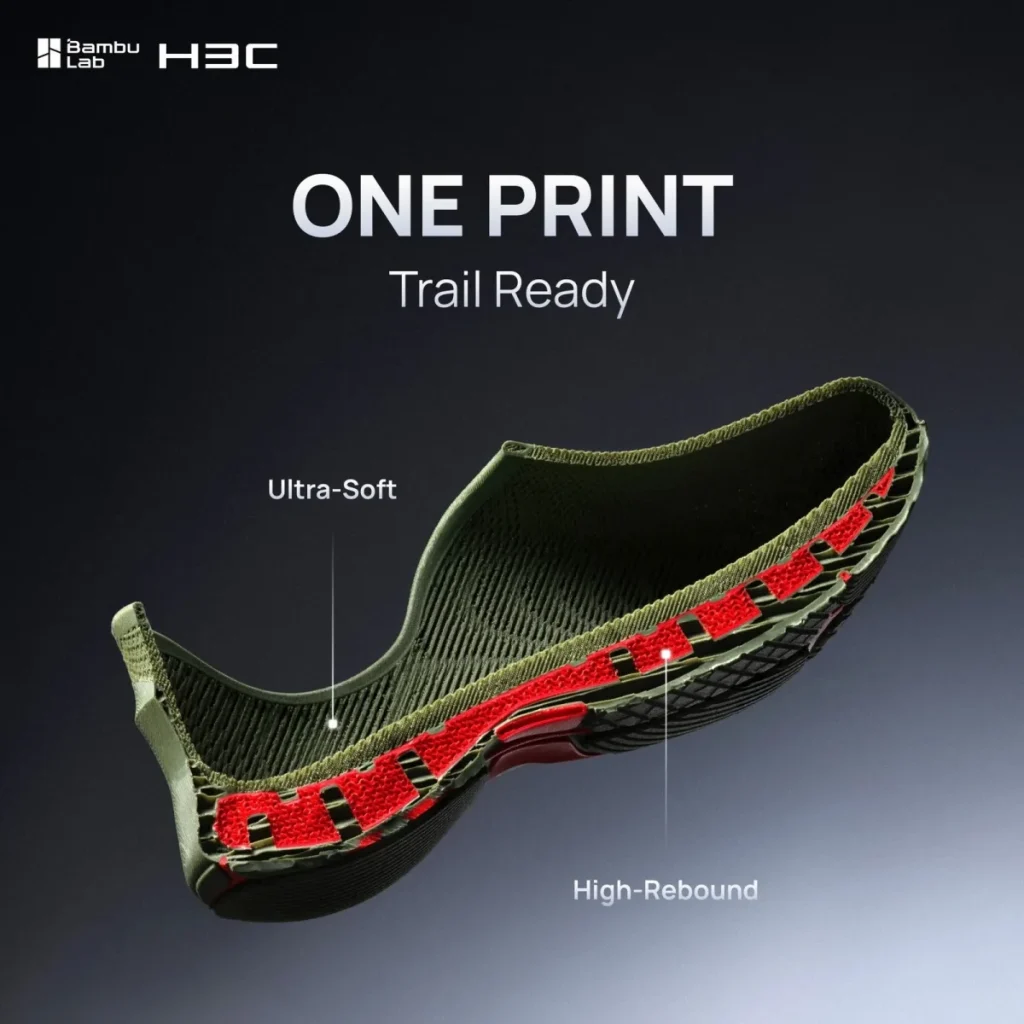
硬いPLAと柔らかいTPU、あるいは硬さの違う複数のTPUを1回で組み合わせたい方には、H3Cは魅力的な選択肢です。
2.85mmのTPUに対応したことで、Bambu Labとしてもいちばん柔らかい75AのTPUを、ほかの材料と一緒に扱えるようになりました。
9本のツールそれぞれにフィラメントが入りっぱなしなので、材料の切り替えは6秒ほどです。
AMSとシングルノズルの組み合わせとは比べものにならず、毎回AMSからフィラメントを出し入れする必要があったH2Cと比べても、待ち時間はまったく別の世界になるでしょう。
ノズル径の使い分けも、H2DやH2Cの登場段階ではまだ対応していなかった部分です。
H3Cは「スルー」かなと感じる人
一方で、以下のような方には、今回のH3Cはスルーでもよいと考えます。
H2Cは今後も販売が続くとBambu Labが明言しています。
H3Cの目玉のひとつである「径の違うノズルを1回のプリントで使う」機能も、ソフトウェアの更新でH2Cが対応する予定です。
あえて買い替えるほどの差が、自分の作りたいものにあるのかどうかはよく考えたいところです。
また、H3Cは本体の上に新しいAMSを載せた状態で高さが1mを超え、重さはAMS込みで36.28kgあります。
AMSのふたを開けるために上に29cmの空きも必要なので、ラックの棚に収めるような置き方はまず無理でしょう。
海外の先行レビューでも、作業台の上に置くとスプールの入れ替えに踏み台やはしごが必要だったことが強調されていました。
価格も、H2Cの国内価格を上回る価格帯です。
誰でも気軽に買える価格ではないので、買うかどうかを判断するうえで大きな論点になることは間違いありません。
H2Cの使い勝手が気になる方は、以下の実機レビューもあわせてどうぞ。

交換の仕組み「Swaptek」:9本のツールにフィラメントが入りっぱなし
続いて、H3Cの中心となる「Swaptek」という交換の仕組みを見ていきましょう。
公式の製品ページの冒頭には、以下のハイライトが並んでいます。
この順番で、詳しく確認していきます。
第3世代のH3Cは「引き戻して入れ直す」が無くなった
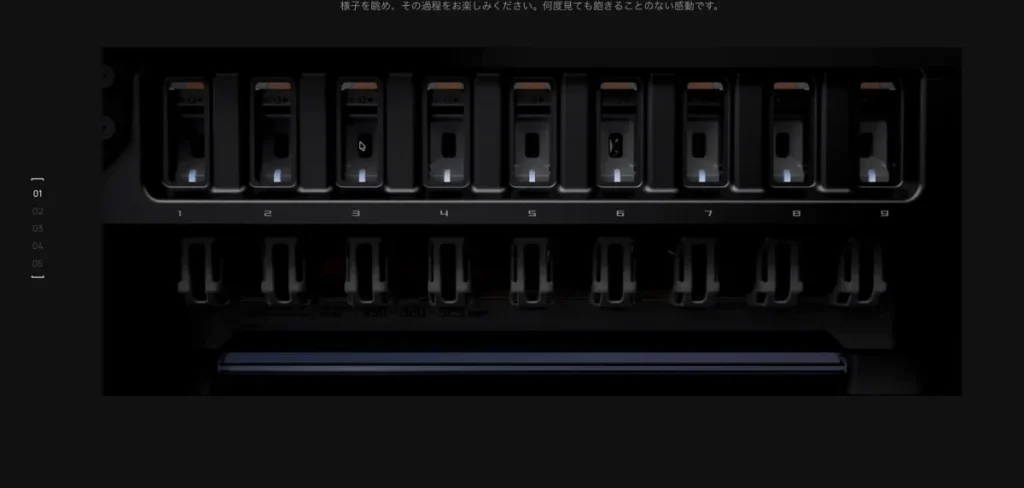
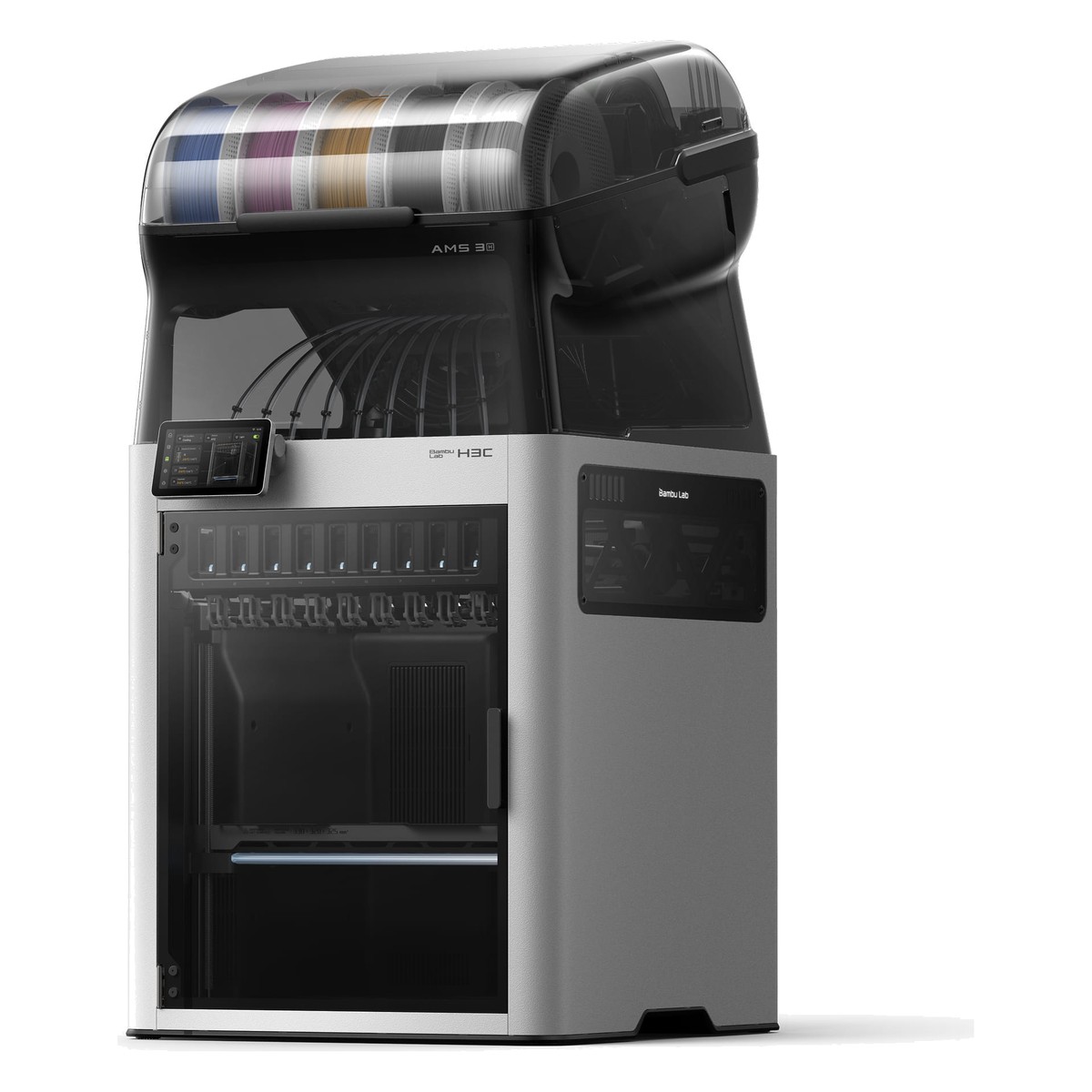
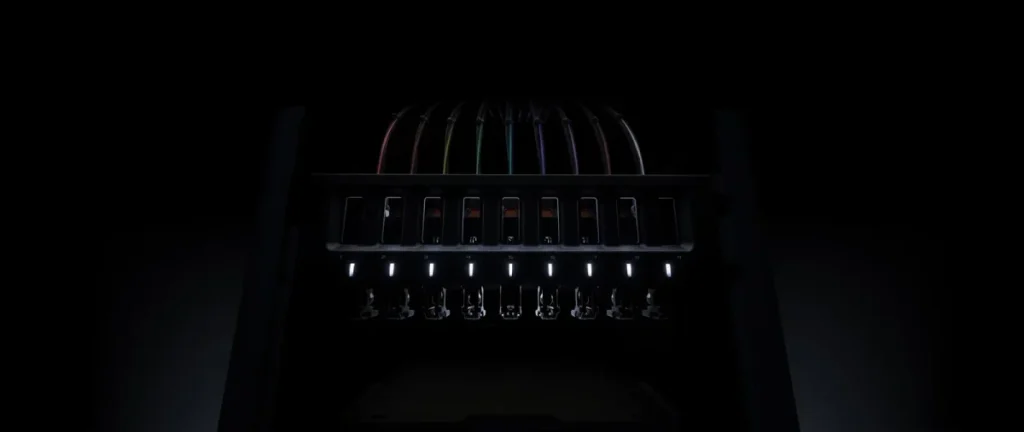
H3Cには、「PrintTool」と呼ばれるツールが9本あります。
ポイントは、9本それぞれが専用のフィラメントの通り道と、専用のヒーターを持っていることです。
つまり、9種類の材料がそれぞれのツールに入りっぱなしで、しかも温まった状態で出番を待っています。
Bambu Labの第1世代をはじめとする、初期のAMSとシングルノズルの組み合わせでは、色を変えるたびに以下の作業が必要でした。
第2世代のH2Cでは、ノズルの数こそ増えたものの、フィラメントの通り道やヒーターを複数のノズルで共有していたため、AMSからの出し入れは続いていました。
第3世代のH3Cでは、この「引き戻して入れ直す」がまるごと無くなります。
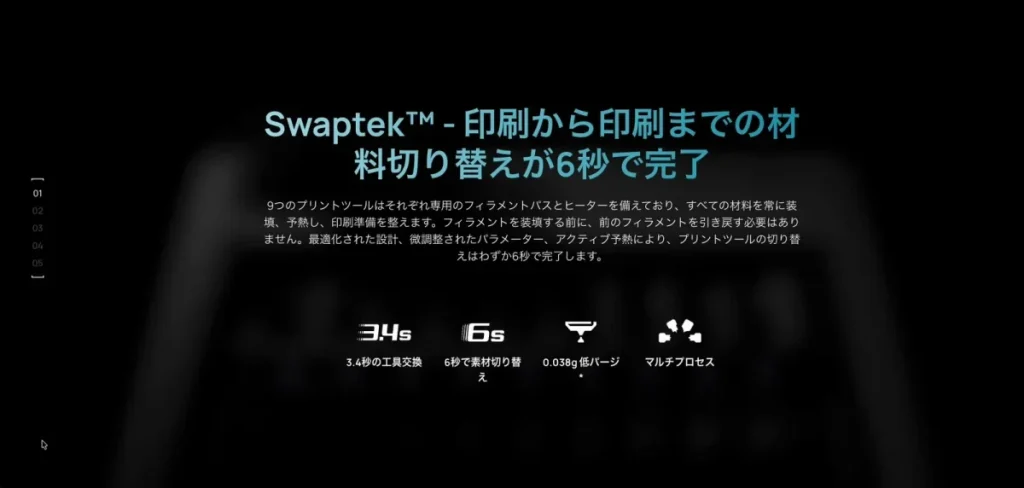
公式の数字では、材料の切り替えが6秒、そのうちツールの交換そのものは3.4秒です。
1回の切り替えで捨てるフィラメントは0.038gとされています。
いずれも、PLA Basicを使い、フィラメントを節約するパージ設定にした、最適な条件での社内試験の数値です。
Active Pre-Heat:次のノズルを先に温めておく
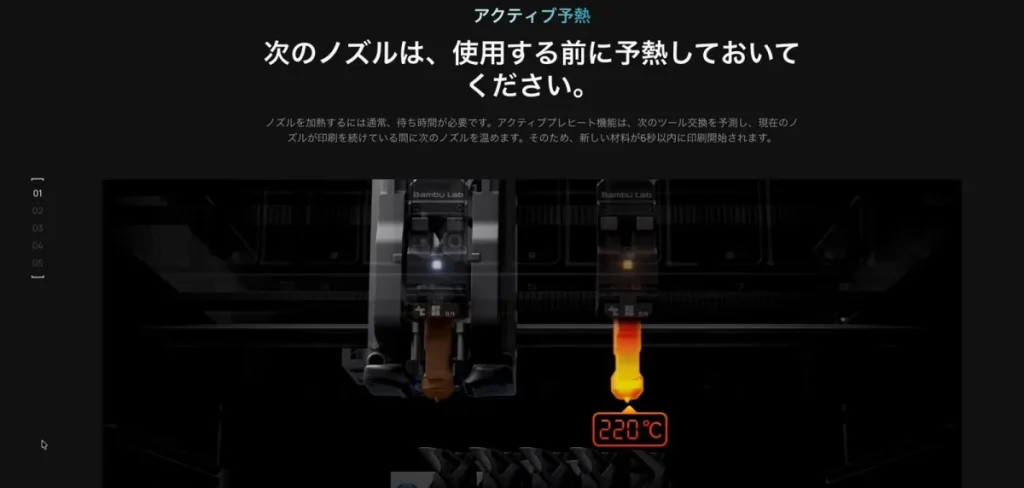
この速さを支えているのが、「Active Pre-Heat」という機能です。
Gコードを先読みして次に使うツールを把握し、今のツールがプリントしている間に、次のツールのノズルを温めておきます。
交換のたびにノズルが温まるのを待つ時間が、ほぼ無くなるわけです。
H2Cではノズル自体に加熱機能がなく、交換した後にいかに早く温めるかという戦いをしていましたが、H3Cではその必要がそもそもありません。
PrintToolの中身と交換の仕組み
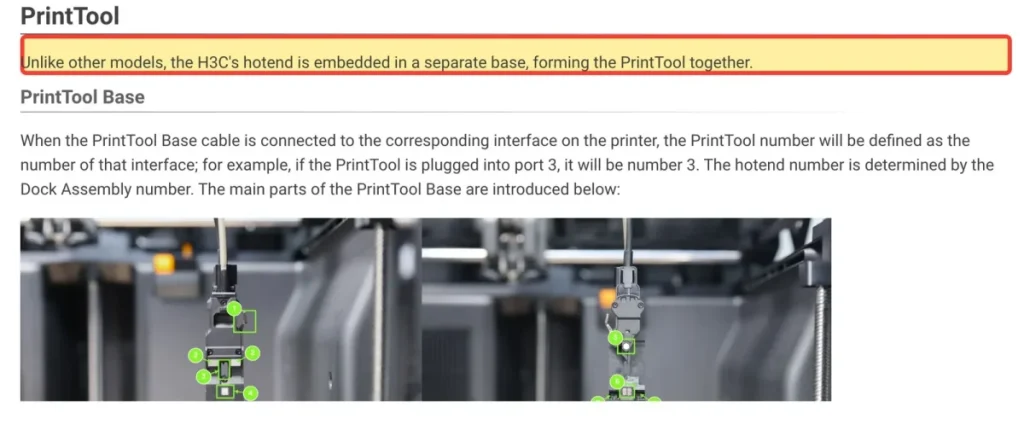
交換の仕組みそのものも、BambuのWikiと公式ストアの部品の説明から見ていきます。
PrintToolの中身は、土台となるベース、ホットエンド、そしてツールごとに付いたフィラメントカッターです。
フィラメントを押し出すエクストルーダーは、ツールの側ではなく、ツールヘッドの側にひとつだけ付いています。
ツールヘッドがPrintToolを掴むと、ヘッド側のギアがそのツールに入っているフィラメントを挟み込んで押し出します。
外すときは、ギアを開いてフィラメントを離す仕組みです。
これは、H2CのVortekとはまったく別の方式です。
Vortekはホットエンドだけを交換して、フィラメントはその都度AMSから入れ直していました。
H3Cは、フィラメントをツールに入れたまま、ツールごと入れ替えます。
エクストルーダーがヘッドの側にあり、フィラメントは各ツールに入れたまま、という点では、Prusa CORE OneとBondtech INDXの組み合わせに近い考え方でしょう。
一方で、INDXのツールにはヒーターがなく、ヘッドの側で温める仕組みです。
H3Cは9本それぞれがヒーターを持っているので、出番を待つ間に予熱しておけます。
ラックは上に退避して、造形の様子が見やすい
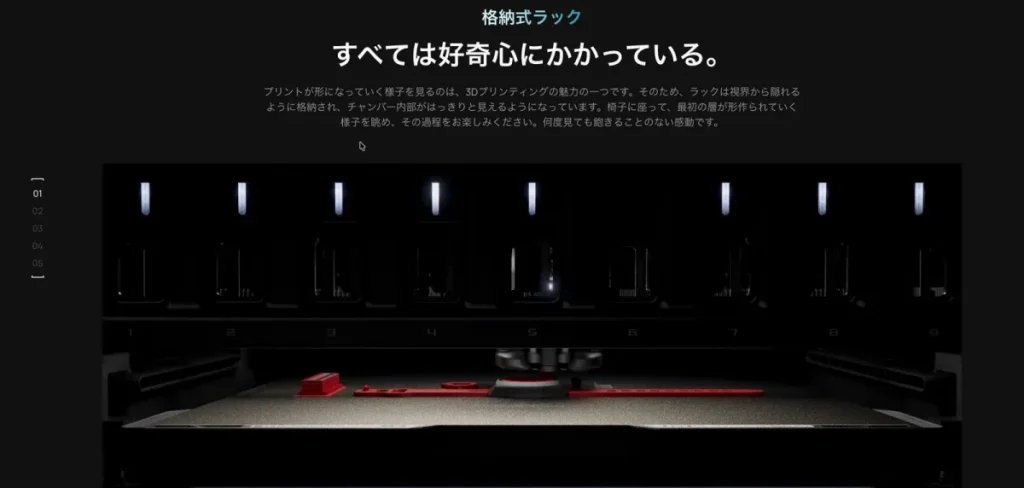
ティザーで見せていた「ラックが下りてくる」動きにも注目です。
9本のツールが並んだラックは、ふだんは上に退避していて、ツールを交換するときだけ下りてきます。
できるだけプリントの様子を確認しやすくする工夫でしょう。
ラックが上にあるおかげで、9本分のフィラメントのチューブどうしがぶつかって揺れるのも防げるとされています。
Swaptekで実用的になった混色・異径ノズル・工作ツール
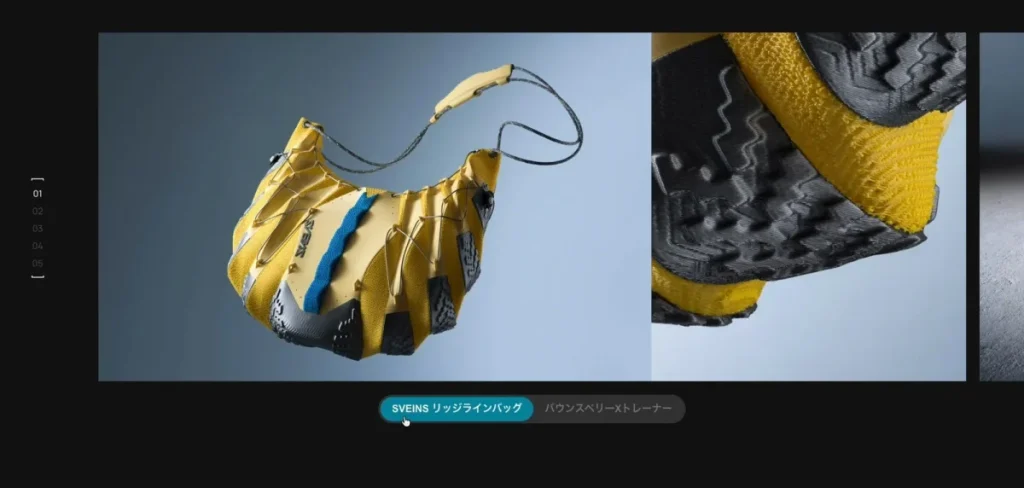
続いて、Swaptekのおかげで実用的になったことを見ていきましょう。
順に確認していきます。
色の混ぜ合わせ:CMYKWの5色と専用のPLA Palette
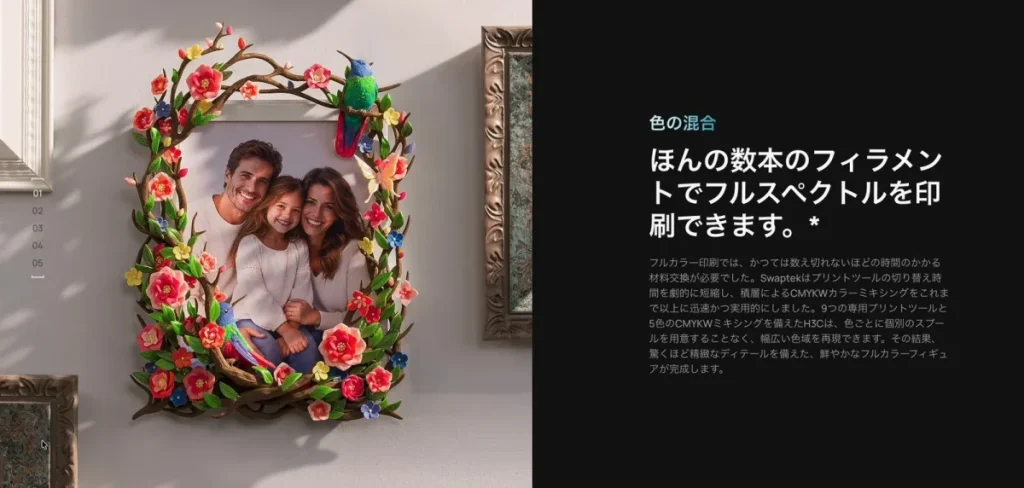
ひとつ目は、色の混ぜ合わせです。
シアン、マゼンタ、イエロー、黒、白の、いわゆるCMYKWの5色のPLAを細かく層で重ねることで、1色ずつスプールを用意しなくても、たくさんの色を表現する機能です。
ツールの切り替えが速いので、これが現実的な時間で終わるようになった、というのがBambu Labの主張です。
筆者もH2Cでよくカラーミキシングをしていますが、3色以上になるとフィラメントの出し入れが入って、かなり時間がかかっていました。
CMYKWの5色を使ったH3Cのカラーミキシングは、かなり強力な表現方法になりそうです。
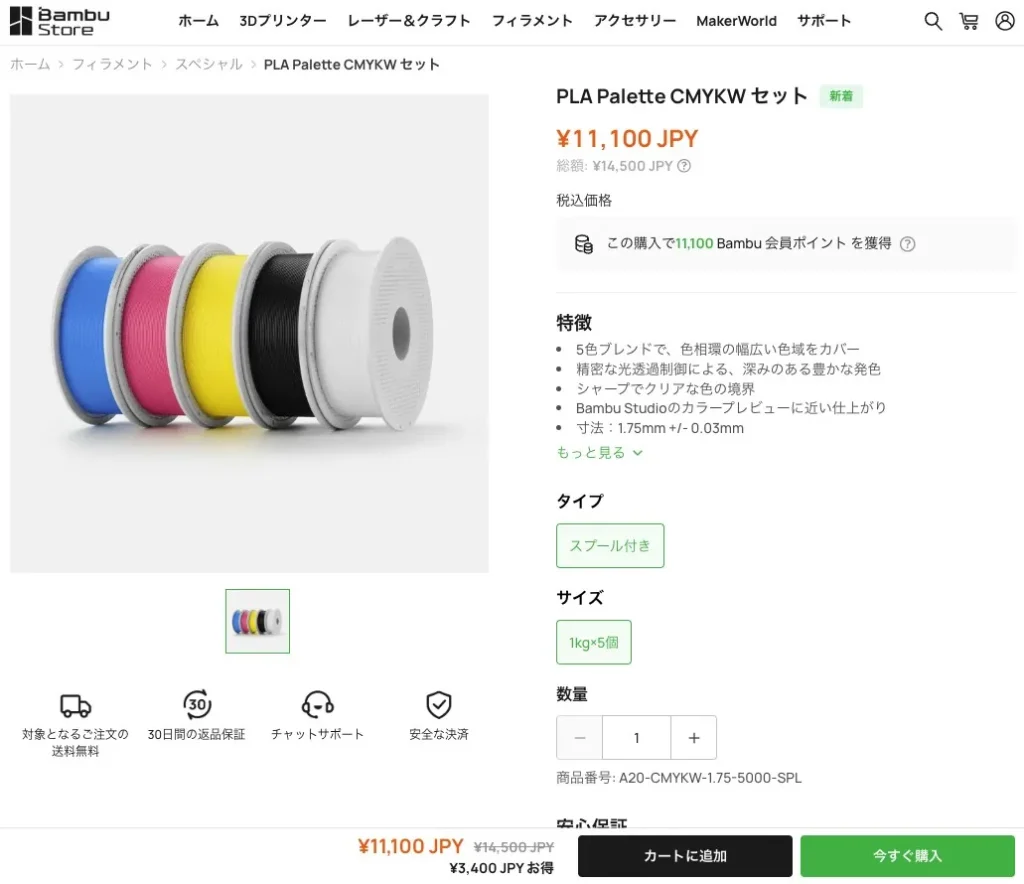
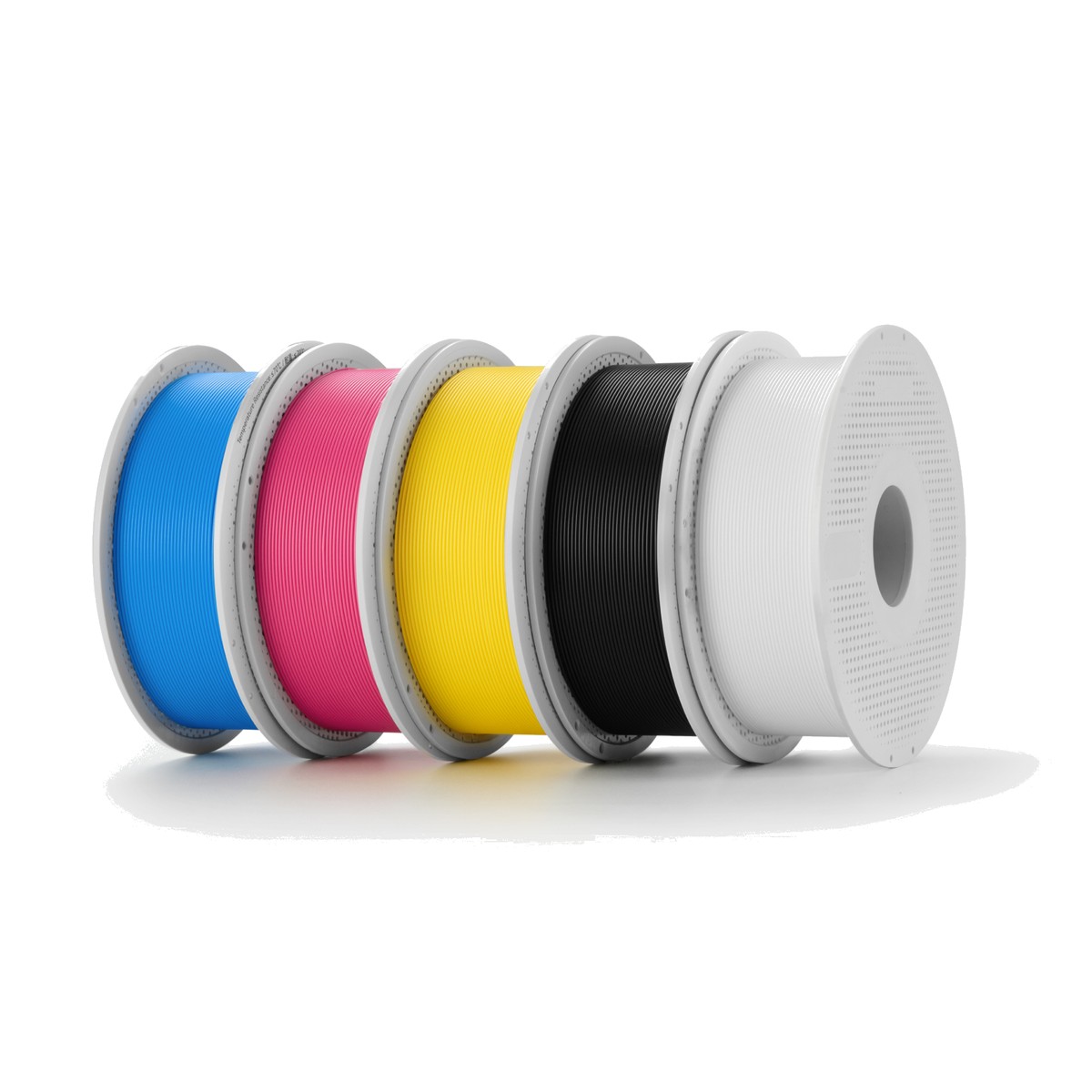
この5色のカラーミキシングのために、新しい「PLA Palette CMYKWセット」というフィラメントのセットも登場しました。
通常のPLA Basicとは異なり、たとえばブラックが半透明になっています。
Bambu Studioでもカラーミキシングまわりの改善が続いていますが、装置と材料の面でも本気を出してきた印象です。
ノズル径の混在:0.2mmと0.4mmを1回のプリントで
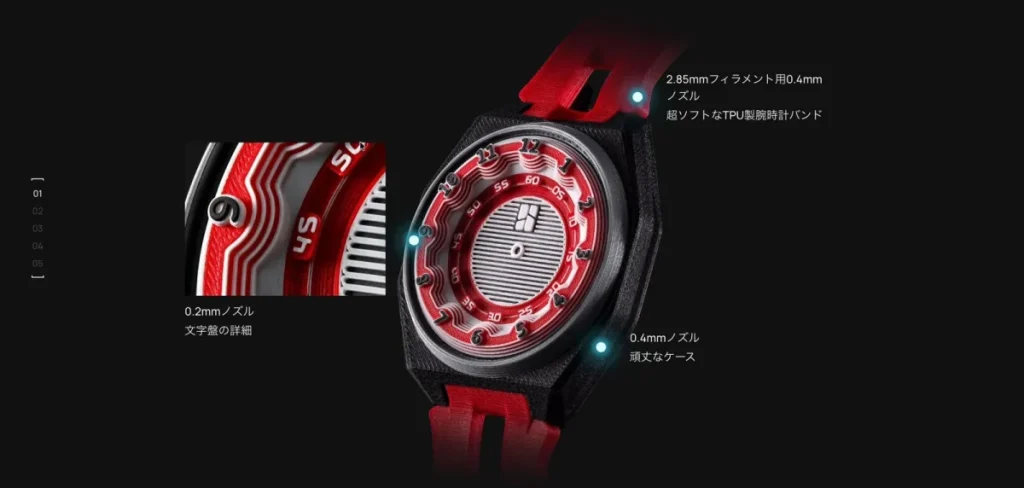
ふたつ目は、ノズル径の混在です。
ティザーにもあった腕時計の作例では、文字盤の細かいところを0.2mmのノズル、ケースを0.4mmのノズル、柔らかいバンドをTPU用の0.4mmのノズルで、1回でまとめてプリントしています。
Bambu Studioに、ノズルごとにちょうどよい積層ピッチでプリントする新しい計算が入ったことで、すべてのノズルで同じ積層ピッチにそろえる必要がなくなったとのことです。
H2Cが登場したときは、異なるノズル径を同時に使ってプリントすることはできませんでした。
H3Cでは、それが最初からできるようになったわけです。
対応するノズル径は0.2mm、0.4mm、0.6mm、0.8mmの4種類で、標準で付いてくるのは0.4mmだけです。
ほかの径は、別売のホットエンドを買い足すことになります。
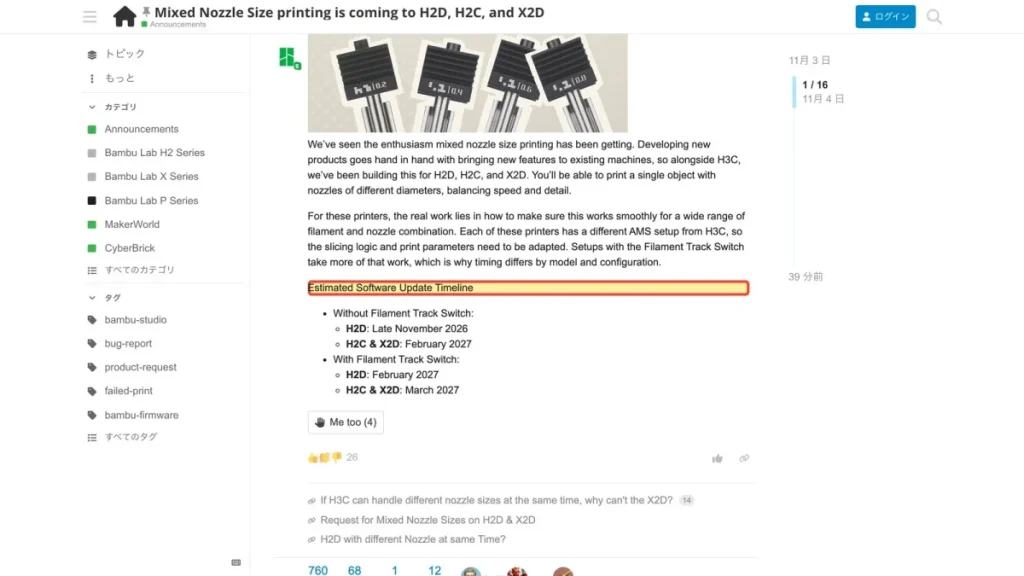
なお、このタイミングでH2D、H2C、X2Dでも異径ノズルへの対応が発表されました。
11月下旬のH2Dを皮切りに、来年2月までに3機種が対応する予定です。
公式ではありませんが、最新版のOrcaSlicerであれば、H2DとX2Dはすでに異径ノズルに対応しています。
3Dプリントだけではない工作ツール
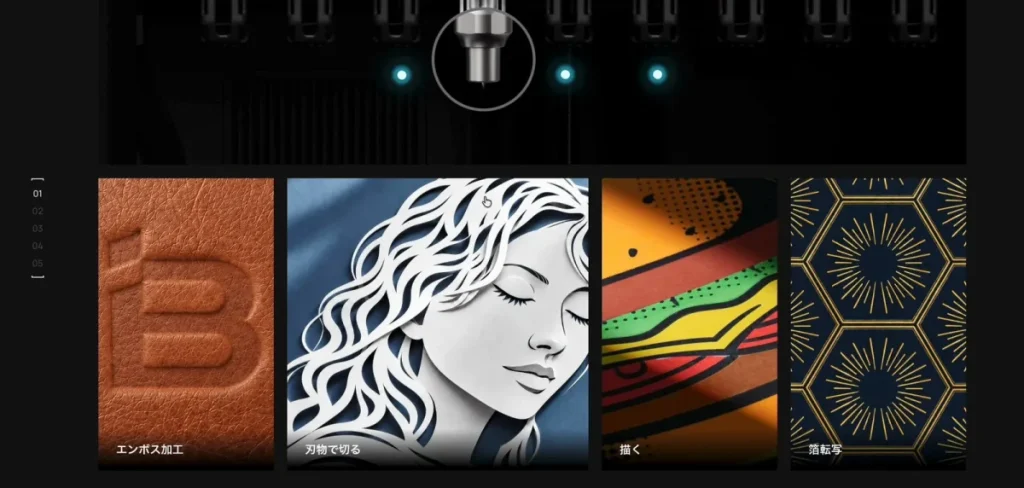
3つ目は、3Dプリントだけではない工作ツールです。
ペンで描くDrawTool、刃で切るCutTool、型押しのDebossTool、それに箔押しなど、2次元加工用のツールも、PrintToolと同じようにラックに置いて自動で切り替えられるようです。
H2DやH2Sのカッティングモジュールのような使い方が、ツール交換の流れでできるイメージです。
これらは標準で同梱されるものではなく、別売のオプションです。
3Dプリントと2次元加工は、今のところ別々のソフトで扱うことになっていて、このあたりは従来どおりです。
また、H2DやH2Sのようなレーザー機能は、H3Cには用意されていないようです。
それでも、カッティングやドローイングには引き続き対応してきたのは、個人的に興味深いポイントです。
海外の先行レビューでも2次元加工ツールはまだ提供されておらず、どの程度のことができるのかは現状では分かっていません。
将来的に、文字どおり「ツールをチェンジ」して、プリントからカット、描画まで1台で連続してこなせるようになれば、ものづくりの幅がぐっと広がりそうです。
この点は、他社の純粋なツールチェンジャーにない利点と言えるでしょう。
FlexFeedと2.85mmのTPU:柔らかい素材の組み合わせが最大の強み
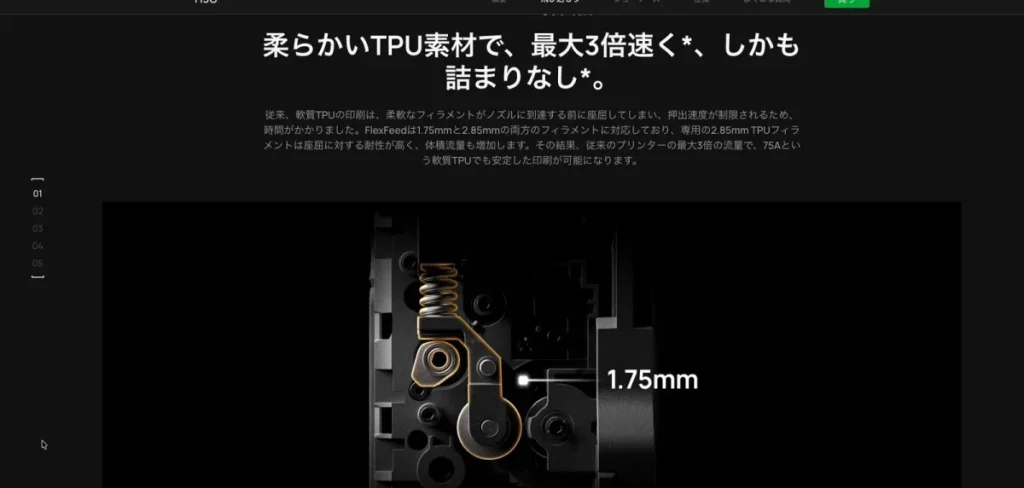
続いて、TPUの話です。
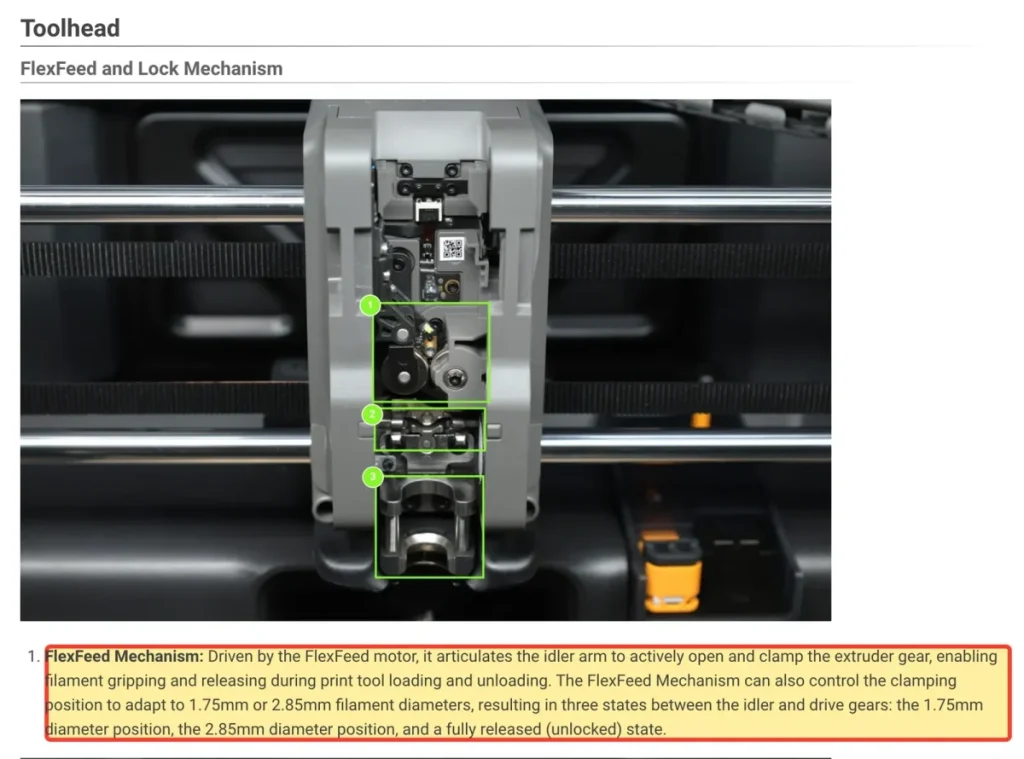
H3Cのツールヘッドに載っているのが、「FlexFeed」という新しいエクストルーダーです。
これが、1.75mmと2.85mmの2種類の太さのフィラメントに対応しています。
なぜ2.85mmなのか
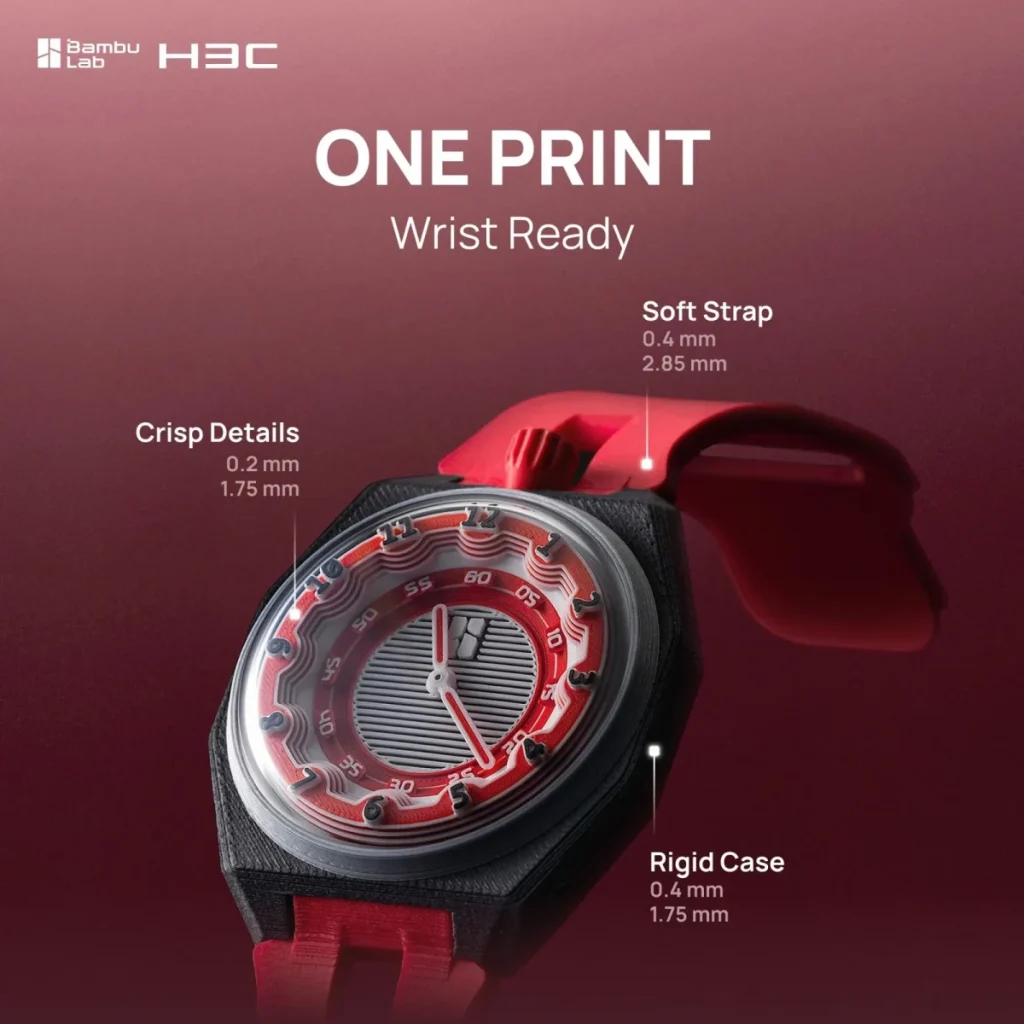
ティザーの腕時計にあった「2.85mm」の正体がこれです。
柔らかいTPUは、押し出すときにノズルに届く手前でぐにゃっと曲がってしまうので、ゆっくりしかプリントできないのが悩みでした。
フィラメントが太くなればそのぶん曲がりにくくなり、一度にたくさん溶かして押し出しやすくなります。
その結果、75Aという柔らかいTPUを、従来機の1.75mmと比べて最大3倍の流量でプリントできるとされています。
最近の個人向けマシンで2.85mmのフィラメントはあまり見なくなっていたので、これを機にフィラメントメーカーが2.85mmのラインナップを広げることもあるかもしれません。
2.85mm用のPrintToolは8番の乾燥スロット
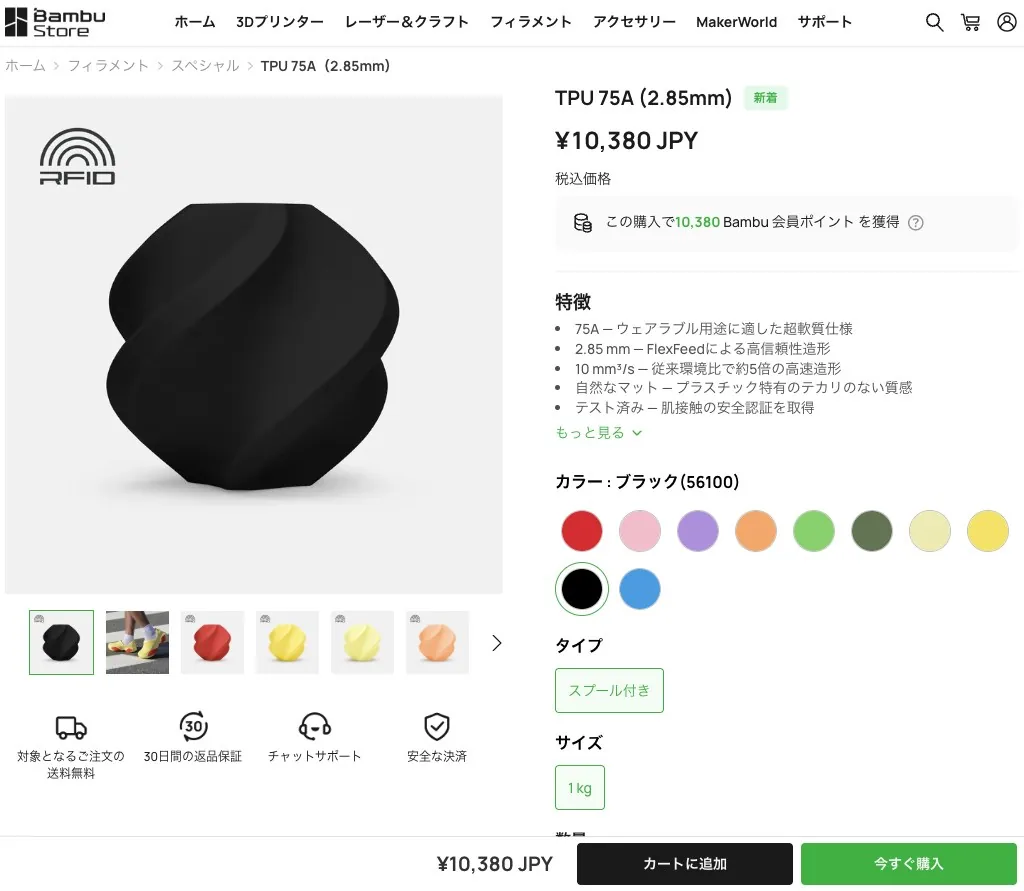
2.85mm用のPrintToolは1本だけ標準で付いてきて、最初から8番のスロットに取り付けられた状態で届くようです。
8番は乾燥機能のあるスロットなので、湿気を吸いやすいTPUを乾かしながら使えるように、という配置でしょう。
ただし、2.85mm用のツールは柔らかいフィラメント専用です。
今のところBambu Studioに用意されているプリセットは、Bambu純正「TPU 75A」の2.85mmと、汎用TPUの2.85mmの2つだけです。
1.75mmのツールと2.85mmのツールは土台もホットエンドも互換性がないので、9本すべてを1.75mmの材料で使いたい場合は、1.75mm用のPrintToolを1本買い足すことになるようです。
TPUとほかの素材の組み合わせこそ、H3C最大の強み
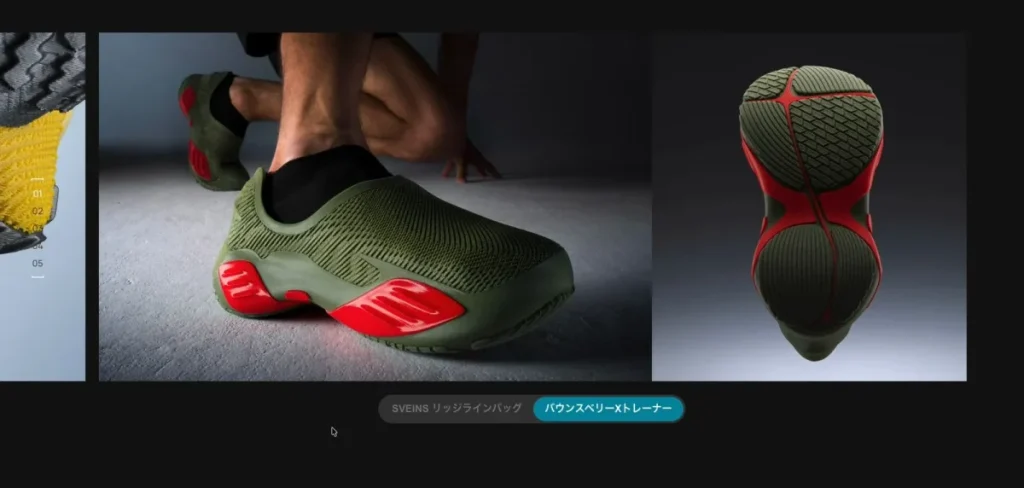
個人的には、この2.85mmの併用も含めた、TPUとほかの素材の組み合わせこそが、H3C最大の強みだと考えています。
初期のツールチェンジャーでは、TPUが詰まりやすかったり、そもそもうまく扱えなかったりすることが多いと感じてきました。
その不十分さを踏まえて、後発のBambu Labに限らず、Creality K3なども、TPUへの対応を強みのひとつとして打ち出しているのが新世代のツールチェンジャーです。
その中で、2.85mmフィラメントの併用という答えを持ち込んできたのがBambu Labです。
海外の先行レビューを見る限り使い勝手は上々のようで、3Dプリンター製のオリジナルシューズをはじめ、TPUを積極的に活用した3Dモデルの事例が続々と登場しそうです。
これまでのツールチェンジャーの使い勝手は、以下の比較記事で解説しています。
新しいAMS 3H:9本のスプールを密閉・乾燥しながら供給
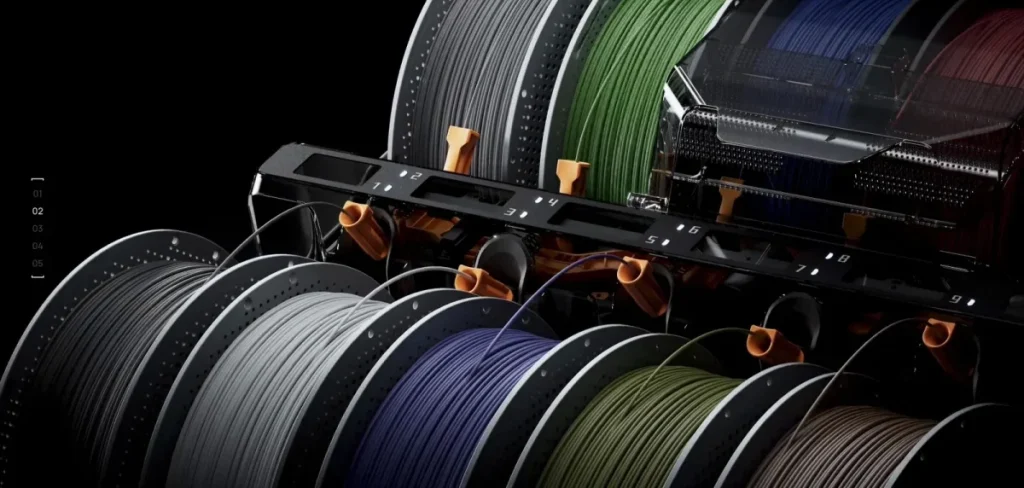
ティザーの最後に登場したのが、新しいAMS「AMS 3H」です。
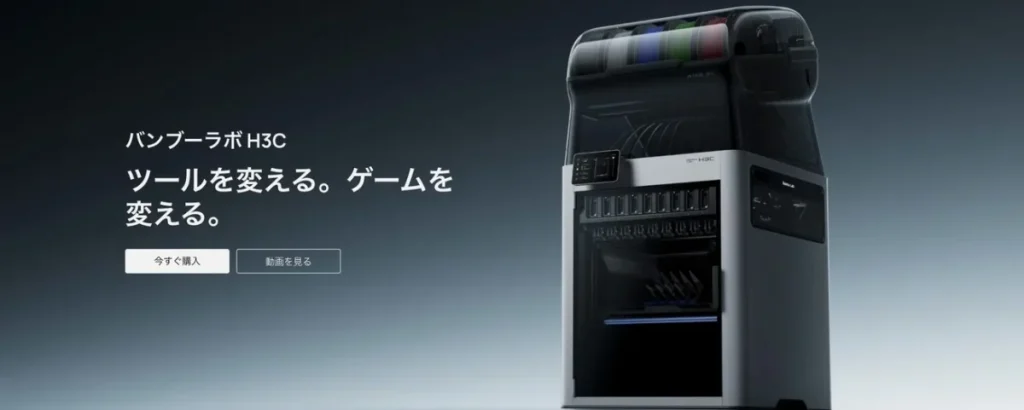
AMS 3Hは、H3Cの本体の上に載せる、9スロットの密閉型のフィラメントユニットです。
スプールを入れるとRFIDタグを読み取り、9本あるどの経路にも、PrintToolまで自動で送り込んでくれます。
9本のツールに1本ずつ、1対1で対応しているわけです。
本体と一体になった密閉のAMS
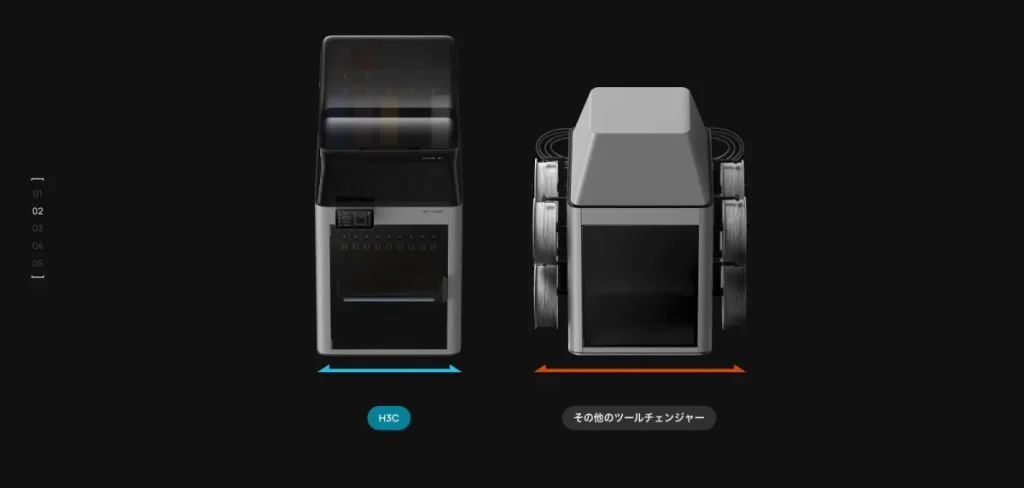
これまでの第1・第2世代のBambu Labのマシンは、本体の横や上に4スロットのAMSを並べて使うスタイルでした。
いわば、本体とAMSが半ば独立していたわけです。
H3Cでは、フィラメントの保管と乾燥を本体と一体にして、設置面積をシングルノズルの機種と同じくらいに収めたと説明されています。
H3Cは単体で使うことは想定されておらず、AMS 3Hが帽子のように本体の上をカバーしつつ、フィラメントを供給する仕組みです。
ツールチェンジャーでありながら、従来のAMSのような密閉と乾燥の機能を備えているのは、湿気の多い日本で使うことを考えると、特にうれしいポイントでしょう。
Prusa XLやSnapmaker U1、Creality K3のように、ほかのツールチェンジャーの多くは、本体の両脇にスプールをむき出しで掛けるスタイルです。
季節によっては湿気対策が欠かせず、筆者もこの構造にはかなり悩まされてきました。
9本のスプールをまるごと密閉して覆ってくれるAMS 3Hには、非常に安心感があります。
両脇にスプールを掛けるPrusa XLの使い勝手は、以下の実機レビューで紹介しています。
乾燥できるのは2スロット、最大85℃
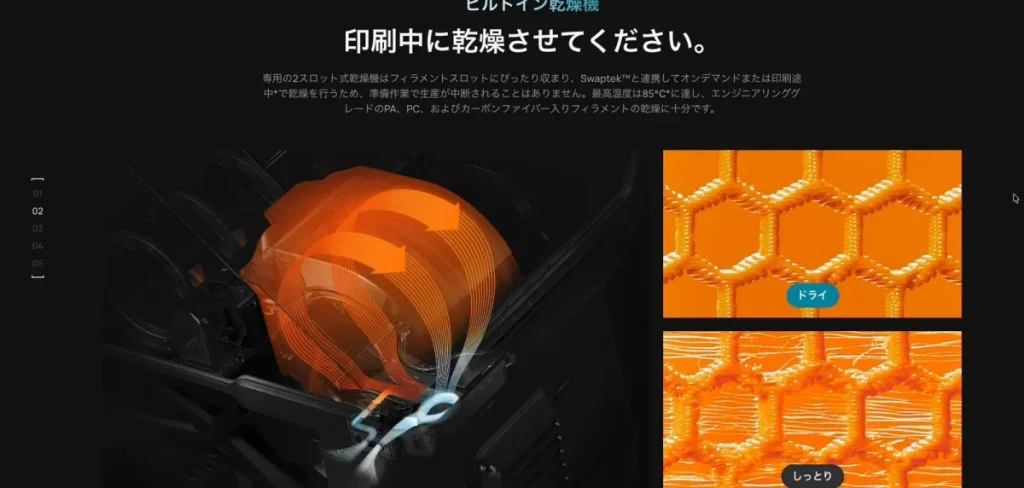
乾燥機能については、乾燥できるスロットが9個のうち2つだけという点が、ちょっとした制約です。
公式のFAQによれば、2スロットにしたのは、安全性、消費電力、コストのバランスを取った結果とのことです。
ただし、乾燥温度はAMS HT並みの最大85℃で、プリント中にも乾燥できます。
このスペックは、従来のAMS 2 Proと比べて明確な進化です。
柔らかいフィラメント用の出口と外付けのAMS
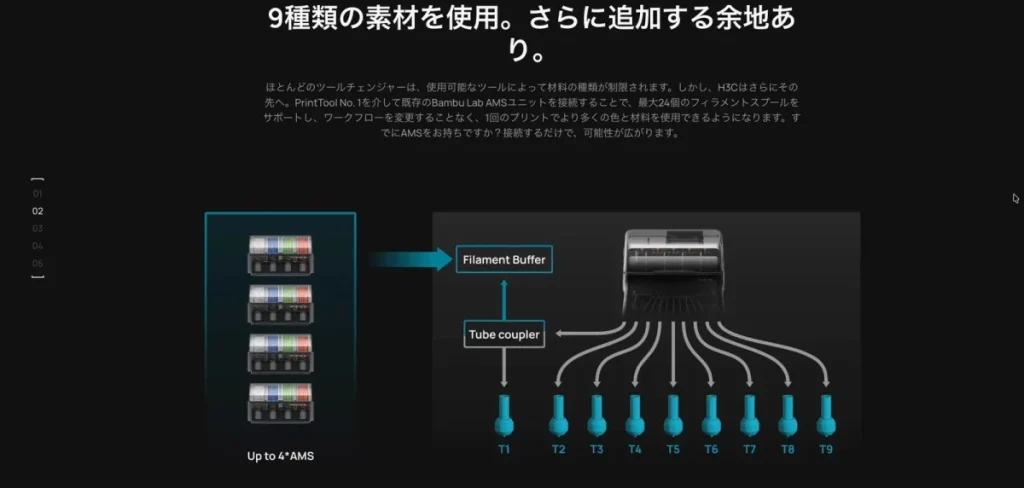
TPUのような柔らかいフィラメント用に、チューブを使わずに送り出す出口が7か所あります。
AMS HTにもフィラメントチューブ以外の出口が設けられていたのと似た仕組みです。
2.85mmのフィラメントは、この出口からしか使えないようです。
よくあるPTFEチューブだと2.85mmには明らかに細すぎるので、これは納得でしょう。
既存のAMSも無駄にはなりません。
別売のバッファーを使えば、1番のPrintToolに外付けのAMSを最大4台までつなぐことができ、合計で最大24本のスプールを使えるとされています。
ただし、外付けAMSのフィラメントはすべて1番のツールを通るので、ツールチェンジの恩恵は受けられません。
9本ものツールがあるH3Cで、わざわざ外付けのAMSから供給したい場面は、あまり多くないかもしれません。
AMS 3Hの弱点:フィラメントを引き戻す仕組みがない
AMS 3Hには、ネガティブな側面もあります。
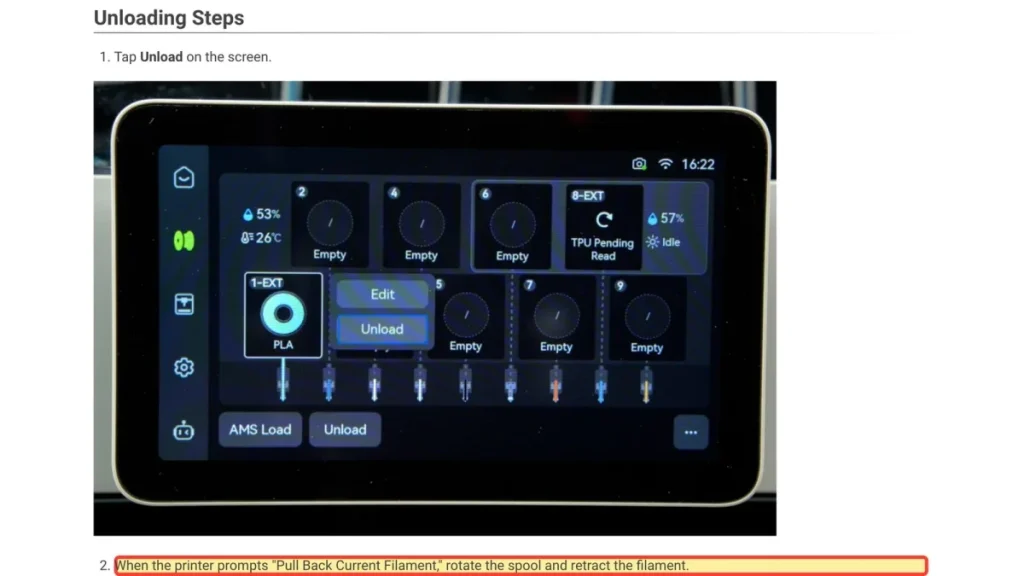
これまでのAMSのように、フィラメントを引き戻す仕組みがないようです。
これまでのAMSやAMS 2 Proでは、プリントが終わったりフィラメントを切り替えたりするたびに、差し込み口の近くまで自動で引き戻してくれていました。
当たり前のようでいて、地味に便利だったこの仕組みが、AMS 3Hにはありません。
そのため、スプールを入れ替えるたびに、本体の画面でアンロードを選んでフィラメントを切り、チューブに残った1m近いフィラメントを手で引き抜く必要があるとのことです。
Prusa XLなども同じような仕組みで、いちいちノズルからアンロードして手で引っぱって戻す作業が生じますが、実際にやってみるとかなり面倒です。
9本ものツールを持ち、フィラメントを収める場所がかなり高い位置にあるH3Cでは、ツールごとの引き戻し作業が隠れたストレスになりそうです。
土台となる基本性能
続いて、土台となる基本性能も見ておきましょう。
造形サイズ・温度:H2C譲りのスペックに全ノズル焼入れ鋼
造形サイズは330×320×325mmで、H2Cと同じです。
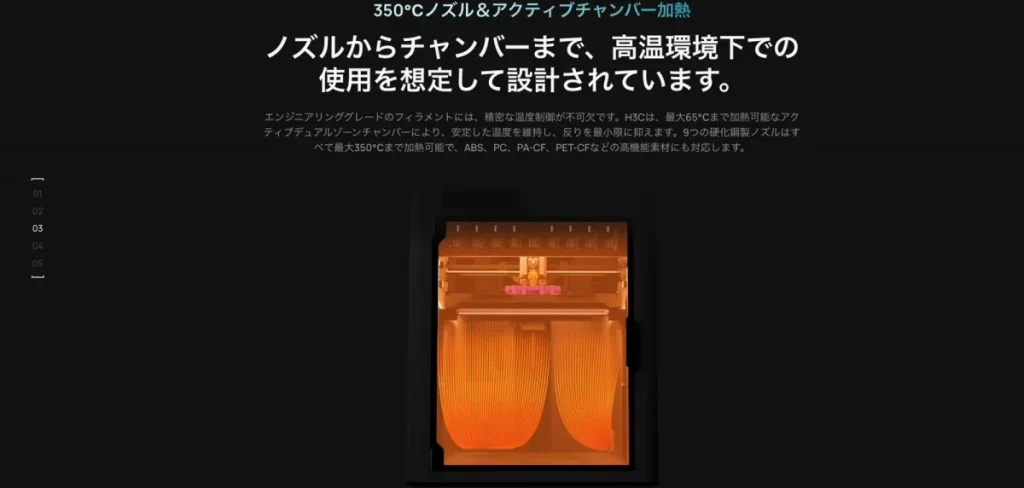
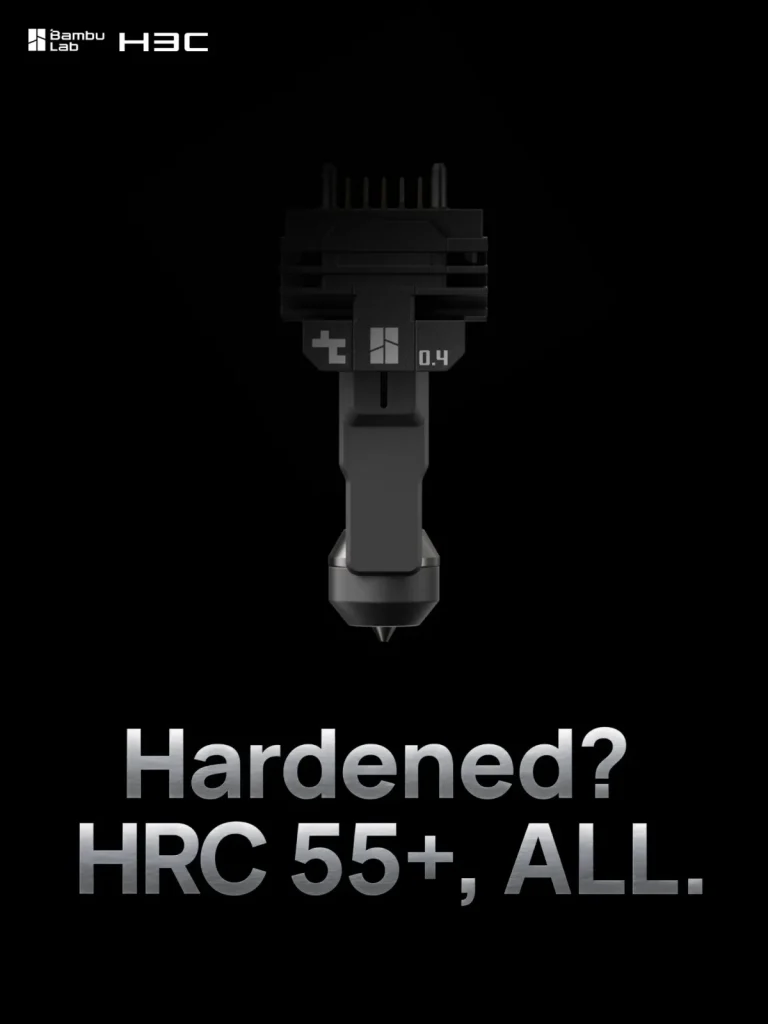
ノズルの最高温度は350℃で、9本すべてのノズルが焼入れ鋼です。
0.2mmから0.8mmまですべてHRC 55以上の硬さなので、カーボン繊維やガラス繊維入りのフィラメントを、どのツールでも使えます。
ベッド温度は最大120℃で、チャンバーはヒーターで温めるアクティブ方式の最大65℃です。
これもH2Cなどと同じスペックで、ABSやPC、PA-CFといったエンジニアリング系の材料にもしっかり対応しています。
H3Cの仕様を、H2C・Original Prusa XL・Snapmaker U1と並べておきます。
| モデル名 | Original Prusa XL | U1 | ||
|---|---|---|---|---|
| 本体イメージ | |  | 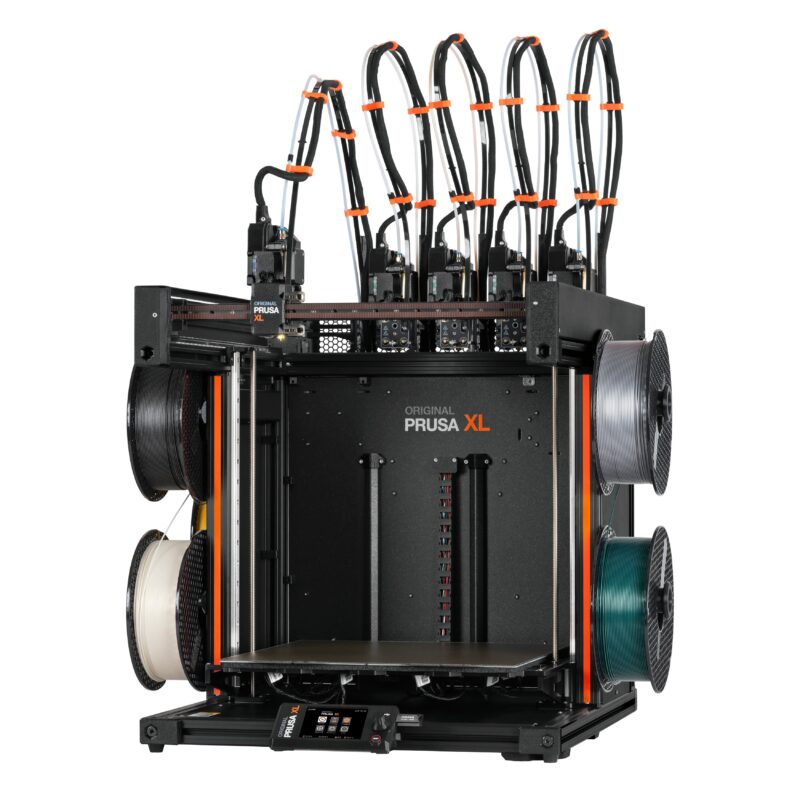 | 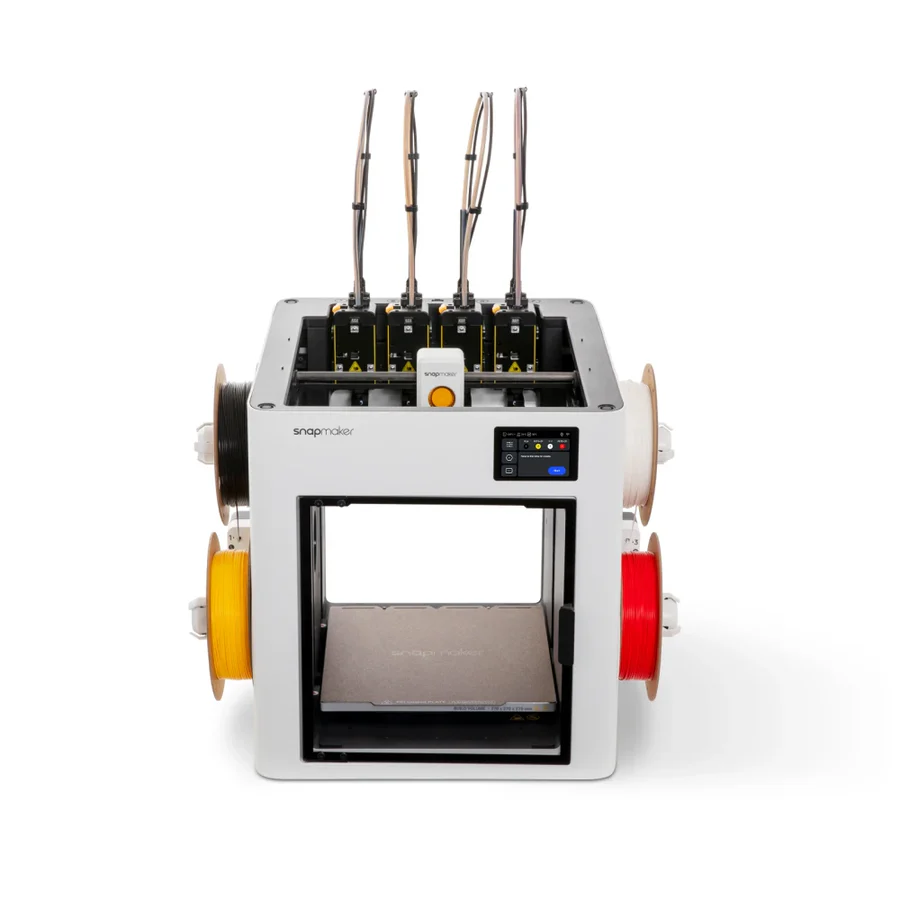 |
| メーカー | Bambu Lab | Bambu Lab | Prusa Research | Snapmaker |
| 価格(サンステラ) | - | - | - | |
| 価格(SK本舗) | - | - | ||
| 価格(Amazon) | - | |||
| 価格(海外ストア) | ||||
| 本体サイズ(LxWxH)[mm] | 493 x 571 x 1016 | 492 x 514 x 626 | 700 x 720 x 900 | 499 x 584 x 730 |
| 本体重量[kg] | 36.28 | 32.5 | 33.7(5ヘッド) | 18.2 |
| 構造 | CoreXY | CoreXY | CoreXY | |
| 密閉 | ○ | ○ | ×(オプション) | オプション(トップカバー別売) |
| ヒートチャンバー | 65 | 65 | × | × |
| 組み立て | 組み立て済み | 組み立て済み /要組立(キット) | 半組み立て済み | |
| 造形サイズ(LxWxH)[mm] | 330 x 320 x 325 | 330 x 320 x 325 | 360 x 360 x 360 | 270 x 270 x 270 |
| 最大スピード[mm/s] | 1400 | 1000 | - | 500 |
| 推奨スピード[mm/s] | - | - | ||
| 最大加速度[mm/s²] | 25000 | 20000 | - | 20000 |
| 最大押出流量[mm³/s] | 40 | 40 | - | 32 |
| 最大ノズル温度[℃] | 350 | 350 | 290 | 300 |
| 最大ヒートベッド温度[℃] | 120 | 120 | 115 | 100 |
| 対応フィラメント | PLA、PETG、PCTG、TPU、PVA、BVOH、ABS、ASA、HIPS、PC、PA、PAHT、PET、PPA、PPS(カーボン/ガラス繊維強化を含む) | PLA、PETG、TPU、PVA、BVOH、ABS、ASA、PC、PA、PET、PPS(カーボン/ガラス繊維強化を含む) | PLA、PETG、Flex、PVA、PC、PP、CPE、PVB | PLA, PETG, TPU, PVA, PCTG |
| マルチカラー | 9ツール切り替え AMS 3H(9スロット)同梱 外部AMS接続で最大24スプール | デュアルノズル AMS 2 Pro 1台で4色 最大25色 | ツールチェンジャー 最大5色 | SnapSwap 4色 |
| 消費電力[W] | 1850 | 1250 | max. ave. 550 | 400 |
| ディスプレイ | 5インチ・タッチ式 | タッチ式 | タッチ・ノブ式 | 3.5インチタッチスクリーン |
| Wi-Fi | ○ | ○ | ○ | ○ |
| 内部ストレージ[GB] | 64 | 8 | - | 26 |
| カメラ/リモートモニタリング | ○ | ○ | ×(オプション) | ○ |
| スライスソフト | Bambu Studio (PrusaSlicer) (Cura) (Superslicer) | Bambu Studio (PrusaSlicer) (Cura) (Superslicer) | PrusaSlicer | Snapmaker Orca、OrcaSlicer |
| その他 | ツールチェンジャー「SwapTek」(9ツール・材料切り替え約6秒)、FlexFeed押出機(2.85mm TPU対応)、AMS 3H(85℃乾燥2スロット)同梱、異径ノズル混在造形、HEPA H11+活性炭フィルター、CraftTool(カット・描画など・別売)対応。本体寸法と重量はAMS 3Hを載せた状態(本体のみ493×571×587mm) | ホットエンド交換システム「Vortek」搭載 | ツールチェンジャー(最大5ツールヘッド) 16分割加熱ヒートベッド | RFID認識対応、エアプリント検出、ツールヘッド交換エラー検出、ビルドプレート障害物検出 |
| 出典 | 公式サイト | 公式サイト | 公式サイト | 公式サイト |
速度:ヘッドは40%軽くなったが、実際の短縮は平均10%以上
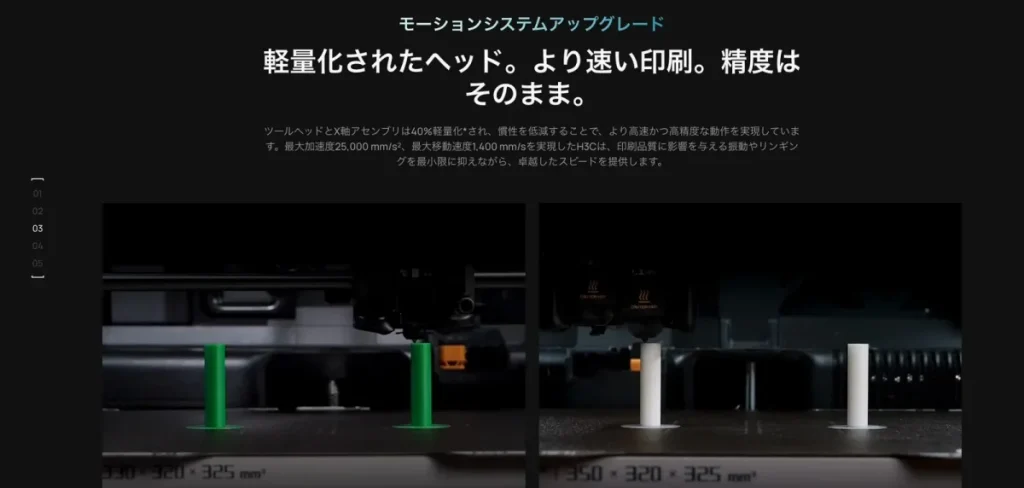
速度はH2シリーズからアップグレードされ、移動速度は最大1,400mm/s、加速度は25,000mm/s²に達します。
その背景として、ツールヘッドとX軸がH2Dと比べて40%軽くなっているとのことです。
とはいえ、実際のプリントでは流量が先に頭打ちになることも多くあります。
Bambu Labの公式ブログでも、前のフラッグシップと比べたプリント時間の短縮は「平均で10%以上」という、少し控えめな書き方になっています。
MiniWiki:エラーの直し方を本体の画面で案内
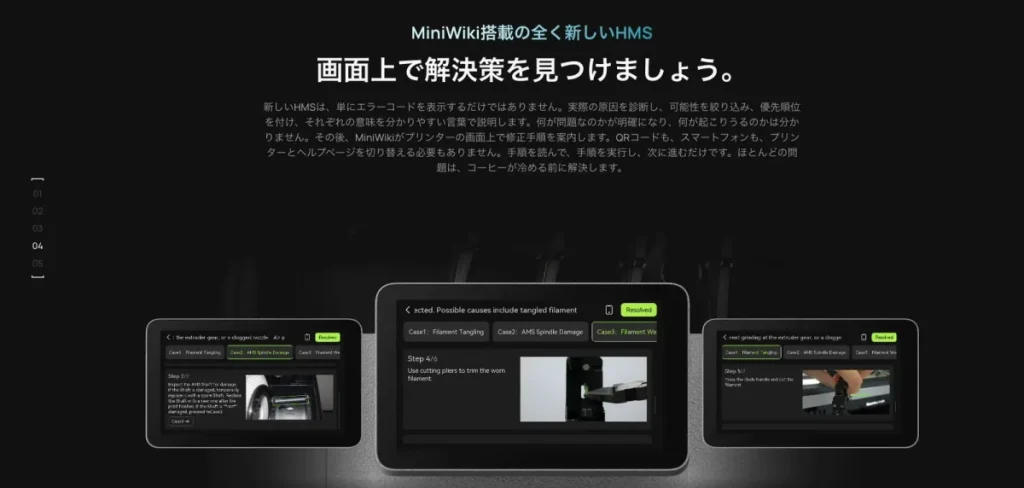
少し興味を惹かれたのが、エラーが出たときに本体の画面で原因の候補と直し方を案内してくれる、新しい仕組みです。
「MiniWiki」と呼ばれる機能で、画面に表示されるQRコードをスマホで読み取って対応策を確認する作業が要らなくなります。
エラーが出るたびにスマホでWikiのページを開く作業は、ちょっと手間でした。
情報がどこまで充実しているか次第ですが、本体の画面だけで解決まで進めるなら、トラブルシューティングの強い味方になりそうです。
導入前に確認したいH3Cの注意点
ここからは、導入を考える際の注意点を整理しておきます。
順に確認していきます。
設置スペース:AMS込みで高さ1,016mm
本体のサイズは、幅493mm、奥行き571mm、高さ587mmです。
ここにAMS 3Hを載せると、高さは1,016mmと、1mを超えます。
さらにBambu Labの推奨では、前に385mm、左右に50mmずつ、後ろに100mm、そしてAMSのふたを開けるために上に290mmの空きが必要です。
合計で、幅593mm、奥行き1,056mm、高さ1,306mmのスペースを用意すべきということです。
とくに高さが悩ましく、これはH2シリーズまでにはなかった問題です。
一般的な作業机の上に置くと、フィラメントの出し入れにかなり苦労するでしょう。
床に置けば出し入れの問題は解決しますが、作業性は少し悪くなります。
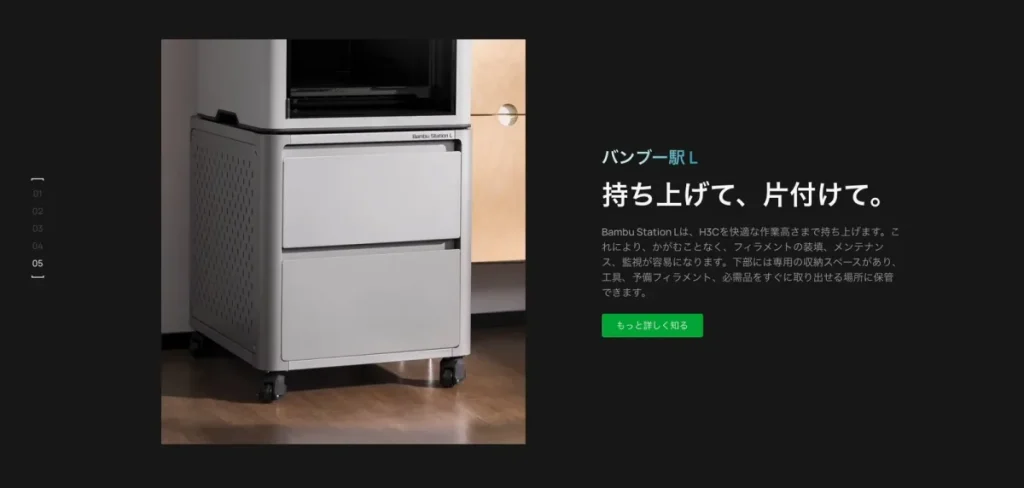
これを解決するほどよい高さの置き場所として、Bambu Labは作業台の「Bambu Station L」を用意していますが、これはこれで追加のコストがかかります。
別売のものが多い
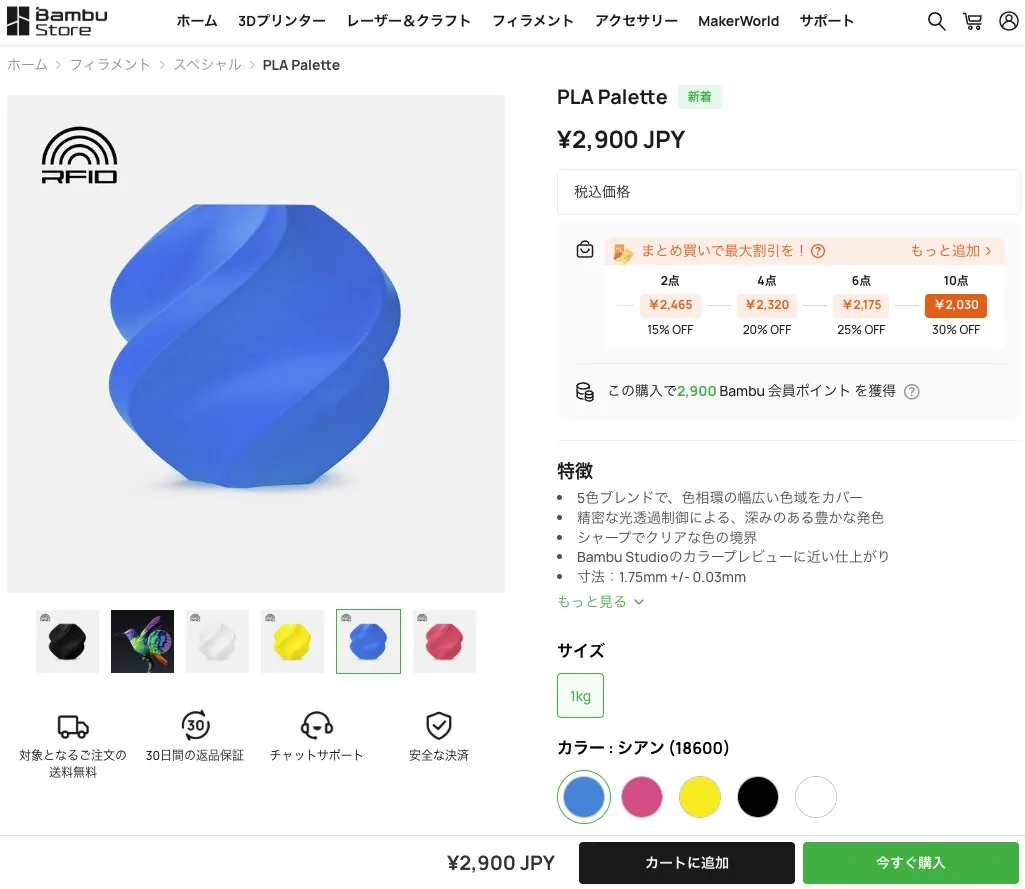
必須ではないものの、以下は別売です。
製品ページで紹介されている作例の多くがオプション込みであることは、冷静に見ておく必要があるでしょう。
価格:現状のBambu LabのComboでいちばん上の価格帯
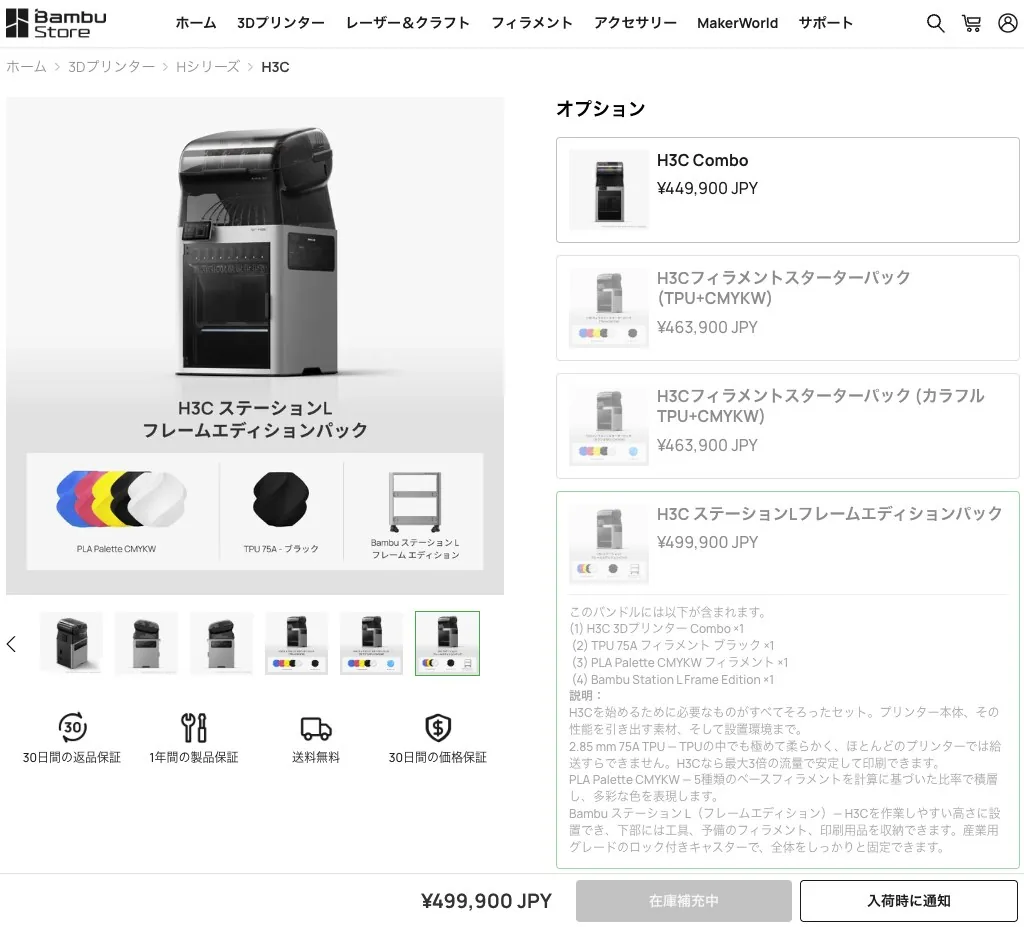
最後が、オプションを含めない、そもそもの販売価格です。
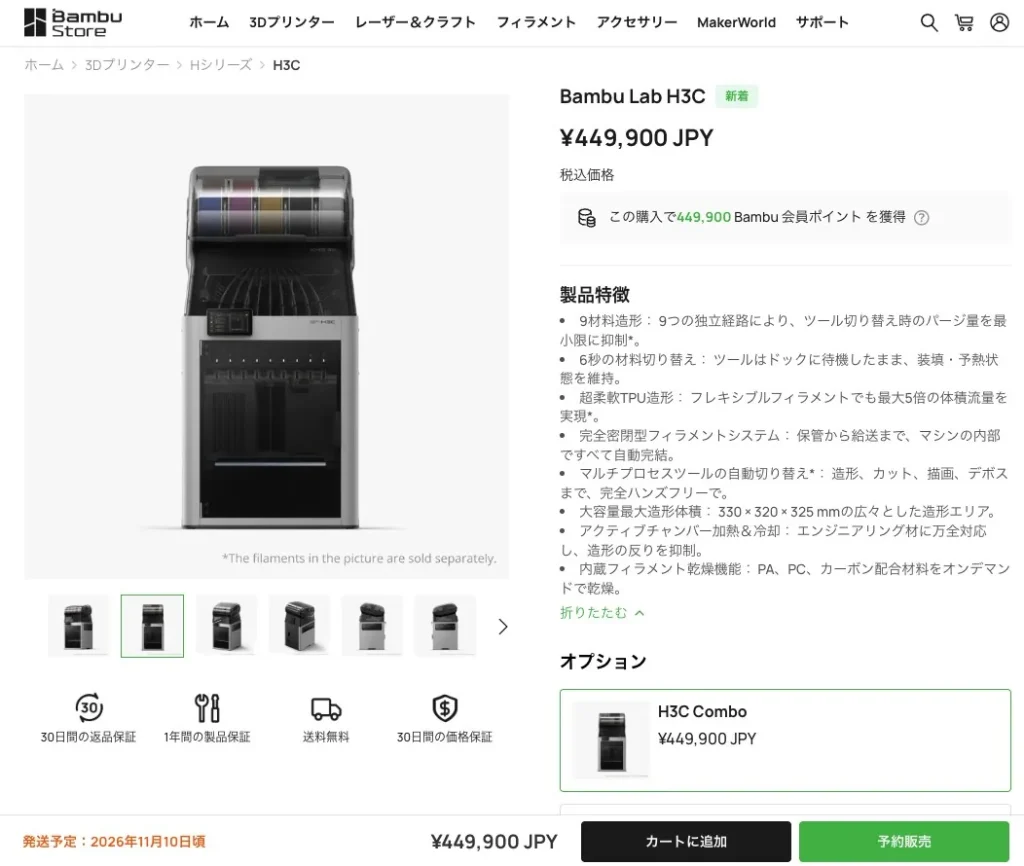
H3CとAMS 3HのセットであるH3C Comboは、現状のBambu LabのスタンダードなCombo製品として最高級で、H2Cを上回る価格帯になりました。
日本の公式ストアには、H3C Comboのほかに以下のパッケージが並んでいます。
H3C ComboとH2C AMS Comboの価格は、以下の通りです。
H2Cを超えることは想定できていましたし、思ったよりは価格を抑えてくれた印象ですが、冷静に考えるとかなり高価です。
個人が趣味として気軽に買える装置として展開してきたわけではなく、Bambu Labが満を持して投入したツールチェンジャーなのでしょう。
ここまで見てきた機能を考えても、現状のデスクトップ3Dプリンターとしては明らかに最強レベルで、この価格は妥当だと考えます。
少なくとも、個人事業や中小企業が本格的な製造マシンとして導入するレベルの装置だと認識しておく必要がありそうです。
H3Cが高いと感じる人は「P3C」の存在も意識したい

H3Cは買えない、という方のほうがむしろ多数派でしょう。
そんな方が意識しておきたいのが、H3Cと同時期にアメリカの無線認証に登録された「P3C」の存在です。
同時に発表されるかと思われていましたが、今回は発表がありませんでした。
P3Cは7つのツールを持つ、H3Cの小型版になると見られています。
まだ詳細は明らかになっておらず、具体的な発売時期も分かっていません。
ただ、価格やサイズ感を踏まえると、大多数の人にとっては、P3CがBambu Labの普及価格帯のツールチェンジャーとして大本命になるのではないでしょうか。
とはいえ、普及価格帯と呼べる価格になるかは怪しいところです。
X2D Comboが10万円台半ばであることを考えると、20万円か、それを超えるくらいは覚悟しておく必要があると、根拠のない予想をしています。
H3Cがほしいけれど高いと迷っている方は、P3Cが近く登場する可能性も考えたうえで、お財布と相談してみるとよいでしょう。
Creality K3など、ほかの新世代ツールチェンジャーの価格は以下の記事で解説しています。
まとめ:H3Cは万人向けではないが、現時点で最強の3Dプリンター候補
今回は、Bambu Labの新しいツールチェンジャー「H3C」について、公開情報をもとに解説しました。
まだ実機に触れていない段階での所感ですが、価格やサイズ、とくに踏み台が必要になるほどの高さを考えると、決して万人向けではありません。
それでも、柔らかいTPU、異径ノズル、密閉されたAMSと、現時点での「最強の3Dプリンター」になりそうな1台だと感じました。
導入に迷っている方は、P3Cの存在も頭に入れつつ、自分の用途に本当にこのスペックが必要なのかを考えてみてください。
そのうえで、設置スペースとお財布に余裕のある3Dプリンターユーザーであれば、ぜひ手に入れたい1台でしょう。
動画でH3Cをチェックしたい方はこちら!
この記事の内容はYouTubeでも動画で解説しています。
実際の装置の動きを含めた、動画ならではの内容が盛りだくさんの解説をお楽しみください!