こんにちは、管理人のウノケンです。
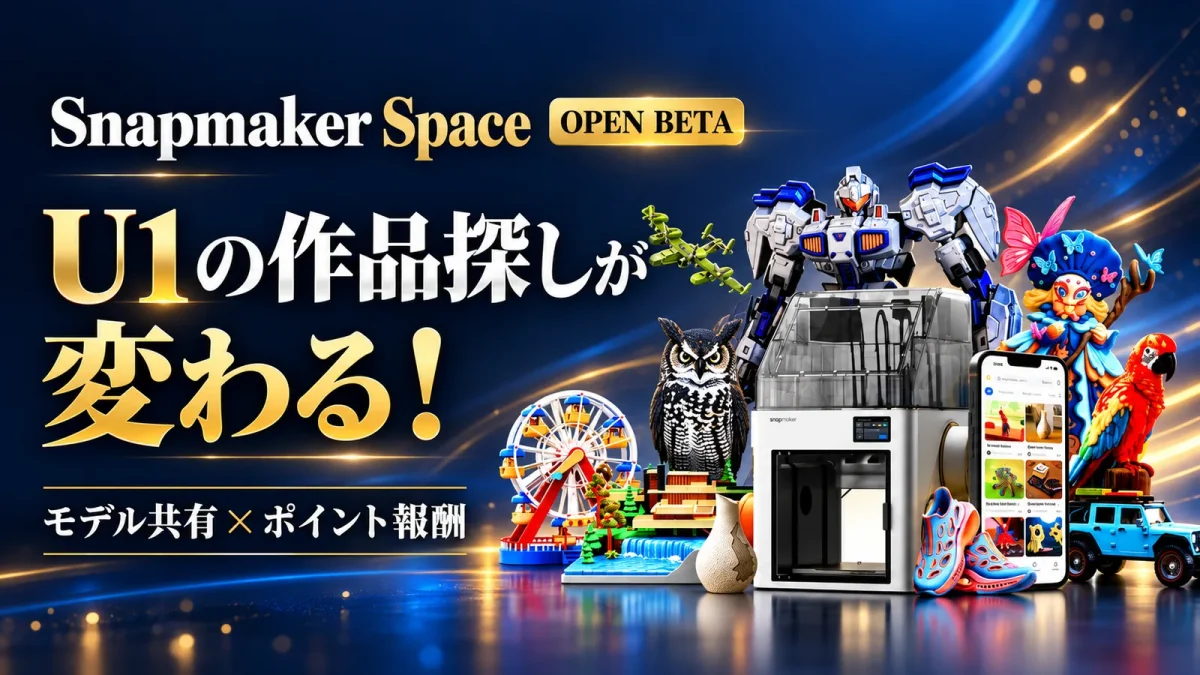
今回は、Snapmakerの3Dモデル共有サービス「Snapmaker Space」を紹介していきます。
2026年9月21日に公開Betaが発表されたSpaceは、4ヘッドのツールチェンジャー3Dプリンター「U1」を中心に、作品とプリント設定を共有するサービスです。
プリントしたい作品が見つかっても、「この配色をどう設定するのか」「どの材料で作ればよいのか」と迷うことがありますよね。
Spaceは、そんな作品探しと設定の準備をつなぐ仕組みに加え、モデルを公開するクリエイター向けのポイント報酬も用意しています。
ぜひ最後まで読んで、作品探しやモデル公開の参考にしてみてください!
Snapmaker Spaceとは?U1向けの設定も共有できるモデルサイト
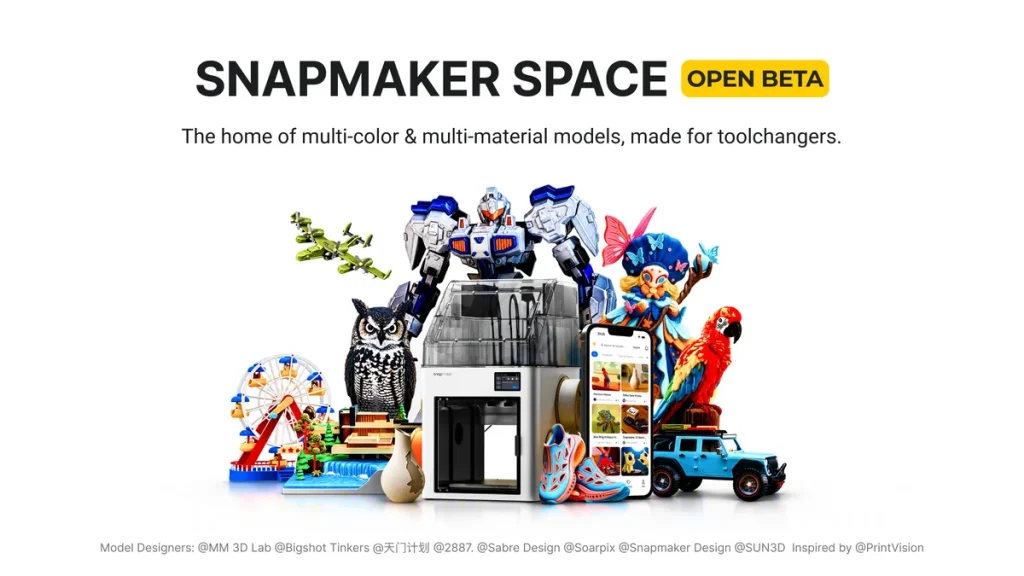
まずは、Spaceがどんなサービスなのか、整理しておきましょう。
特徴は、3Dモデルだけでなく、U1向けに準備されたプリントプロファイルも探せることです。
公開時には2,500以上のモデルが用意され、メーカーは注目モデルについて、掲載前に確認とテストプリントを行うと説明しています。
造形する形に加えて、色や材料の割り当てまで参考にできる点は、多色・多素材の作品を作りたいU1ユーザーにとって注目したいところです。
既存のSnapmakerアカウントを使うことができ、現在の公式FAQでは、Web・Snapmaker Orca・Snapmaker Appで同じアカウントにログインすると、保存した作品などが同期すると案内されています。
ただし、サービスはBeta段階なので、機能や操作の流れは今後も変わっていく予定です。
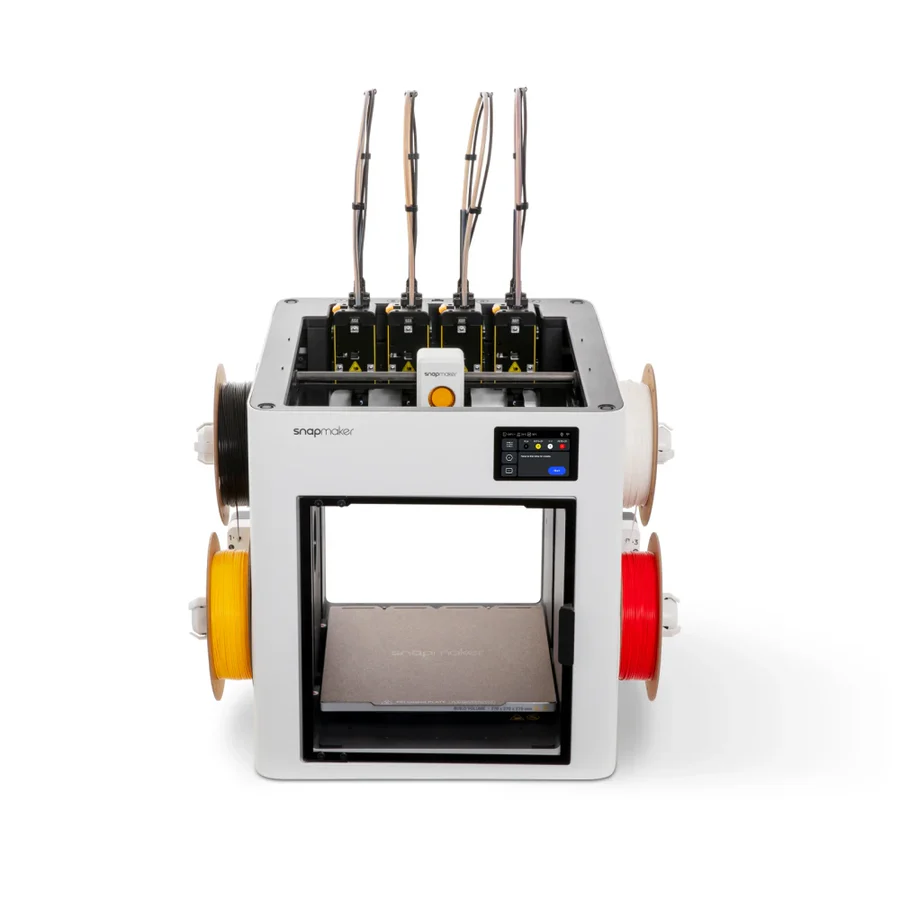
U1のツールヘッドが実際にどう動くのか、マルチカラーでの使い勝手が気になる方は、以前公開した実機レビュー動画もあわせてご覧ください!

開封からプリント結果、導入前に知っておきたい注意点まで、以下の記事でもまとめています。
プリントプロファイルは、機種とフィラメントを合わせて使う
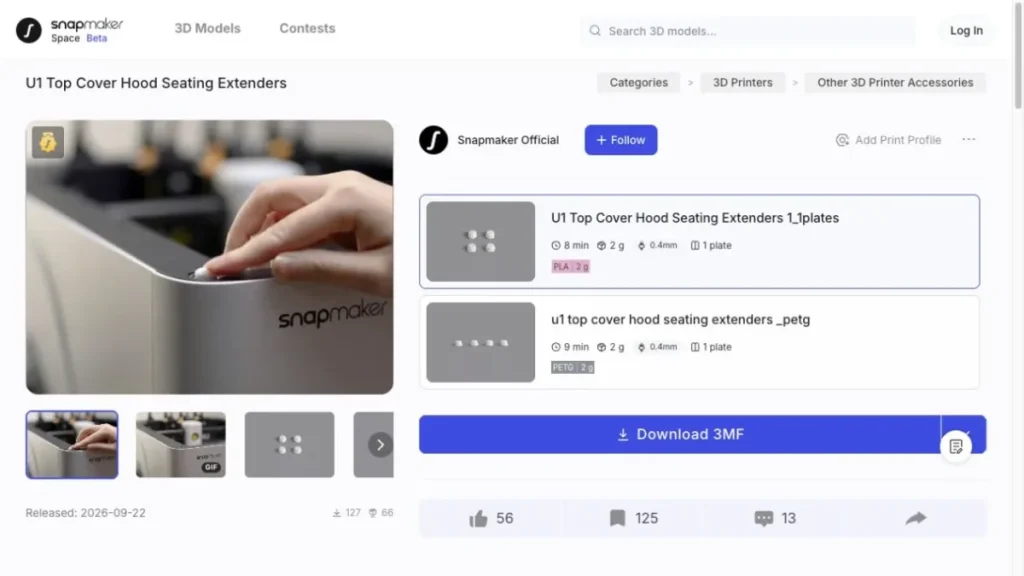
モデルのページには、3MFのダウンロードや、プリントプロファイルの選択があります。
プロファイルは、そのモデルをどんな機種・材料・設定でプリントするかをまとめたものです。
3Dデータの形だけをもらう場合より、向きやサポート、積層ピッチなどの設定を参考にしやすくなります。
ただし、公開されているプロファイルと、自分のプリンター・材料の条件が合っているかは確認が必要です。
例えば、Snapmaker公式の「U1 Top Cover Hood Seating Extenders」では、PLA用とPETG用のプロファイルが並んでいます。
一方、モデル説明では熱に耐える材料が推奨され、PLAは時間が経つと変形する可能性があると案内されています。
プロファイルがある材料と、完成したパーツを置く環境に適した材料は、分けて考えたいですね。
U1以外の機種については、元のモデルファイルをダウンロードし、対応するスライサーで自分の機種に合わせてスライスする方法が案内されています。
他機種で使う場合も、造形サイズだけでなく、ノズル径や材料の割り当て、サポートまで見直しておきましょう。
ダウンロードした作品を自分の環境に合わせるとき、サポートの付け方や材料・プリント設定で迷う方には、ラボメンバーPlusの設定解説や相談も役立ちます。
-
📈 価格比較&推移チェッカー【限定版】通常7日間の表示期間が大幅拡大!長期データから最安値のタイミングを逃さない!
-
🤖 3Dプリンター特化AI設定の悩みや突然のエラーにもAIが即答。心強いアシスタントに!
- 🚫 広告非表示各種ツールを広告なしでサクサク快適に!
※YouTubeのメンバーシップから「ラボメンバーPlusプラン」を選択して加入。その後、YouTubeのメンバー向けコミュニティ投稿に記載されている「最新パスワード(定期更新)」を各ツール画面で入力することで利用できます。
クリエイター報酬は「累計プリント時間」が基準
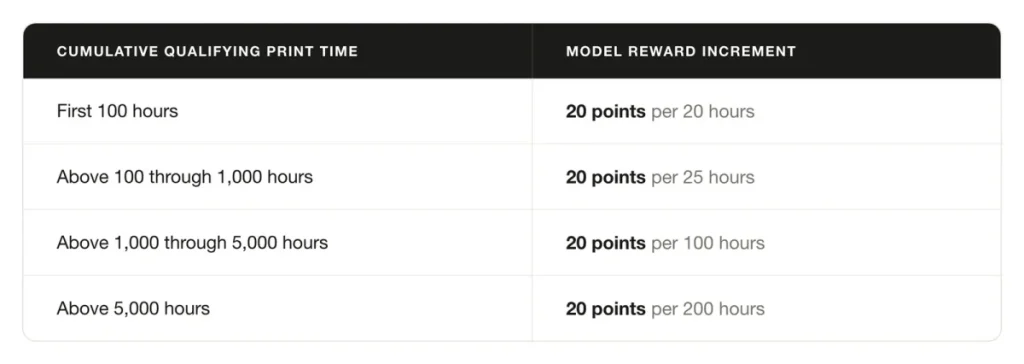
モデルを公開する側にとって気になるのが、「Space Creator Rewards」という報酬の仕組みです。
これは、ダウンロード数だけで決まるものではなく、ユーザーが実際にプリントした時間の累計を基準にポイントを計算する方式です。
公式の計算表では、累計100時間まで、1,000時間まで、5,000時間まで、それ以降という区分ごとに、ポイントを得るために必要な時間が変わります。
後の区分ほど同じポイントに必要な時間が増えるため、一定の時間単価でずっと貯まる仕組みではありません。
短時間で作れる便利なモデルは多くの人に使われることで、時間がかかる作品は1回のプリント時間によって、累計が積み上がります。
だからといって、無意味にプリント時間を伸ばすことが作品の価値になるわけではないでしょう。
作る人が「これをプリントしたい」と思える用途や、扱いやすい設定まで整えることが大切です。
ポイントはギフトカードに交換。現金やSnappy ClubのSnapsとは別
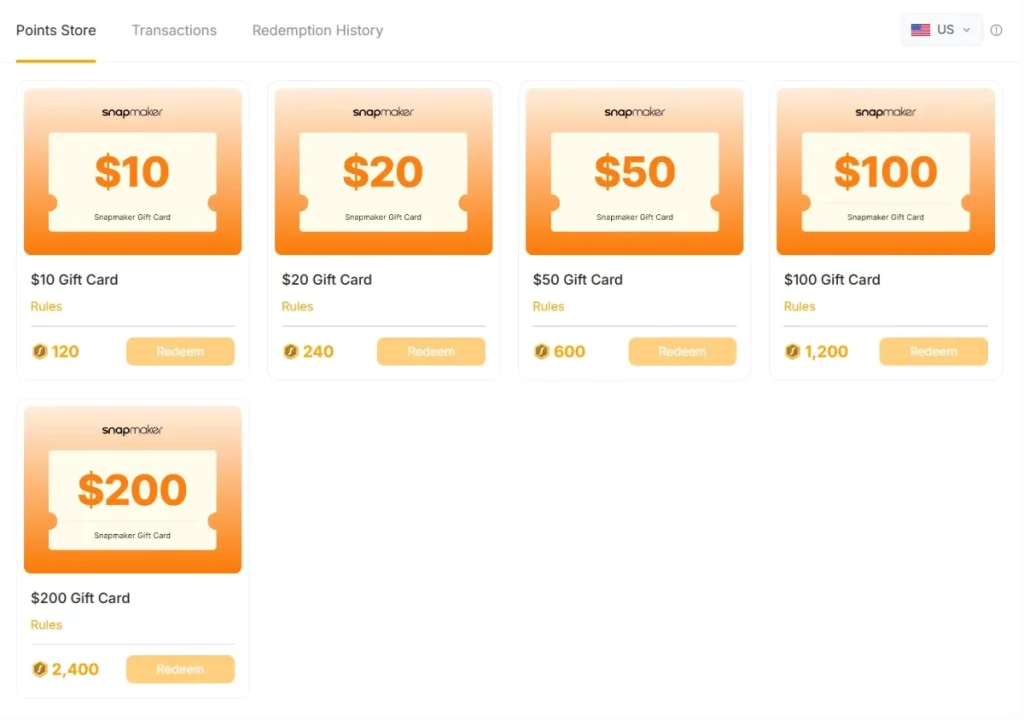
ポイントの交換先として紹介されているのは、Snapmaker Storeのギフトカードです。
また、Spaceのポイントは、既存の「Snappy Club」で貯まるSnapsとは別の仕組みで、相互に使うことはできません。
ポイントを他のアカウントに移したり、現金に換えたりすることもできないので、「モデルを投稿すると現金収入が得られる」と捉えないようにしましょう。
上の画像はUSストアの例です。
日本から利用する方は、交換するギフトカードの対象ストアや通貨を、普段の購入先と合わせて確認しておきたいところです。
モデルを投稿するなら、設定の説明とライセンスまで整えよう
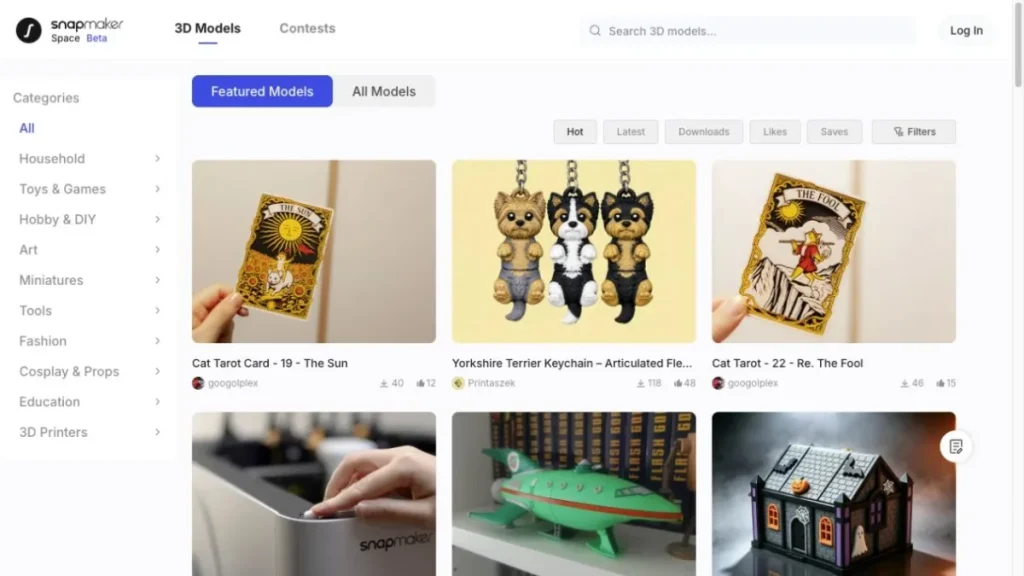
作品を共有する場合は、見た目の写真だけでなく、「どんな条件でプリントするものか」まで伝わると、使う人が判断しやすくなります。
例えば柔らかさが必要なパーツや、高温になる場所へ取り付けるパーツは、同じ形でプリントできても材料を変えると役割を果たせない場合があります。
どこまでが設定の推奨で、どこからが作品の用途に必要な条件なのかを、説明に分けて書いておくとよいでしょう。
また、他の人の作品を改変して公開する場合は、元のライセンスで改変・再配布が認められているかを確認し、作者のクレジットと変更点を明記します。
ダウンロードできることと、自由に再配布したり、プリントしたものを販売できたりすることは別なので、使う側もモデルごとの利用条件を押さえておきたいですね。
Space以外のサイトも含めて、作りたいものを探す場所を増やしたい方には、以下の記事もおすすめです!
まとめ:U1で作品を探す人と、モデルを公開したい人に注目
今回は、Snapmaker Spaceの公開Betaと、モデル共有・クリエイター報酬の仕組みを紹介してきました。
U1を使っている方には、作品探しから色・材料・プリント設定の準備までをつなげられる点が、特に気になるところではないでしょうか。
他の機種でプリントする場合や、手持ちの材料へ置き換える場合は、プロファイルの条件と作品の用途を見直すことが大切です。
モデルを公開したい方にとっても、累計プリント時間に応じたポイント報酬は、作品を使ってもらうための工夫を考えるきっかけになるでしょう。
ぜひ、作りたい作品や共有したいモデルに合わせて、Spaceの仕組みを押さえてみてください!
Spaceの作品をU1でそのままプリントしてみたい方は、U1本体の価格もチェックしてみてください。