こんにちは、管理人のウノケンです。
今回は、FDM3Dプリンターの強度や細部の再現に関わる、Bambu Studioの「壁面」設定を解説していきます。
プリントしたパーツが割れる、折れる、荷重をかけるとたわむ…
そんなときに見直したいのが、モデルの外周を作る壁の設定です。
壁面層数を標準の2枚のまま使っている方も多いのではないでしょうか。
壁には、枚数を増やすだけでなく、薄い構造を残したり、描く順番を変えたりする設定もあります。
実際のスライス結果とプリント品を比べながら紹介しますので、ぜひ設定の使い分けの参考にしてみてください!
動画でBambu Studioの壁面設定をチェックしたい方はこちら!
この記事の内容はYouTubeでも動画で解説しています。
実際の装置の動きを含めた、動画ならではの内容が盛りだくさんの解説をお楽しみください!

壁面層数:各レイヤーの壁を何周描くかを決める
FDM3Dプリンターは、モデルを薄い層に分け、下から1層ずつ積み上げて造形します。
その各レイヤーで、モデルの外周をなぞる線が「壁」です。
強度タブの「壁面」グループにある壁面層数は、壁を何周描くかを決める項目になります。
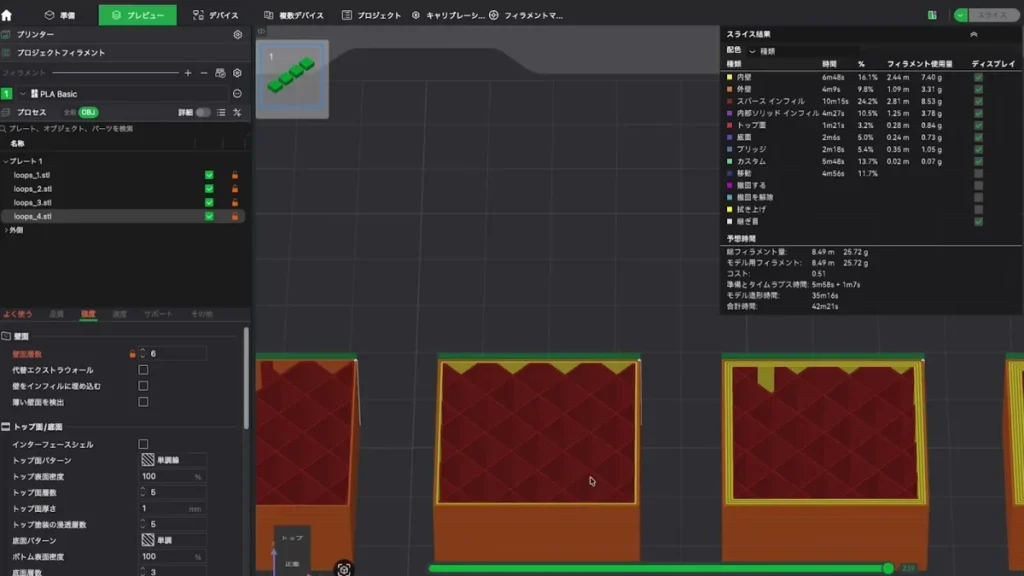
今回は、直方体を左から壁面層数1・2・4・6に設定して比較しました。
プレビューのオレンジ色が外壁、黄色が内壁で、両方を合わせた周数が設定値に対応しています。
一番外側の1周だけが外壁です。
壁面層数を増やしても外壁の周数が増えるわけではなく、その内側に内壁が追加されます。
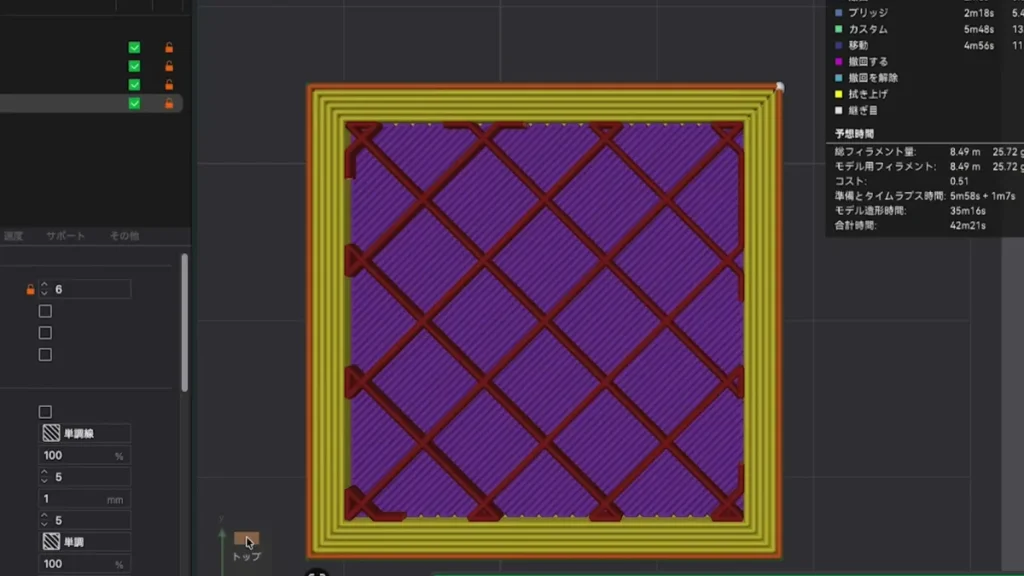
壁を増やすと、基本的には壁が厚くなり、丈夫な構造を作りやすくなります。
一方、プリント時間や材料消費も増えるため、むやみに最大値にする設定ではありません。
標準の設定は2枚ですが、強度を重視したStrengthプリセットでは6枚という例もあります。
用途に合わせて、まず壁の枚数を見直す方法を覚えておきましょう。
外壁と内壁は、速度や線幅も別々に設定できます。
壁面層数は枚数の設定、線幅は1本の線の幅の設定として分けて考えると、調整しやすくなります。
壁の内側をどう埋めるかも合わせて考えたい方には、インフィルの種類と使い分けをまとめた以下の記事がおすすめです。
実物で比較するときは、材料と他の条件をそろえる
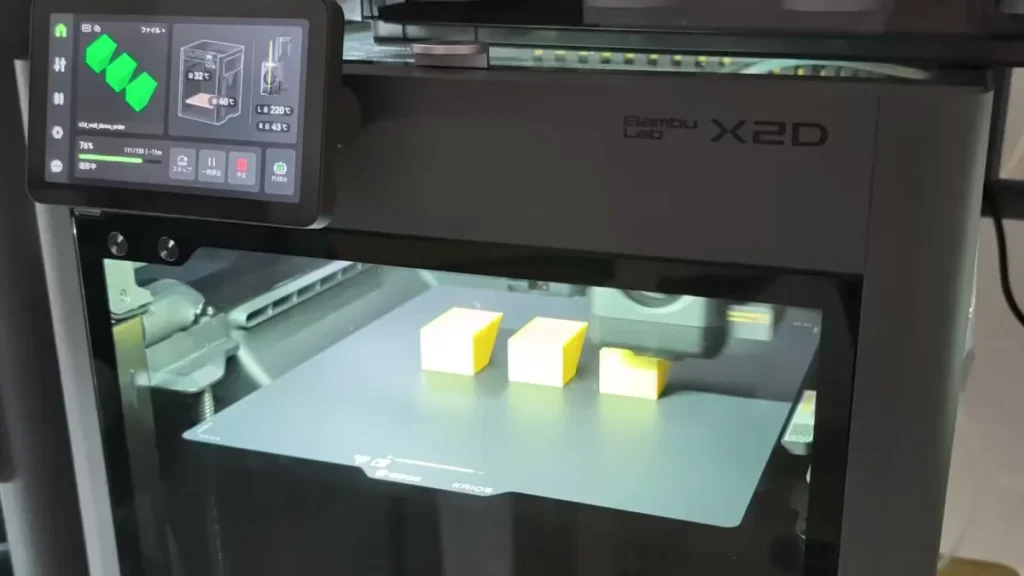
設定の違いを確かめるときは、同じモデルと材料を使い、まずは比較したい項目だけを変更してみましょう。
いきなり壁面層数・線幅・速度・材料をすべて変えると、どの変更が結果に効いたのか分かりにくくなります。
今回、薄板や壁面の順序の実プリントにはBambu Lab X2Dを使用しています。
機材の購入を検討している方は、以下から確認できます。


比較用のフィラメントも用意する場合は、Bambu Lab PLAピュアなどのPLAを候補にできます。
購入した材料に合うプロファイルで、小さなモデルから設定の違いを確かめてみましょう。
小型機でBambu Studioの設定を試したい方には、A1 miniも候補になります。

代替エクストラウォール:1層おきに壁を追加する
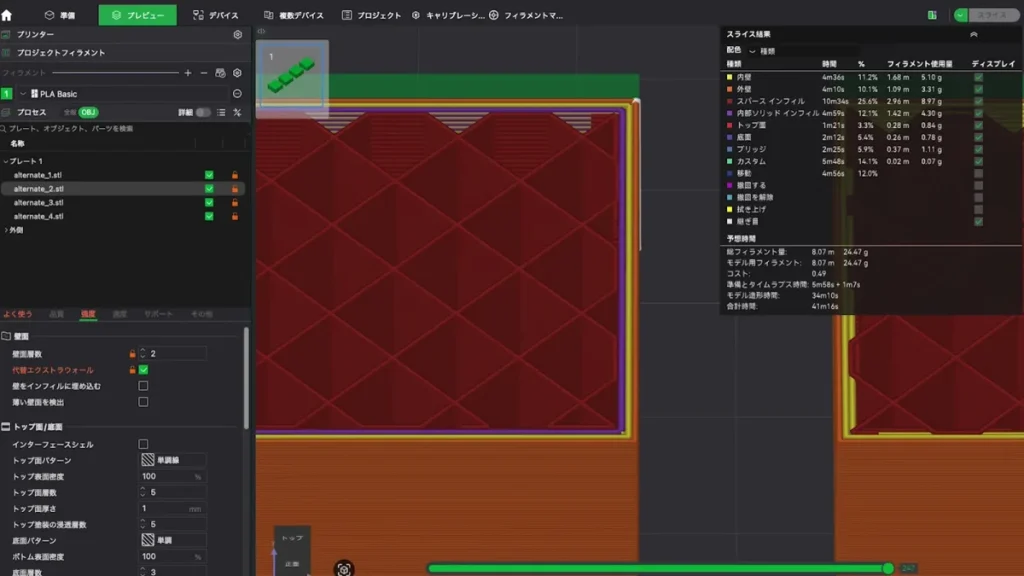
強度タブで壁面層数の下にある「代替エクストラウォール」は、交互の層に壁を1枚追加する設定です。
今回の例では、奇数の層だけ壁が多くなります。
壁面層数を1枚増やすのと、何が違うの?
すべての層を1枚増やす方法とは異なり、壁が多い層と少ない層が交互に現れます。
壁面層数2を基準にすると、2枚と3枚を交互に使うイメージです。
全層を3枚にするほどの材料を使わず、壁の構造を変えるための選択肢になります。
イメージとしては、0.5枚の壁を追加するようなものです。
ただし、これは仕組みを理解するためのたとえで、強度や材料消費が厳密に同じ比率になるという意味ではありません。
「壁の厚さを確保」も「部分的な」に合わせる
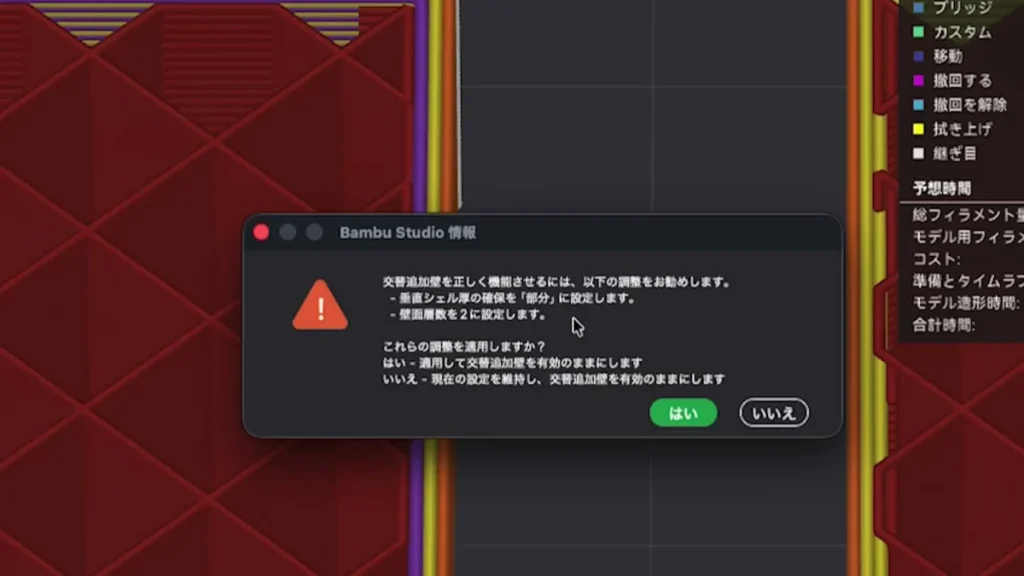
この設定は、チェックを入れた後のプレビューだけでなく、関連する「壁の厚さを確保」の設定にも注目しましょう。
今回は、壁面層数2で代替エクストラウォールをオンにしたモデルを、「壁の厚さを確保」が有効の場合と、部分的な場合で比較しました。
有効のままでは、壁際に別の充填経路も現れ、部分的な場合とは構造が異なりました。
部分的な設定では、追加の内壁が入る層と、インフィルになる層が交互に現れます。
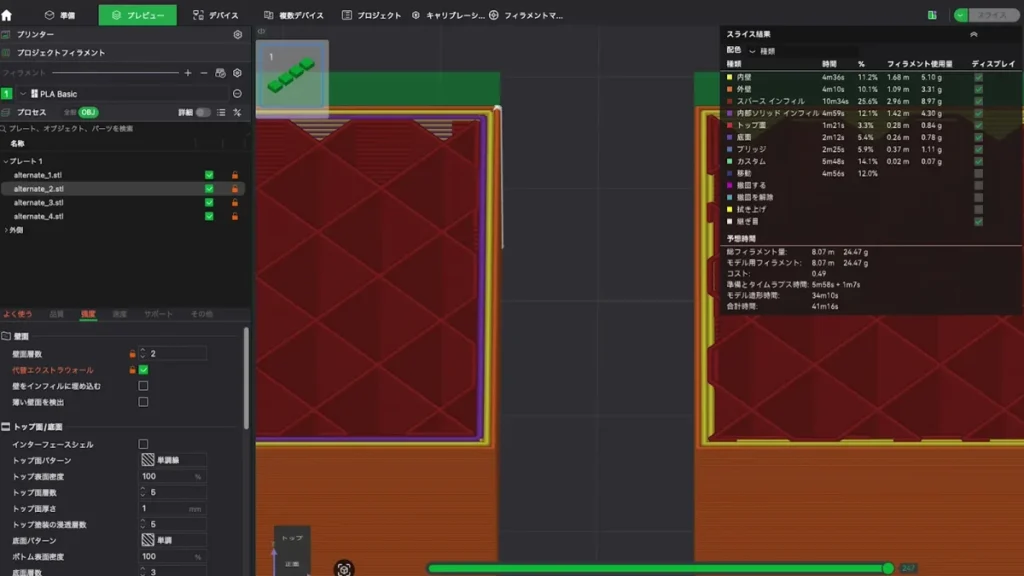
Bambu Studioに表示される推奨設定に従うなら、壁面層数2・代替エクストラウォールをオン・壁の厚さを確保を「部分的な」の組み合わせを確認します。
壁面層数3で追加壁なしのモデルとも、スライス結果を見比べてみてください。
自分のモデルで壁の枚数や生成方法をどう選べばよいか迷う方は、ラボメンバーPlusでスライス設定の相談もできます。
-
📈 価格比較&推移チェッカー【限定版】通常7日間の表示期間が大幅拡大!長期データから最安値のタイミングを逃さない!
-
🤖 3Dプリンター特化AI設定の悩みや突然のエラーにもAIが即答。心強いアシスタントに!
- 🚫 広告非表示各種ツールを広告なしでサクサク快適に!
※YouTubeのメンバーシップから「ラボメンバーPlusプラン」を選択して加入。その後、YouTubeのメンバー向けコミュニティ投稿に記載されている「最新パスワード(定期更新)」を各ツール画面で入力することで利用できます。
壁をインフィルに埋め込む:壁のない領域との境目をつなぐ
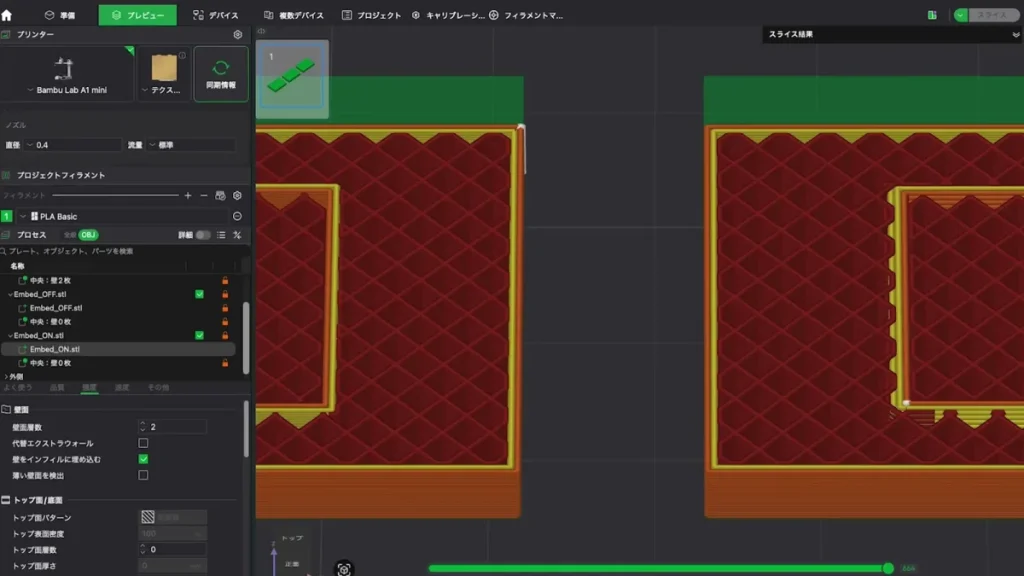
「壁をインフィルに埋め込む」は、名前だけでは分かりにくい設定のひとつです。
オンにすると、何が変わるの?
今回は、直方体の内部にモディファイヤを置き、その領域の壁面層数を変えて比較しました。
モデル側の壁面層数は2です。
モディファイヤ内も2のままなら、内部に境目の壁は現れず、埋め込み設定による違いは見られませんでした。
一方、モディファイヤ内の壁面層数を0にすると、その領域との境目に違いが出ます。
埋め込みオフでは壁がまっすぐですが、オンでは層ごとに壁が内側・外側へずれ、インフィルとかみ合う構造になります。
ポイントは、壁のある領域と、壁面層数0の領域が隣接していることです。
壁の枚数が同じ領域でオン・オフを切り替えても、今回のような変化は確認できません。
通常のモデルで必ずオンにする設定ではなく、モディファイヤを使って内部の壁をなくすような場合に、境目をつなぐ手段として覚えておくとよいでしょう。
薄い壁面を検出:スライスで消える細い構造を残す
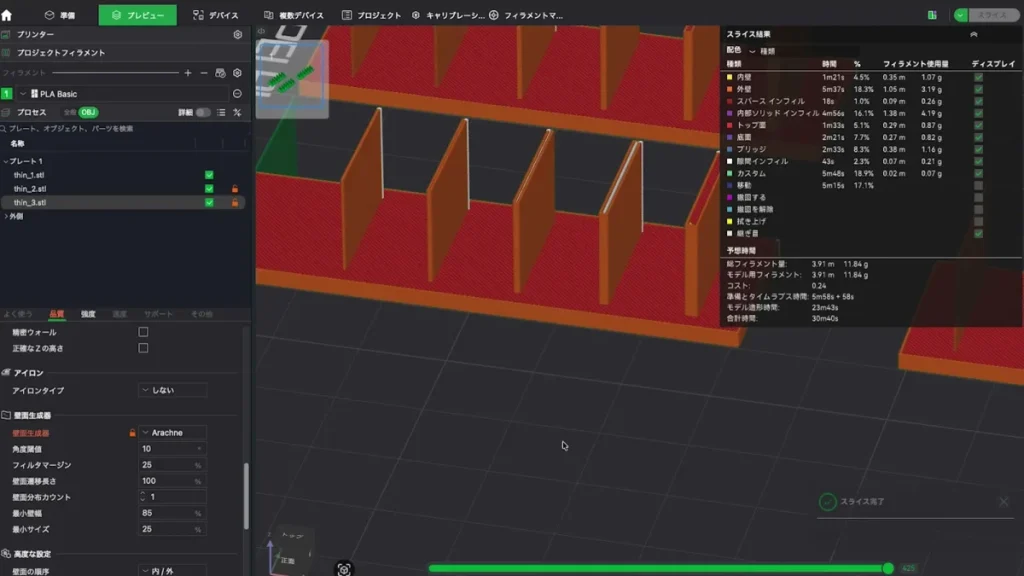
スライスしたら、薄い板や細い文字が消えてしまった…
そんな場合に試したいのが、強度タブの「薄い壁面を検出」です。
今回は、厚さの異なる6枚の薄板を並べたモデルを用意しました。
検出オフでは、最も薄い板がスライス結果から消えてしまいました。
クラシックは通常、壁を往復する閉じたループとして描こうとします。
細すぎる構造では、その経路を作れないことがあるためです。
検出をオンにすると、今回の例では細い2枚の板が単一の線になり、最も薄い構造まで残りました。
設定を変えたら、消えた部分にプリントする線が戻ったかをプレビューで確認しましょう。
実プリントでは0.3mmの板まで残った
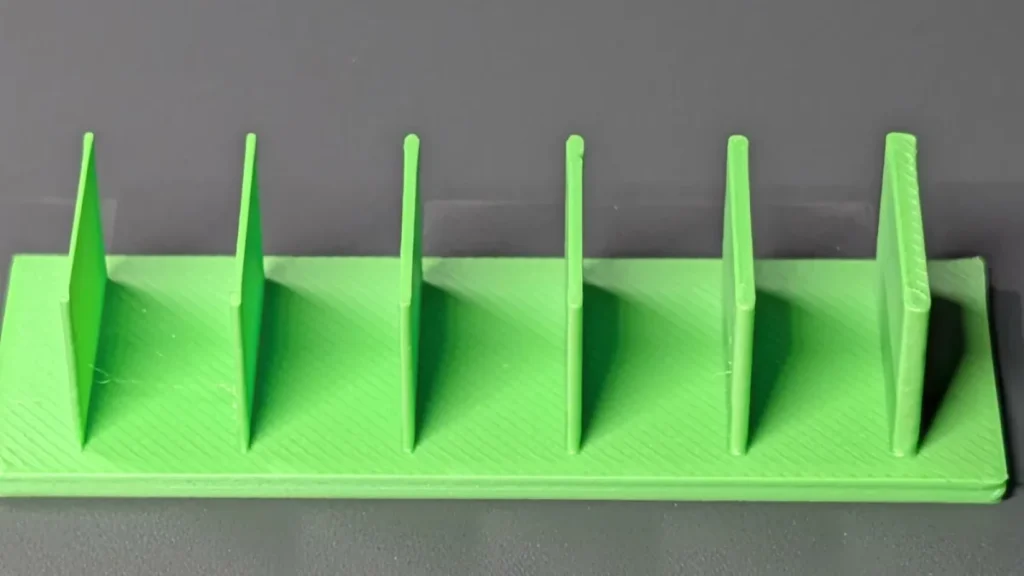
X2Dで実際にプリントした例でも、薄壁検出オンでは厚さ0.3mmの最も薄い板まで造形できました。
一方、検出オフの結果では細い板が欠落し、厚さ0.5mmの板にも歪みが見られます。
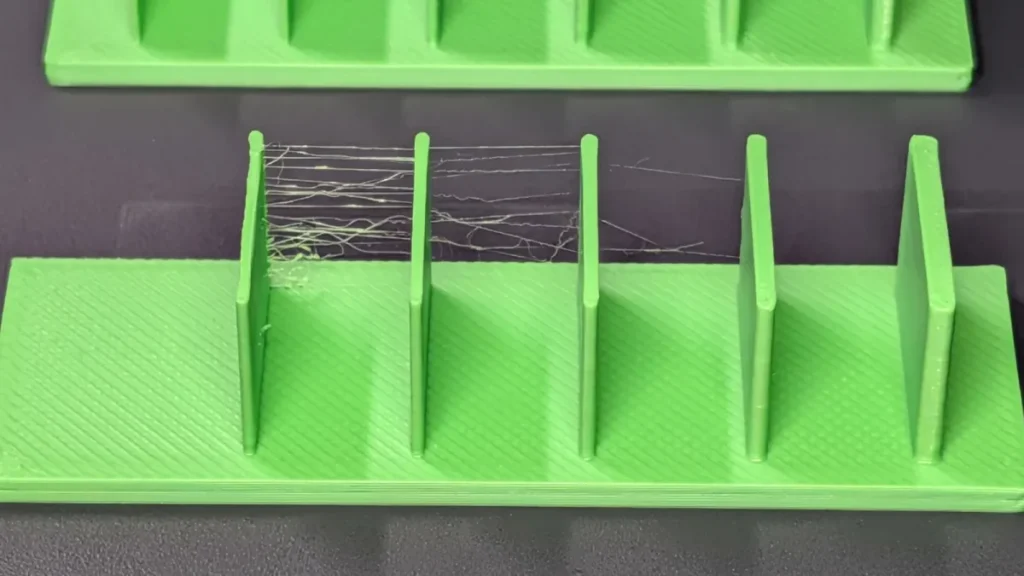
単線は閉じたループとは異なるため、割れや途切れが起きる場合もあります。
ただし、今回のモデルでは、検出オンで薄い部分までプリントできました。
薄壁検出は、細部を残すための機能です。
プリントできたからといって、その細い構造が大きな荷重に耐えるとは限らないため、用途に合った形状と壁の厚みも考えましょう。
壁面生成器:クラシックとArachneの違い
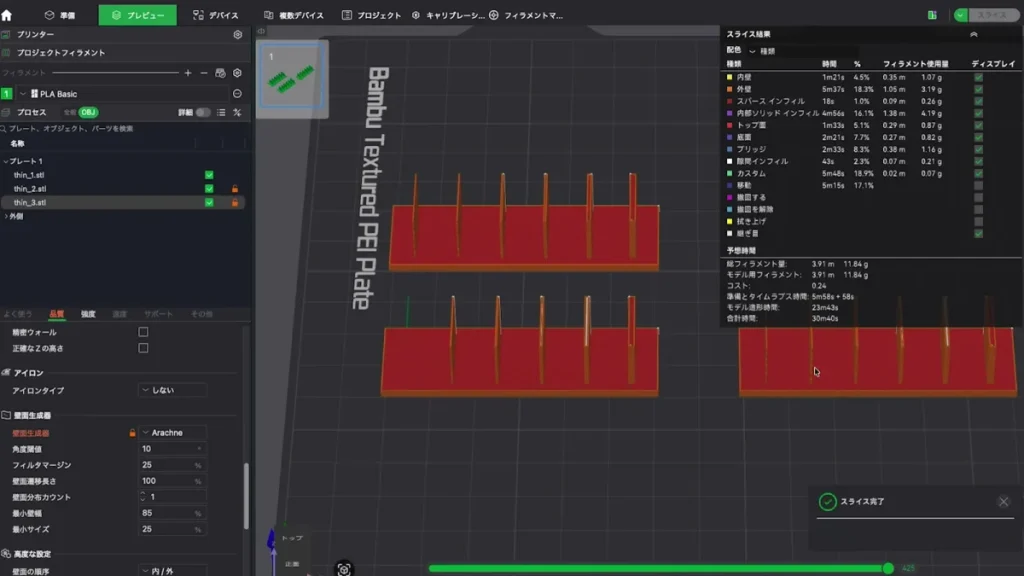
ここからは品質タブに移り、「壁面生成器」を見ていきます。
今回の標準設定はクラシックですが、Arachne(アラクネ)に切り替える方法もあります。
クラシックは、基本的に一定の線幅で壁を描きます。
対してArachneは、形状に合わせて線幅を変えることが特徴です。
薄板モデルでも、Arachneでは最も薄い板が残り、薄壁検出オンに似た結果になりました。
違いが見えやすいのは、太さが少し足りない部分です。
クラシックが細い隙間インフィルを足して埋めるところを、Arachneは壁の線そのものを太くして埋める場合があります。
線幅で色分けしたプレビューを見ると、その違いを確認できます。
今回の比較では、Arachne側で約0.5mmの太い線が見られる部分に、クラシック側では約0.1mmの細い隙間インフィルが入っていました。
実プリントでも、Arachneで薄い構造まで残せています。
細い形状が消える場合は、クラシックの薄壁検出とArachneの両方を比べてみるとよいでしょう。
細い文字や装飾的なテキストにも活用できる
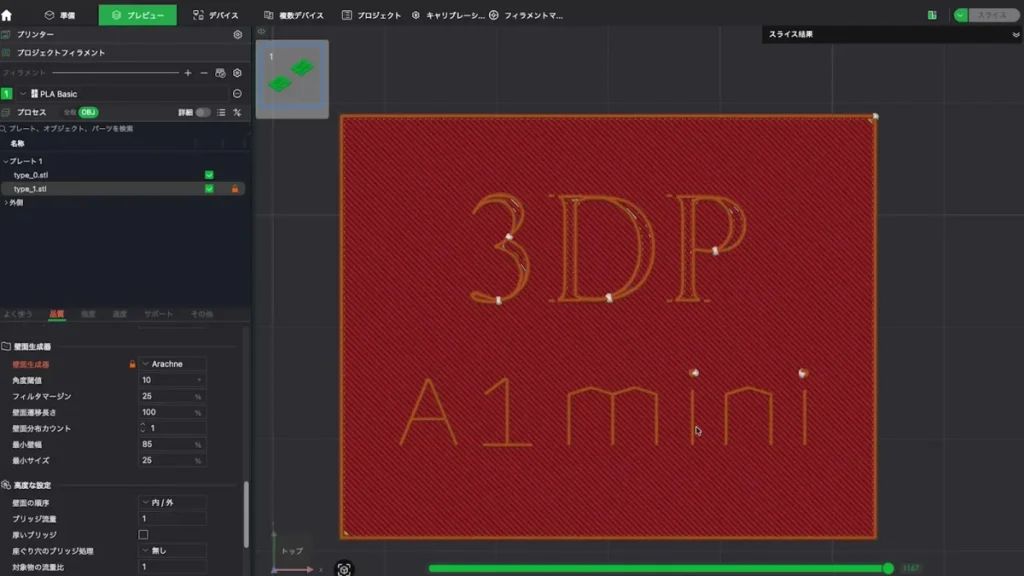
Arachneが役立つ例として、細い文字のプリントがあります。
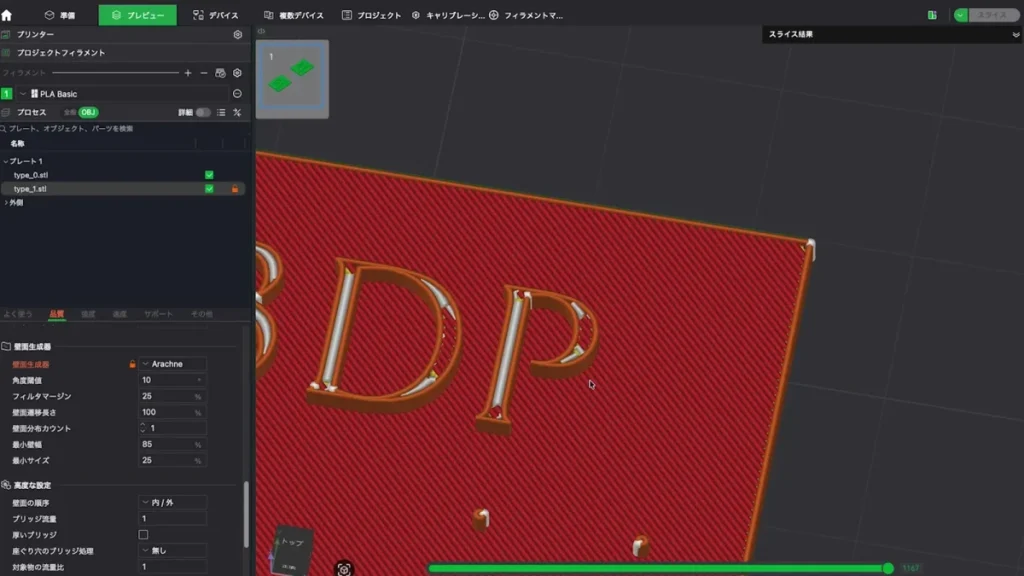
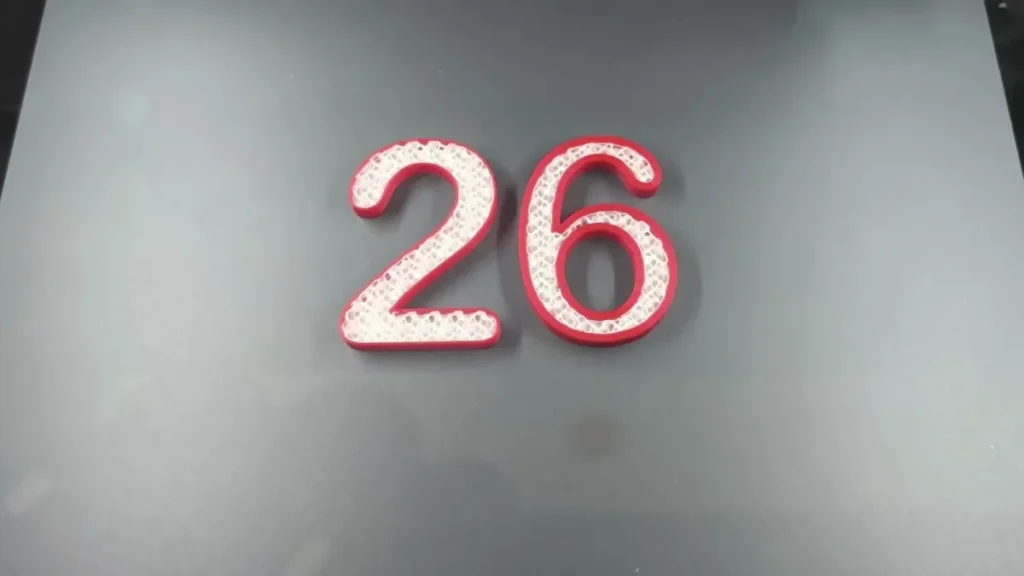
今回は、装飾的な「3DP」と、細い「A1 mini」のテキストを比較しました。
クラシックでは、A1 miniの文字の多くが消えてしまいました。
Arachneに切り替えると、細い文字の経路が残ります。
ただし、装飾的な3DPでは、一部が分離する結果も見られました。
クラシックでも、その細部が消えたり、Pの文字が分離したりしており、どちらを選んでも形状の確認は必要です。
文字モデルの作り方から確認したい方には、Bambu Studioのテキストツールを解説した以下の記事がおすすめです。
フォント・厚み・埋め込みの設定も紹介しています。

壁面遷移長さを調整して、文字のつながりを確認する
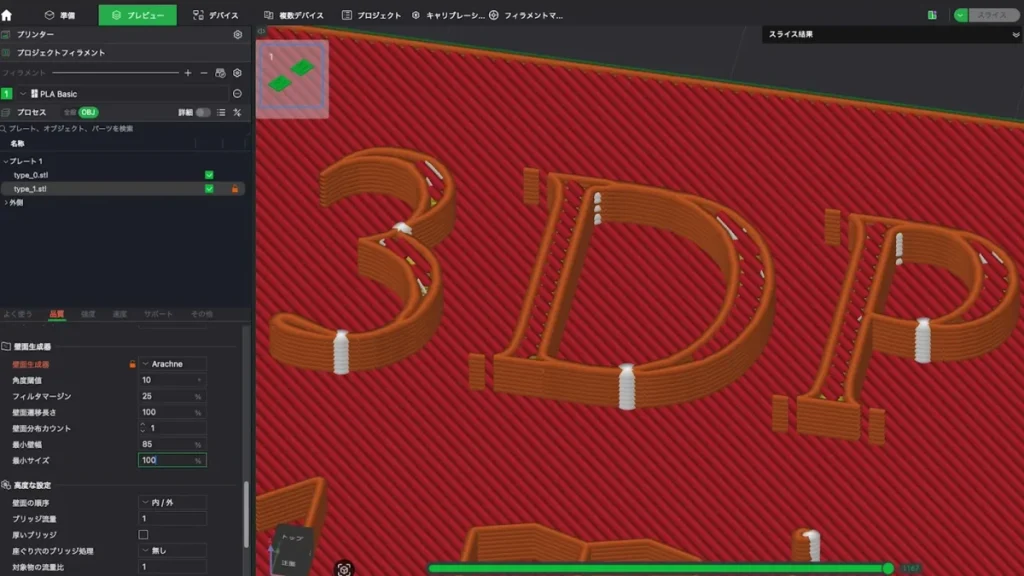
Arachneには、壁面遷移長さなど、壁の経路を調整するパラメーターがあります。
今回は壁面遷移長さを大きくすることで、装飾文字の分離に改善が見られました。
ただし、数値を大きくすればすべてのモデルに有効というわけではありません。
まずArachneに切り替えてスライスし、つながりの悪い部分が残る場合に調整する順番が分かりやすいでしょう。
細い部分が残ったかに加え、継ぎ目や経路の不連続にも注目してください。
スライスに時間がかかる場合もありますが、文字や薄板など、形状によっては有効な選択肢になります。
壁面の順序:内壁と外壁を描く順番を変える
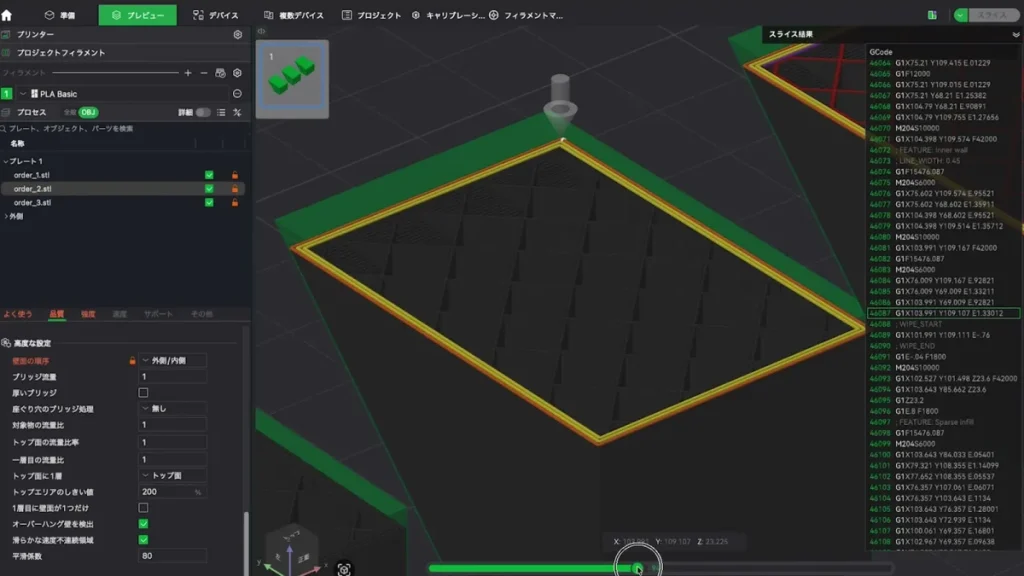
品質タブの高度な設定にある「壁面の順序」は、外壁と内壁をどの順番でプリントするかを決める項目です。
選択肢は、以下の3つです。
今回は壁面層数3のモデルを用意し、経路を確認しました。
| 壁面の順序 | 今回確認した描き方 | 使い分けの考え方 |
|---|---|---|
| 内/外 | 一番内側から外へ向かって描く | 内壁が外壁の土台になり、オーバーハングに向く |
| 外/内 | 一番外側から内へ向かって描く | 寸法や外壁の形状を重視するときの選択肢。シームと張り出しも確認 |
| 内/外/内 | 内側の壁→外壁→その間の壁 | 外壁まわりの収縮の影響を抑えるための選択肢 |
内/外/内では、最後に入る壁の場所に、途中の段階で空間ができます。
この描き方には、収縮による外壁への影響を抑える狙いがあります。
ただし、内/外/内の違いが出るのは、壁面層数3以上の場合です。
壁が2枚では、その間に入れる内壁がないため、今回の3枚の例と同じ動きにはなりません。
実物では大差がなくても、角のシームに違いが出る
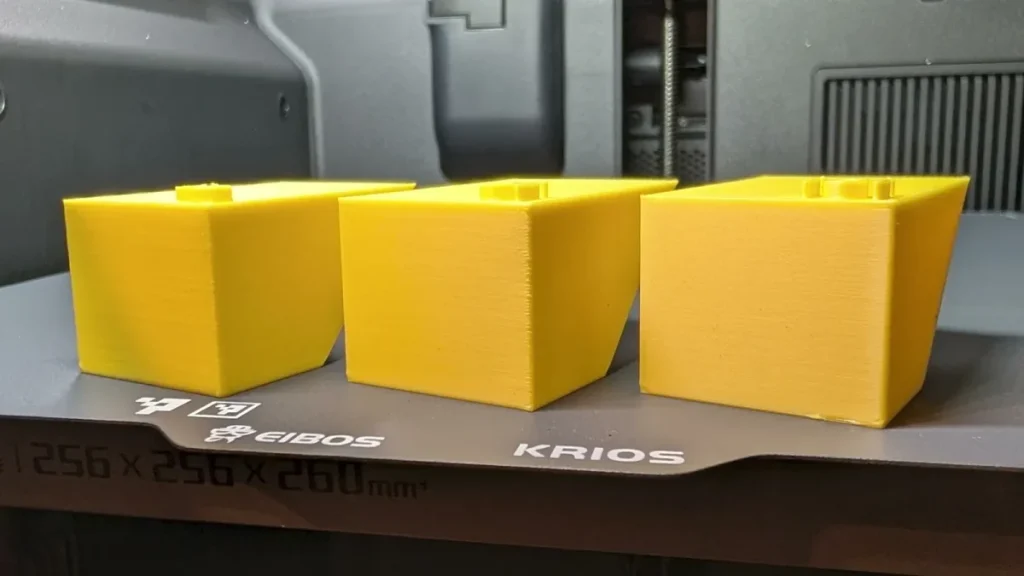
実際にプリントすると、違いは見えるの?
今回のように、構造が簡単でオーバーハングが大きくないモデルでは、3種類の設定で大きな差は見られませんでした。
細かく見比べると、右手前の角に設定したシームは、外/内のモデルでやや目立ち、内/外/内のモデルではきれいに見えました。
これは今回のモデルを観察した結果です。
壁面の順序だけで仕上がりが決まるわけではありません。
どの位置のシームが気になるか、張り出した面があるかに合わせて、小さく比較してみましょう。
壁の順番を変えても継ぎ目が気になる方には、シームの配置やシームペインティングを解説した以下の記事もおすすめです。
最初にインフィルを印刷する:壁と内部の順番を逆にする
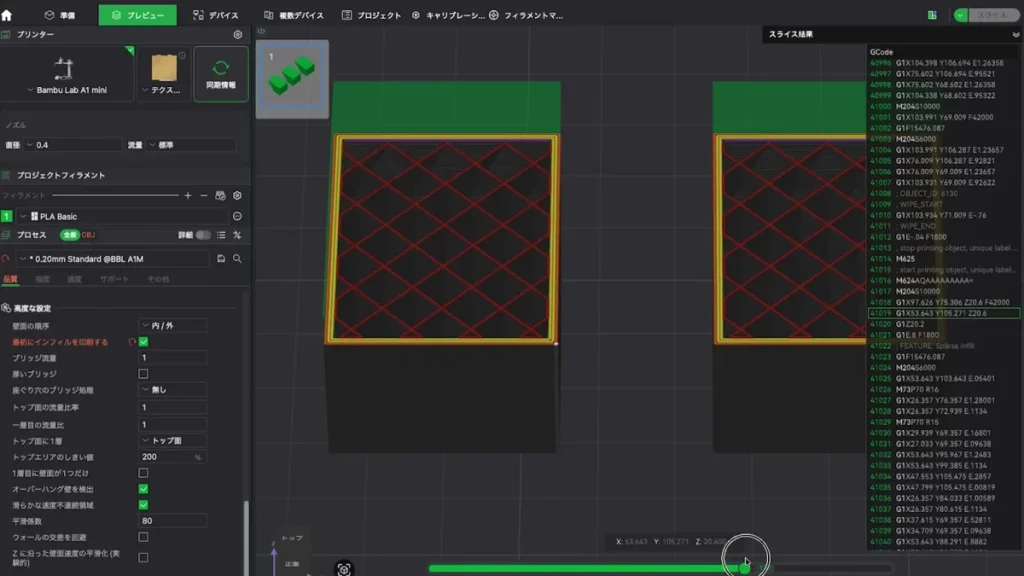
壁面の順序の下には「最初にインフィルを印刷する」という項目もあります。
通常は壁を先に描いてからインフィルを入れますが、これをオンにすると、インフィルを先にプリントする順番になります。
壁同士の順序と、壁とインフィルの順序は別の設定です。
目的がなければ標準のままにし、変更したい場合は、経路をプレビューで確認してから試しましょう。
線幅:外壁と内壁の1本あたりの幅を調整する
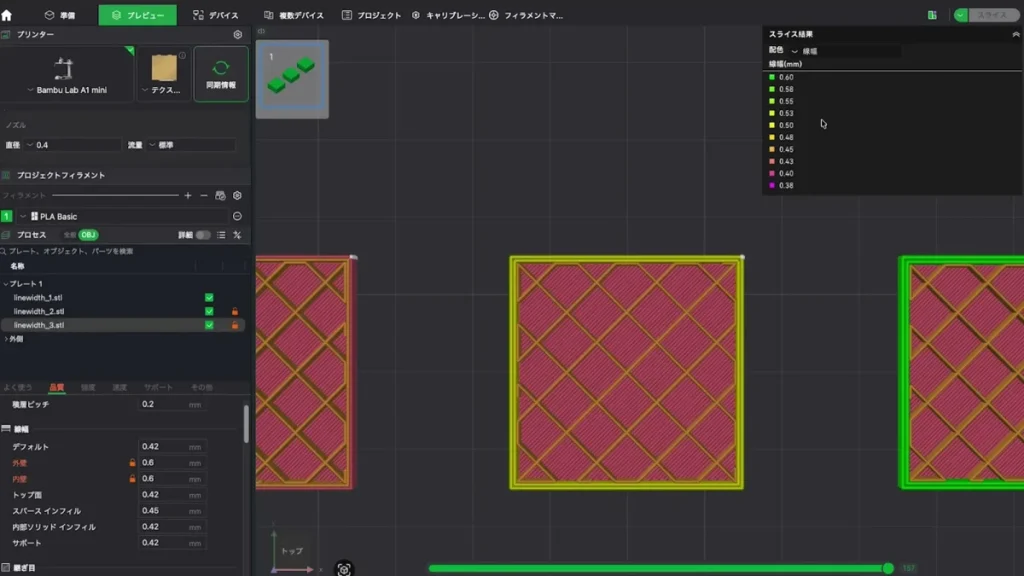
品質タブの線幅グループでは、外壁と内壁の線幅を個別に設定できます。
線幅は、壁を描く1本の線の幅です。
壁面層数が同じでも、線幅を変えると壁の厚みや埋まり方が変わります。
今回は、左のモデルを標準、中央を外壁・内壁ともに0.5mm、右をどちらも0.6mmにして比較しました。
線幅で色分けしたプレビューから、壁の幅が変わったことを確認できます。
壁を厚くしたい場合は、壁面層数を増やす方法と、線幅を変える方法があります。
まずはどちらか片方を変更し、細部の形や材料使用量がどう変わるかを確認してみましょう。
トップ面に1層:上面だけ壁を1周にする
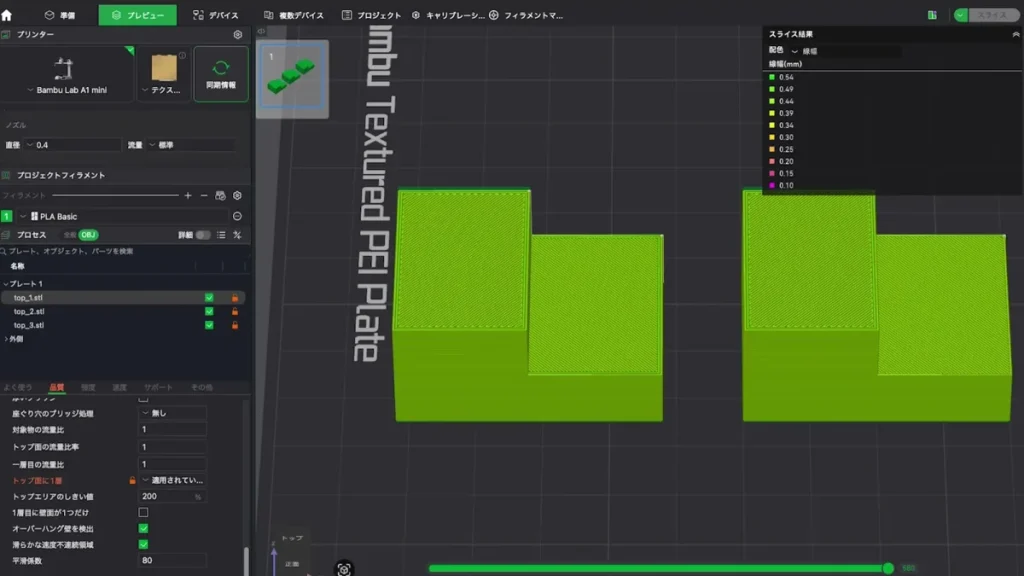
品質タブの高度な設定にある「トップ面に1層」は、モデルのトップ面の層だけ、壁を1周にする設定です。
モデル全体の壁面層数を1にする設定ではありません。
上面で壁が使う場所を減らし、トップ面のパターンを描くスペースを広げるための項目です。
今回は、2段の段差があるモデルで、左から適用されていません・トップ面・最上面を比較しました。
| 選択肢 | 段差のあるモデルでの結果 |
|---|---|
| 適用されていません | 上面も通常の壁面層数で描く。今回の例は2周 |
| トップ面 | 下の段と一番高い段の両方の上面で、壁が1周になる |
| 最上面 | 一番高い上面だけ壁が1周になり、下の段は通常のまま |
段差のあるモデルでは、「トップ面」と「最上面」の対象の違いが分かりやすくなります。
すべての上面を対象にしたいか、一番高い上面だけにしたいかで使い分けましょう。
上面のパターンを広く見せたい場合に調整する項目なので、特にその目的がなければ、使っているプロファイルの標準設定から試してみてください。
1層目に壁面が1つだけ:底面側にも同様の設定がある
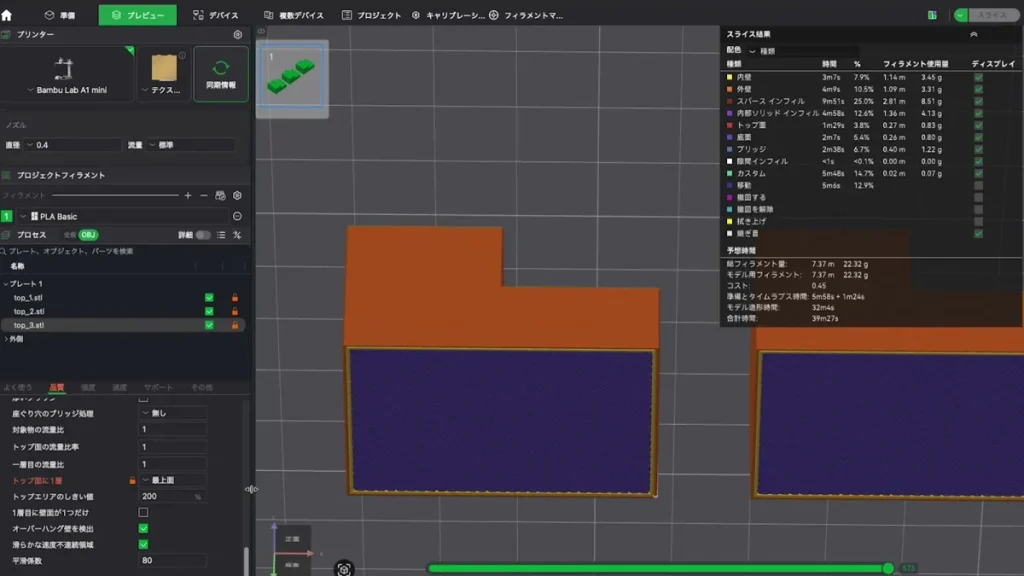
上面に対して、底面側には「1層目に壁面が1つだけ」という項目があります。
今回のプロファイルでの既定値はオフです。
オンにすると、1層目だけ壁が1周になります。
こちらもモデル全体の壁を1枚にする設定ではありません。
トップ面の設定と合わせて、どの層に適用されるのかを分けて覚えておきましょう。
まとめ:壁の枚数・細部の再現・描く順番を分けて考えよう
Bambu Studioの壁面設定は、強度タブと品質タブに分かれています。
枚数だけでなく、線幅や経路の作り方まで調整できることが分かったのではないでしょうか。
すべてを一度に変えるより、困っていることに合わせて、確認する項目を絞ると使い分けやすくなります。
設定を試す機材をこれから選ぶ方には、Bambu Studioを使える小型機のA1 miniも候補になります。
使い勝手は実機レビューで確認し、購入先を比較してみてください。
A1 miniの実際のプリント結果や操作の流れを知りたい方には、以下の実機レビューがおすすめです。
検証用PLAを追加する方は、以下からBambu Lab PLAピュアの購入先も確認できます。
材料のプロファイルを合わせ、同じ材料で設定だけを変えて比較してみてください。
壁以外の設定も活用してプリントの失敗を減らしたい方には、Bambu Studioの便利な設定を紹介した以下の記事もおすすめです。

壁とインフィルを組み合わせて用途に合う内部構造を選びたい方は、全18種類のインフィルの比較も参考にしてみてください。
動画でBambu Studioの壁面設定をチェックしたい方はこちら!
この記事の内容はYouTubeでも動画で解説しています。
実際の装置の動きを含めた、動画ならではの内容が盛りだくさんの解説をお楽しみください!