こんにちは、管理人のウノケンです。
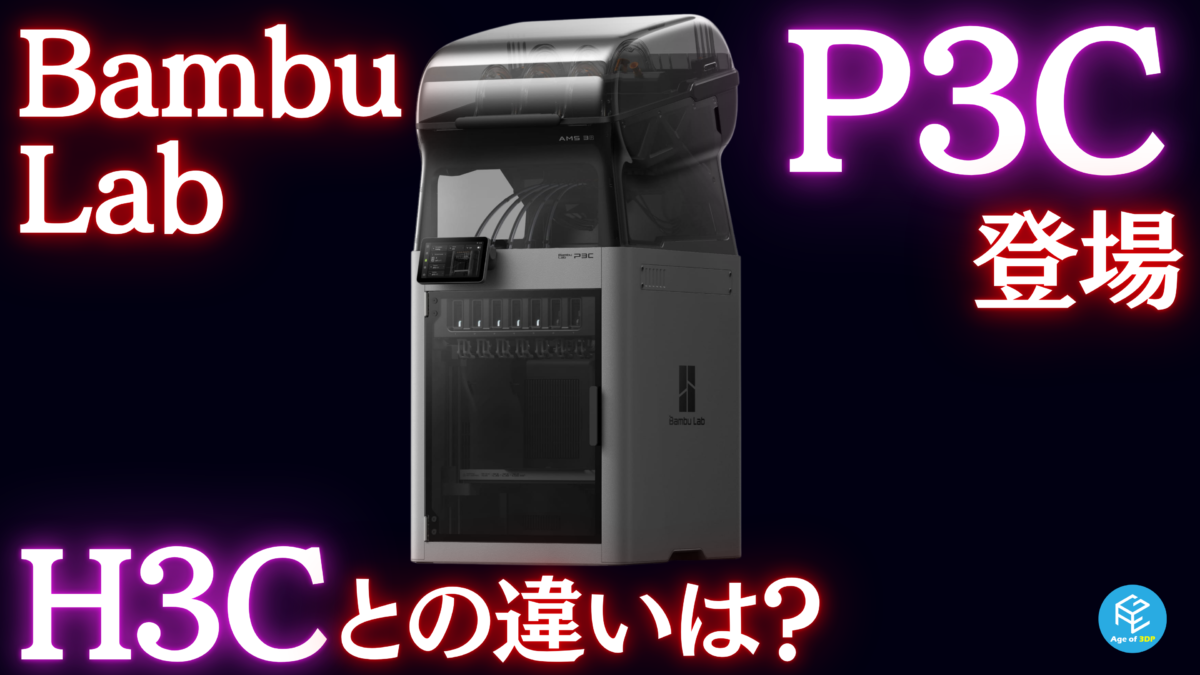
今回は、Bambu Labから突然登場したツールチェンジャー3Dプリンター「P3C」について、上位機「H3C」との違いを中心に解説していきます。
P3Cは、11月に発表されたH3Cと同じ交換の仕組み「Swaptek」を受け継ぎつつ、ツールの数や造形サイズを抑えたスタンダードクラスのモデルです。
公式もH3Cの技術を半額で家庭に届けるモデルだと打ち出していて、Bambu Labの第3世代を手の届く価格帯に広げる存在といえるでしょう。
また、「P」の名前のとおり、人気機種「P2S」の流れをくむ機種でもあるので、P2Sとの違いも気になるところです。
ぜひ最後まで読んで、ツールチェンジャー選びの参考にしてみてください!
Bambu Lab P3Cとは?H3Cの仕組みを受け継いだ7ツールのツールチェンジャー
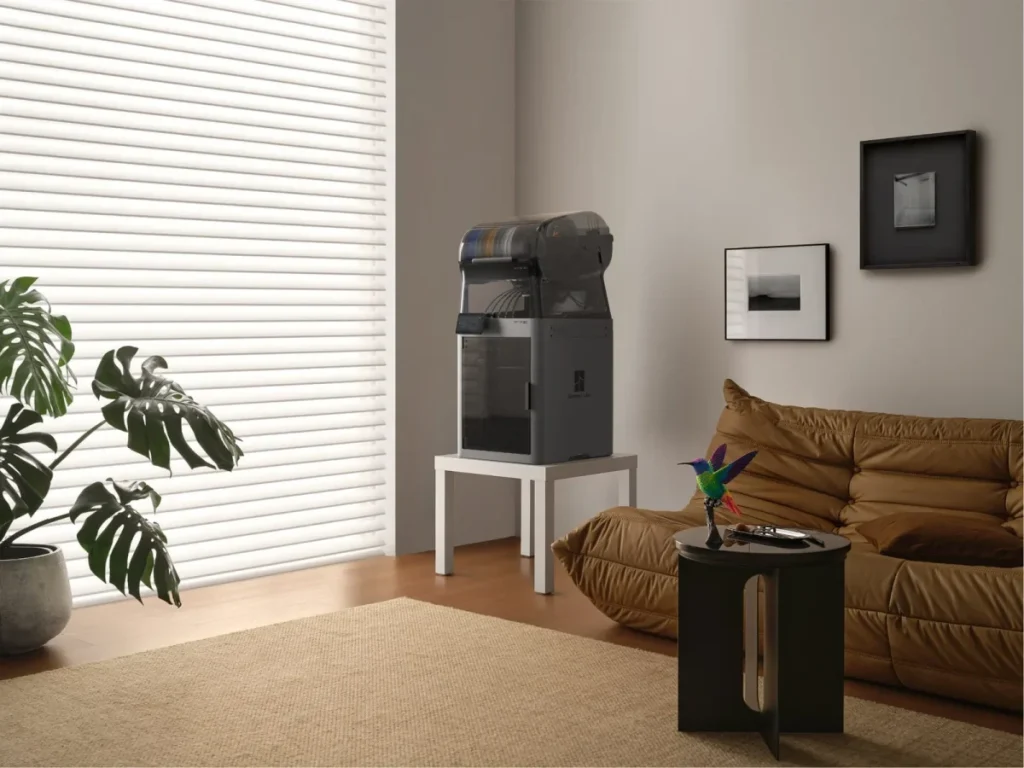
まずは、P3Cがどんな3Dプリンターなのかを見ていきましょう。
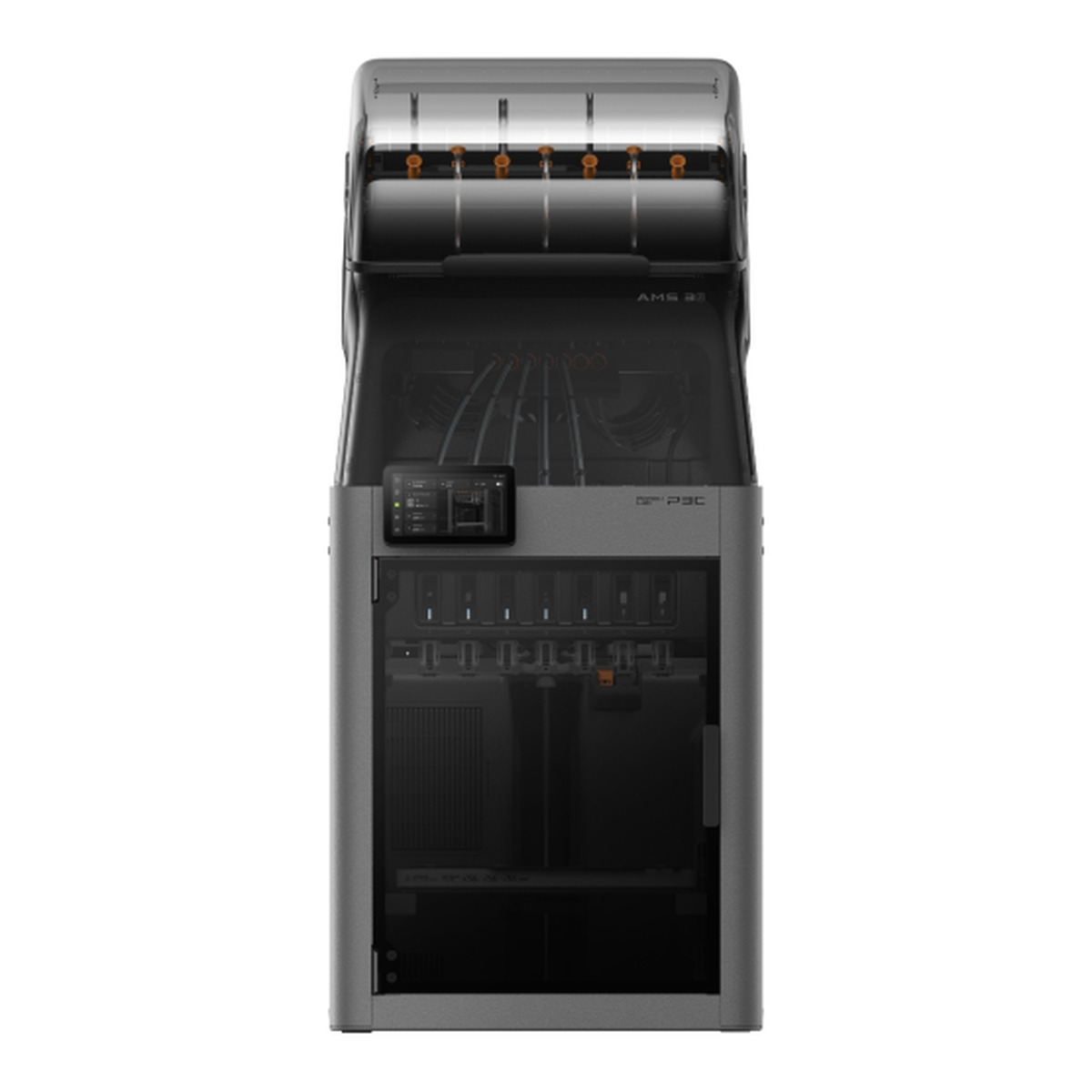
P3Cは、ノズルを含む「PrintTool」を自動で付け替えながらプリントする、密閉型のツールチェンジャー3Dプリンターです。
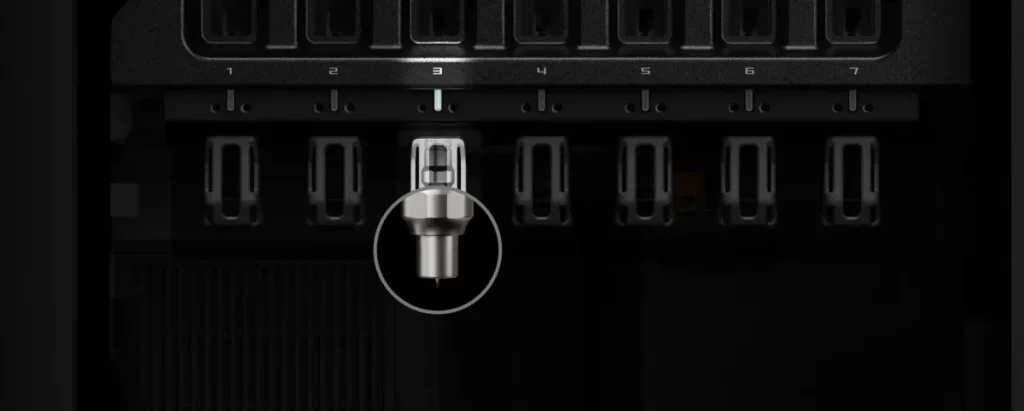
ツールを置くスロットは7つあり、それぞれのPrintToolにフィラメントを入れたまま待機させておけます。
造形サイズは256×256×260mmで、最大速度1,400mm/s・最大加速度25,000mm/s²と、H3Cと同じ速度性能を持っています。
本体の上には、7本のスプールを収める専用のフィラメント供給ユニット「AMS 3P」を載せる構成です。
つまり、H3Cの心臓部をそのままに、サイズと付属品を絞って価格を下げたモデルだと考えると分かりやすいでしょう。
パッケージ構成:標準のP3C ComboはPrintTool5本付き
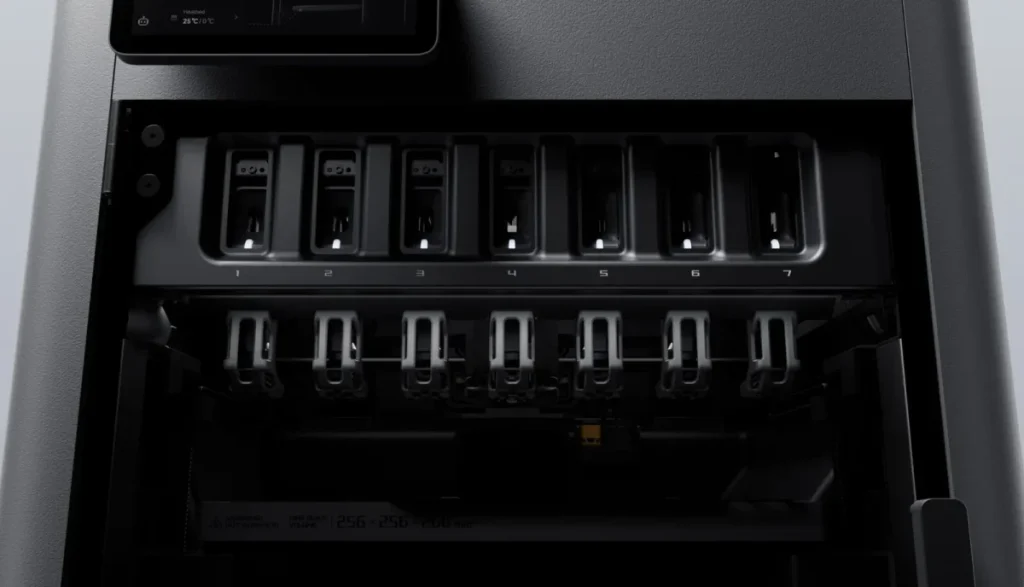
基本のパッケージ「P3C Combo」には、本体・AMS 3P・0.4mmノズルの1.75mm用PrintTool5本が含まれます。
7つのスロットのうち2つは空いていて、PrintToolを買い足して埋める前提の設計です。
公式ストアでは、P3C Comboに次のようなものを追加したセットも用意されています。
7色をフルに使いたいならPrintToolを2本足したセット、柔らかいTPUも組み合わせたいなら2.85mm用PrintTool入りのセットが目安になります。
なお、本体とAMS 3Pは別々の梱包で届き、到着日がずれることがあると案内されています。
公式が想定する使い方:趣味から小さなプリントファームまで

新しい機能は、使える人が増えて初めて広がる、というのが公式ブログの考え方です。
そのうえで、P3Cを「すべての人のための」第3世代機と位置づけ、使う人ごとに何が変わるのかを以下のように紹介しています。
作例としては、AIの力を借りてデザインした、色数の多い鳥のモデルも挙げられています。
これまでは色が多すぎてパージや計画の手間がかかり、画面の中にとどまりがちだったモデルを、手に取れる実物にできるのがツールチェンジャーの強みというわけです。
P3CとH3Cの共通点:Swaptekの中身は同じ
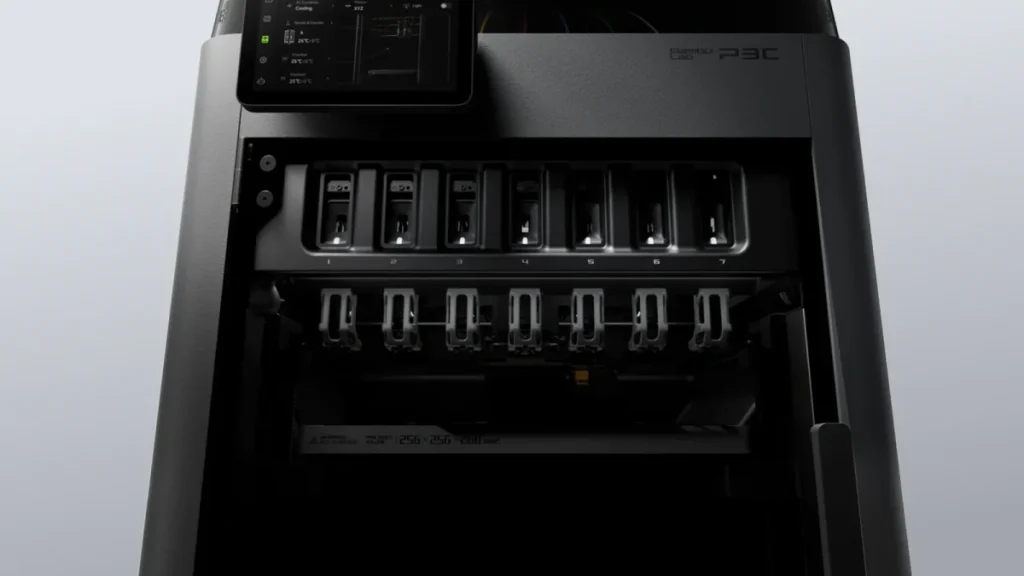
続いて、P3CとH3Cの共通点を見ていきましょう。
公式ブログでは、P3CはH3Cとまったく同じSwaptekのコアと6秒の切り替え速度を持つと説明されています。
順に確認していきます。
Swaptekの仕組み:6秒の材料切り替えを支える先読み加熱と可動式のラック
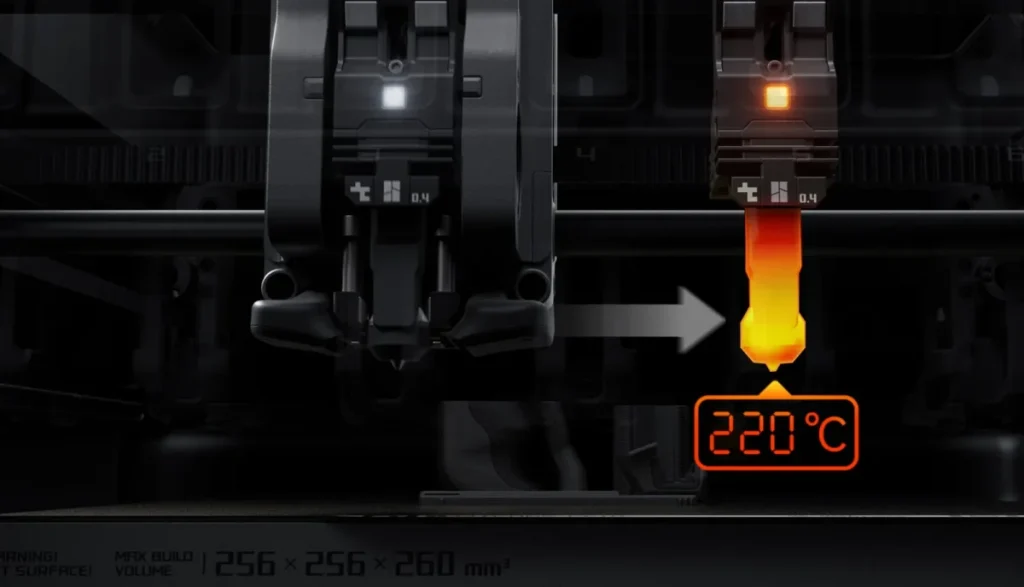
Swaptekでは、PrintToolごとに専用のフィラメント経路とヒーターを持っています。
フィラメントはそれぞれのPrintToolに入ったままなので、色を変えるたびに引き戻して入れ直す必要がありません。
さらに、各PrintToolには電源とデータの接点があり、次に使うツールのノズルを今のツールでプリントしている間に温め始めます。
この「Active Pre-Heat」によって、ツール交換は3.4秒、次の材料でプリントを再開するまでは最短6秒とされています。
受け身の仕組みのツールチェンジャーは、ツールを取ってから温め始め、温度も汚れの影響を受けやすい赤外線センサーで測ります。
Swaptekは先に温めておくうえ、温度も接触式のセンサーで直接測るので、切り替えが速く、ノズルの温度も正確に管理できるとされています。
ツールを置いておくラックも、ただ固定されているわけではありません。
ラックはツールをヘッドに受け渡すときに上下の位置を調整し、ヘッドとラックの両方を動かして合わせることで、固定式のラックより高い精度を保ちます。
プリント中はラックが退避し、フィラメントのチューブもプリント範囲から遠ざけるので、チューブの接触や振動でモデルの表面が乱れるのを防げます。
前面からプリントの様子が見やすくなるのも、うれしいポイントです。
公式は、部品が増えるのは承知のうえで、切り替えの速さと長時間使っても安定した仕上がりを優先した設計だと説明しています。
Swaptekの仕組みはH3Cの記事で詳しく解説しているので、以下の記事も参考にしてみてください。
FlexFeed:2.85mmの柔らかいTPU 75Aまで扱える
ツールヘッドの押出機「FlexFeed」も、H3Cと同じものです。
専用のPMSMモーターとカムでフィラメントをつかむ力を電子制御していて、1.75mmと2.85mmの両方のフィラメントに対応します。
押し出す力に応じて締め付けが自然に変わる機械式と違い、つかむ力を直接制御することで、押出が不安定になる原因を元から抑える狙いです。
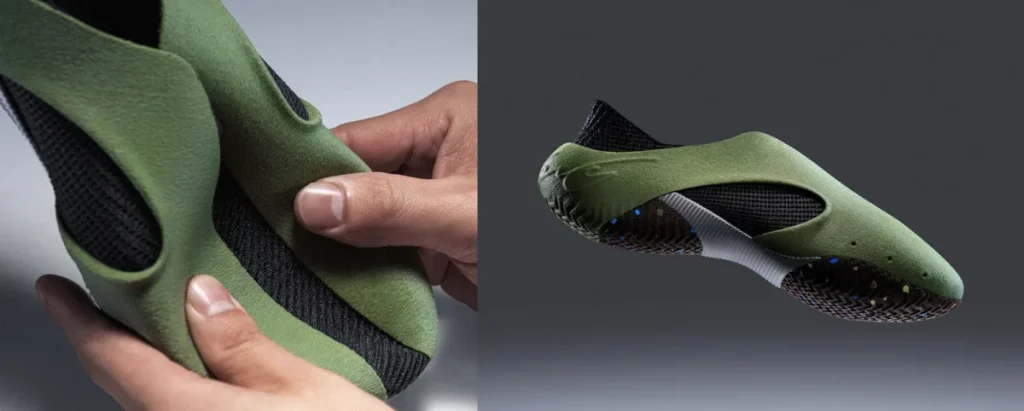
2.85mm用のPrintToolを使えば、ショア硬度75Aの柔らかいTPUを、最大3倍の流量で安定してプリントできるとされています。
公式の作例では、足を包む部分を75A、地面に触れるソールを90AのTPUにした靴を、1回のプリントで仕上げています。
CMYKWの混色・異径ノズル・工作ツールにも対応
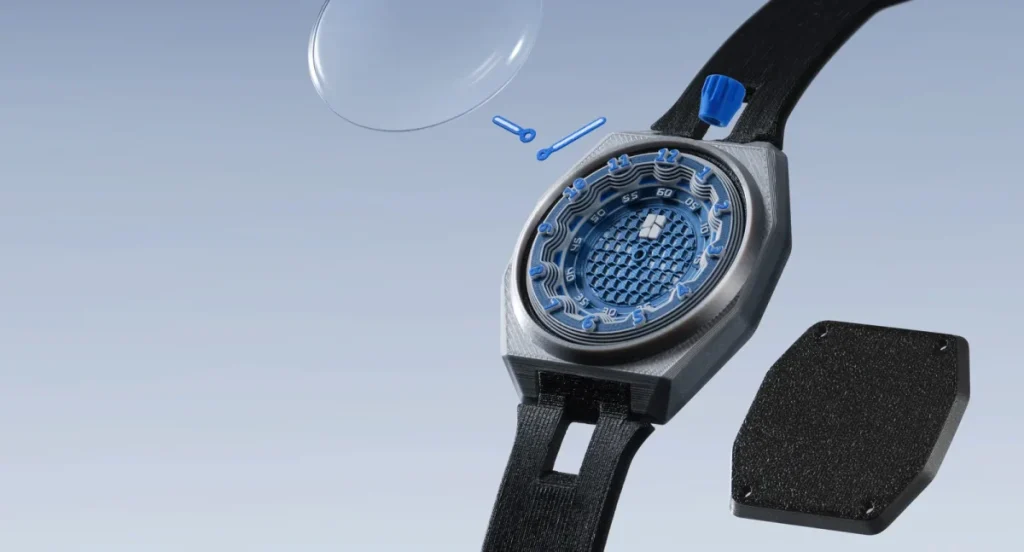
Swaptekならではの使い方も、P3Cでそのまま使えます。
まず、シアン・マゼンタ・イエロー・ブラック・ホワイトの5色を層で重ねて中間色を表現する「混色」です。
標準で付属するPrintToolがちょうど5本なので、PLA Palette CMYKWを用意すれば、買ったその日から混色を試せる構成になっています。
次に、ノズル径の違うPrintToolを混ぜて、細かい部分は0.2mm、本体は0.4mmというように1回のプリントで使い分けられます。
Bambu Studioの新しい計算方式で、ノズルごとに合った積層ピッチを設定できるのがポイントです。
0.2mm・0.6mm・0.8mmのノズルは別売で、すべて焼入れ鋼になっています。
さらに、空きスロットに「CraftTool」を入れれば、カット・描画・型押し・箔押しといった3Dプリント以外の工作もこなせます。
速度・ノズル・エラー案内などの基本性能
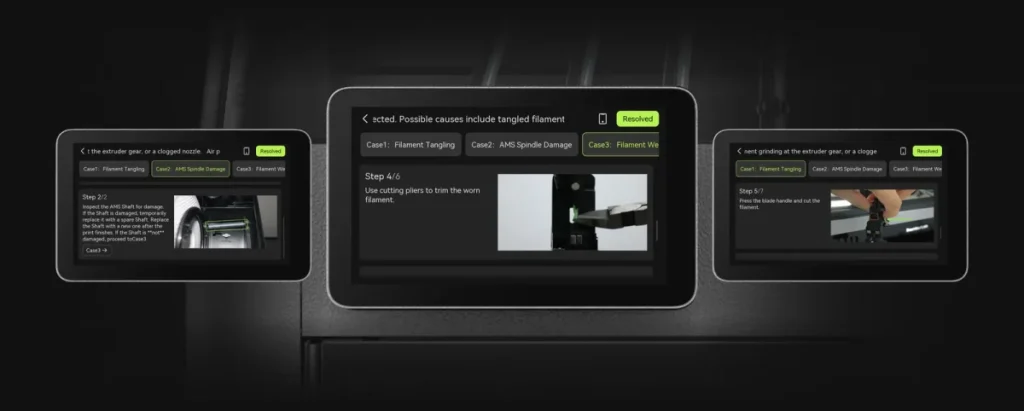
基本性能にも、H3Cと共通する部分が多くあります。
速度まわりの数値がH3Cとまったく同じなので、ツールの本数や造形サイズが足りる用途なら、プリントの速さで見劣りすることはなさそうです。
カメラによるAI監視も備えていて、プリント前にはスライサーの設定とチャンバー内の状態の食い違いを、プリント中は糸くず状の失敗やパージの詰まりを検知します。
P3CとH3Cの違い:ツール数・サイズ・温度・AMSで差がつく
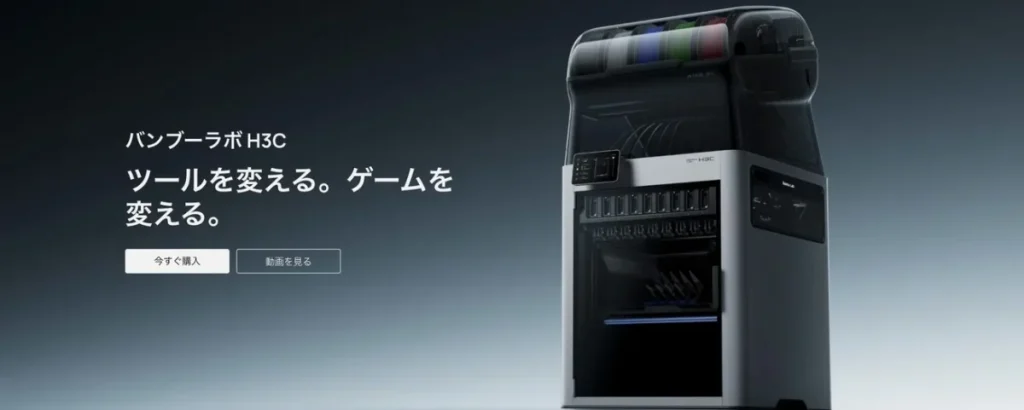
続いて、P3CとH3Cの違いを見ていきましょう。
公式FAQで挙げられている違いをまとめると、以下のとおりです。
| P3C | H3C | |
|---|---|---|
| ツールのスロット | 7 | 9 |
| 標準のPrintTool | 1.75mm用×5 | 1.75mm用×8+2.85mm用×1 |
| 造形サイズ | 256×256×260mm | 330×320×325mm |
| ノズル最高温度 | 300℃ | 350℃ |
| ベッド最高温度 | 110℃ | 120℃ |
| チャンバー加熱 | なし | 最大65℃ |
| 付属のAMS | AMS 3P(7スロット) | AMS 3H(9スロット) |
| フィラメントの自動装填 | なし | あり |
| 乾燥機能 | 別売(2スロット・最大75℃) | 内蔵(2スロット・最大85℃) |
| 外部AMS込みの最大色数 | 22色 | 24色 |
| ツールヘッドのカメラ | なし | あり |
順に確認していきます。
違い①ツールの数:7スロットに5本か、9スロットに9本か
標準の5本だけで足りるの?
いちばん大きな違いは、ツールの数です。
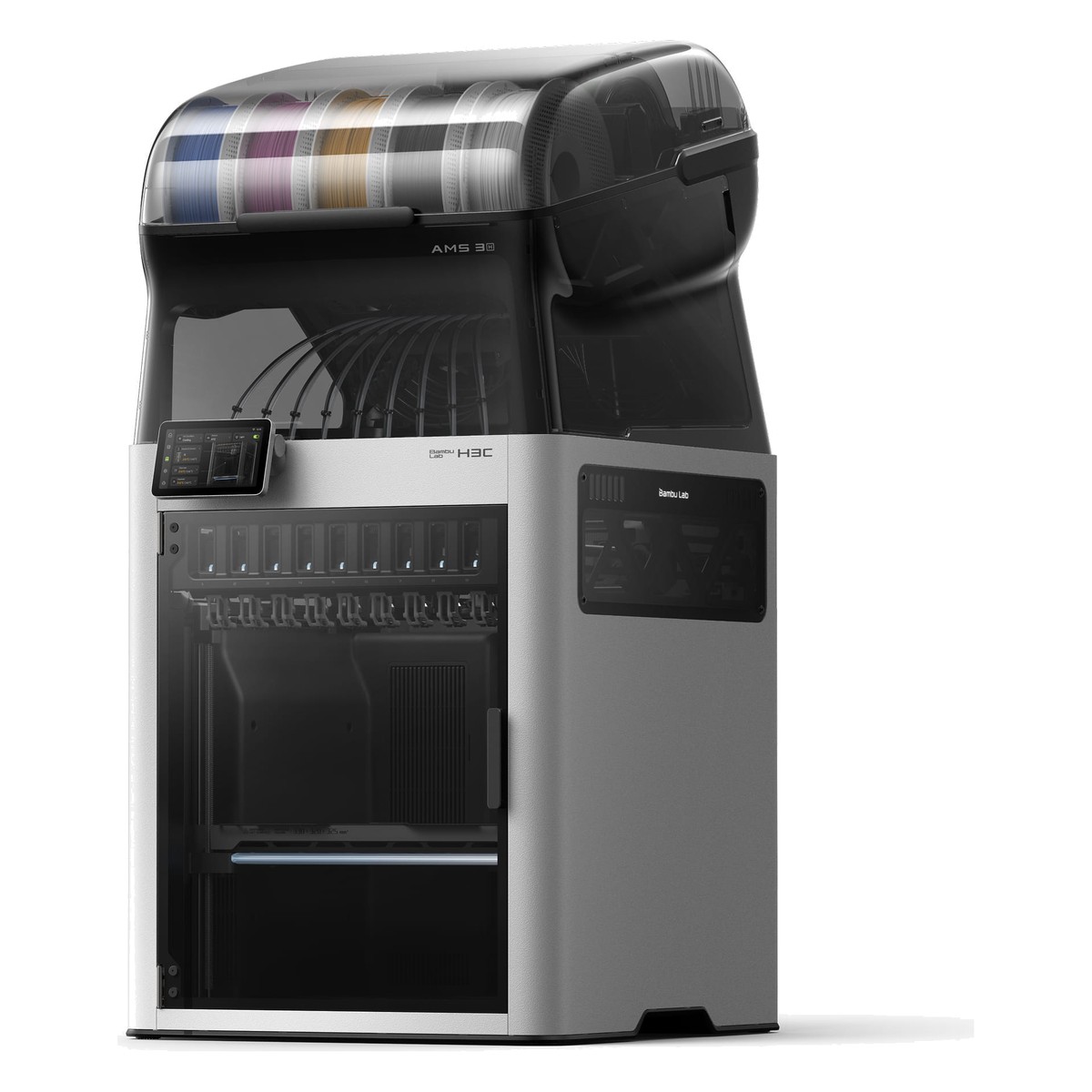
H3Cは9つのスロットすべてにPrintToolが付属し、そのうち1本は2.85mmのTPU用になっています。
一方のP3Cは、7つのスロットに1.75mm用のPrintToolが5本だけ付属します。
そのため、ほぼパージなしで切り替えられる色数は、標準のままだと5色までです。
7色にしたい場合や、2.85mmのTPUを使いたい場合は、PrintToolを買い足すことになります。
逆にいえば、5色で足りる人は最初から全部のツールを買わずに済むので、必要な分だけそろえられる柔軟さがあるともいえます。
違い②造形サイズと本体の大きさ
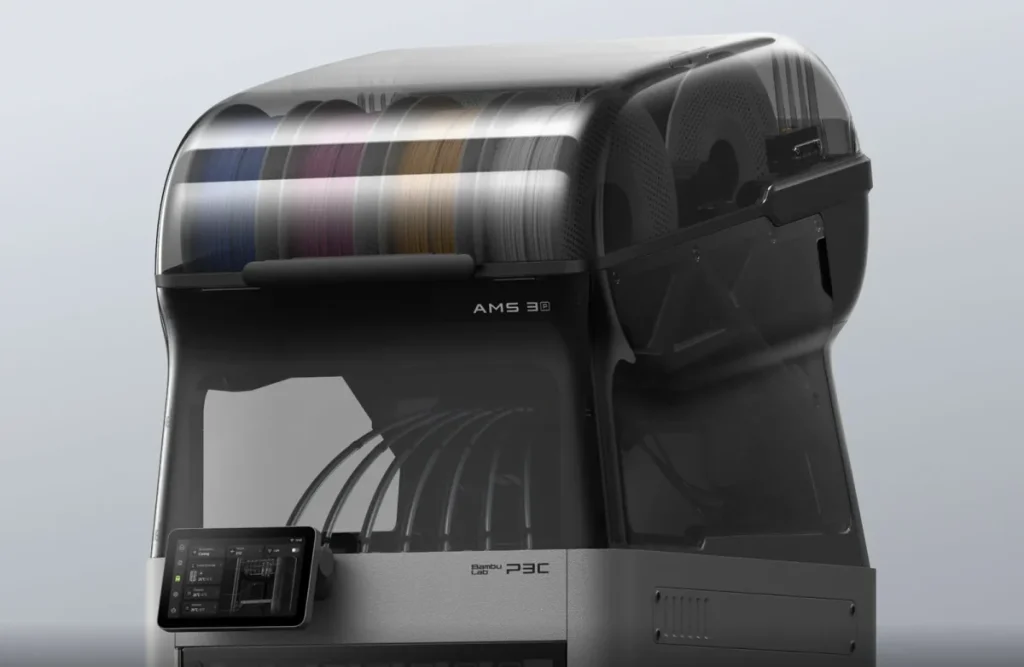
造形サイズは、P3Cが256×256×260mm、H3Cが330×320×325mmです。
H3Cはひと回り大きなモデルを一度にプリントできる一方、P3CはP2SやX2Dと同じ256mm角のクラスに収まっています。
本体もそのぶん小さく、AMSを載せた状態でP3Cは413×538×935mm・26.5kg、H3Cは493×571×1,016mm・約36kgです。
H3Cは置き場所に悩む大きさでしたが、P3Cなら一般的な机や棚にも収まりやすいでしょう。
違い③温度とチャンバー:エンジニアリング素材はH3Cが有利
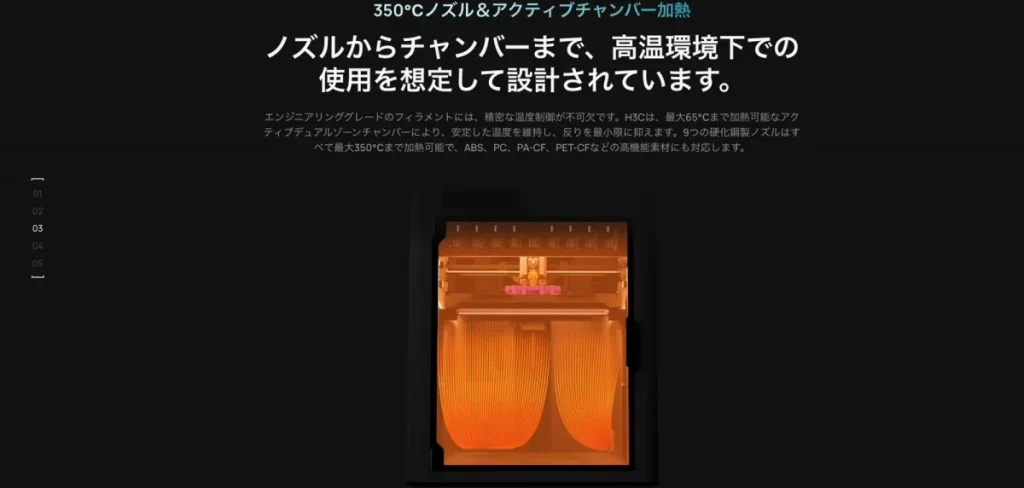
ノズルの最高温度は、P3Cが300℃、H3Cが350℃です。
ベッドの最高温度も、P3Cは110℃、H3Cは120℃と差があります。
さらに、P3Cにはチャンバーを温めるヒーターがありません。
H3Cはチャンバーを最大65℃まで温められるので、反りやすいABSやPC、ナイロンなどのエンジニアリング素材を大きくプリントするならH3Cが有利です。
P3Cも密閉型なのでABSやASA、繊維強化フィラメントには対応しますが、高温素材が主な用途ならH3Cを選んだほうが安心でしょう。
冷却まわりでも、P3Cは左側の補助冷却ファンが別売で、右側の補助ファンと背面の空気の流れを調整する仕組みだけが標準で付きます。
一方で、チャンバーのヒーターがないことは、消費電力の面ではメリットになります。
H3Cの最大消費電力は日本向けの低電圧版で1,850Wあり、一般的なコンセント1口の上限である1,500Wを超えるため、低消費電力モードで使うのが基本になります。
P3Cの最大消費電力は1,000Wなので、プリント開始直後にベッドを最大の電力で温める数分間でも、コンセント1口の上限に十分な余裕があります。
PLAのプリント中は210W程度とされていて、電源まわりはP2Sと同じような感覚で使えるでしょう。
違い④AMS 3PとAMS 3H:自動装填と乾燥機能
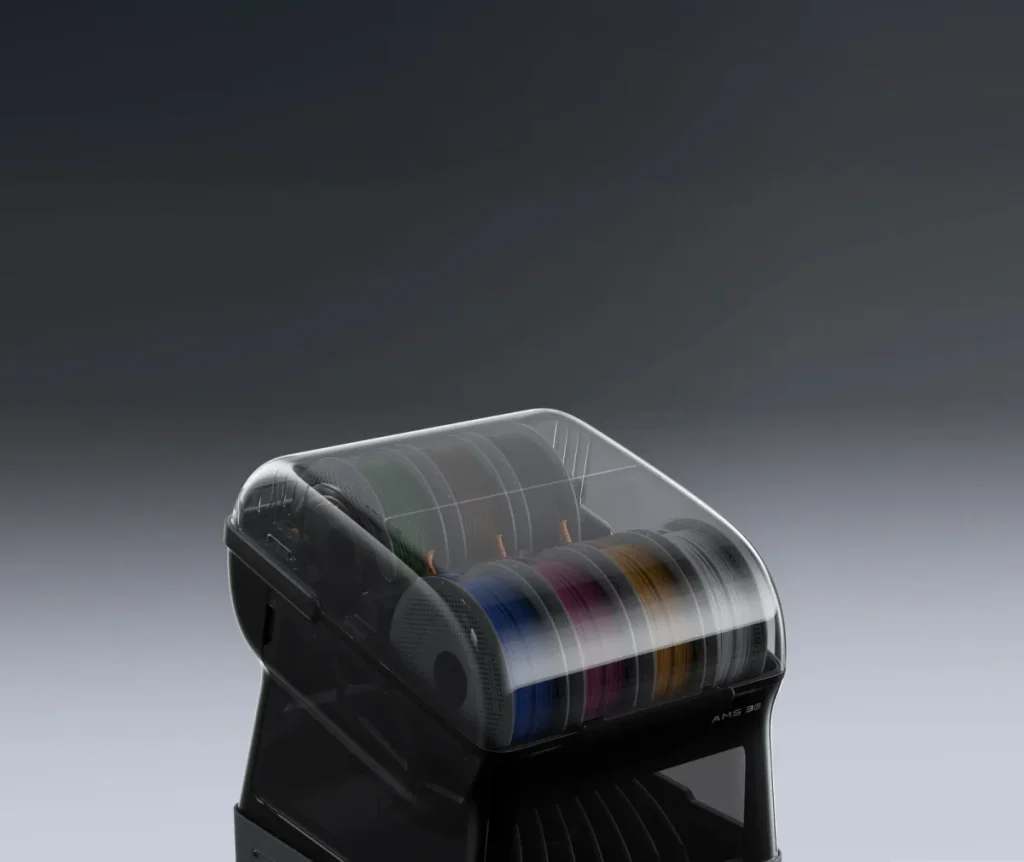
付属するフィラメント供給ユニットも別物です。
P3CのAMS 3Pは、7本のスプールをそれぞれ仕切られた収納に密閉して収めます。
本体の外に掛けるスプールホルダーと違って湿気を防げるので、湿度の高い環境にも向いているとされています。
ただし、H3CのAMS 3Hにあるフィラメントの自動装填はなく、フィラメントは手で通して装填する必要があります。
乾燥機能もAMS 3Pには標準で付かず、別売の乾燥モジュールを付けると、2番と4番のスロットを最大75℃で乾燥できるようになります。
H3Cは最大85℃の乾燥機能を2スロットに内蔵しているので、乾燥の手間を減らしたい人にはH3Cが向いています。
どちらも、1番のPrintToolに外付けのAMSを最大4台つなげられ、P3Cなら最大22色、H3Cなら最大24色まで広げられます。
違い⑤ツールヘッドのカメラと細かな装備

P3Cには、H3Cのツールヘッドにあるカメラがありません。
そのため、カメラを使って動きの精度を補正する「ビジョンエンコーダー」の校正や、それに関連する画像での検査には対応していません。
ツール同士の位置合わせは全自動キャリブレーションで行うので、多色プリントで色がずれる心配は少ないでしょう。
そのほか、H3Cのベッドの手前にある状態表示のRGBライトも、P3Cでは省かれています。
違い⑥価格:H3Cの半額以下
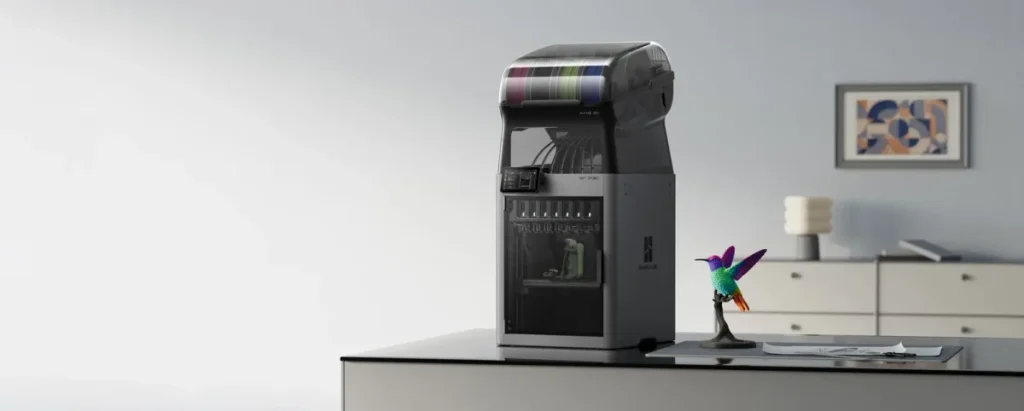
ここまでの違いを積み重ねた結果、P3CはH3Cの半額以下の価格に抑えられています。
公式ブログでも「市場のツールチェンジャーの中で最もコストパフォーマンスに優れる」モデルと位置づけられています。
PrintToolを2本足した7ツールのセットでも、H3Cとの差は大きく開いたままです。
最新の価格は、以下の表で確認してみてください。
先代P2Sとの違いと共通点
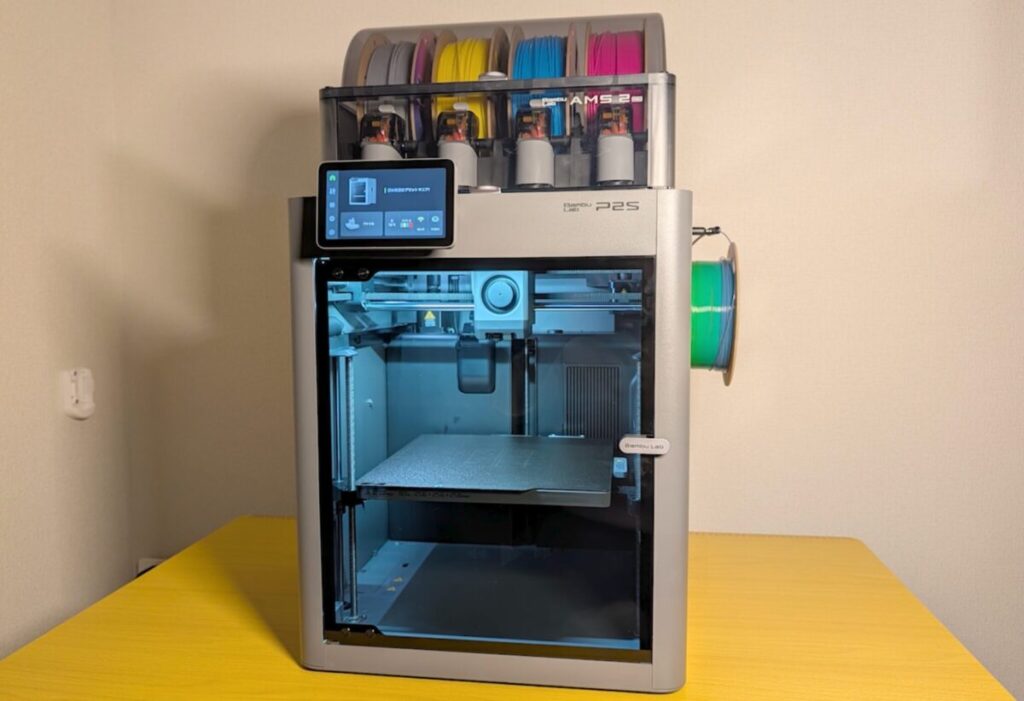
続いて、P3Cと先代にあたる「P2S」を比べてみましょう。
P2Sは、1つのノズルにAMSからフィラメントを送り込んで色を切り替える、Pシリーズの第2世代モデルです。
P3Cは型番こそPシリーズを引き継いでいますが、多色プリントの仕組みはまったく違います。
共通点:256mm角の造形サイズと、300℃・110℃の温度
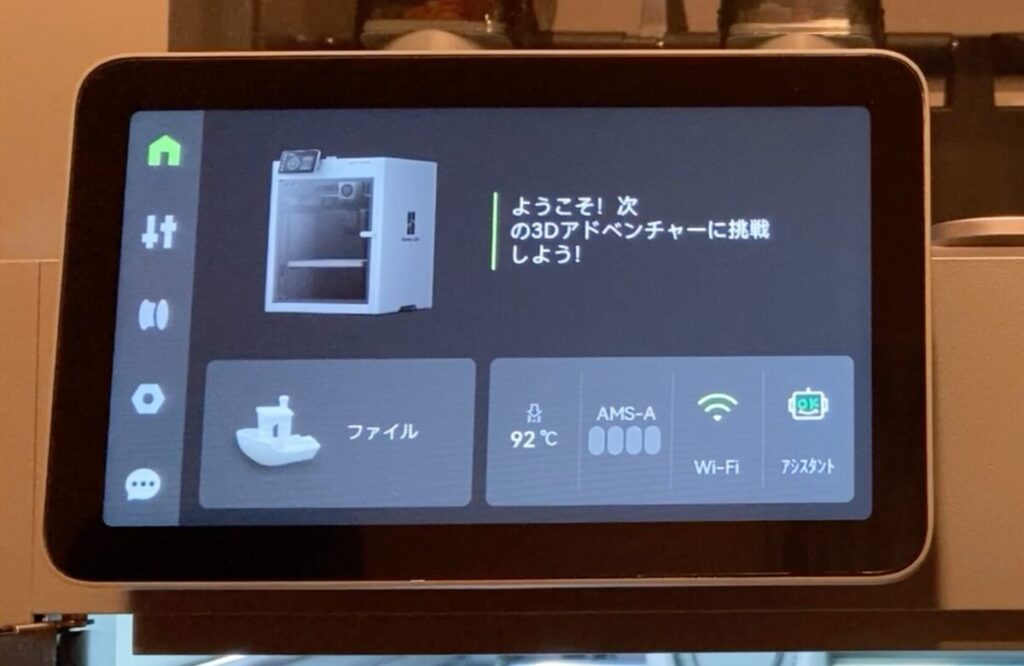
P2Sから乗り換えると何が変わるの?
まずは共通点です。
造形できる大きさと扱える温度はほぼ同じなので、P2Sでプリントしていたモデルや素材は、P3Cでもそのまま扱えると考えてよいでしょう。
高温の素材を本格的に使うならチャンバー加熱が必要になる点も、P2Sと変わりません。
違い①多色の仕組み:フィラメントの入れ替えから、ツールの交換へ
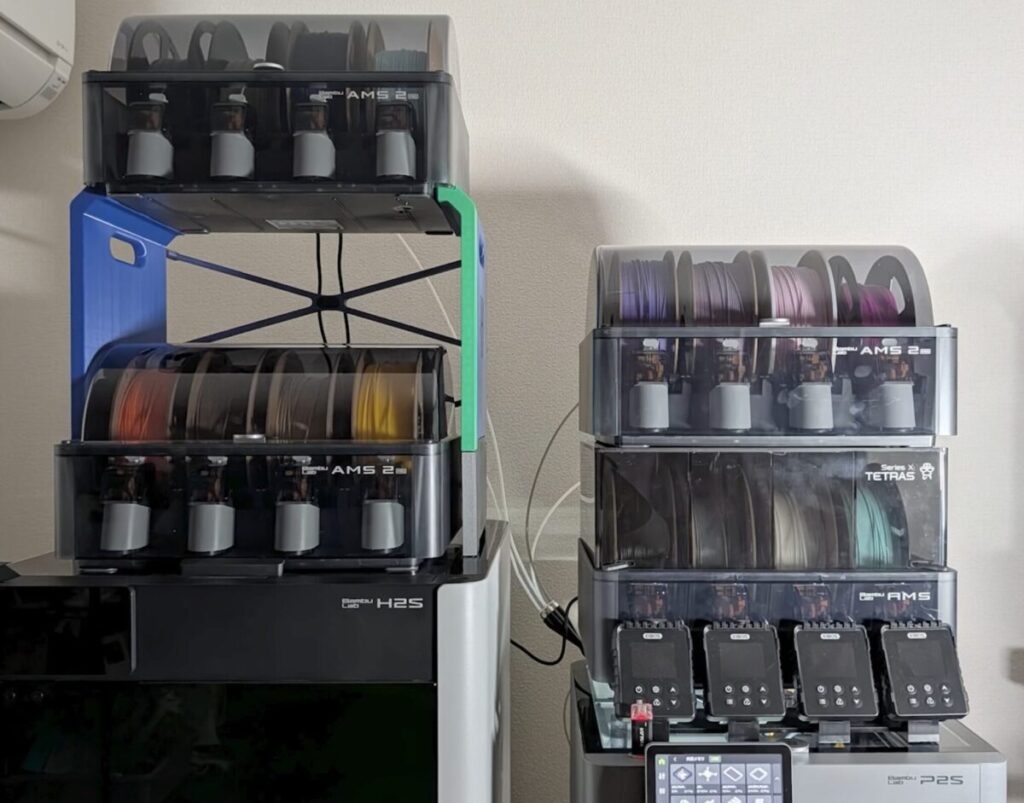
最大の違いは、多色プリントの仕組みです。
P2Sは1つのノズルを共有するため、色を変えるたびにフィラメントを引き戻して次の色を送り込み、ノズルに残った前の色を押し出して捨てる必要があります。
この「パージ」のために、色数の多いモデルほどプリント時間が延び、捨てるフィラメントも増えていくのが悩みどころでした。
公式は、ノズルが1つの3Dプリンターを「筆が1本しかない画家」にたとえています。
色を変えるたびに筆を洗わなければならず、洗った分のフィラメントがそのまま捨てられる、というわけです。
そこでBambu Labは、第2世代でH2Dのデュアルノズル、X2Dの機械式ノズル切り替え、H2Cの「Vortek」と、少しずつ筆の本数を増やしてきました。
その積み重ねの上にあるのが、第3世代のSwaptekとP3Cです。
P3Cは色ごとにPrintToolが分かれているので、ツールに入っている色同士なら、少量をワイプタワーに出すだけで切り替えられます。
色数の多いモデルや、色の切り替えが多いモデルほど、P3Cの強みが出るでしょう。
ただし、外付けのAMSから1番のPrintToolに送る色同士は、P2Sと同じようにフィラメントを入れ替えるのでパージが発生します。
違い②TPU・異径ノズル・工作ツールへの広がり
P2SでもTPUはプリントできますが、AMSを通せるのは硬めのTPUに限られ、柔らかいTPUを他の素材と組み合わせるのは得意ではありません。
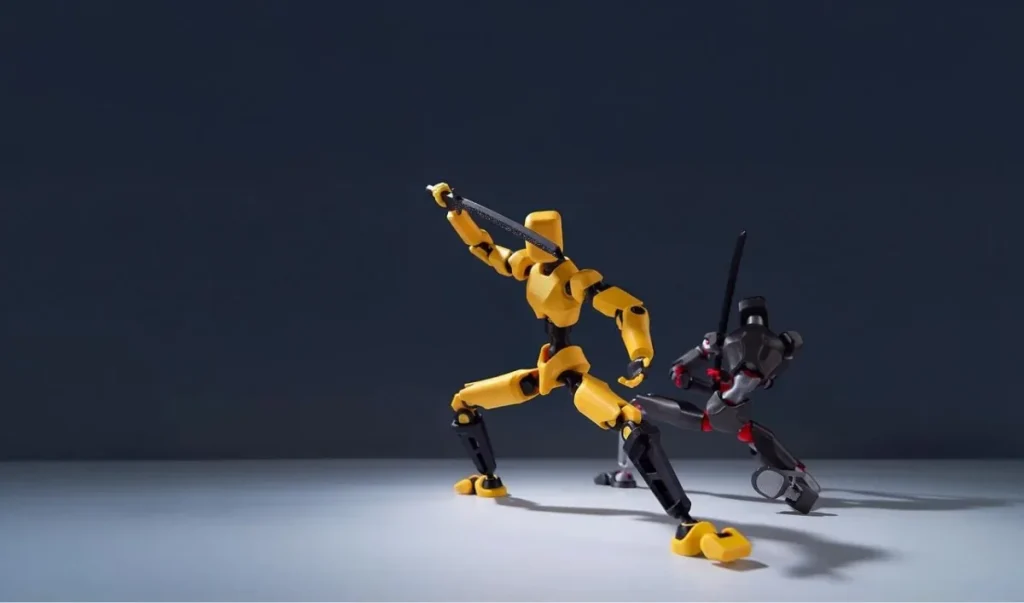
P3Cなら、2.85mm用のPrintToolで75Aの柔らかいTPUを扱い、硬いPLAと1回のプリントで組み合わせられます。
公式の作例では、硬い外装の間に75AのTPUの関節をプリントし、組み立てなしでポーズを付けられるロボットを作っています。
ノズル径の混在やCraftToolによる工作も、ノズルが1つのP2Sにはできない使い方です。
違い③速度とサイズ:速くなったぶん、大きく重くなった
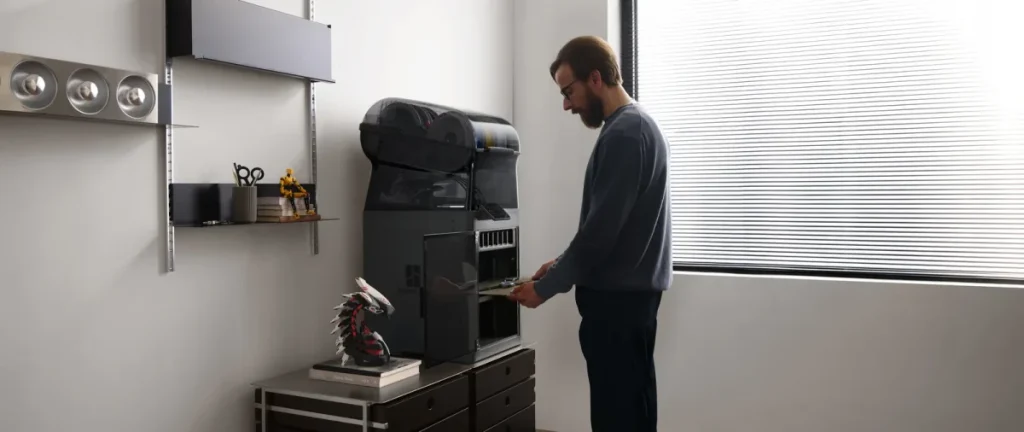
速度は、P2Sの最大600mm/s・加速度20,000mm/s²から、P3Cでは最大1,400mm/s・加速度25,000mm/s²に引き上げられました。
その一方で、本体はAMS込みで高さ935mm・重さ26.5kgと、P2Sよりかなり大きく重くなっています。
P2Sを置いていた場所にそのまま置き換えられるとは限らないので、設置場所は事前に確認しておきましょう。
P2Sの使い勝手は実機レビューで詳しく紹介しているので、以下の記事も参考にしてみてください。
3機種のスペックを並べると、以下のようになります。
| モデル名 | |||
|---|---|---|---|
| 本体イメージ | | | 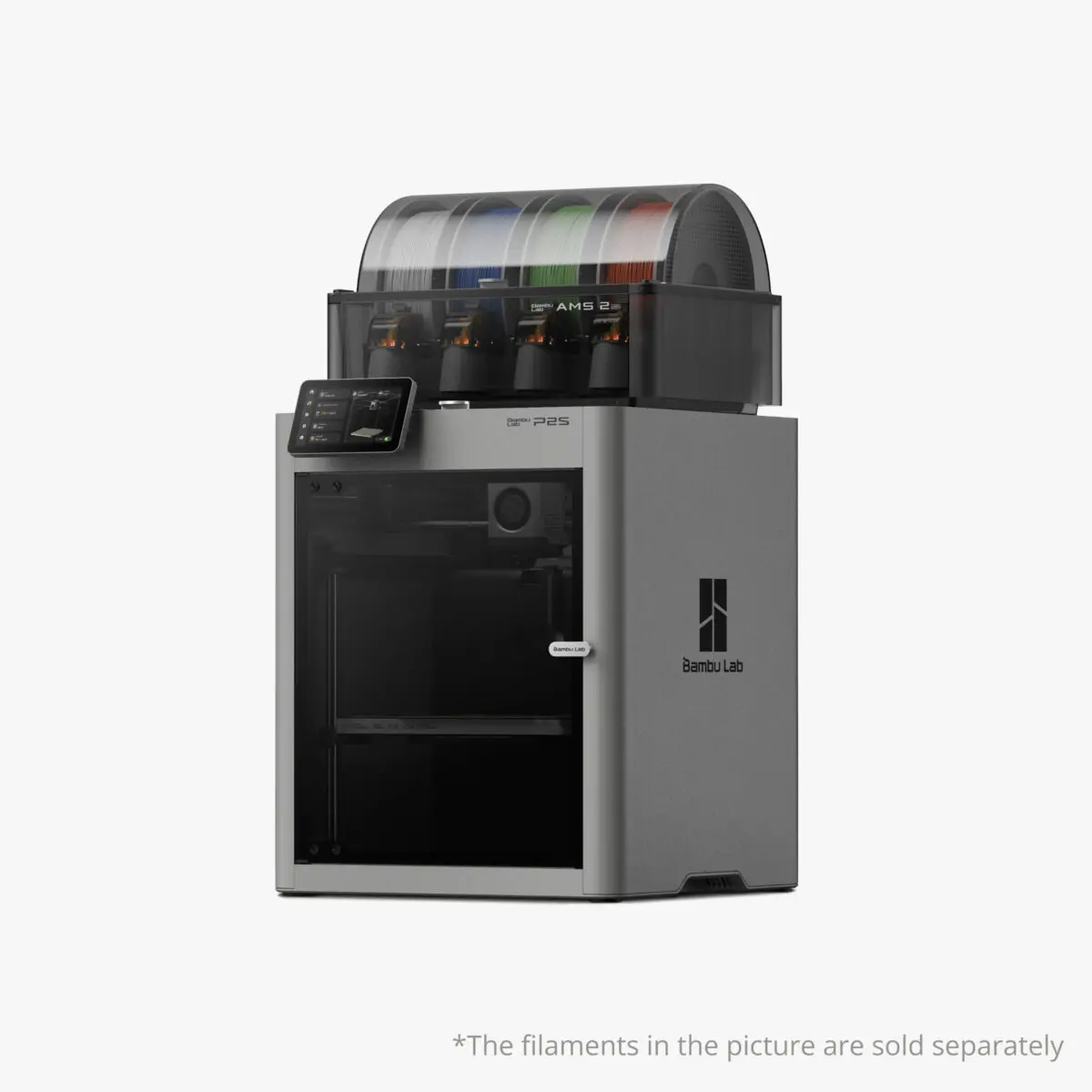 |
| メーカー | Bambu Lab | Bambu Lab | Bambu Lab |
| 価格(サンステラ) | |||
| 価格(SK本舗) | |||
| 価格(Amazon) | - | - | |
| 価格(海外ストア) | |||
| 本体サイズ(LxWxH)[mm] | 413 x 538 x 935 | 493 x 571 x 1016 | 392 x 406 x 478 |
| 本体重量[kg] | 26.5 | 36.28 | 14.9+2.5 |
| 構造 | CoreXY | ||
| 密閉 | ○ | ○ | ○ |
| ヒートチャンバー | × | 65 | × |
| 組み立て | 組み立て済み | ||
| 造形サイズ(LxWxH)[mm] | 256 x 256 x 260 | 330 x 320 x 325 | 256 x 256 x 256 |
| 最大スピード[mm/s] | 1400 | 1400 | 600 |
| 推奨スピード[mm/s] | - | ||
| 最大加速度[mm/s²] | 25000 | 25000 | 20000 |
| 最大押出流量[mm³/s] | 40 | 40 | 40 |
| 最大ノズル温度[℃] | 300 | 350 | 300 |
| 最大ヒートベッド温度[℃] | 110 | 120 | 110 |
| 対応フィラメント | PLA、PETG、PCTG、TPU、EVA、PE、PP、PHA、PVA、BVOH、ABS、ASA、HIPS、PA、PAHT、PC、PET、PPA(カーボン/ガラス繊維強化を含む) | PLA、PETG、PCTG、TPU、PVA、BVOH、ABS、ASA、HIPS、PC、PA、PAHT、PET、PPA、PPS(カーボン/ガラス繊維強化を含む) | PLA, PETG, ABS, ASA, TPU, Support for PLA, Support for PLA/PETG, Support for ABS, PET, PA, PC, PVA, PLA-CF, PETG-CF, ABS-GF, ASA-CF, PA6-CF, PA6-GF, PAHT-CF, PPA-CF, PET-CF |
| マルチカラー | 7ツール切り替え(標準5本+空き2スロット) AMS 3P(7スロット)同梱 外部AMS接続で最大22色 | 9ツール切り替え AMS 3H(9スロット)同梱 外部AMS接続で最大24スプール | AMS 2 Pro 1台で4色 最大20色 |
| 消費電力[W] | 1000 | 1850 | 1000 |
| ディスプレイ | 5インチ・タッチ式 | 5インチ・タッチ式 | タッチ式 |
| Wi-Fi | ○ | ○ | ○ |
| 内部ストレージ[GB] | 64 | 64 | 8 |
| カメラ/リモートモニタリング | ○ | ○ | |
| スライスソフト | Bambu Studio (PrusaSlicer) (Cura) (Superslicer) | Bambu Studio (PrusaSlicer) (Cura) (Superslicer) | Bambu Studio (PrusaSlicer) (Cura) (Superslicer) |
| その他 | ツールチェンジャー「Swaptek」(7ツール・材料切り替え約6秒。標準は0.4mmのPrintTool×5)、FlexFeed押出機(2.85mm TPU対応・専用PrintToolは別売)、AMS 3P(7スロット・密閉)同梱、乾燥モジュール(2スロット・最大75℃)は別売、全ノズル焼入れ鋼、HEPA H11+活性炭フィルター、CraftTool(別売)対応。本体寸法と重量はAMS 3Pを載せた状態(本体のみ413×538×540mm) | ツールチェンジャー「SwapTek」(9ツール・材料切り替え約6秒)、FlexFeed押出機(2.85mm TPU対応)、AMS 3H(85℃乾燥2スロット)同梱、異径ノズル混在造形、HEPA H11+活性炭フィルター、CraftTool(カット・描画など・別売)対応。本体寸法と重量はAMS 3Hを載せた状態(本体のみ493×571×587mm) | |
| 出典 | 公式サイト | 公式サイト | 公式サイト |
導入前に確認したいP3Cの注意点
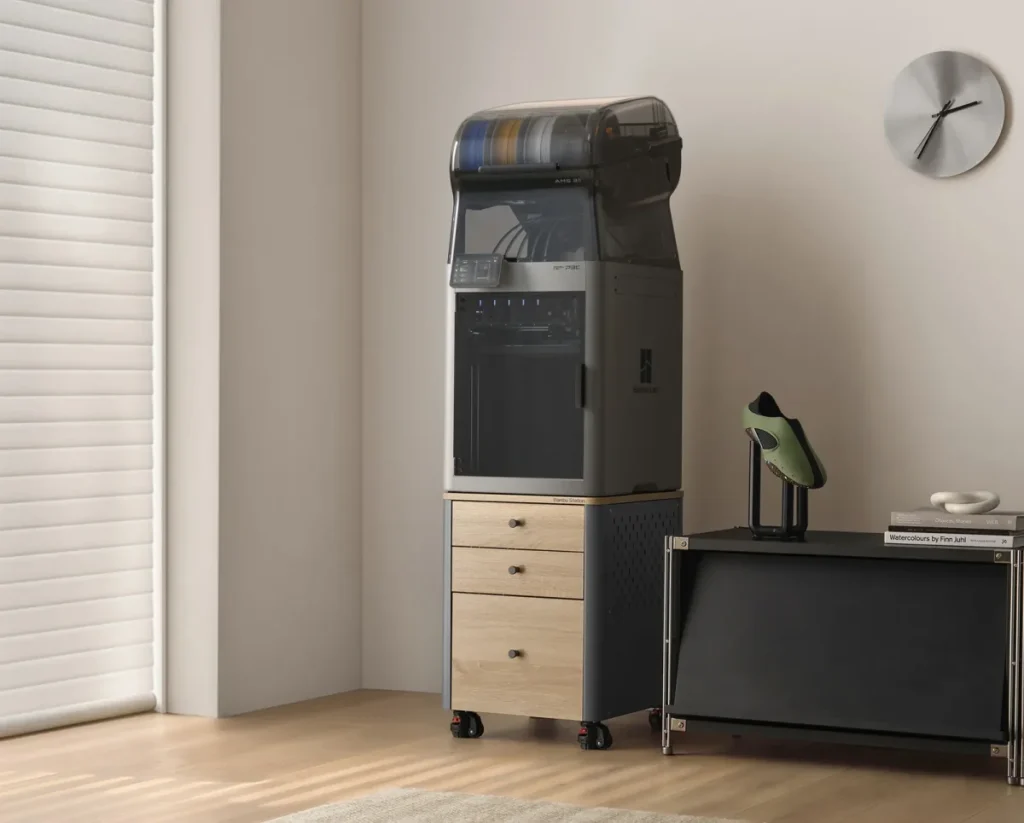
最後に、P3Cを導入する前に確認しておきたい点を見ていきましょう。
設置スペース:上方向に277mmの余裕が必要
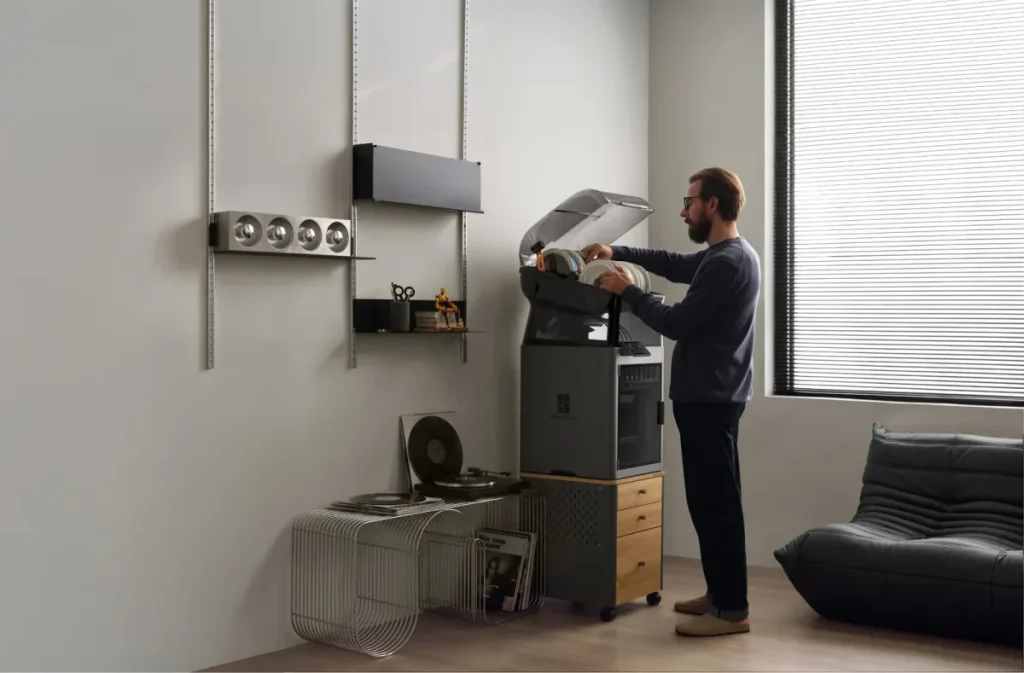
AMS 3Pは本体の横ではなく、必ず本体の上に載せて使います。
公式FAQでは、床か低くて安定した台に置き、幅513×奥行960×高さ1,212mmの作業スペースを確保するよう案内されています。
内訳は、前扉の開閉に前方322mm、側面パネルの取り外しに左右50mmずつ、電源ケーブルと排気に後方100mm、AMS 3Pのふたの開閉に上方277mmです。
AMS込みの高さが935mmあるので、高い机に置くとAMS 3Pのふたの位置がかなり高くなる点に注意しましょう。
専用の作業台「Bambu Station」に載せる場合は、高さ1,800mmまでの空間が推奨されています。
7色にするにはPrintToolを2本追加
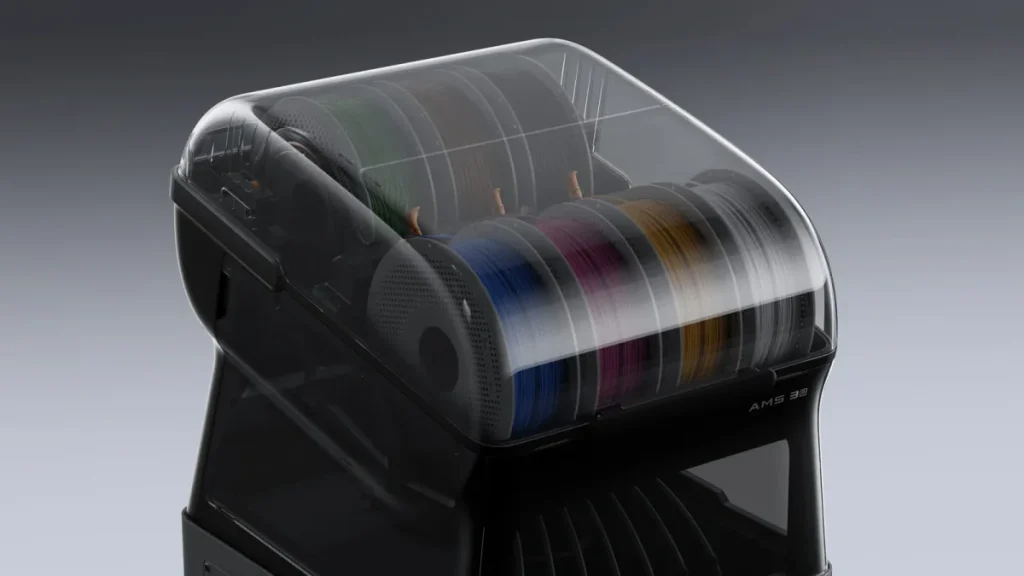
AMS 3Pには7本のスプールを入れられますが、標準のPrintToolは5本です。
公式FAQでも、AMS 3Pだけで7色を使うには1.75mm用のPrintToolを追加する必要があると説明されています。
最初から7色で使うつもりなら、PrintTool2本入りのMulti-Colorist Comboを選んだほうが手間がかかりません。
なお、外付けのAMSをつなぐためのバッファーはP3C専用で、これまでの機種用のものは流用できません。
乾燥は別売で、乾燥できるのは2スロットだけ
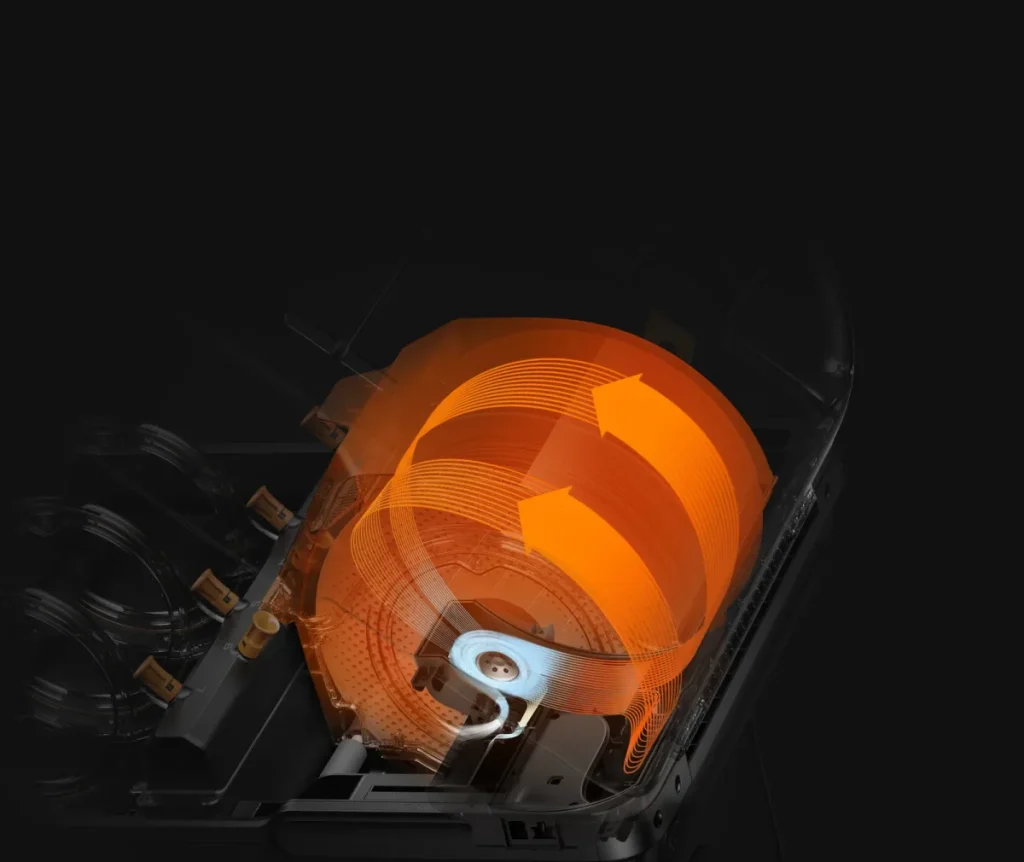
AMS 3Pの乾燥機能は別売のモジュールで、乾燥できるのは2番と4番のスロットだけです。
乾燥モジュールには、別途24Vの電源アダプターが必要になります。
公式は、7スロットすべてを乾燥させるとコストや電力、発熱が大きく増えるため、日常的な用途で足りる2スロットにしたと説明しています。
湿気に弱いナイロンやPVAなどを使うときは、乾燥が必要な素材を2番と4番に入れるように計画しておきましょう。
もっと多くのスプールを乾燥したい場合は、乾燥機能を持つAMS 2 ProやAMS HTを外付けする方法もあります。
2.85mmのTPUは専用PrintToolとバイパス給紙
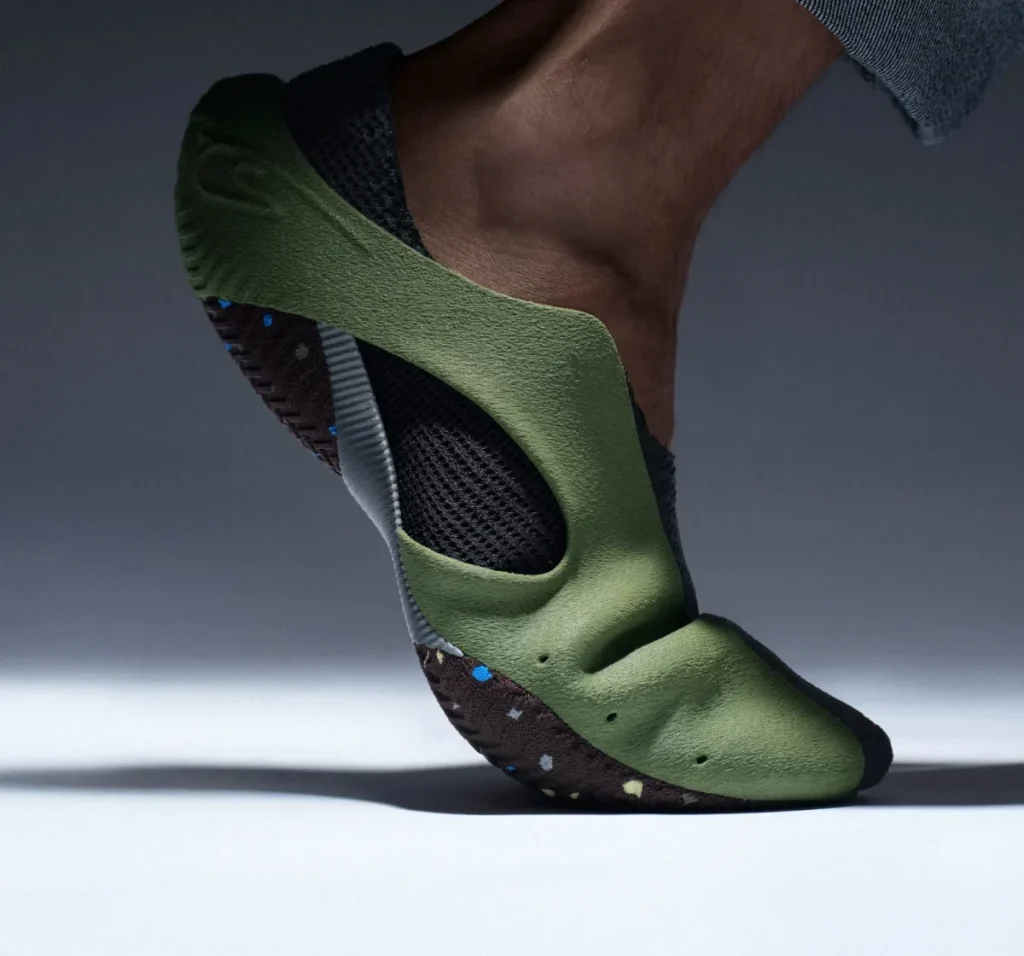
2.85mmのTPUを使うには、別売の2.85mm用PrintToolが必要です。
1.75mm用と2.85mm用のPrintToolは土台もホットエンドも別物で、部品を入れ替えて流用することはできません。
2.85mmのTPUはAMS 3Pの中を通さず、バイパス口から直接PrintToolに送り込みます。
バイパス口があるのは1・3・4・5・7番のスロットで、2番と6番にはありません。
また、2.85mm用PrintToolは柔らかいTPU専用で、2.85mmのPLAのような硬い素材は故障の原因になるため推奨されていません。
-
📈 価格比較&推移チェッカー【限定版】通常7日間の表示期間が大幅拡大!長期データから最安値のタイミングを逃さない!
-
🤖 3Dプリンター特化AI設定の悩みや突然のエラーにもAIが即答。心強いアシスタントに!
- 🚫 広告非表示各種ツールを広告なしでサクサク快適に!
※YouTubeのメンバーシップから「ラボメンバーPlusプラン」を選択して加入。その後、YouTubeのメンバー向けコミュニティ投稿に記載されている「最新パスワード(定期更新)」を各ツール画面で入力することで利用できます。
まとめ:H3Cは大きさと高温素材、P3Cは価格と置きやすさ
今回は、Bambu Labから登場したツールチェンジャー3Dプリンター「P3C」について、H3C・P2Sとの違いを中心に解説しました。
ズバリ、3機種は以下のような方に向いています。
P3Cは、ツールチェンジャーの多色プリントを、P2Sの延長線上の大きさと価格帯で実現したモデルです。
H3Cは高くて手が出ないと感じていた方にとって、待望の選択肢になるでしょう。
ほかのメーカーのツールチェンジャーと比べたい方は、以下の記事も参考にしてみてください!