こんにちは、管理人のウノケンです。
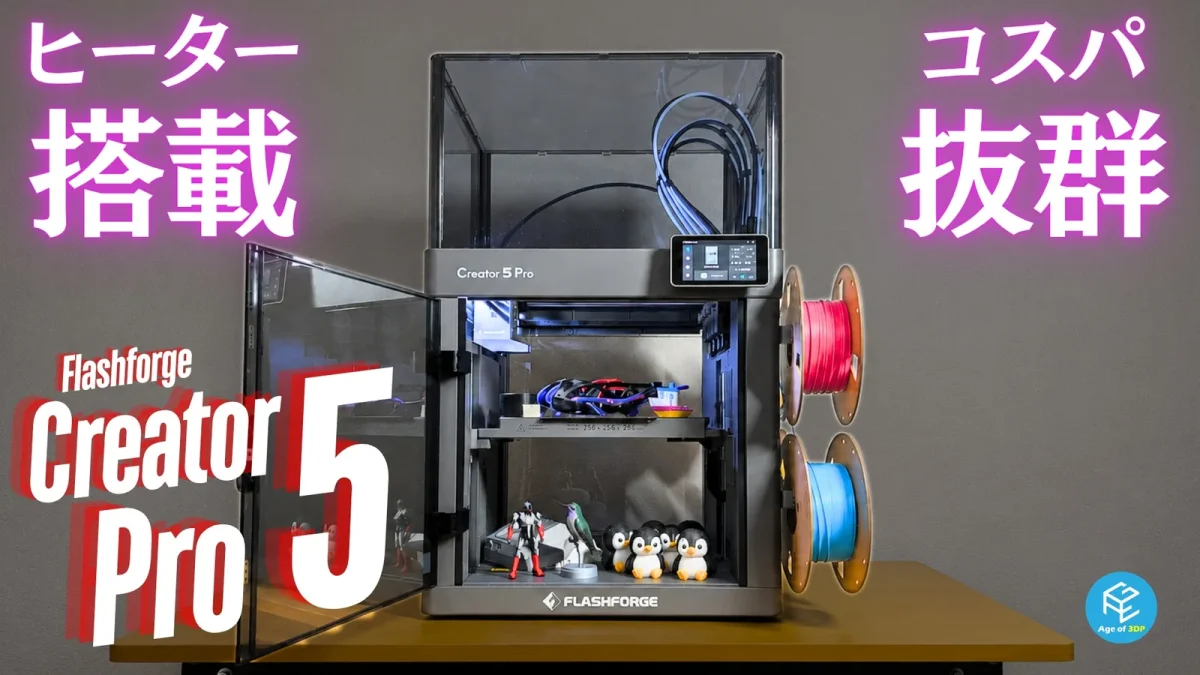
今回は、Flashforgeの4ヘッドツールチェンジャー「Creator 5 Pro」を徹底実機レビューしていきます。
フィラメントを1本のノズルで入れ替えるのではなく、材料ごとにツールヘッドを交換するツールチェンジャー方式の3Dプリンター。
このブログでも紹介してきたPrusa XLやSnapmaker U1に続き、Creator 5 Proはエンクロージャーと最大65℃のヒートチャンバーまで備えた、手の届きやすい価格のツールチェンジャーとして登場しました。
今回は国内代理店のアップルツリー様よりご提供いただいた実機を使い、多色フィギュアの量産から異なる材料を組み合わせたプリントまで検証しています。
ぜひ最後まで読んで、ツールチェンジャー導入の参考にしてみてください。
| モデル名 | Creator 5 Pro | U1 | Original Prusa XL |
|---|---|---|---|
| 本体イメージ | 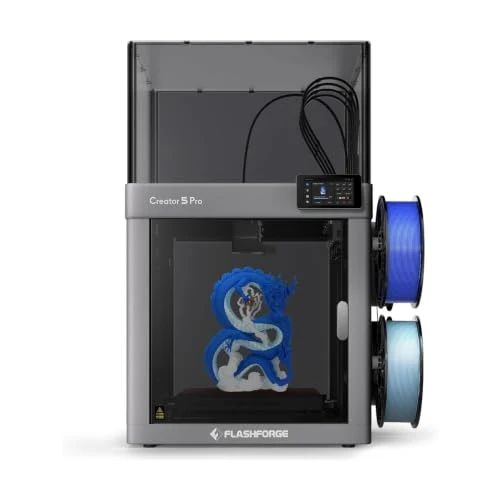 | 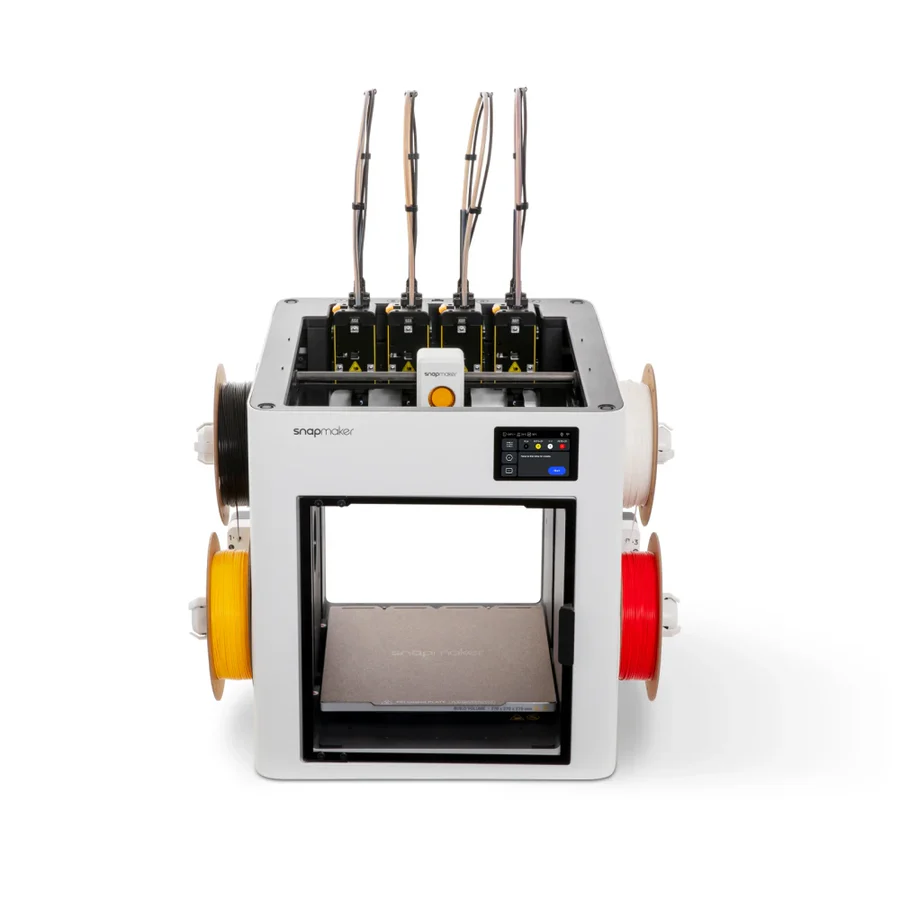 | 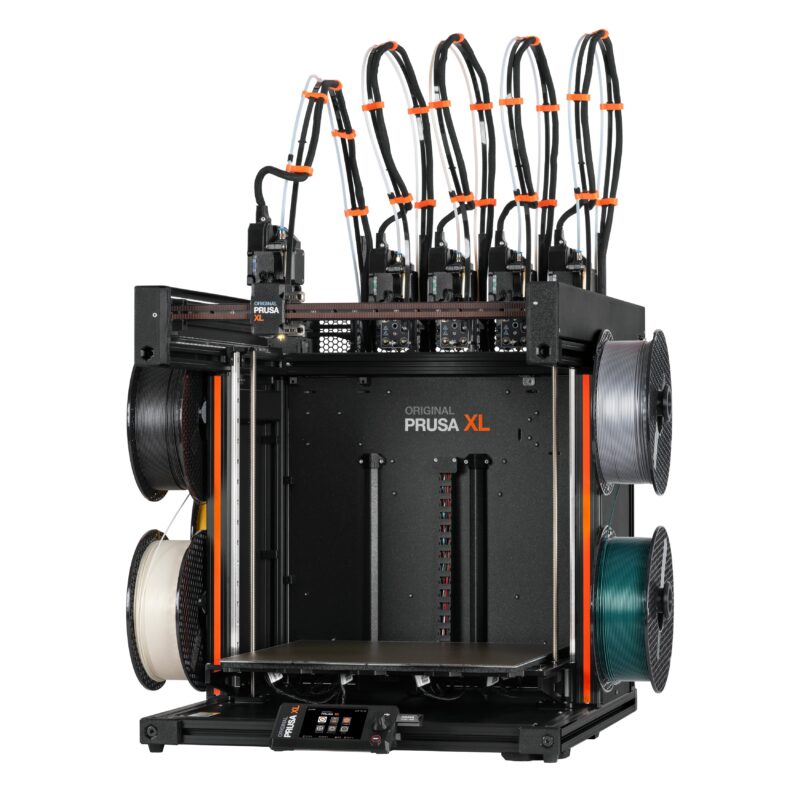 |
| メーカー | FLASHFORGE | Snapmaker | Prusa Research |
| 価格(サンステラ) | - | - | |
| 価格(SK本舗) | - | - | |
| 価格(Amazon) | |||
| 価格(海外ストア) |

動画でCreator 5 Proの実機レビューをチェックしたい方はこちら!
この記事の内容はYouTubeでも動画で解説しています。
実際の装置の動きを含めた、動画ならではの内容が盛りだくさんの解説をお楽しみください!

Creator 5 Proを開封!セットアップからテストプリントまで
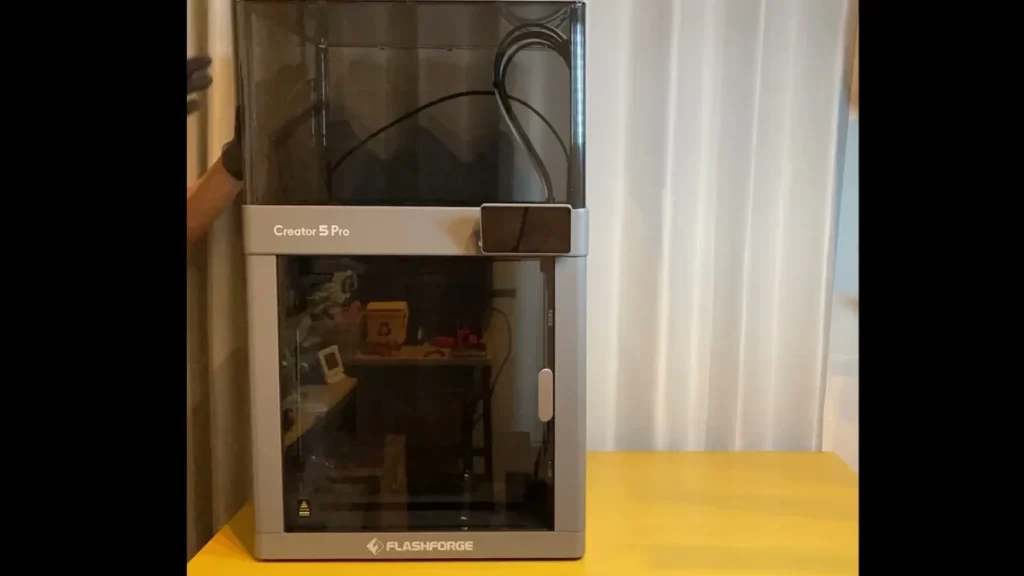
梱包は、4つのツールヘッドを備えた機種としてはコンパクトでした。
同社のAD5Xと大きく変わらない印象で、パーツのほとんどは本体の内部に収められています。
4ヘッドとドックが一体化したモジュールを取り付ける
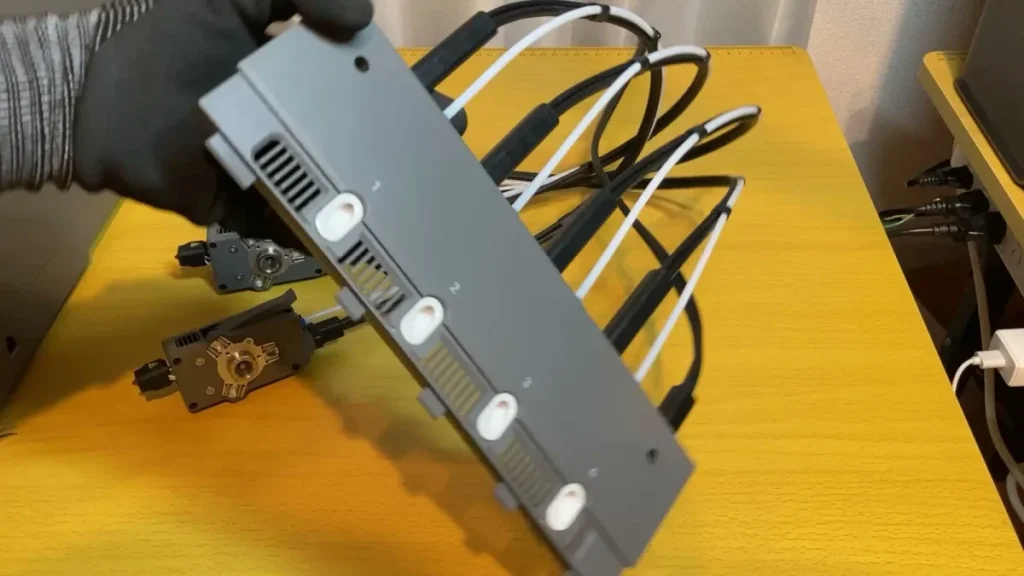
興味深いのは、4つのツールヘッドと待機用のドックが、大きなプレートにつながったひとつのモジュールになっている点です。
待機中のフィラメント漏れを防ぐノズルブロッカーを4つ取り付け、モジュールを本体右側の壁に差し込んで外側から2箇所ネジ止めします。
各ヘッドは磁石でドックに固定され、接続ケーブルはヘッドをピックアップするエクストルーダーマウントへ取り付ける構成でした。
あとはヒートベッドの輸送用固定を外し、ディスプレイと右側面の4つのスプールホルダーを装着します。
上側のエンクロージャーは、前後左右と天面の5枚のパネルを組み合わせて本体に載せるだけ。
ツールチェンジャーでも組み立てが難しいわけではなく、立ち上げは非常に手軽と感じました。
初回キャリブレーションは、途中でプレートを外す
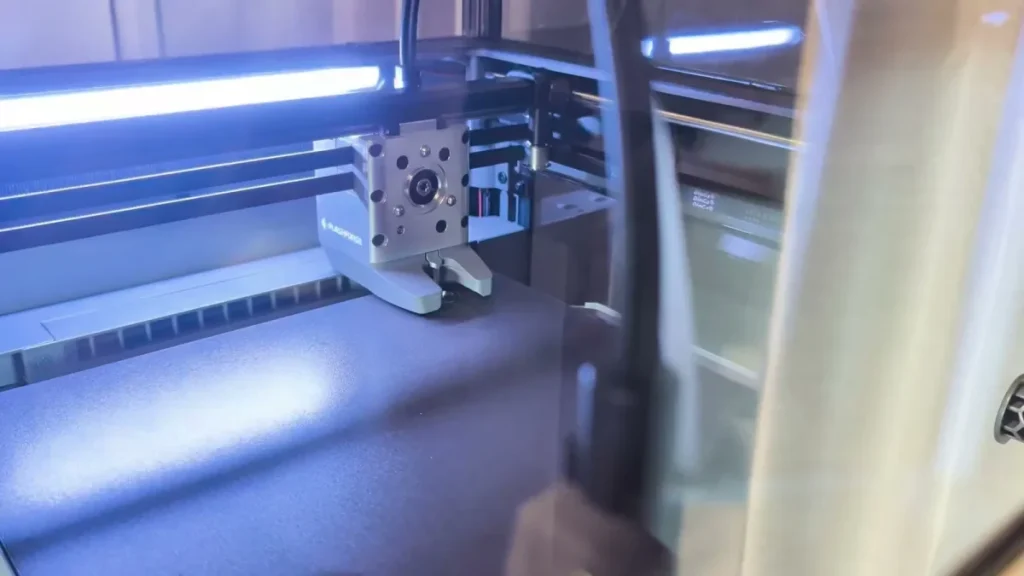
オートレベリングでは、ツールヘッドではなくエクストルーダーマウントから突き出したピンで高さを計測しているようでした。
振動補正まで進むと、画面の案内に従ってビルドプレートを取り外す必要があります。
これはプレートの下に隠れている、本体左奥の丸い凹みを使ってヘッド間のズレを補正するためです。
Snapmaker U1と同様の方式で4つのヘッドのオフセットを調整すると、初回のキャリブレーションは完了。
私の環境では、開封からプリント可能な状態になるまで1時間少々で、ツールチェンジャーだから面倒だという印象はありませんでした。
4色BenchyとFDMtest:切り替え時間と表面品質を確認
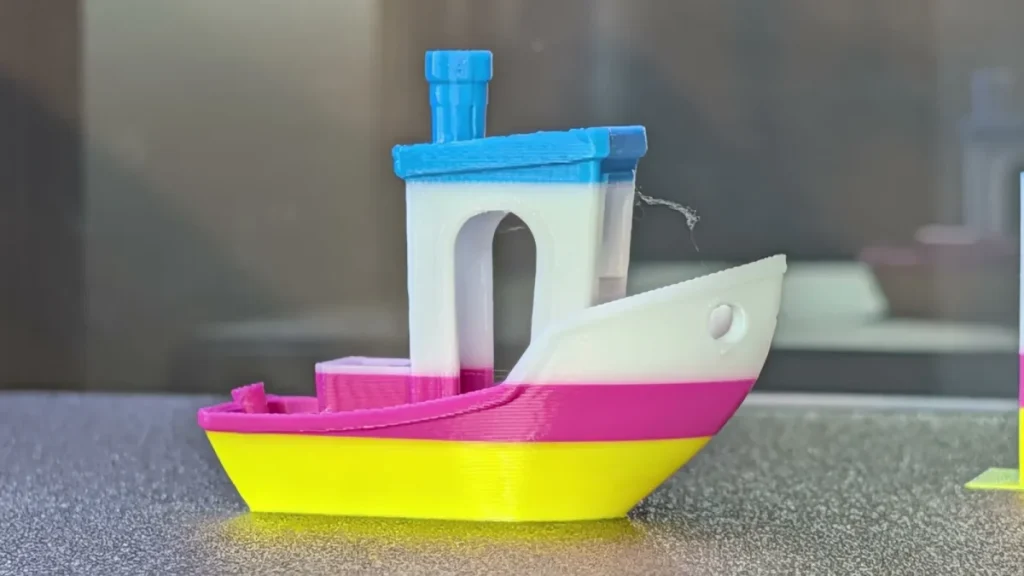
まずは付属の4色フィラメントで、保存されていたスライス済みの3DBenchyをプリントしました。
一定の高さで3回だけ材料を切り替えるシンプルなデータで、ノズルがモデルを離れてから戻るまでの時間は約21秒。
同じくスライス済みデータで確認したU1は約12秒だったため、Creator 5 Proはツールチェンジャーの中では切り替えに時間がかかる方でしょう。
約50分で完成し、本体は11g、プライムタワーは3.6gでした。
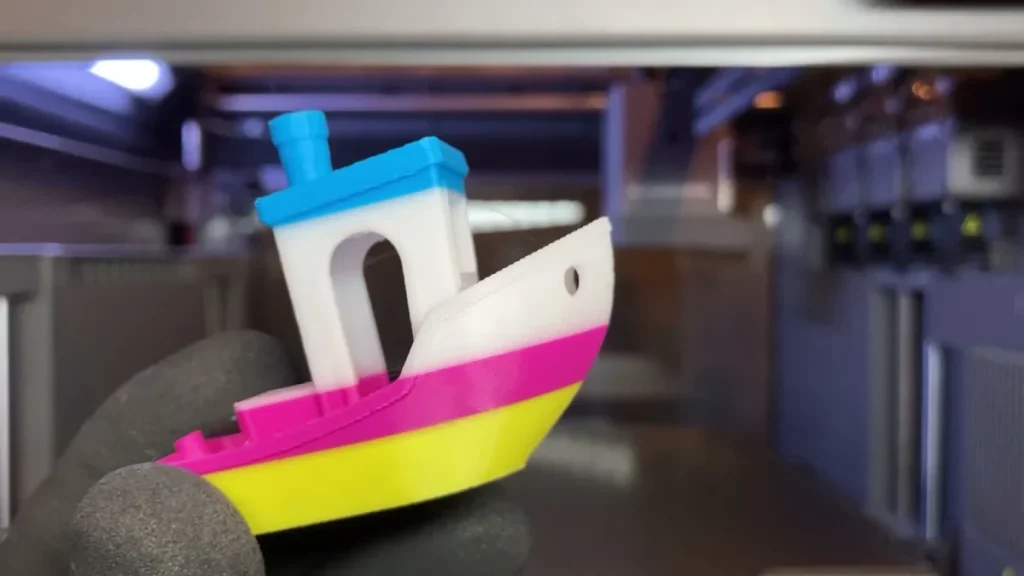
気になったのは、側面に見られるリンギングによる波打ちです。
続いて純正スライサーのFlash StudioとFlashforge HS PLAを使い、標準設定でFDMtestをプリントしてみました。
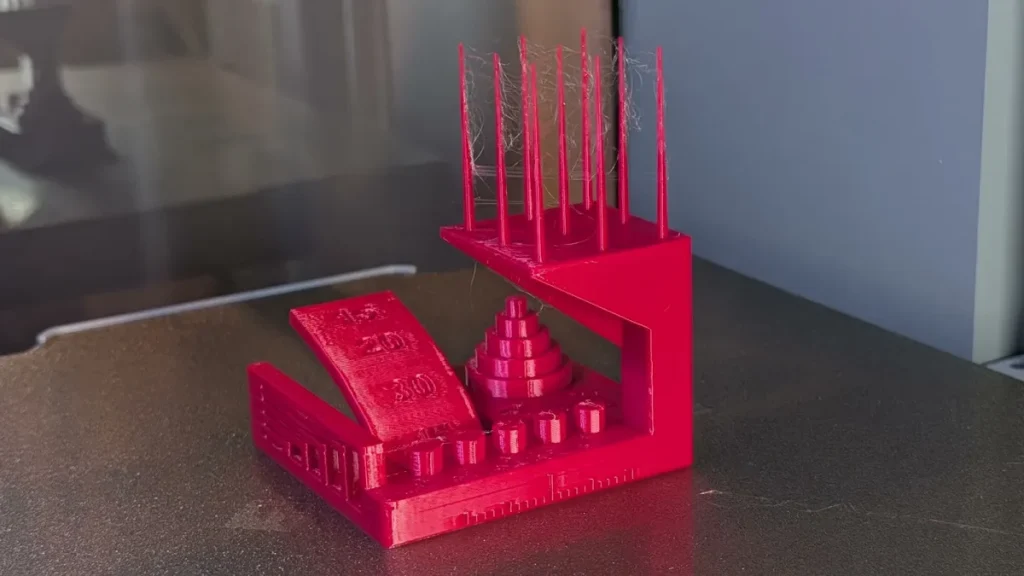
クリアランス確認用のピンは一番左だけ外れず、縦線やタワーの表面にも波打ちが見られます。
ブリッジの垂れ下がりは大きめで、最長のブリッジはほとんどくっついていました。
一方、オーバーハングは上側の一部にざらつきがある程度で、比較的良好です。
標準設定での結果としては、クリアランス・リンギング・ブリッジには改善の余地があるものの、オーバーハングは良好という評価でした。
マルチカラーの実力:量産と細かな色分けを試してみた
Creator 5 Proのツールチェンジャーが、時間と材料の削減にどこまで役立つのかを見ていきましょう。
材料を切り替えるたびに大量のフィラメントを押し出すシングルノズル方式と異なり、色替えのためのPoopは発生しませんが、プライムタワーは残るという点が重要です。
3色ペンギン:19体の量産で1体あたりの負担を減らせる
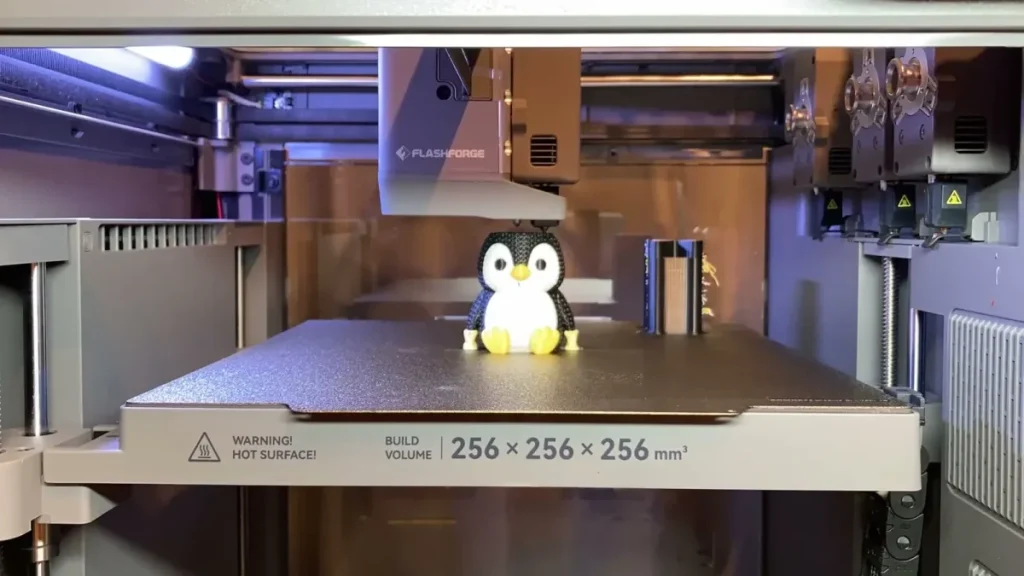
まずは黒・白・黄色のPLAで、ペンギンのフィギュアをプリントしました。
Flash Studioの標準設定でスライスすると、ヘッド切り替えは約25秒で、付属データと同じく20数秒かかります。
それでもフィラメントの長い引き戻し・送り込みや色替えのパージがないため、シングルノズルのAMSタイプと比べた効率の良さは大きいでしょう。
1体は4時間足らずで完成し、本体約24gに対してプライムタワーは約21gでした。
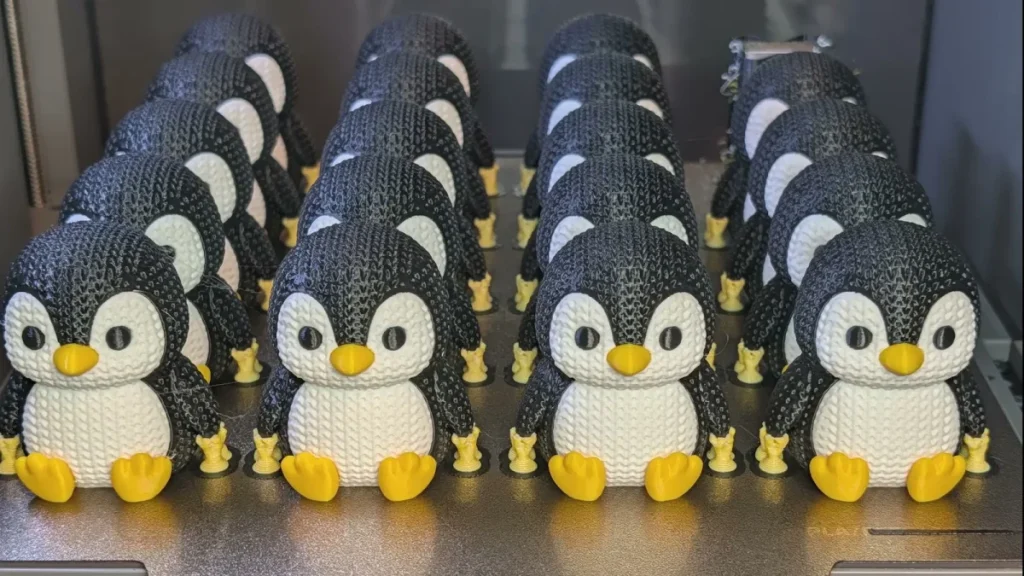
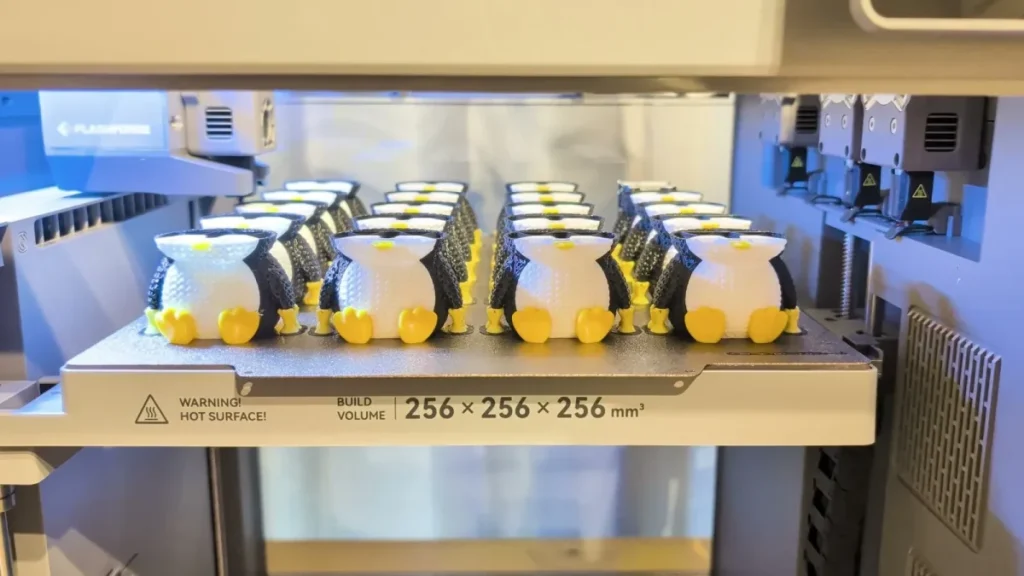
さらに同じモデルをプレートに並べ、19体まとめてプリントしてみました。
造形サイズは256mm角ですが、幅50mm程度のモデルならこれだけ並べられます。
全体では約34時間かかったものの、1体あたりに換算すると約1時間45分。
同じモデルの量産なら切り替え回数は増えず、プライムタワーもほぼ同じ重量なので、1体あたりのタワーは約1.1gに抑えられました。
少量の材料で多色フィギュアを量産したい用途には、ツールチェンジャーの利点がよく出ますね。
4色ハチドリ:細かな色分けでもPoopを出さずにプリント
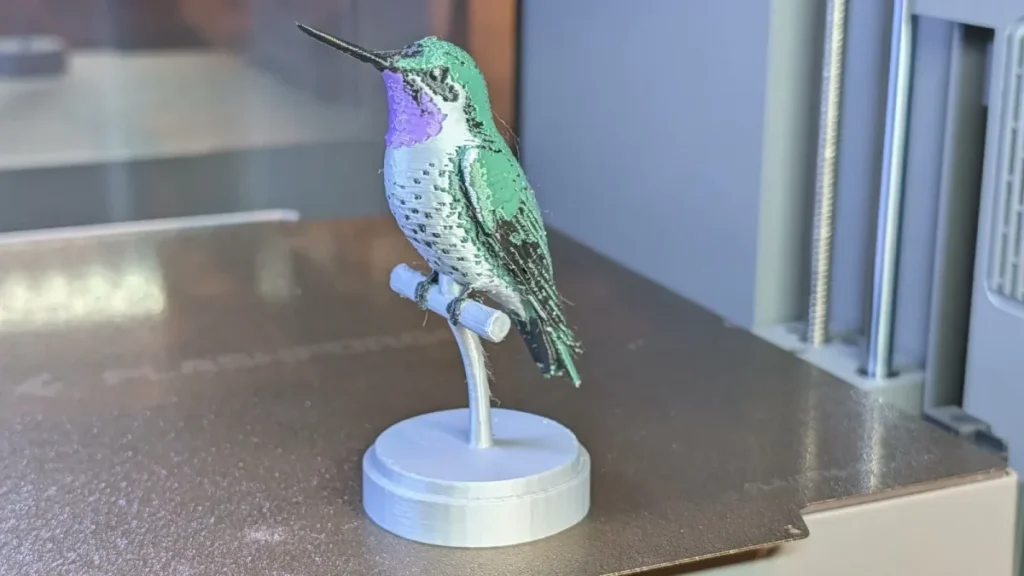
続いて、緑・紫・グレー・黒の4色を使ったハチドリをプリントしました。
細かな模様の色替えが多いモデルで、シングルノズル方式では切り替え時間とパージ量がかさみやすい例です。
手のひらサイズのモデルは約8時間で完成し、サポートを外すと、今にも飛び立ちそうなハチドリに仕上がりました。
本体は約33g、プライムタワーは約51gで、Poopが出なくても廃棄材料が完全にゼロになるわけではありません。
モデルによってはタワーが本体より重くなる点は、ツールチェンジャーでも意識しておきたいところでしょう。
65℃ヒートチャンバーの効果:ABS・ASA・PC・PA6-GFで検証
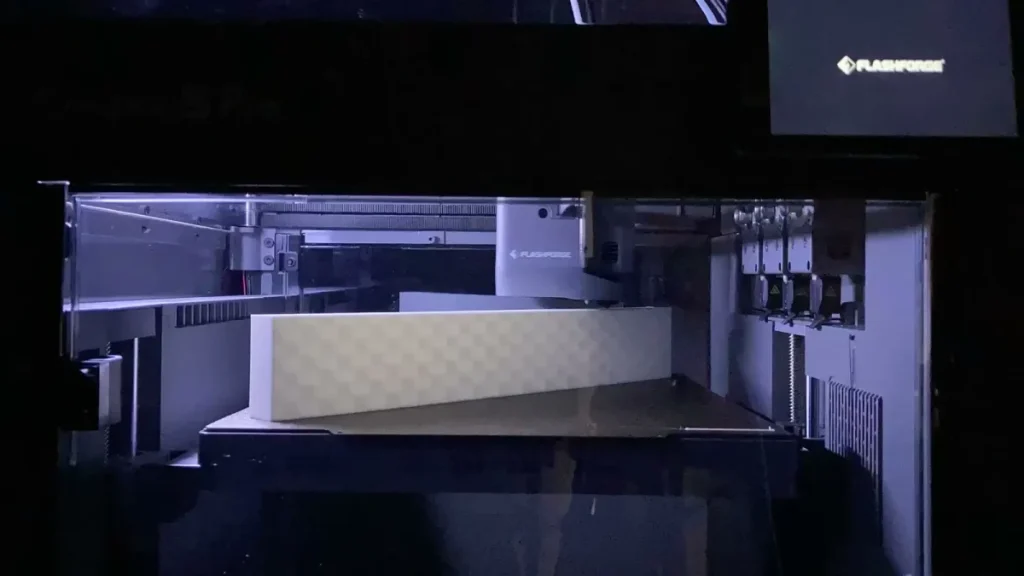
Creator 5 Proの大きな特徴は、密閉構造に加えて、チャンバー内を最大65℃まで加熱できることです。
効果を確認するため、あえて反りやすい細長いブロックを用意し、Polymaker製の複数の材料でプリントしました。
密閉時の騒音は、1m離れた位置でおおむね50dB台半ばでした。
ABS・ASA:長いブロックも反りを抑えて仕上げられた
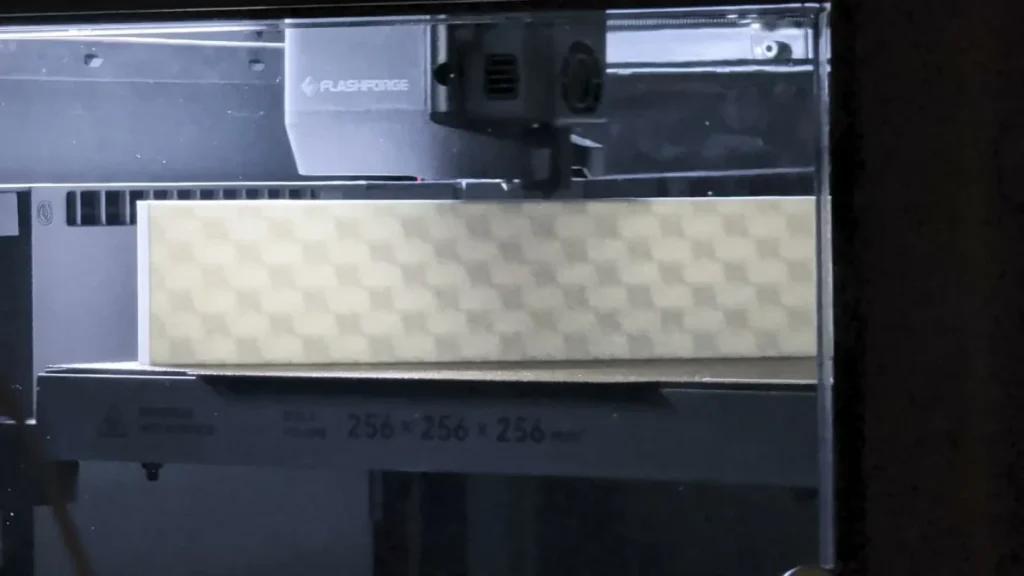
ABSはプレートの対角方向に配置し、終盤にプレートの端が少し持ち上がったものの、仕上がりは良好でした。
冷えてプレートから剥がれた後も大きく崩れず、ABSには強い印象です。
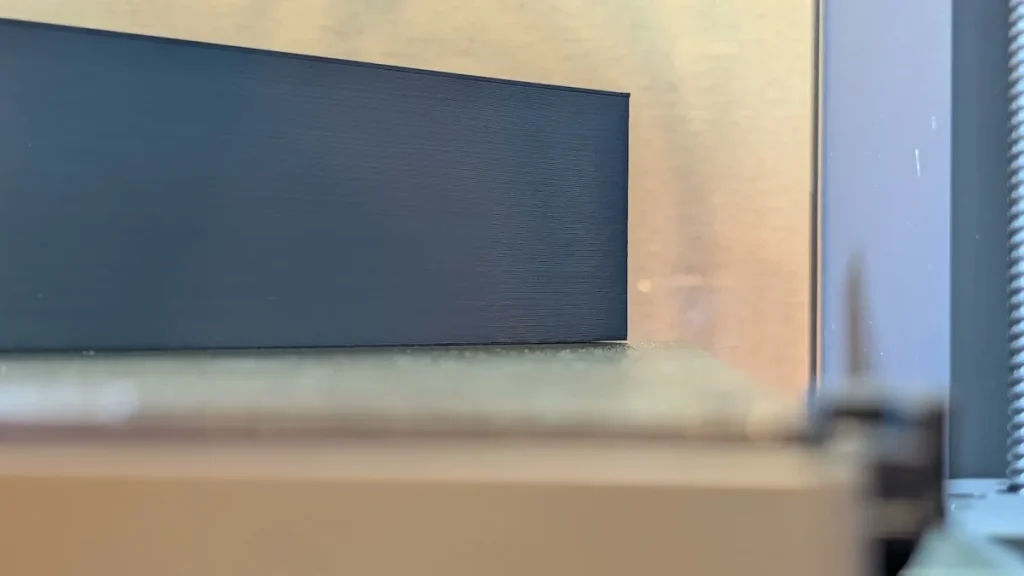
ASAも終盤までほとんど反らず、完成後は対角の端がわずかに浮いて見える程度でした。
屋外向けの部品など、ASAを使いたい用途でも活用しやすそうですね。
PC・PA6-GF:ヒートチャンバーがあっても反ることはある
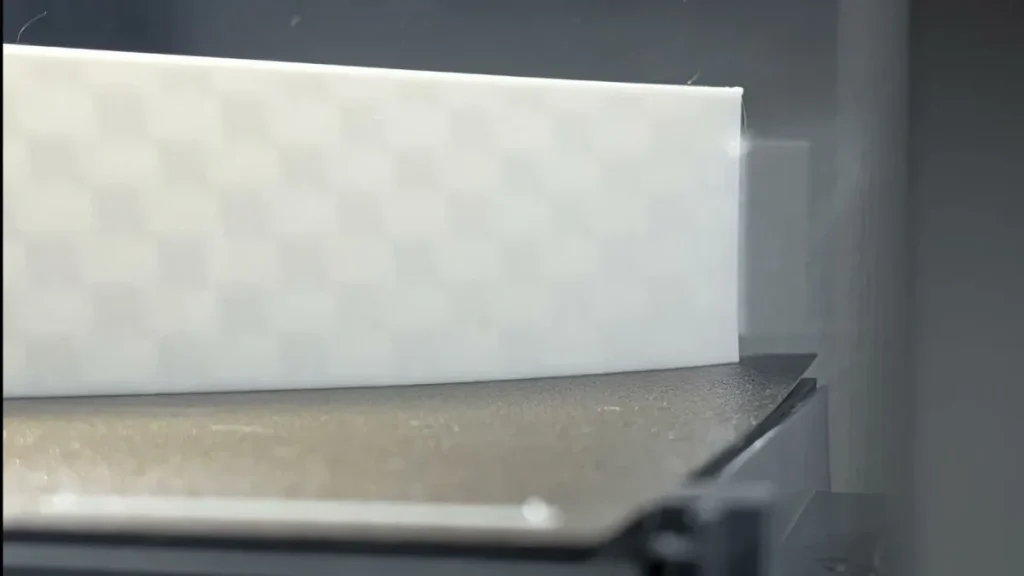
ポリカーボネートではABS・ASAよりも反りが大きく、終盤にはプレートの端が浮き上がっていました。
完成品にも両端の反りが残ったため、配置やプリント設定の調整が必要でしょう。
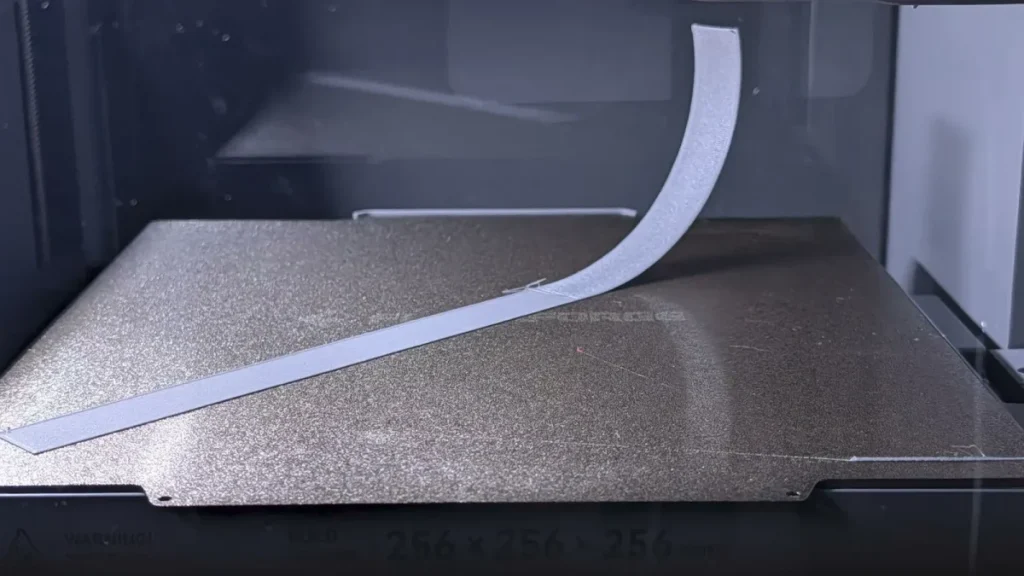
さらにPA6-GFでは、材料を乾燥させたうえでも、開始早々に激しく反ってしまいました。
細長い形状との相性もあるため、PA系に対応する接着剤の併用なども検討したいところです。
65℃のヒートチャンバーは心強いものの、材料や形状に関係なく反りを防げるわけではありません。
マルチマテリアル実例:サポートを外す手間まで減らせる
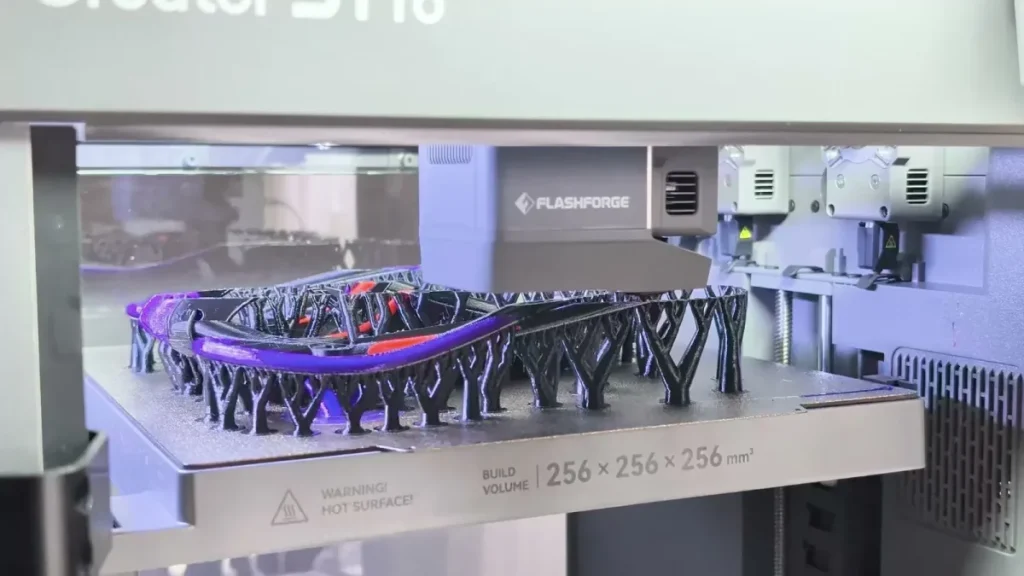
ここからは、色だけでなく材料そのものを切り替えるマルチマテリアルプリントを見ていきましょう。
ヘッドごとに材料を分けられるため、柔らかい部分を作ったり、本体とくっつきにくい材料をサポートに割り当てたりできます。
TPU・PETG・PLA:ドローンフレームのサポートが簡単に外れた
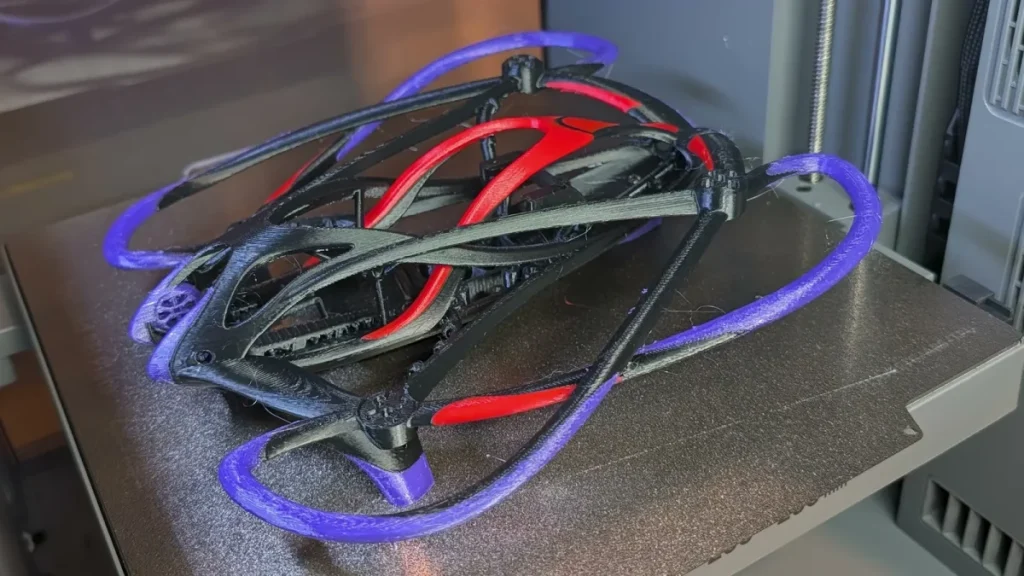
ドローンフレームでは、衝撃の加わりやすい脚や外周にTPU 64D、メインの骨格に赤と黒のPETGを割り当てました。
サポートとの接触部分には、TPU・PETGとくっつきにくいPLAをインターフェースとして設定しています。
TPUとPETGの境目は分離させたくないため、材料同士をかみ合わせる「ビームインターロッキング」も有効にしました。
完成後は、プレートから取り外すだけで一部のサポートが外れ、残りも少し力を加えるだけで除去できます。
以前、同じモデルを材料の変更なしでプリントした際は、サポートの除去に1時間以上かかりました。
PLAをインターフェースにした今回は、本体側に少し残ったPLAも簡単に取れ、裏側の接触面も良好です。
本体は約120g、プライムタワーは約41gで、少量の捨て構造で3種類の材料を使い分けられました。
プリント時間だけでなく、サポートを外す後処理の時間まで減らせる点が、多素材プリントの大きな魅力でしょう。
異なる材料をサポートに使う考え方は、PETG・PVAなどを使ったサポート材の解説記事でも詳しく紹介しています。
PVAの水溶性サポート:繊細なフィギュアの手を壊さずに仕上げる
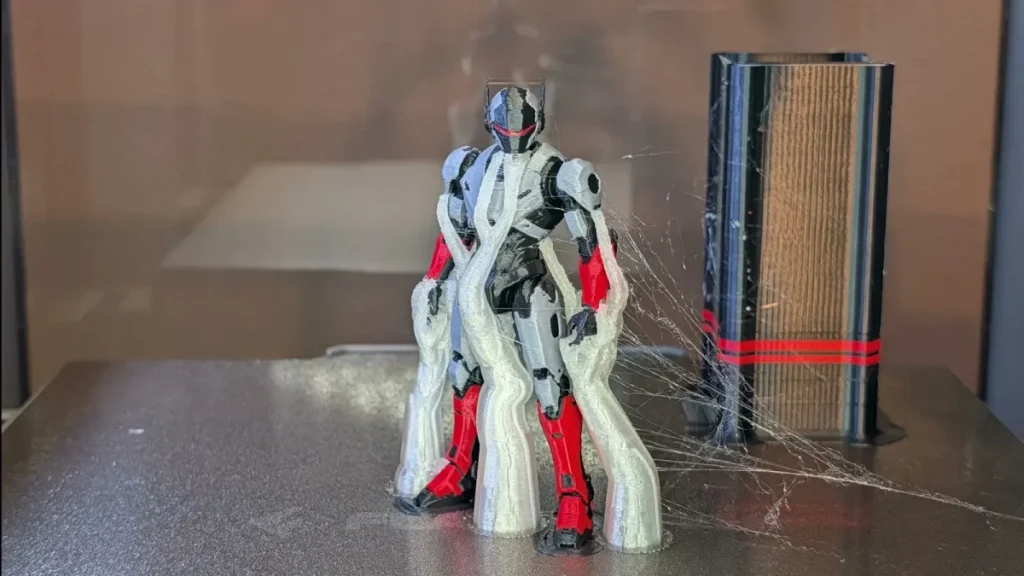
次は3D生成AIのTripoで作った3色フィギュアに、水溶性のPVAサポートを設定しました。
Flash Studioは頂点カラー付きOBJの読み込みに対応しており、生成したモデルの色を生かしてスライスできます。
このモデルは両手の形が細かく、一般的なサポートを力で剥がすと、本体まで折れてしまいそうな形状でした。
そこで水に溶けるPVAを割り当て、物理的に引き剥がす作業を避けています。
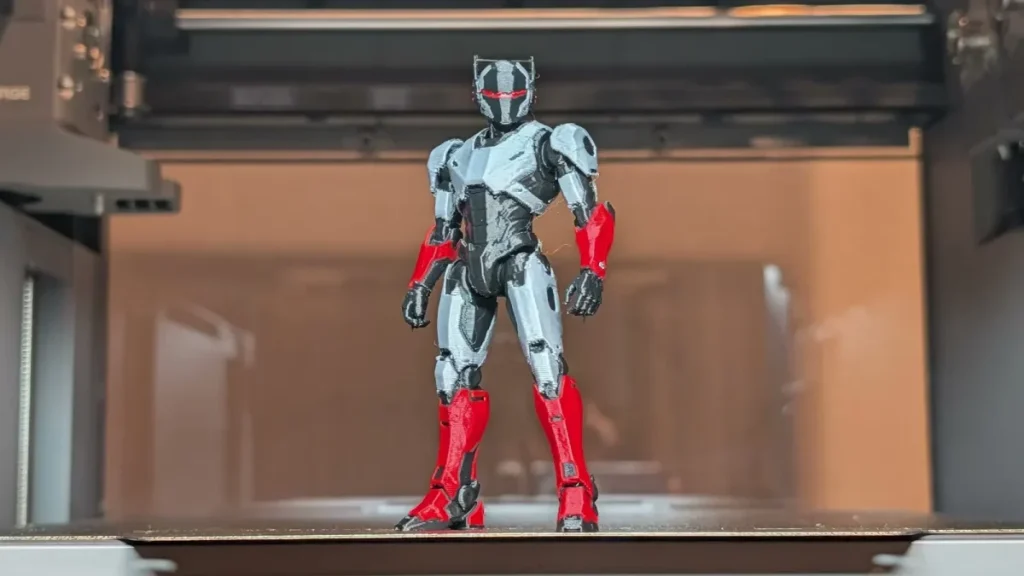
一晩水に漬けてPVAを溶かし、取り出して乾燥させると、繊細な両手を傷つけることなく仕上げられました。
ツールチェンジャーなら比較的高価なPVAも必要な箇所に使いやすく、壊したくない細部を支える選択肢になります。
PET-CF・PA6-GF:耐摩耗ノズルと加熱チャンバーを生かす
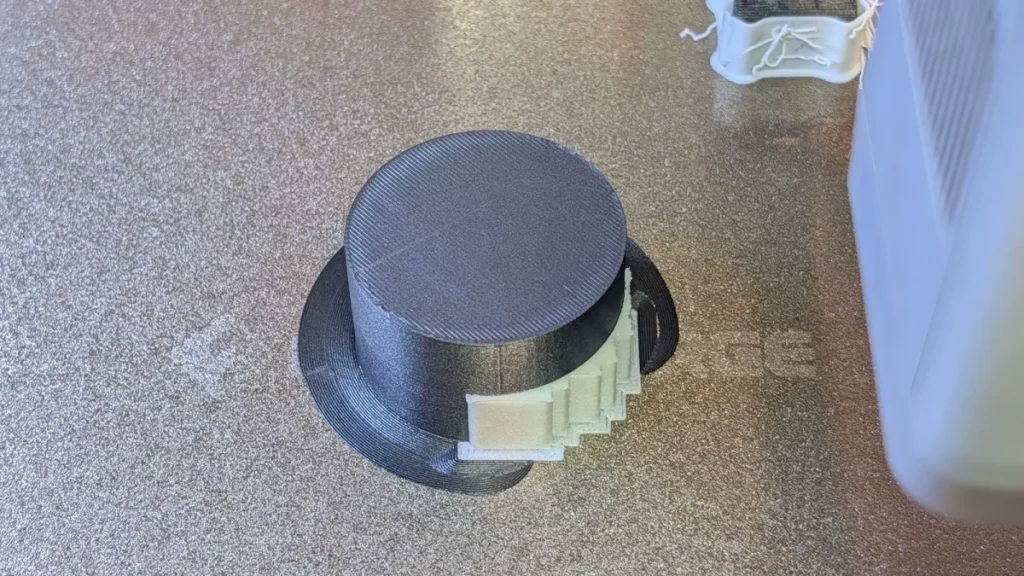
Creator 5 Proは耐摩耗仕様のホットエンドを標準搭載しているため、繊維強化材料の多素材プリントも試してみました。
PET-CFの円筒では、下半分の4分の1をくり抜いた部分にPET系向けの専用サポート材を設定しています。
素手では少し硬かったものの、ペンチを使うと外れ、接触面はきれいに仕上がりました。
続いて、PA6-GFのモデルに白いABSをサポート材として割り当てました。
高温のチャンバーで使う材料の組み合わせとして、PA系にABS・ASAをサポート材として使う方法もあります。
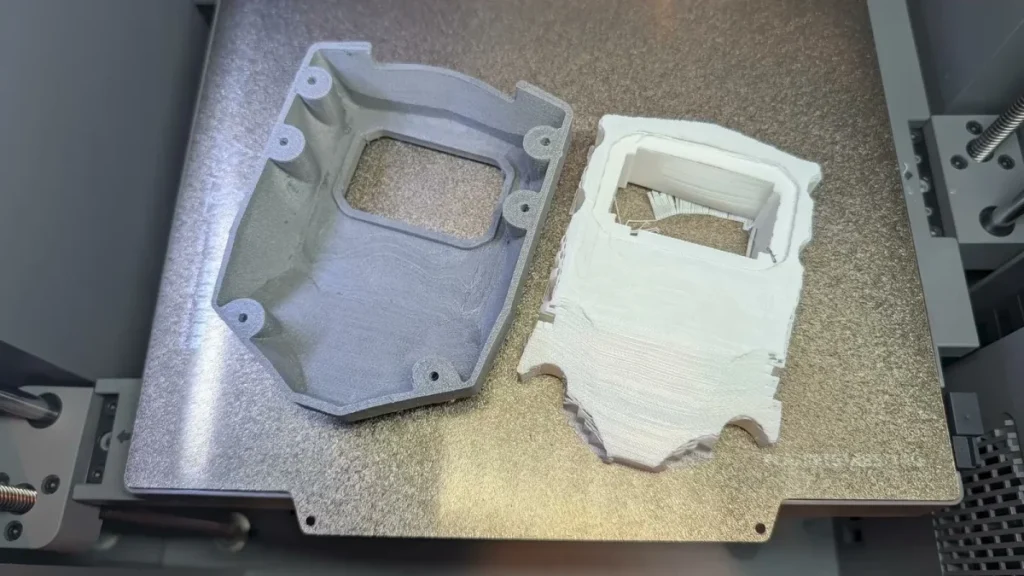
細長いブロックでは反ったPA6-GFも、このモデルでは反らずにプリントできました。
入り組んだ部分の除去には少し苦戦しましたが、手でABSを外すことができ、接触面もサポートがあったとは思えない仕上がりです。
加熱チャンバーと耐摩耗ノズルを備えた4ヘッド機だからこそ、高温材料とサポート材の組み合わせまで試しやすいところに価値を感じました。
導入前に知っておきたいCreator 5 Proの注意点3つ
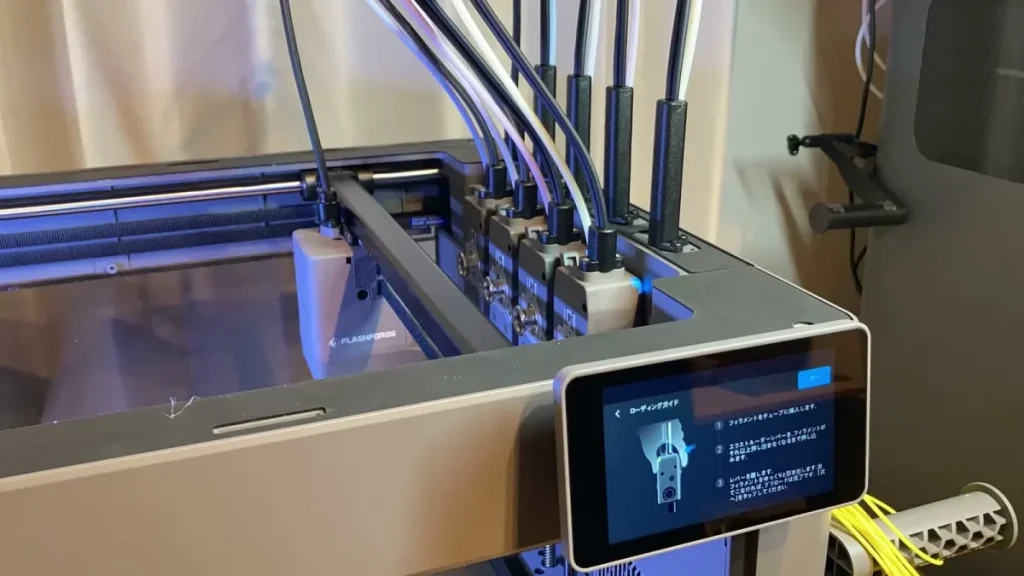
多色・多素材プリントの実力が高い一方で、使い勝手には気になる部分もありました。
特に知っておきたいのは、次の3点です。
ロード・アンロードは手動:カバーを外してレバーを操作する
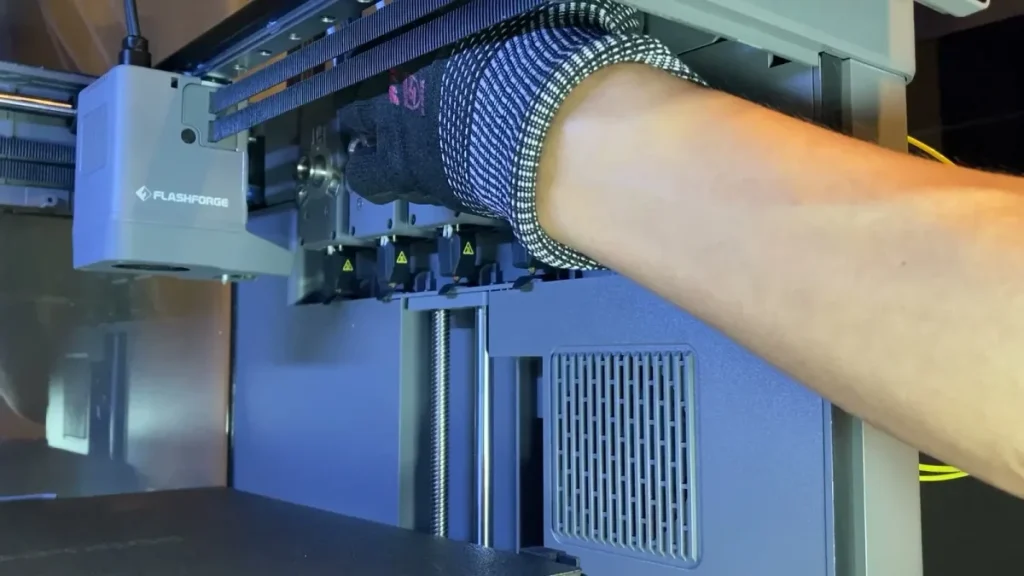
一番不便に感じたのは、フィラメント交換の仕組みでした。
ロード時はフィラメントを手でヘッド付近まで送り、レバーを押し込んでエクストルーダー内部へ入れる必要があります。
4ヘッド分の作業が必要なうえ、カバーを付けたままでは奥のヘッドにアクセスしづらく、外して上から作業する方が早いでしょう。
アンロード時もレバーを手で押し込んでフィラメントを切る方式で、硬い材料ではさらに扱いにくくなります。
RFIDタグによるフィラメントの自動読み取りもなく、材料や色の設定は自分で行います。
カバーを常時付けたまま材料交換を済ませたい人には、この手動操作が大きな負担になりそうです。
実際の運用では、必要なときにカバーを載せる使い方になりやすく、本体上方とカバーの置き場に余裕がほしいですね。
柔らかいTPUは要注意:詰まるとヘッドの分解が大変
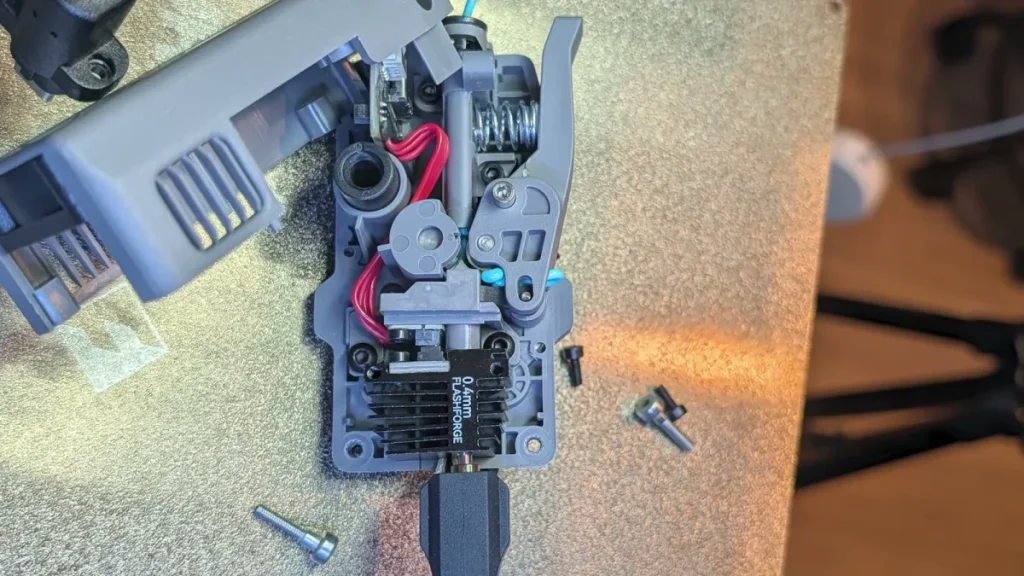
TPU対応とされているCreator 5 Proですが、柔らかいタイプを扱う際は注意が必要です。
ドローンフレームで最初に使おうとしたTPU 95Aはうまく押し出せず、側面のレバー付近へフィラメントがはみ出してしまいました。
詰まりを直すために分解すると、カバーを開けるだけでも約8本のネジを外す必要があり、さらにレバーやホットエンドも取り外すことになりました。
柔らかいTPUが詰まりやすいことに加え、詰まった後の復旧に時間がかかる点は覚えておきたいところです。
今回の多素材プリントでは、TPU 64Dのような硬めのタイプへ切り替えて使用しました。
柔らかさや耐衝撃性を活用したい場合も、用途に必要な硬度と、実機での送りやすさを合わせて検討するとよいでしょう。
Flash Studioとファームウェア:送信・ログイン・カメラに不満
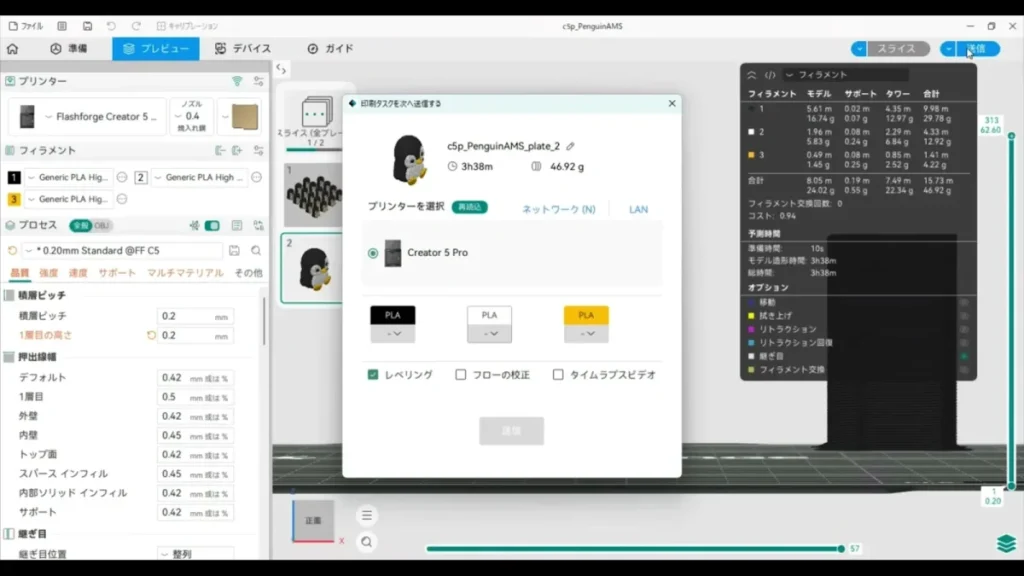
レビュー時の環境では、プリント中に「不明なエラー」とだけ表示されて停止し、対処法が分からない場面がありました。
Flash Studioも、プリント中は次のデータを送信できなかったり、使う材料をロードしていないと送信できなかったりと、作業の流れを止められることがあります。
ログアウトの頻度も高く、別ウインドウや別のパソコンでログインすると、それまでの画面がログアウトすることがありました。
チャンバー内カメラは別ウインドウで開き、数分から10分程度で切れたり、起動しないこともあります。
私の環境ではWindowsやアプリでは見られたものの、Macでは映像が表示されませんでした。
これらはレビュー時点で経験した挙動ですが、ハードウェアのコスパだけでなく、使うOSや日々の操作性も導入前に確認したいと感じます。
Prusa XL・Snapmaker U1と比較:Creator 5 Proを選ぶ理由は?
先行するツールチェンジャーを使ってきた立場から、Creator 5 Proとの違いを整理してみましょう。
スペック比較はこちら
| モデル名 | Creator 5 Pro | U1 | Original Prusa XL |
|---|---|---|---|
| 本体イメージ | | | |
| メーカー | FLASHFORGE | Snapmaker | Prusa Research |
| 価格(サンステラ) | - | - | |
| 価格(SK本舗) | - | - | |
| 価格(Amazon) | |||
| 価格(海外ストア) | |||
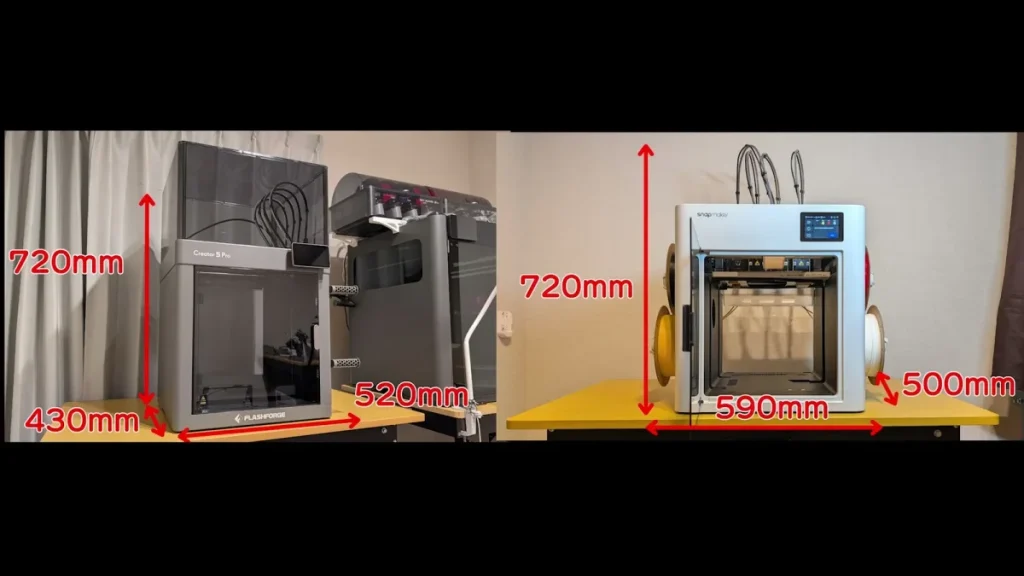
| 本体サイズ(LxWxH)[mm] | 520 x 443 x 722 | 499 x 584 x 730 | 700 x 720 x 900 |
| 本体重量[kg] | 18.2 | 33.7(5ヘッド) | |
| 構造 | CoreXY | CoreXY | |
| 密閉 | ○ | オプション(トップカバー別売) | ×(オプション) |
| ヒートチャンバー | 65 | × | × |
| 組み立て | 組み立て済み | 半組み立て済み | 組み立て済み /要組立(キット) |
| 造形サイズ(LxWxH)[mm] | 256 x 256 x 256 | 270 x 270 x 270 | 360 x 360 x 360 |
| 最大スピード[mm/s] | 300 | 500 | - |
| 推奨スピード[mm/s] | - | - | |
| 最大加速度[mm/s²] | 30000 | 20000 | - |
| 最大押出流量[mm³/s] | 32 | 32 | - |
| 最大ノズル温度[℃] | 320 | 300 | 290 |
| 最大ヒートベッド温度[℃] | 120 | 100 | 115 |
| 対応フィラメント | PLA / PLA-CF / PETG / PETG-CF / PET / PET-CF / ABS / ABS-CF / ASA / PA / PA-CF / TPU(90A-95A) / PC / PC-ABS / PAHT-CF / PPA-CF(GF) / PPS-CF | PLA, PETG, TPU, PVA, PCTG | PLA、PETG、Flex、PVA、PC、PP、CPE、PVB |
| マルチカラー | ツールチェンジャー 独立4ツールヘッド 最大4色 | SnapSwap 4色 | ツールチェンジャー 最大5色 |
| 消費電力[W] | 1200 | 400 | max. ave. 550 |
| ディスプレイ | タッチ式 | 3.5インチタッチスクリーン | タッチ・ノブ式 |
| Wi-Fi | ○ | ○ | ○ |
| 内部ストレージ[GB] | 26 | - | |
| カメラ/リモートモニタリング | ○ | ○ | ×(オプション) |
| スライスソフト | Orca-Flashforge OrcaSlicer | Snapmaker Orca、OrcaSlicer | PrusaSlicer |
| その他 | RFID認識対応、エアプリント検出、ツールヘッド交換エラー検出、ビルドプレート障害物検出 | ツールチェンジャー(最大5ツールヘッド) 16分割加熱ヒートベッド | |
| 出典 | 公式サイト | 公式サイト | 公式サイト |
Prusa XLはヘッド数や組み立て状態、U1はカバーなどの付属品によって販売構成が異なるため、価格は購入するセット内容と合わせて比較してください。
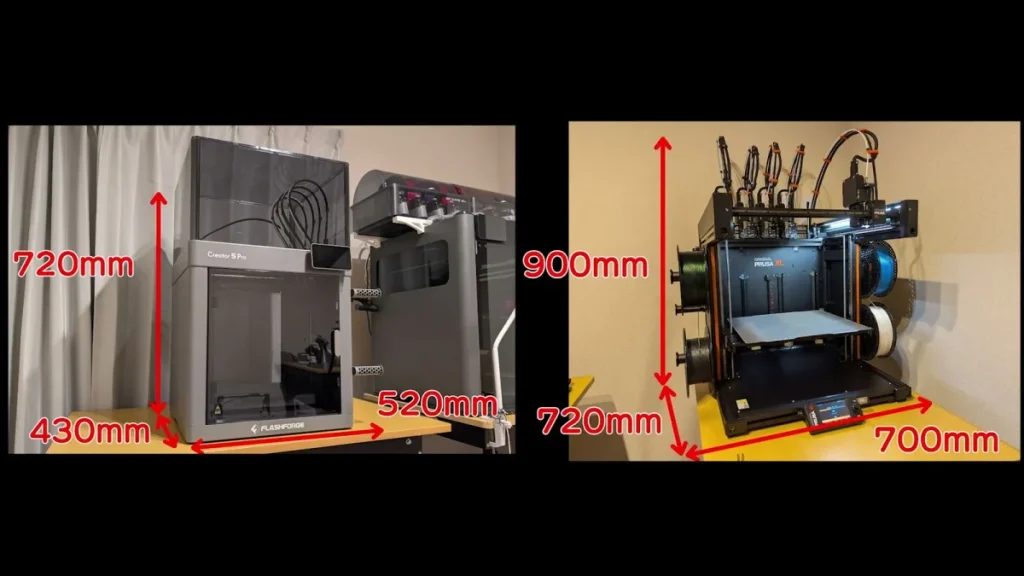
写真中の寸法は動画撮影時の目安で、代理店が示すCreator 5 Proの本体サイズはチューブ・ホルダーを含めて520×443×722mmです。
設置には本体だけでなく、フィラメントの取り回しや上側のカバーを外すスペースも確保したいところです。
Prusa XLとの違い:価格・設置面積・ヒートチャンバー
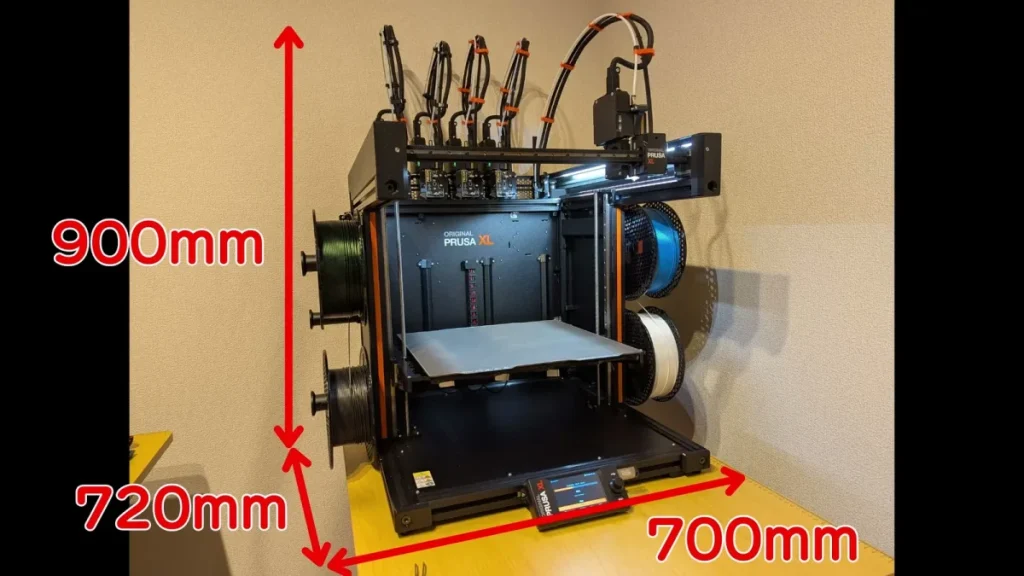
価格は上のスペック比較表のとおりで、5ヘッド構成もあるPrusa XLと比べると、Creator 5 Proは大幅に抑えられています。
XLの設置寸法は幅・奥行きが700mm前後、高さが900mmほどと大きく、動画中のCreator 5 Proは約520×430×720mmで、高さにも約200mmの差がありました。
一方、XLには360mm角の造形サイズと最大5ヘッドという強みがあります。
標準的な造形サイズで十分なら、手軽なセットアップと加熱チャンバーを備えたCreator 5 Proは魅力的でしょう。
XLの使い勝手は、以下の実機レビューも参考にしてみてください。
U1との違い:加熱チャンバーか、自動ロードの便利さか
U1と比較した場合も、Creator 5 Proの大きな利点はアクティブヒートチャンバーです。
スプールを片側にまとめた構成も特徴で、動画中の配置比較では、両側にスプールを置くU1の方が幅・奥行きとも約70mm大きくなっていました。
一方、U1はフィラメントの自動ロードが便利で、造形サイズも270mm角と、1辺あたり14mm大きくなります。
内部ストレージも、レビュー時の比較ではCreator 5 Proの8GBに対しU1は26GBでした。
国内の購入後サポートを重視する場合は、Creator 5 Proの日本正規品を扱うアップルツリーの窓口と、U1を購入する販売店の保証・サポート条件を見比べておきたいところです。
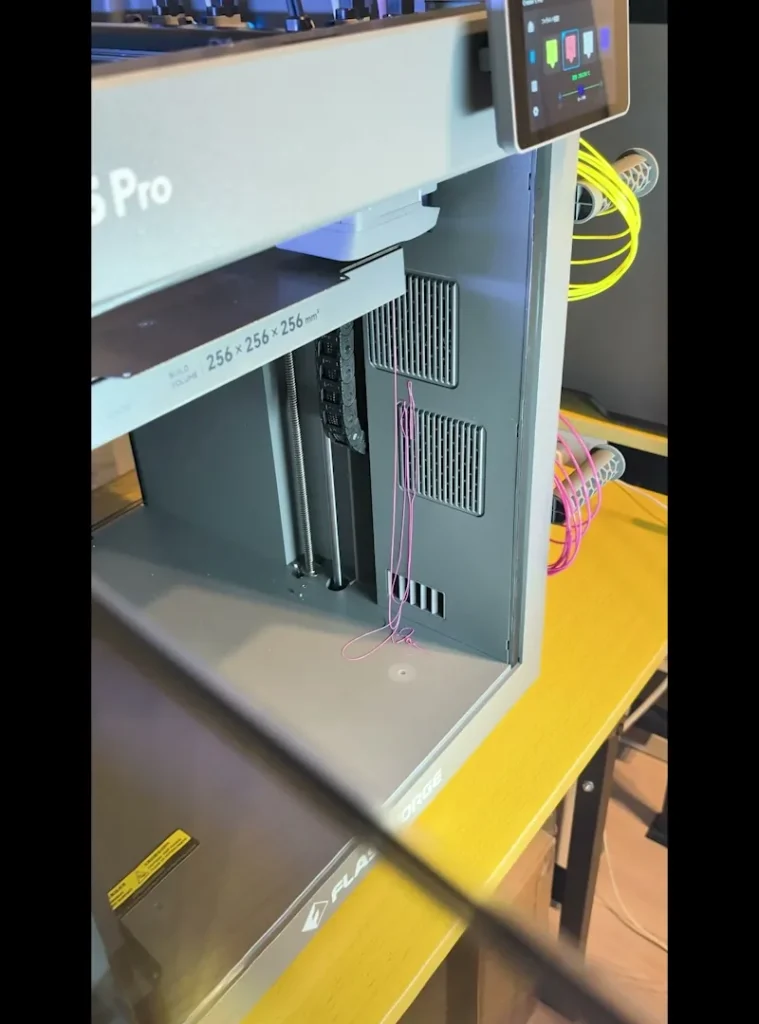
細かな構造の違いとして、U1のドックにはノズルを掃除するブラシとゴミの回収箱がありますが、Creator 5 Proにはありません。
Creator 5 Proはノズル周りが汚れやすく、ロードやフローキャリブレーションで出た少量のフィラメントが右手前に散らかり、壁に付着することもありました。
色替えのPoopを出さない機種でも、ロード時の排出やプライムタワーまでなくなるわけではないことが、この違いからも分かります。
高温材料の多素材プリントを重視するならCreator 5 Pro、材料交換の便利さを重視するならU1が、選び方のひとつになるでしょう。
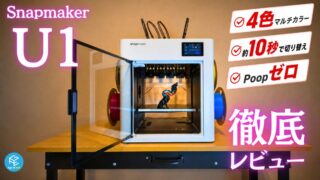
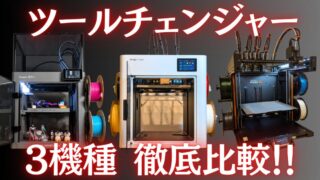
U1の詳細や3機種の選び方は、以下の記事で紹介しています。
まとめ:Creator 5 Proはどんな人におすすめ?
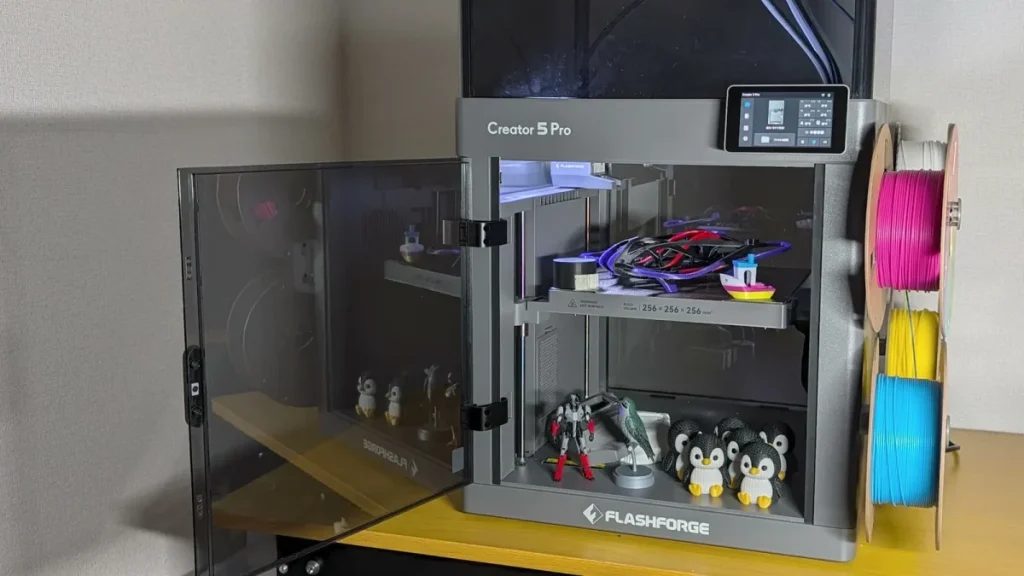
Creator 5 Proは、標準的な造形サイズで、色も材料も使い分けたい人に向いた、コスパの高いツールチェンジャーでした。
4つの独立ヘッド、エンクロージャー、最大65℃のヒートチャンバー、耐摩耗ノズルを備え、PLAのフィギュア量産から高温材料とサポート材の組み合わせまで試せます。
一方で、柔らかいTPUを多用する方、カバーを外さず材料交換を済ませたい方、操作やソフトの手軽さを最優先する方には、注意点が気になるかもしれません。
大きなモデルを作るなら、造形サイズもU1やXLと比較しておきましょう。
必須の機能に力を入れた無骨さはありますが、多少のクセを自分で扱える方にとって、ツールチェンジャー導入の有力な候補になると感じました。
Creator 5 Proの製品情報・最新価格はこちら
U1やPrusa XLも候補に入れている方は、各レビューと販売先のセット内容を確認してみてください。
Prusa XLはヘッド数を選べる機種で、以下は1ヘッド構成の製品です。
動画でCreator 5 Proの実機レビューをチェックしたい方はこちら!
この記事の内容はYouTubeでも動画で解説しています。
実際の装置の動きを含めた、動画ならではの内容が盛りだくさんの解説をお楽しみください!