Ageof3DP5OFF
このコードで 5%OFF
QIDI公式クーポン|お一人さま1回限り・QIDI公式ストアのみ
▶ 下のボタンから公式ストアへ進み、購入手続き画面でコードを入力
こんにちは、管理人のウノケンです。
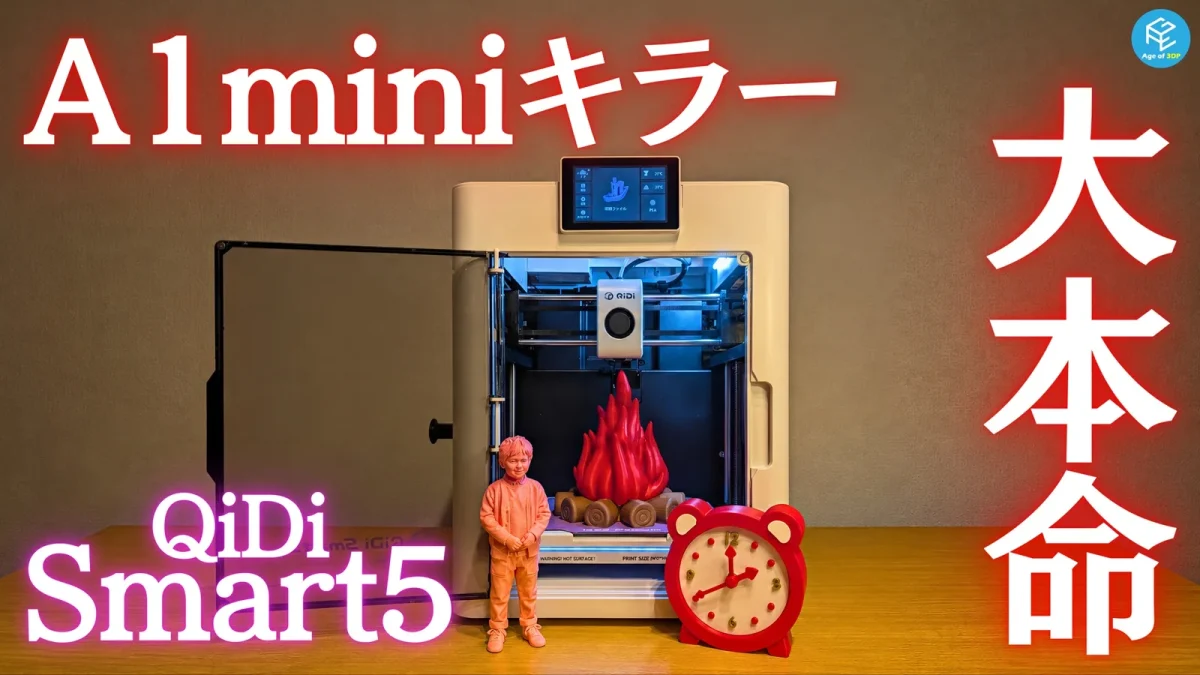
今回は、QIDIの家庭向け3Dプリンター「MakeBuddy Smart5」を実機レビューしていきます。
これまで、どちらかというと玄人向けのマシンを展開してきたQIDIが、初心者や家庭での利用を想定して送り出した1台が「Smart5」です。
QIDIのサブブランド「MakeBuddy」の名前を冠した、造形サイズ180ミリ角の密閉型CoreXYマシンとなっています。
特徴は、前扉と左右の窓、そして上部のフタで全体を囲ったコンパクトな箱型ボディ。
人気の競合機種「A1 mini」と造形サイズを同じくするSmart5は、果たしてどんな3Dプリンターなのか。
今回は、そんな「Smart5」の実機をQIDI様よりご提供いただきましたので、じっくり使い込んで、以下の内容を試して見えてきた特徴と注意点を余すことなくお伝えしていきます。
はじめての3Dプリンターを探している方や、家族で一緒にものづくりを楽しみたい方はとくに、ぜひ最後まで読んで、導入の参考にしてみてください!
動画で「Smart5」の実機レビューをチェックしたい方はこちら!
この記事の内容はYouTubeでも動画で解説しています。
実際の装置の動きを含めた、動画ならではの内容が盛りだくさんの解説をお楽しみください!

MakeBuddy Smart5の開封〜セットアップ
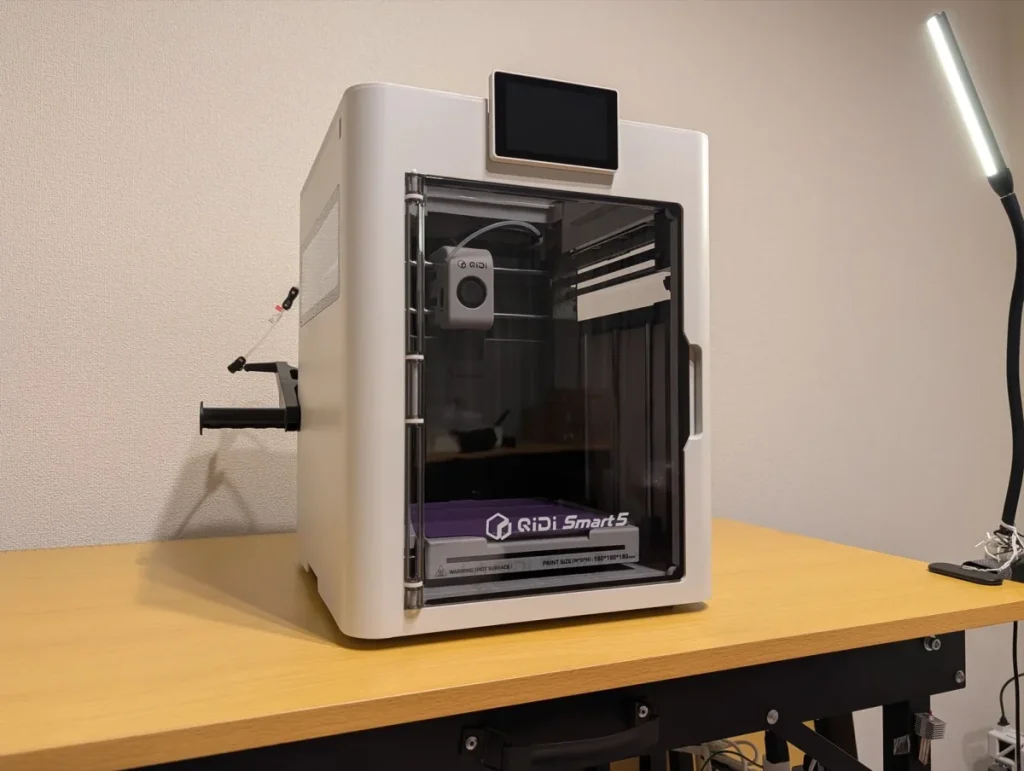
まずは、「Smart5」の開封からセットアップまでを見ていきましょう!
今回は「Smart5 単体」を利用していきます。QIDI BoxがセットになったComboパッケージではありません。
開封はシンプルで簡単!初心者も安心の日本語マニュアル付き
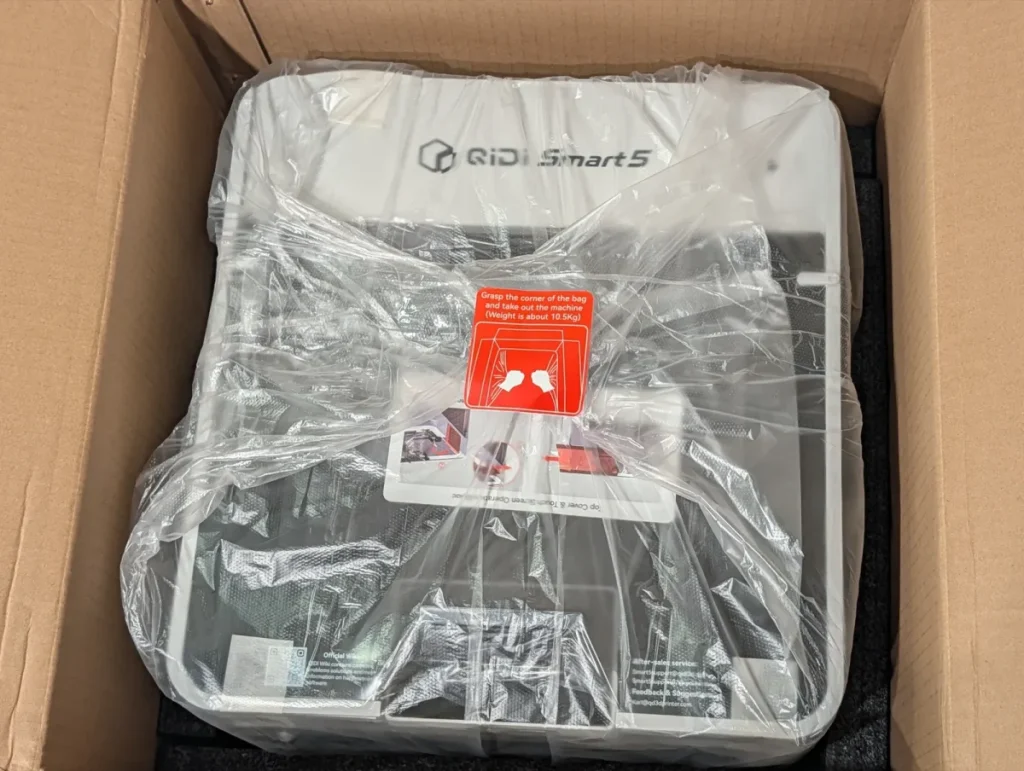
梱包は、この手の箱型CoreXYマシンでよくある形式で、開封に特別なステップはありません。
日本語のマニュアルも付いているので、
これが初めての3Dプリンター!
という方でも戸惑うことなく進められるでしょう。
というのも、箱から取り出した本体に対して、緩衝材を外す以外にやることといえば、フィラメントのスプールホルダーを取り付けるくらいです。
開封から電源を入れられる状態になるまで、10分程度で完了しました。
時計・ランプのキットとお試しフィラメント4ロールが付属
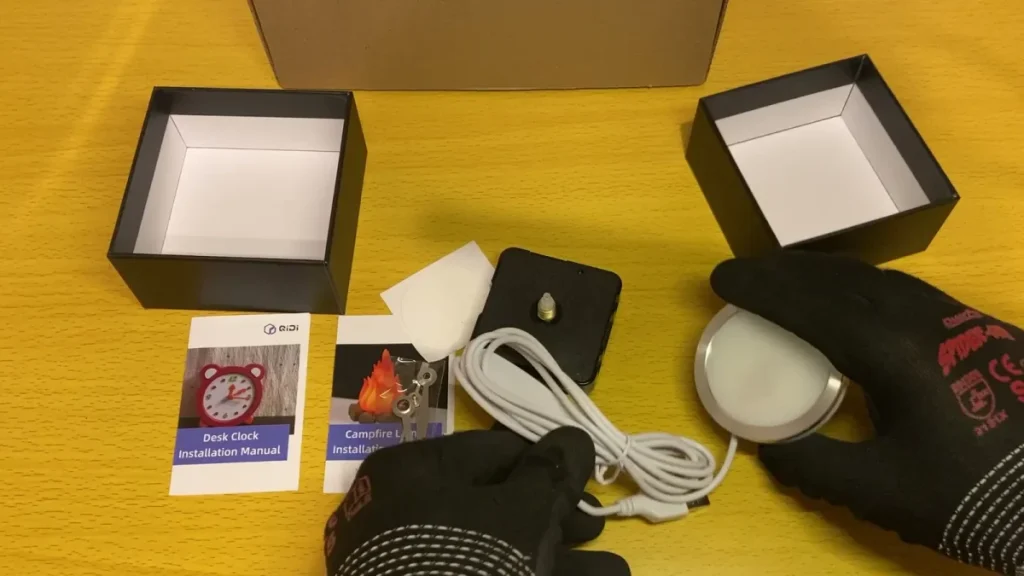
パッケージ内容で特徴的なのは、緩衝材の内部に入っていた小さな箱です。
その中には、3Dプリンターで作るパーツと組み合わせて、時計やランプを製作するキットが入っていました。
最初に作る実用的なアイテムの部品がセットになっているのは、気の利いたプレゼントですね。
もちろん。プリントするパーツのデータはあらかじめ本体に保存されています。
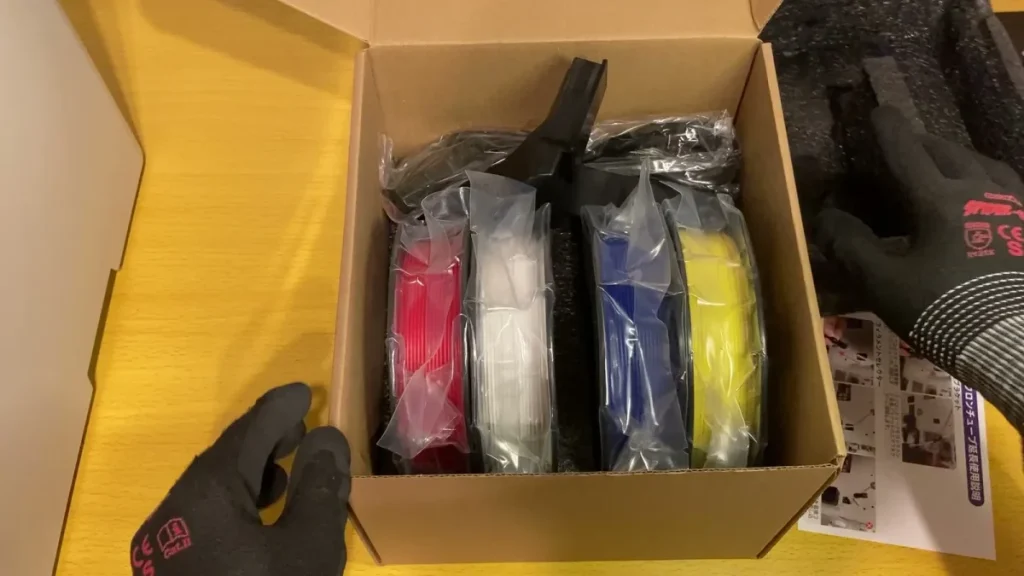
さらに、本体内部のツールボックスには、ちょっとした工具やフィラメントを掛けておくホルダーのほか、お試し用のフィラメントが4ロール入っていました。
それぞれ250グラムで、あわせて1キロです。
開封してすぐにいろいろプリントできる材料がそろっているのは好印象でした。
セットアップと初回キャリブレーションは共振補正だけ
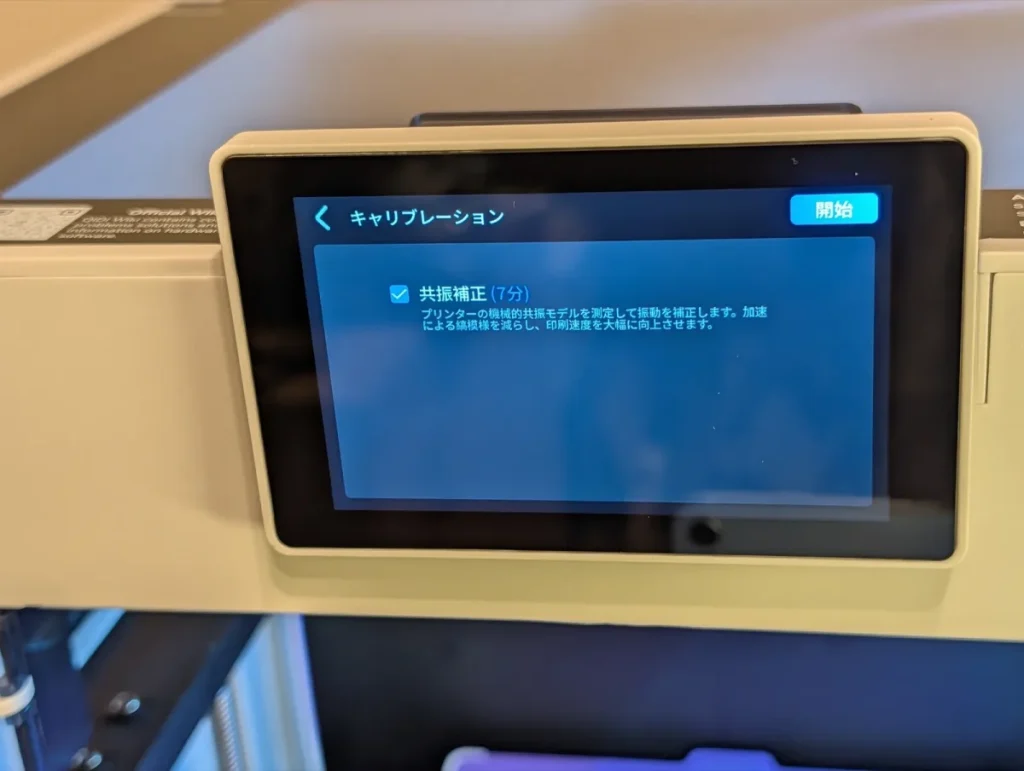
電源を入れたら、言語や地域の設定、Wi-Fi接続、QIDIアカウントとのバインドを行うという、よくある流れでセットアップが進みます。
その後は初回のセルフチェックへ進み、加熱や冷却を行う各パーツの検出からキャリブレーションまで、すべて自動で進みます。
画面の案内に沿ってひとつずつ進めていく形で、迷うポイントはありませんでした。
ここで特徴的だったのが、キャリブレーションのステップが簡略化されていたことです。
振動の影響を補正してプリント品質を高める「共振補正」だけが行われ、よくあるオートレベリングは、この段階では実施されませんでした。
少なくともレビュー時点のファームウェアでは、オートレベリングはプリント前に毎回実行する仕組みになっているようです。
共振補正だけなので、初回のキャリブレーションは10分足らずで完了しました。
スムーズに最初のプリントへ進める点も、好印象なポイントです。
Smart5の特徴・スペック
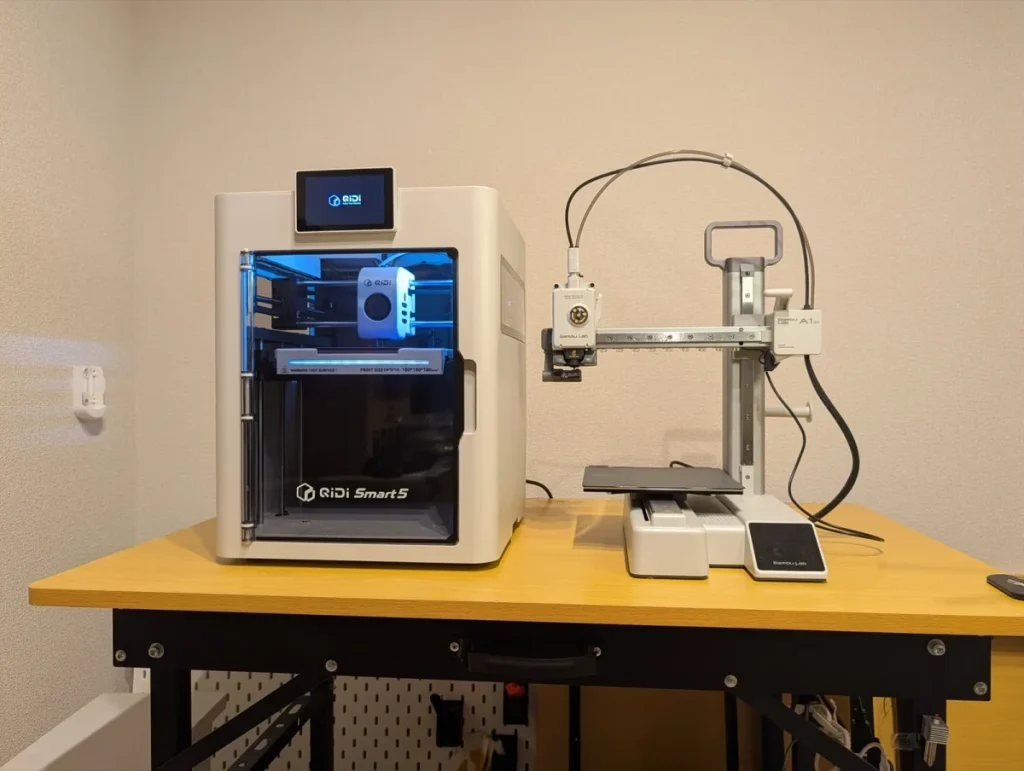
続いて、プリントに進む前に本体の特徴を見ていきましょう。
「Smart5」の主な特徴とスペックは以下の通り!
順に確認していきましょう!
A1 miniとほぼ同じスペースに置ける箱型マシン
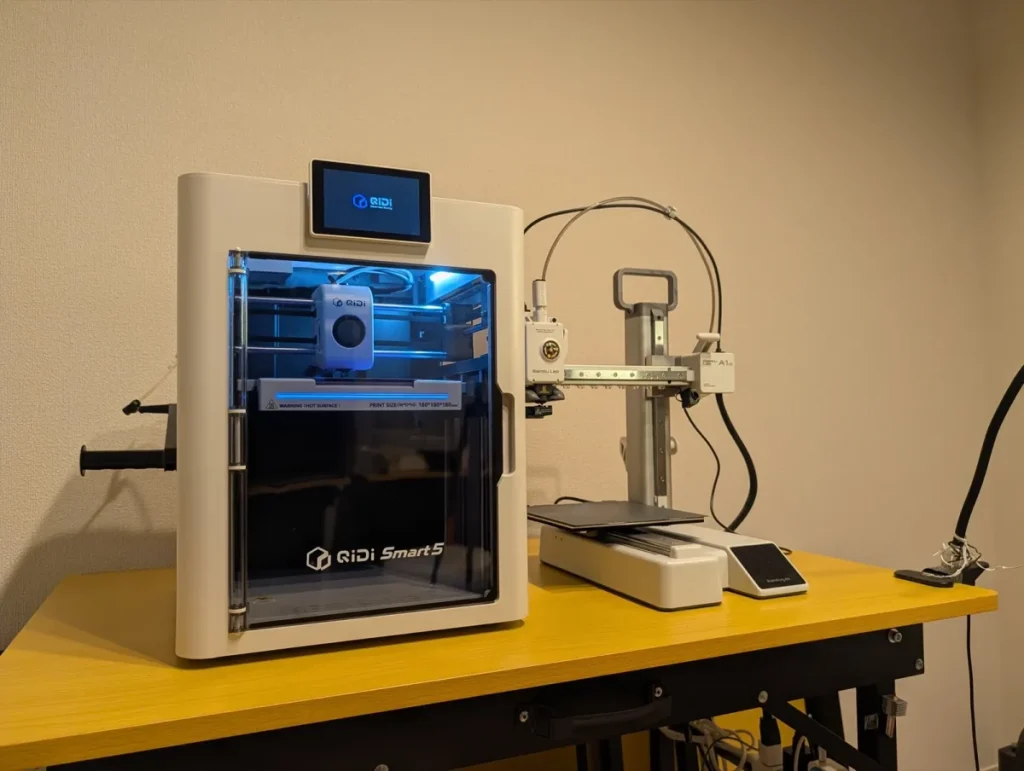
わかりやすいように、定番の初心者向け3Dプリンター、Bambu Labの「A1 mini」と並べてみました。
画像の通り、大きさはほぼ同じくらいです。
A1 miniとほぼ同じスペースに、プリントエリアやノズルなどの動く部分がまるごと囲われた箱型のマシンを置けるというわけですね。
主なスペック:180ミリ角・CoreXY・ノズル最高300℃
Smart5の主なスペックを整理しておきましょう。
QIDIでは定番の密閉型ですが、ABSやASAといった、どちらかというと上級者向けのフィラメントの使用は推奨されていません。
このあたりは導入前に知っておきたいポイントでしょう。
A1 miniとのスペックの違いは、以下の比較表にまとめています。
| モデル名 | MakeBuddy Smart5 | A1 mini |
|---|---|---|
| 本体イメージ | 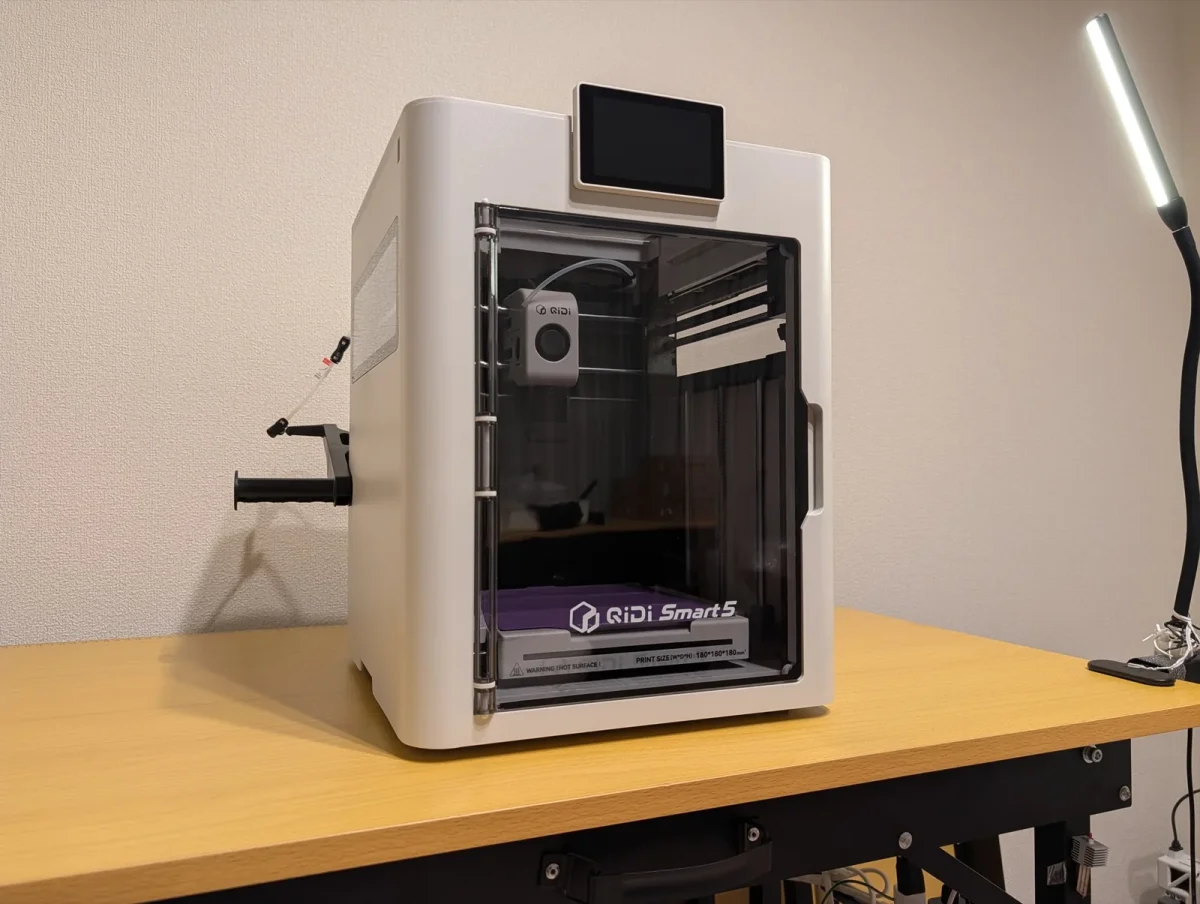 |  |
| メーカー | QIDI | Bambu Lab |
| 価格(サンステラ) | - | |
| 価格(SK本舗) | - | |
| 価格(Amazon) | - | |
| 価格(海外ストア) | - | |
| 本体サイズ(LxWxH)[mm] | 322 x 344 x 410 | 347 x 315 x 365 |
| 本体重量[kg] | 10 | 5.5 |
| 構造 | CoreXY | ベッドスリンガー |
| 密閉 | ○(前面扉・天面カバー・左右窓) | × |
| ヒートチャンバー | - | × |
| 組み立て | - | 組み立て済み |
| 造形サイズ(LxWxH)[mm] | 180 x 180 x 180 | 180 x 180 x 180 |
| 最大スピード[mm/s] | 600 | 500 |
| 推奨スピード[mm/s] | - | - |
| 最大加速度[mm/s²] | 20000 | 10000 |
| 最大押出流量[mm³/s] | - | 28 |
| 最大ノズル温度[℃] | 300 | 300 |
| 最大ヒートベッド温度[℃] | 80 | 80 |
| 対応フィラメント | PLA・PETG ABS・ASAは非推奨 | PLA, PETG, TPU, PVA |
| マルチカラー | QIDI BOX接続で対応(別売) | × |
| 消費電力[W] | 150 | 150 |
| ディスプレイ | 4インチ(800×480) | タッチ式 |
| Wi-Fi | 2.4GHz | ○ |
| 内部ストレージ[GB] | 32(eMMC) | × |
| カメラ/リモートモニタリング | AIカメラ(モニタリング・タイムラプス・AI検知) | ○ |
| スライスソフト | QIDI Studio | Bambu Studio (PrusaSlicer) (Cura) (Superslicer) |
| その他 | クールプレート「QIDI-Cool Plate Pro」標準搭載/活性炭空気フィルター(HEPA濾布+ヤシ殻活性炭+通気メッシュ)/ホットエンド一体型ロードセルによる自動レベリング/振動補償/フィラメントカッター 右手前の一部(フィラメントカッターの押し込みブロック部)は標準設定ではプリント不可 | |
| 出典 | 公式サイト | 公式サイト |
4インチのタッチスクリーンとAIカメラを搭載
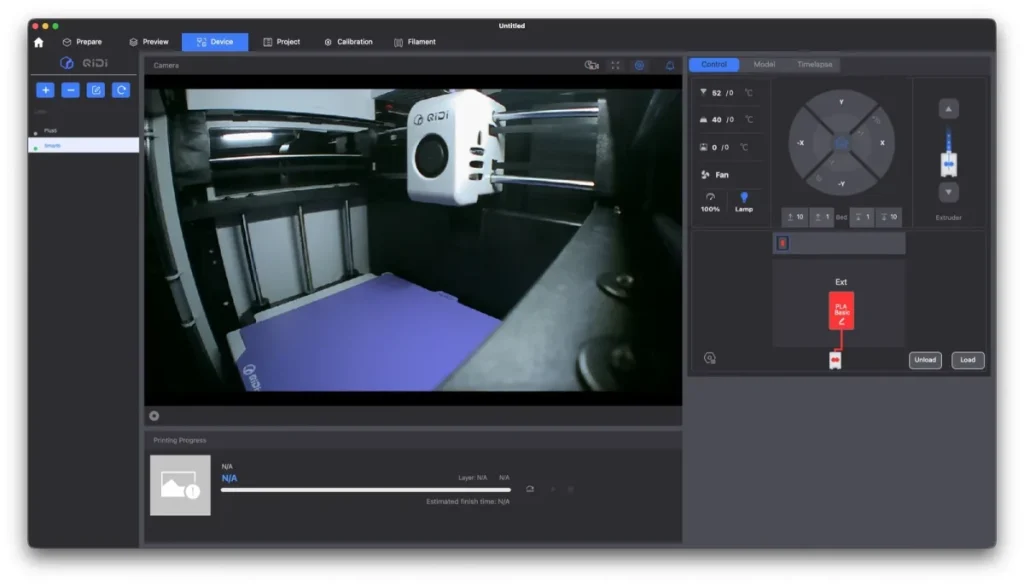
操作は本体上部の4インチフルカラータッチスクリーンから行います。
本体にはAIカメラも搭載されていて、リアルタイムのモニタリングやタイムラプスの撮影も行えます。
スマホアプリやパソコンのスライスソフトから、プリント中の様子を確認することも可能です。
クールプレート「QIDI-Cool Plate Pro」を標準搭載
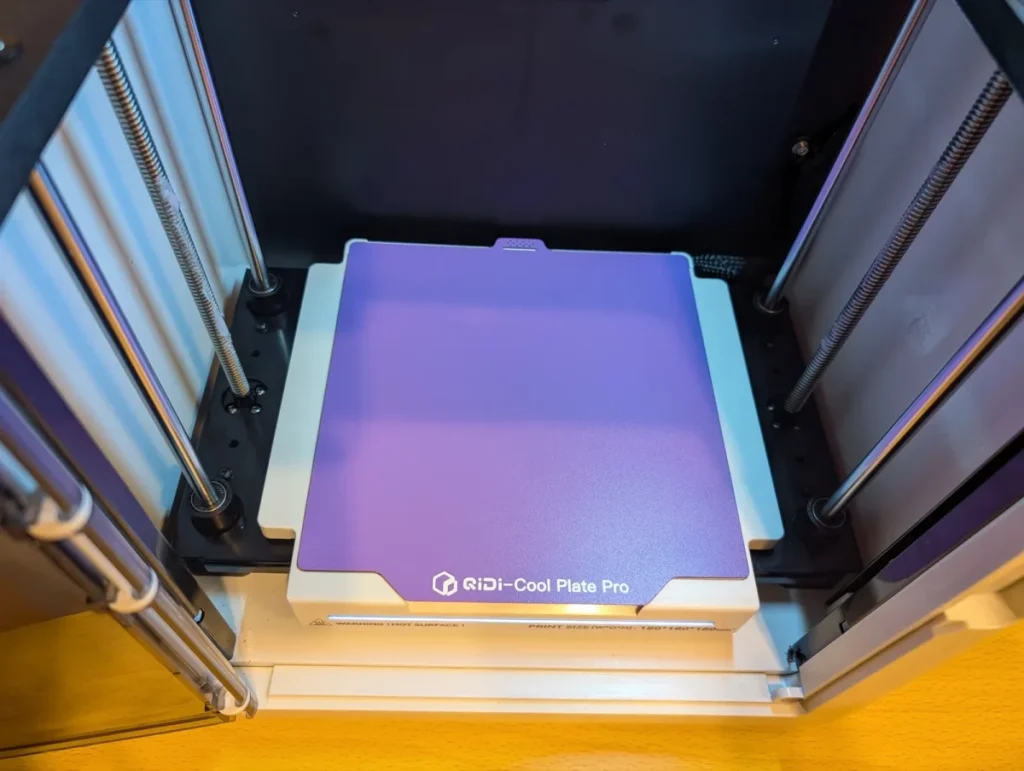
本体内部の、プリント品ができていくビルドプレートは、ちょっと変わったタイプ。
「QIDI-Cool Plate Pro」と印字されていて、本体の画面では「低温プレート」と表示されます。
これはいわゆる、クールプレートと呼ばれるタイプです。
主にPLAやPETGを使う場合に適した、通常よりも低いプレートの加熱温度でプリントできるものになっています。
プリント直後にうっかりプレートに触ってやけどをしてしまうリスクが低いという点で、クールプレートの標準搭載はうれしいポイントでしょう。
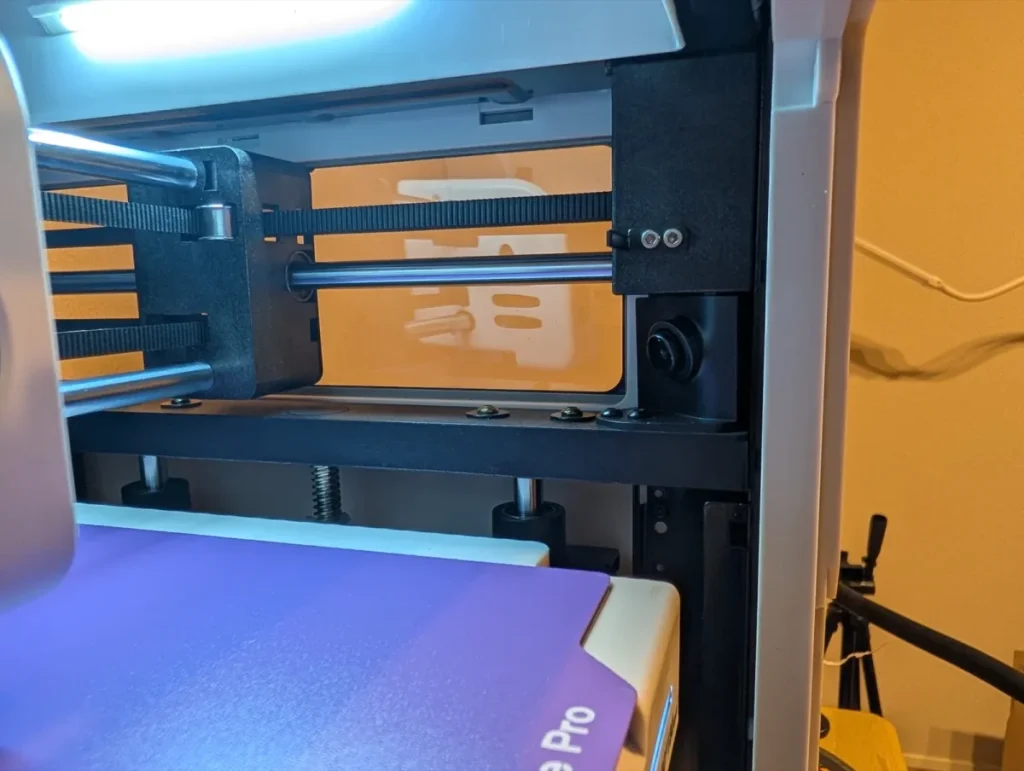
補助冷却ファンのない側面
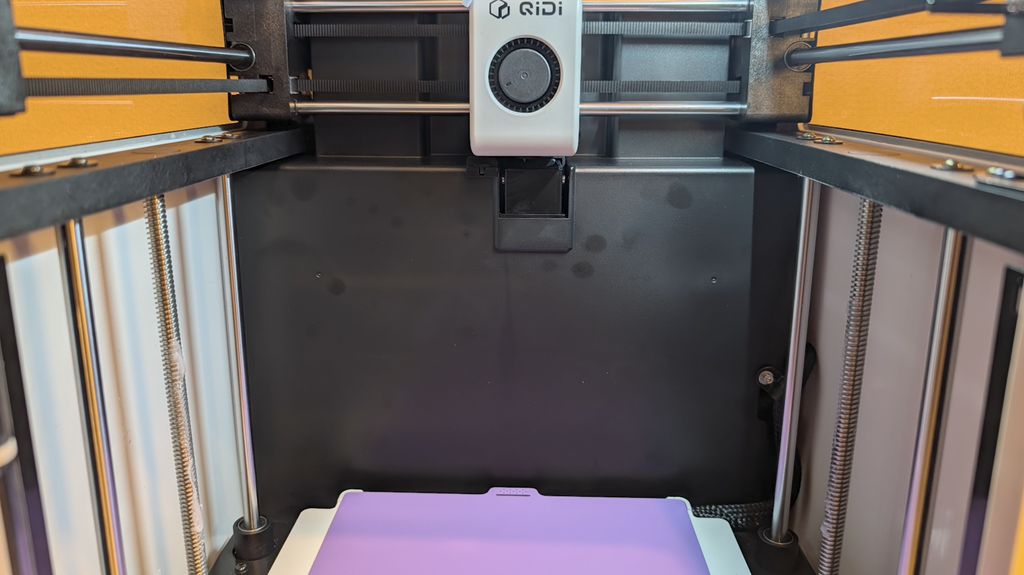
最後に本体両脇の壁を見てみると、よくある補助冷却ファンがありません。
これは珍しい構成でしょう。
冷却がしっかり効いているのかどうか、続くテストプリントで確認していきます。
Smart5でテストプリント:3DBenchy・FDMtest・第一層
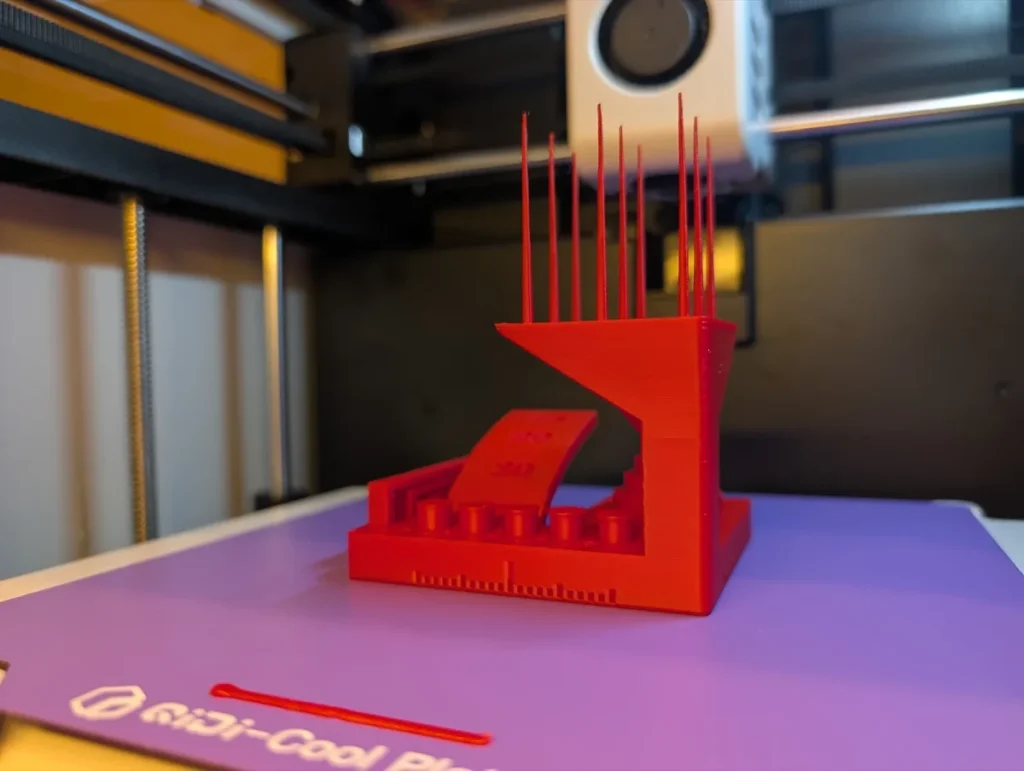
続いて、3つのテストプリントで品質を見ていきましょう。
順に確認していきます。
3DBenchy:print時間約23分・文句のつけようがない仕上がり
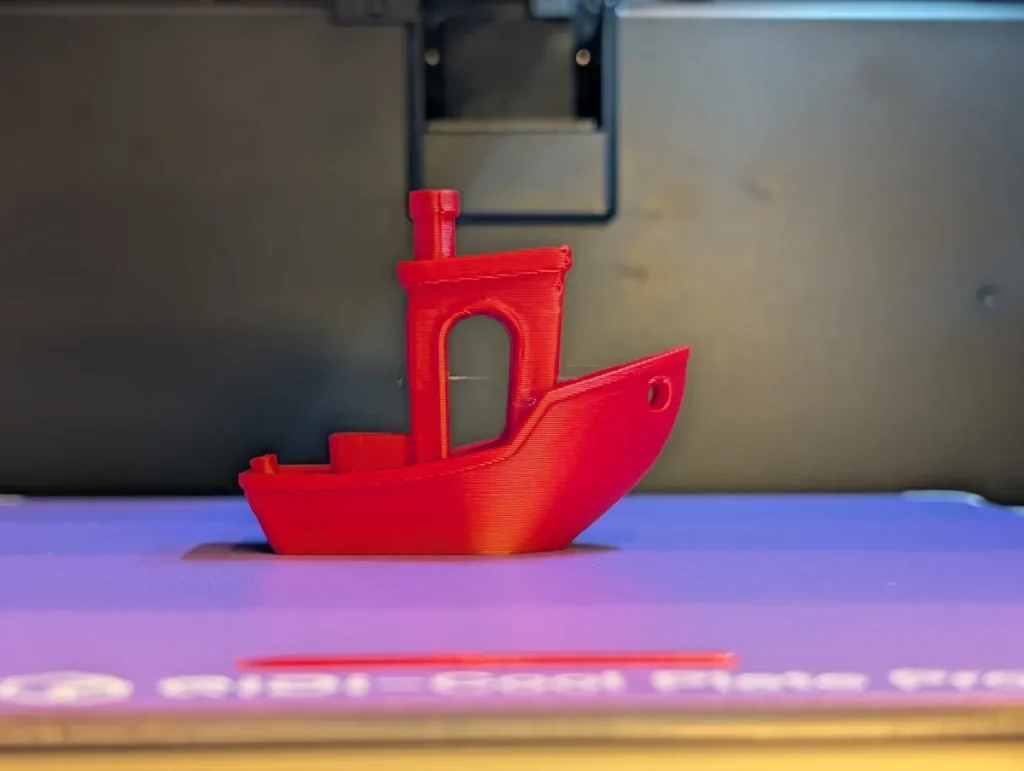
まずは、スライスデータが本体に保存されていた定番の3DBenchyです。
フィラメントは同梱されていた赤いPLAを使い、およそ23分でプリントが完了しました。
なかなかキレイな表面で、ほとんど文句のつけようがない仕上がりではないでしょうか。
共振補正がしっかり効いているようで、表面の波打ちも見られません。
船の窓枠の張り出した部分、オーバーハングと呼ばれるところも、垂れ下がったりはしていませんね。
壁の補助冷却ファンがないことを懸念していましたが、ツールヘッドからの冷却も十分なようです。
FDMtest:エントリーモデルとは思えない高品質
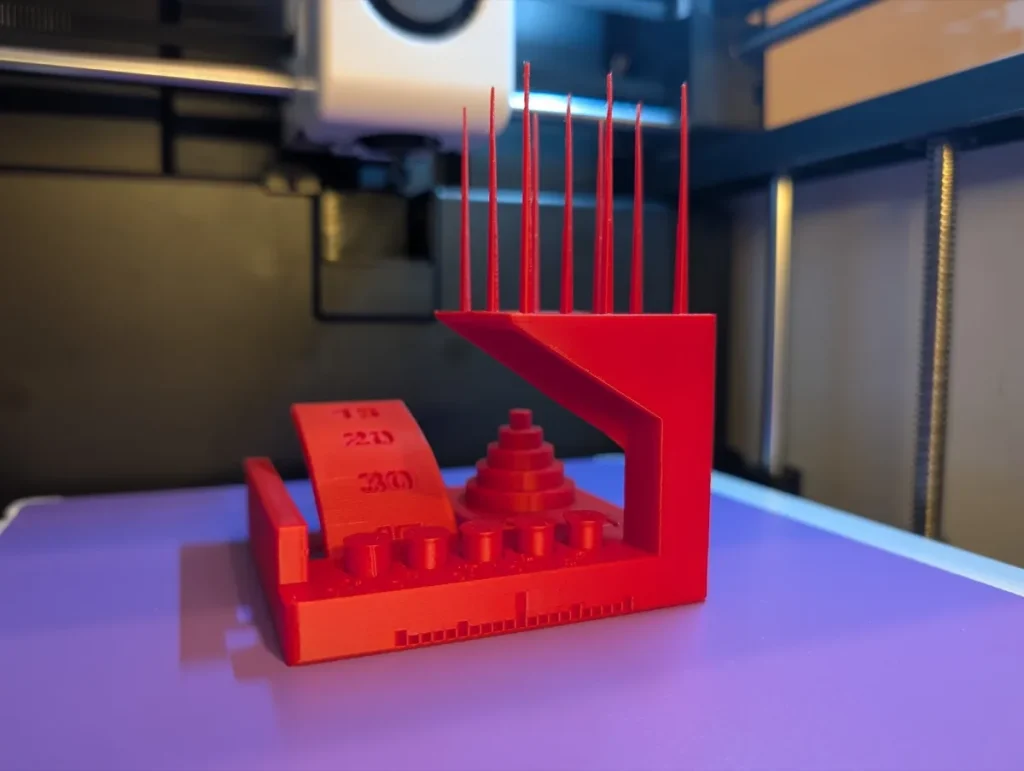
続いては、いろいろな構造が詰まったFDMtestです。
QIDIの純正スライスソフト「QIDI Studio」の標準設定でスライスし、引き続き同梱の赤いPLAでプリントしました。
プリントはおよそ2時間で完了しました。
結果を順に見ていきます。
縦線の結果からも、Benchyと同じく共振補正がしっかり効いていることがうかがえます。
格安のエントリーモデルとは思えないほど、高品質なFDMtestになりました。
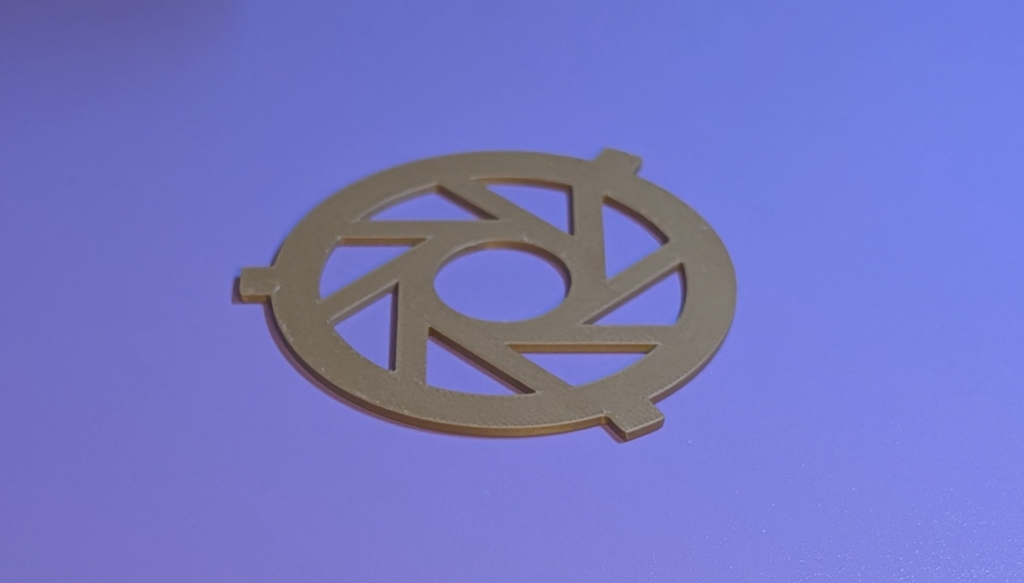
第一層:Benchy・FDMtestと比べるとやや劣るが定着力は及第点!
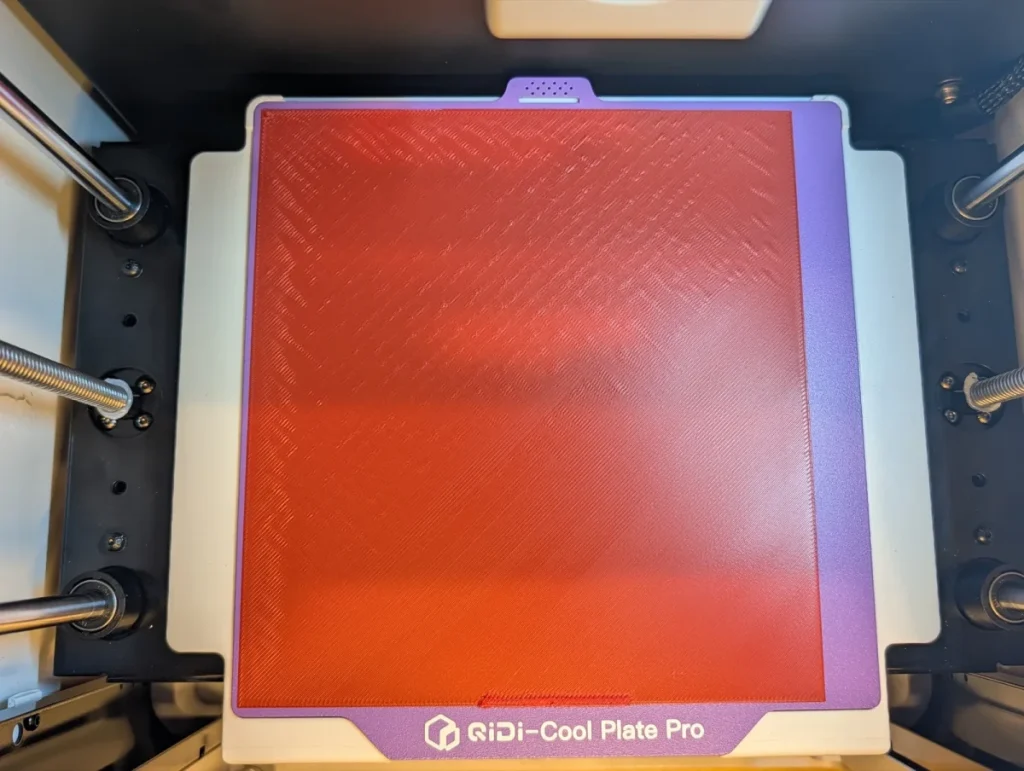
テストの最後に、第一層だけを全面に敷いたプリントをやってみました。
ちなみに、「Smart5」ではプリントを始める前に毎回オートレベリングが実行されています。
初回キャリブレーションで実行しない分、プリント前にしっかりノズルとビルドプレートの間の距離を補正するわけですね。(3DBenchyをプリントした際のオートレベリングは、全体ではなく中央だけで行われていました!)
プリントするモデルのサイズにあわせて、必要な範囲だけでレベリングする、無駄のない仕組みになっているようです。
さて、第一層のプリント結果を見ていきましょう。
左上半分が若干ではあるものの荒れているように見えます。
オートレベリングによる補正がちょっと不十分で、ノズルとプレートの距離が近いのかもしれません。
そこまでの荒れ具合ではありませんが、BenchyやFDMtestの品質に比べると、少し気になるところでした。
もうひとつ感じたのが、プレートの定着力がかなり高いことです。
QIDIはこれまでの機種のPEIプレートも定着が強めでしたが、「Smart5」のクールプレートもかなりしっかりくっついています。
一層程度では剥がすのに力がいるほどで、くるんと丸まってしまいました。
プリント失敗のリスクを下げられるので、これはポジティブなポイントといえるでしょう。
【実践】付属キットの焚き火ランプと時計をPLAで3Dプリント!
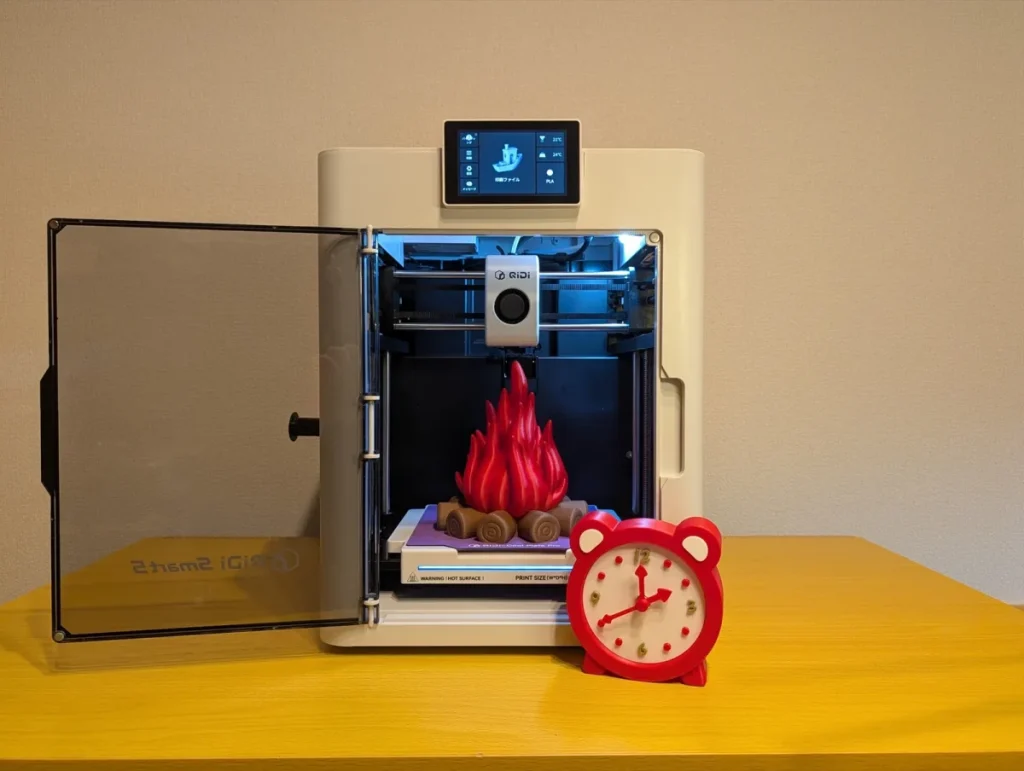
テストプリントの次は、付属のランプと時計の部品を使った3Dプリントを試していきましょう。
焚き火ランプ:3プレート・9時間弱で完成
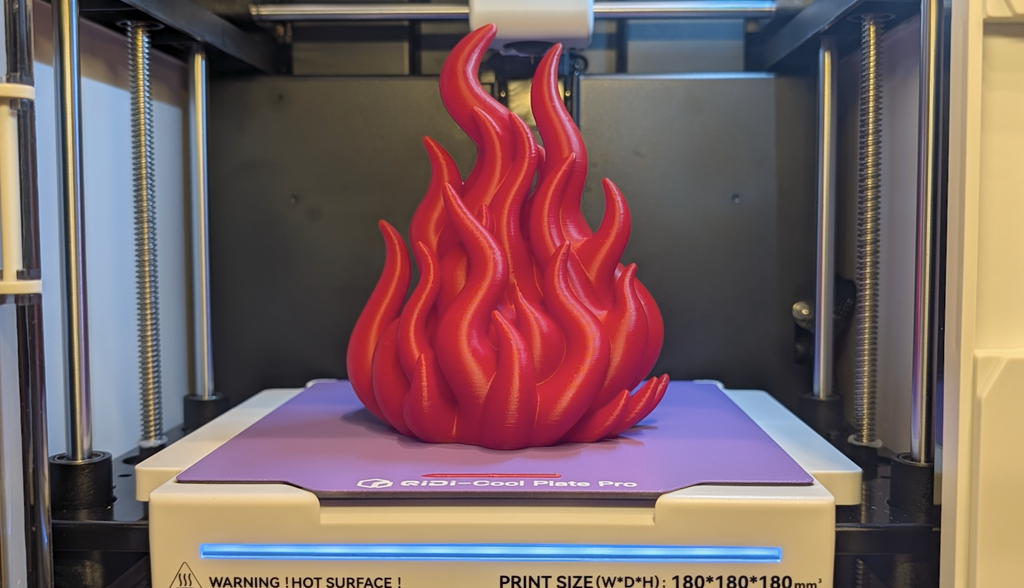
まずは焚き火ランプからです。
このモデルのスライスデータはあらかじめ本体に保存されていて、3プレート構成になっています。
ちなみに、それぞれ1色でプリントできるので、QIDI Boxによるマルチカラーは不要です。
茶色のフィラメントは付属していなかったので、たきぎの部分は手元のPanchroma PLA Matteのアースブラウンでプリントしました。
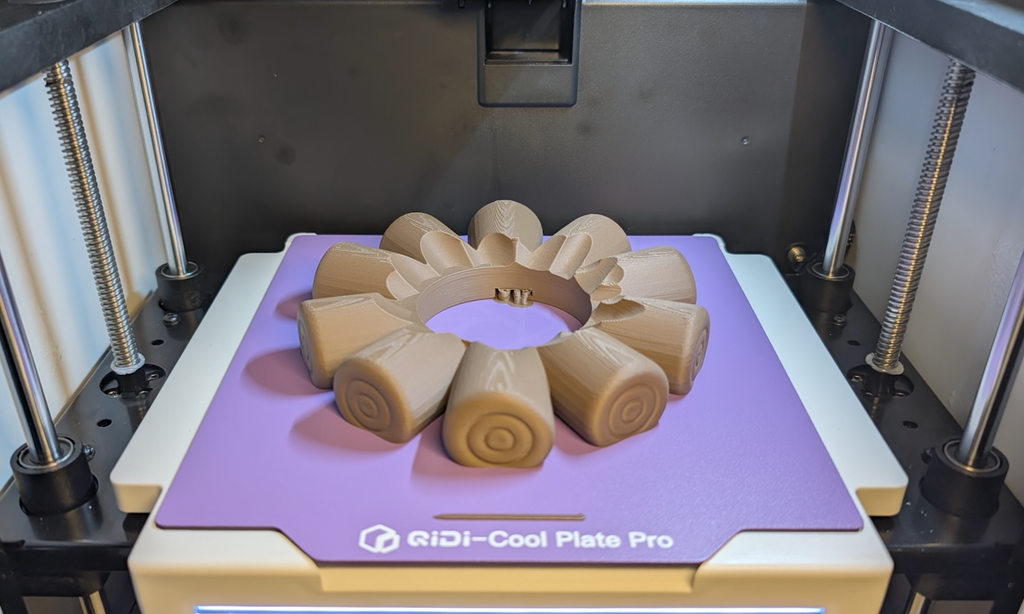
あらかじめスライス済みのデータでしたが、他社製のPLAでも問題なくプリントできています。
ボックスに入っていた付属のUSBライトをセットして、上に炎のパーツを乗せれば完成です。
暗いところで電源を入れると、雰囲気のあるキャンプファイヤー風の卓上ランプになりました。
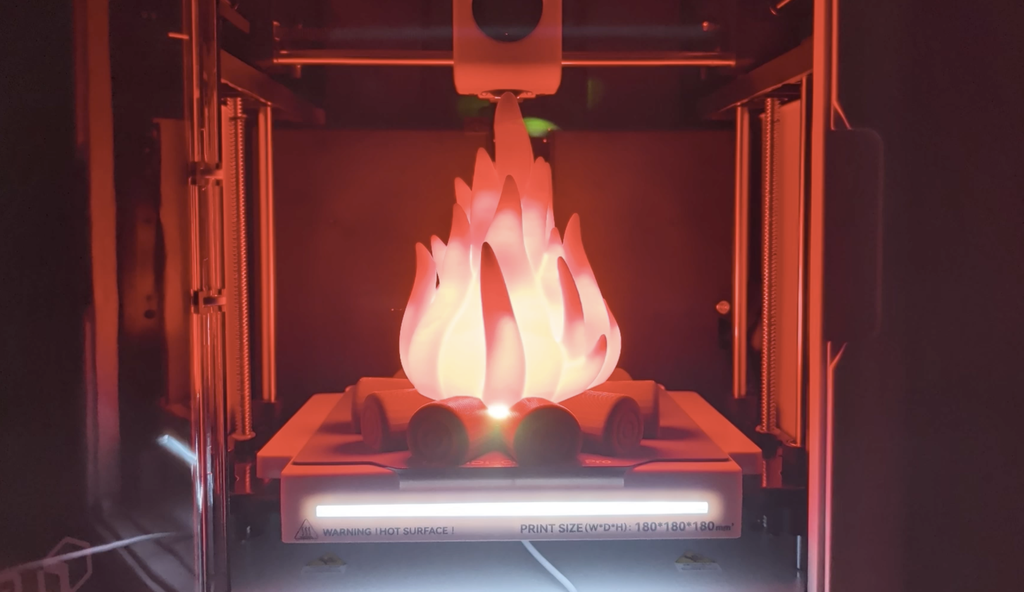
あわせて9時間弱のプリントで、デスクの上や部屋の片隅に置けそうな実用品が仕上がりました。
時計:5回のプリントでかわいらしい置き時計に
続いては、時計のキットを作ってみましょう。
こちらもスライス済みのデータが保存されていて、5回のプリントで仕上がる構成になっています。
パーツごとに色を変えながらプリントしていきました。
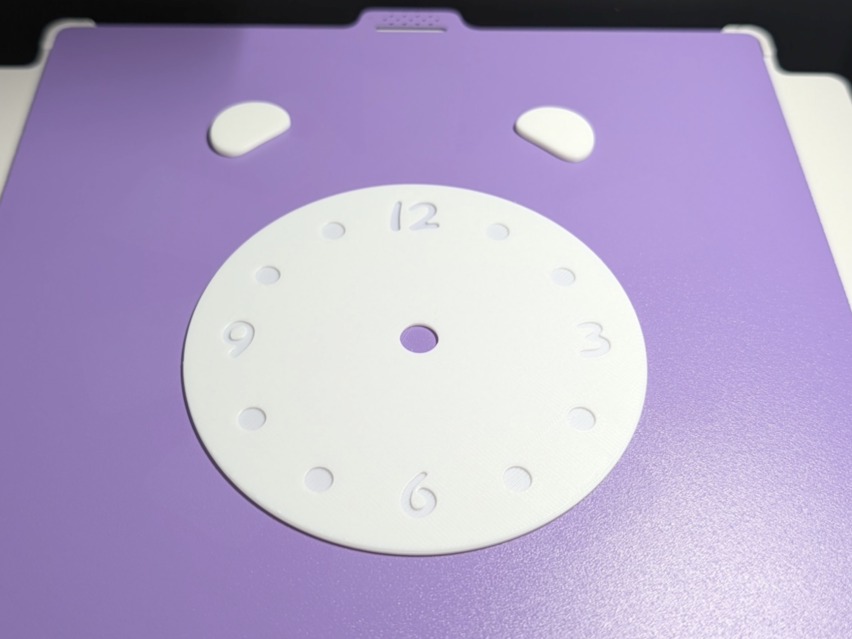
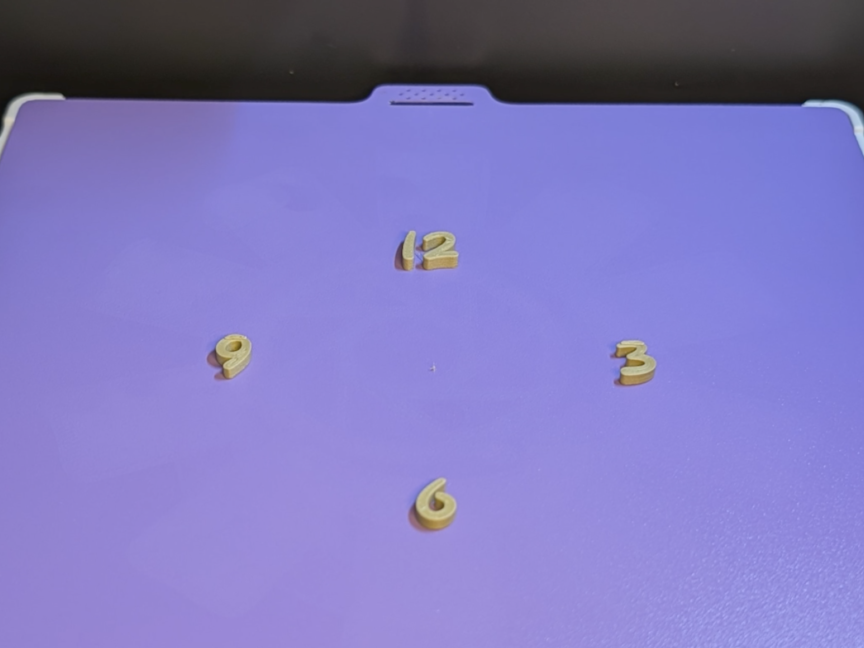
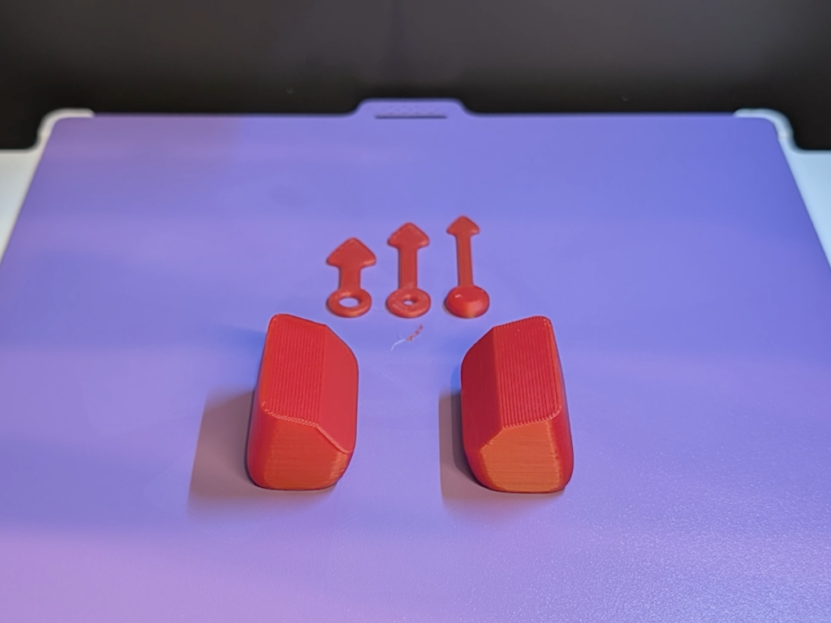
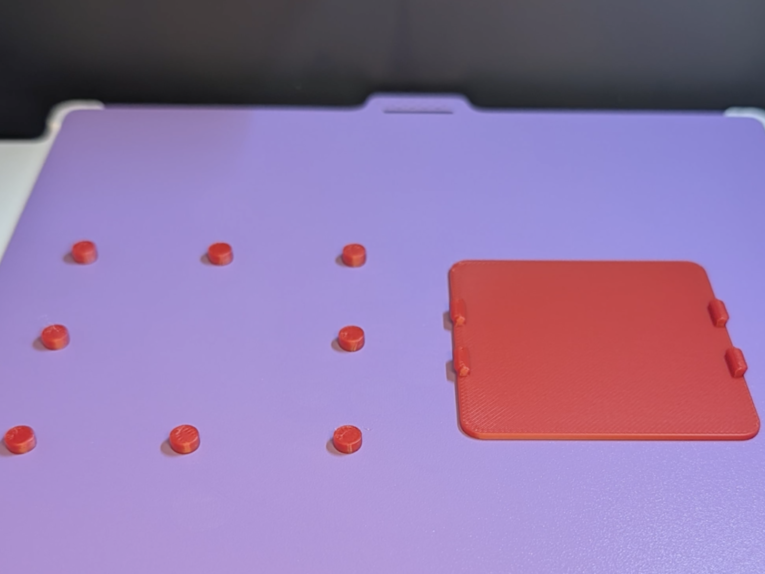
完成したプリントパーツと付属の時計部品を並べてみると、先ほどのランプと比べてけっこうパーツが多いです。
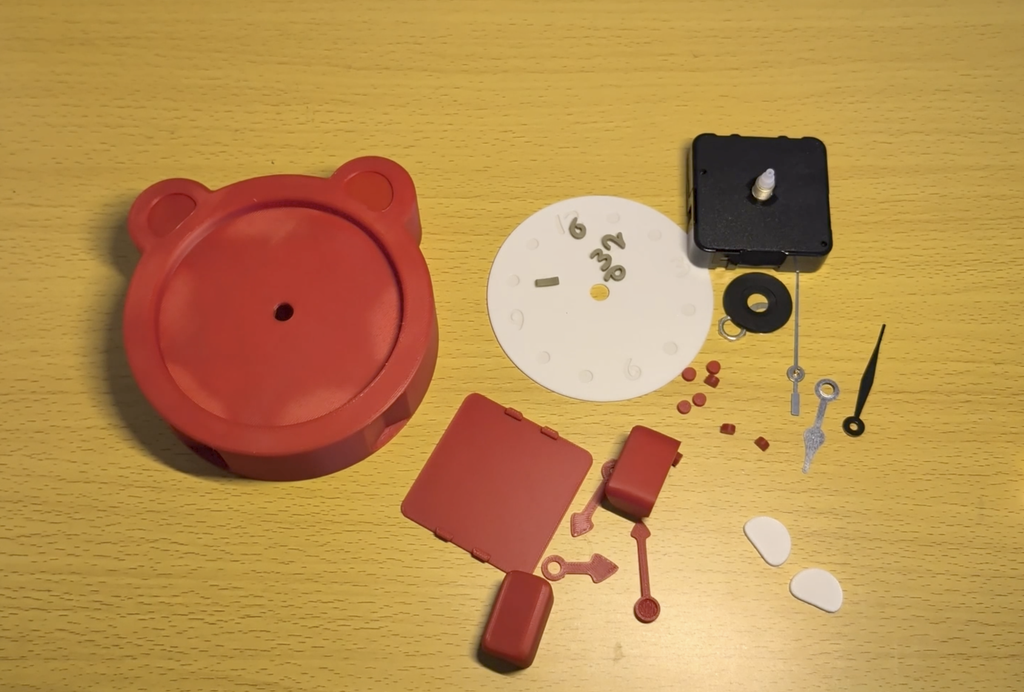
文字盤のあたりは接着剤も必要なので、自分で用意しておきましょう。
パーツをセットしていくと、目覚まし時計のような、かわいらしい作品ができあがりました。
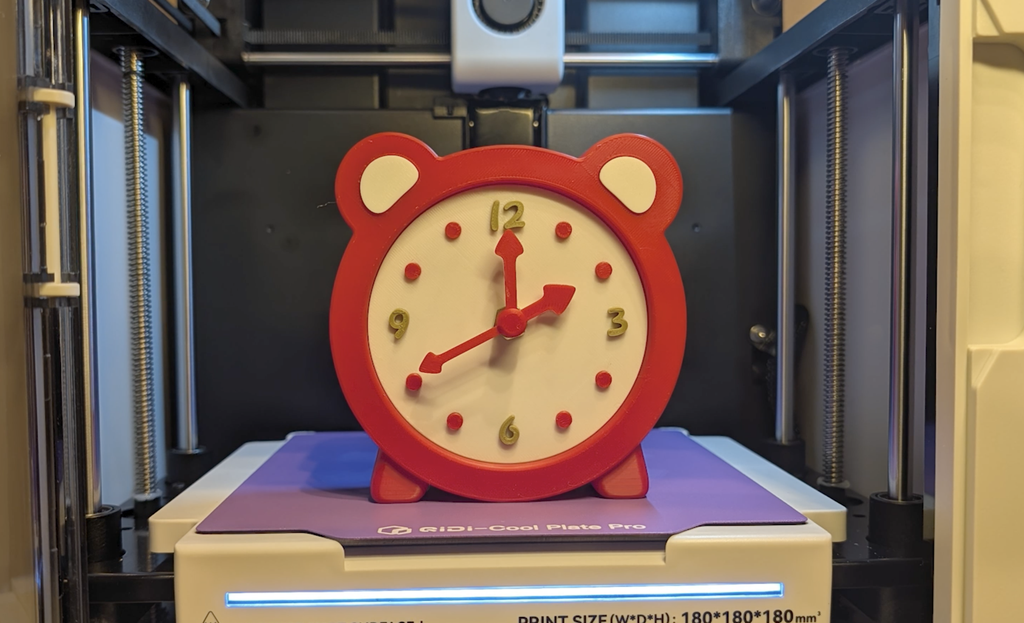
こちらも、電池を入れれば実際に動かせる実用品です。
焚き火ランプ・時計のキットは、3Dプリンターがあれば自分でこんなものが作れるんだという感覚を、開封してすぐに味わえるセットになっています。
家族で相談しながら作れば、楽しい時間になるのではないでしょうか。
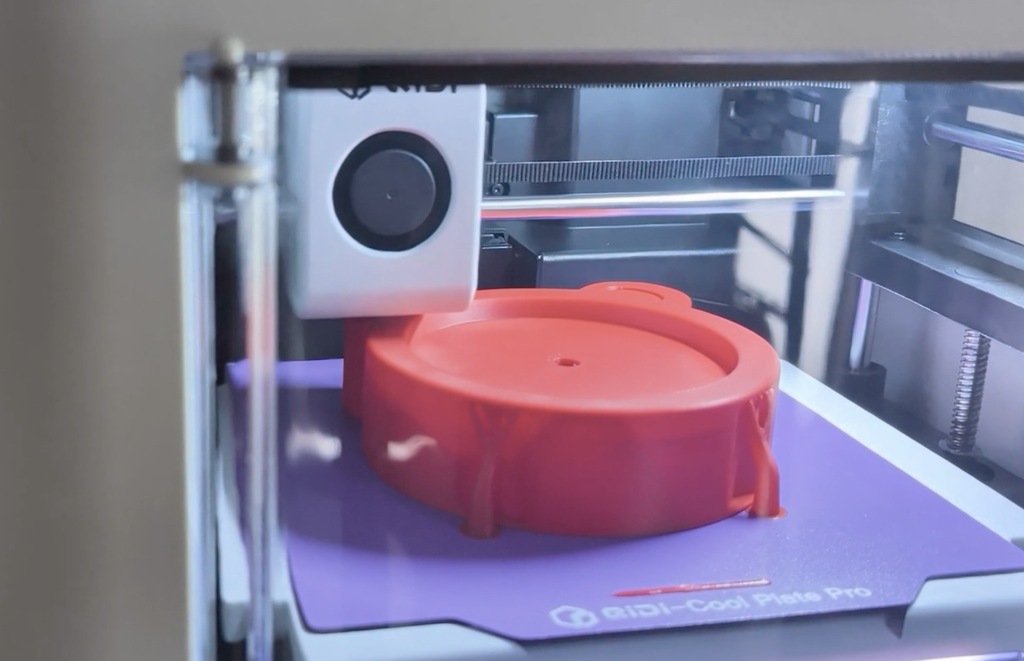
PLA以外はどう?PETGで大きな箱を3Dプリント!
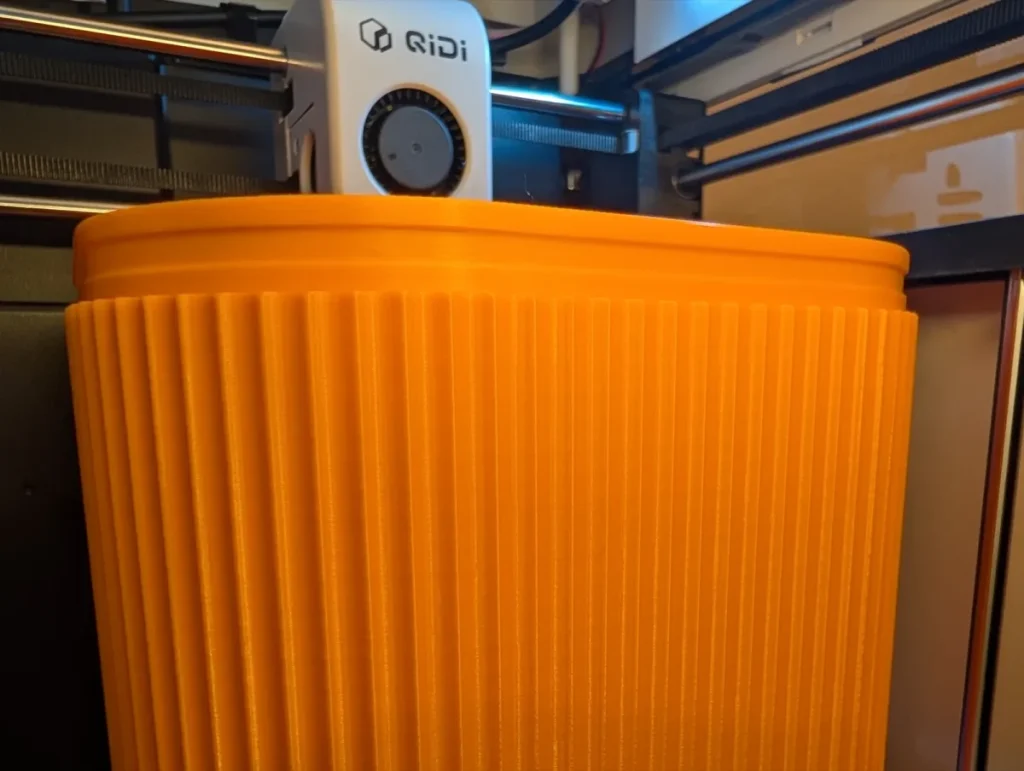
続いて、PLA以外の材料も使ってみましょう!
「Smart5」のもうひとつの対応材料、PETGです。
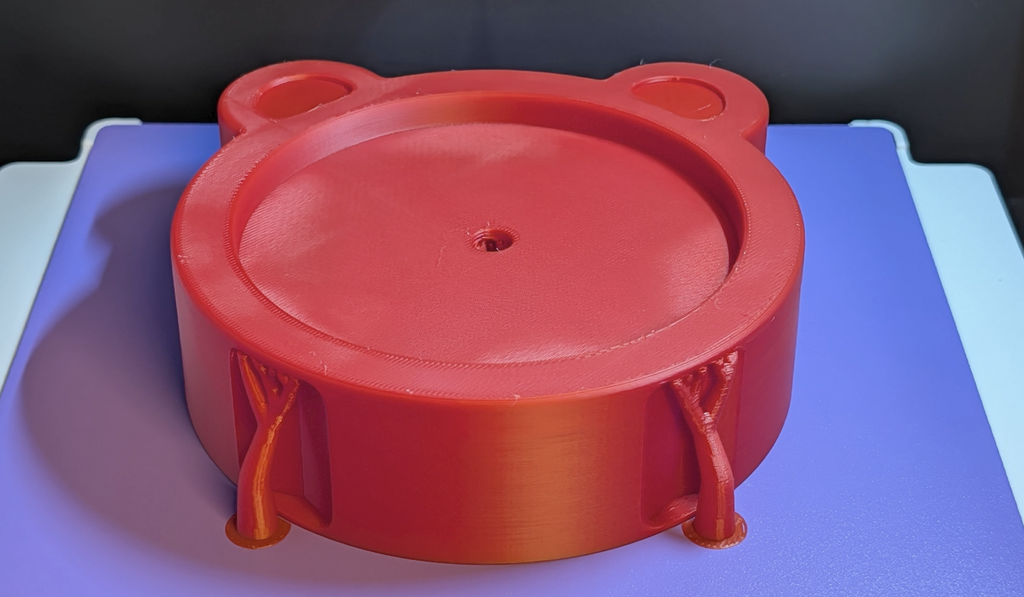
PLAよりも丈夫で耐熱性もある材料で、造形サイズいっぱいの大きな箱をプリントしました。
フィラメントには、Polymaker PETGのオレンジ色を使っています。
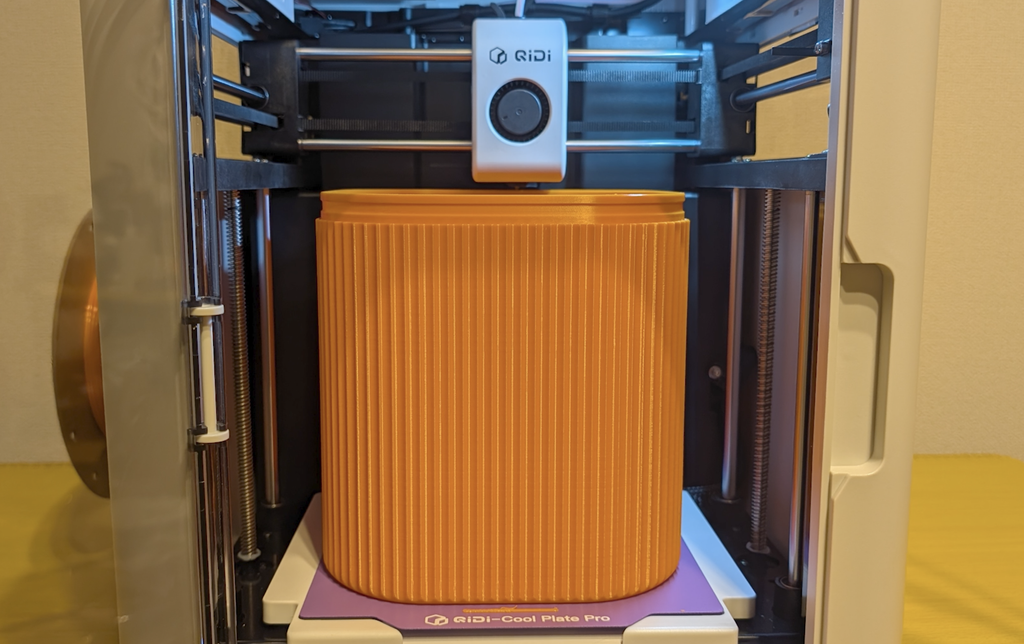
プリントにかかった時間はおよそ11時間、フィラメントの使用量は325グラムでした。
CoreXYはベッドスリンガータイプに比べて揺れが少ないこともあり、下から上まで歪むことなくプリントできています。
PETGはクールプレートとの相性もよく、
という点も非常に好印象。
強度も意識したい実用品の製作には、PETGも積極的に活用できそうです。
AIモデル生成機能「AI Maker」のリリースも!
「Smart5」は、実はQIDIが「AI 3Dプリンター」として打ち出している機種でもあります。
その中心となるのが、スマホアプリから使えるAIモデル生成機能「AI Maker」です。
使い方はシンプル。手順は以下の通りです。
たとえば、自分や家族をモデルにしたオリジナルのフィギュアも、手元で形になるというわけですね。
ただ、AI生成機能「AI Maker」は、記事の公開時点ではまだリリースされていません。リリース後、実際に使ってみた様子を追記予定です。
3D生成AI「Tripo」のモデルを高さ180ミリでプリント
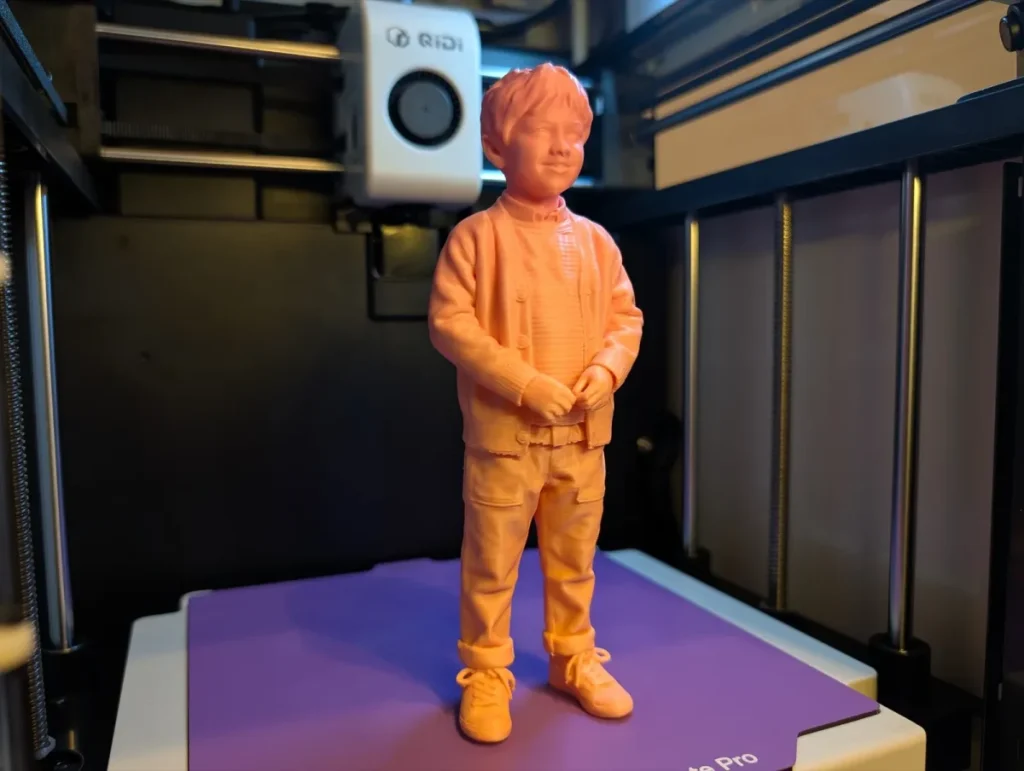
AI生成のイメージを掴むために、専門の3D生成AIサービス「Tripo」を活用した事例を紹介します。
今回は一例として、1枚の画像から男の子の3Dモデルを生成してみました。
Tripoは、かなり精密な3Dモデルを数分から10分未満で生成してくれます。
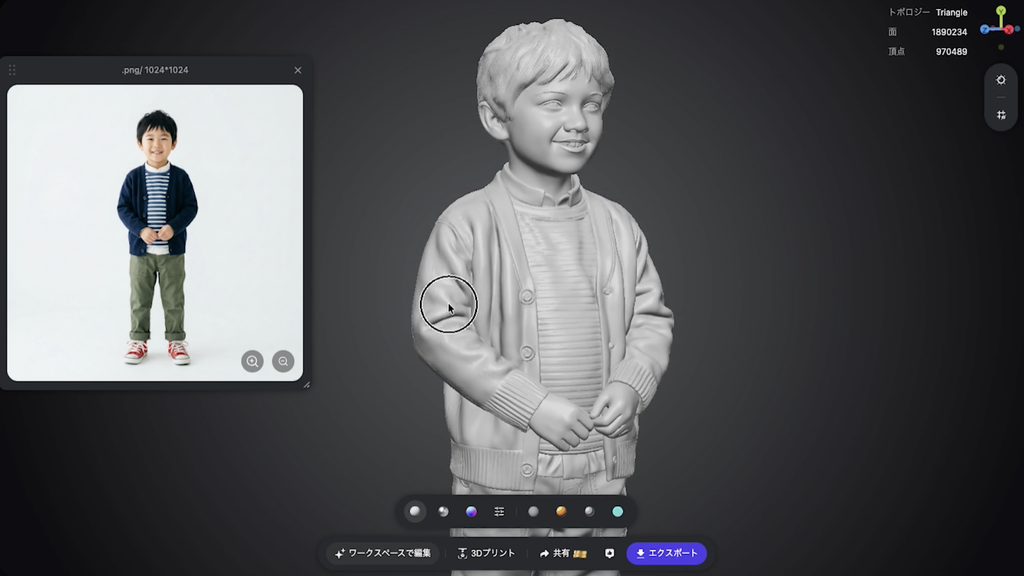
このモデルをQIDI Studioにインポートし、「Smart5」でプリントできる最大高さの180mmに拡大してプリントしました。
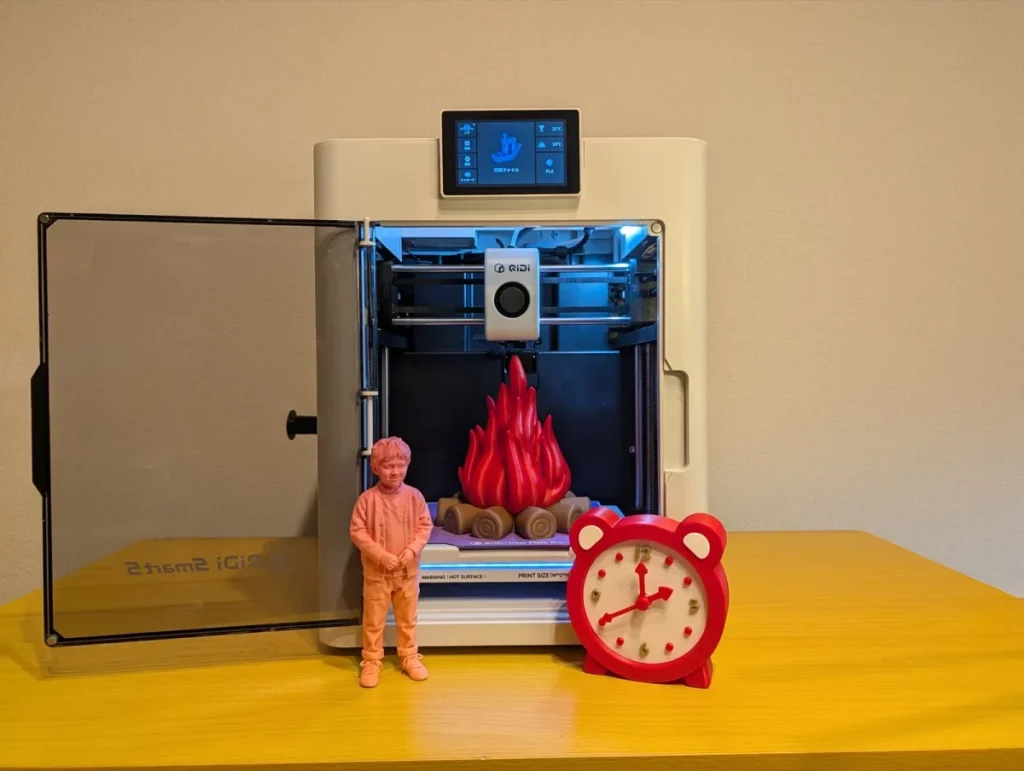
最大高さの180mmでも、3時間51分でプリント完了。
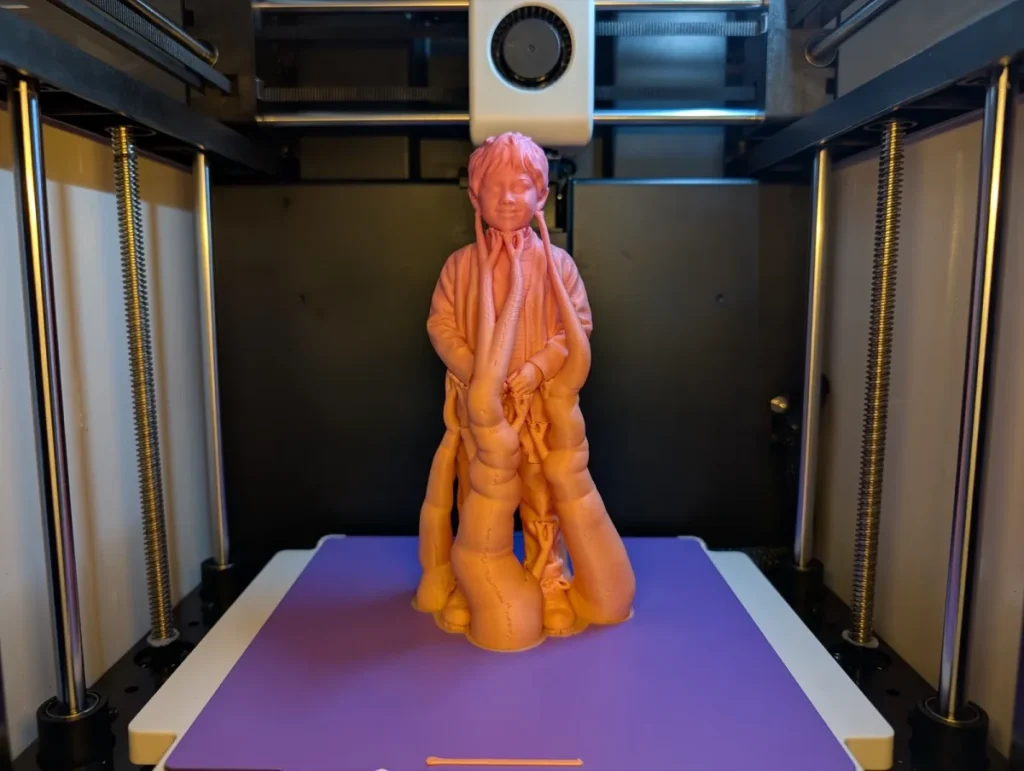
かなり、リアリティのある仕上がりでサポート材を外していくと、手の指や靴の紐といった細かいところまで見事に形になっていることがわかります。
単色なので色ではなく形で見せる作品になりますが、高さ180mmのサイズ感もあり、存在感はなかなかのもの。
一度やってみたくなりますね。
導入前に知っておきたいSmart5の注意点3つ
続いて、実際に使ってみてわかった注意点を見ていきましょう。
順に確認していきます。
動作音は「超静か」ではない
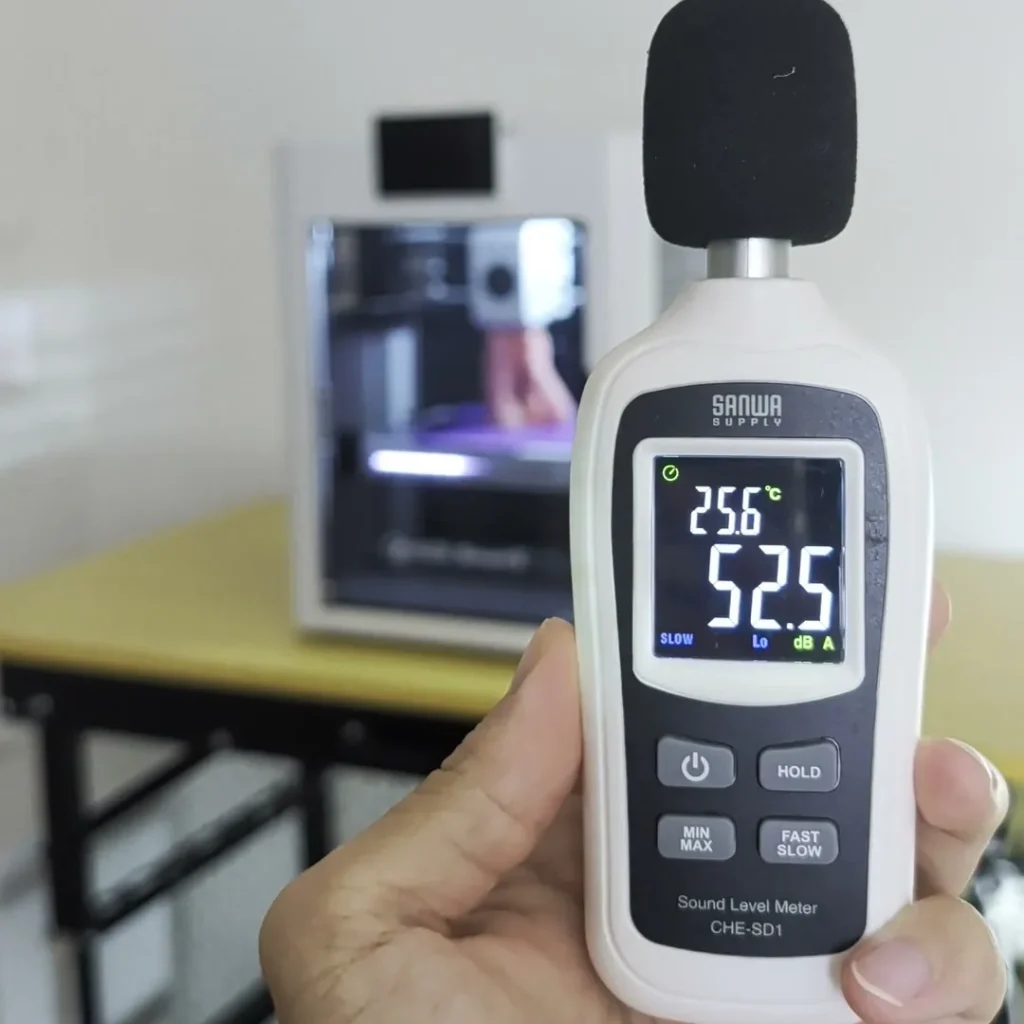
フタと扉を閉めた状態で騒音を測ってみたところ、50デシベル台前半という結果になりました。
決してうるさすぎるレベルではありませんが、箱型にしては、体感としても動作音はそこそこある印象です。
「超静か」という感じではないので、そこはあらかじめ認識しておきましょう。
使える材料はPLAとPETG、単体では単色のみ
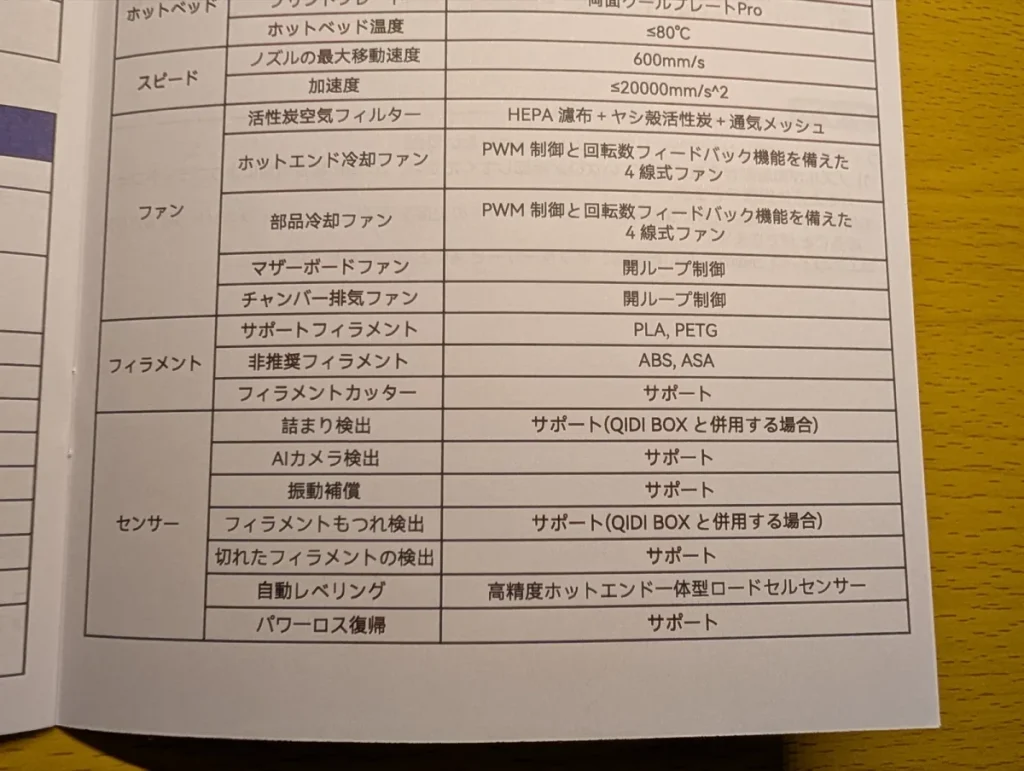
スペックのところでも触れたように、対応材料はPLAとPETGで、ABSやASAは非推奨です。
「Smart5」単体ではプリントも単色のみで、マルチカラーには対応していません。
いろいろな材料を試したい方や、多色プリントをやってみたい方にとっては、物足りなさを感じる部分でしょう。
右手前にプリントできない領域がある
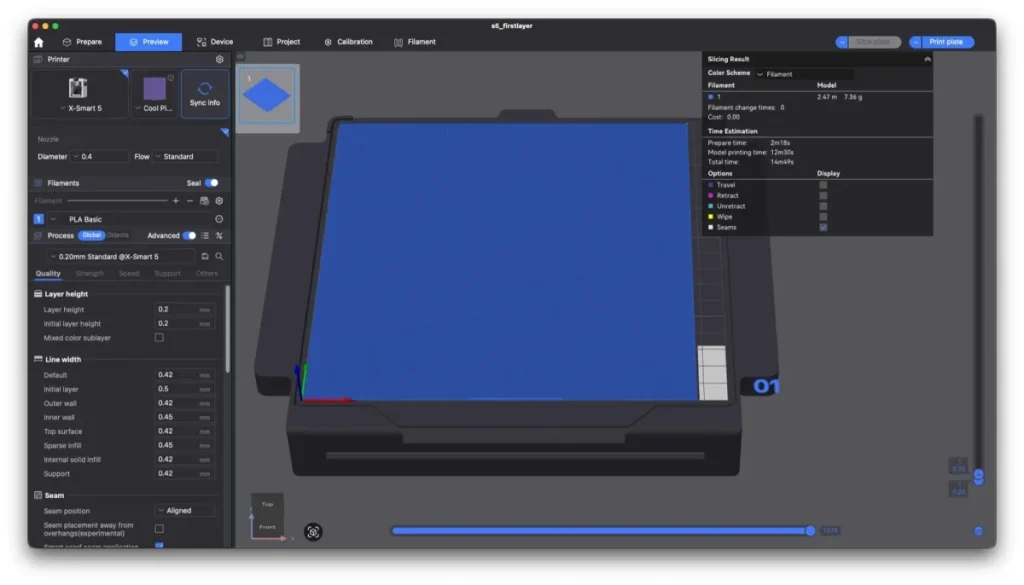
造形サイズは180×180×180mmですが、右手前にはプリントできない領域があります。
フィラメントをカットするための押し込みブロックがあるためだと思われます。
これにより、たとえば箱型のモデルを180mm角いっぱいの大きさでプリントすることはできません。
PETGでプリントしたフルサイズの箱も、幅と奥行は140mmくらいにするのが精一杯でした。
大きめのものをプリントするときは、配置にちょっと気をつける必要があるでしょう。
まとめ:QIDI MakeBuddy Smart5はどんな人におすすめ?
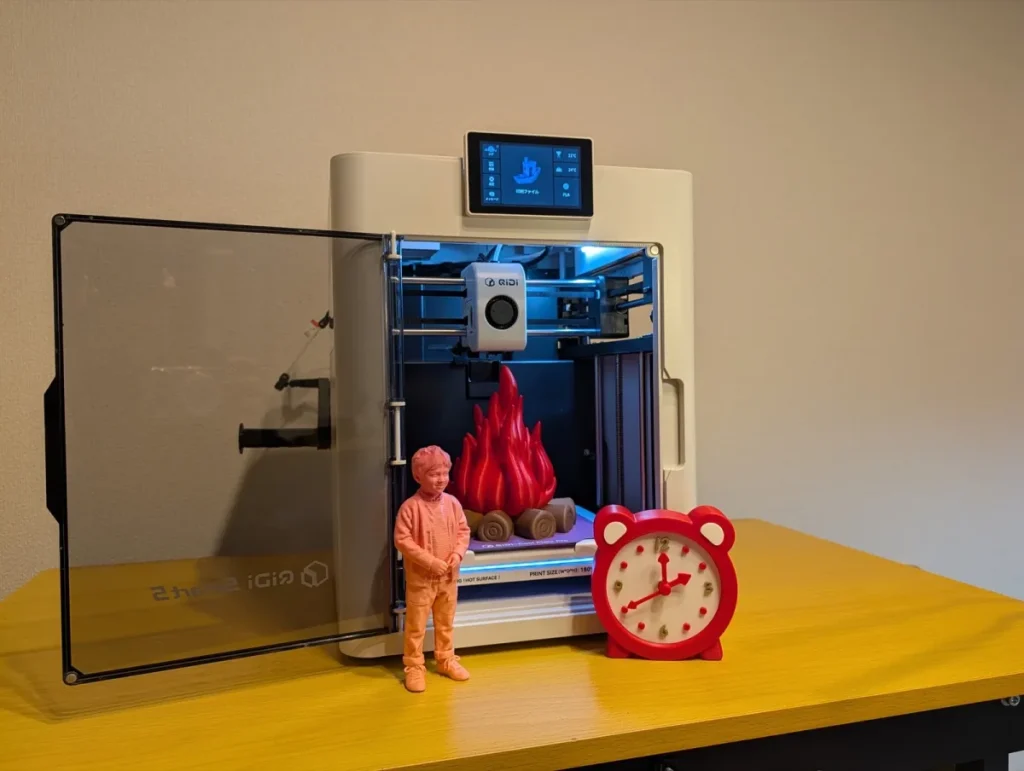
今回は、QIDIの家庭向け3Dプリンター「MakeBuddy Smart5」を実機レビューしてきました。
実際に使ってみた上で、Smart5がおすすめできるのは以下のような方です。
お子さんやペットのいる家庭でのはじめての1台として、PLAをメインに趣味や工作を楽しみたい!
A1 miniとほぼ同じ設置スペースで、動く部分がまるごと囲われているのは、家庭で使ううえで大きな安心材料になるでしょう。
サイズ感もさることながら、プリントするまでの手順もシンプルで、プリント品質も非常に高いです。
子ども向け、家庭向けとしてのおもちゃのような感じはまったくありませんでした。
このあたりには、これまで玄人向けのマシンを長年展開してきたQIDIの矜持を感じます。
大人が自分の趣味用として導入するもよし、子どもと一緒に教育用として使うのもよし、手軽さと本格品質を上手にミックスした1台だといえるでしょう。
逆に、マルチカラーのプリントをしたい方や、ABSなどのエンジニアリング系の材料まで使いたい方は、他の選択肢も検討したほうがよいでしょう。
180mmより大きなものを作りたい方も、「Q2」や「Plus5」、「Max4」といった上位機種のほうが適した選択になります。
上位機種の「Plus5」については、以下から購入・以下の記事で実機レビューしています。

とはいえ、手軽でお手頃、かつ高品質なCoreXYマシンを導入したい方や、家族で3Dプリントを始めるきっかけを探している方にとって、「MakeBuddy Smart5」は有力な選択肢になるでしょう。
動画で「Smart5」の実機レビューをチェックしたい方はこちら!
この記事の内容はYouTubeでも動画で解説しています。
実際の装置の動きを含めた、動画ならではの内容が盛りだくさんの解説をお楽しみください!
Ageof3DP5OFF
このコードで 5%OFF
QIDI公式クーポン|お一人さま1回限り・QIDI公式ストアのみ
▶ 下のボタンから公式ストアへ進み、購入手続き画面でコードを入力