こんにちは、管理人のウノケンです。
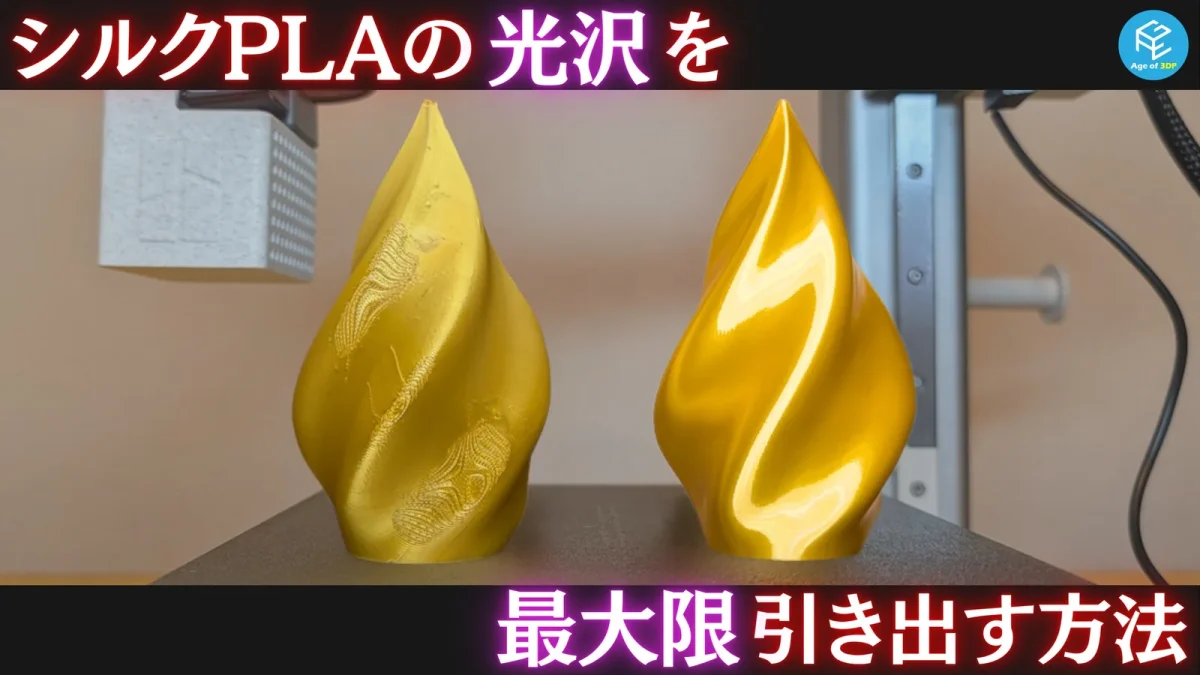
今回は、シルクPLAの光沢を引き出すスライス設定を、実際のプリント結果を比べながら解説していきます。
同じプリンター、同じ材料、同じモデルでも、向きや外壁速度を変えるだけで、表面の見え方は大きく変わります。
シルクPLAを買ったのに、思ったほどツヤが出ない…
そんな場合は、材料を買い替える前に設定を確認してみましょう。
今回はBambu Lab A1 miniと、PolymakerのPanchroma Silk PLA・ゴールドを使って検証しました。
ぜひ最後まで読んで、シルクPLAのツヤと表面の均一さを引き出す参考にしてみてください!

動画でシルクPLAの光沢と設定をチェックしたい方はこちら!
この記事の内容はYouTubeでも動画で解説しています。
実際の装置の動きを含めた、動画ならではの内容が盛りだくさんの解説をお楽しみください!
※準備中
結論:シルクPLAはモデルの向きと外壁速度で大きく変わる
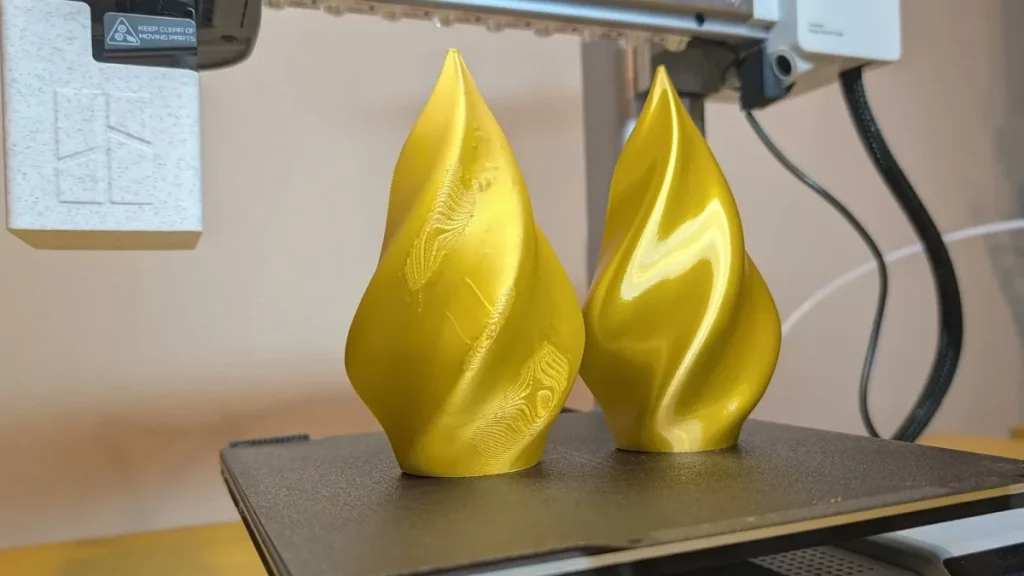
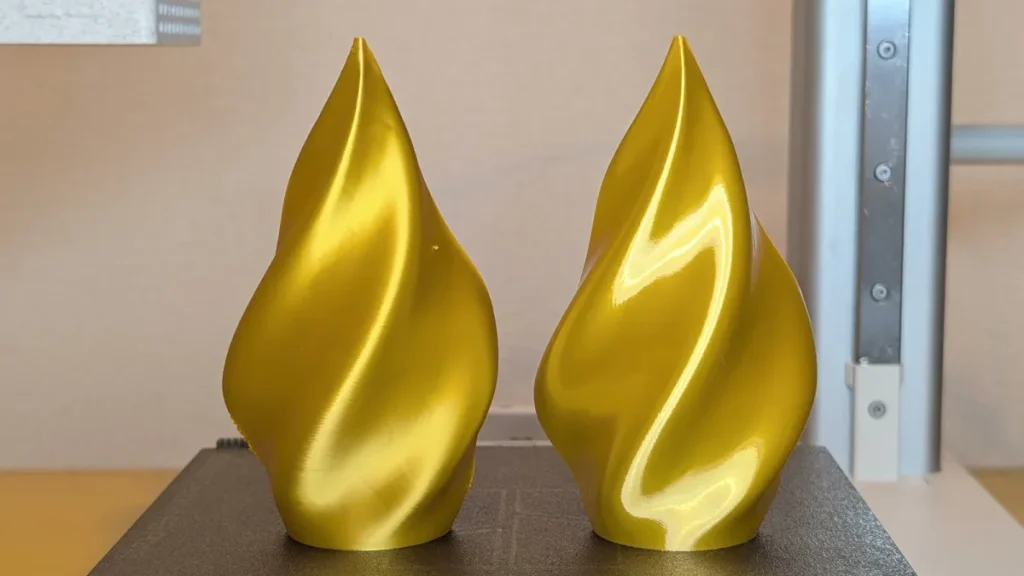
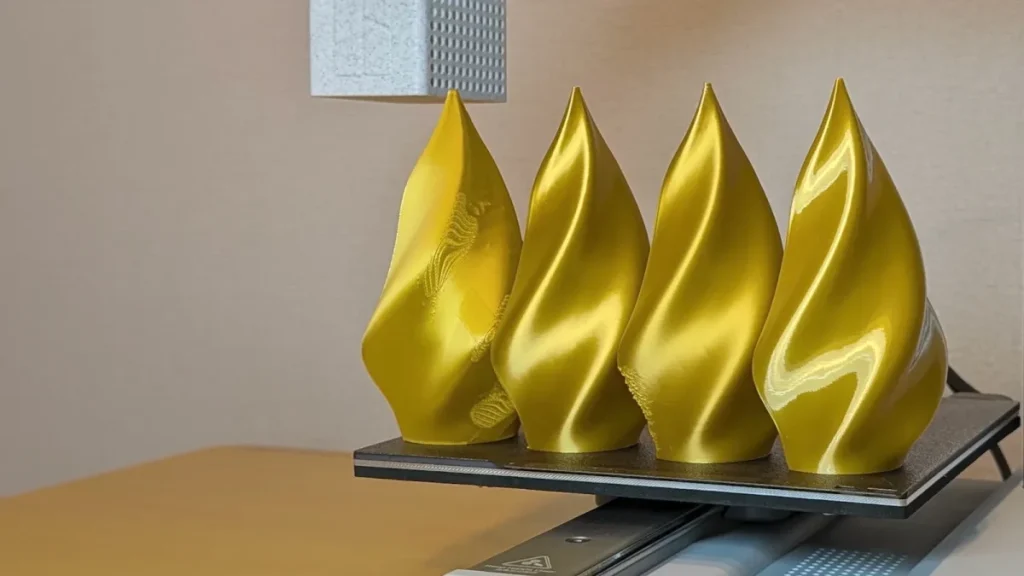
上の写真は、同じA1 miniとPanchroma Silk PLA・ゴールドでプリントしたものです。
左は曲面を平置きにし、ノズル200℃・外壁200mm/s・積層ピッチ0.2mmでプリントした比較例です。
右は縦置きに変え、ノズル240℃・外壁50mm/s・積層ピッチ0.16mmに設定しています。
左は曲面に段差が見え、光沢も控えめですが、右は光が滑らかにつながって見えます。
ただし、この比較では4項目を同時に変更しているため、ひとつの設定だけの効果を示すものではありません。
後半では、外壁速度とノズル温度をそれぞれ単独で変えて、仕上がりへの影響を確認しています。
検証に使った材料と、光沢を引き出す4つの設定
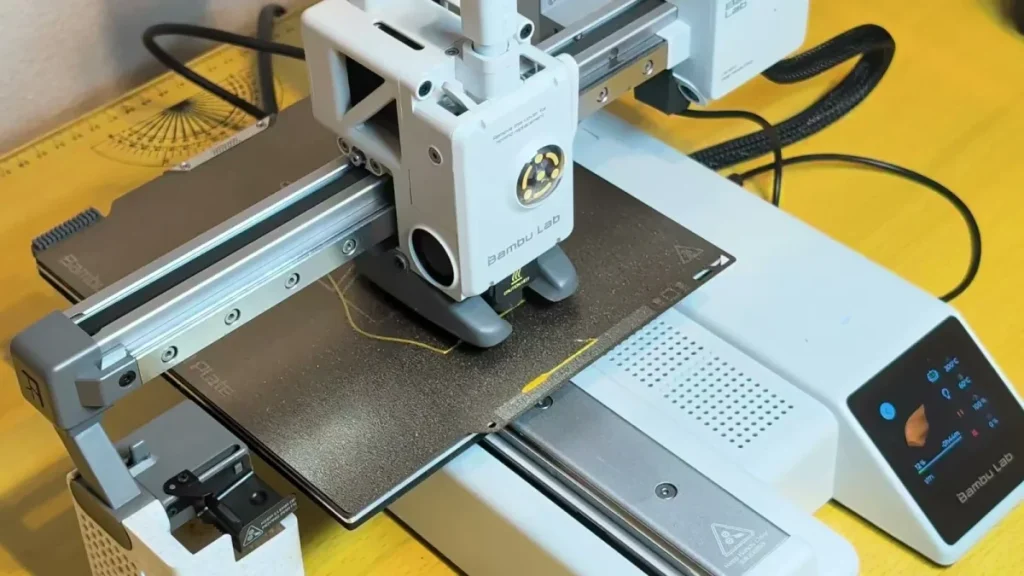
今回の材料はPanchroma Silk PLAのゴールドで、プリンターはA1 miniです。
この材料の光沢を試してみたい方は、以下から購入先を確認できます。
色違いや他社のシルクPLAを使う場合は、同じ数値で同じ結果になるとは限らないため、各製品の推奨設定を確認しましょう。

検証に使ったA1 miniの購入先はこちらです。

光沢を引き出すために見直したい設定は、以下の4つです。
順に確認していきます。
設定1:滑らかに見せたい曲面を、できるだけ立てて配置する
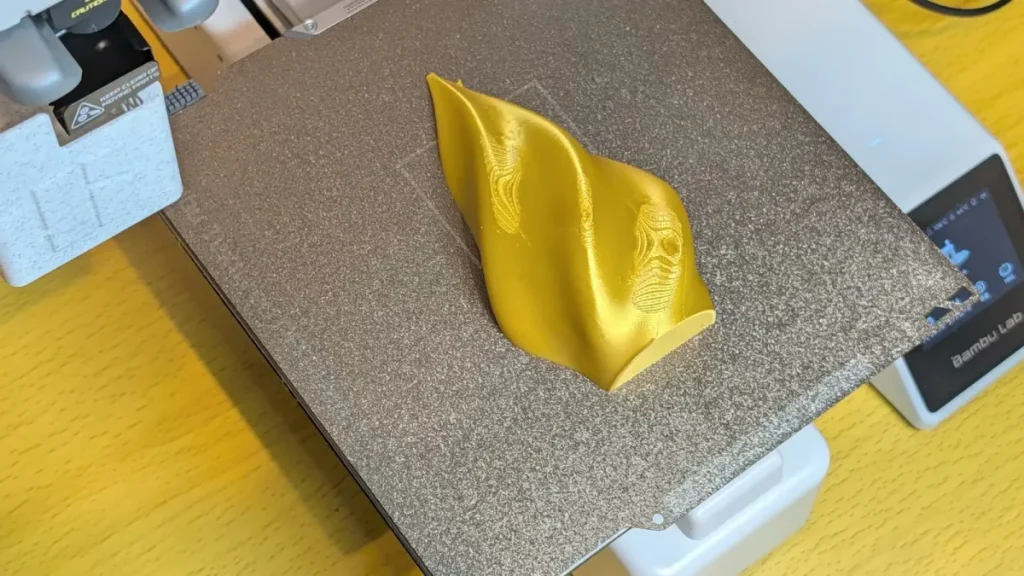
光沢を引き出す基本方針は、光を滑らかに反射する表面を作ることです。
反対に、微細な凹凸や大きな段差があると、光が散らばってツヤが弱く見えます。
FDMでは層を積み上げて造形するため、曲面をプレートに対して寝かせると、頂上付近に階段状の段差が目立ちやすくなります。
今回のモデルでは、見せたい曲面を立て、積層による段差を目立ちにくくすることが有効でした。
どんなモデルも縦置きにすればよいわけではなく、目立たせたい面の向きと、サポートが必要になる場所を合わせて考えましょう。
設定2・3:ノズル温度と外壁速度を調整する
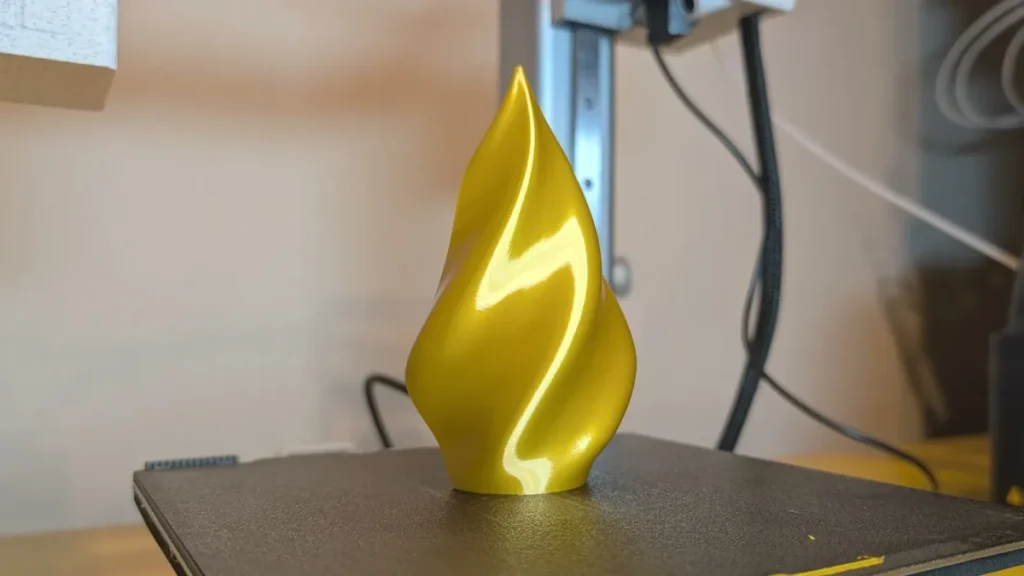
今回はノズル温度を200℃から240℃、外壁速度を200mm/sから50mm/sへ変更しました。
外壁が速すぎると、シルクPLAらしいツヤが十分に出ないことがあります。
まずは表面を作る外壁の速度を落とすところから、仕上がりを比べてみてください。
内部まで一律に遅くする必要はなく、見える部分に関わる外壁を中心に調整するのがポイントです。
ノズル温度も光沢に影響しますが、今回の240℃は推奨範囲を超えた検証条件なので、再現時は材料ごとの推奨範囲内で調整しましょう。
設定4:積層ピッチは細かさと表面の安定を両立させる
積層ピッチは、細かくするほどツヤが出るの?
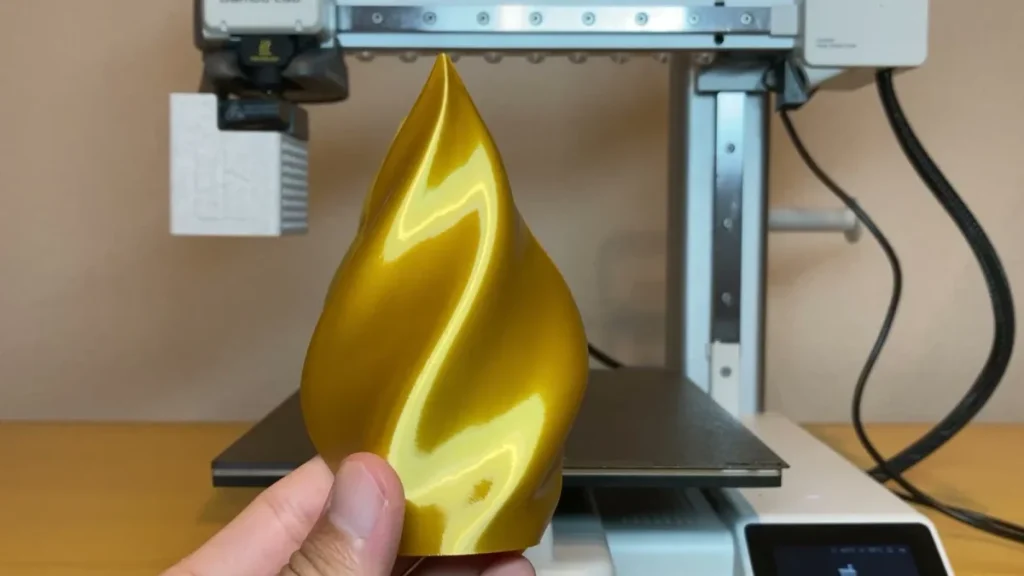
積層ピッチを小さくすると、層の段差も小さくできます。
ただし、細かくするほど必ずツヤが増すわけではなく、表面に細かな波打ちや模様が出る場合もあります。
今回は0.4mmノズルを使い、0.2mmから0.16mmに変更しました。
まずはこの程度の差で比較し、造形物の大きさや面の向きに合わせて調整してみてください。
手持ちの材料やモデルでどの設定から試せばよいか迷う方は、ラボメンバーPlusでスライス設定の相談もできます。
-
📈 価格比較&推移チェッカー【限定版】通常7日間の表示期間が大幅拡大!長期データから最安値のタイミングを逃さない!
-
🤖 3Dプリンター特化AI設定の悩みや突然のエラーにもAIが即答。心強いアシスタントに!
- 🚫 広告非表示各種ツールを広告なしでサクサク快適に!
※YouTubeのメンバーシップから「ラボメンバーPlusプラン」を選択して加入。その後、YouTubeのメンバー向けコミュニティ投稿に記載されている「最新パスワード(定期更新)」を各ツール画面で入力することで利用できます。
平置きと設定を調整した縦置きで、どれだけ仕上がりが違う?
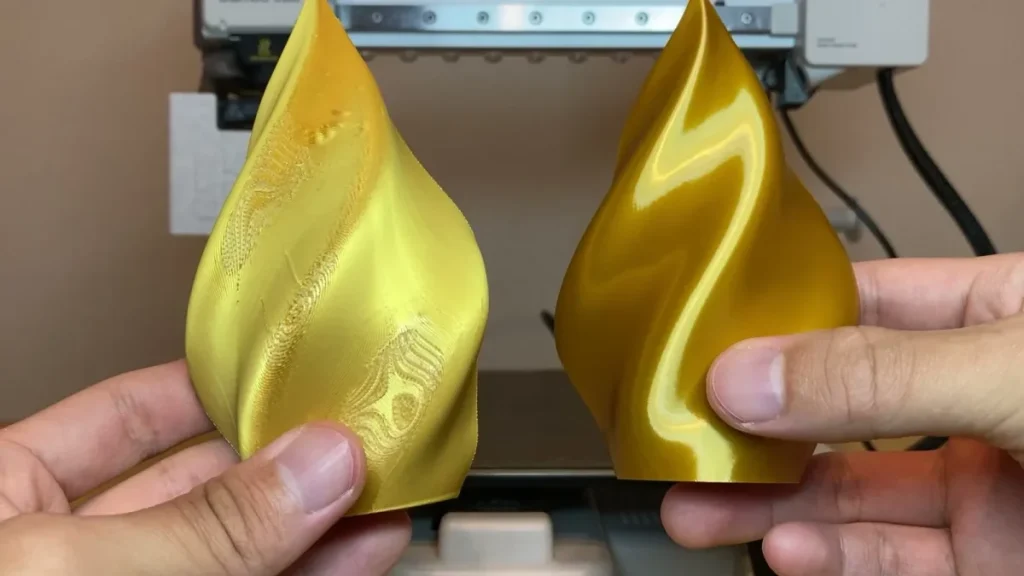
設定を変更した結果を、手に取って比べたのが上の写真です。
平置きのモデルは、曲面の上側に積層痕が出ており、継ぎ目であるシームも目立ちます。
縦置きと各設定を組み合わせたモデルでは、表面をなぞるように光が反射し、シルクPLAらしい仕上がりになりました。
比較に使った条件を、以下の表にまとめます。
| 設定項目 | 平置きの比較例 | 光沢を重視した検証例 |
|---|---|---|
| モデルの向き | 曲面を寝かせた平置き | 曲面を立てた縦置き |
| ノズル温度 | 200℃ | 240℃(今回の検証条件) |
| 外壁速度 | 200mm/s | 50mm/s |
| 積層ピッチ | 0.2mm | 0.16mm |
同じ材料の見え方が変わったことは確認できますが、向きだけ・積層ピッチだけを単独で比較した結果ではない点には注意してください。
外壁速度200mm/sと50mm/sを比較:ツヤとプリント時間の違い
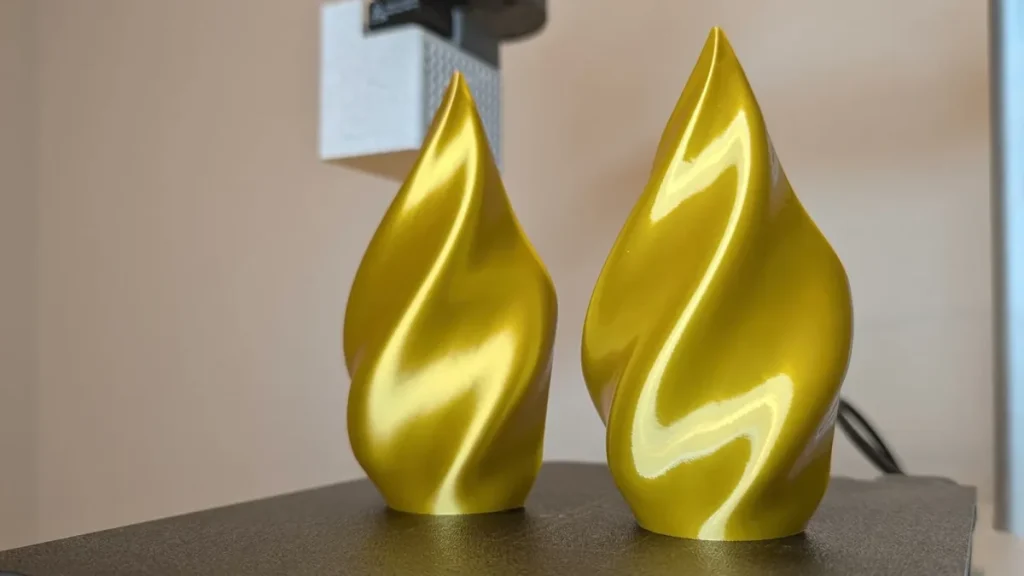
次に、縦置き・240℃・積層ピッチ0.16mmを共通にし、外壁速度だけを変更しました。
200mm/sに戻したモデルでも一定の光沢はありますが、50mm/sのモデルと並べると、反射した部分のツヤに違いが見られます。
200mm/sのモデルでは、オーバーハングの荒れも出ています。
今回の結果では、光沢を優先するなら外壁を遅くする効果が大きいと感じました。
一方で、遅くすればプリント時間は増えます。
| 外壁速度 | 今回のプリント時間 | 仕上がりの傾向 |
|---|---|---|
| 200mm/s | 1時間4分 | 光沢は控えめで、オーバーハングに荒れ |
| 50mm/s | 1時間22分 | ツヤが強く、オーバーハングも良好 |
このモデルでは18分の差ですが、あらゆる造形物で同じ差になるわけではありません。
大型モデルや数を多く作るときは、完成品の見え方とスライス後の予測時間を比べ、必要な光沢とのバランスを取りましょう。
控えめなツヤが好みなら、速い側の仕上がりも表現の選択肢になります。
ノズル200℃と240℃を比較:温度は光沢の微調整に効く
温度を上げれば上げるほど、ツヤは強くなるの?
続いて、縦置き・外壁50mm/s・積層ピッチ0.16mmを共通にし、ノズル温度だけを240℃から200℃へ下げました。
どちらもオーバーハングの形は良好で、温度の差による見た目の変化は、外壁速度の比較ほど大きくありません。
光の当たり方にもよりますが、200℃のモデルは少し落ち着いた、深みのある色に見えます。
240℃のモデルは光沢が強く、200℃のモデルはややマット寄りという印象でした。
この結果から、温度は同じ材料でツヤの強弱を調整するためのパラメータとして考えられます。
200℃の仕上がりが悪いという意味ではなく、目指す表現に合わせて選ぶことが大切です。
高い温度に決め打ちせず、まず外壁速度と向きを見直し、温度は製品の推奨範囲で比較してみてください。
PLAの色ムラ・ツヤの帯は、場所ごとの速度差が原因かも
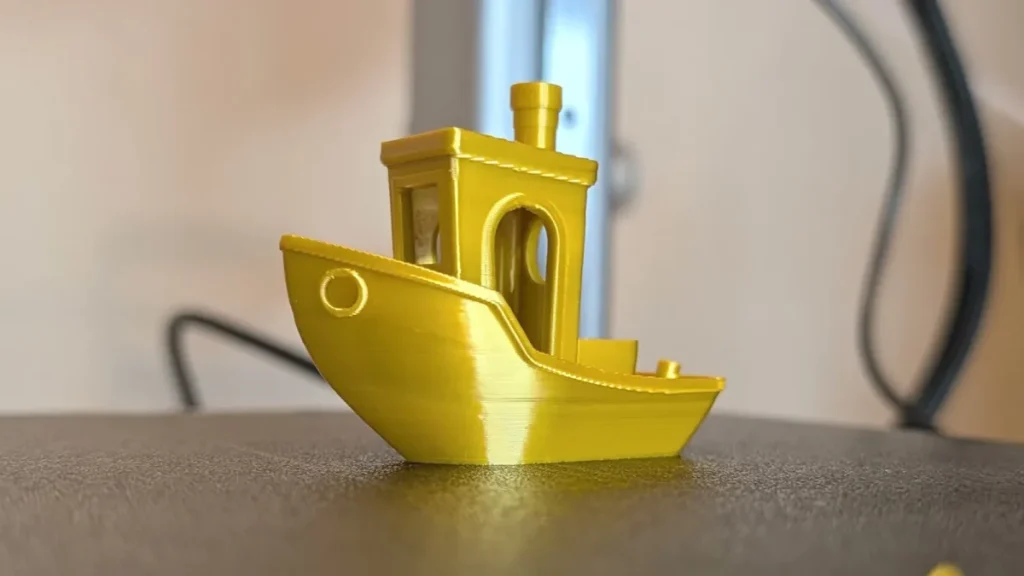
同じフィラメントなのに、一部だけ色が違って見える…
光沢は、モデル全体だけでなく、同じプリント品の中でも違って見える場合があります。
実際に、シルクPLAの3DBenchyを外壁300mm/sでプリントしたところ、船首の下側が少し白っぽく、船室には横に帯のような境目が見えました。
今回の色ムラは、フィラメントそのものの色の違いではなく、場所によってツヤが変わることで生じています。
もちろん色ムラの原因がすべて速度というわけではありませんが、スライス後の速度表示は確認したいポイントです。
ここからは、以下の順に確認していきます。
速度プレビューで、色ムラが出た場所と減速する場所を照合する
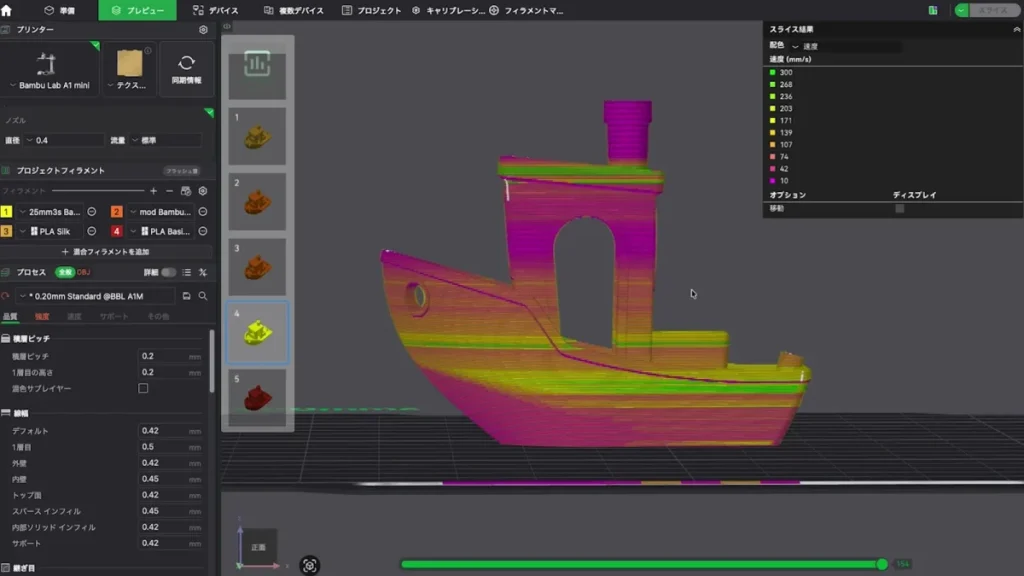
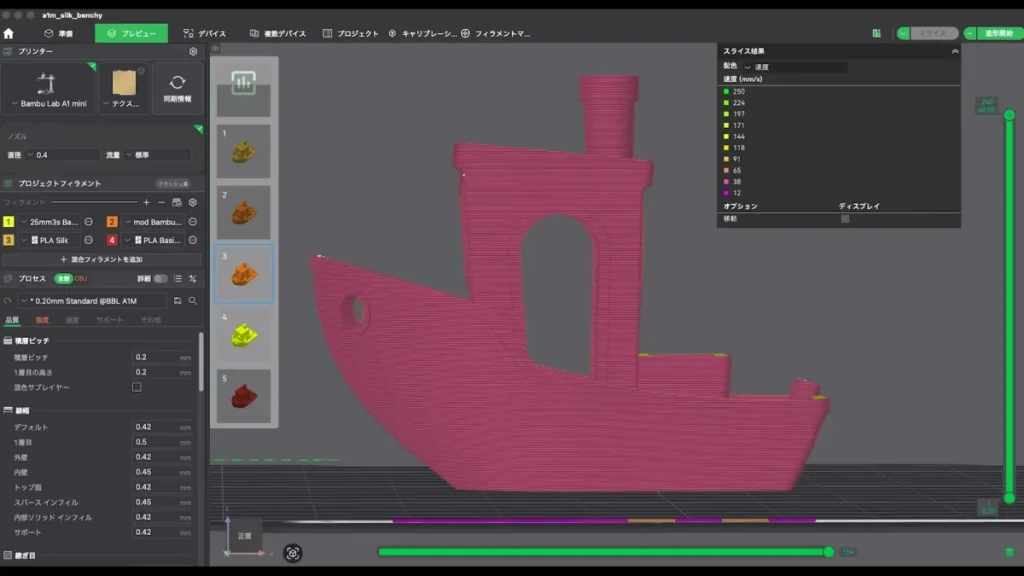
Bambu Studioでスライスし、プレビューの表示を「速度」に切り替えましょう。
今回の例では、船首のオーバーハングや船室の一部が、凡例で約10mm/sに相当する色になっています。
それ以外には、最大300mm/sで動く部分もありました。
外壁速度を300mm/sと入力していても、すべての外壁がその速度でプリントされるわけではありません。
低速部分のツヤが強くなり、高速部分がマット寄りになると、境目が色ムラのように見えます。
まずは外壁の指定値ではなく、実際にスライスされた速度を確認することが重要です。
外壁を遅くしても帯が残るなら「冷却のため減速」を確認
外壁を50mm/sに落とすと、速度差を小さくしやすくなります。
ただし、それだけでは船室の上側や煙突に、さらに遅い部分が残ることがあります。
短い層を冷やすための自動減速が働くためです。
今回は、フィラメント設定の「冷却」タブにある「冷却のため減速」を外すことで、外壁の大部分を50mm/sへそろえました。
この設定は小さな部分を冷やすための機能なので、解除した結果、煙突や細い部分が崩れる場合は減速を戻しましょう。
表面の均一さと、小さな部分の造形品質を両方確認して調整する必要があります。
オーバーハング減速は、仕上がりを見ながら判断する
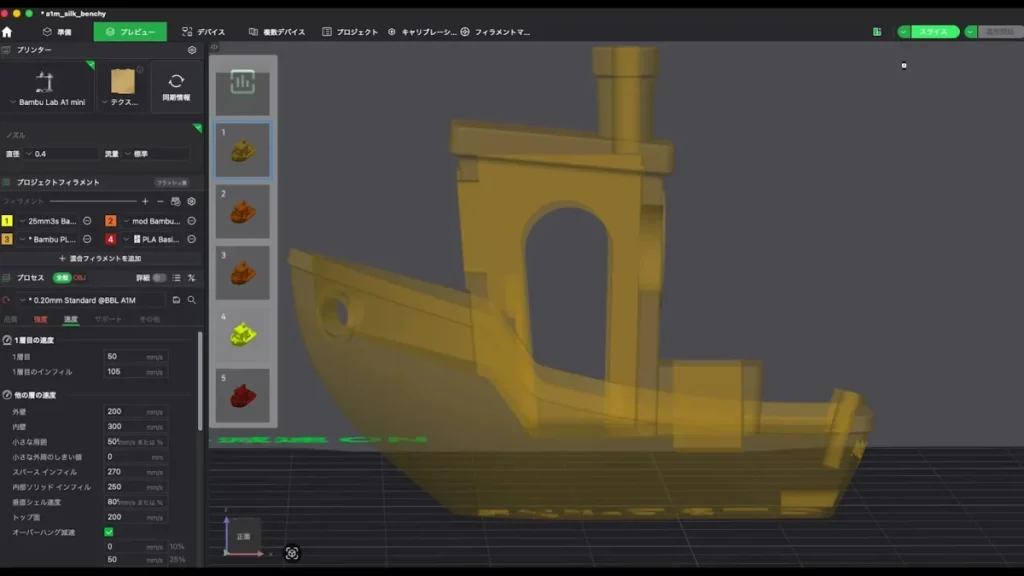
冷却による減速を外しても、船首などにはオーバーハング減速による速度差が残ることがあります。
速度タブの「オーバーハング減速」を外すと、この差も減らせます。
ただし、外壁を速くしたまま減速だけを外すと、張り出した部分が荒れやすくなります。
実際に良好な結果になった3DBenchyは、外壁50mm/sにし、オーバーハング減速は有効のままです。
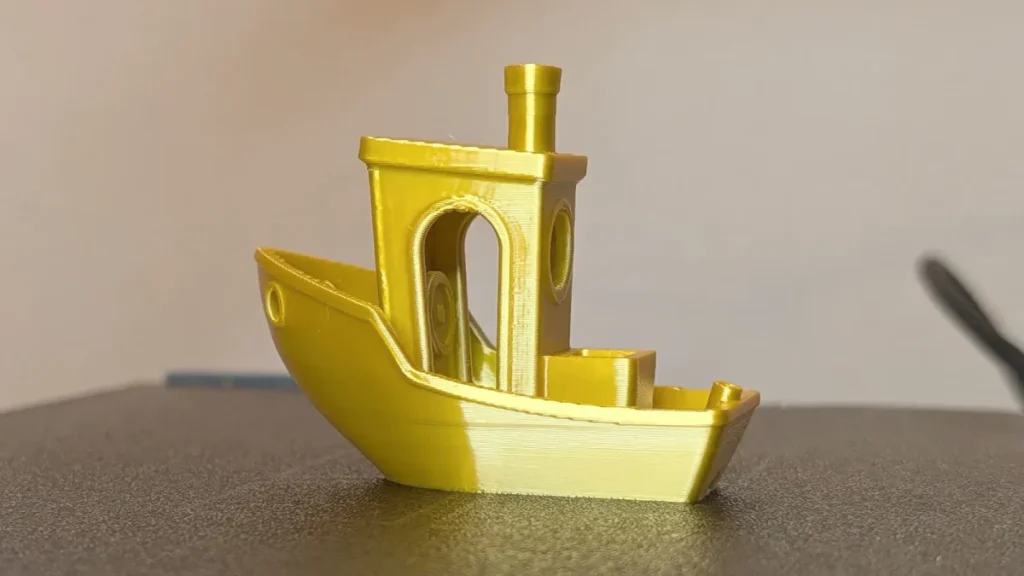
船首の形を保ちつつ、もともとの色ムラを抑えられました。
減速のチェックをすべて外すことをゴールにせず、外壁を落とした段階で十分に改善していれば、その設定を使いましょう。
シルクPLA以外でも、ツヤのある通常PLAに同じ対策が使える
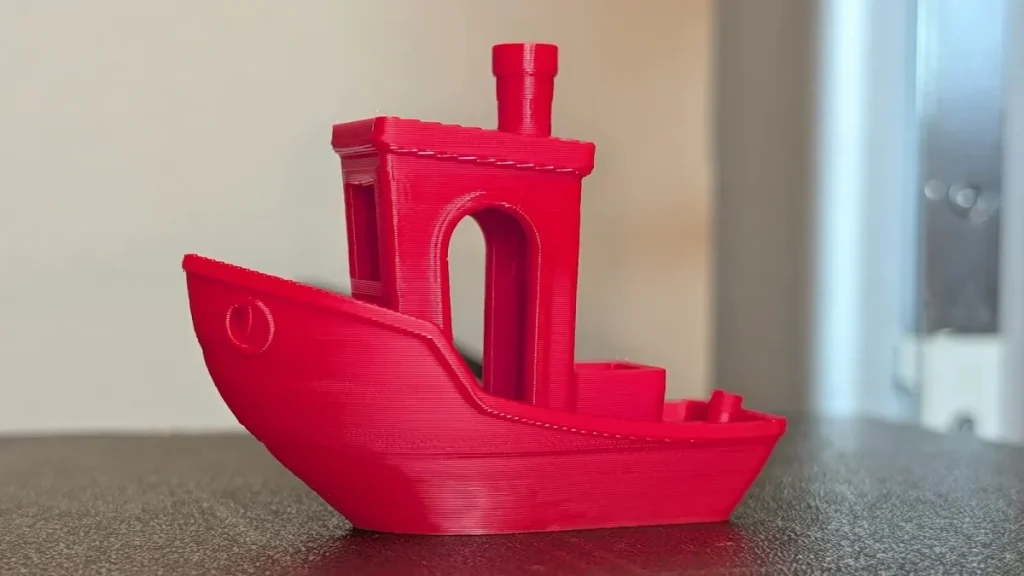
同じ現象は、シルクPLAだけでなく、少しツヤのある通常PLAでも確認できました。
高速で動く外壁はマット寄り、減速するオーバーハングは光沢が強くなり、面の途中に境目が現れます。
一方、マット系のPLAでは、こうしたツヤの差が目立ちにくい傾向があります。
材料は同じなのに表面の色が部分的に違って見える場合は、まず速度プレビューを確認してみてください。
外壁速度を落とし、必要な減速を残しながら速度差を小さくする考え方は、通常PLAの仕上がりにも応用できます。
まとめ:向きと外壁速度を優先し、温度と減速設定を詰めよう
今回の検証では、同じA1 miniとPanchroma Silk PLAでも、スライス設定で光沢に大きな差が出ました。
とくに優先したいのは、見せたい面の向きと、表面を作る外壁の速度です。
シルクPLAをこれから試すなら、今回使用したPanchroma Silk PLA・ゴールドの購入先を以下から確認できます。
購入時には色と製品の推奨プロファイルを確認し、記事の検証条件をそのまま全製品に当てはめないようにしましょう。
今回の検証環境に使ったA1 miniの購入先はこちらです。
今回の検証に使ったA1 miniの使い勝手やプリント結果を知りたい方は、実機レビューも参考にしてみてください。

光沢以外の表面品質も改善したい方には、失敗を減らすBambu Studioの設定を紹介した以下の記事もおすすめです。

曲面のツヤだけでなく、継ぎ目が気になる場合は、シームの配置と表面の見え方を解説した記事もチェックしてみてください。

動画でシルクPLAの光沢と設定をチェックしたい方はこちら!
この記事の内容はYouTubeでも動画で解説しています。
実際の装置の動きを含めた、動画ならではの内容が盛りだくさんの解説をお楽しみください!
※準備中