こんにちは、管理人のウノケンです。
3Dモデリングの世界は日進月歩で進化し、誰でも簡単に高品質なデータを作成できる時代となりました。
しかも、無料かつ高機能なソフトやアプリが続々登場中。
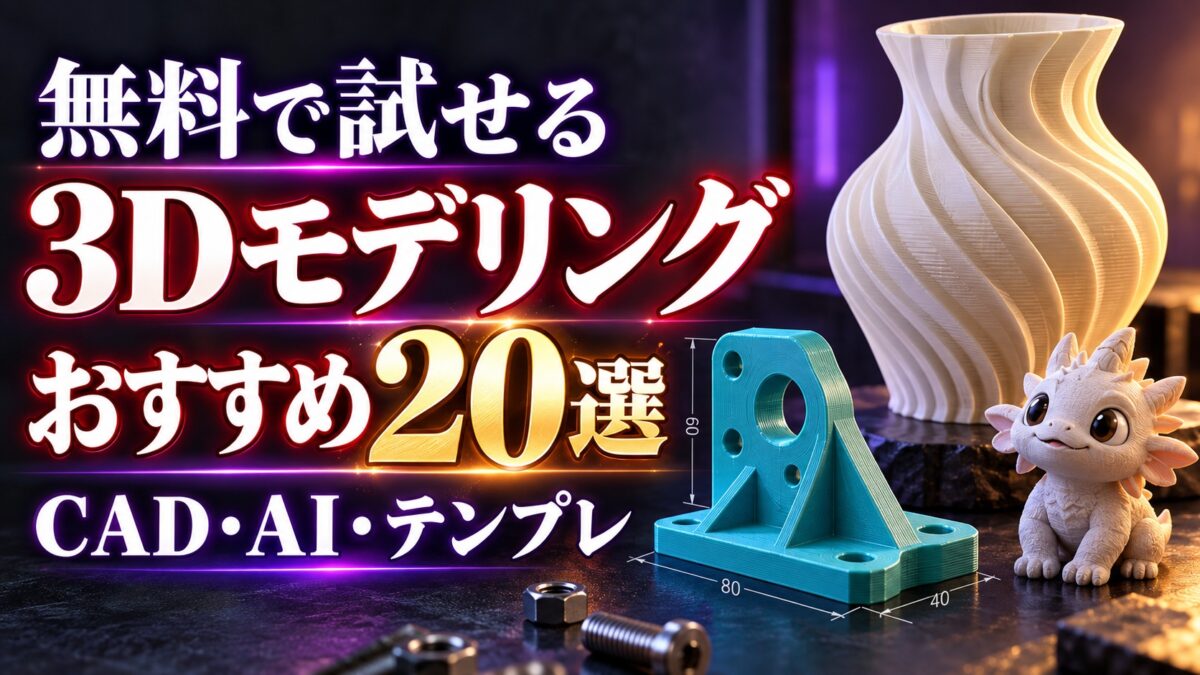
この記事では、無料で設計や3D生成を試せる20ツールを、作りたいものに合わせて紹介します。
最新のAI技術を活用したモデリングツールを含め、初心者から上級者まで幅広く活用できる無料ツールを、その特徴とともに解説していきます。
紹介するソフト・アプリの多くに関して、詳しい解説動画もあわせて掲載。
気になるツールについては、実際の操作画面や3Dプリントへの応用の様子を含めて把握することができるようになっています。
完全無料でデータを出力できるツール、回数限定で試せるツール、生成後のダウンロードに有料契約が必要なツールを区別して解説します。
ぜひ最後までご覧ください!
YouTube動画で「より詳しく」解説しています!
動画では、Blender・テンプレート・生成AIを使って3Dプリンター用の形を作る操作を紹介しています。
はじめに:無料3Dモデリングツールを使ってできること
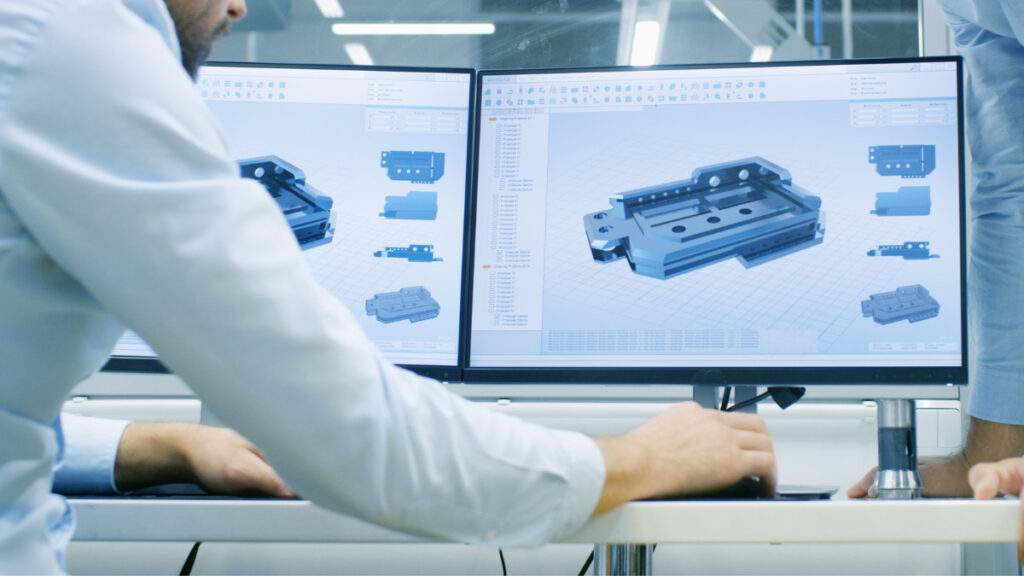
無料ツールを使えば、初期投資なしで3Dモデリングに挑戦可能。
うまく活用すれば、3Dプリント用のデータ作成を効率化するための強力な武器になります。
ここでは、3Dプリンター用のデータの基本から活用のメリットまで、わかりやすく解説します。
そもそも3Dプリンターを使った製作に必要なデータとは?
3Dプリンターで実際に物体を作るためには、物体の形状情報を正確に表現する3Dデータが必要です。
よく使うSTLは、モデルの表面を三角形のメッシュで表す形式です。
3MFは単位・複数のパーツ・色なども扱える形式で、どちらもスライサへ読み込んでプリントの準備を進めます。
STLファイルとスライスの基本
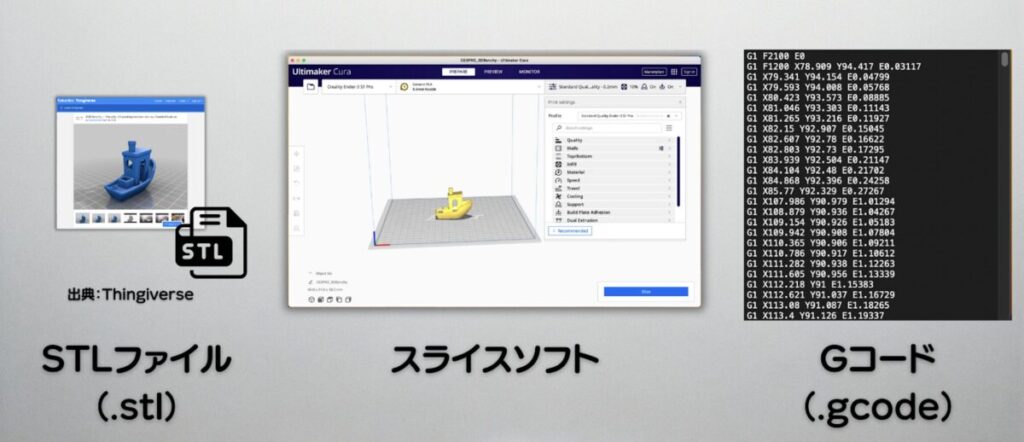
「STLファイル」は3Dプリントの基本データですが、直接3Dプリントすることはできません。
3Dプリンターが理解できるGコード等に変換する「スライス」というプロセスが必要です。
スライスソフト(スライサ)は、STLデータを読み込み、各レイヤーごとのプリントパスやフィラメントの押出し量、温度設定などを計算してGコードを生成します(FDMの例)。
これにより、プリンターはSTLデータの形状を正確に再現する動作指令を受け取って、実際の3Dプリントがはじまります。
無料ツール利用のメリットと注意点
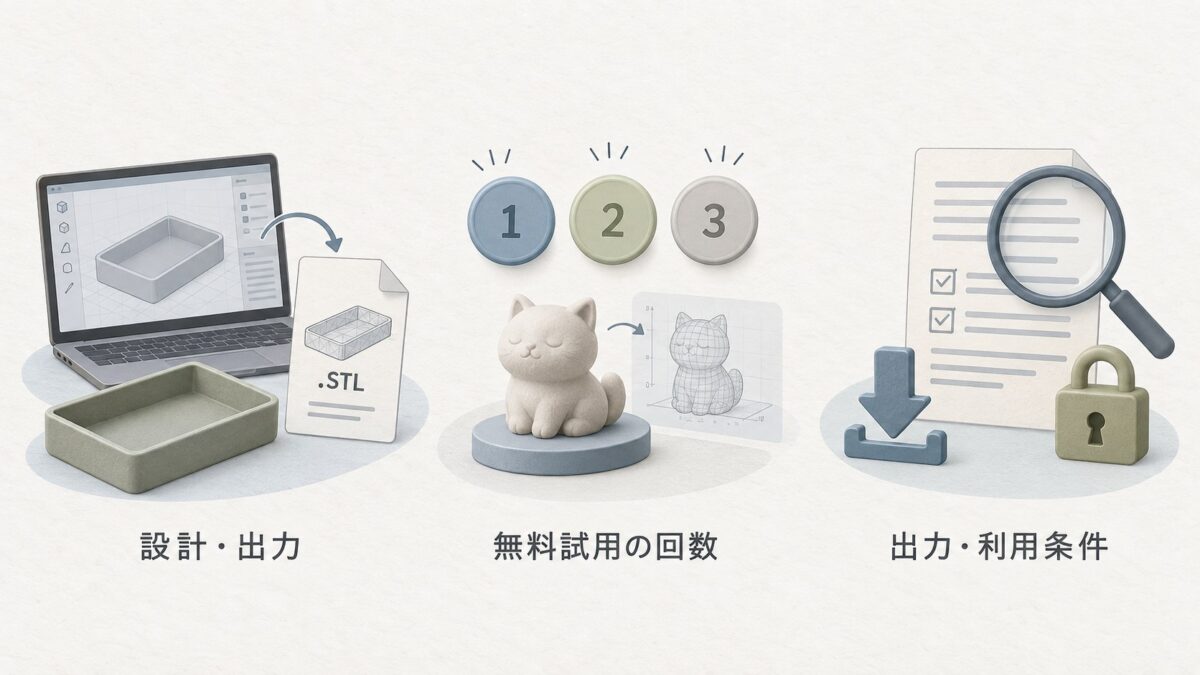
無料の範囲を選べば、ソフト代をかけずに設計とプリント用データの出力を始められます。
Blender・FreeCAD・Tinkercad・OpenSCADは、形を作ってファイルを書き出すところまで無料で使える代表例です。
Fusionの個人向け無料版には非商用利用などの条件があり、AIツールには回数限定の試用枠や有料のダウンロードがあります。
PCでじっくり設計するならCAD・CGソフト、タブレットならTinkercadのiPadアプリ、スマートフォンでテンプレートの寸法を変えるならParamaCraftが候補になります。
小物入れ・花瓶など作るものが決まっていれば、MakerLabの無料テンプレートから始めると形を作りやすいです。
3Dプリンター用のデータを準備する5つの方法
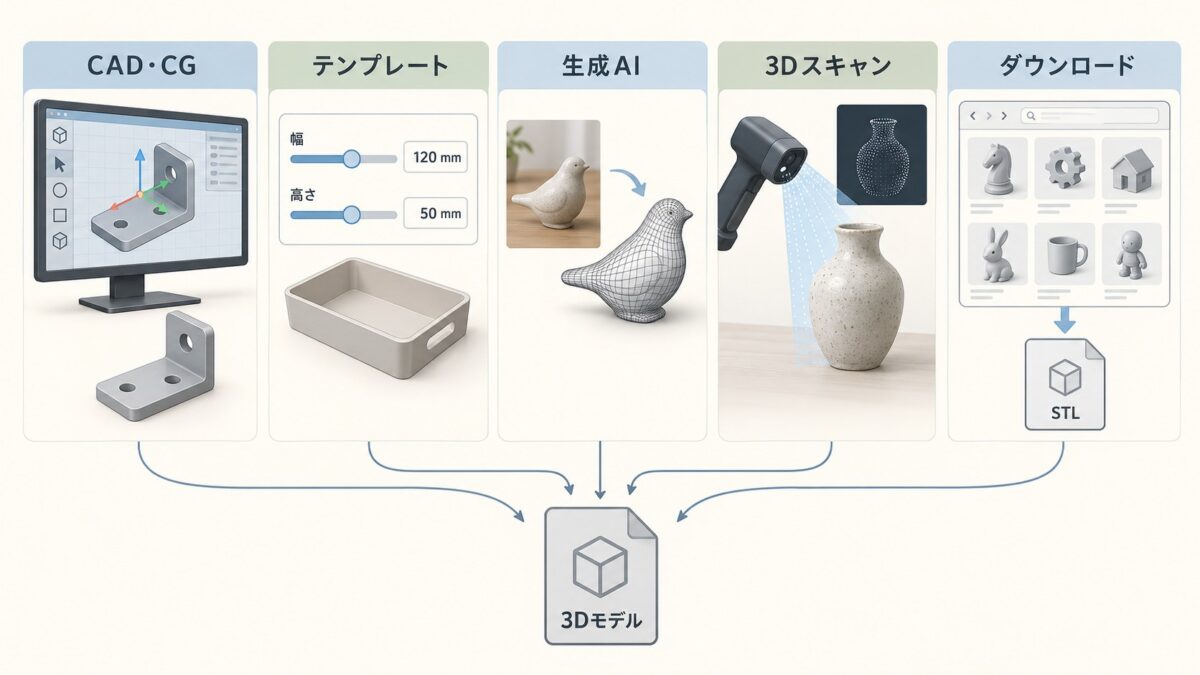
3Dプリンターを使用するには、主に以下の3点が必要になります。
この記事で取り上げる「3Dデータ」とは、3Dプリンターでプリントするものの元となる3次元の情報をもつデータです。
3Dプリンターを使用する目的においては、主に「STLファイル」という形式で取り扱われます。
ここでは、3Dプリンター用の3Dデータを準備するための5つの方法を紹介します。
3DCADや3DCGソフトを使ってモデリング【今回ピックアップ!】
3DCADや3DCGソフトを使用する技術があれば、自分で3Dデータを作成(3Dモデリング)することが可能です。
寸法を指定した部品や、好みの曲面を持つフィギュアを一から作りたい人に向いています。
主要な無料3DCAD・3DCGソフトの概要については後述しています。
テンプレートが豊富な特化型モデリングツールを活用【今回ピックアップ!】
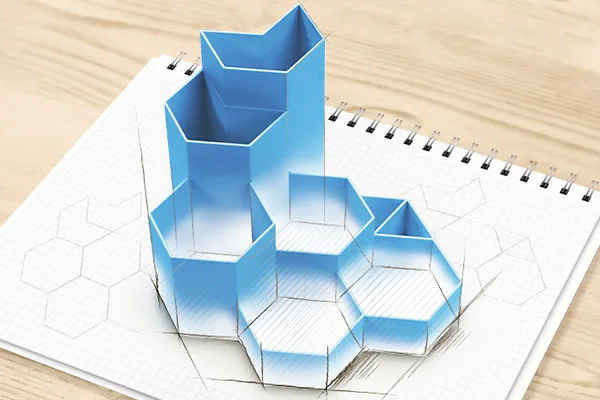
3DCADや3DCGを使いこなすのは、ちょっとハードルが高い。。。
そんな方の強い味方が、「特化型の3Dモデリングツール」です。
3DCADや3DCGソフトほどの自由度はないものの、特定の用途に向けた機能に絞ることで、シンプルで、かつ使いやすい点に特徴があります。
無料で使えるツールも豊富に存在しており、以下のような例が挙げられます。
ここに示したものはあくまでも一例で、有料のものを含めればさらに多くのツールが存在します。
また、3DCADや3DCGよりも学習コストが低いというメリット以外にも、3DCADや3DCGではそもそもデータ作成が難しいもの(Lithophane等)もあるので、必要に応じて使いこなせるようにしておくと良いでしょう。
AIでテキストや画像から3Dモデルを生成【今回ピックアップ!】
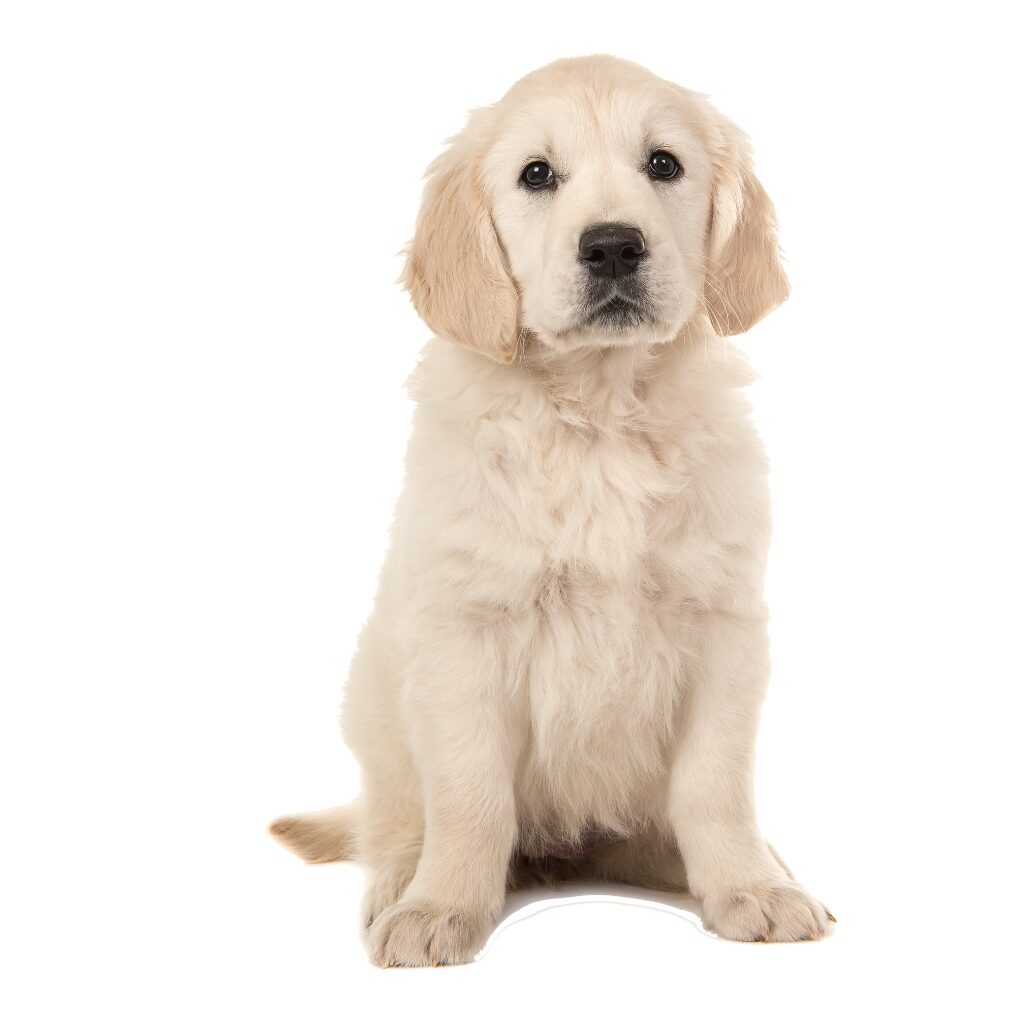
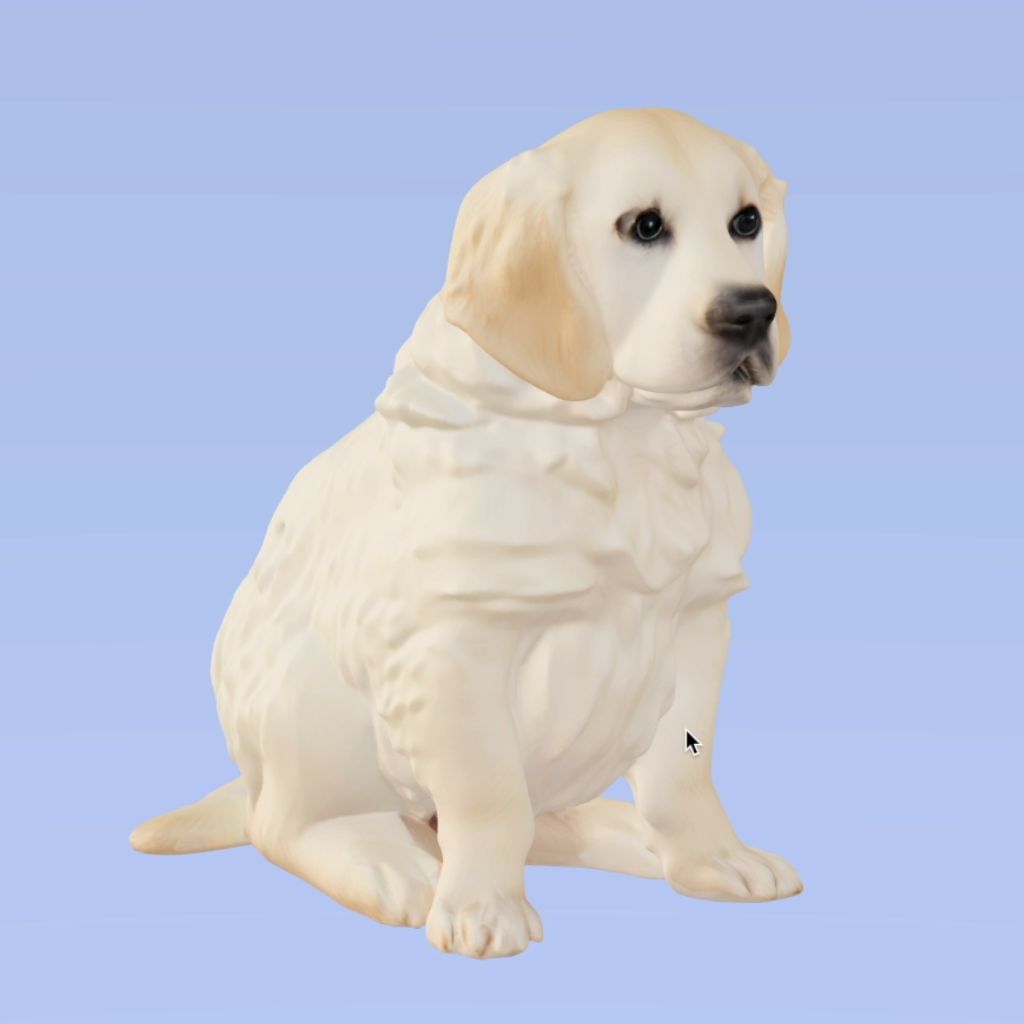
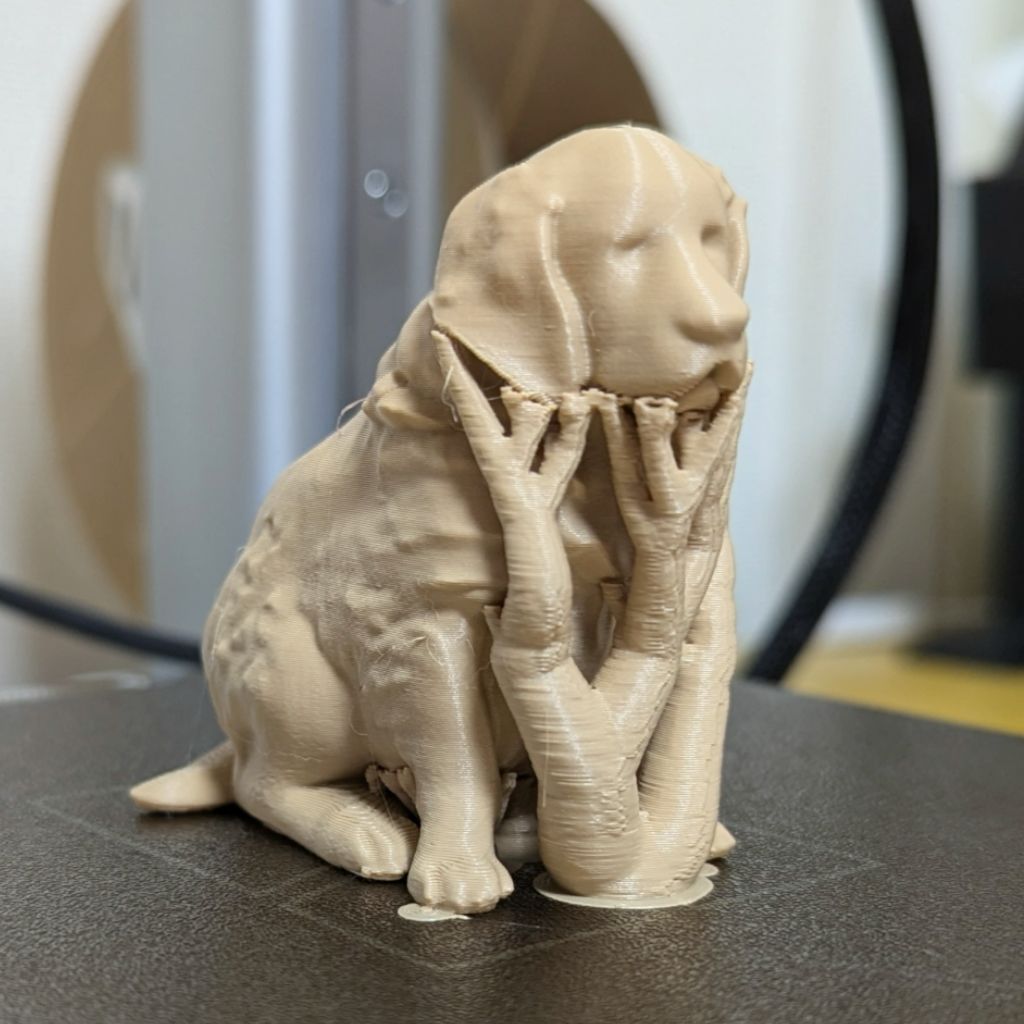
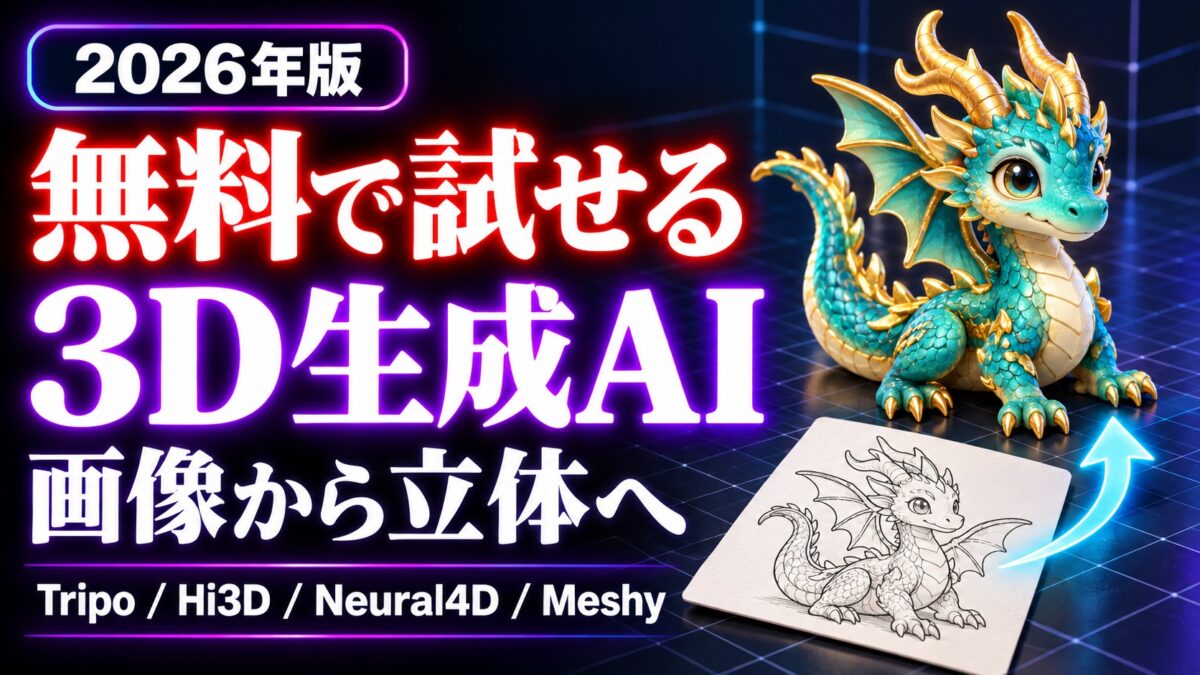
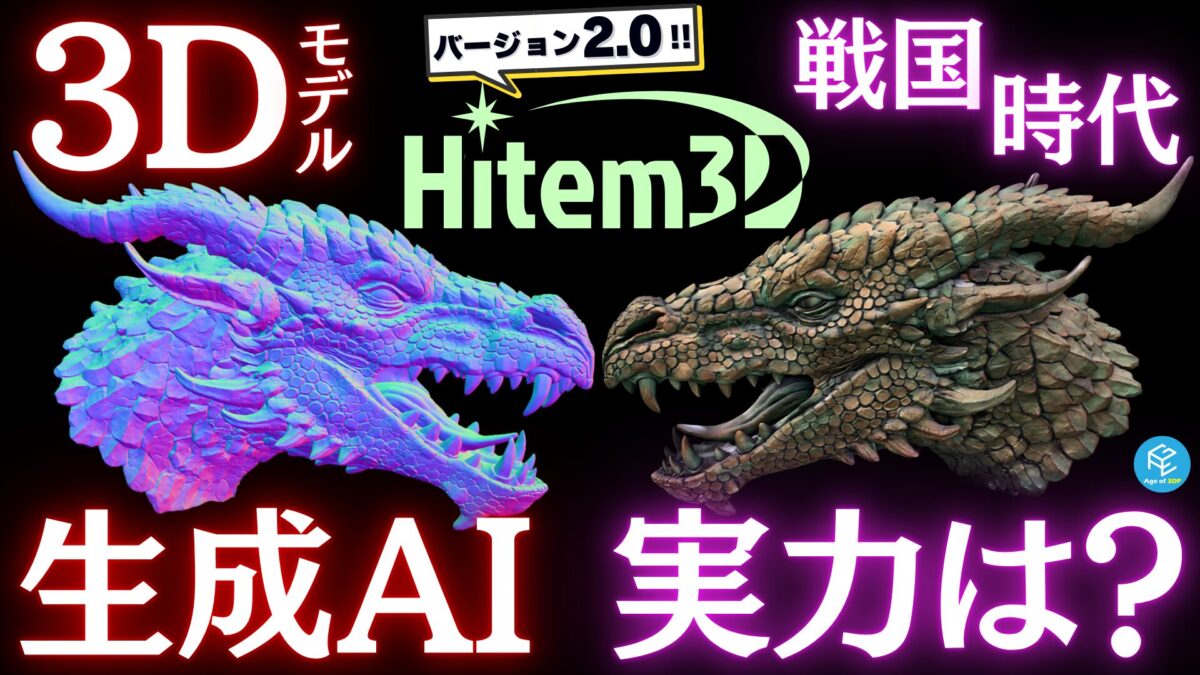
文章や画像から立体のたたき台を作りたいときは、3Dモデル生成AIが役立ちます。
などなど、優れたツールが続々登場しています。
写真からフィギュアやオブジェの形を作る用途では、生成AIを制作に取り入れられます。
各AIの無料回数と出力条件、画像から生成したモデルをプリントする実演は、3D生成AIのまとめ記事で紹介しています。
3Dスキャナーを使って、実物をデータ化
3Dスキャナーは、実際の物体を3Dデータとしてデジタル化するための道具です。
アンティークや彫刻などの既存の物体を3Dプリントしたい場合や、実物の複製を作りたい場合にはこの方法が役立ちます。
近年では、家庭用として個人が扱いやすい
の3Dスキャナーが多数存在しています。
どんな3Dスキャナーがあるのかな?
小物・人物など対象の大きさと、赤外線・青色光・レーザーなどの方式に合わせた選び方は、家庭用3Dスキャナーの比較記事で解説しています。

3Dデータ共有サイトからダウンロード
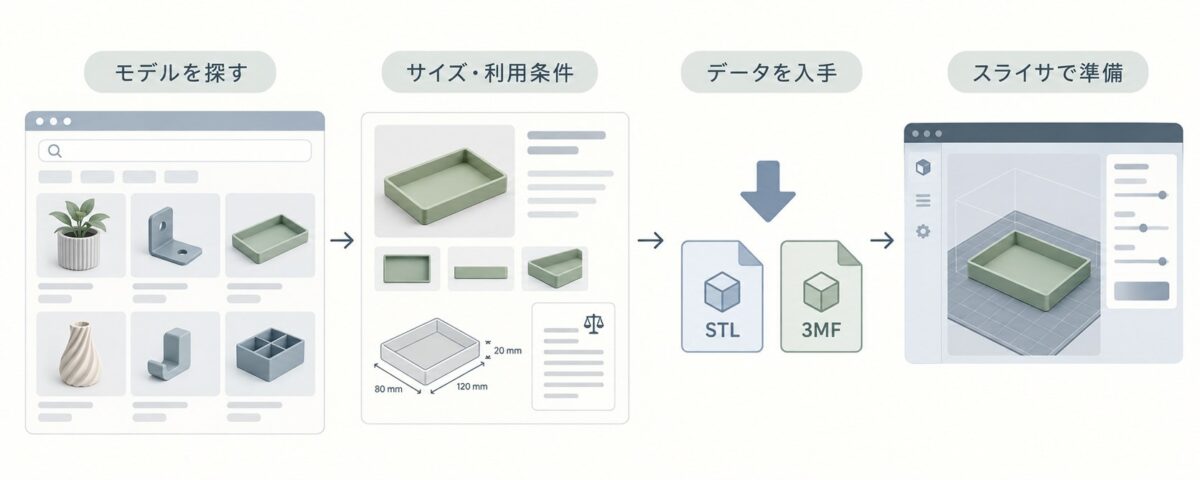
3Dデータ共有サイトは、世界中のクリエイターが自分の3Dモデルを共有したり、他の人のモデルをダウンロードしたりするためのプラットフォームです。
どのデータも無料でダウンロードできるサイトもあれば、マーケットプレイスとしてデータを販売する機能をあわせもつサイトも存在します。
3Dデータ共有サイトを利用すれば、3Dモデリングの技術がなかったり、3Dスキャナーを持っていなくても、さまざまなデザインの3Dモデルを入手して、3Dプリントに使用することが可能です。
3Dデータ共有サイトは海外サイトが多く、具体的なサイトの種類や使い方についてよく知らないという方も多いでしょう。
以下の記事では、3Dプリンター用のデータを無料でダウンロードできる主要サイトについて解説しています。
おすすめ無料3Dモデリングツール【3DCAD・3DCG編】
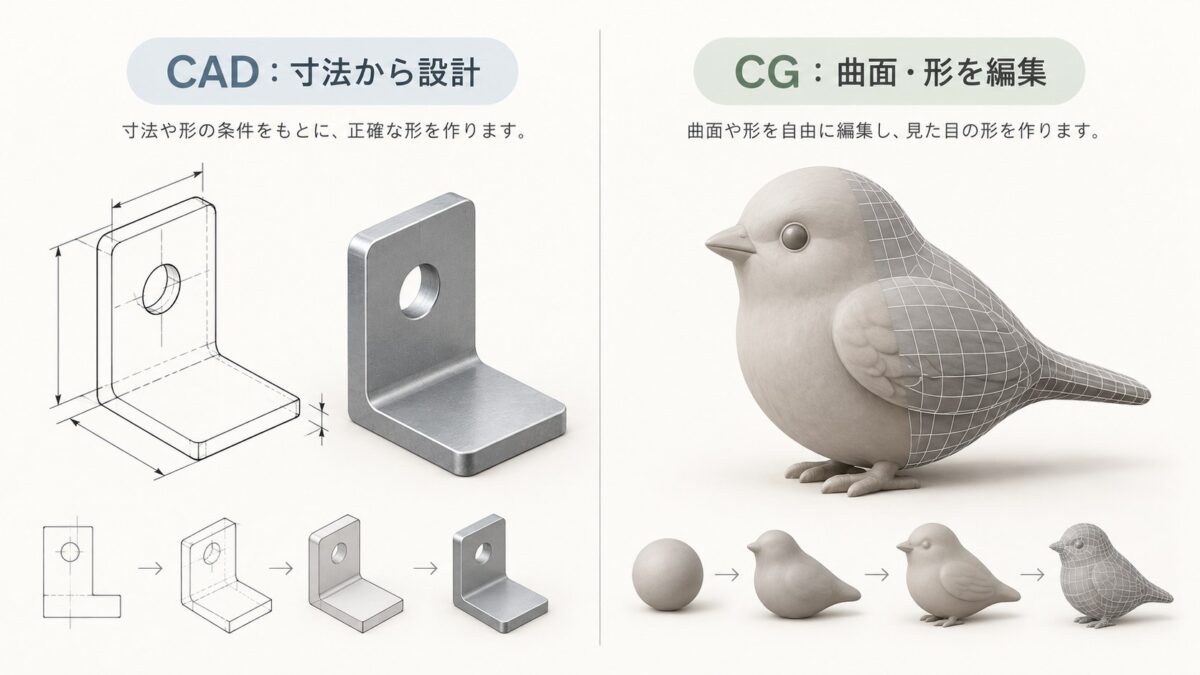
3DCAD・3DCG系のツールは、無料でも高機能で自由度の高いものが存在します。
プロフェッショナルな作品作りにも十分対応可能ですが、スキルや用途に合わせた選定が成功のカギでしょう。
本セクションでは、特に3Dプリンターで活用できる無料ツールを厳選してご紹介。
初心者から上級者までを対象とし、幅広いユーザーが目的に合わせたツールを探すことができるでしょう。
Blender
「Blender」は、モデリング・スカルプト・アニメーションまで使える完全無料の3DCGソフトです。
2026年7月に5.2 LTSが公開され、長期サポート版で制作環境をそろえたい人にも選びやすくなりました。
Windows・macOS・Linuxに対応し、自分で作ったモデルは商用制作にも活用できます。
フィギュアや曲面のある造形を作るなら、粘土のように形を整えるスカルプト機能が役立ちます。
3Dプリント用にはSTLを書き出し、モデルのサイズ、薄い部分、メッシュの穴を整えてからスライサへ読み込みます。
Blenderで作ったモデルをプリントする際の厚み・サイズ・メッシュ修正は、操作手順をまとめた記事で解説しています。
Autodesk Fusion(旧Fusion360)
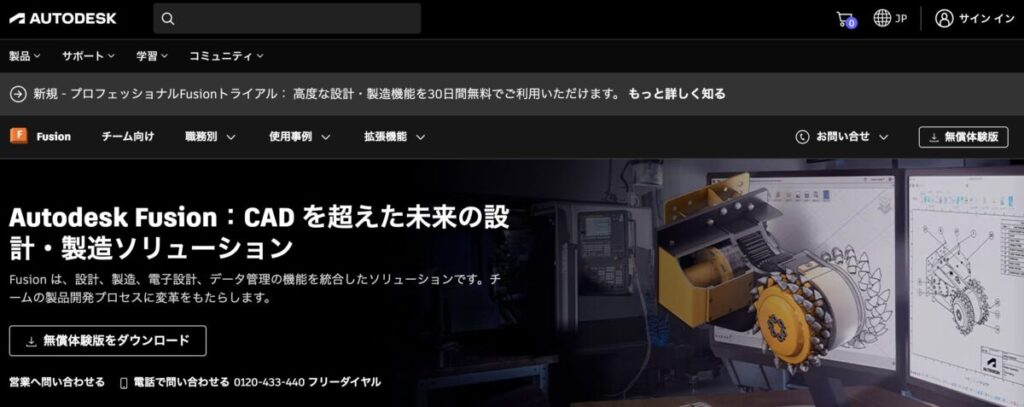
「Autodesk Fusion」は、寸法を指定して部品やケースを設計したい人に向くCADソフトです。
Windows・macOS用アプリでスケッチから立体を作り、寸法を変更して設計を調整できます。
個人向け無料版は、自宅で行う非商用の個人制作で、年間収益が1,000米ドル未満などの条件を満たす人が対象です。
利用期間は3年間で、条件を満たせば再申請でき、同時に編集できるアクティブなドキュメントは10件です。
商用案件や勤務先での利用には有料ライセンスが必要で、収益が1,000米ドル未満でも商用案件は個人向け無料版の対象になりません。
3Dプリント用のデータは、ボディやコンポーネントの「メッシュとして保存」からSTL・3MFで出力できます。
無料の個人向け版は専用の申請ページから申し込みます。
個人向け無料版・30日間体験版・有料版の違いと、商用利用に必要な契約条件は、Fusionの料金解説で整理しています。
FreeCAD
「FreeCAD」は、寸法を管理しながら設計できる、無料のオープンソースCADです。
2026年9月28日に1.1.4が公開され、公式ダウンロードページではWindows・macOS・Linux版が配布されています。
スケッチの寸法や形状の履歴を変更するとモデルを作り直せるため、穴の位置やケースの大きさを調整する制作に向いています。
STL・3MFなどのプリント用形式に加え、STEPなどのCAD形式も扱えます。
個人・商用のどちらでもソフトを無料で利用でき、寸法を指定した実用品を継続して設計したい人におすすめです。
Tinkercad
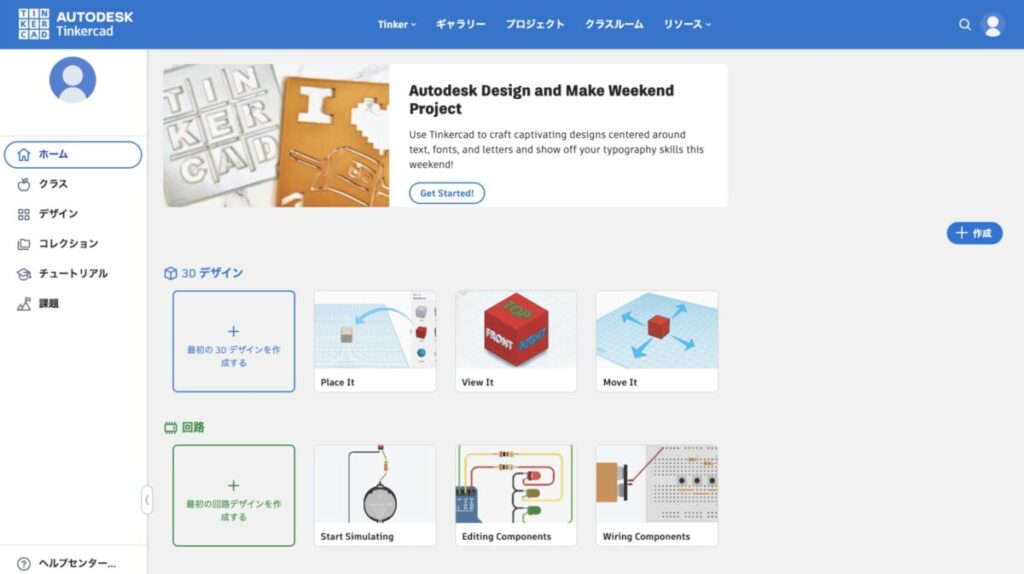
「Tinkercad」は、Autodeskが提供するブラウザで使える無料の3D設計ツールです。
箱や円柱などの基本形状を並べ、結合したり穴を開けたりしてモデルを作ります。
名札、小物入れ、簡単な治具など、形を組み合わせて作れるものから始めたい人に向いています。
STL・OBJ形式で書き出せるため、作った形をスライサへ読み込んでプリントできます。
PCのWebブラウザに加えて無料のiPadアプリもあり、タッチ操作で設計を始めたい人にも選択肢になります。
生成AIを使って実際にプリントしたい人向けに、Tripoの記事では画像入力・モデル出力・スライサへの読み込みを解説しています。
複数のAIから選びたい場合は、無料試用の回数、データの出力条件、各ツールの実演をまとめた3D生成AI記事が役立ちます。
おすすめ無料3Dモデリングツール【生成AI編】
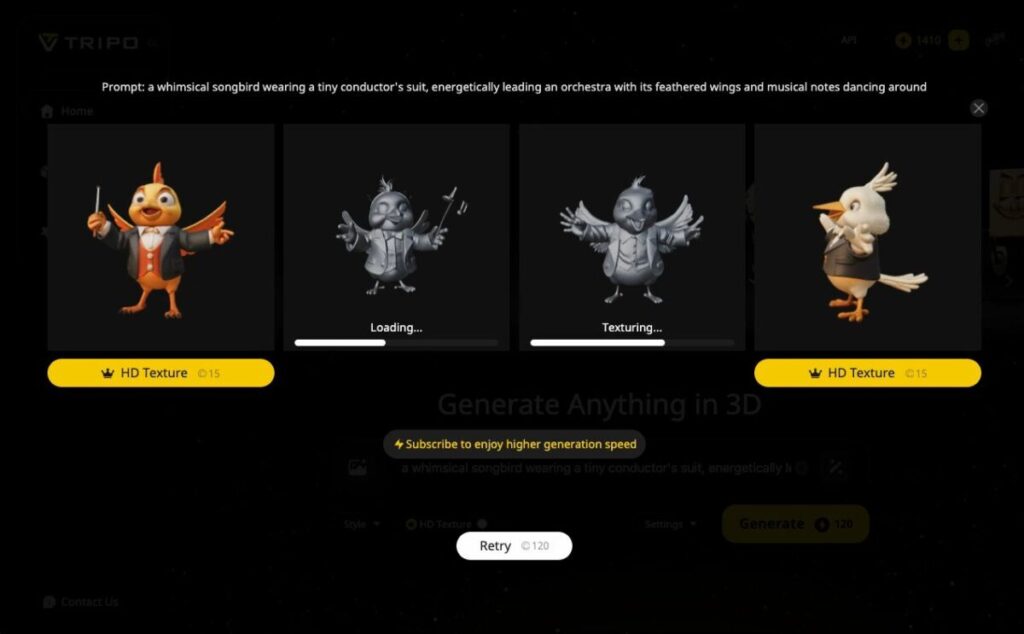
生成AIは、文章や写真からフィギュア・小物・オブジェの形を作る用途に向いています。
以下では各サービスの無料枠と、プリント用のデータを持ち出せる条件をあわせて紹介します。
MakerLabのAIツールはBambu Labアカウントで使え、無料試用の回数はアカウントごとの枠です。
無料試用は月ごとに復活する枠ではなく、使い切った後は生成を開始するときにクレジットを使います。
Tripo

「Tripo」は、文章や画像からフィギュア・オブジェなどの3Dモデルを生成できるツールです。
現行のTripo StudioにはH3.1のHDモデルや、形状を整理するSmart Mesh P2.0 Previewが用意されています。
生成したモデルをパーツに分割する機能もあり、大きなモデルを分けてプリントしたり、パーツごとに色を変えたりする制作に役立ちます。
無料プランは月200クレジットで、無料の書き出し枠はH2.5モデルに限定された15回です。
無料プランの生成物は公開扱い・非商用利用となり、最新モデルの出力や商用制作を行う場合は有料プランを選びます。
パーツ分割の実演は上の動画で、頂点カラーを使ってBambu Studioへ色を引き継ぐ手順は次の動画で紹介しています。

Tripoでの画像入力からモデル出力、3Dプリントまでの流れと、有料プランで使える機能は専用記事で解説しています。
Meshy
「Meshy」は、文章・画像からの3D生成と、モデルへのテクスチャ作成をブラウザで行えるツールです。
現行モデルはMeshy 7で、キャラクターや小物の形を生成してプレビューできます。
無料プランには月100クレジットがあり、生成を試せます。
Meshy 6・7の生成モデルをダウンロードするには有料サブスクリプションが必要で、クレジットの追加購入だけではダウンロード権は付きません。
プリント用データを持ち出す予定なら、生成の試用後に有料プランへ進むツールとして選ぶと分かりやすいです。
上の実演動画と次の画面では、Meshy 4での生成とモデル調整の流れを紹介しています。
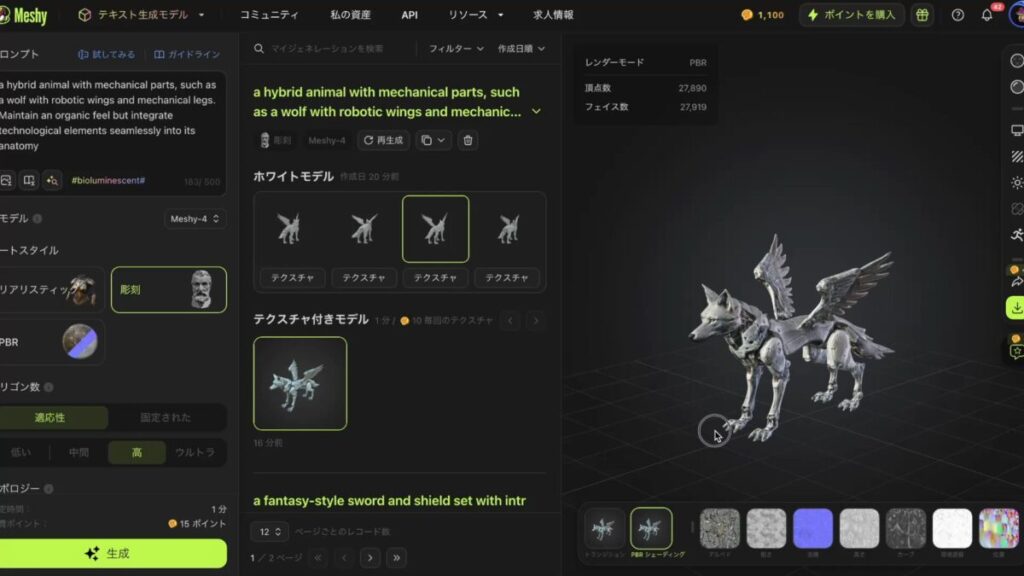
Meshyの生成画面の使い方や、生成後のモデルを3Dプリント向けに扱う手順は専用記事にまとめています。
Rodin
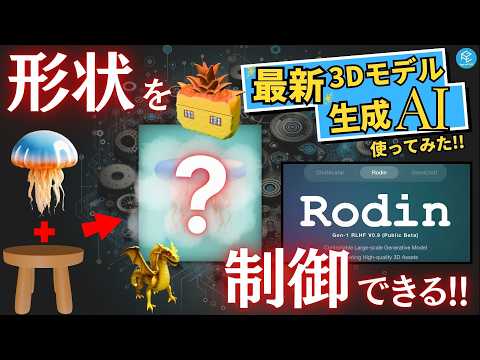
「Rodin」は、Hyper3Dで使える画像・文章から3D形状を生成するAIツールです。
公式サイトではGen-2.5が提供され、ControlNetなどで生成する形状を指定できます。
無料枠では確定前の生成プレビューを試せます。
無料プランのエクスポートはLegacyモデルに限られるため、Gen-2.5のモデルを出力する場合は対応する有料枠を使います。
輪郭や立体感をプレビューしてから仕上げる制作に向き、上の動画では画像入力から3Dモデルを作る操作を紹介しています。
Image to 3D
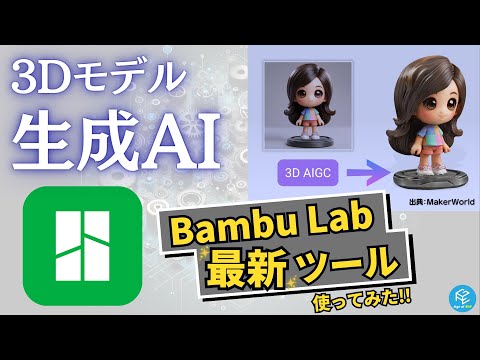
MakerLabの「Image to 3D」は、写真やイラストから立体モデルを生成するツールです。
現在の公式一覧にはTripo 3.1 UltraやMeshy 7などが掲載され、生成エンジンを選べます。
無料試用はアカウントごとに2回で、使い切った後はMakerLabのクレジットを使って生成します。
1枚の画像を立体のたたき台にしたいときに便利で、生成後はプレビューで裏側の形や細い部分を見て、出力するモデルを選びます。
Make My Statue
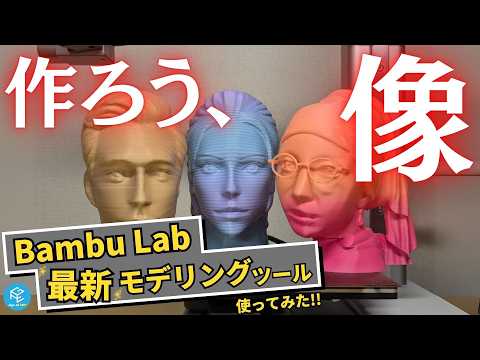
「Make My Statue」は、人物写真から石像風の頭部モデルを生成するMakerLabのツールです。
顔の向きや髪型が分かる写真を使い、記念品や卓上オブジェの原型を作れます。
無料生成はアカウントごとに1回で、その後の生成にはMakerLabクレジットを使います。
人物の頭部を作る用途に絞られているため、似顔絵風の立体を試したい人に向いています。
PrintU
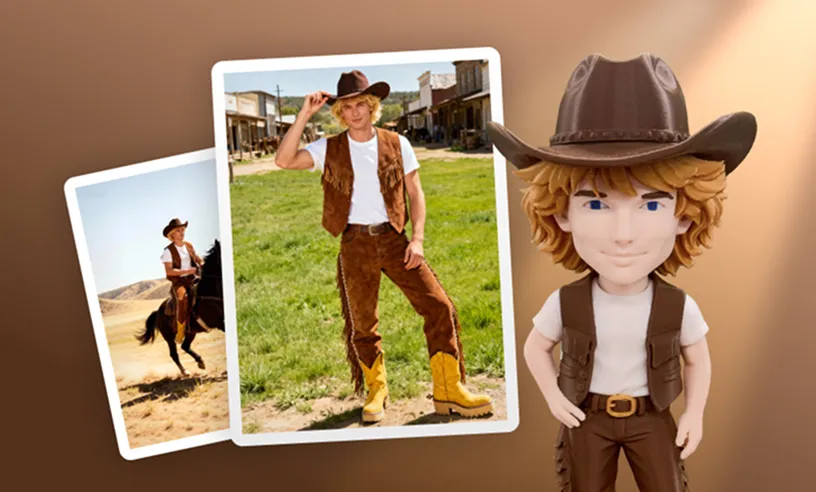
「PrintU」は、人物写真をスタイル付きのフィギュアへ変換するMakerLabのツールです。
現在のMakerLab公式一覧に掲載されている、写真からキャラクター風の立体を作りたい人向けの選択肢です。
無料試用はアカウントごとに2D画像生成3回・3Dモデル生成1回で、追加の生成にはMakerLabクレジットを使います。
写真のポーズや服装を生かした記念フィギュアを作りたいときに向いています。
PrintMon Makerの実演動画では、文章や画像からキャラクターを作り、色分けやベースを設定する流れを紹介しています。
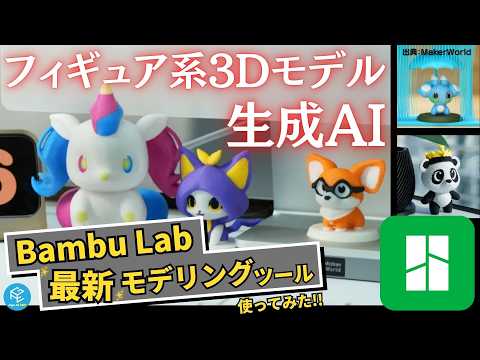
Make My Lantern
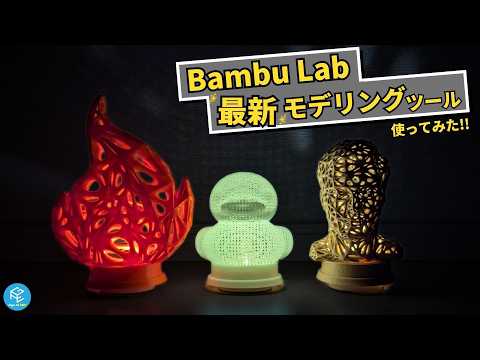
「Make My Lantern」は、画像から透かし模様のあるランタンを作るMakerLabの実験的ツールです。
画像を立体化し、中空の形状や模様を調整して、光が漏れるランプシェードに仕上げます。
MakerLabの公式一覧では「試作」として提供されており、ライトを組み合わせたオブジェを作りたい人向けです。
生成の利用枠はツール内に表示されます。
おすすめ無料3Dモデリングツール【テンプレ活用編】
作るものが決まっていれば、テンプレートの形や寸法を変える方法が手軽です。
収納・花瓶・リソファンなどのMakerWorld製パラメトリック生成ツールは無料で、AI生成の試用回数とは別に使えます。
MakerLabはブラウザから利用でき、細かな配置や寸法の編集は画面の広いPCで行うと作業しやすいです。
ParamaCraft
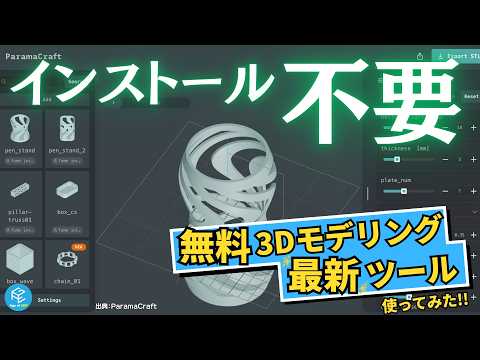
「ParamaCraft」は、用意された形の寸法を変えて、ブラウザで3Dモデルを作れるツールです。
公式サイトから利用できるβ版には花瓶・ペン立て・箱などがあり、スライダーや数値入力で形を調整できます。
β版の公開画面では無料でモデルを編集でき、STL出力のメニューも用意されています。
PCに加えタブレット・スマートフォンからも扱えるため、小物のサイズを変えて設計を試したい人にも向いています。
MakerLabにも「ParamaCraft lite」が掲載されており、テンプレートを選んで形を変える用途で利用できます。
Make My Desk Organizer
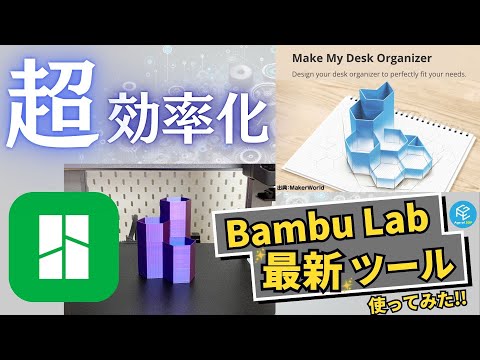
「Make My Desk Organizer」は、文房具や工具を整理するトレー・小物入れを作る無料ツールです。
四角形や円形などの形を組み合わせ、収納するものに合わせて高さや壁の厚みを調整できます。
3Dプレビューを見ながら、机の空きスペースや引き出しに合う収納を設計できるのが便利です。
MakerWorldが提供するパラメトリック生成ツールは無料の対象で、AI生成の回数枠とは別に利用できます。
Make My Lithophane
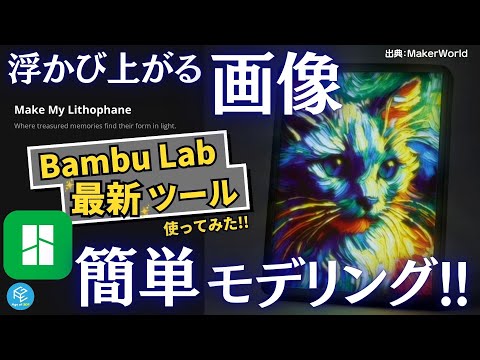
「Make My Lithophane」は、写真を、背面から光を当てると絵が浮かび上がるリソファンに変換する無料ツールです。
写真の明暗を板の厚みで表し、記念写真をライト付きのアートにできます。
単色のリソファンに加えてCMYKのカラープリントにも対応し、フレームと組み合わせる制作を試せます。
MakerWorldが提供するパラメトリック生成ツールとして無料で利用できます。
ダウンロードした3MFをスライサで開き、色数・材料・プレート上の配置を合わせてプリントする流れは動画で紹介しています。
Make My Vase
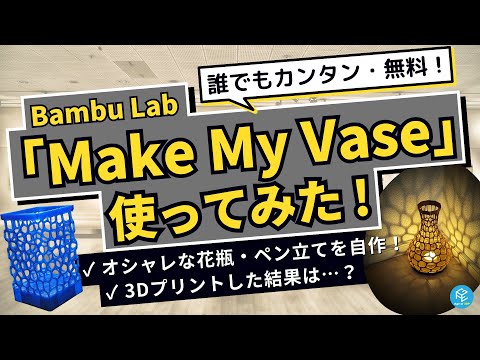
「Make My Vase」は、花瓶・プランター・ペン立てなどの回転形状を作れる無料ツールです。
高さや幅を変え、表面の模様を選んで自分好みの形に仕上げます。
MakerWorldが提供するパラメトリック生成ツールとして無料で利用できます。
花瓶を作るときは、底と壁の厚みを含む通常のモデルとしてプリントするか、スライサの花瓶モードを使う形にするかで仕上がりを選べます。
Pixel Puzzle Maker
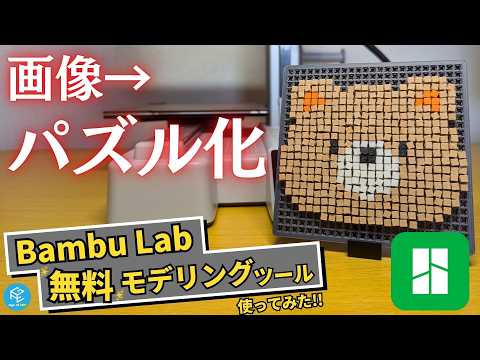
「Pixel Puzzle Maker」は、写真やイラストを、プリントしたピースを並べて作るピクセルアートに変換する無料ツールです。
解像度やピースのサイズを変え、細かく再現する作品から大きなピースの作品まで作れます。
MakerWorldが提供するパラメトリック生成ツールとして無料で利用できます。
ピースと土台をプリントして組み立てるため、単色のプリンターでも材料を替えて色のある作品を作れます。
Image to Keychain
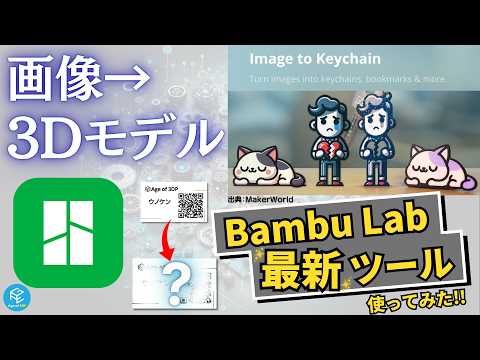
「Image to Keychain」は、ロゴやイラストをキーホルダーやしおりに変えるツールです。
基本の画像変換は無料で、厚みや色を設定してプリント用の3MFを作れます。
Bambu Handy向けのAIテンプレートにはアカウントごとに3回の無料試用があり、基本の画像変換とは利用枠が分かれています。
マルチカラーのデータを使う場合は、スライサで各部分に使用するフィラメントを割り当ててプリントします。
Make My Sign
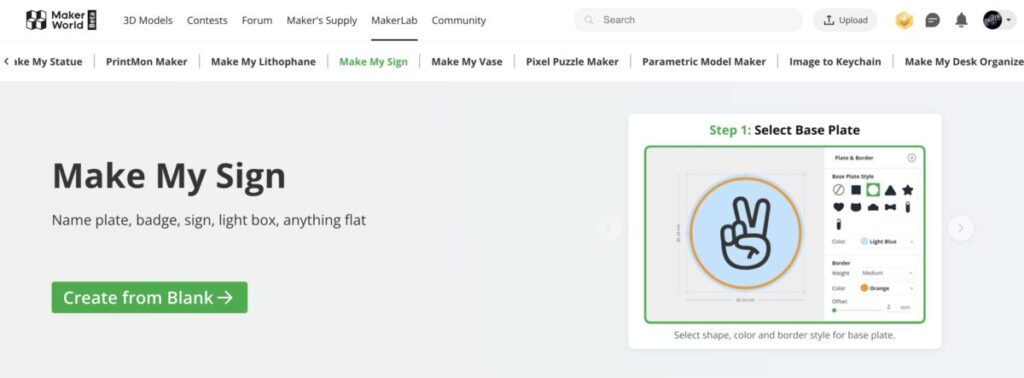
「Make My Sign」は、名札・看板・タグ・ライトボックスなどの平面を基にした立体デザインを作れる無料ツールです。
文字や画像を配置し、取り付け穴や文字のカーブなどを調整して、使う場所に合うデザインを作れます。
MakerWorldが提供するパラメトリック生成ツールとして無料で利用できます。
色分けされた3MFをスライサへ読み込み、プレート上の向きと材料を設定してプリントします。
おすすめ無料3Dモデリングツール【プログラミング編】
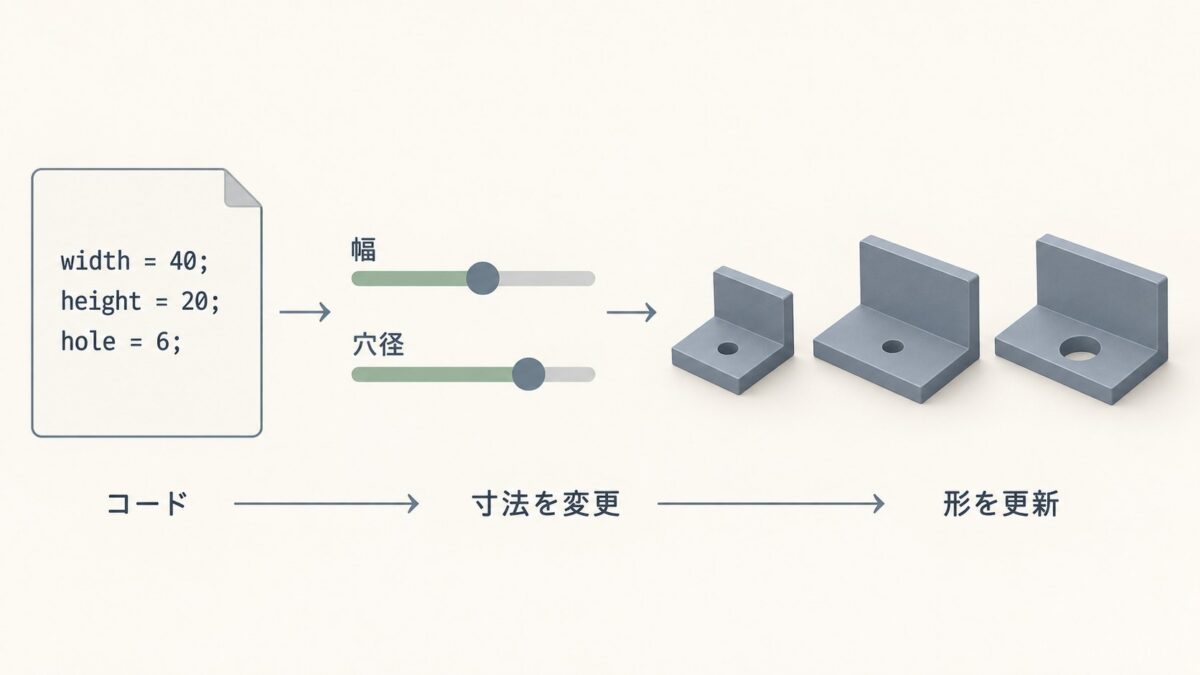
プログラミング型の3Dモデリングツールは、数値やスクリプトで精密に形状を定義できることや、プログラミングらしくモジュールや関数定義を活用できるというメリットがあります。
従来の直感操作では表現しにくいパラメトリックなデザインを実現するツールとして、制作プロセスに導入する参考にしてみてください。
OpenSCAD
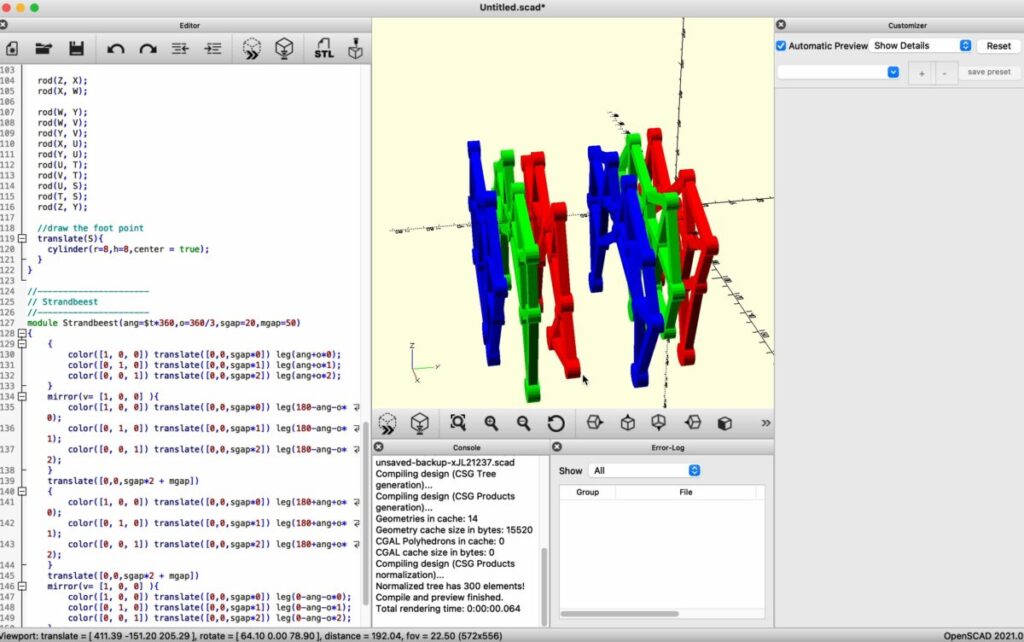
「OpenSCAD」は、コードと数値で形を定義する、無料のオープンソース3Dモデリングソフトです。
Windows・macOS・Linuxに対応し、コードエディタと3Dプレビューを備えた画面で設計できます。
穴の径や部品の間隔を変数にしておくと、サイズ違いの部品を作りやすくなります。
STLの出力に対応しており、関数やモジュールを使って繰り返しの多い形状を作る用途に向いています。
公式ダウンロードページでは安定版2021.01と開発版が分けて配布されているため、インストール時は使う版を選べます。
Parametric Model Maker
「Parametric Model Maker」は、OpenSCADのモデルをブラウザで編集できるMakerLabのツールです。
公開モデルのパラメータをスライダーや数値入力で変更するほか、コードを編集して形を作れます。
ローカルにOpenSCADをインストールせず、ネームプレートや小物などの寸法を調整したいときに便利です。
多色モデルや複数プレートの3MF生成にも対応し、パーツを分けたデータをプリントへ進められます。
生成ツールは無料ですが、公開モデルを使った制作物の販売などは元のモデルのライセンスに従います。
初めてのプリンターを選ぶなら、予算別ランキングで造形サイズ・扱いやすさ・実機レビューを比較できます。
部品には強度、飾るものには表面の見た目など、制作物に合う材料を選ぶためのPLA・PETG・ABSなどの違いをフィラメントガイドで解説しています。
モデルをプリント用データへ変換する手順は、OrcaSlicerの記事でインストール・プリンター設定・スライスの操作を紹介しています。
まとめ:3Dモデリングには無料ツールを活用しよう
寸法を指定する実用品、曲面のある作品、写真から作る立体など、作りたいものからツールを選ぶと始めやすくなります。
初めての形づくりにはTinkercad、寸法を管理する設計にはFreeCAD・Fusion、フィギュアや曲面の造形にはBlenderが候補です。
収納や花瓶ならMakerLab・ParamaCraftのテンプレートを使い、同じ形のサイズ違いを作るならOpenSCAD・Parametric Model Makerが役立ちます。
生成AIを使う場合は、Tripoの無料書き出し枠、MakerLabの回数限定試用、Meshyの有料ダウンロードなど、データ出力までの条件に合わせて選べます。
まずプリントできる形を入手したい場合は、無料ダウンロードサイトの記事で作品の探し方と各サイトの特徴を紹介しています。