こんにちは、管理人のウノケンです。
今回は、3Dプリンターのサポート設定を基礎から完全解説していきます。
3Dプリントにおいて、モデルを支えるために欠かせないのがサポート構造です。
ただ、スライスソフト上でなんとなく有効化して、あとは標準設定のまま使っているという方も多いのではないでしょうか。
有効化ボタンの下にはたくさんの設定項目が並んでいますが、難しそうだからと目を瞑ってきた日々は、この記事で終わりにしましょう。
この記事では、Bambu Studioの画面を例に、サポート設定の基本にあたる項目を上から順に解説していきます。
なお、この記事はサポート設定を扱う全3回シリーズの第1回です。
- 第1回(この記事):サポートの形を決める設定(タイプ・スタイル・しきい値角度)
- 第2回:サポートを「何で」作るかの設定(ラフト・サポート用フィラメント・アイロニング)
- 第3回:サポートの「細部」を詰める設定(高度な設定の全項目)
また、サポート設定に続き役に立つ以下の設定解説記事も公開中。
上記とあわせて、ぜひ一緒にご覧ください。
- 第4回:材料・速度で変わる自動ブリムとブリムイヤー
- 第5回:Bambu Studioの色塗り(カラーペイント)設定や使い分け
- 第6回:テキストツール完全解説(フォント・厚み・埋め込み深さ・4つのモード・カット・モディファイア)
ぜひ最後まで読んで、3Dプリントの仕上がりを一段引き上げる参考にしてみてください!
動画でサポート設定をチェックしたい方はこちら!
この記事の内容はYouTubeでも動画で解説しています。
実際の装置の動きを含めた、動画ならではの内容が盛りだくさんの解説をお楽しみください!

【超基礎】サポート設定はどこにある?まずは有効化しよう
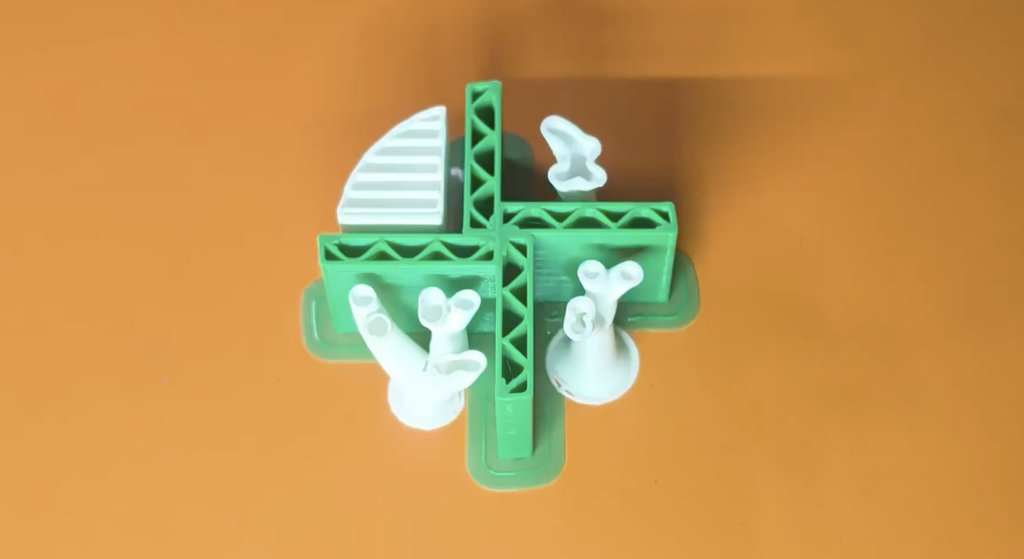
まずは、基本的なところから。
サポート設定はどこにあるの?
ここから、スタートしていきましょう!
サポート設定タブを開く
Bambu Studioでサポートを扱うときは、画面左下にあるサポート設定タブを開きます。
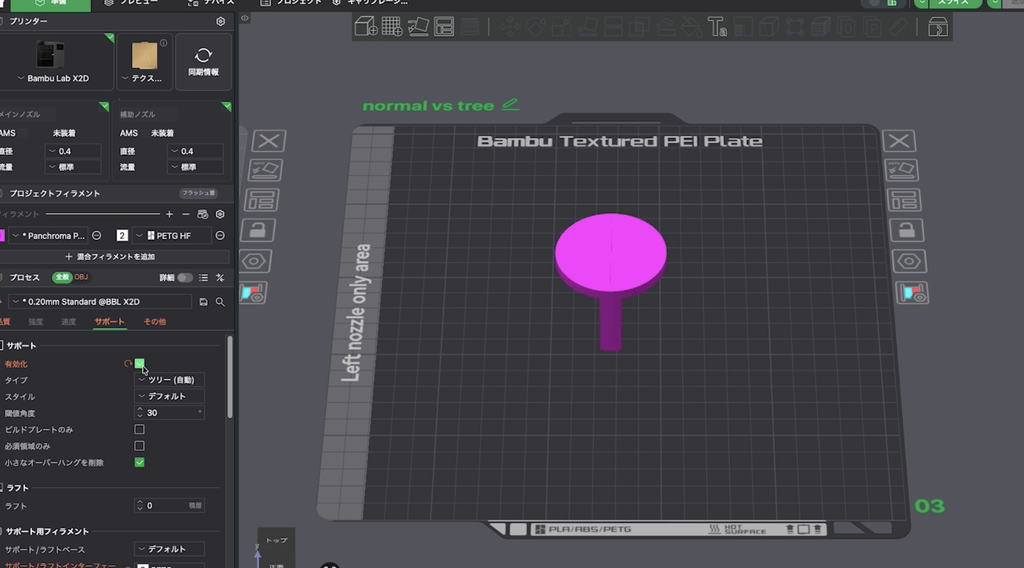
1番上にあるのが有効化のチェックボックスで、ここにチェックを入れるとサポートが生成されるようになります。
多くの方が触るのは、おそらくここまででしょう。
ところがその下を見ると、基本設定だけでもタイプやスタイル、しきい値角度といった項目がいくつも用意されています。
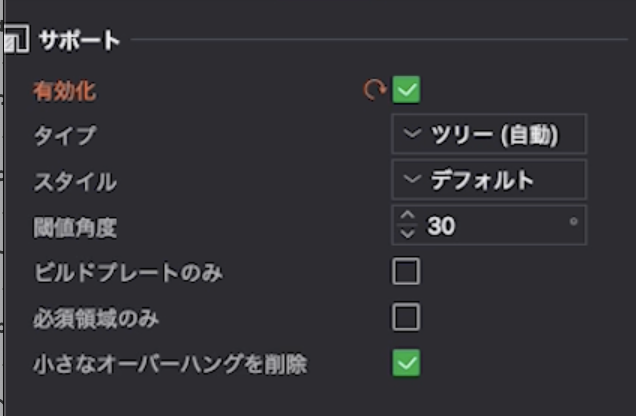
この記事では、これらの項目を上から順に、実際のスライス結果と比べながら見ていきます。
きっと、これからの3Dプリントの品質向上に大いに役立つ内容なので、ぜひ実践しながら見ていってください。
ちなみに、
3Dプリントが失敗続き……!
という方には、以下記事もおすすめです。
合わせてチェックすることで、3Dプリント品質をグッと高められるのでぜひご覧ください。
【サポート設定】タイプ:通常サポートとツリーサポートの違い
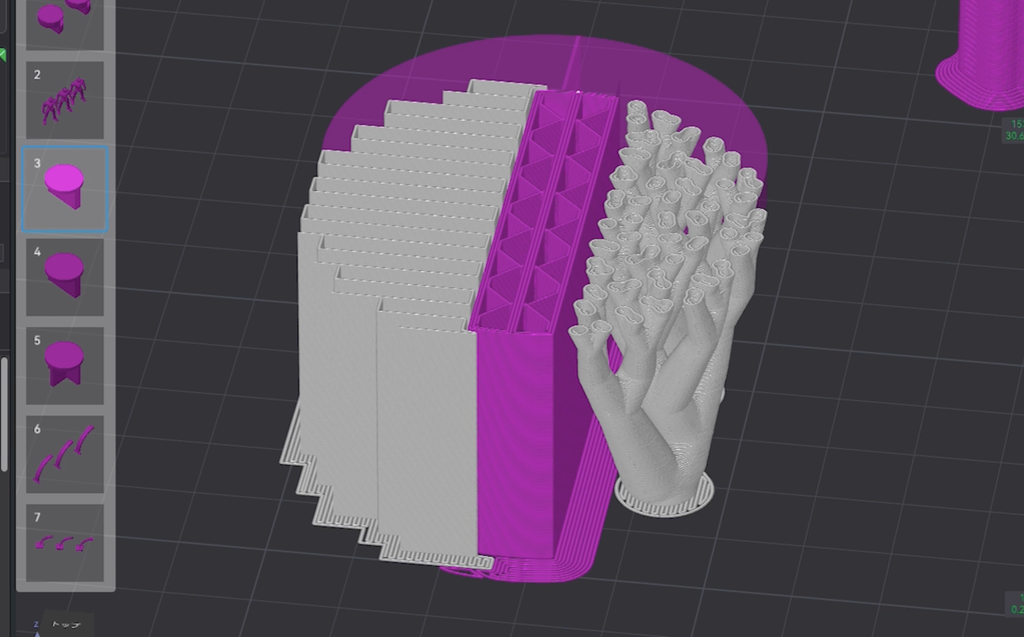
まずは、サポート設定にある「タイプ」について見ていきましょう。
通常サポートとツリーサポートを並べてスライスする
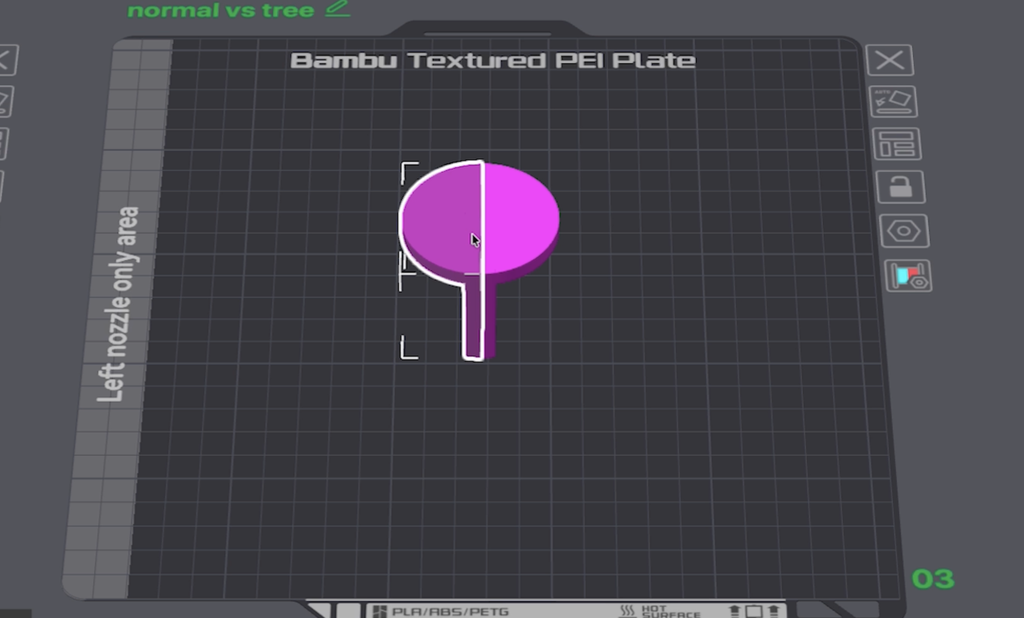
「タイプ」を見ていくにあたり、大きく張り出した構造をもつモデルを2つ用意しました。
に、設定してスライスしたのが以下の画像。
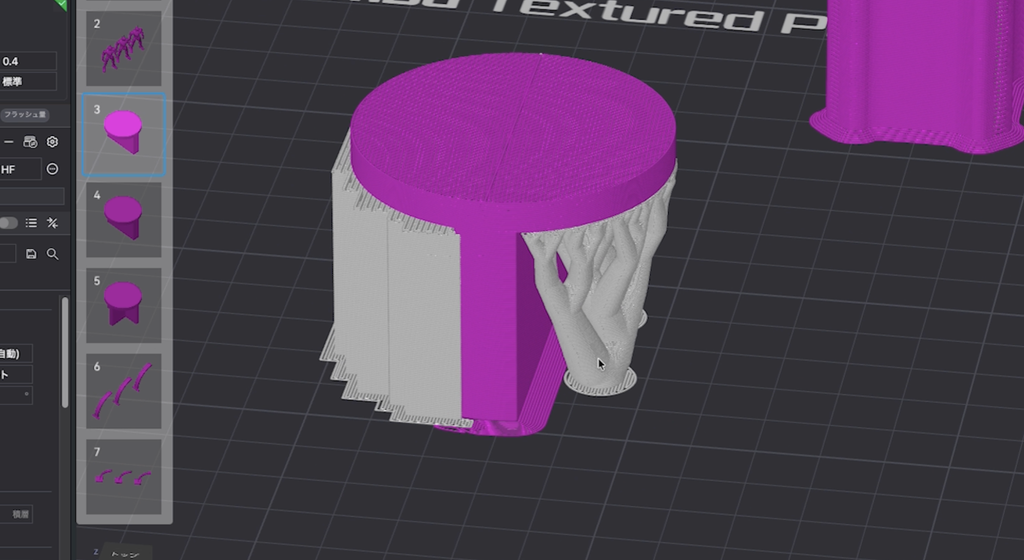
右のツリーサポートはその名の通り、木が下から生えてきたような形状です。
シンプルなモデルだけでなく、曲面が多い複雑な形状でもよく使われるタイプです。
一方、左の通常サポートはカクカクした波線のような構造となっています。
どちらかというと、広い面積にサポートが必要な場合や、シンプルな平面を支える場合に使われるタイプです。
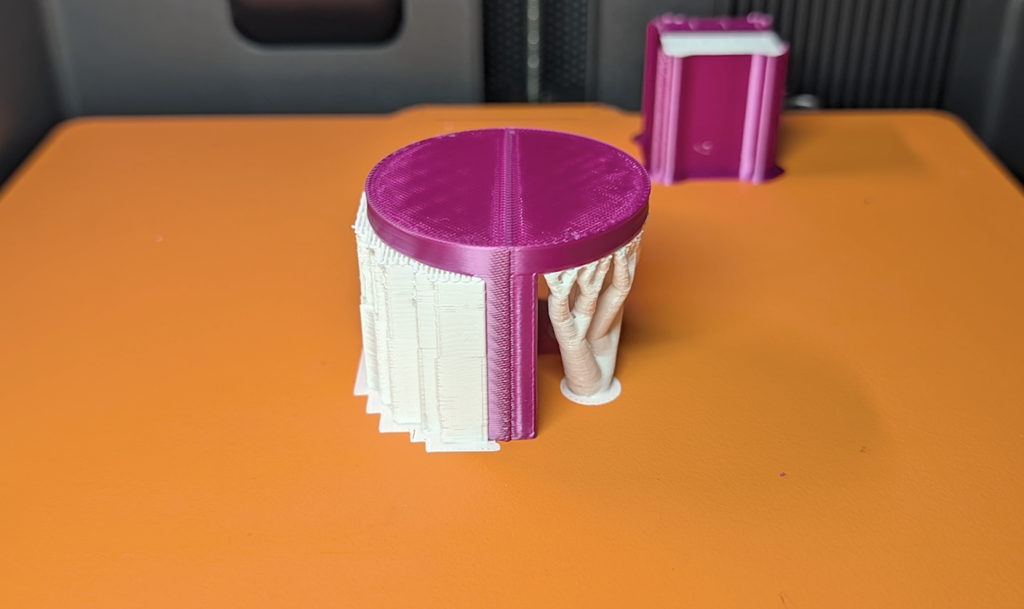
3Dプリントして仕上がりを確認!
実際に、2つのモデルを3Dプリントしていきます。
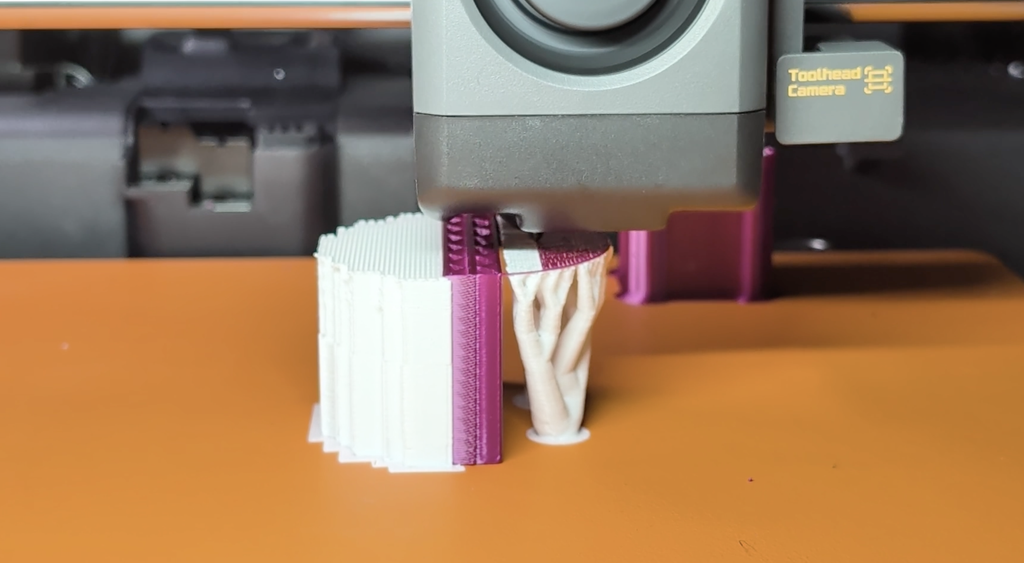
今回は見やすいように、モデルとサポートでフィラメントの色を変えてプリントしていますが、実際に使うときには、もちろん同じフィラメントのままで問題ありません。
サポートを適切に設定すれば、大きく横に張り出した構造であっても、ほとんど品質を落とさずにプリントできます。
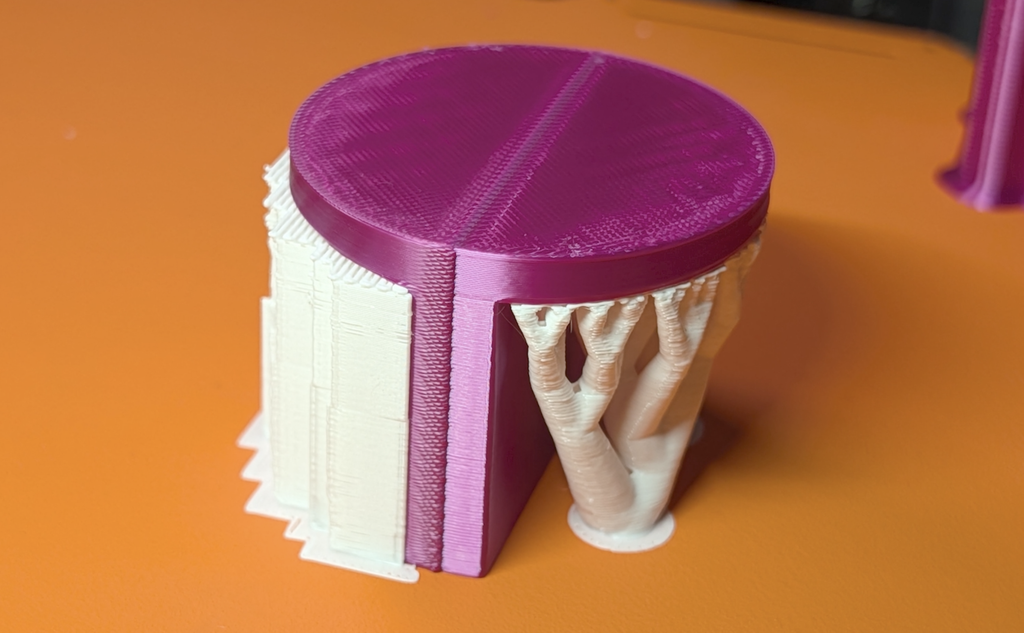
この例では、サポートが接触していたモデルの面の様子にも、両者であまり違いがありませんでした。
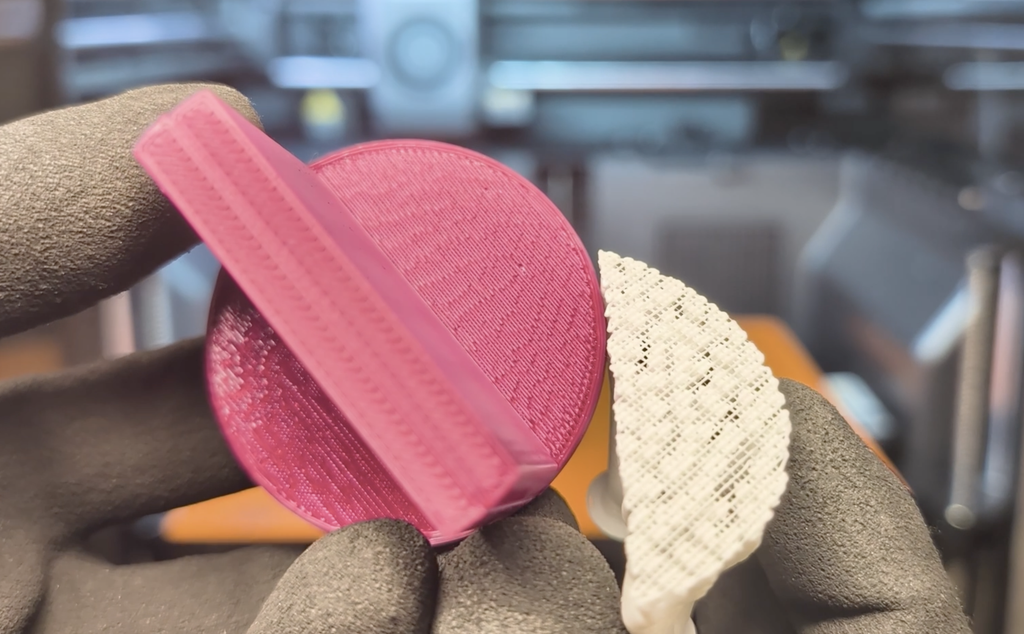
ちなみに、広い面にサポートを付ける場合には、通常サポートの方が少し早くプリントできることが多いです。
【サポート設定】スタイル:ポイントは使い分け!
続いて、「スタイル」を見ていきましょう。
通常サポートの「スタイル」は3種類(実質2種類)、ツリーサポートの「スタイル」は4種類です。
「スタイル」では、用途に応じて使い分けるのがポイントになります。
順に確認していきましょう。
通常サポートのスタイルは実質2種類
通常サポートの「スタイル」は、
の3つ。
ですが、実は「デフォルト」と「グリッド」は同じものであるため、実質2種類です。
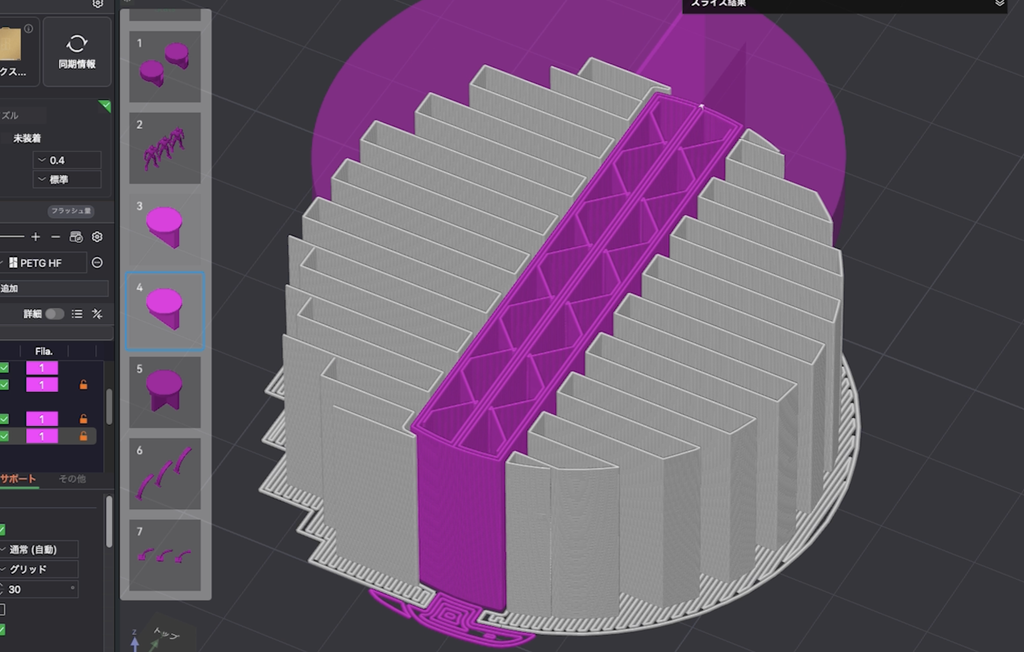
そこで左を「グリッド」、右を「スナッグ」に設定してスライスしてみました。
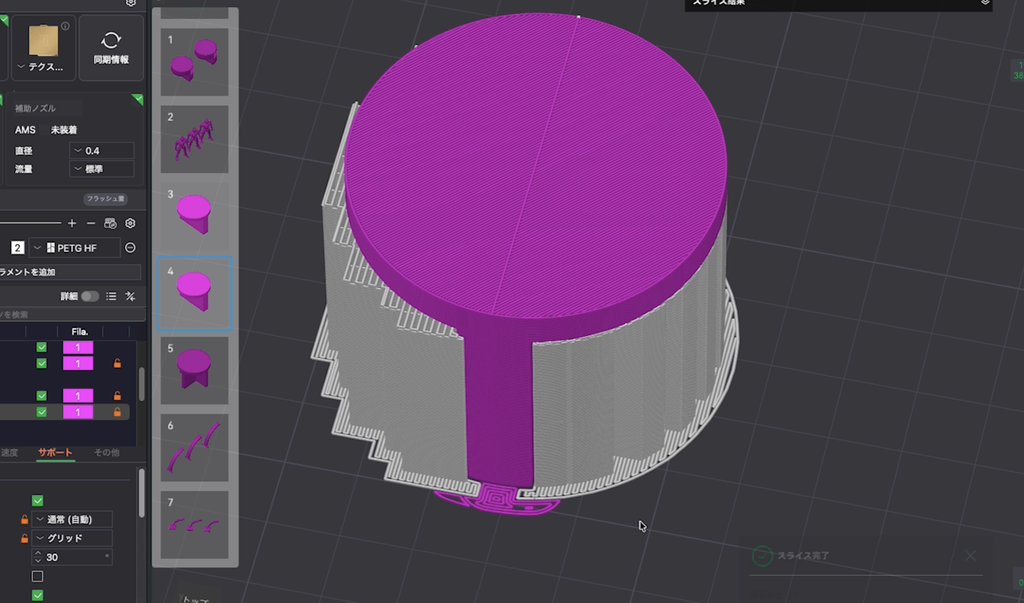
「スナッグ」は、モデルの形状にぴったり合わせる形になります。
一方の「グリッド」は、モデルの形状に沿いながらも少しはみ出す、長方形を組み合わせたような輪郭です。
ぴったりの「スナッグ」は最小限の材料で済むのに対して、「グリッド」はより安定感のある形状でモデルを支えてくれます。
少しはみ出している分、外しやすいというメリットもあります。
ツリーサポートのスタイルは4種類
ツリーサポートの「スタイル」は、なんと4種類も存在します。
そこで、1つのモデルに時計回りで上記4つを設定し、スライス結果を比べてみましょう。
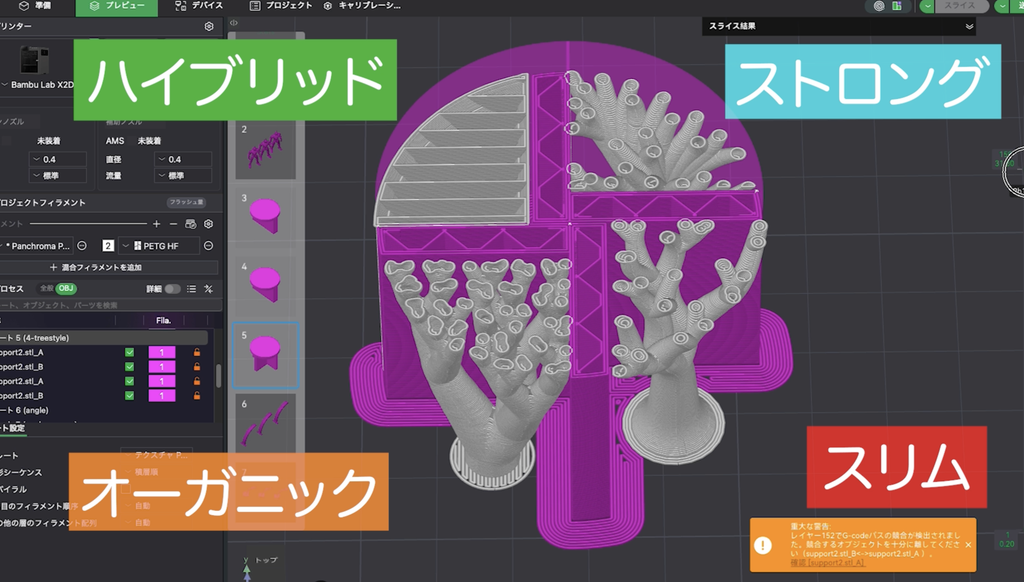
見てみると同じツリーサポートでありながら、枝の太さや分かれ方がそれぞれ違うことがわかります。
なお、ツリーの「スタイル」で「デフォルト」を選ぶと、「ハイブリッド」と同じ扱いになります。
ツリー4スタイルを実際に3Dプリントして比較!
ツリー4スタイルのモデルを実際にプリントして、比較してみましょう。
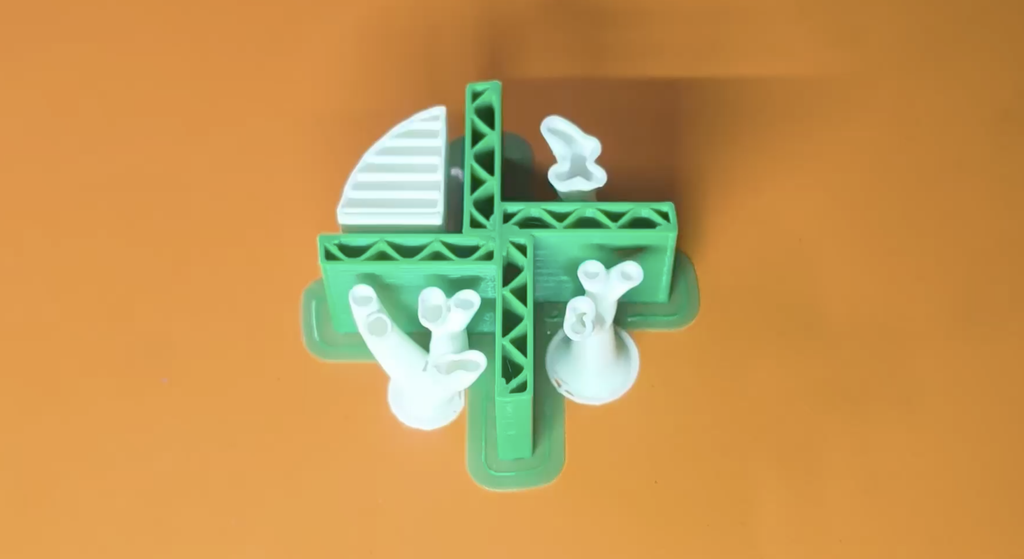
手前左のオーガニックや右のスリムは、細く枝分かれが多い構造になっています。
それに対して右奥のストロングは、早い段階では一つひとつの枝に分離していないことがわかります。
スリムとオーガニックは特に違いがわかりにくいので、そこまで使い分けを意識する必要はないかもしれません。
一方で、ストロングやハイブリッドは大きく性格が異なるため、場面に応じて積極的に活用したいスタイルです。
【サポート設定】手動タイプ・サポート編集:サポート位置を自由に指定する
続いて、「手動タイプ」「サポート編集」を見ていきましょう。
「自動」と「手動」は何が違うのか
「タイプ」をクリックすると、通常とツリーのそれぞれに「手動」という項目が出てくるので、まずは「ツリー・手動」に設定してみましょう。
「スタイル」は「ツリー・自動」と変わらないので、デフォルトのまま進めます。
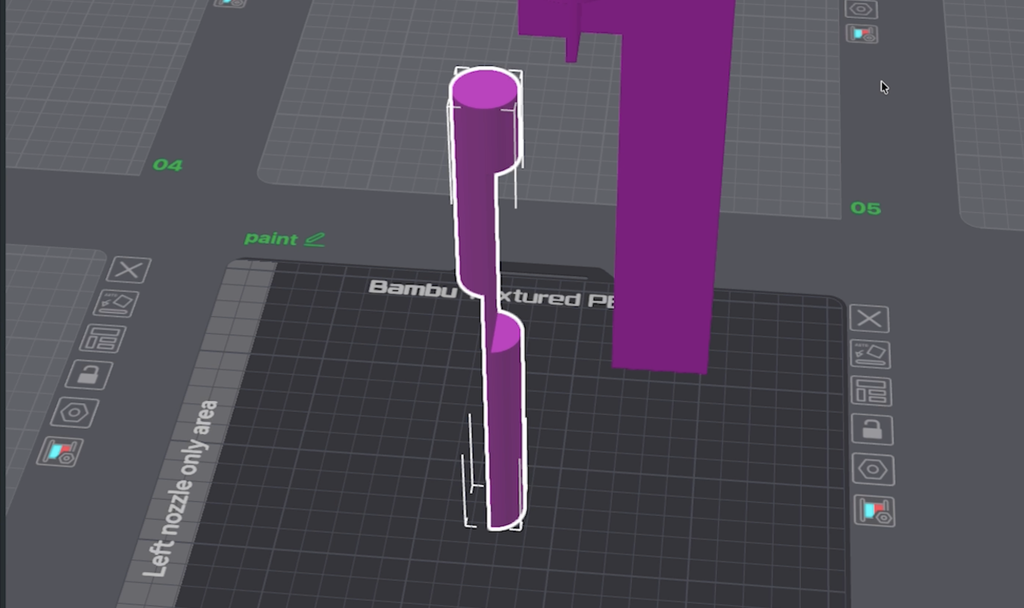
ただ、「自動」とは違って、「手動」ではそのままスライスしてもサポート構造は生成されません。
サポートをどこに設定するかを自分で決めてあげる必要があるためです。
「サポート編集」でサポート箇所をペイントする
サポートをつける場所は、画面右側の「サポート編集」という項目から指定します。
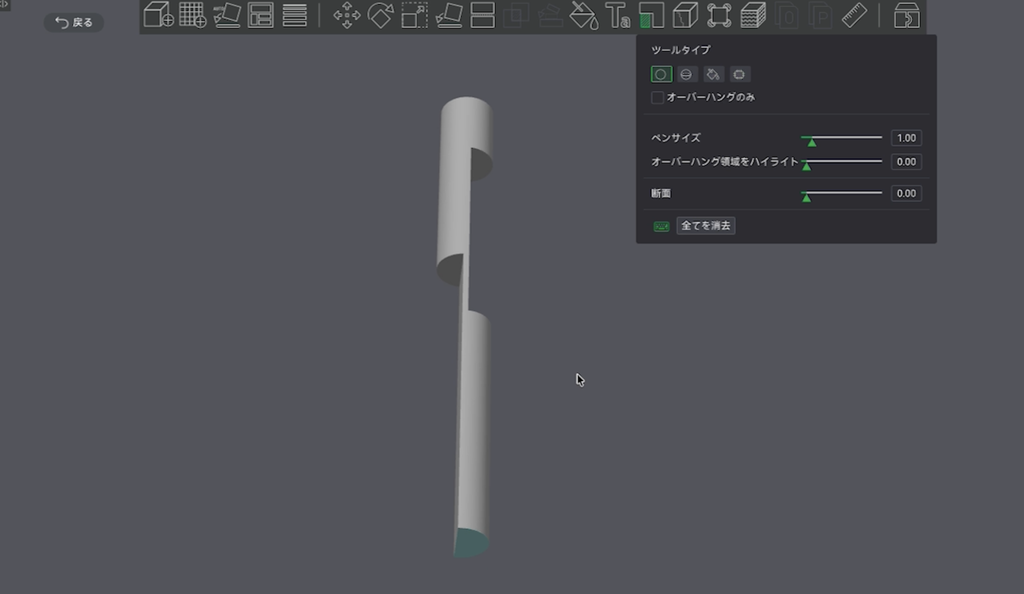
マルチカラーペイントにも似た画面で、
することができます。
例えば2箇所を大きく指定してスライスすると、その部分にだけサポートが生成されます。
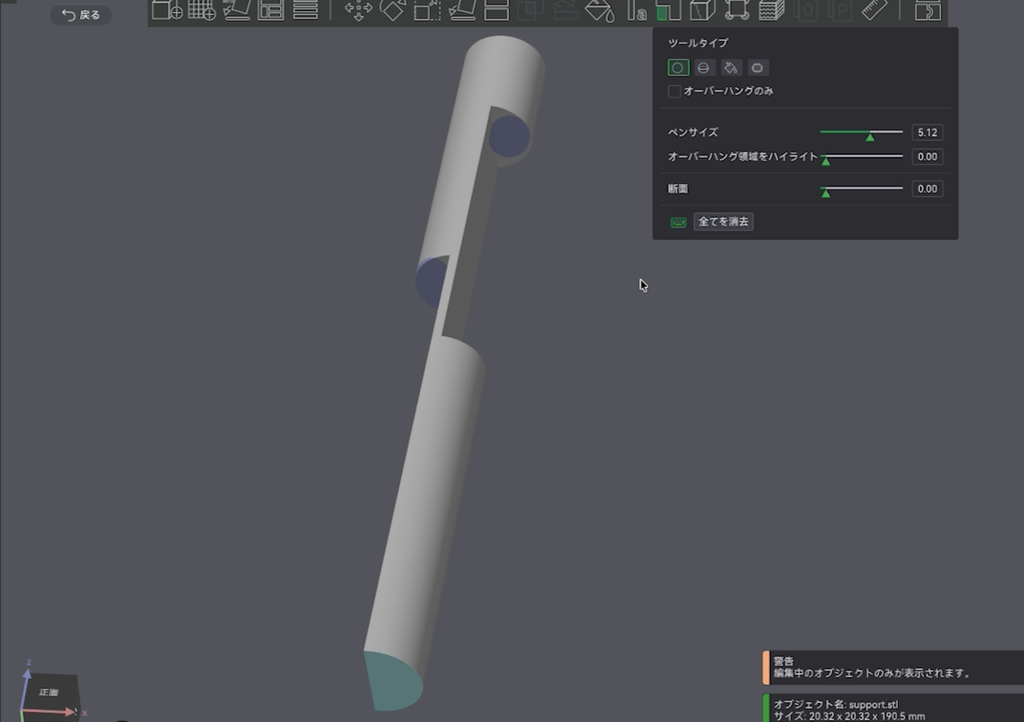
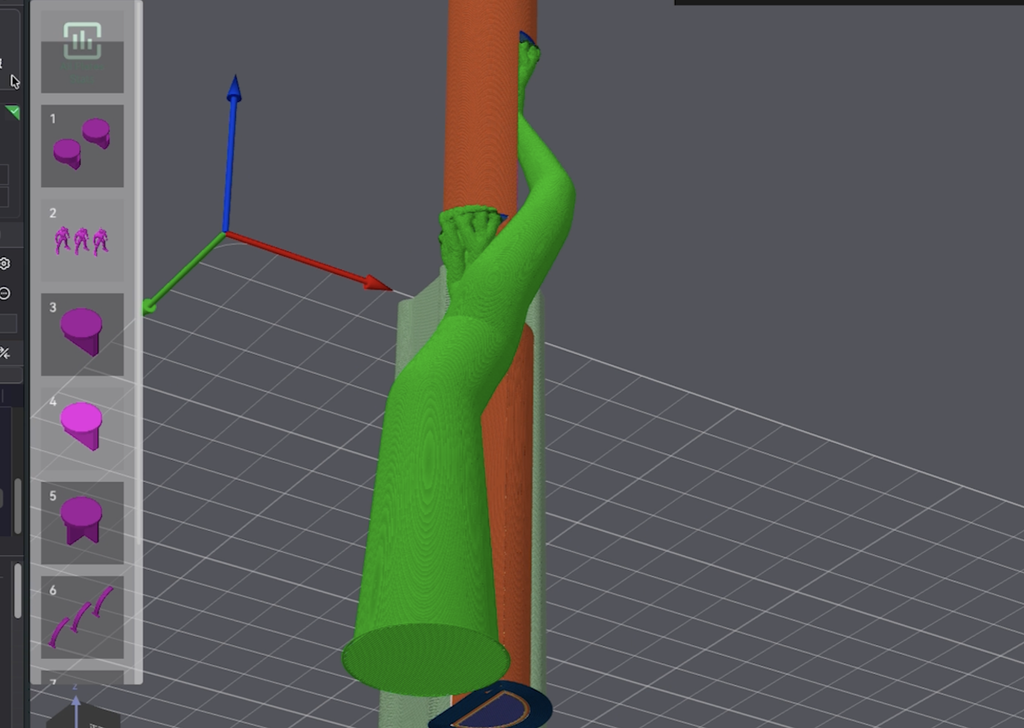
ペンサイズを小さくすれば、サポートが設定される箇所を細かく指定することも可能です。
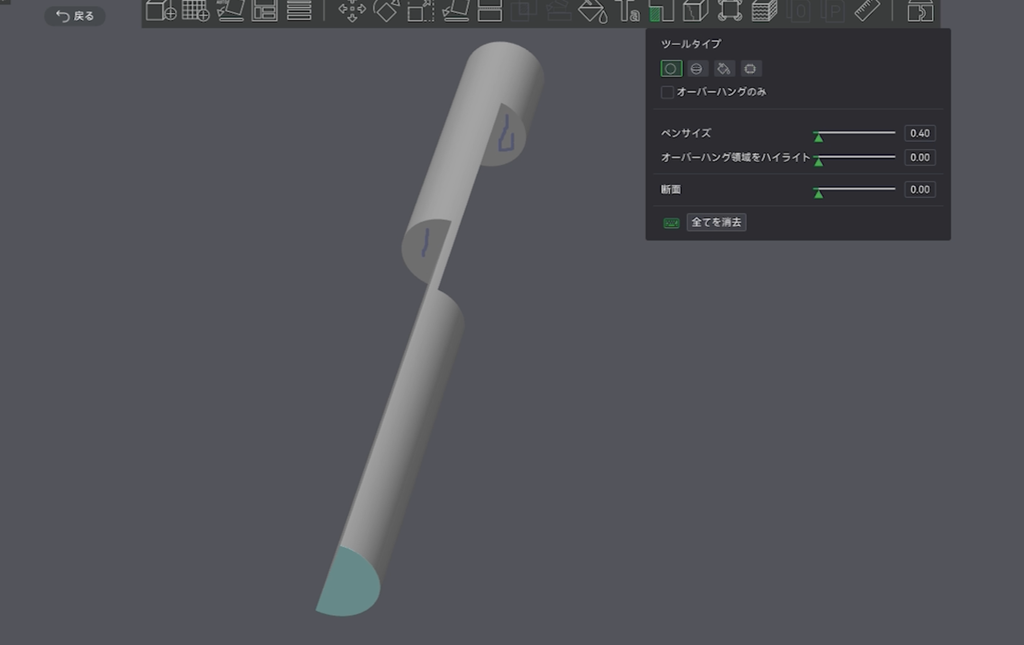
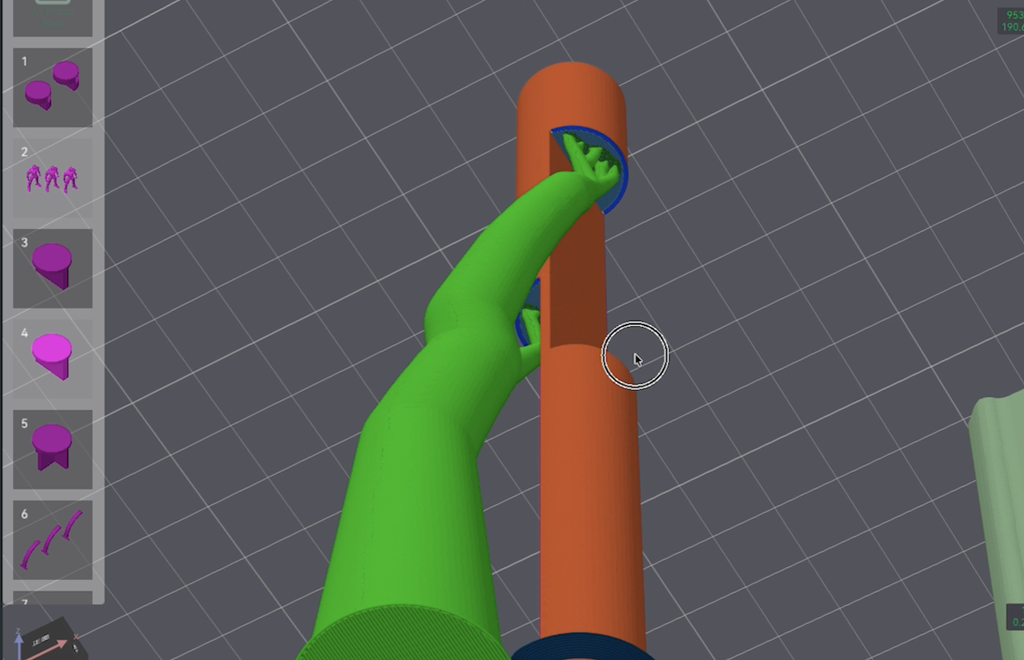
サポートはせり出したオーバーハングに設定することが多いため、そこだけをハイライトさせる機能も用意されています。
「オーバーハングのみ」にチェックを入れておけば、ペンがはみ出してしまったとしても、オーバーハング以外の箇所にサポートが漏れることはありません。
また、ある程度連続性のある面をまとめて塗れる塗りつぶし機能も、ペイント機能でおなじみの時短ツールです。
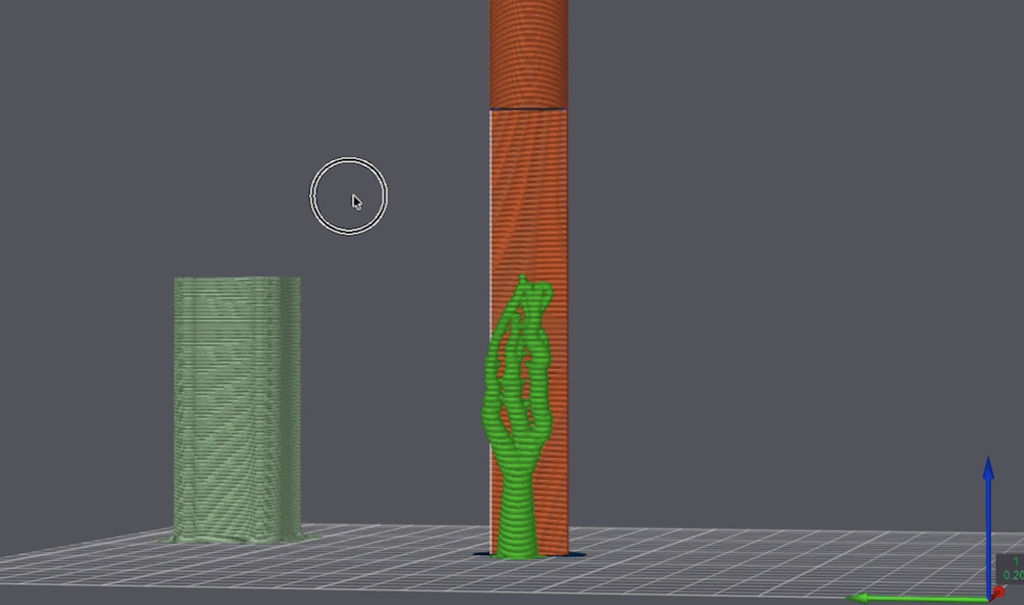
ツリー・手動ならモデルの側面にもサポートをつけられる
「手動ツリーサポート」は、モデルの側面にも設定することが可能です。
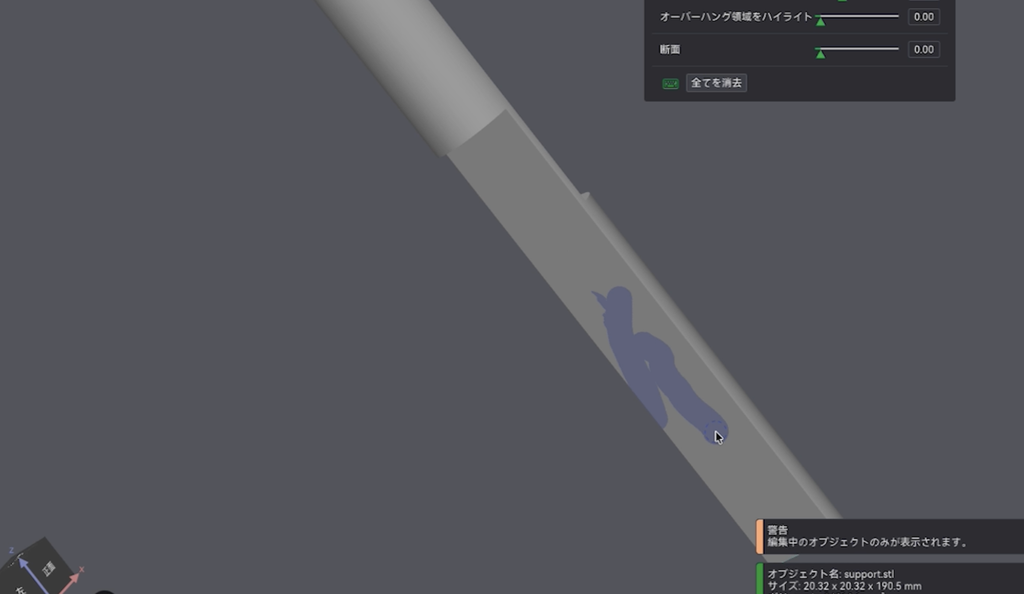
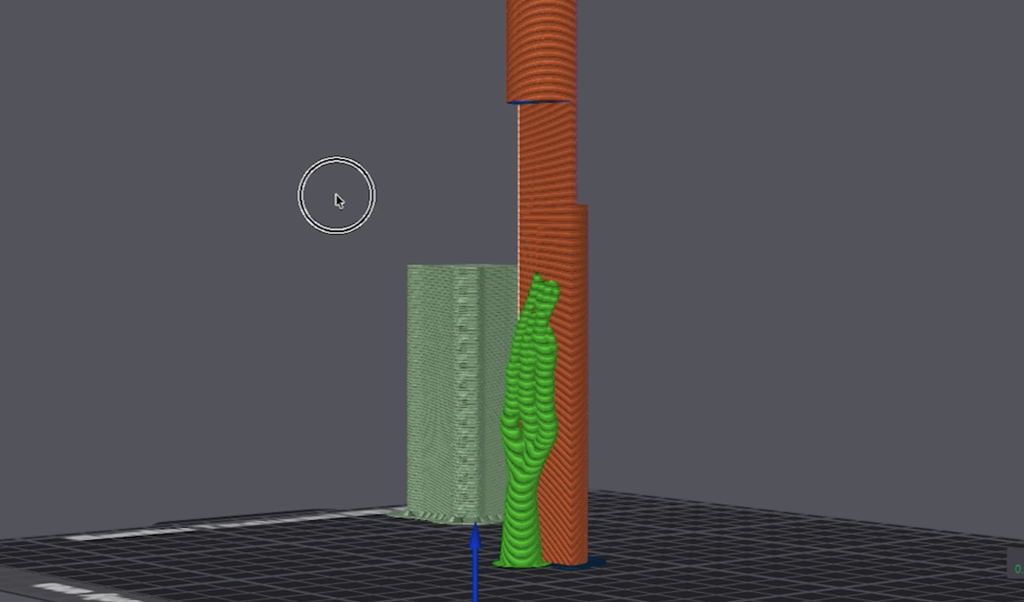
わざと側面の一部をペンで指定してスライスすると、その位置からサポートが生成されます。
細長い構造など、支えがないと倒れてしまうような形状を立ててプリントする際に有効な使い方です。
ただし、側面にサポートを設定したい場合には、タイプをツリーにしておく必要があります。
タイプを「通常・手動」に設定してスライスしようとしても、ペンで指定した箇所にサポートは生成されません。
「通常・手動」が活躍するのは、
一部のオーバーハングだけを指定してサポートを設定したい
といったケースです。
【サポート設定】しきい値角度:サポートの範囲をコントロールする
続いて、「しきい値角度」について見ていきましょう。
しきい値角度は「水平から何度まで」を指す
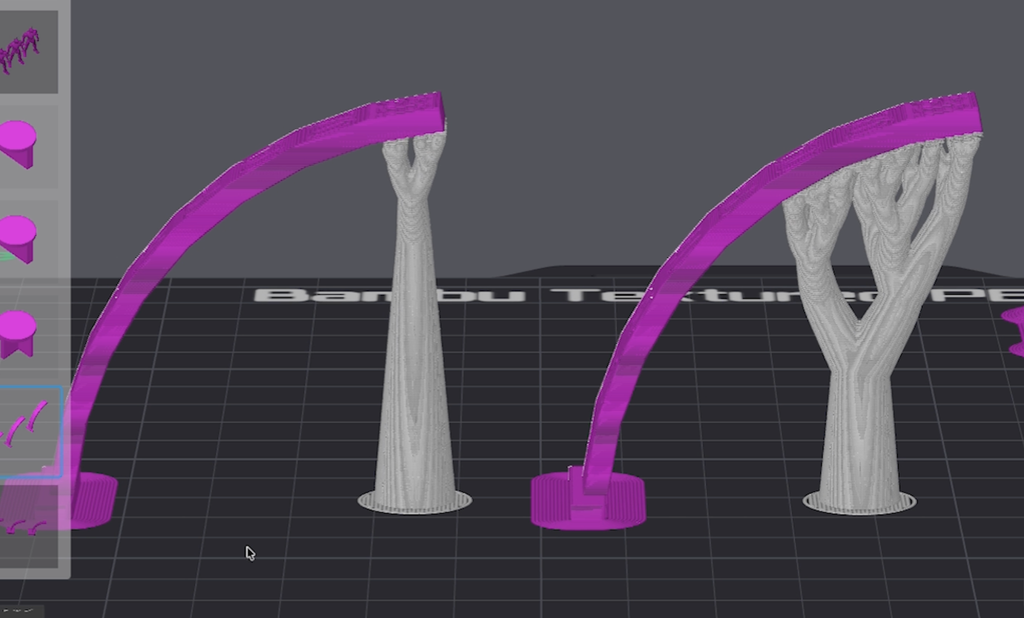
左のモデルを10度、真ん中を30度、右を50度に設定してスライスしてみました。
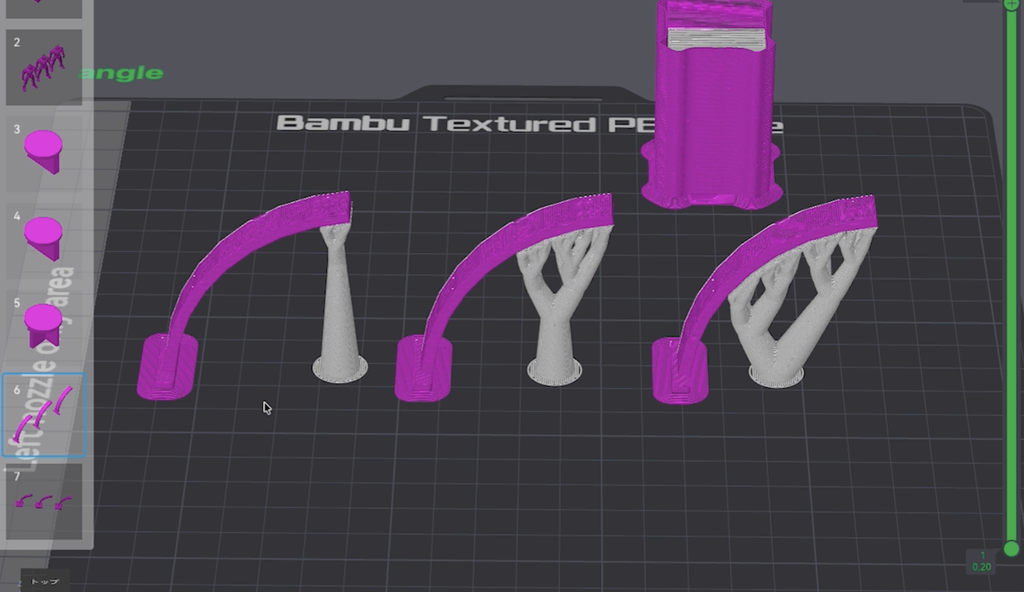
結果は、左から右にかけてサポートが設定される範囲が広くなっています。
ここでひとつ紛らわしいのが、角度の基準です。
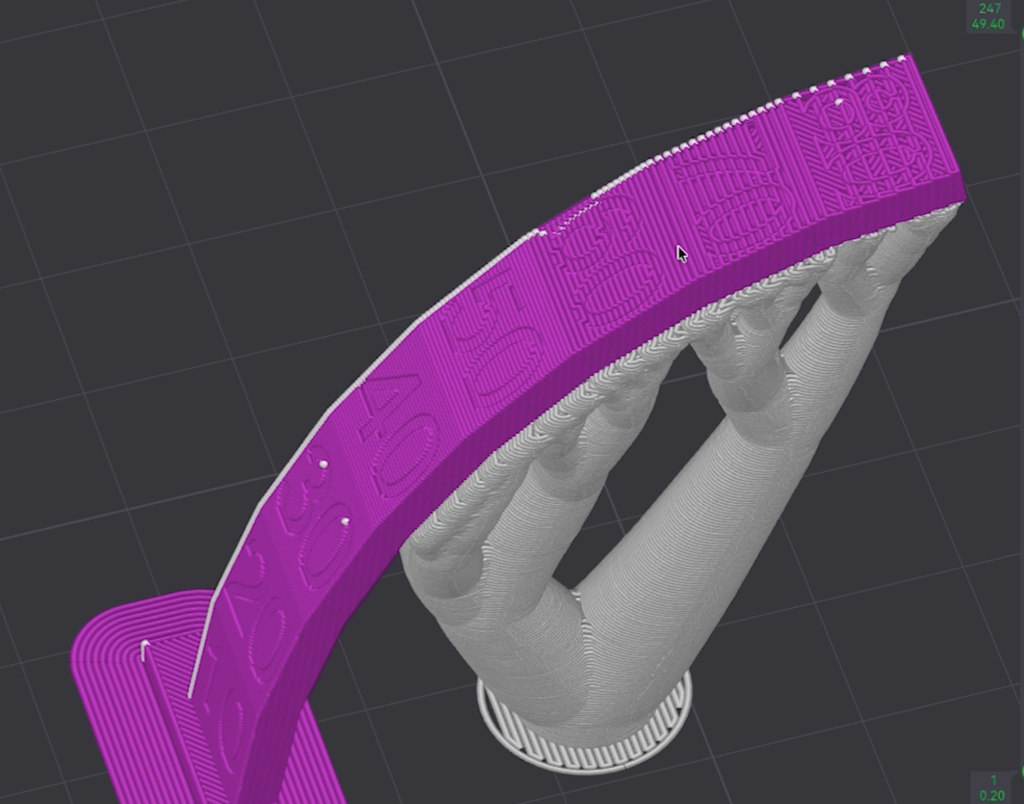
検証に使ったモデルの表面に書かれた数値は垂直からの角度ですが、設定項目の「しきい値角度」は水平から何度のところまでサポートを設定するかを表しています。
そのため、真ん中の30度に設定したものは水平から30度、モデル表面の数値でいえば90度から30度を引いた60度のところまでがサポートされます。
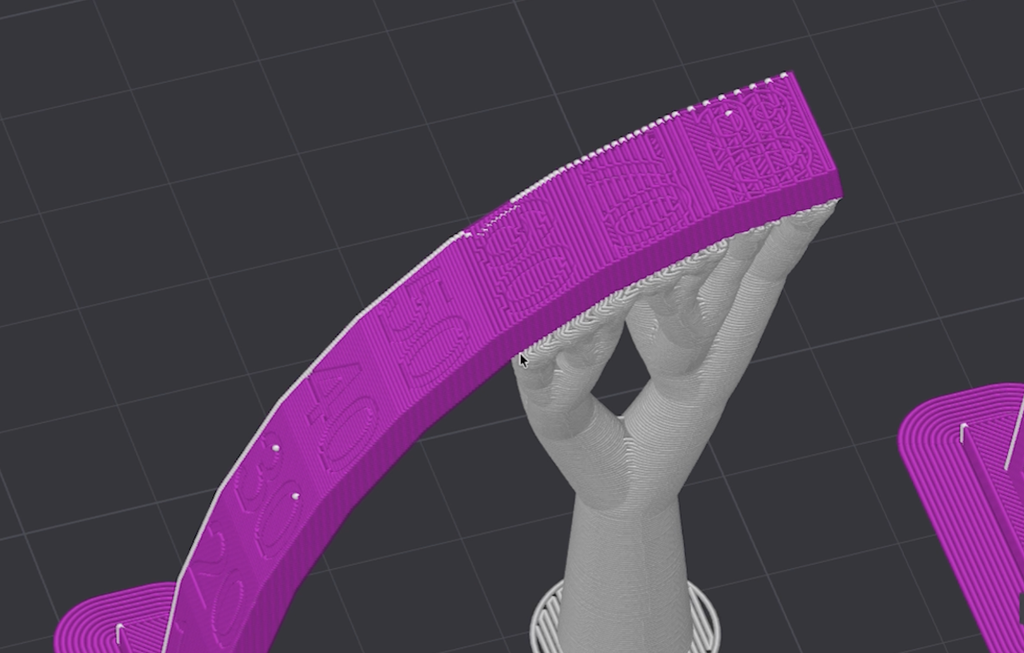
右の50度に設定したものは、同じ計算で40度のところまでサポートが設定されている、という関係です。
デフォルトは30度、用途に応じて上下させる
「しきい値角度」のデフォルトは、真ん中のモデルと同じ30度です。
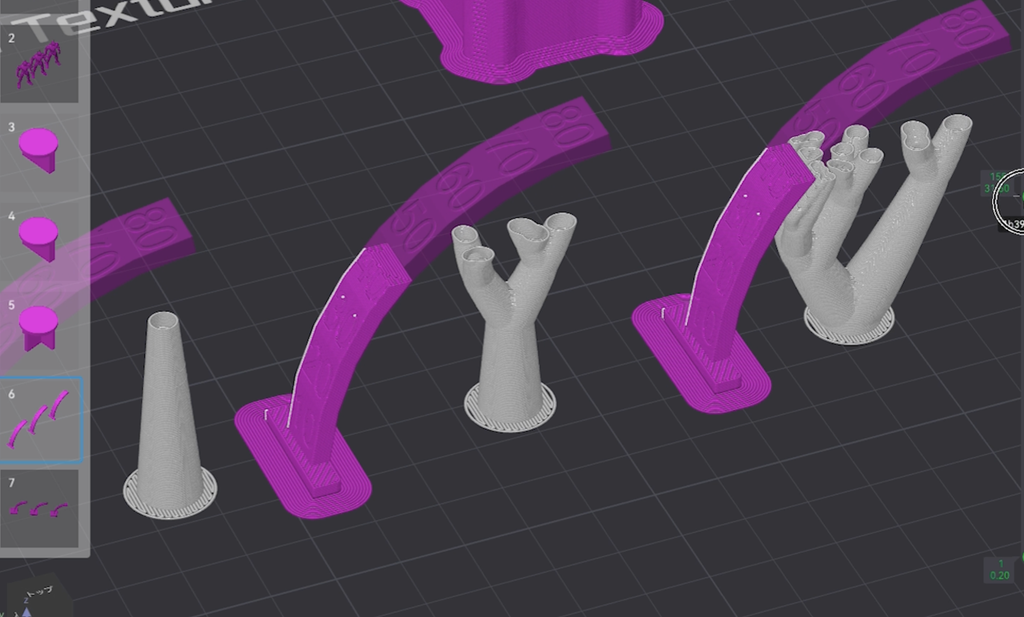
それより厳しい角度でも、サポートは不要と判断できる場合には、左のモデルのように10度あたりに設定します。
逆に、もっと余裕をもってしっかり支えたい場合には、右のモデルのように50度あたりに設定しましょう。
なお、この検証モデルは形状が不安定だったこともあり、プリント途中で何度も折れてしまいました。
そこで先ほどの手動サポート編集を活用し、根本付近にサポートを追加しています。
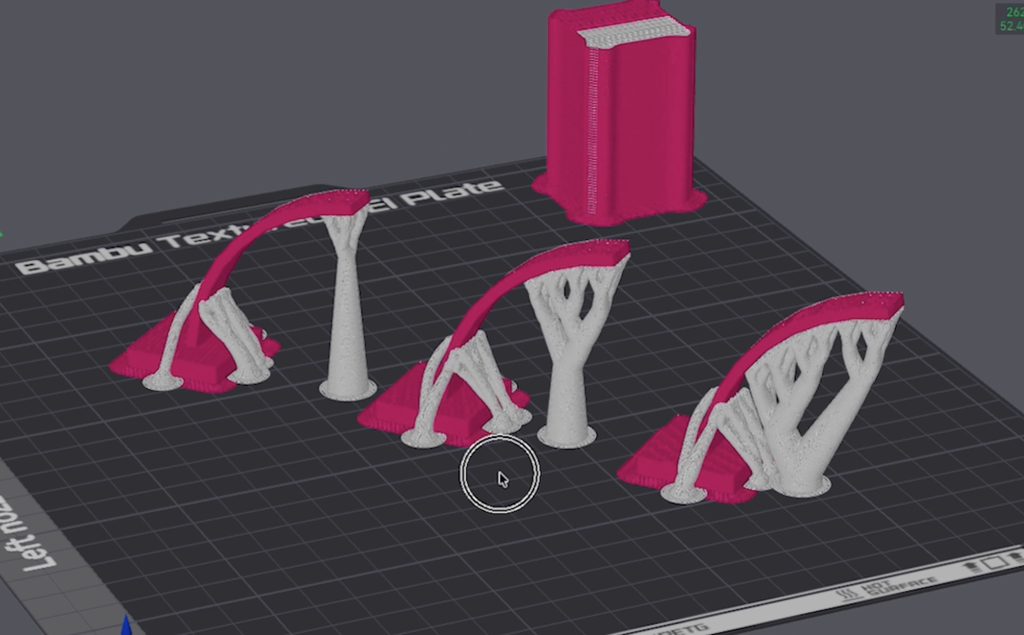
すると、「しきい値角度」による自動サポートとは別に、手動で指定した箇所にもサポートが生成されました。
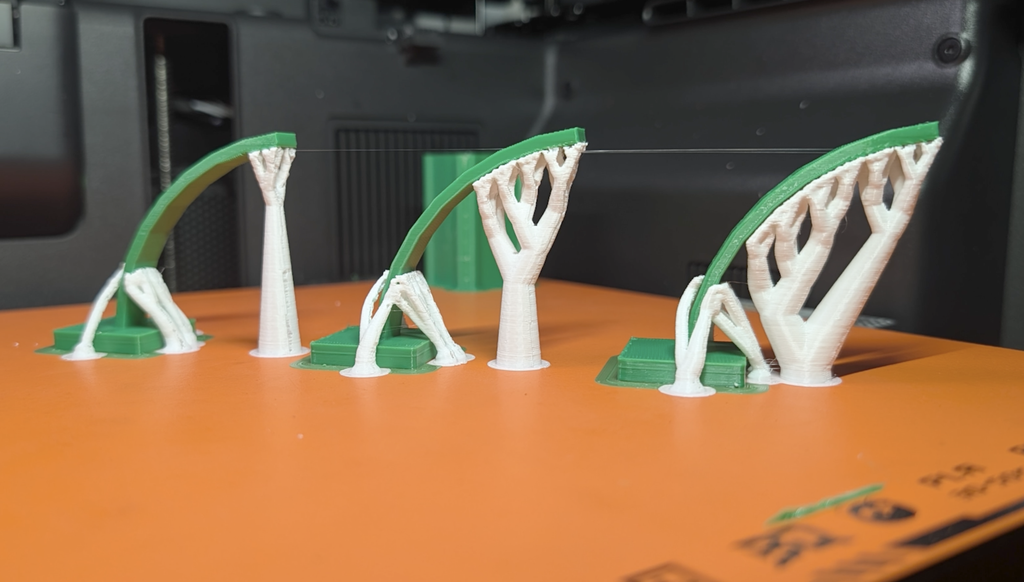
この頑丈な支えのもとでプリントしたところ、どの「しきい値角度」のモデルも無事に完了。
サポートを外してみると、標準の30度より厳しい設定である10度のモデルでも、仕上がりの質が落ちているわけではありませんでした。
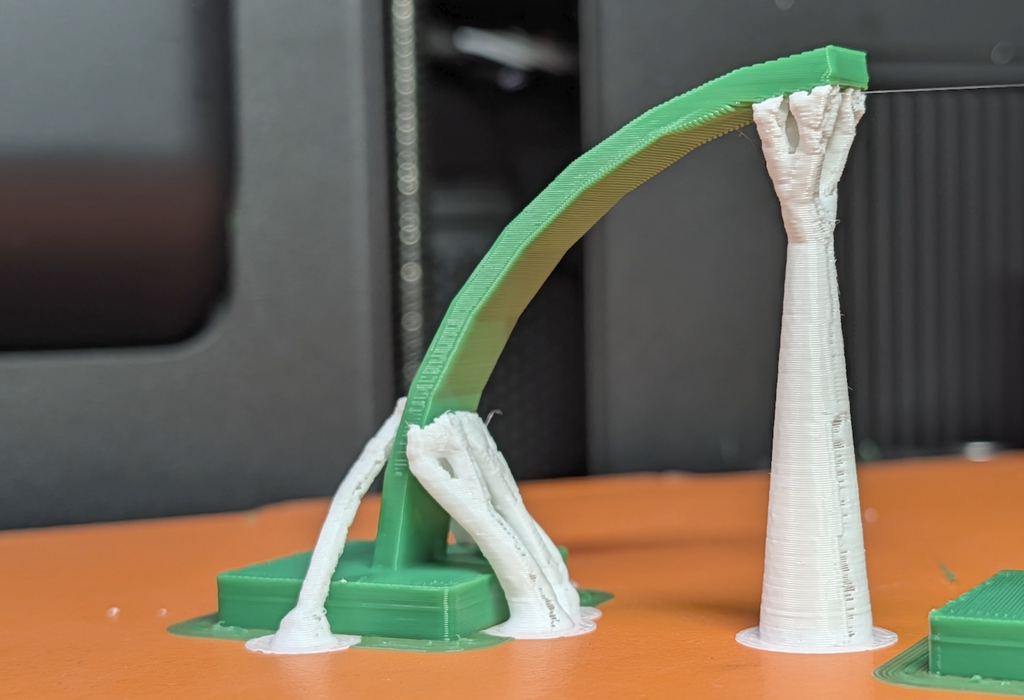
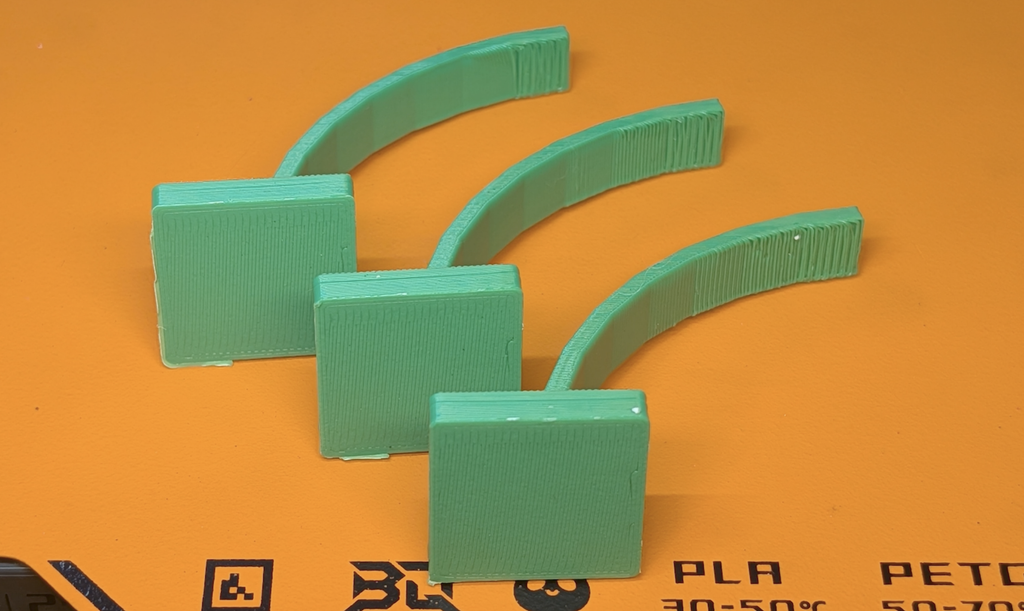
サポート材の削減にもつながるので、「しきい値角度」も積極的に最適化したい項目です。
サポートの量を減らす3つの方法
ここからは、サポートの量を減らすことのできる3つの設定について見ていきましょう。
順に解説していきます。
「ビルドプレートのみ」でモデル表面からのサポートを止める
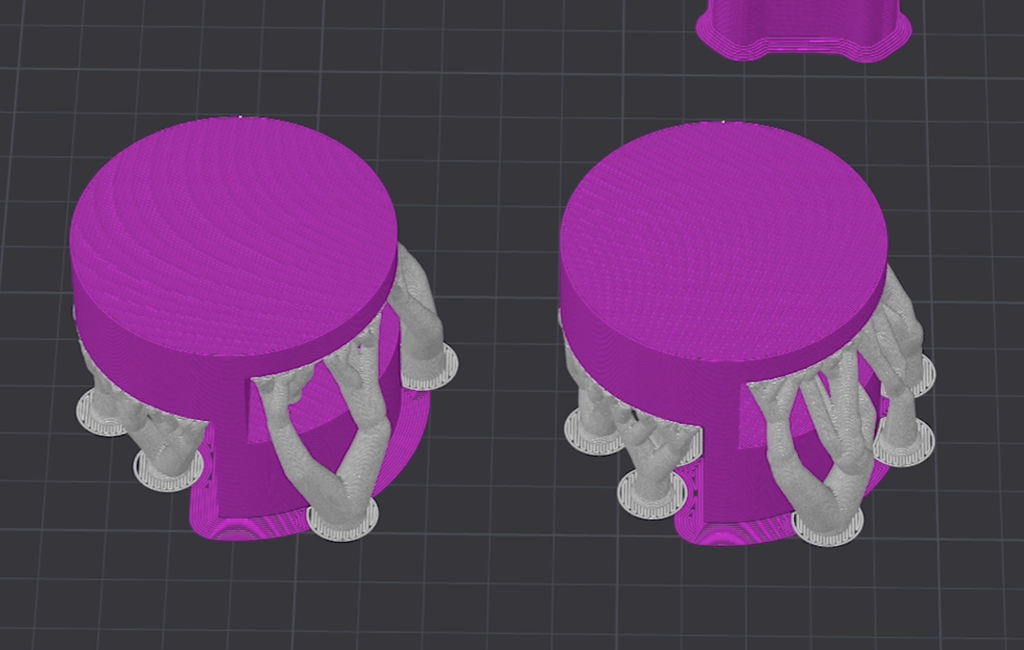
まずは、「ビルドプレートのみ」というチェックボックスを見てみましょう。
左をデフォルトのチェックなし、右をチェックありにしてスライスしてみました。
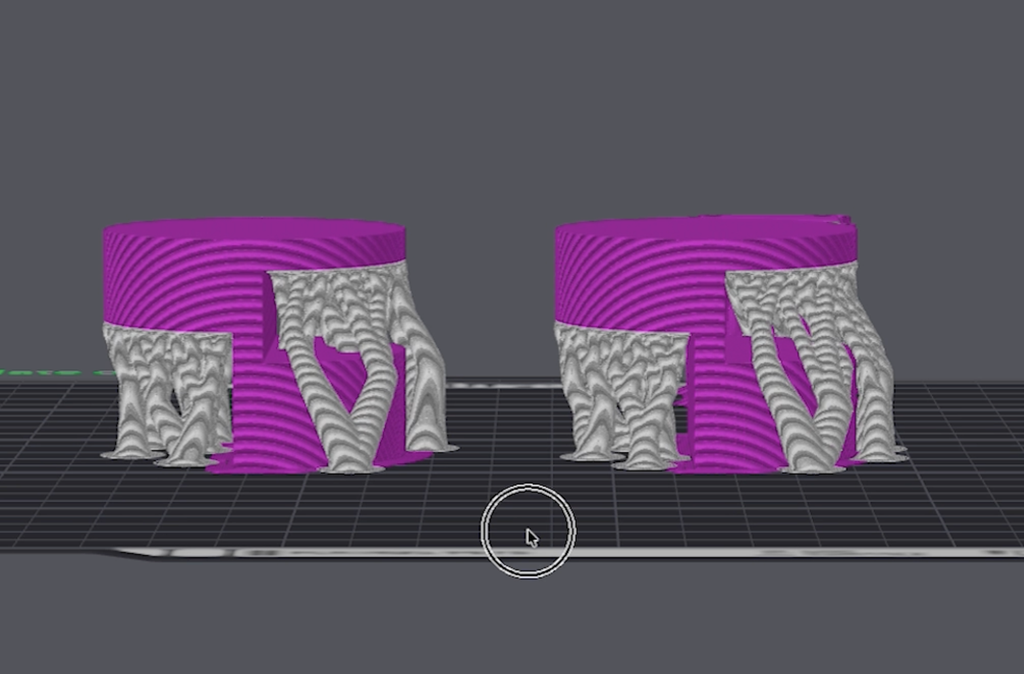
一見、ほとんど違いがないように見えますが、右端の高さスライダーを動かしていくと違いに気づきます。
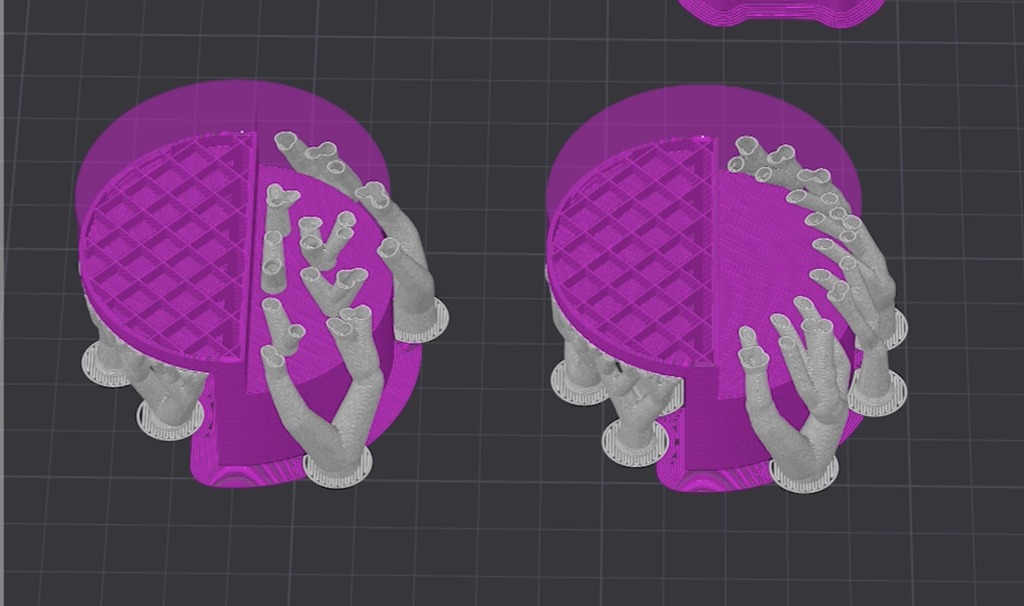
左のデフォルトではモデルの表面からもサポートが生えているのに対して、右のチェックを入れた方ではモデル表面からサポートが生えていません。
ビルドプレートから生えたサポートが、そのまま枝を伸ばして張り出したオーバーハング面を支えています。
これが「ビルドプレートのみ」という名前の意味するところです。
この場合、モデルの表面からサポートが生えないので傷つきにくく、外しやすいという利点があります。
一方で、サポートが入り込んでいける角度や距離には限界があるため、支えきれない領域が出てくることもあります。
このトレードオフを踏まえて、有効化するかどうかを見極めましょう。
「必須領域のみ」と「小さなオーバーハングを削除」の効き方
サポートカテゴリの最後にあたるのが、「必須領域のみ」と「小さなオーバーハングを削除」という2つのチェックボックスです。
ここでは4体のフィギュアに対して、2つの項目のオンオフを組み合わせた4パターンを割り当ててみます。
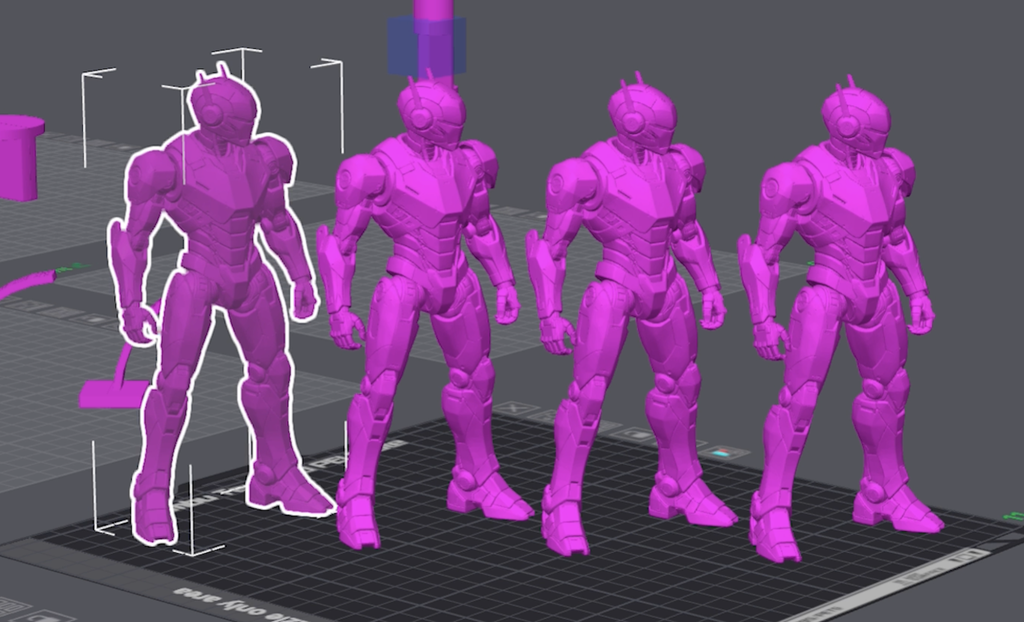
スライスしてみると、大まかな傾向としては左から右にかけてサポートが広範囲に設定されるようになりました。
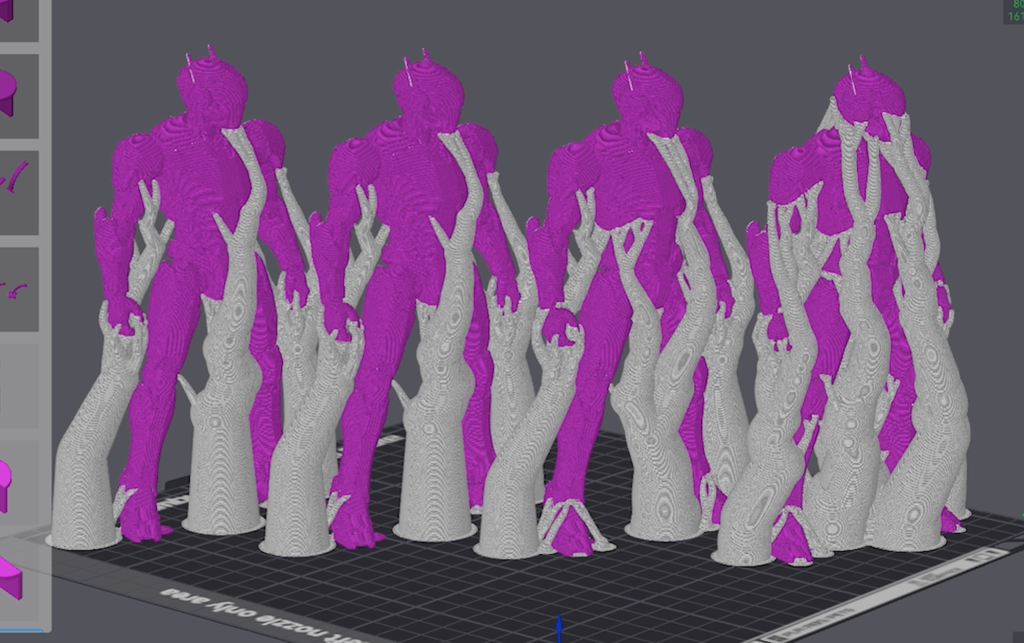
左の2つは、ほとんど違いがわかりません。
「小さなオーバーハングを削除」に該当する箇所がほとんどなかったか、見逃してしまうレベルのごくわずかな領域だったのかもしれません。
真ん中の2つを比べると、細かいところに違いが出ています。
「小さなオーバーハングを削除」だけにチェックを入れた方は、必須とまではいえない領域にも設定されているようで、顎や脇腹、手首のあたりまで細かくサポートされていました。
そして1番右の、どちらもチェックを外したものはサポートがびっしりです。
後頭部や肩周り、腰や膝など、全身のあらゆるちょっとしたオーバーハングにまでサポートが存在しています。
これだけあれば安心かもしれませんが、外しにくかったり時間がかかったりというトレードオフも考慮する必要があります。
どの程度のサポートで十分かという判断には慣れが必要ですが、このあたりのチェックボックスをオン・オフしてみると、設定箇所の参考になるでしょう。
まとめ:サポートは「なんとなく有効化」から卒業しよう
第1弾記事では、3Dプリンターのサポート設定の基本にあたる項目を解説してきました。
今回のポイントを振り返っておきましょう。
普段何気なく使っていたサポート構造も、学び始めると奥が深い分野です。
今までただ有効化していただけという方も、これを機にプリントするモデルに、最適なタイプやスタイルを設定する習慣をつけてみてください。
そして、サポート設定における重要なパラメータはまだまだ存在します。
以下シリーズの続きも、ぜひあわせてご覧ください!
- 第1回(この記事):サポートの形を決める設定(タイプ・スタイル・しきい値角度)
- 第2回:サポートを「何で」作るかの設定(ラフト・サポート用フィラメント・アイロニング)
- 第3回:サポートの「細部」を詰める設定(高度な設定の全項目)
また、サポート設定に続き役に立つ以下の設定解説記事も公開中。
上記とあわせて、ぜひ一緒にご覧ください。
- 第4回:材料・速度で変わる自動ブリムとブリムイヤー
- 第5回:Bambu Studioの色塗り(カラーペイント)設定や使い分け
- 第6回:テキストツール完全解説(フォント・厚み・埋め込み深さ・4つのモード・カット・モディファイア)
動画でサポート設定をチェックしたい方はこちら!
この記事の内容はYouTubeでも動画で解説しています。
実際の装置の動きを含めた、動画ならではの内容が盛りだくさんの解説をお楽しみください!