こんにちは、管理人のウノケンです。
今回は、Bambu Studioのスカートとブリムに関する設定項目を全項目解説していきます。
ブリムといえば、剥がれやすそうな形のモデルをスライスすると自動で付くもの、というイメージの方も多いのではないでしょうか。
ところが、ブリムには「自動」以外にも5つのタイプがあり、「自動」の場合も材料や形状、プリント速度によって付くかどうかが変わります。
さらに、標準ではオフになっている「スカート」という似た機能も存在。
そこでこの記事では、実際のスライス結果を見ながら、以下の内容を解説していきます!
なお、この記事は全3回のサポート設定解説シリーズに続く、ブリム設定。
ぜひ以下記事も合わせてご覧ください。
- 第1回:サポートの「形」を決める設定(タイプ・スタイル・しきい値角度)
- 第2回:サポートを「何で」作るかの設定(ラフト・サポート用フィラメント・アイロニング)
- 第3回:サポートの「細部」を詰める設定(高度な設定の全項目)
- 第4回:材料・速度で変わる自動ブリムとブリムイヤー
- 第5回:Bambu Studioの色塗り(カラーペイント)設定や使い分け
- 第6回:テキストツール完全解説(フォント・厚み・埋め込み深さ・4つのモード・カット・モディファイア)
ぜひ最後まで読んで、普段のスライス作業の参考にしてみてください!
動画でブリム設定をチェックしたい方はこちら!
この記事の内容はYouTubeでも動画で解説しています。
実際の装置の動きを含めた、動画ならではの内容が盛りだくさんの解説をお楽しみください!

スカートとは?標準でオフになっている3つの設定項目
まずは、ブリムと似た機能である「スカート」から見ていきましょう。
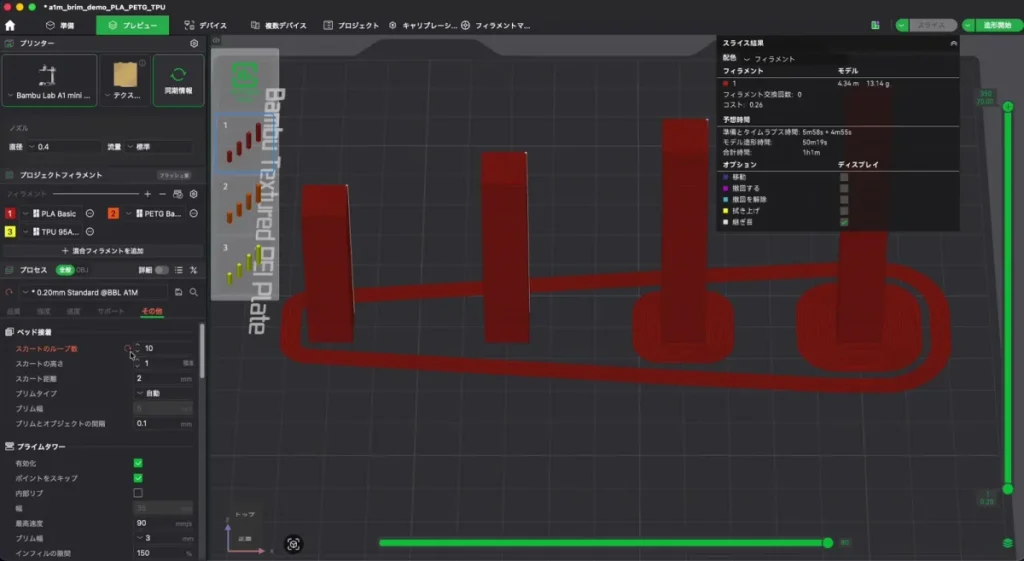
設定があるのは、画面左下の設定パネルの一番右にある「その他」タブの、「ベッド接着」グループです。
ここには、上から順に以下の項目が並んでいます。
このうち、上の3つがスカートに関する項目です。
「スカートのループ数」:デフォルトの0ではスカートなし
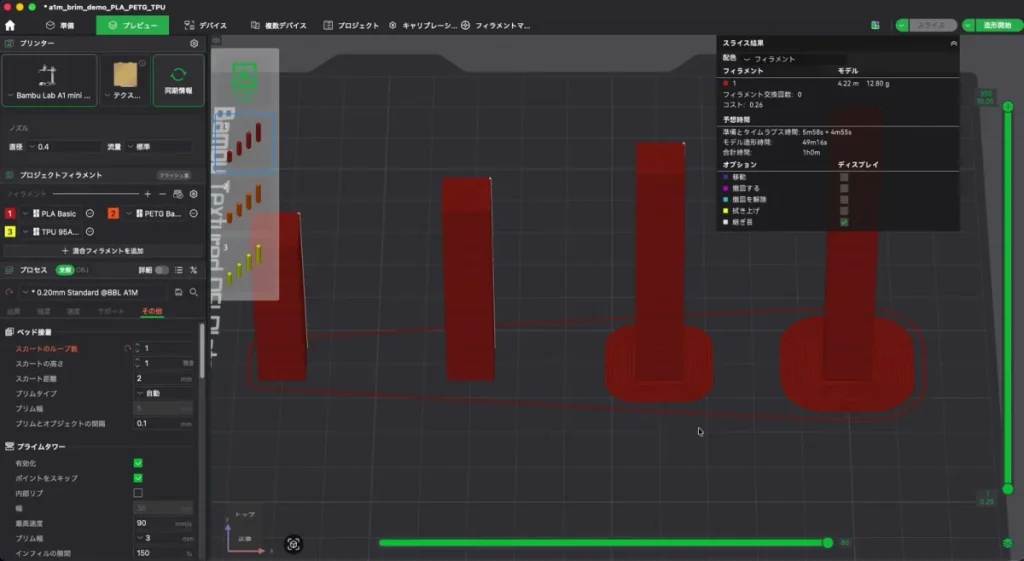
1番上にあるのが「スカートのループ数」です。
デフォルトでは0になっているので、設定を変えなければスカートは生成されません。
この数値を増やすと、モデルの周りをぐるりと囲むスカートのループが、1周、2周と増えていきます。
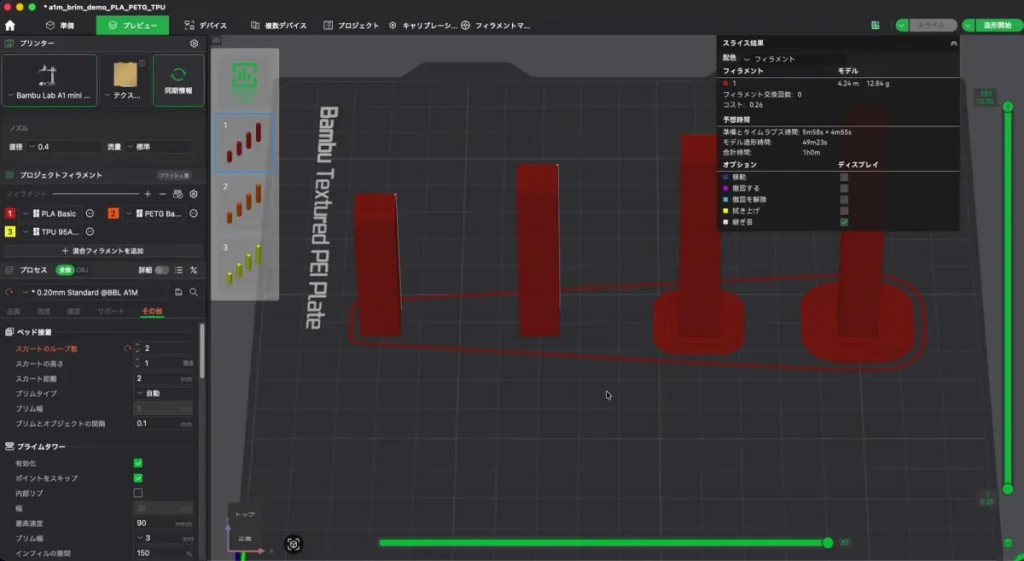
スカートの役割は、プリントを始める前にフィラメントの押し出しを安定させたり、ノズルとベッドの間のオフセットや定着具合を確認したりすることです。
ただ、押し出しの安定という意味では、プリントの最初にベッドの手前でパージラインと呼ばれる線を引きます。
Z方向のオフセットも、最近では完全自動で精度も高くなりました。
そのため、スカートは最近の装置ではあまり必要とされない機能になっています。
デフォルトでスカートが生成されないのも、それが理由かもしれません。
「スカートの高さ」:高く積めば風よけにもなる
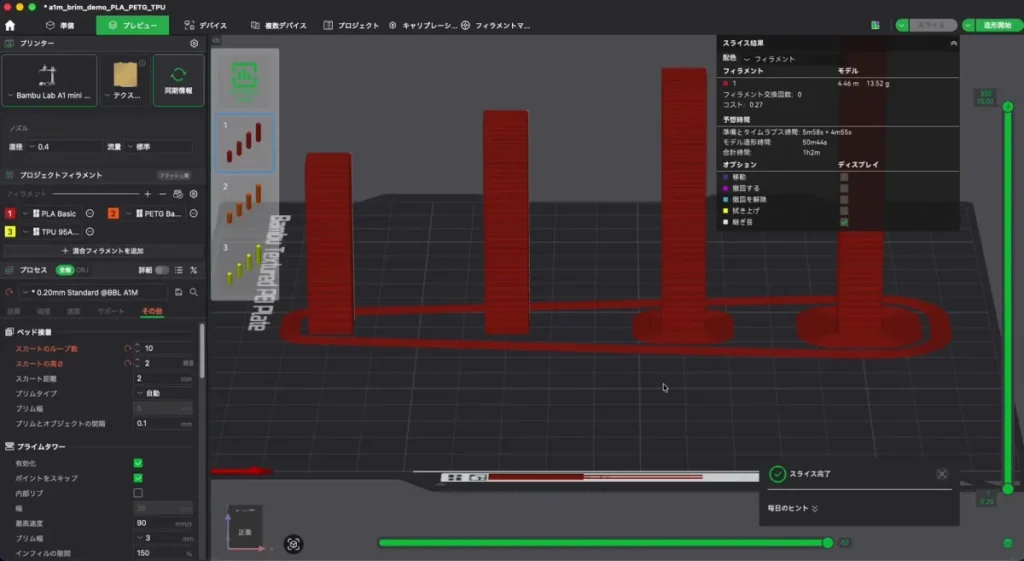
2つ目は「スカートの高さ」です。
通常は1になっていて、2、3と増やすと、2層目以降にもスカートのループが描かれるようになります。
本来の目的からすれば、1層だけで十分なことがほとんどでしょう。
一方で、高く積めばオブジェクトを周囲の風から守る壁として使うこともできます。
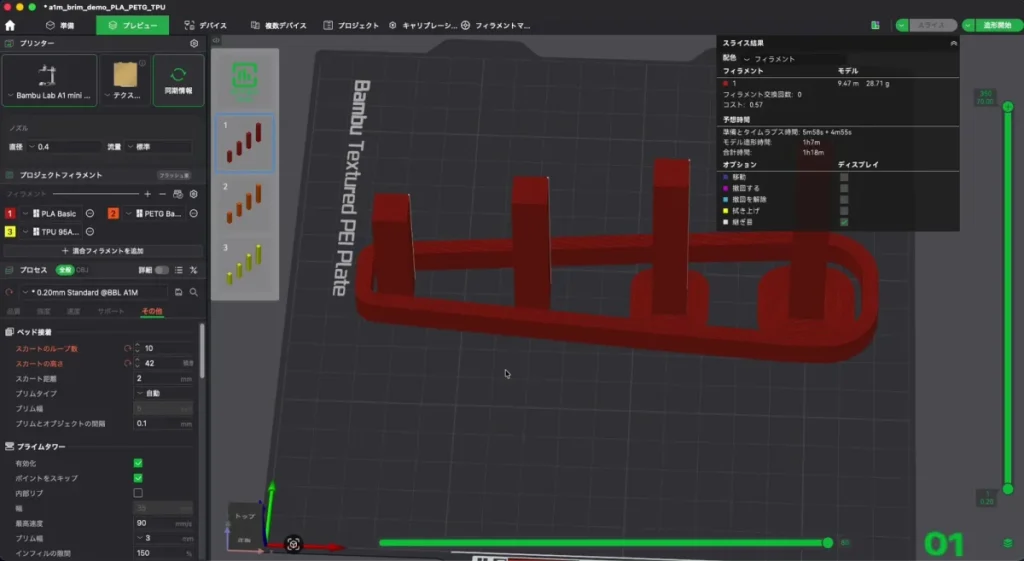
ABSやASAのような反りやすい材料を使うときに、風よけとして活用するのも手です。
「スカート距離」:モデルとスカートの間隔
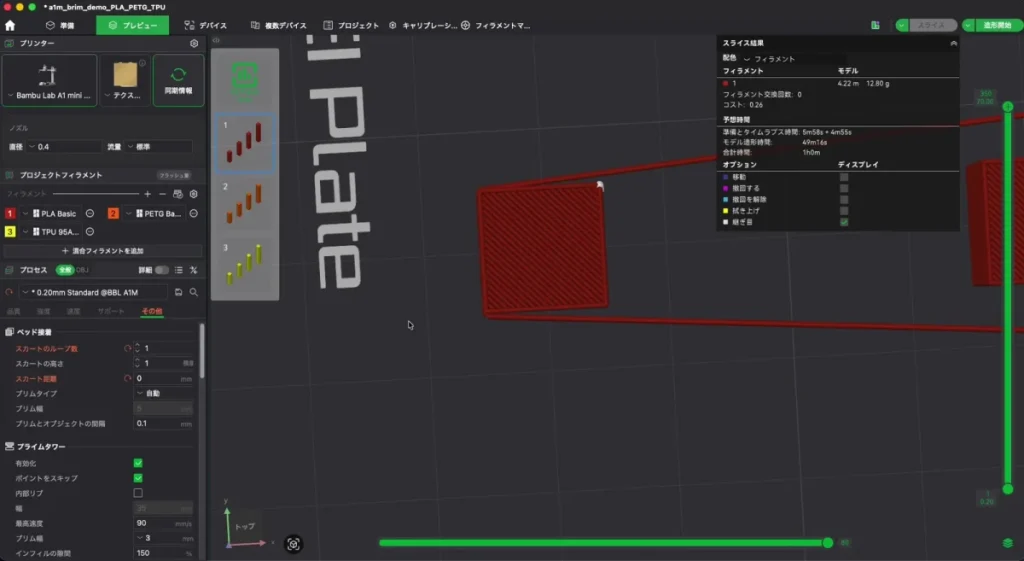
3つ目は「スカート距離」で、モデル本体とスカートの間の距離を指します。
デフォルトは2mmです。
0mmにすると一番端にあるモデルにスカートがくっつき、逆に10mmなどの大きな値にすれば、その分だけモデルから離れます。
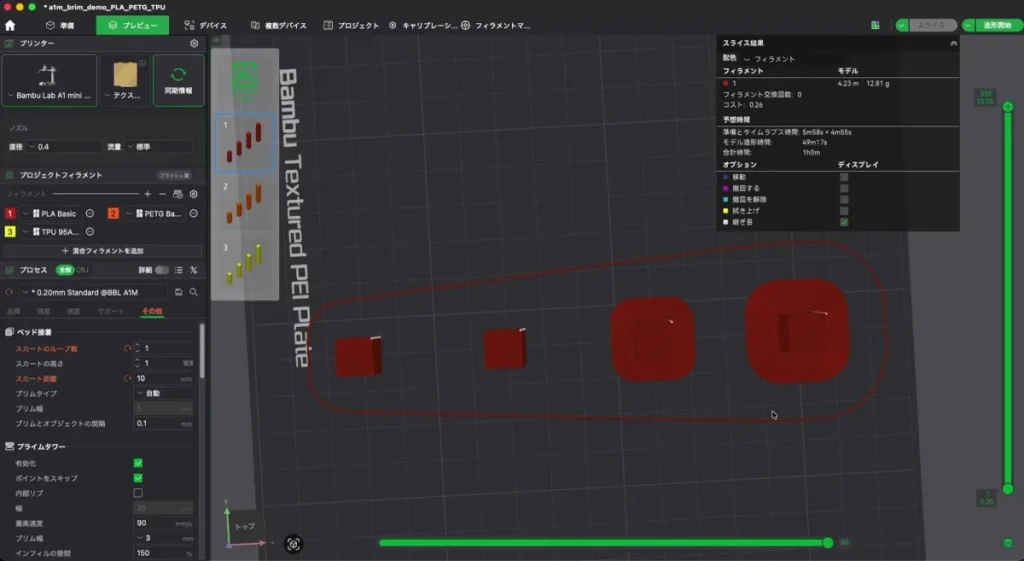
あまり変更する機会はないかもしれませんね。
スカートの出番は「オブジェクト順」のマルチカラープリント
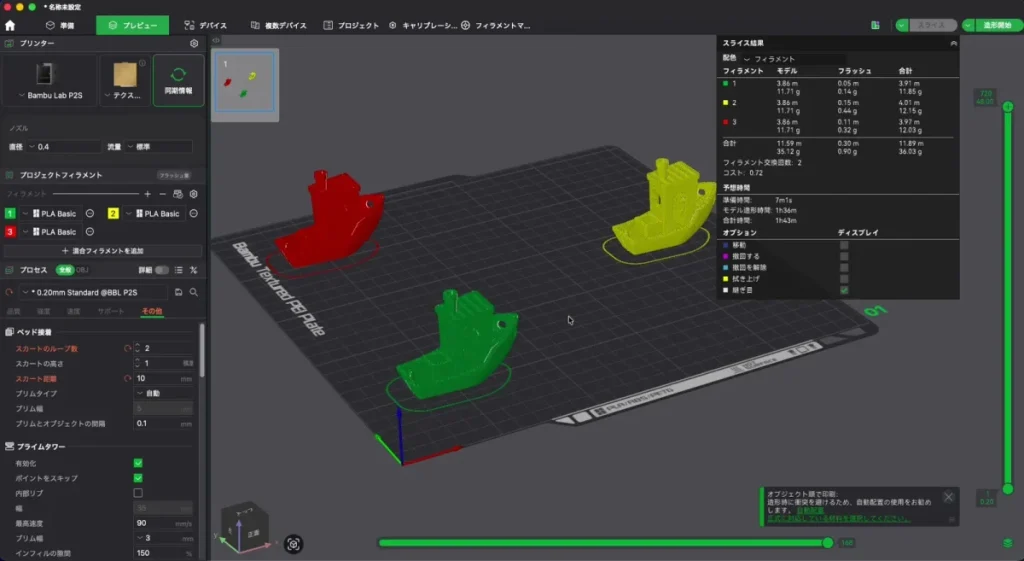
そんな使いどころのわかりにくいスカートですが、唯一と言ってもいい出番があります。
それが、複数のオブジェクトにそれぞれ別のフィラメントを設定して、オブジェクト順でプリントするケースです。
少し前のバージョンから、オブジェクトごとに個別のスカートが生成されるようになりました。
2色目以降はパージラインが引かれないため、色を切り替えた直後の1層目の前にスカートを描くことで、押し出しのムラを減らせます。
こうしたテクニックがあることも、頭に入れておくと良いでしょう。
ブリムとは?「自動」以外に5種類あるブリムタイプ
ここからが本題の、ブリムに関する項目です。
詳しく見ていきましょう!
ブリムはモデルの剥がれや反りを防ぐ1層の面
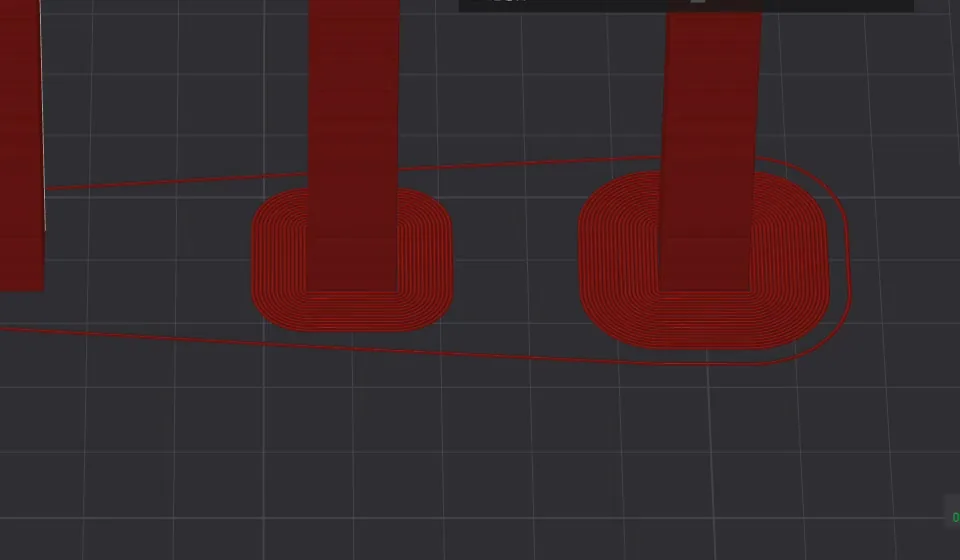
ブリムとは、モデルの底面の周りに敷く、1層だけの平らな面のことです。
スカートとは違い、モデルにピタッとくっつくように何周か囲むのが基本の形。
ブリムを付けると接地面積が大きくなるため、プリント中に剥がれたり、角が反り上がったりしにくくなります。
背が高くて接地面が小さいモデルや、ABSのように冷えると反りやすい材料を使うときに、とくに重宝するでしょう。
ブリムタイプの選択肢は「自動」を含めて6つ
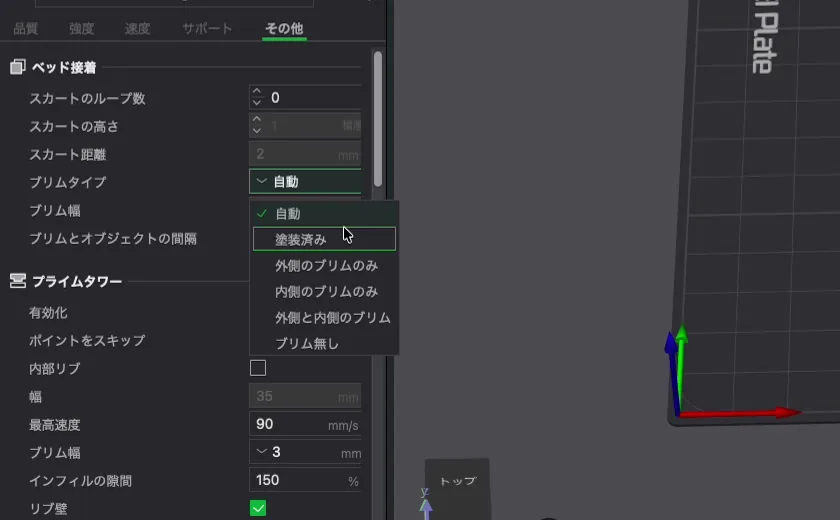
ブリムに関する設定項目の1番上は「ブリムタイプ」です。
標準では「自動」になっているため、ほとんど触ったことがないという方も少なくないかもしれません。
プルダウンを開くと、実は「自動」のほかにも5つの選択肢が並んでいます。
このうち「塗装済み」は後半で詳しく扱うので、まずは上の4つを見ていきましょう。
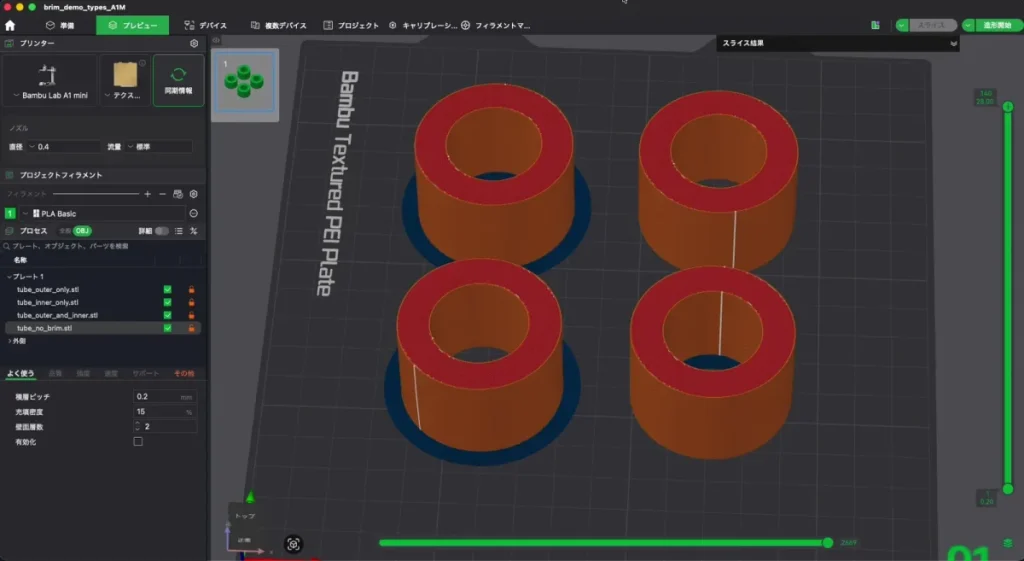
4つのブリムタイプをドーナツ型のモデルで比較
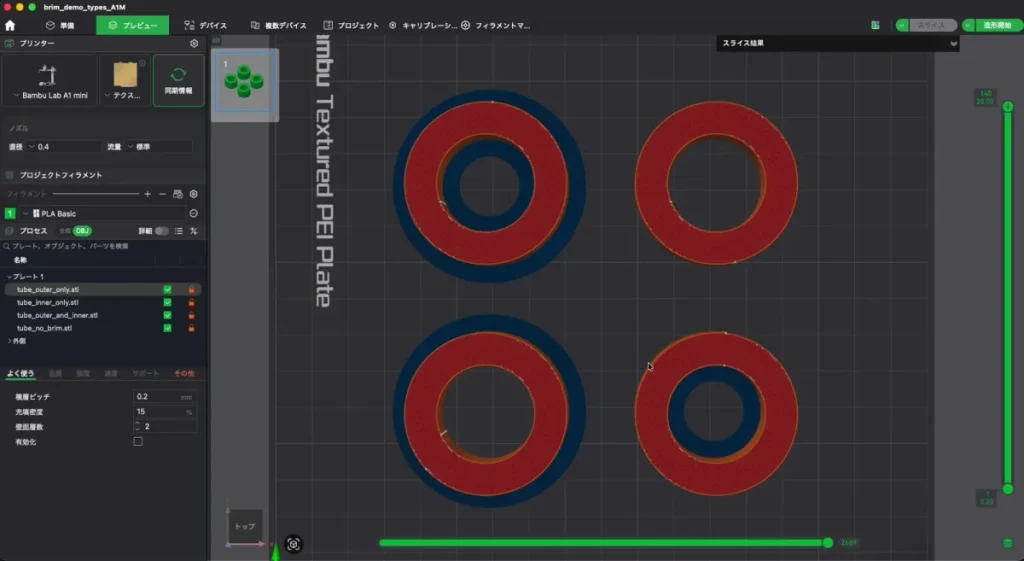
ここでは、ドーナツ状のモデル4つに、それぞれ別のブリムタイプを割り当ててスライスしてみました。
なんとなくデフォルトのまま使っていた方は、「自動」以外にもこれだけの選択肢があるということを押さえておきましょう。
ブリム幅とブリムとオブジェクトの間隔
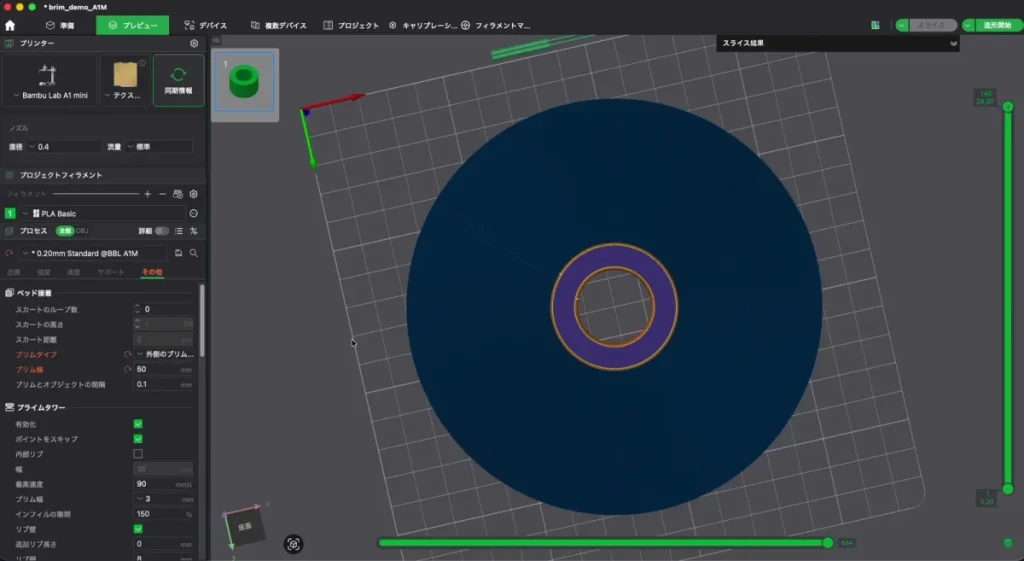
続いて、ブリムに関する残り2つのパラメータを見ていきます。
順に確認していきましょう。
「ブリム幅」:大きくするほど定着力が高まる
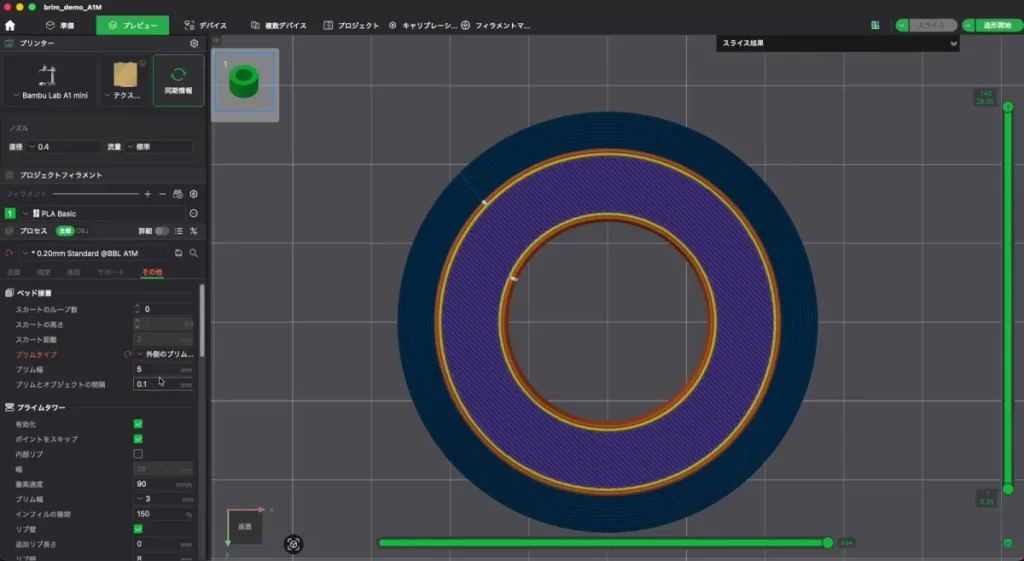
「ブリム幅」は、ブリムがモデルから外側にどれくらいの幅で広がるかという設定です。
標準の値は5mmで、ブリムタイプで「自動」以外を選んでいる場合に調整できます。
10mmなどの大きい値にすると幅が広がり、より定着力が高まります。
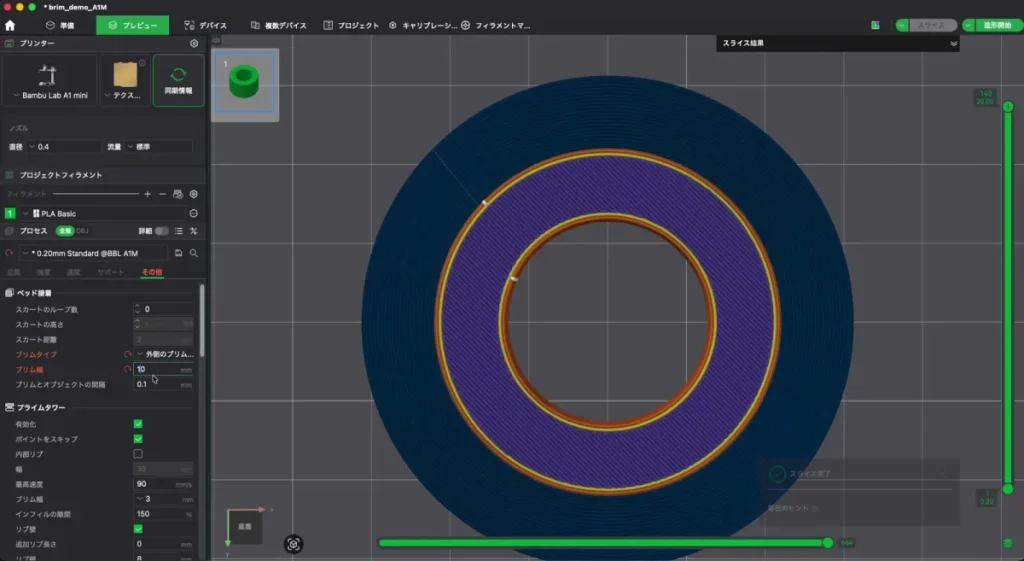
逆に1mmなどの小さい値にすると、ブリムの幅は狭くなります。
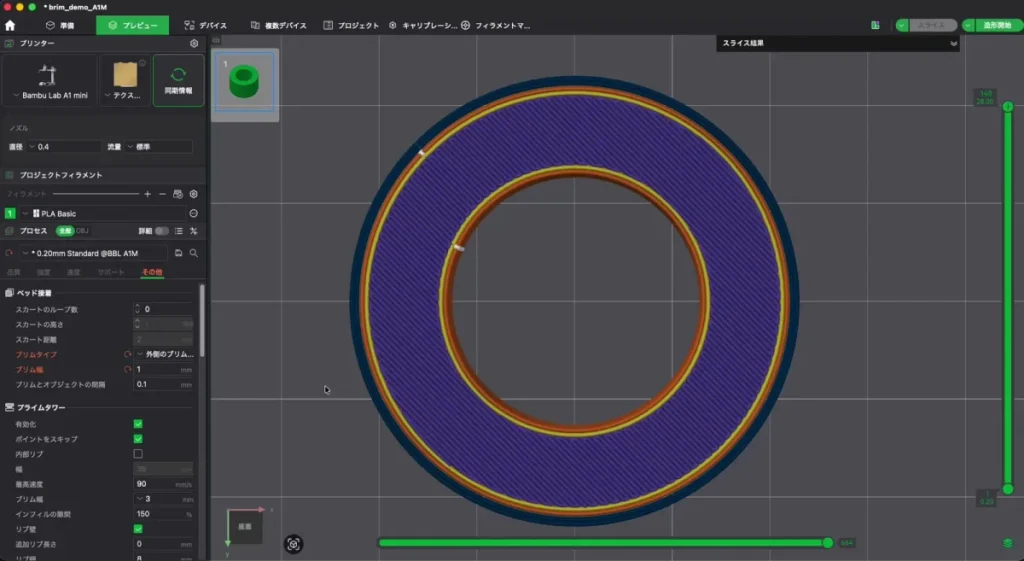
標準より小さくするケースは、あまりないかもしれません。
「ブリムとオブジェクトの間隔」:接着強度と外しやすさのバランス
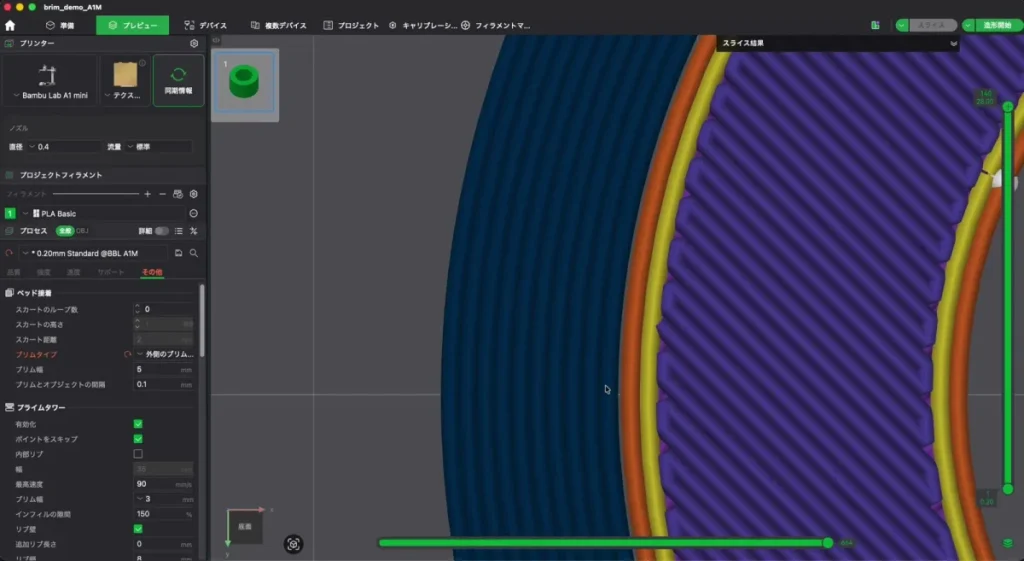
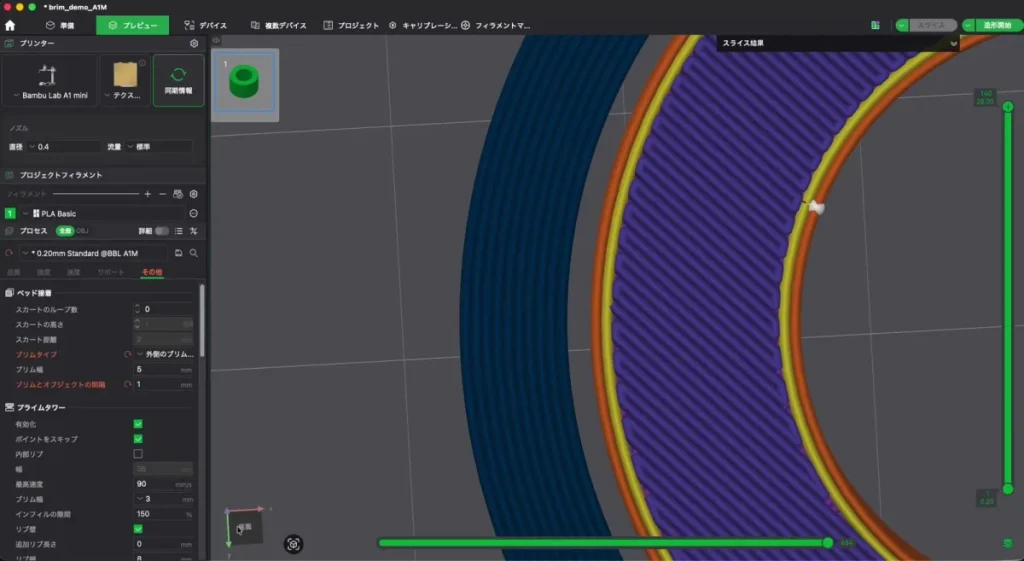
次のパラメータは「ブリムとオブジェクトの間隔」で、標準は0.1mmです。
その名の通り、モデルとブリムの間にどれだけ隙間を空けるかを決める設定になります。
拡大すると、モデルとブリムの間に少し隙間が空いているのがわかります。
接着の強度をより高めたい場合は、ここを0mmにしてぴったりくっつけることも可能です。
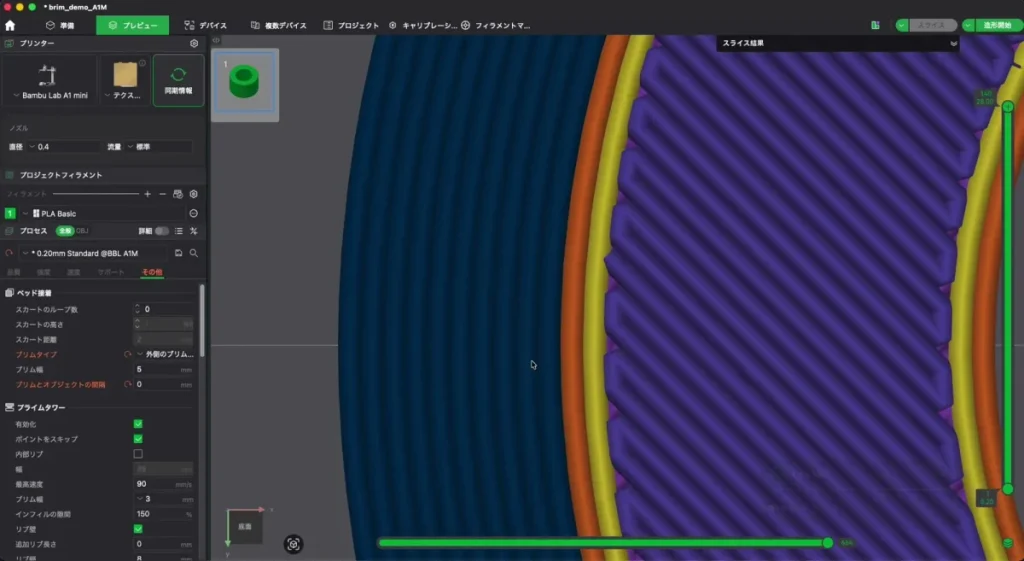
ただし、その分モデルからブリムを外しにくくなります。
反対に1mmなどの大きい値にすると、ブリムがモデルから完全に分離してしまい、ブリムの意味がなくなります。
ブリムタイプ「自動」の仕組み:高さ・材料・速度で結果が変わる
ブリムのパラメータは以上ですが、面白いのはここからです。
デフォルトのブリムタイプ「自動」は、実はかなり奥が深い設定になっています。
「自動」は何を基準に、ブリムを付けるかどうかを決めているの?
付ける場合はどれくらいの幅になるのかも含めて、ここで概要を掴んでおきましょう。
モデルの高さによってブリムの有無と幅が変わる
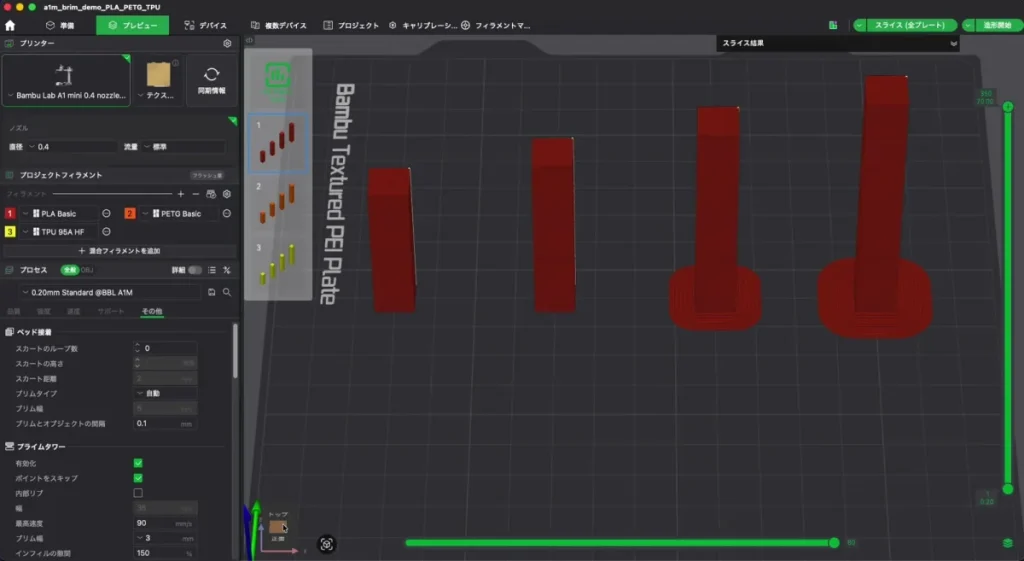
検証のために、高さの違う4本の棒を用意しました。
高さは、それぞれ40mm、50mm、60mm、70mmです。
同じものをフィラメント設定だけ変えて、PLA、PETG、TPUの3パターン用意しています。
まずはPLAで、ブリムタイプを「自動」のままスライス。
背の低い2本にはブリムが生成されず、背の高い2本にだけブリムが付いています。
しかもよく見ると、付いているブリムの幅は高さに応じて変わっていました。
このように、ブリムが付くかどうか、どれくらいの幅になるかの判断には、モデルの高さが影響します。
高く細長いモデルほど倒れやすく、その分ブリムでしっかり支える必要があると考えれば、納得できるでしょう。
PETGはブリムが付きやすく、TPUは付きにくい
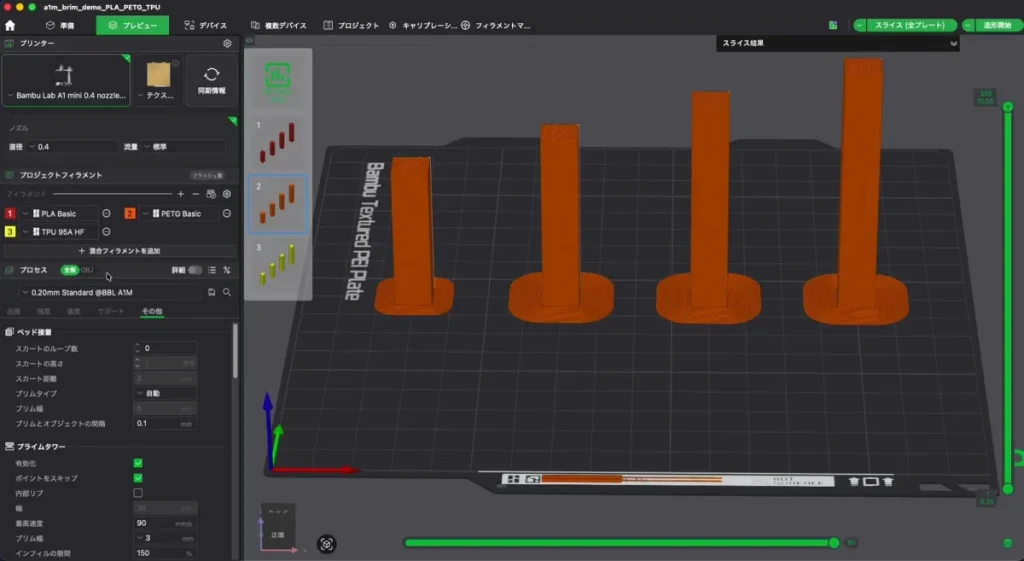
ブリムが付くかどうかは、フィラメントの種類によっても変わります。
PETGの場合、モデルはPLAとまったく同じなのに、すべての高さでブリムが生成されました。
材料によってブリムの付き方が変わるというのは、知らなかった方も多いのではないでしょうか。
ブリムの幅は高さによって変わりますが、2番目に低い50mmの時点で最大となり、それ以上は頭打ちになっています。
そんなPETGと正反対なのがTPUで、40mmから70mmのすべてのタワーでブリムは生成されませんでした。
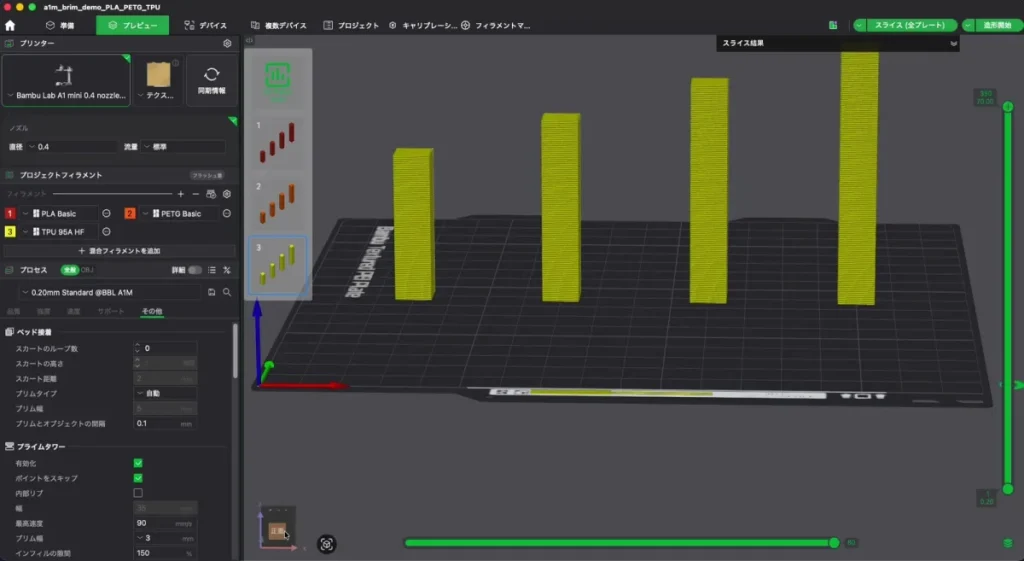
同じタワー形状でも、PETGは倒れやすく、TPUは倒れにくく、PLAはその中間という扱いなのでしょう。
PETGでも背が低ければ付かず、TPUでも背が高ければ付く
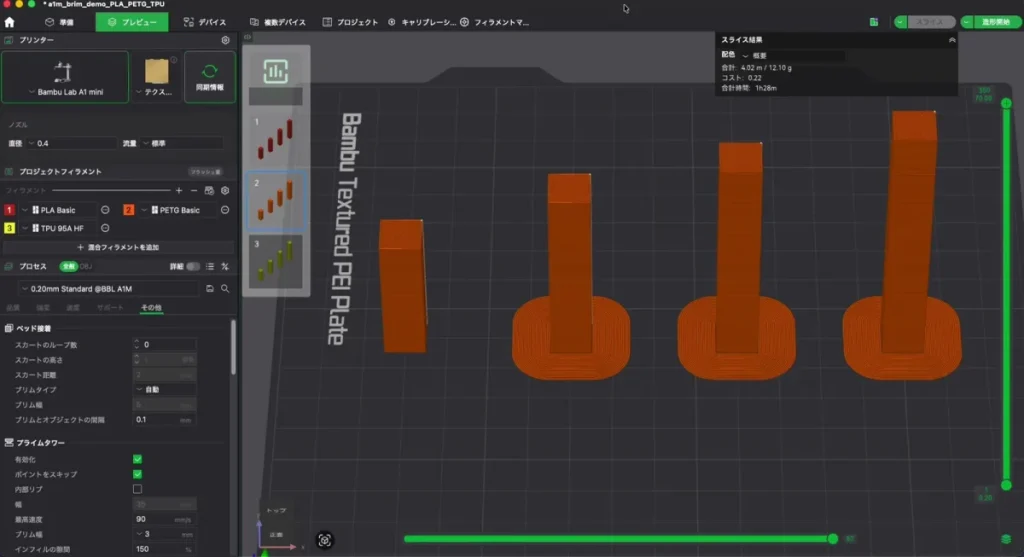
ただし、PETGでは常にブリムが付き、TPUでは付かないというわけではありません。
PLAの例からもわかる通り、ブリムが付くかどうかはフィラメントの種類だけでなく、モデルの底面積に対してどれくらいの高さかによっても変わります。
試しにPETGで、幅10mmの角柱の高さを35mmにしてみると、ブリムは生成されませんでした。
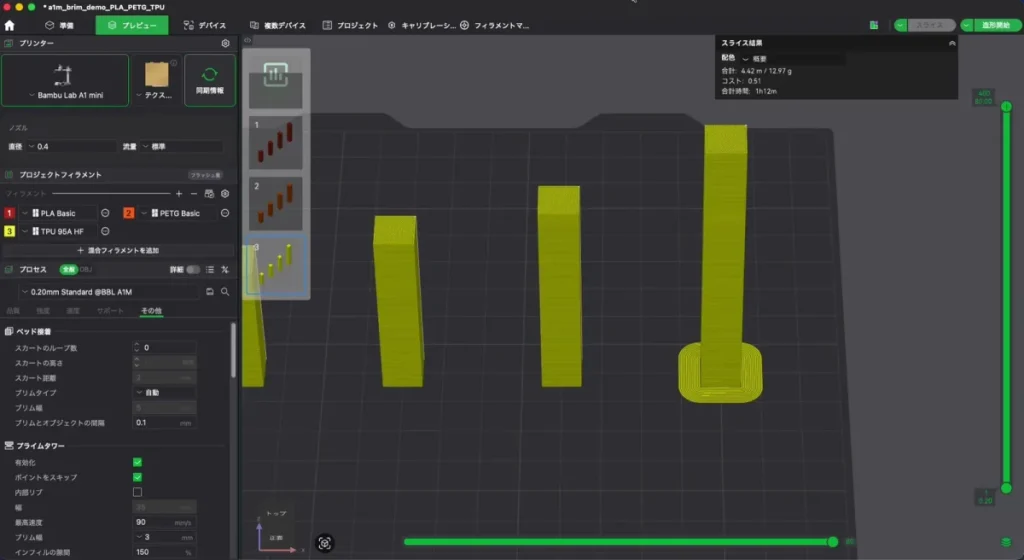
反対にTPUでも、高さを80mmに伸ばしてより不安定な形状にすると、今度はブリムが生成されました。
ABSやポリカーボネートはPLAと同じ結果に
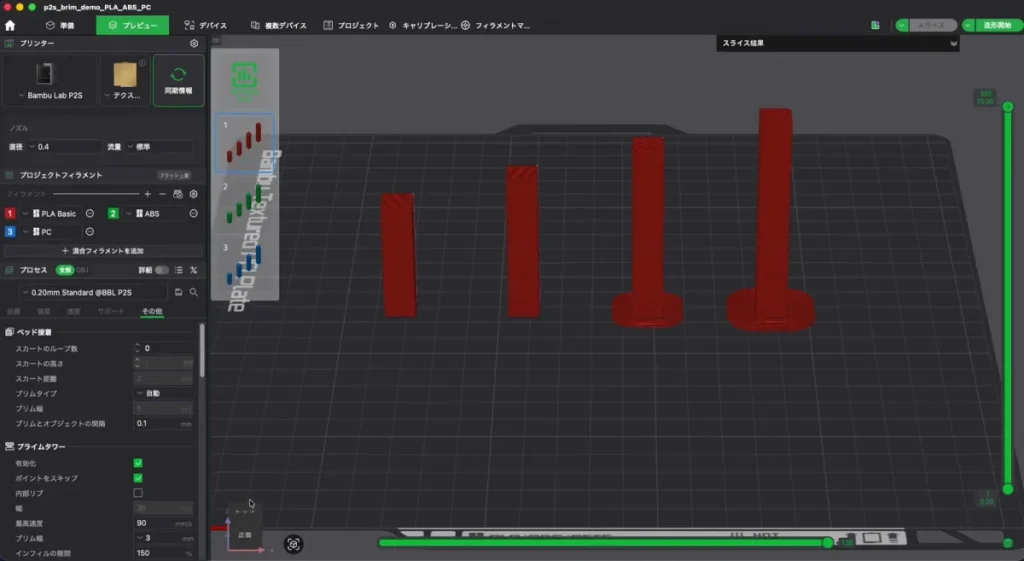
反りやすいイメージのあるABSやポリカーボネートなら、結果はどうなる?
という疑問が浮かんでくる方もいるかもしれません。
そこで、ABSとポリカーボネートでも、同じ4本のタワーモデルをスライスしてみます。
すると、少し意外な結果になりました。
なんと結果は、PLAとABSがまったく同じ。
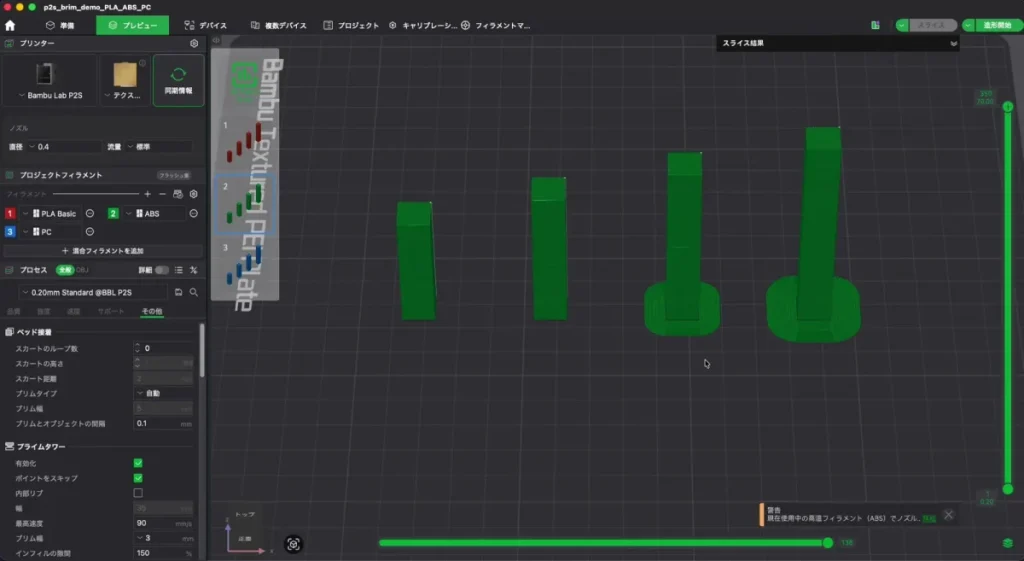
さらに、ポリカーボネートも同じでした。
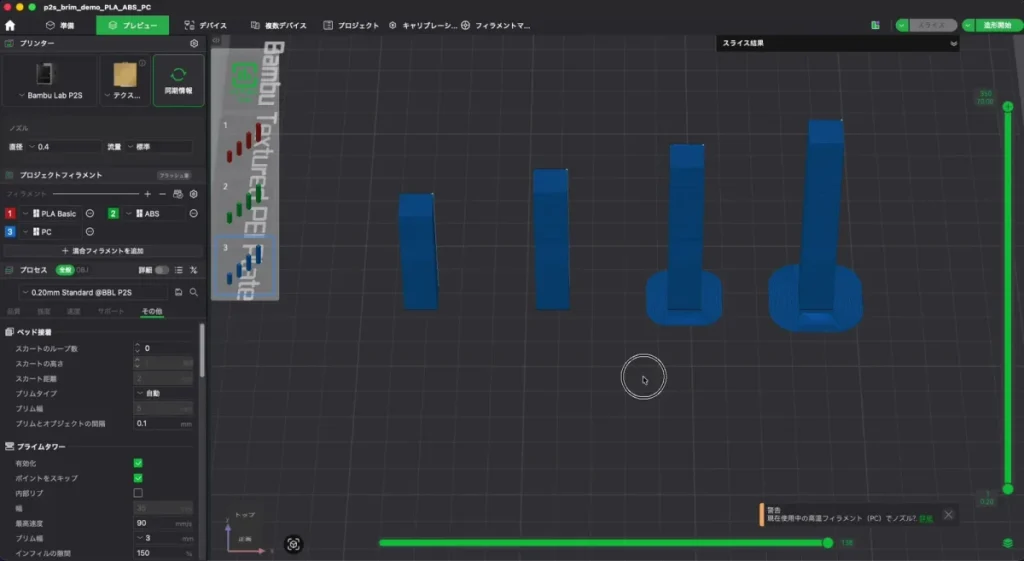
これは、少し直感に反する結果でしょう。
実は、検証したBambu Studioのバージョン2.8.2では、TPUとPETG以外の材料はPLAと同じ結果になりました。
今後のバージョンで変更される可能性はありますが、ABSなどの反りやすい材料でブリムタイプを「自動」に任せっきりにするのは、少し心配です。
ここまで解説したパラメータを自分で調整したほうが、成功率は高まるかもしれません。
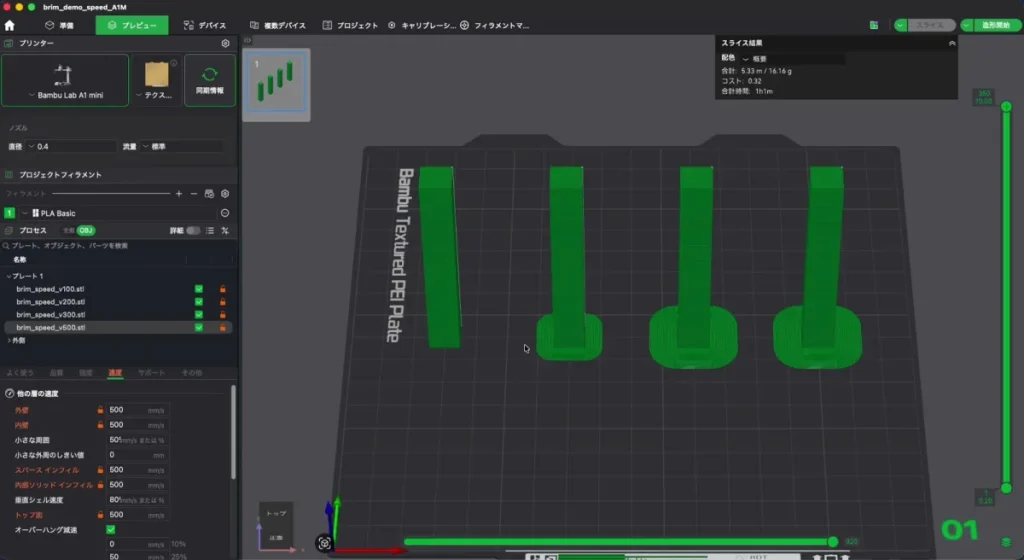
最大速度が速いほどブリムは広くなる
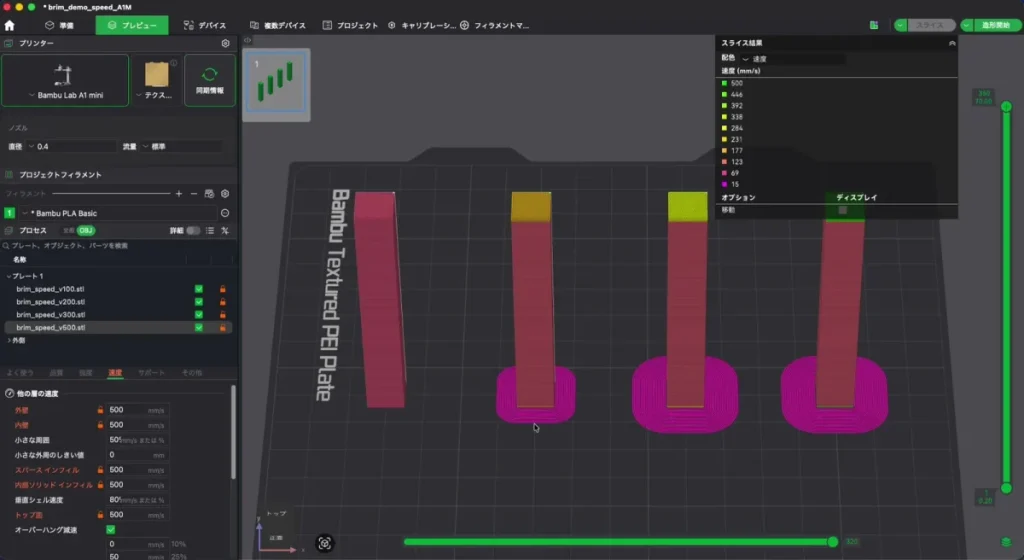
モデルの形と材料以外に、もうひとつ影響するのが、そのモデルにおける最大速度です。
すべて同じタワーで、速度だけを左から100、200、300、500mm/sに変えてスライスしました。
最大速度100mm/sの一番左は、ブリムなしです。
200mm/sからはブリムが付き、300mm/sと500mm/sではさらに幅の広いブリムになりました。
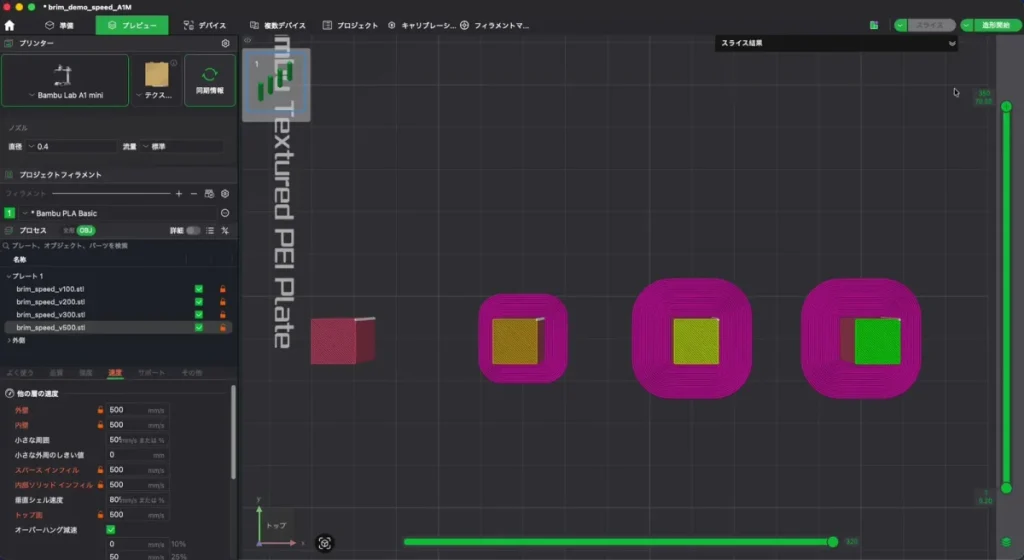
速度が速いほどモデルにかかる力も大きくなるため、速度に応じて適切な幅のブリムが生成される仕組みになっています。
ブリムタイプ「塗装済み」でブリムイヤーを使う
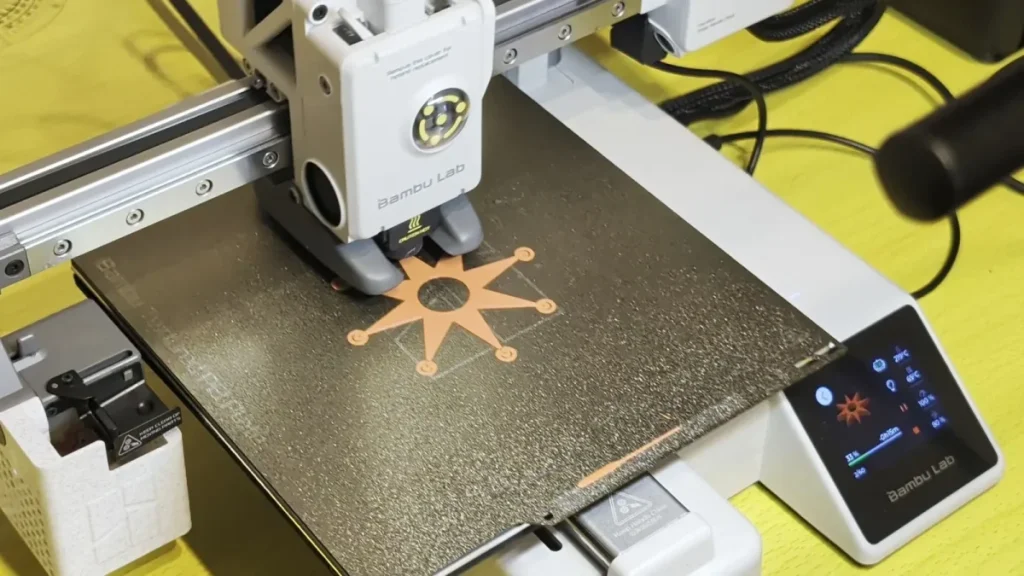
ここからは、最後のブリムタイプである「塗装済み」を見ていきます。
尖った先端は浮きやすい
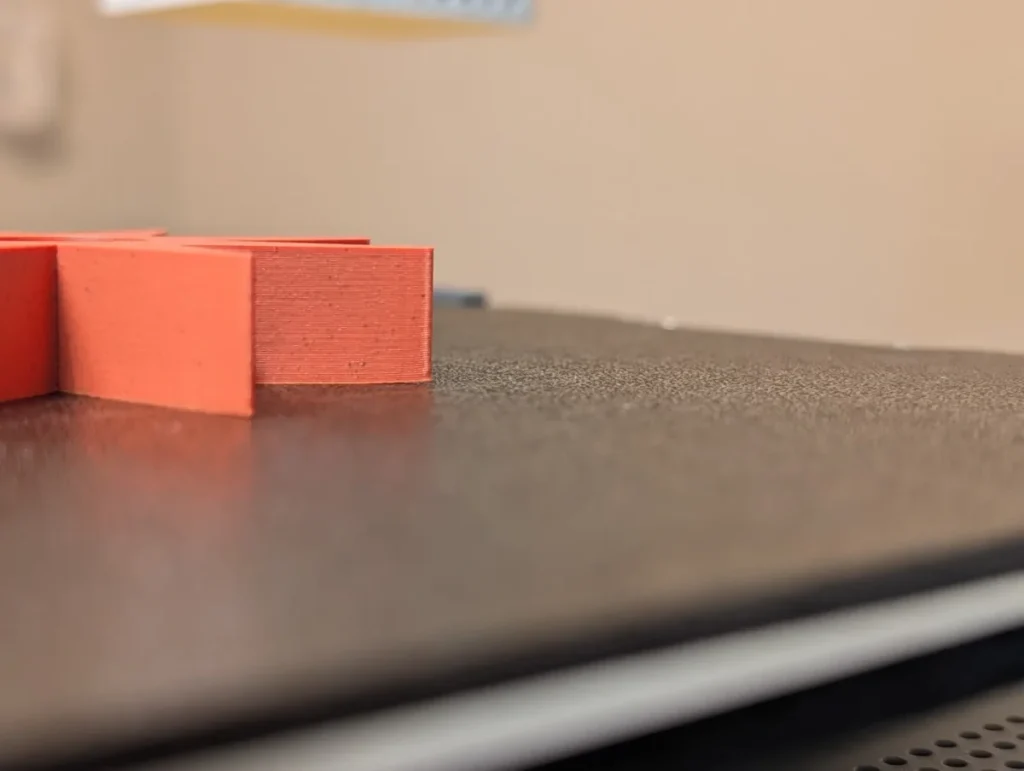
用意した星型のモデルを、まずはブリムなしでプリントしてみました。
尖った構造があると少し反りやすく、この例でもほんの少しですが先端が浮いています。
とはいえ、先端以外はしっかりプレートに定着しています。
全体にブリムは付けたくないけど、先端や角の浮きだけは抑えたい!
そんなときに活躍するのが、ブリムタイプを「塗装済み」にすると使えるブリムイヤーです。
「マウス耳型ブリム」から「ポイントの自動生成」をクリック
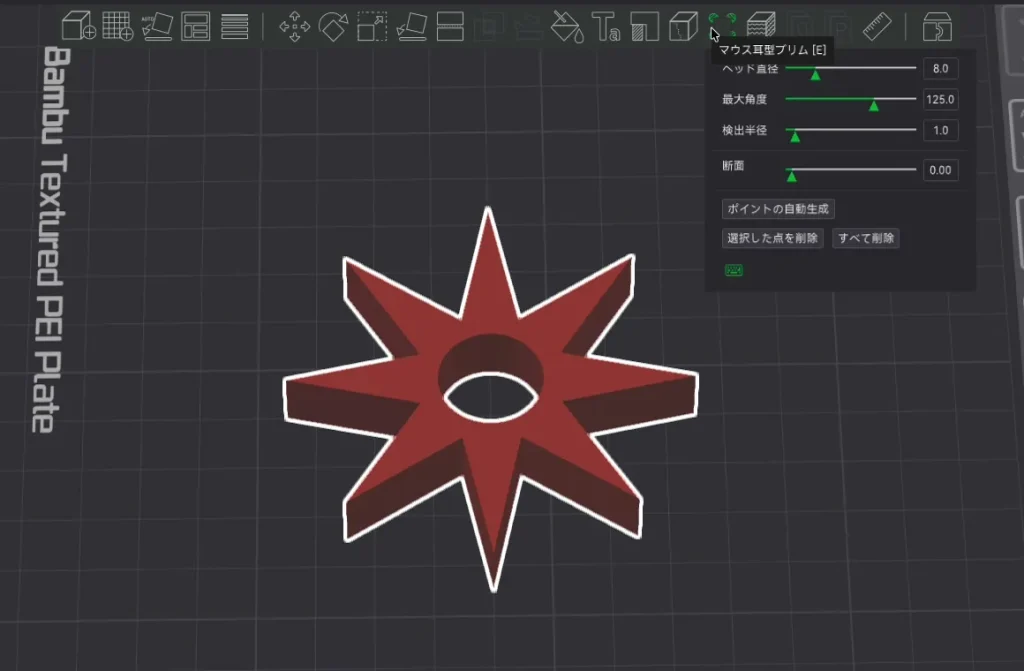
ブリムタイプを「塗装済み」に変更しても、そのままスライスするだけではブリムは現れません。
スライスする前に、以下の手順を踏む必要があります。
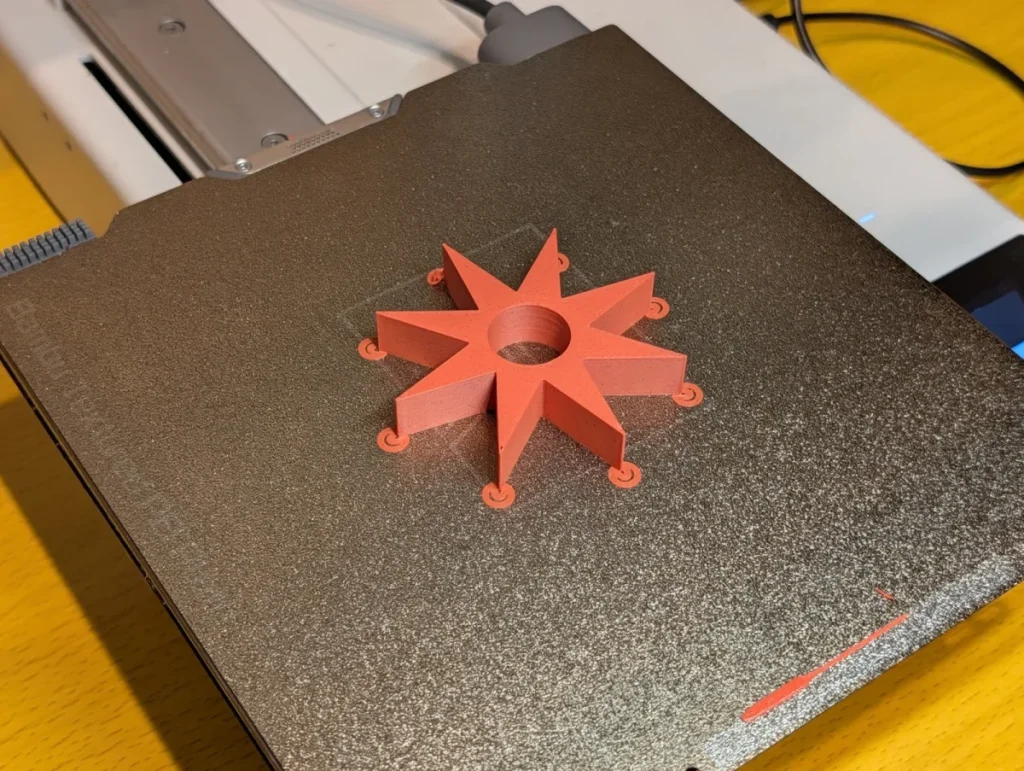
すると、星の先端、つまり先ほどのプリントで浮いてしまったあたりに、小さな丸いブリムが自動で設定されました。
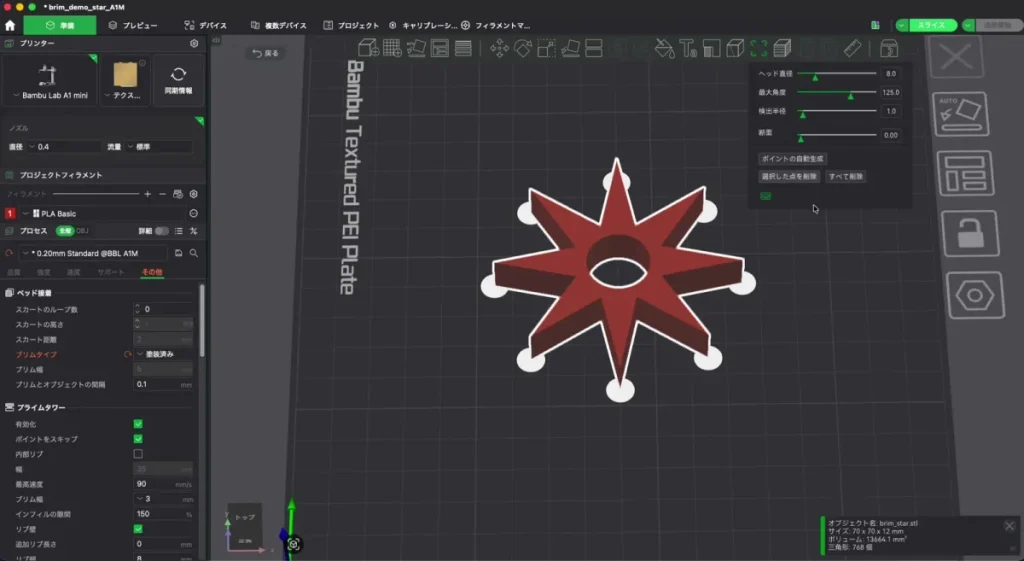
これが「ブリムイヤー」と呼ばれるもので、普通のブリムと同じく1層目に形成されます。
必要な箇所だけなので外しやすく、材料の無駄もない
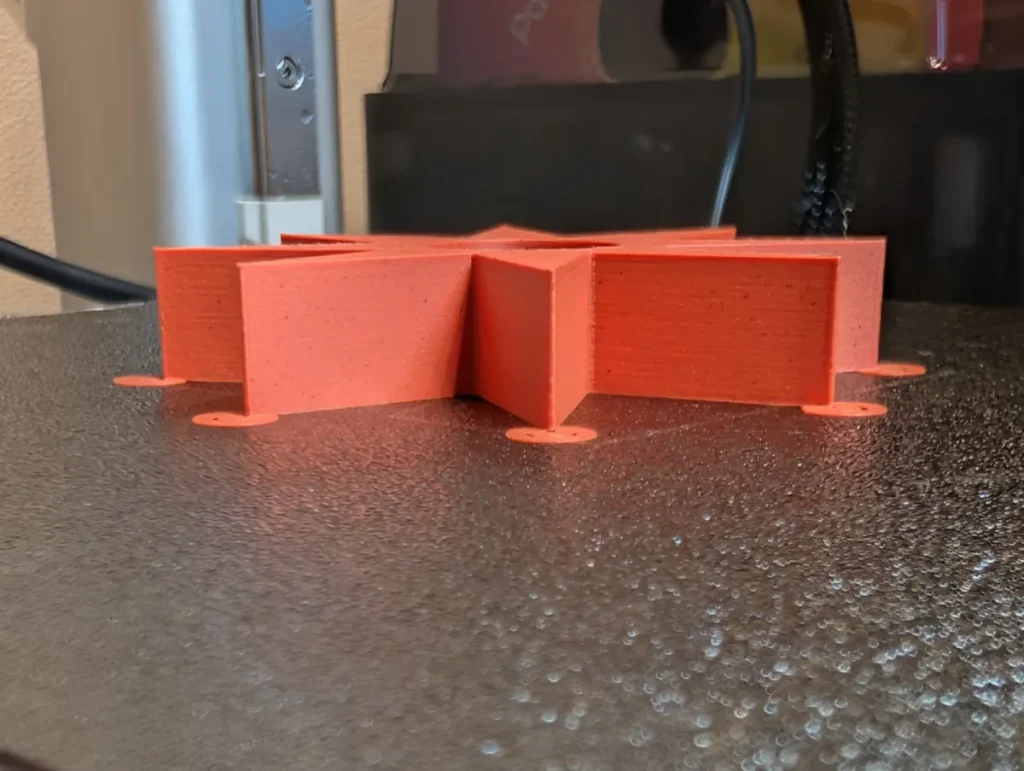
普通のブリムとの違いは、必要な箇所だけに設定されるので、プリント後に外しやすく無駄な材料消費もないこと。
プリント結果を見ると、先端のところだけ、浮かないようにブリムが押さえてくれていました。
ブリムがピンポイントなので、外すときも簡単です。
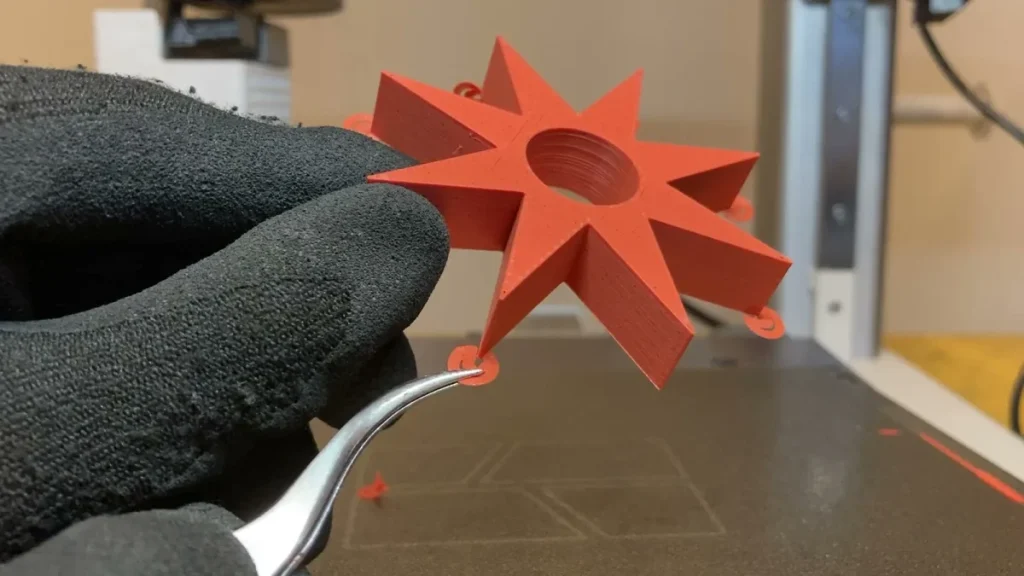
ブリムが全体に付いていると、外すのが地味に大変だったりします。
うまく剥がしきれず、ブリムが付いていたところがガタガタになった経験がある方も多いのではないでしょうか。
必要な角にだけ丸い耳のようなブリムを置けるブリムイヤーは、ぜひ使いこなしたい機能です。
くり抜き形状では凹んだ角にブリムイヤーが付く
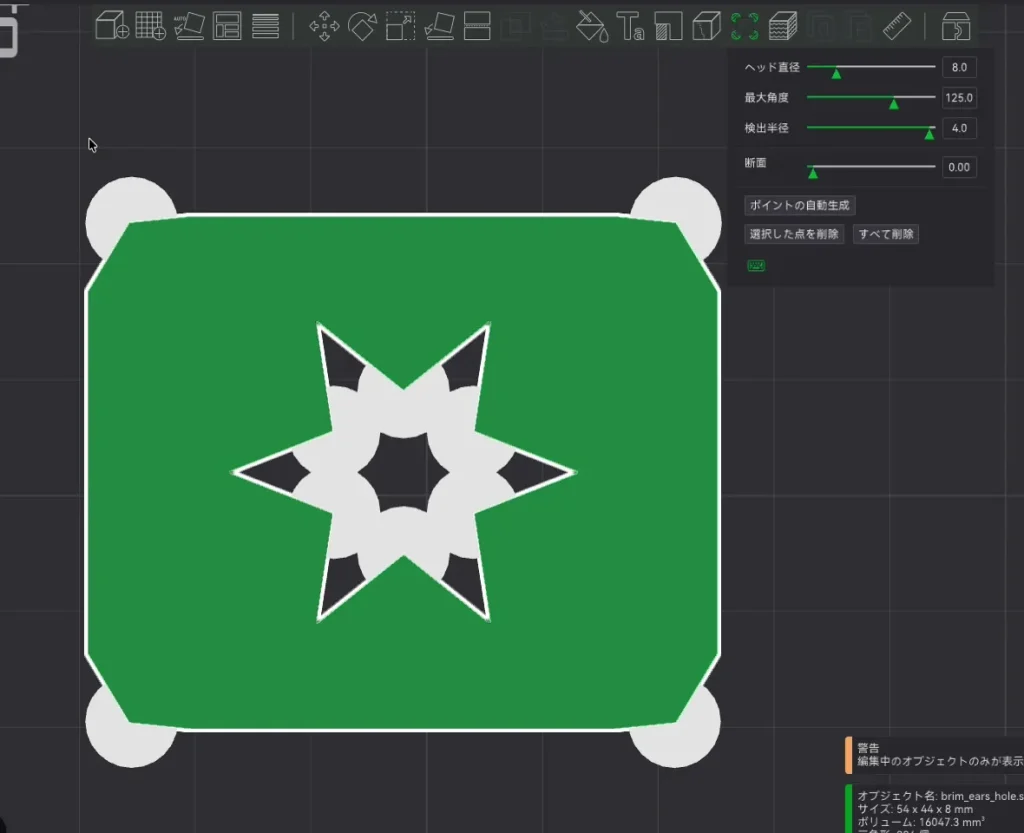
ちなみに、内側が星型にくり抜かれているような形状でポイントの自動生成をすると、先ほどとは逆の凹んだところにブリムイヤーが付きます。
くり抜きの場合は、ブリムイヤーが付いたところが材料の先端にあたります。
そこが反ったりしないように、ブリムイヤーが配置されるというわけです。
マウス耳型ブリムのパラメータ4項目
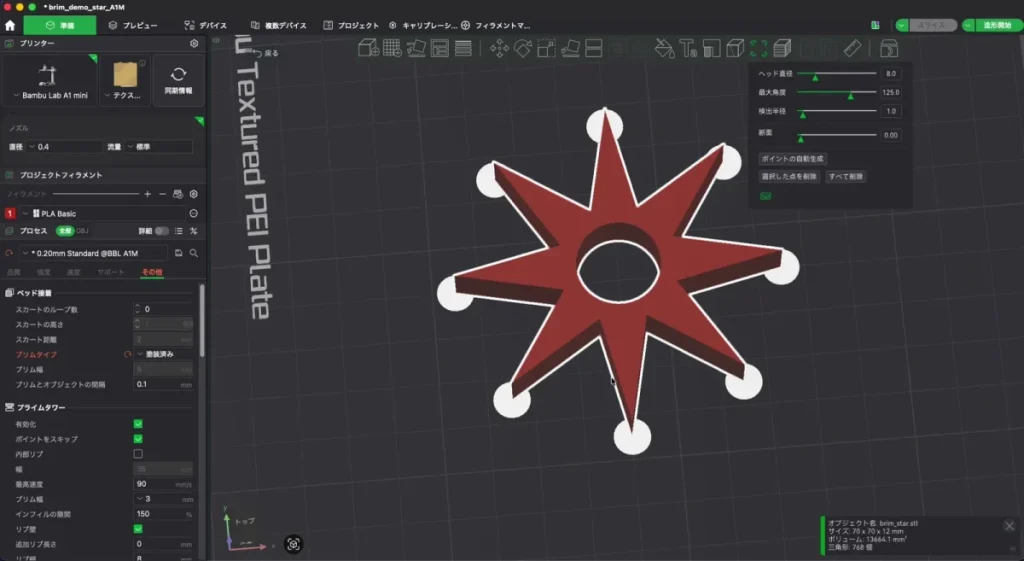
続いて、マウス耳型ブリムのパラメータを見ていきましょう。
「ヘッド直径」:ブリムイヤーの大きさ
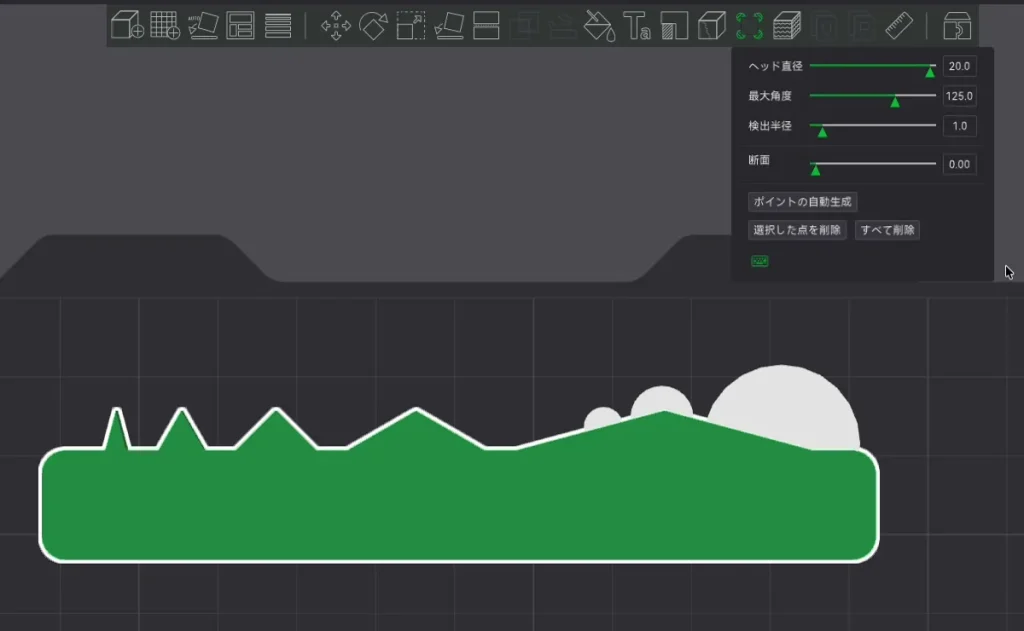
1つ目の「ヘッド直径」は、ブリムイヤーの大きさを決めるパラメータです。
最小で5mmまで設定でき、ブリムイヤーが少し小さくなります。
逆に最大で20mmまで設定でき、大きなブリムイヤーにすることも可能です。
「最大角度」:どれくらい鋭い角にブリムイヤーを置くか
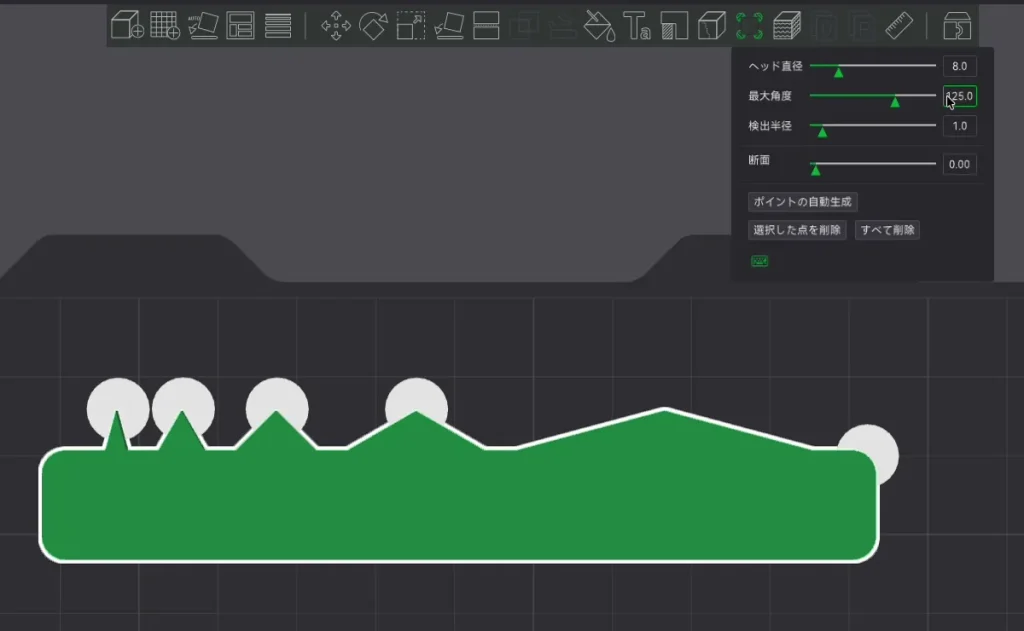
2つ目の「最大角度」は、標準で125度になっています。
これは、どれくらい鋭い角であれば自動でブリムイヤーを置くかという、しきい値です。
用意したモデルは、一番右の角が150度、その左が120度になっています。
標準の125度で自動生成すると、125度より大きい一番右の角にだけブリムイヤーが付かず、それより角度の小さい左の4箇所には付きました。
最大角度を115度に変更すると、右から2つ目の角もしきい値より大きな角度になります。
その結果、右から2つ目にもブリムイヤーが自動生成されなくなりました。
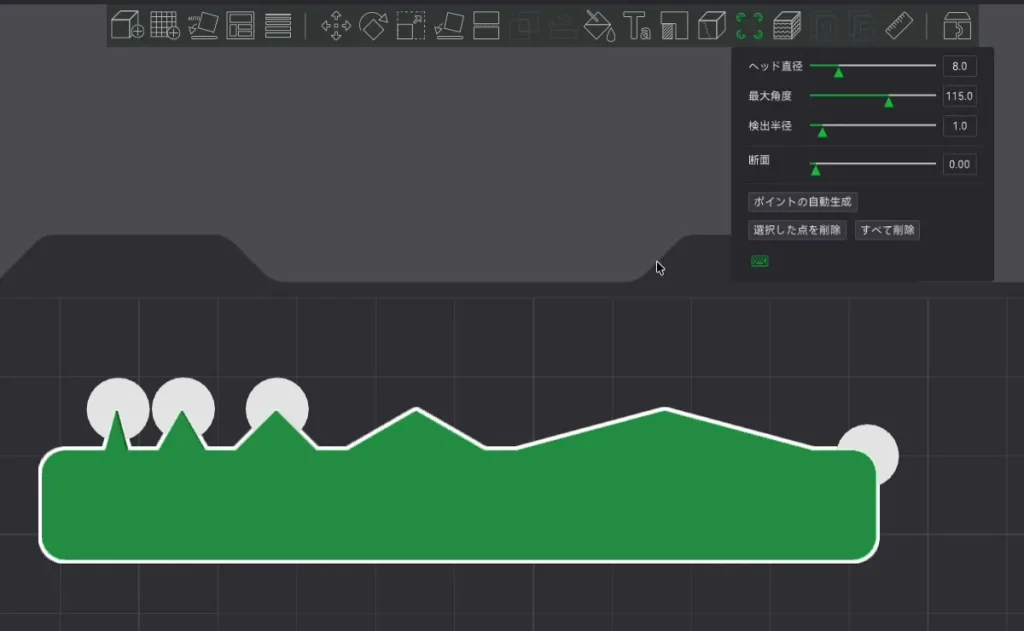
角度に応じてブリムイヤーを付けるかどうかを調整したいときに、活用できるパラメータです。
「検出半径」:大きくすると小さな構造を無視する
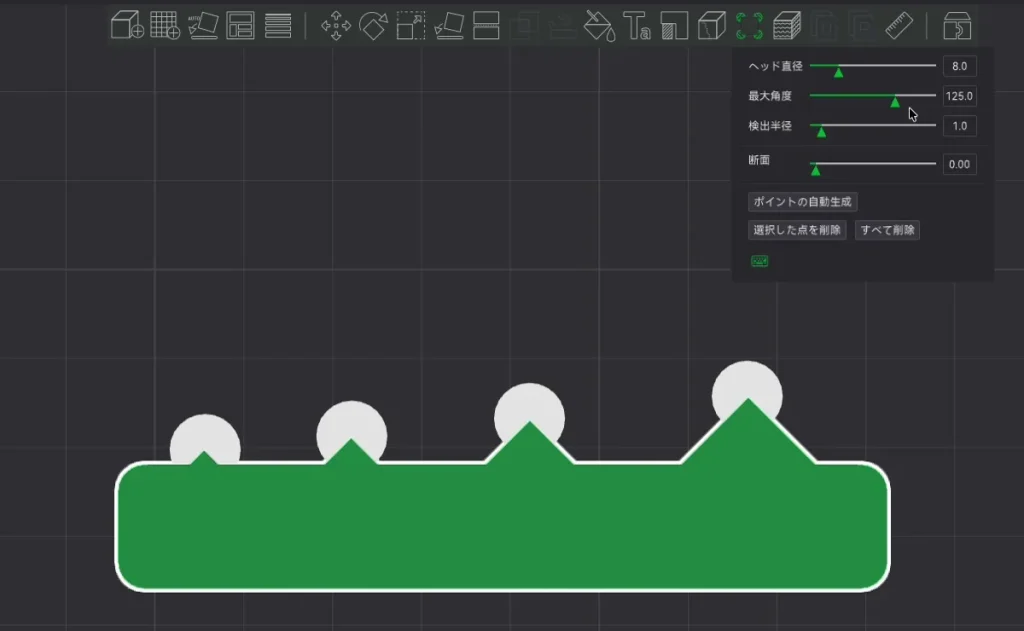
角度ではなく構造のサイズで調整したい場合は、3つ目の「検出半径」を操作します。
用意したモデルは、角度はどれも90度で、出っ張りの高さだけを変えたものです。
標準の1mmで自動生成すると、これより大きい4つの出っ張りすべてにブリムイヤーが付きました。
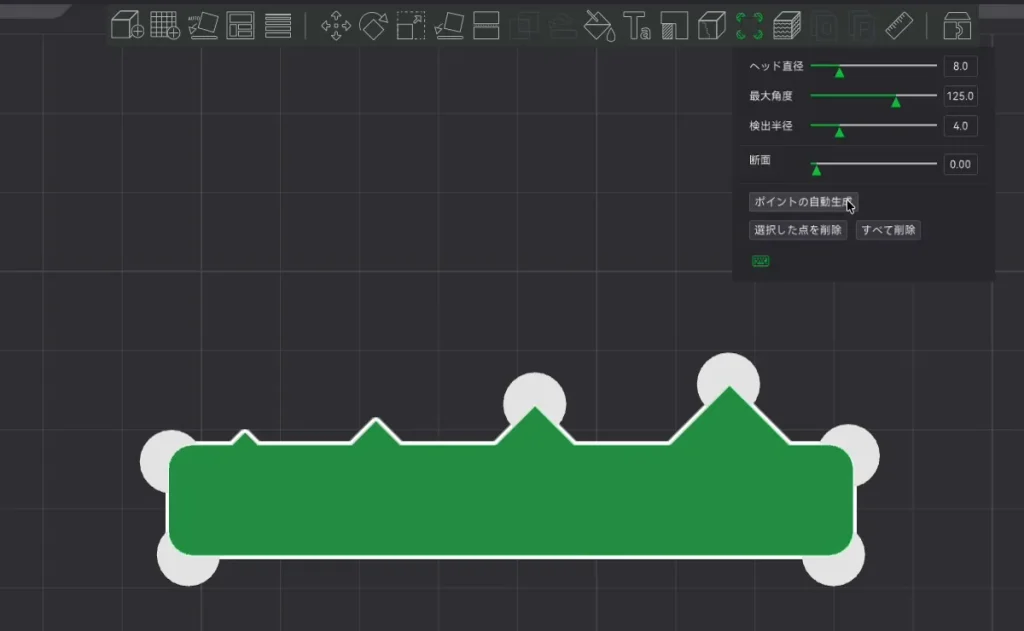
検出半径を少し大きい4.0mmに変更すると、小さい2つの出っ張りには付かなくなりました。
さらに大きい6.0mmでは、小さい方から3つの出っ張りに付かなくなっています。
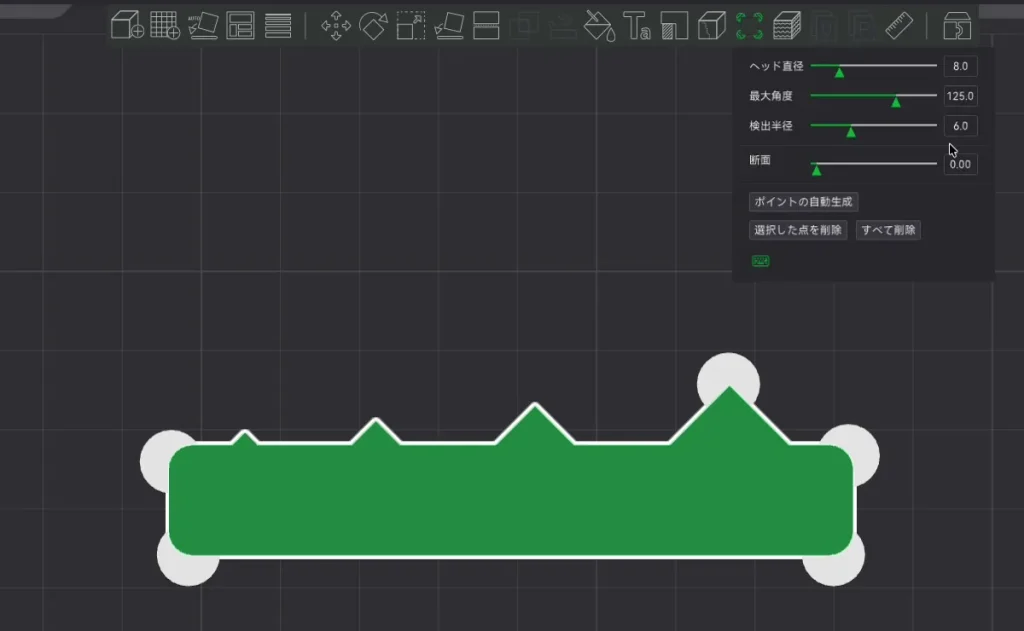
このように、検出半径を大きくすると、小さい構造が無視されるようになります。
細かい凹凸にブリムイヤーを付けたくない場合に活用すると良いでしょう。
「断面」:モデルの下の方を見やすくする表示機能
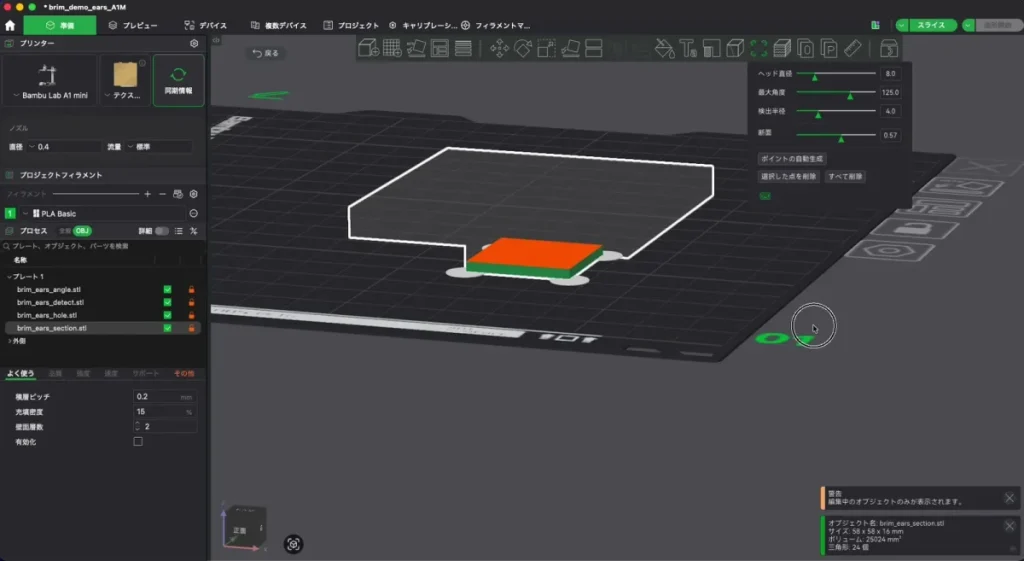
最後の「断面」は、パラメータではなく表示のための機能です。
スライダーを動かすと、モデルを水平にスパッと切ったように、内部や下の方が見えるようになります。
マルチカラーのペイント機能にも同じものがあるので、使ったことがある方もいるでしょう。
上に大きく張り出して土台が見えないモデルにブリムイヤーを付けるときなどは、断面のスライダーを使うと作業しやすくなります。
まとめ:ブリムは「自動任せ」から「使い分け」へ
今回は、Bambu Studioのスカートとブリムに関する設定項目を全項目解説してきました。
最後に、ポイントを振り返っておきましょう。
デフォルトが「自動」なので、ブリムの基本的なパラメータすらあまり意識してこなかったという方も多いのではないでしょうか。
フィラメントの種類によって自動で付くかどうかが変わったり、プリントの最大速度まで考慮されていたりするのは、意外に感じた方もいるはずです。
とくにABSなどの反りやすい材料では、「自動」に任せきりにせず、ブリムタイプや幅を自分で設定することも検討してみてください。
便利なブリムイヤーも含めて、今後のスライス作業ではぜひ「自動」以外のブリムタイプも使いこなしていきましょう。
加えて、サポート設定の解説シリーズをまだ読んでいない方は、あわせてチェックしてみてください!
- 第1回:サポートの「形」を決める設定(タイプ・スタイル・しきい値角度)
- 第2回:サポートを「何で」作るかの設定(ラフト・サポート用フィラメント・アイロニング)
- 第3回:サポートの「細部」を詰める設定(高度な設定の全項目)
- 第4回:材料・速度で変わる自動ブリムとブリムイヤー
- 第5回:Bambu Studioの色塗り(カラーペイント)設定や使い分け
- 第6回:テキストツール完全解説(フォント・厚み・埋め込み深さ・4つのモード・カット・モディファイア)
動画でブリム設定をチェックしたい方はこちら!
この記事の内容はYouTubeでも動画で解説しています。
実際の装置の動きを含めた、動画ならではの内容が盛りだくさんの解説をお楽しみください!