
こんにちは、管理人のウノケンです。
今回は、子ども向け3Dプリンター「ugee Funbox」を実機レビューしていきます。
ペンタブレットや液晶タブレットでおなじみのugeeが手がけた、子ども向けの3Dプリンターです。
操作はスマホアプリが中心で、用意されたおもちゃのデータを選ぶだけでプリントできるほか、手描きの絵や文章を立体にするAI機能も使えます。
今回、ugee様よりご提供いただいた実機で、開封からアプリの操作、外部STLデータのプリント、AIによるモデル生成まで一通り試してみました。
この記事でわかることは、
という、子ども向けの3Dプリンターならではの観点を含めた3つ。
結論から言うと、パソコンや難しい設定を準備せず、家族で3Dプリントを始めたい方に向いている1台だと感じます!
ただし、子ども1人で使う前提ではなく、大人と一緒に楽しむものという印象。
たとえば、扉を開けた際の自動停止機能がなかったる、フィラメントの挿入や後処理には大人の手助けが必要そうだったりといった観点もあったので、後ほど詳しく紹介していきます。
ぜひ最後まで読んで、お子さんと一緒に使う3Dプリンター選びの参考にしてみてください!

動画でFunboxの実機レビューをチェックしたい方はこちら!
この記事の内容はYouTubeでも動画で解説しています。
実際の装置の動きを含めた、動画ならではの内容が盛りだくさんの解説をお楽しみください!

ugee Funboxとは?スマホで操作する子ども向け3Dプリンター

Funboxは、PLAフィラメントを溶かし、積み重ねて形を作るFDM方式の3Dプリンターです。
プリントできる範囲は120×120×120mmで、手のひらサイズのおもちゃや小物を作る用途が中心になります。
決して大きなサイズではありませんが、小物であれば複数のパーツを並べて同時にプリントすることも可能でしょう。
本体に操作用の画面はなく、モデルの選択やプリントの開始、カメラの確認、内部LEDの操作まで、スマホの「ugee Ufun」アプリから行います。
あらかじめ、アカウントを作っておきましょう。
「3Dプリンターをスマホで使う」というアイデアはもちろん、モデルを選んで、プリントして、手に取って遊ぶところまでスマホで一元化できる設計はユニークですね。
実機に関しては、前面の扉を閉めてプリントできるため、動く部品や高温のノズルに触れにくい構造になっています。
内部にはフィルターも備え、プリント中に発生する微粒子やニオイへの対策を盛り込んでいます。
また、内部にはカメラも付いていて、プリントの様子は扉越しに直接確認するだけでなく、離れたところからスマホを通してチェックできるようにもなっています。


Funboxの開封からセットアップまで

まずは、開封してプリントできる状態になるまでの流れを見ていきましょう。
軽い本体と少ない組み立て作業

本体重量は約4kgと軽く、大きな3Dプリンターのように搬入で苦労することはまずないでしょう。
付属品を取り出して本体のビニールや緩衝材、内部の固定を外し、電源アダプタをつないでビルドプレートを置けば、本体側の準備はほぼ完了です。
説明書には日本語の記載があり、工程も多くありません。
本体側の準備だけなら、慣れていない方でも5分ほどで進められそうです。

ただし、3Dプリンター内部の固定を外すときにはペンチを使う場面もあるため、開封は大人が手伝うのがよさそうです。
ちなみに、レベリングは出荷前に調整済みで、通常の初期セットアップでは高さ合わせを行わずに使い始められます。
これはセンサーで毎回調整する「オートレベリング」とは異なり、メーカーへの確認でも、自動レベリング機構は搭載していないとのことでした。
ugee UfunアプリからWi-Fi接続

スマホに「ugee Ufun」を入れ、アカウントを作ってから画面の案内に沿って進めます。
スマホ版の対応OSはAndroid 11以上・iOS 16以上で、古い端末をお子さん用に使う場合はバージョンを確認しておきましょう。
iPadにはugee Ufun HDが用意されており、iPadOS 16以上に対応しています。
本体背面の電源スイッチを入れ、その横にある赤いボタンを押してWi-Fi接続の設定へ進みます。
スマホと同じWi-Fiに接続すると本体とアカウントが紐づき、そのままフィラメント挿入の案内が表示されました。
パソコンでソフトを準備する必要がなく、スマホだけでここまで進められるのは手軽ですね。
フィラメント挿入は大人の手助けがあるとスムーズ

最初は付属のテスト用フィラメントを使っていきましょう。
背面上部にスプールホルダーを取り付け、フィラメントを掛けたら、先端を差し込み口からチューブへ送ります。
オレンジ色のレバーを持ち上げながら送り込む操作は少し力が必要で、子どもが手こずったら大人が手伝いたいところです。
「ugee Ufun」の画面にある、「給紙」というボタンをタップしましょう。
ちなみに「給紙」は、フィラメント送り込みをあらわしているようです。

アプリ内の日本語表示には不自然な箇所もあるため、大人なら意味を推測できても、子どもが1人で初めて使うと戸惑うところもあるかもしれないので気をつけてあげましょう。
待機していると、ノズルの加熱がはじまります。
ノズルの加熱には、約7分かかりました。
加熱・送り込み中は内部が動き、ノズルからフィラメントも出てくるため、扉を閉めて見守りましょう。
【3つの事例】アプリにあるモデルを選んで実際に3Dプリント!

スマホでモデルを選ぶだけで、本当におもちゃが作れるの?
と、意外と作業が必要なんじゃないかと思っている方もいるかもしれません。
そこで、ここからは、アプリに用意されたモデルを選んで実際に3Dプリントした結果を紹介していきます!
結論、Funboxは文字通り「スマホから好きなモデルを選ぶだけ」で3Dプリントできる超お手軽機であることがわかりました。
もちろん、スライス済みのモデルなら、複雑な設定をせずにデータを本体へ送信することも可能です。
それでは実際に、3Dプリントしてみた3つの事例を見てみましょう。
スマホスタンドを3Dプリント!約30分で完成

最初に選んだのは、ピラミッド型のスマホスタンドです。

モデルをタップするとデータが送られ、ノズルの加熱後にプリントが始まりました。
プリント中はアプリに内蔵カメラの映像が表示され、明るい庫内の様子をしっかり確認できます。

最初の層はプレートへの定着を優先してゆっくり動き、2層目以降も標準設定ではやや落ち着いたスピードという印象でした。
最大500mm/sという仕様はありますが、モデルや設定によって実際の動き方は変わります。
約30分でプリントが終わり、柔らかく曲がるビルドプレートを外すと、モデルも簡単に取り外せました。

プレートそのものを加熱するヒーターはありませんが、ノズルは高温になるため、手を近づける位置には注意が必要です。
表面には少し波打ちが見られるものの、形状は問題なく、スマホを立てかける小物として使えました。
組み立て不要!伸び縮みする剣を3Dプリント

続いては、剣のモデルを3Dプリントしていきます。
扉を閉めた状態の動作音は静かで、1m離れて測った騒音値は40dB台後半でした。
この値は今回の測定条件によるものですが、家庭で使う3Dプリンターの中でも静かな部類だと感じました。
今度は他社製フィラメントを使いましたが、問題なくプリントできました。

完成までは約6時間30分で、剣の本体と専用スタンドの2つが同時に出来上がります。
モデルの下にはベースが付いており、取り外しにくい箇所は工具を使うこともあるため、子どもが後処理をする場合は、大人が一緒に作業したいところですね。
ベースを外して剣を抜くと、組み立てなしで、すぐに遊べる伸び縮みするができあがっていました。


立体形状や動く仕組みを、遊びながら体験できるのは3Dプリンターならでは。
ちなみに、プリント後にはアプリからタイムラプス動画をダウンロードでき、作ったものの記録も残せます。
パーツを組み立てて飛ばす!プロペラのおもちゃを3Dプリント

もう1つ試したのが、丸いプロペラを飛ばせるおもちゃです。
120mm角の造形範囲は大きくありませんが、小物なら複数パーツを並べてプリントすることができました。
4つのパーツをプリントし、ほとんどはパチッとはめるだけで組み立てられました。

細長い棒を引くとプロペラが回転して飛び上がり、しっかり遊べるものが出来上がります。


ただ眺めるフィギュアだけでなく、動かしたり組み立てたりするモデルを選べるため、遊び方を変えながら楽しめそうです。
自分のSTLデータもプリントできる?3DBenchyで検証

アプリに用意されたモデルだけでなく、自作モデルや他のサイトで入手したSTLデータも使えます。
今回は、スマホ内の3DBenchyのSTLをインポートしました。
アプリのプラスボタンからファイルを読み込むとモデルが表示され、設定画面で各種パラメータを変更できます。
確認して「次へ」へ進むとスライスが実行され、その後はアプリのモデルと同じ流れで本体へ送信できました。
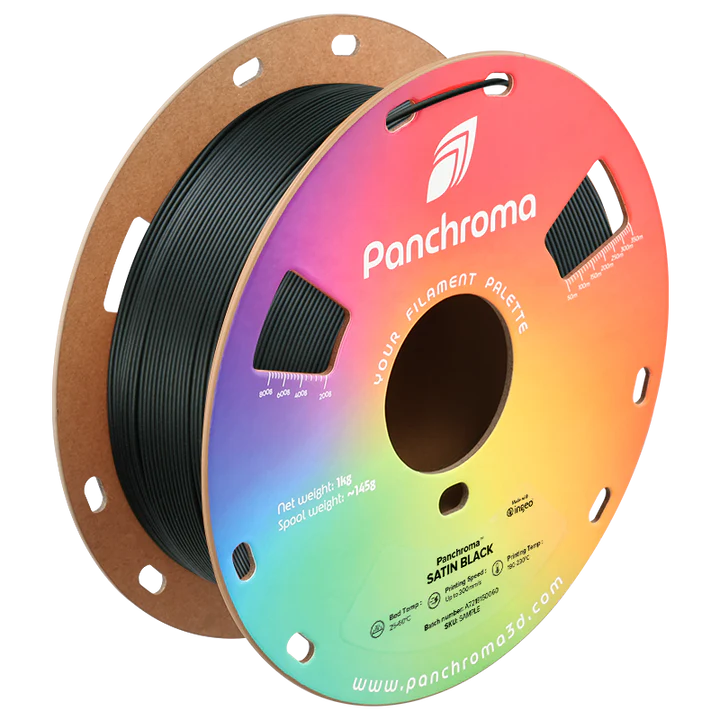
フィラメントにはPolymakerのPanchroma Satin PLAを使い、一般的な1kgスプールを付属ホルダーに掛けて試していきます。

約2時間で完成しましたが、デフォルト設定ではモデルの全体にサポートが付きました。

スライス時に「部分支持」やサポートなしへ変えることもできるので、外部STLを使うときは、送信前にサポートの設定を確認したいところです。
不要な部分にまでサポートを付けると、材料が余分に必要になり、取り外しも大変になってしまいますからね。
取り外した3DBenchyを見ると、部分的に積層痕や継ぎ目が目立ちました。

見た目の仕上がりを重視する用途では、一般的な3Dプリンターに及ばないというのが正直な感想です。
一方、おもちゃやちょっとした小物を作って遊ぶ用途なら、十分に楽しめる仕上がりでしょう。

アプリ以外でモデルを探すなら、ugee公式のモデル共有サイト「ugee maker」もチェックしてみてください。
おもちゃや季節の飾り、ごっこ遊びのセットなど、家族で楽しめる3DモデルがSTLファイルで公開されています。
ダウンロードしたファイルは、今回の3DBenchyと同じようにアプリへ取り込んでプリントできます。
アプリで読み込めるSTLは20MBまでで、ugee makerには20MBを超えるファイルもあるため、ダウンロード前にサイズを確認しておきましょう。
画像から3Dモデルを作る「2D to 3D」やスタンプ作りなど、ブラウザで使える作成ツール「CreateLab」も用意されています。
パソコン用のスライスソフト「U-PRiNT」もあり、今回の収録時点ではWindows版が用意され、Mac版は開発中とのことでした。
Windows版の対応OSはWindows 10以上です。
スマホから始め、設定を詳しく調整したくなったらパソコンを使う選択肢もあります。
Ugee FunboxのAI機能はどう?手描きの絵・文章を立体化してみた!

Funboxの目玉の1つが、スマホアプリのAI機能です。
AIで簡単にモデリングできるの?
子どもや自分が描いた絵も、簡単に形になるの?
と、気になるところですよね。
そこで、
を試してみたので、見ていきましょう!
AICraft:手描きの犬が立体になった

AICraftでは、スマホの画面に直接イラストを描き、それを画像化してから3Dモデルへ変換できます。
犬の絵を送信すると、画面には約3分の待ち時間が表示されましたが、実際には約30秒で画像生成してくれました。
さらに3Dモデルの生成へ進むと、画面の待ち時間は約5分ながら、約1分30秒で立体データが完成。
ただ、モデルの内容や混雑状況で、実際にかかる時間は変わる可能性があるため留意しておきましょう。

サイズや位置を調整し、サポートを「部分支持」に変更すると、耳やヒゲなど支えが必要な場所に絞ってサポートが生成されました。

プリントは2時間弱で完了し、サポートも比較的簡単に外せました。
自分の絵がその日のうちに手に取れる立体になるのは、子どもにとっても面白い体験になりそうですね。
AIDoodle:文章から生成!ロボットのネームタグを3Dプリント

AIDoodleに「かっこいいロボット」と入力してみました。
約30秒で2パターンの線画が生成され、好きな方を選んで歯車のようなベースに配置できます。
文字も入れられるので、今回は「Unoken」を追加しました。


最後にストラップやブックマーク、バッジ、スタンプなどの基本形状から用途を選んでプリントしていきます。

今回はストラップにし、幅・奥行きがそれぞれ約10cmのモデルが2時間少々で完成しました。

ロボットの線画も文字もつぶれずにプリントでき、ネームタグのような実用品としても使えそうです。
使って分かった!Ugee Funboxの良いところ4つ

Ugee Funboxを実際に使ってみて感じたのは、
という点!
使っていて特に良かったのは、パソコンでモデルを準備する工程を飛ばし、スマホから作りたいものを選べる点です。
3Dプリンターの設定を勉強する前に、まず「作ってみる」体験へ進めるのは、子どもの最初の1台として魅力的でしょう。
丸みのある見た目と約4kgの軽さも、家庭で扱いやすいポイントですし、カメラやタイムラプス機能があったり、工具なしで取り外せるノズルといった機能もしっかり搭載されていたりする点も利便性の面でとても好印象です。
また、ノズルが詰まった際にも交換に取り組みやすい構造も嬉しいポイント。
ただし、加熱部のメンテナンスは十分冷めてから、大人と一緒に行いたいところですね。
Ugee Finboxを子どもが使う前に知っておきたい注意点

手軽に使えるFunboxですが、
子ども向けだから放っておいて大丈夫!
というわけではありません。
注意するべき点もあるので、しっかり確認しておきましょう。
対象年齢と扉:年齢にかかわらず大人の見守りが必要

Ugee Funboxの対象年齢は「8歳以上」と明記サれていますが、メーカーに確認したところ、
という位置づけだそうです。
8歳以上の「自分で操作できる」という点に関しては、保護者が目を離して良いという意味ではないことはしっかり頭に入れておきましょう。
そして、Funboxには、プリント中に扉を開けた際のブザーや自動停止機能がありません。
扉を閉めれば動く部品や熱いノズルに触れにくいものの、開けた際の危険を装置が自動で防いでくれるわけではない点は、導入前に押さえておきましょう。
フィラメント挿入後の清掃と、PLA・単色の制約

フィラメントを挿入したあと、ノズルから少量の材料が出てくるためプリント前に取り除く必要があります。
ここで注意したいのが、ノズルが熱くなっている点。
アプリでも約3分待って、ノズルを冷ましてから取り除く手順になっていました。
冷ましたとはいえ材料を取り除く段階でもノズルは熱くなっているので、子ども任せにせず、大人が一緒に作業したいところです。
そしてもう1点、フィラメントまわりで気になる点が、使用できる材料はPLAのみであること。
また他社製PLAも使えますが、材料に合うノズル温度へ調整が必要な場合があります。
そして、マルチカラーの自動切り替えには対応していません。
自動で色を切り替えるプリントや、PLA以外の素材を使いたい方は、別の機種を検討する必要があるでしょう。
AI機能はコイン制:無料で無制限に生成できるわけではない

AI機能には、アプリ内通貨のコインを使います。
今回のAICraftでは、画像化に5コイン、3Dモデル化に5コインを消費しました。
AIDoodleでは1回で2パターンの線画が出るため、今回の消費は10コインでした。
本体をアプリへ紐づけた際には50コインが付与されましたが、使い切ったあともAI生成を続ける場合にはコインの購入が必要です。
アプリ内モデルを選ぶ手軽さと、AIで新しいモデルを生成する際のコイン消費は分けて考えたいところですね。
子どもが夢中で試す前に、保護者が課金操作や利用量を管理しておきましょう。
Ugee Funboxの主なスペック・仕様・購入先・価格まとめ

Ugee Funboxの主なスペック・仕様・購入先・価格といった情報をまとめておきましょう。
| モデル名 | ugee Funbox |
|---|---|
| 本体イメージ |  |
| メーカー | ugee |
| 価格(サンステラ) | - |
| 価格(SK本舗) | - |
| 価格(Amazon) | |
| 価格(海外ストア) | - |
| 本体サイズ(LxWxH)[mm] | 270 x 308 x 322 |
| 本体重量[kg] | 4.04 |
| 構造 | - |
| 密閉 | ○ |
| ヒートチャンバー | - |
| 組み立て | 組み立て済み |
| 造形サイズ(LxWxH)[mm] | 120 x 120 x 120 |
| 最大スピード[mm/s] | 500 |
| 推奨スピード[mm/s] | 300 |
| 最大加速度[mm/s²] | - |
| 最大押出流量[mm³/s] | - |
| 最大ノズル温度[℃] | 260 |
| 最大ヒートベッド温度[℃] | 非加熱 |
| 対応フィラメント | PLA(1.75mm) |
| マルチカラー | 単色(自動切り替え非対応) |
| 消費電力[W] | 60 |
| ディスプレイ | なし(アプリで操作) |
| Wi-Fi | ○ |
| 内部ストレージ[GB] | - |
| カメラ/リモートモニタリング | ○(2MP、アプリ内モニタリング・タイムラプス) |
| スライスソフト | ugee Ufun(Android 11以上/iOS 16以上) ugee Ufun HD(iPadOS 16以上) U-PRiNT(Windows 10以上) |
| その他 | 自動レベリング機構なし(メーカー確認) 扉を開けた際の自動停止・警告ブザーなし(実機確認) 工具なしノズル交換 HEPA+活性炭フィルター AI生成はアプリ内コイン制 通常速度300mm/s(メーカー確認) |
| 出典 | ugee公式製品仕様 |
本体だけで操作を完結する機種とは異なり、スマホとアカウント、Wi-Fi環境を用意する必要がありますが、モデル選びからカメラ確認までを、普段使っているスマホから進められる点は非常にユニークでしょう。
まとめ:家族で「作って遊ぶ」を始めたい人におすすめの3Dプリンター!

ugee Funboxは、難しい設定やパソコンの準備を減らし、お子さんと一緒に3Dプリントを始めたい方におすすめです。
一方、表面の美しさを最優先したい方、大きなものを作りたい方、PLA以外の材料や自動マルチカラーを使いたい方には、より本格的な機種が向いています。
今回はスマホスタンド、伸縮する剣、プロペラのおもちゃ、外部STLの3DBenchy、2種類のAI生成モデルまで試し、選ぶ・作る・遊ぶ流れを一通り楽しめました。
扉を開けた際の停止機能がないことや、加熱部分・工具の扱い、コインの制限は押さえたうえで、家族のものづくり体験に取り入れてみてはいかがでしょうか。
Funboxに限らず、3Dプリンターの方式や必要な準備から整理したい方は、初心者向け完全ガイドも参考にしてみてください。
動画でFunboxの実機レビューをチェックしたい方はこちら!
この記事の内容はYouTubeでも動画で解説しています。
実際の装置の動きを含めた、動画ならではの内容が盛りだくさんの解説をお楽しみください!