こんにちは、管理人のウノケンです。
3Dプリンターに興味があるけどハードルが高い!
何からはじめれば良いのかわからない!
と感じている方は多いのではないでしょうか?
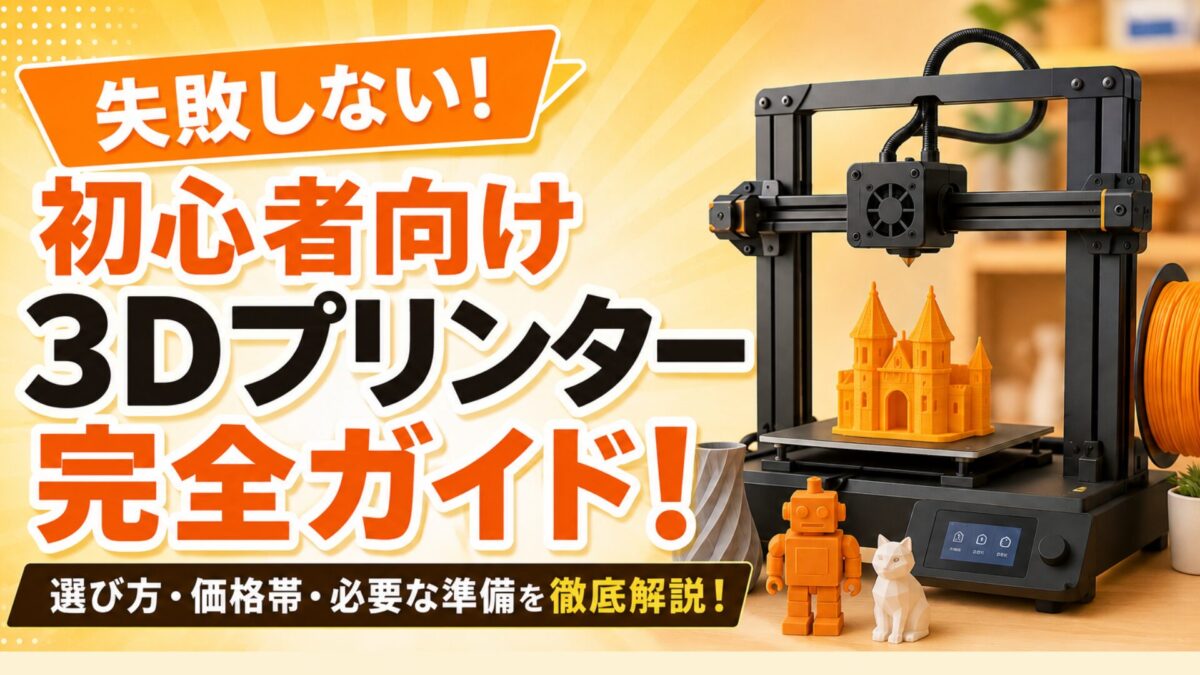
今回は、そんな3Dプリンターをはじめたい初心者の方に向けて
について徹底解説していきます。
これさえ読めば、
3Dプリンターについて何も知らない状態からサンプルデータの出力まで到達できる完全ガイド
となっています。
この記事を読めば、
という方でも3Dプリンターデビューの第一歩を踏み出すことができるはずです。
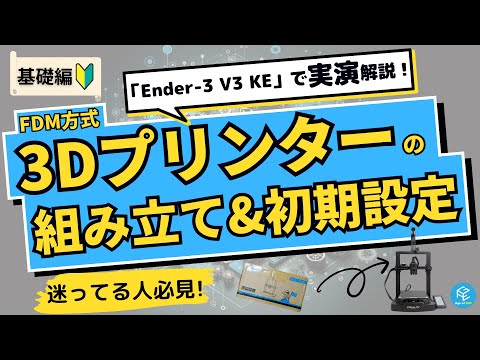
「3Dプリンターを扱えるか不安...」という方は、動画で組み立て方をチェックしてみよう!
という方は、こちらの動画をチェックしてみてください。
それでは見ていきましょう!
最初の1台を探している方は、ここから選ぼう
- 方式から選びたい:FDMと光造形の選び方・導入時の確認ポイントへ →
- FDM機の候補と購入先を知りたい:予算別おすすめ機種と実機レビュー・購入先を見る →
- 気になる機種をスペックで比べたい:FDM3Dプリンターの性能・価格比較を使う →
- 光造形も含めた機種紹介を読みたい:この記事の初心者向けおすすめ機種へ →
本体価格だけでなく、作りたいもの・設置場所・必要な材料や用品・購入先のサポートも合わせて確認しましょう。
家庭用3Dプリンターの【基礎】
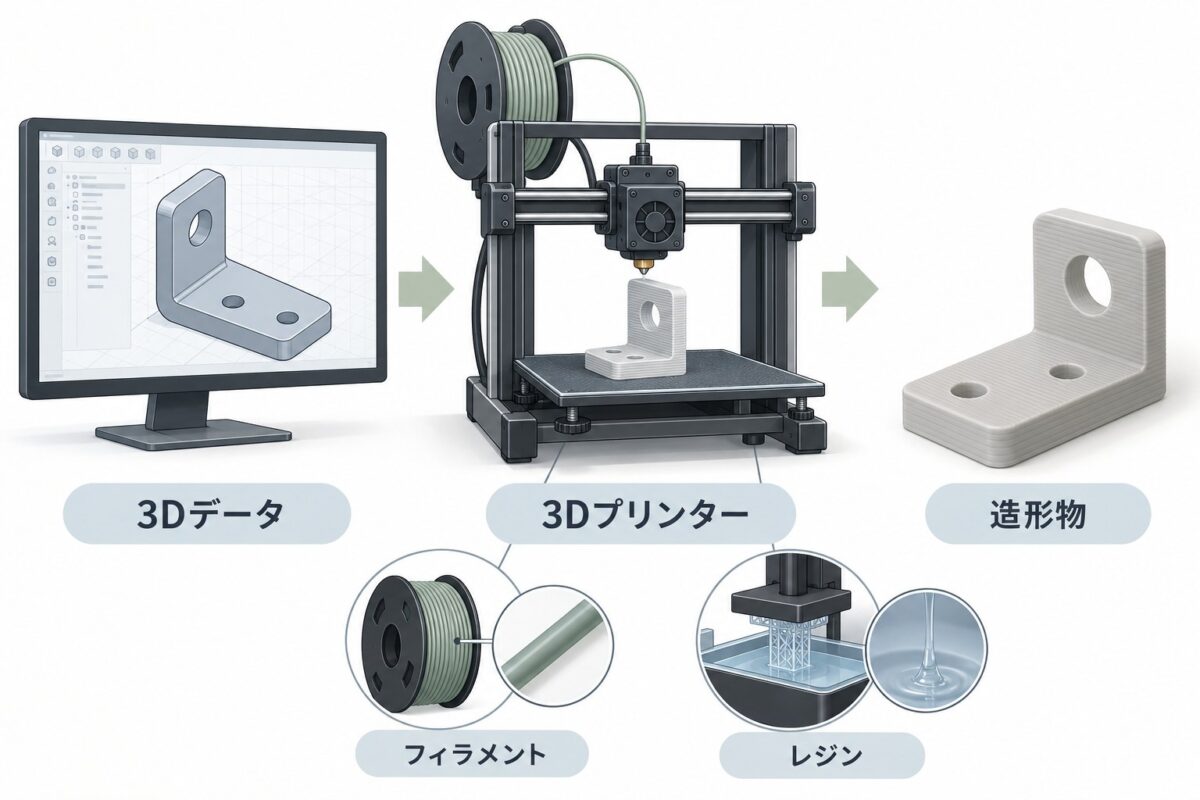
まずは、家庭用3Dプリンターを使ってできることや種類について、基礎情報をインプットしておきましょう。
3Dプリンターとは
3Dプリンターとは名前の通り、
立体的(3D)な造形物を印刷(プリント)する装置
です。
3Dデータを元にフィラメントやレジンといった樹脂を層状に固めながら積み上げていくことで造形物が形作られます。
2000年代以前は業務用(プロ向け)として使用されることが多かった3Dプリンター。
今では多数の家庭用(コンシューマ向け)3Dプリンターメーカーがしのぎを削り、高性能な機種が家庭用として手の届く価格帯(10万円以下)で購入できるようになっています。
家庭でも気軽に3Dプリンターが使えるようになり、
など、アイデアを活かした造形物制作を楽しむ方が増えてきています。
自分の思い描いた立体形状を手軽かつ高精度、しかもすばやく形にできる唯一無二の存在として、今まさに世界中の家庭に3Dプリンターの普及が進んでいます。
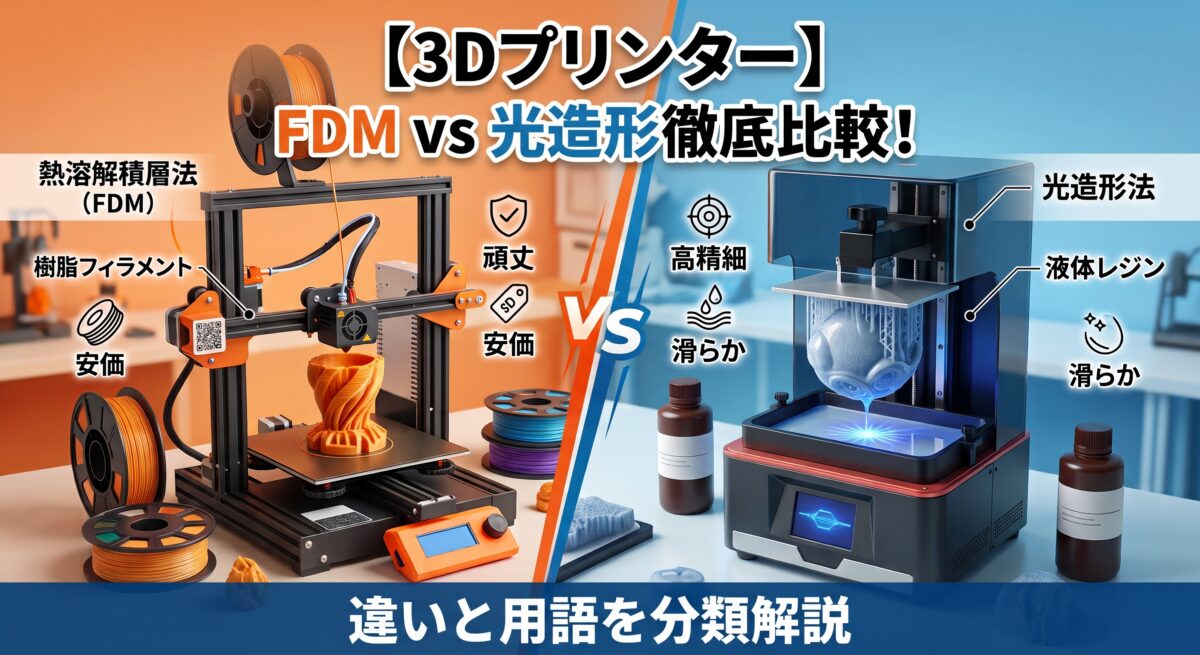
家庭用3Dプリンターは「FDM」「光造形」の2種類
現在、市販されている家庭用3Dプリンターには、大きく分けて次の2つの種類があります。
各方式の特徴について確認してきましょう。
FDM(Fused Deposition Modeling、熱溶解積層法)方式
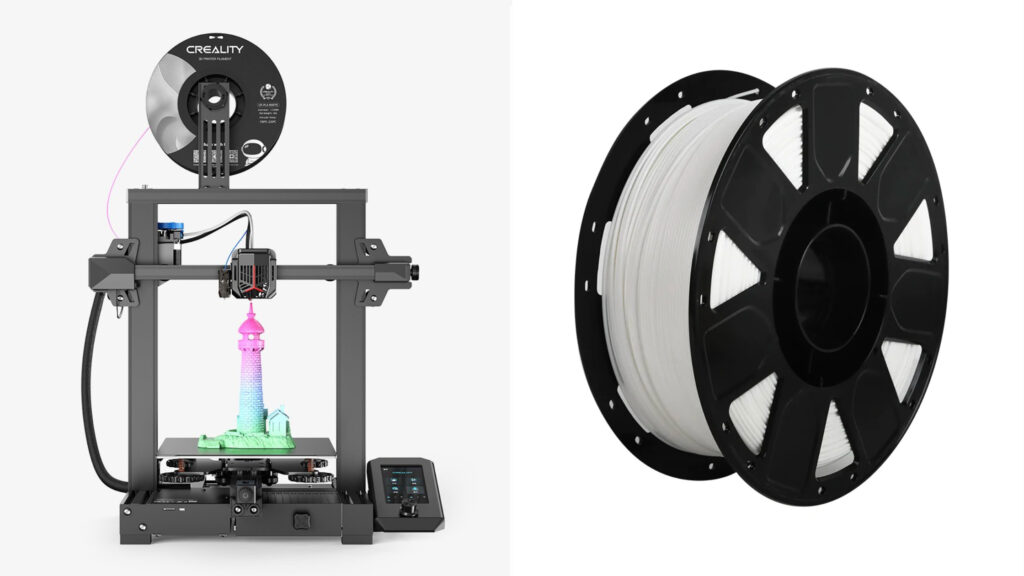
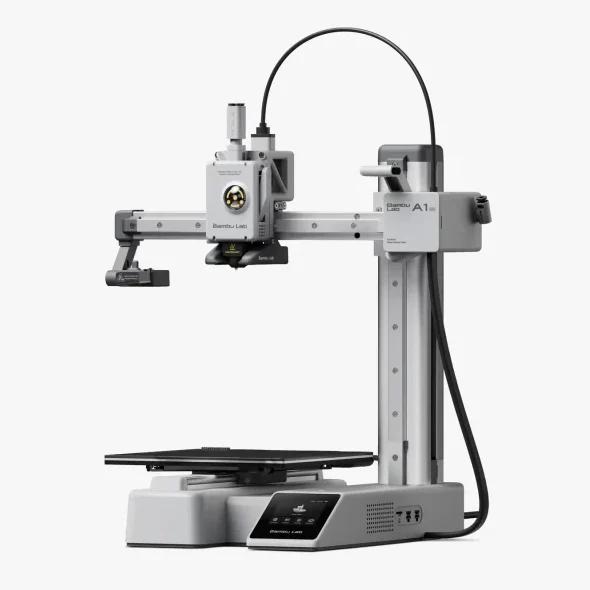
「FDM(Fused Deposition Modeling)」は、日本語で「熱溶解積層法」と訳されます。
「FDM」という名称はもともと、3Dプリンターの大手企業であるストラタシス社の商標です。
そのこともあり、「FFF(Fused Filament Fabrication)」という一般名称で呼ばれることもあります。
FDMとFFFは同じ方式を指しているということは覚えておきましょう。
FDMは、
熱で繊維状の樹脂(フィラメント)を溶解して、積層する方式
です。
「熱溶解積層」の名前のとおりですね。
家庭用のFDM方式3Dプリンターは、
です。
ものが多いです。
光造形方式
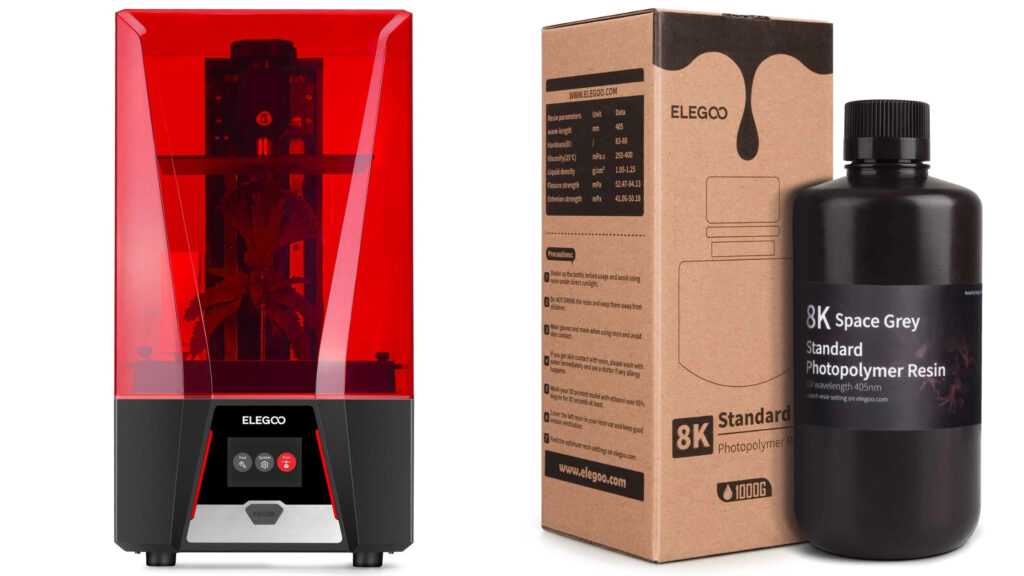
「光造形」も家庭用3Dプリンターにおける代表的な2つの方式のうちの1つです。
その名の通り「光」を使った造形方式で、
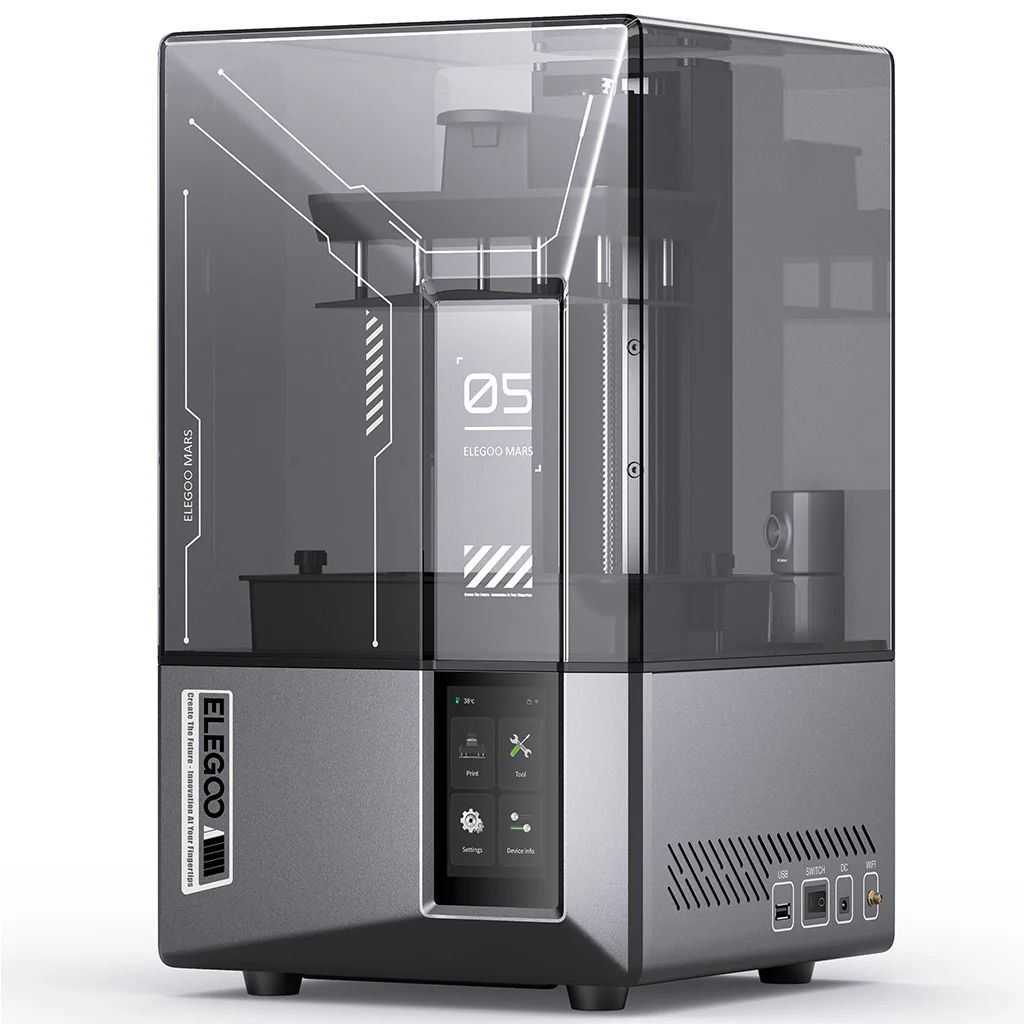
液体の樹脂(レジン)を1層1層固めながら3次元形状を形成
していきます。
ひとくちに「光造形」といっても、用いる光源やシステムの違いに応じて、SLAやLCD、DLPなどいくつかの種類があります。
家庭用の光造形方式3Dプリンターも、
です。
解像度が高かったり、造形サイズの大きい3Dプリンターは値段が上がる傾向にありますが、
ものが多いです。
初心者向け3Dプリンターの【選び方】
家庭用3Dプリンターといっても、非常に多くの機種が続々登場する昨今。
多くのブランドが数ヶ月に1台のペースで新作を投入しています。
初心者の方にとっては、どの機種を選べばよいのか困ってしまうことでしょう。
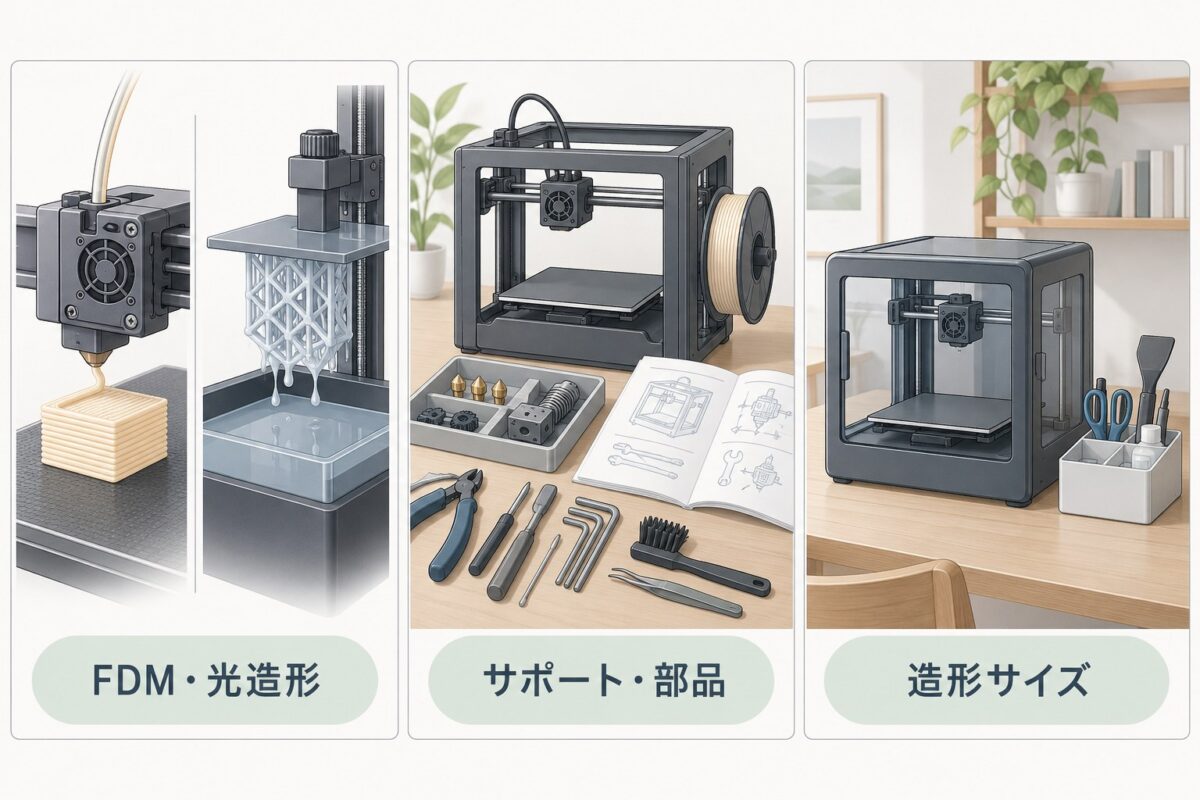
ここでは、初心者の方が具体的な機種を選ぶ前のポイントを3つ解説していきます。
すでに3Dプリンターの導入や取り扱いに手慣れている経験者の方とは違った注意点があるので、しっかり押さえておきましょう。
ポイント1. まずは「FDM」と「光造形」のどちらかを選択する
3Dプリンターを導入する際にまず考えるべきことは、さきほど紹介した
「FDM方式」と「光造形方式」のどちらを選ぶのか
ということです。
個人的には以下の2点が判断基準になるかと思います。
詳しくはFDMと光造形の方式による違いを解説したページに記載していますが、
という傾向があります。
ご自身が3Dプリンターを使って作りたいものをイメージした上でどちらを選ぶか決めると良いでしょう。
また、2つの方式では3Dプリンターを使って造形物をプリントする前後の準備や後処理のやり方が異なります。
ので、
です。
「光造形」と「FDM」の選択基準は動画をチェック!
を確認しておきたい方は、こちらの動画をチェックしてみてください。
ポイント2. 定番品やアフターサポートのある機種を選択する
「FDM方式」と「光造形方式」のどちらで3Dプリンターをはじめるかが決まったら、いよいよどの機種を選ぶか吟味することになります。
複数の3Dプリンターを使用する筆者の実感として、
最初の3Dプリンターは定番品やサポートのある機種から選ぶのがおすすめ
です。
定番品
定番品は、
という利点があります。
- スペックは高いけど日本ではあまり知られていないメーカーの製品
- 最新の3Dプリンター
などはユーザが少ない場合も多く注意が必要です。
初心者におすすめの定番モデルについては、「初心者でも安心して使用できるおすすめ3Dプリンター」の項目で紹介しています。
サポートのある機種
でしょう。
家庭用3Dプリンターメーカーは中国が圧倒的に多く、
です。
言語の壁に苦戦したり、どうしても対応に時間がかかってしまいがちです。
その点、日本の3Dプリンター専門代理店から購入すると、サポートや無償修理等の恩恵を受けやすく、困ったときもスムーズに問題を解決することができます。
日本の3Dプリンター専門代理店の例:SK本舗
初めての1台では、故障時に日本語で相談できる窓口があると安心です。
保証には期間と対象部品があり、ノズルや造形プレートなどの消耗品は別途購入する場合があります。
例えば、多数の海外3Dプリンターメーカーの国内代理店となっているSK本舗は、以下のような初心者にうれしいサポートが付属しています。
はじめのうちは3Dプリンターの操作に慣れていないため、
珍しいことではありません。
3Dプリンターに慣れていない初心者の方はとくに、このようなサポートが充実した国内代理店から購入するのがおすすめです。
ポイント3. 中〜大型よりも小型(標準)機種を選択する
もう一点、押さえておきたいポイントは、
はじめに選ぶ3Dプリンターは小型機種がおすすめ
だということです。
中〜大型機種に対して小型機種をおすすめする理由は以下のとおりです。
3Dプリンターは、意外と場所をとります。
大きめの機種を選択した場合、設置場所に困ってしまう方もいるでしょう。
また、装置の組み立て(FDM方式)や、造形物をプラットフォームから取り外す(光造形方式)際に、小型機種を使って慣れておくことが好ましいです。
加えて、サイズが大きいほど価格も上がる傾向にあるため、3Dプリンターの最初の一歩としてはコスパの良い小型モデルを選ぶのがおすすめです。
「小型機種」はどれくらいのサイズ?
「小型機種」に明確な基準があるわけではないので、あくまでも市販されている装置のなかで小さめサイズを選ぶということになります。
具体的に家庭用3Dプリンターの中でどの程度サイズの違いがあるのか、FDM方式と光造形方式のそれぞれで確認していきましょう。
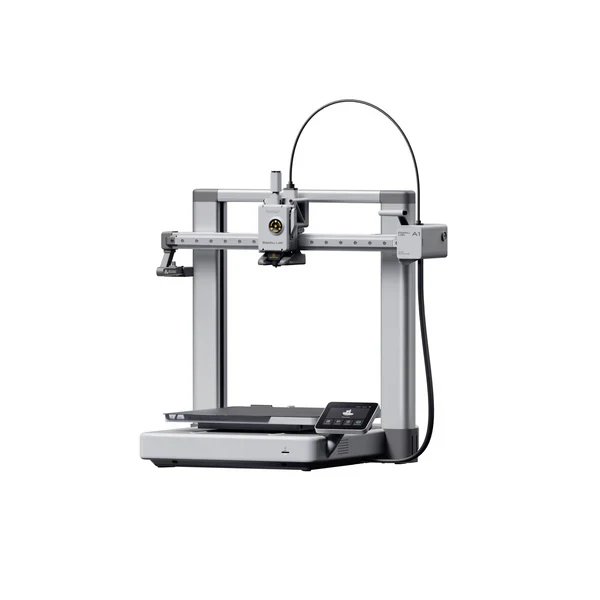
FDM方式では、
をピックアップします。
| モデル名 | A1 mini | ||
|---|---|---|---|
| 本体イメージ |  |  | 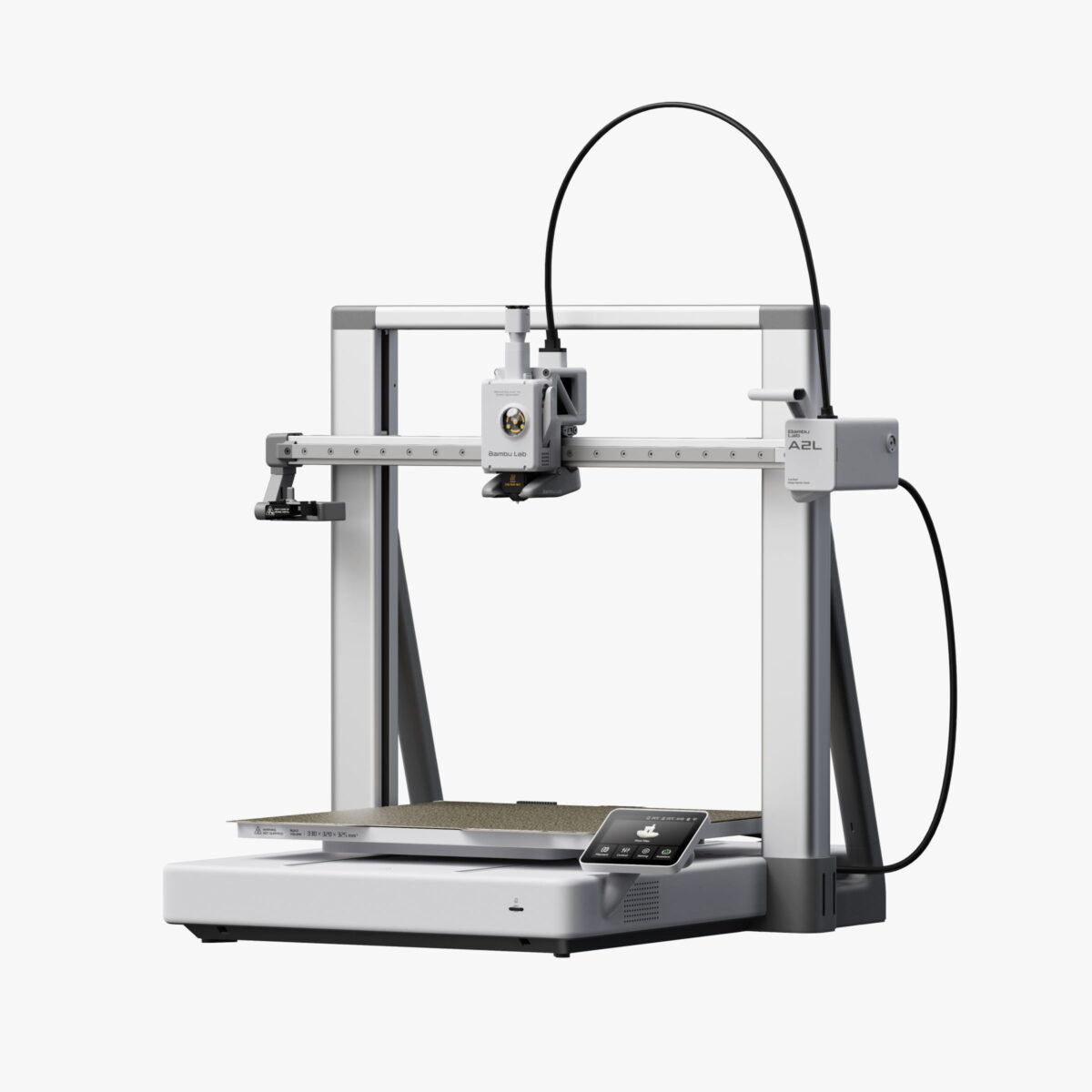 |
| メーカー | Bambu Lab | Bambu Lab | Bambu Lab |
| 価格(サンステラ) | |||
| 価格(SK本舗) | |||
| 価格(Amazon) | - | ||
| 価格(海外ストア) | |||
| 本体サイズ(LxWxH)[mm] | 347 x 315 x 365 | 385 x 410 x 430 | 529 x 544 x 505 |
| 本体重量[kg] | 5.5 | 8.3 | 12.8 |
| 構造 | ベッドスリンガー | ベッドスリンガー | ベッドスリンガー |
| 密閉 | × | × | × |
| ヒートチャンバー | × | × | × |
| 組み立て | 組み立て済み | 半組み立て済 | 半組み立て済 |
| 造形サイズ(LxWxH)[mm] | 180 x 180 x 180 | 256 x 256 x 256 | 320 x 330 x 325 |
| 最大スピード[mm/s] | 500 | 500 | 500 |
| 推奨スピード[mm/s] | - | - | |
| 最大加速度[mm/s²] | 10000 | 10000 | 10000 |
| 最大押出流量[mm³/s] | 28 | 28 | 28 |
| 最大ノズル温度[℃] | 300 | 300 | 300 |
| 最大ヒートベッド温度[℃] | 80 | 100 | 80 |
| 対応フィラメント | PLA, PETG, TPU, PVA | PLA, PETG, TPU, PVA | PLA, PETG, TPU, PVA |
| マルチカラー | × | × | × |
| 消費電力[W] | 150 | 350 | 1000 |
| ディスプレイ | タッチ式 | タッチ式 | 3.5インチタッチスクリーン |
| Wi-Fi | ○ | ○ | ○ |
| 内部ストレージ[GB] | × | × | ×(32GB microSD) |
| カメラ/リモートモニタリング | ○ | ○ | ○ |
| スライスソフト | Bambu Studio (PrusaSlicer) (Cura) (Superslicer) | Bambu Studio (PrusaSlicer) (Cura) (Superslicer) | Bambu Studio (PrusaSlicer) (Cura) (Superslicer) |
| その他 | ブレードカットやペンドローイング用のモジュラーアドオン対応 適応型振動補正 粒状ダンパー搭載 | ||
| 出典 | Bambu Lab公式製品仕様 | Bambu Lab公式製品仕様 | Bambu Lab公式製品仕様 |
「本体サイズ」や「造形サイズ」を比較すると、造形領域は180mm角から330×320×325mmまであり、作れる大きさと必要な設置スペースが異なることがわかりますね。
光造形方式では、
をピックアップします。
| モデル名 | |||
|---|---|---|---|
| 本体イメージ |  | 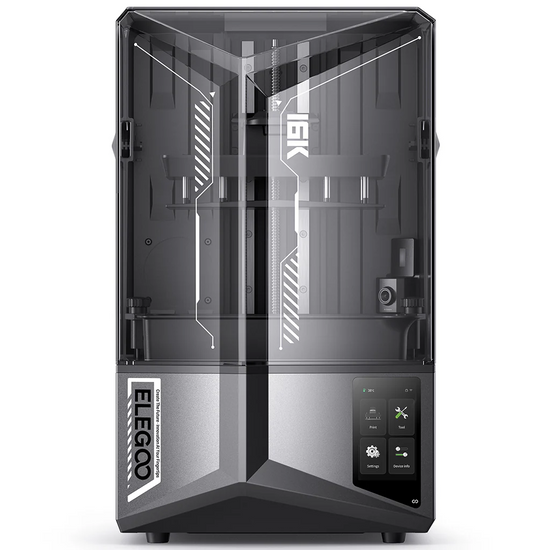 | 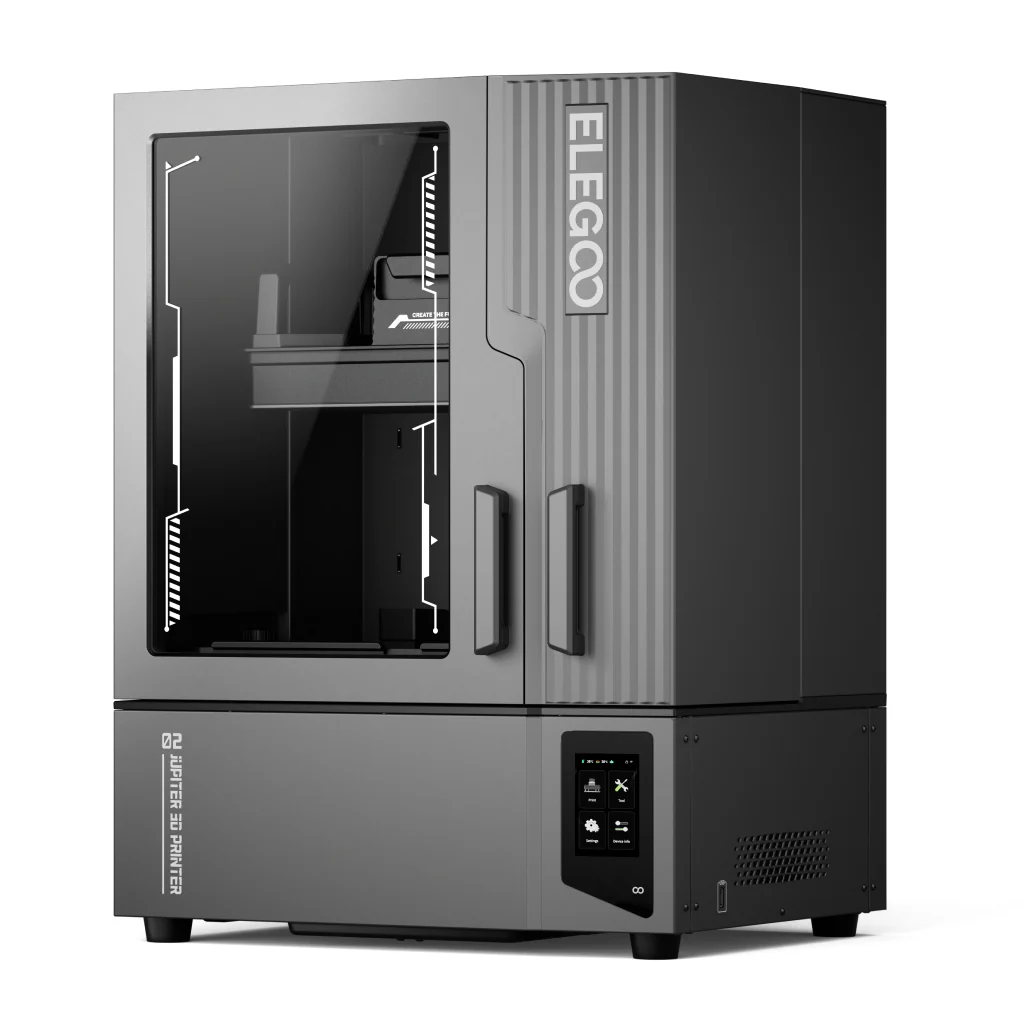 |
| メーカー | ELEGOO | ELEGOO | ELEGOO |
| 価格(サンステラ) | - | - | - |
| 価格(SK本舗) | |||
| 価格(Amazon) | |||
| 価格(海外ストア) | |||
| 本体サイズ(LxWxH)[mm] | 260 x 268 x 451.5 | 327.4 x 329.2 x 548 | 465 x 508.1 x 648.1 |
| 造形サイズ(LxWxH)[mm] | 153.36 x 77.76 x 165 | 211.68 x 118.37 x 220 | 302 x 162 x 300 |
| Z軸精度[mm] | 0.02 | 0.02 | 0.02 |
| 積層ピッチ[mm] | 0.01-0.2 | 0.01-0.2 | 0.01-0.2 |
| ピクセルサイズ[mm] | 0.018 | 0.014 x 0.019 | 0.02x0.026 |
| ピクセル数(XY) | 8520 x 4320 | 15120 x 6230 | 15120 x 6230 |
| プリントスピード[mm/h] | Max 150 | Max 150 | 1-3s/層 |
| データ入力 | USB Wi-Fi | USB Wi-Fi | USB, Wi-Fi |
| 本体重量[kg] | 8.8 | 16.1 | 28.9 |
| スライスソフト | ChituBox | SatelLite ChituBox | ELEGOO SatelLite |
| その他 | チルトリリース AIカメラ搭載 ドリップトレー付属 オートレベリング メカニカルセンサー搭載 | チルトリリース LED付きAIカメラ レジンタンク加熱機能 ドリップトレー付属 オートレベリング メカニカルセンサー搭載 フリップ式カバー | 14インチ 16K モノクロ LCD、スマート加熱タンク(30°C)、自動レジン供給、自動レベリング、内蔵カメラ(ライブ監視・タイムラプス)、スマートメカニカルセンサー |
| 出典 | ELEGOO公式製品仕様 | ELEGOO公式製品仕様 | ELEGOO公式製品仕様 |
こちらもFDM方式同様、「本体サイズ」や「造形サイズ」に大きな差があることがわかります。
他の機種ともスペックを比較したい場合は、上記の比較ツールを使ってみてください。
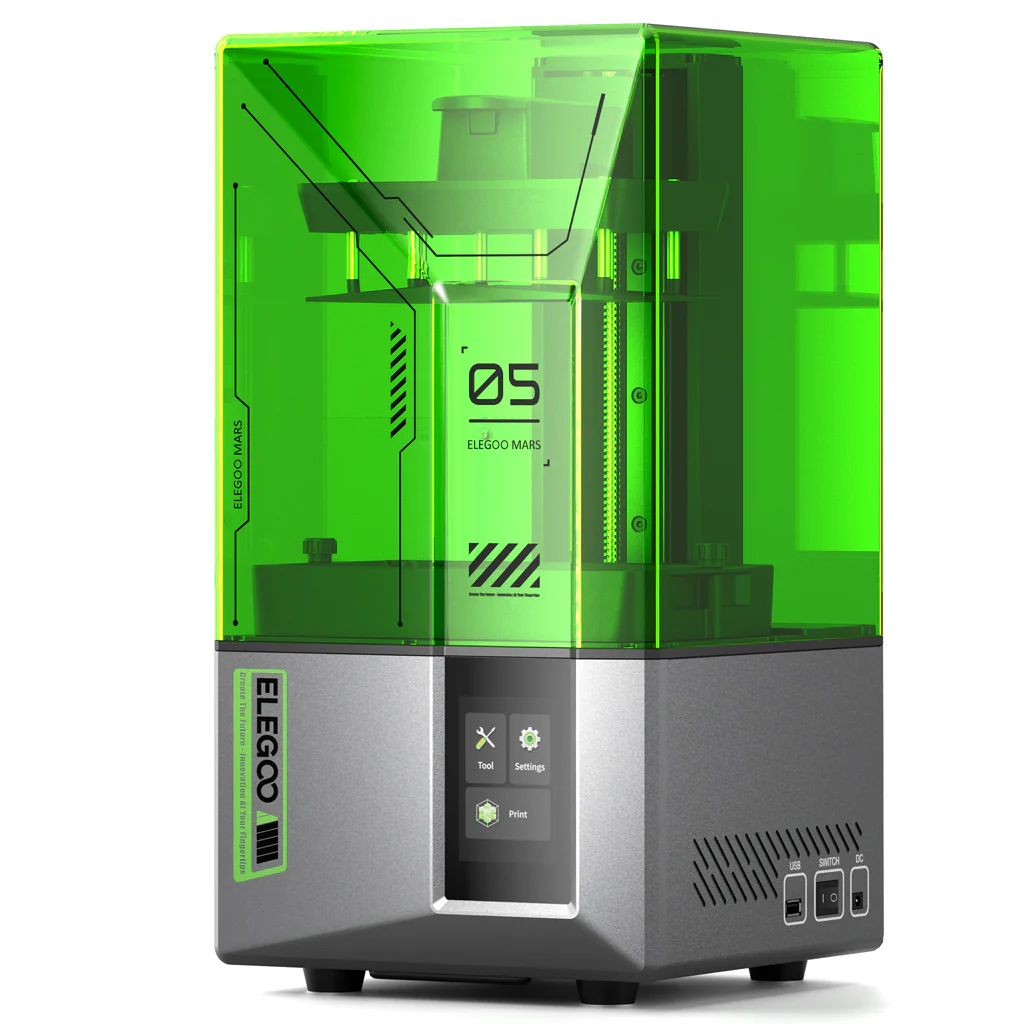
後述する「初心者でも安心して使用できるおすすめ3Dプリンター」の項目では、「A1 mini」(FDM方式)や、「Mars 5 Ultra」(光造形方式)くらいの大きさの「小型」に相当する機種を紹介しています。
初心者向け3Dプリンターの【価格帯】
最初の1台は、本体2〜5万円台を中心に、作りたいものと初期費用の総額から選ぶと比較しやすくなります。
2026年9月30日に日本公式ストアの掲載を確認した例では、A1 mini単体は29,800円、A1単体は48,800円、Mars 5は27,359円、Mars 5 Ultraは41,039円でした。
2万円台でも自動調整つきの入門機を選べる
以前は、安いFDM機ほど組み立てや手動の高さ調整が必要でした。
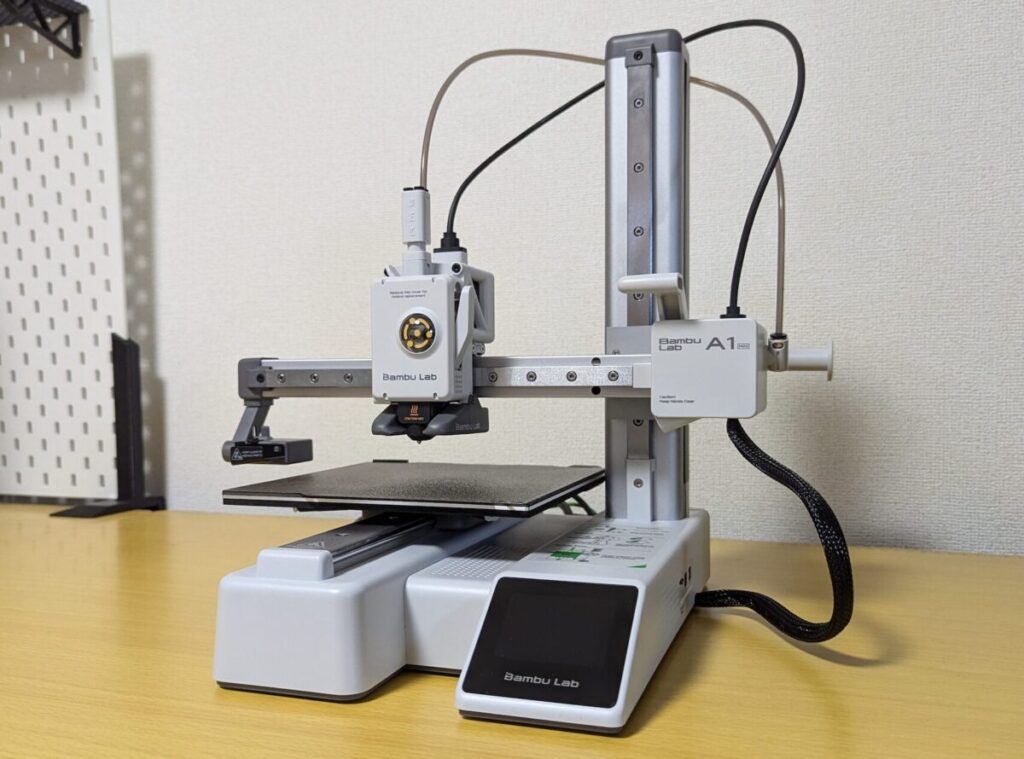
しかしA1 miniのように、2万円台で全自動キャリブレーションを備えた機種もあります。
「最安クラスだから初心者には不向き」と一律に判断する必要はありません。
組み立てや高さ調整に不安があるなら、完成品に近い構成で自動調整を備える機種がおすすめです。
光造形でも、Mars 5のように2万円台で自動レベリングに対応する機種があります。
本体2〜5万円台を出発点に、必要な機能へ予算を配分
| 用途 | 最初に比較する候補 | 予算を追加する理由 |
|---|---|---|
| 小物・日用品をPLAで作る | A1 mini | 180mm角を超えるならA1へ |
| 大きめの日用品を単色で作る | A1 | 多色が必要なら対応AMS付きセットへ |
| フィギュアを費用を抑えて始める | Mars 5 | より細かいディテールならMars 5 Ultraへ |
| 小型フィギュアを精細に作る | Mars 5 Ultra | 大型化より先に洗浄・二次硬化の環境を確保 |
単色中心なら本体単体で始められます。
多色FDMではAMSなどの追加装置や材料、光造形では洗浄液・洗浄容器・二次硬化設備・保護具も含めて予算を見積もってください。
価格と在庫は変動し、同じ名称でも単体とCombo、導入セットでは内容が異なります。
予算から機種を絞りたい方には、価格帯ごとにFDM・光造形の候補を紹介した以下の記事もおすすめです。
掲載価格には取得日時を添えています。
多色装置付きセットや洗浄・硬化機付きセットは、本体単体より高くなります。
初心者向けの【おすすめ3Dプリンター】
ここからは初心者でも安心して使用できるおすすめの3Dプリンターを紹介していきます。
のそれぞれから、「初心者向け3Dプリンターの選び方【ポイント3つ】」にて解説したポイントを押さえた機種をピックアップしていきます。
FDM機の候補を予算別に見比べたい方は、初心者向けランキングの実機レビュー・購入先も参考にしてください。
最終的な価格やセット内容は、リンク先の販売ページで確認しましょう。
【FDM】初心者におすすめしたい3Dプリンター
小物や日用品をPLA・PETGで作りたい人には、Bambu Lab「A1 mini」と「A1」をまず比較してほしいです。
どちらも自動調整機能を備え、最初の出力までの手間を抑えやすい開放型FDM機です。
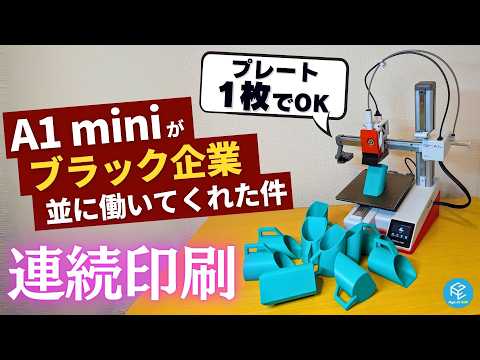
A1 miniは180×180×180mm、A1は256×256×256mmまで造形できます。
小物中心で予算と置き場所を抑えるならA1 mini、大きめの日用品や複数のパーツを並べて作るならA1が候補になります。
ベッドが前後に動くため、設置時は本体寸法に加えて可動範囲も確保してください。
| モデル名 | A1 mini | |
|---|---|---|
| 本体イメージ | | |
| メーカー | Bambu Lab | Bambu Lab |
| 価格(サンステラ) | ||
| 価格(SK本舗) | ||
| 価格(Amazon) | ||
| 価格(海外ストア) | ||
| 本体サイズ(LxWxH)[mm] | 347 x 315 x 365 | 385 x 410 x 430 |
| 本体重量[kg] | 5.5 | 8.3 |
| 構造 | ベッドスリンガー | ベッドスリンガー |
| 密閉 | × | × |
| ヒートチャンバー | × | × |
| 組み立て | 組み立て済み | 半組み立て済 |
| 造形サイズ(LxWxH)[mm] | 180 x 180 x 180 | 256 x 256 x 256 |
| 最大スピード[mm/s] | 500 | 500 |
| 推奨スピード[mm/s] | - | - |
| 最大加速度[mm/s²] | 10000 | 10000 |
| 最大押出流量[mm³/s] | 28 | 28 |
| 最大ノズル温度[℃] | 300 | 300 |
| 最大ヒートベッド温度[℃] | 80 | 100 |
| 対応フィラメント | PLA, PETG, TPU, PVA | PLA, PETG, TPU, PVA |
| マルチカラー | × | × |
| 消費電力[W] | 150 | 350 |
| ディスプレイ | タッチ式 | タッチ式 |
| Wi-Fi | ○ | ○ |
| 内部ストレージ[GB] | × | × |
| カメラ/リモートモニタリング | ○ | ○ |
| スライスソフト | Bambu Studio (PrusaSlicer) (Cura) (Superslicer) | Bambu Studio (PrusaSlicer) (Cura) (Superslicer) |
| その他 | ||
| 出典 | Bambu Lab公式製品仕様 | Bambu Lab公式製品仕様 |
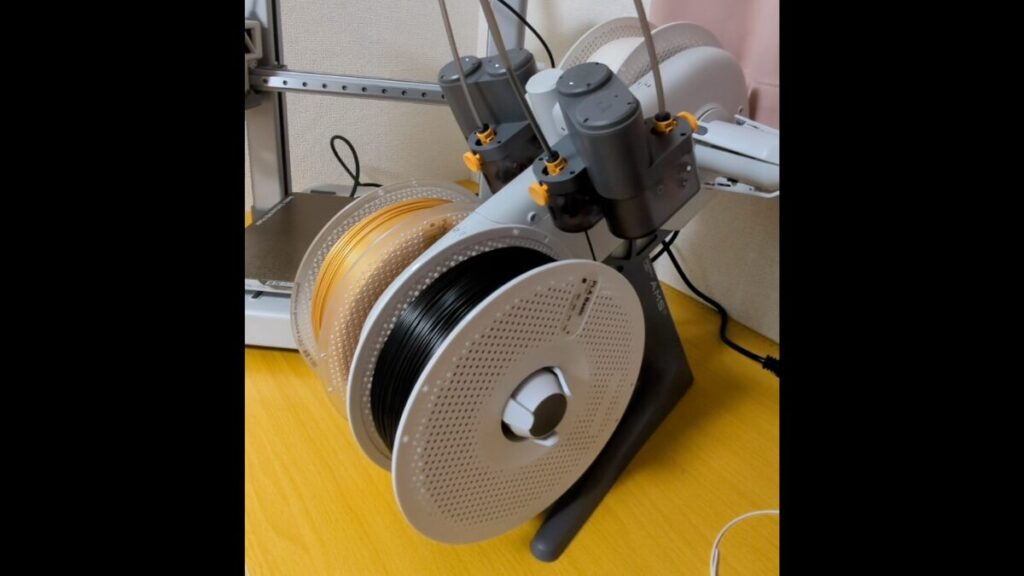
本体単体では単色で出力し、AMS lite付きComboでは最大4色の出力ができます。
AMS 2 Pro付き構成もあるため、「Combo」の名前だけで付属装置を判断しないことが大切です。
まず単色で十分かを決めると、予算を抑えやすくなります。


A1とA1 miniのどちらを選ぶか迷う方は、造形サイズや価格の違いをまとめた以下の実機比較も参考にしてみてください。
ABS・ASAなどを大きく造形したい場合は、開放型A1シリーズを価格だけで選ばず、密閉型や庫内加熱に対応する機種と比較しましょう。
材料に合う造形条件や換気も必要です。
Creality機を選びたい場合:Ender-3 V3 KE
「Ender-3 V3 KE」も、自動レベリングと220×220×240mmの造形サイズを備えた選択肢です。
Crealityの機種を使いたい人は、A1シリーズと購入価格・サポート・組み立て手順を比較して選んでください。
| モデル名 | Ender-3 V3 KE | A1 mini | |
|---|---|---|---|
| 本体イメージ |  | | |
| メーカー | Creality | Bambu Lab | Bambu Lab |
| 価格(サンステラ) | - | ||
| 価格(SK本舗) | - | ||
| 価格(Amazon) | |||
| 価格(海外ストア) | |||
| 本体サイズ(LxWxH)[mm] | 433 x 366 x 490 | 347 x 315 x 365 | 385 x 410 x 430 |
| 本体重量[kg] | 7.8 | 5.5 | 8.3 |
| 構造 | ベッドスリンガー | ベッドスリンガー | ベッドスリンガー |
| 密閉 | × | × | × |
| ヒートチャンバー | × | × | × |
| 組み立て | 半組み立て済 | 組み立て済み | 半組み立て済 |
| 造形サイズ(LxWxH)[mm] | 220 x 220 x 240 | 180 x 180 x 180 | 256 x 256 x 256 |
| 最大スピード[mm/s] | 500 | 500 | 500 |
| 推奨スピード[mm/s] | 300 | - | - |
| 最大加速度[mm/s²] | 8000 | 10000 | 10000 |
| 最大押出流量[mm³/s] | - | 28 | 28 |
| 最大ノズル温度[℃] | 300 | 300 | 300 |
| 最大ヒートベッド温度[℃] | 100 | 80 | 100 |
| 対応フィラメント | PLA, TPU, PETG, ABS, ASA | PLA, PETG, TPU, PVA | PLA, PETG, TPU, PVA |
| マルチカラー | × | × | × |
| 消費電力[W] | 350 | 150 | 350 |
| ディスプレイ | タッチ式 | タッチ式 | タッチ式 |
| Wi-Fi | ○ | ○ | ○ |
| 内部ストレージ[GB] | ○ | × | × |
| カメラ/リモートモニタリング | × | ○ | ○ |
| スライスソフト | Creality Print Cura Simplify3D | Bambu Studio (PrusaSlicer) (Cura) (Superslicer) | Bambu Studio (PrusaSlicer) (Cura) (Superslicer) |
| その他 | |||
| 出典 | Creality公式製品仕様 | Bambu Lab公式製品仕様 | Bambu Lab公式製品仕様 |

Ender-3 V3 KEのプリント品質や使い勝手は、以下の実機レビューで詳しく紹介しています。
【光造形】初心者におすすめしたい3Dプリンター
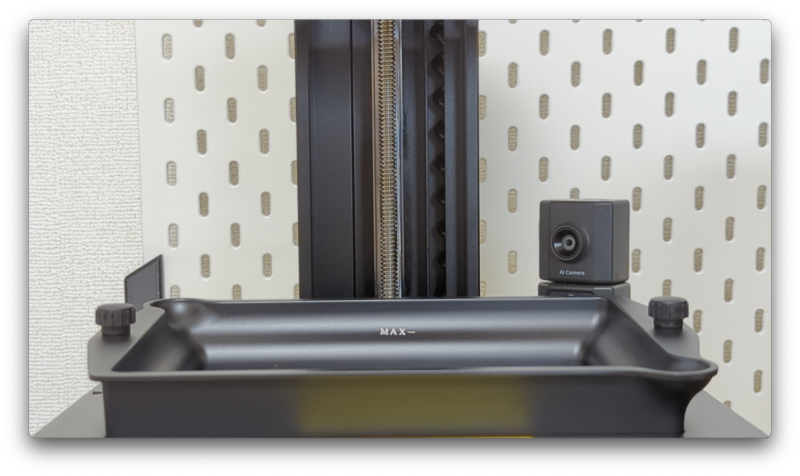
小型フィギュアやミニチュアを作りたい人には、ELEGOO「Mars 5」と「Mars 5 Ultra」を比較候補にします。
小型機は、使うレジン量やプレートの扱いやすさも比較しやすいでしょう。
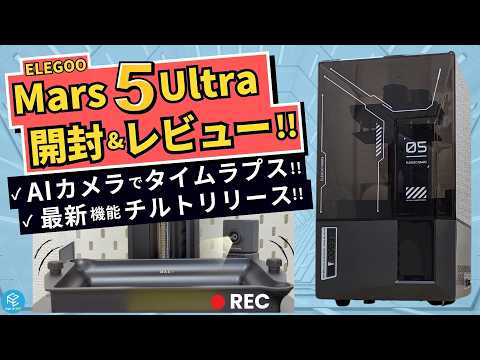
本体価格を抑えるならMars 5、細かいディテールとチルトリリース・Wi-Fi転送を重視するならMars 5 Ultraが候補です。
両機とも自動レベリングに対応しています。
| モデル名 | Mars 5 | |
|---|---|---|
| 本体イメージ |  | |
| メーカー | ELEGOO | ELEGOO |
| 価格(サンステラ) | - | - |
| 価格(SK本舗) | ||
| 価格(Amazon) | ||
| 価格(海外ストア) | ||
| 本体サイズ(LxWxH)[mm] | 230 x 230 x 433.5 | 260 x 268 x 451.5 |
| 造形サイズ(LxWxH)[mm] | 143.43 x 89.6 x 150 | 153.36 x 77.76 x 165 |
| Z軸精度[mm] | 0.02 | 0.02 |
| 積層ピッチ[mm] | 0.01-0.2 | 0.01-0.2 |
| ピクセルサイズ[mm] | 0.035 | 0.018 |
| ピクセル数(XY) | 4098 x 2560 | 8520 x 4320 |
| プリントスピード[mm/h] | Max 70 | Max 150 |
| データ入力 | USB | USB Wi-Fi |
| 本体重量[kg] | 6.6 | 8.8 |
| スライスソフト | ChituBox Voxeldance Tango | ChituBox |
| その他 | オートレベリング メカニカルセンサー搭載 | チルトリリース AIカメラ搭載 ドリップトレー付属 オートレベリング メカニカルセンサー搭載 |
| 出典 | ELEGOO公式製品仕様 | ELEGOO公式製品仕様 |
Mars 5は4K・XY35μmで143.43×89.6×150mm、Mars 5 Ultraは9K・XY18μmで153.36×77.76×165mmまで造形できます。
Ultraは細部に強く、幅と高さが大きい一方、奥行きはMars 5のほうが大きくなります。
横長の小物ならUltra、奥行きのある小物ならMars 5という選び方もできます。


Mars 5 Ultraで作ったモデルや、導入時に知っておきたい注意点は、以下の実機レビューで紹介しています。
自動レベリングがあっても、レジンに合う露光設定と、プリント後の洗浄・乾燥・二次硬化は必要です。
換気できる作業場所、保護具、後処理用品も用意してから始めましょう。
〜筆者の実例紹介〜
私がはじめに購入した3Dプリンターは、光造形方式の小型機種「ELEGOO Mars 2」です。
「初心者向け3Dプリンターの選び方【ポイント3つ】」で解説したポイントにもマッチしており、
優秀な機種です。
中型の「Saturnシリーズ」や大型の「Jupiterシリーズ」も使用していますが、小型の「Marsシリーズ」と比べると、
です。
同じ「3Dプリンター初心者」の道を通ってきたものとして、
やはり最初は小型機種をおすすめしたい
です。
最初の1台はアフターサポートのある機種も検討しよう
慣れない3Dプリンターにデビューするにあたって、うまく使いこなせるか不安な方も多いはず。
そんな方は、「定番品やアフターサポートのある機種を選択する」で紹介したように、サポートのある機種・購入先を選ぶと良いでしょう。
繰り返しになりますが、3Dプリンターの国内代理店SK本舗から購入すると、以下のような初心者にうれしいサポートが付属します。
Amazon等で購入する方が安い場合も多いですが、
ことは覚えておきましょう。
また、「初心者導入セット」を使って3Dプリンターデビューするのもおすすめです。
「初心者導入セット」は、光造形3Dプリンターを使い始めるために必要な
がセットになった商品です。
光造形では、セットに含まれない手袋・洗浄液なども必要になります。
家庭用3Dプリンターをはじめるために【最低限必要なモノ・技術】
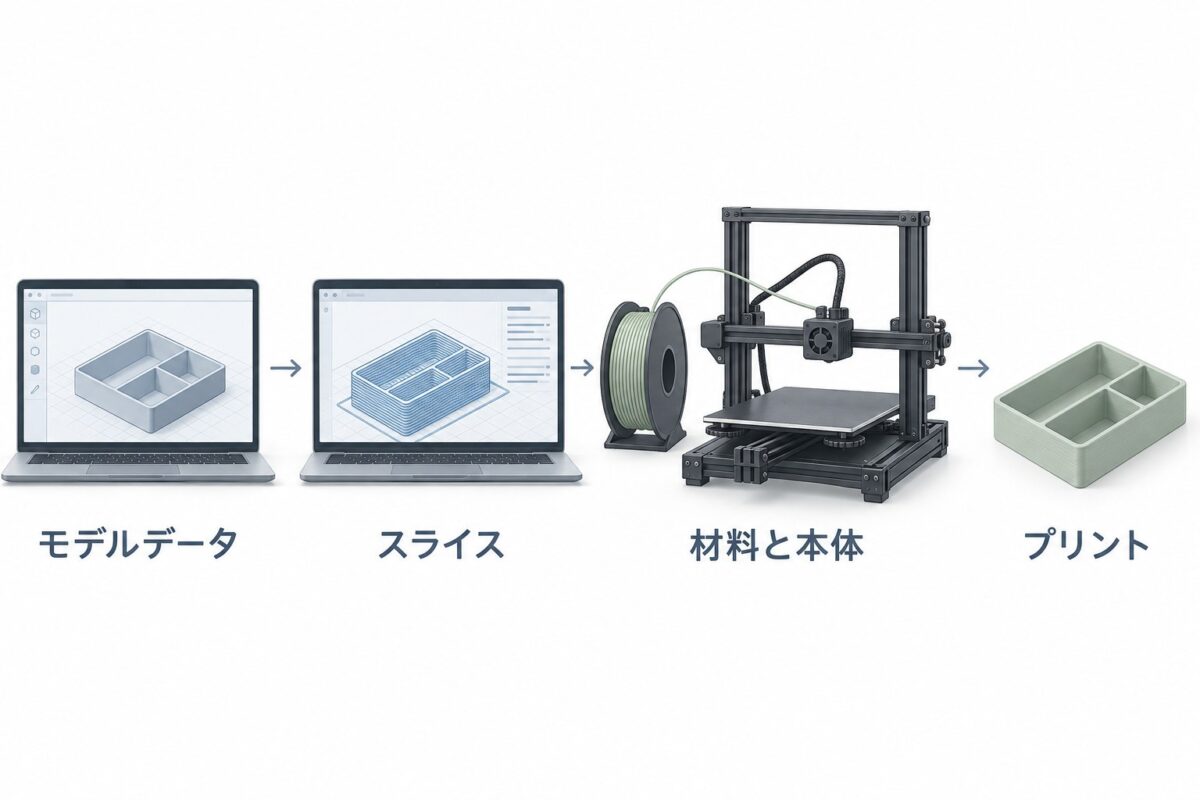
ここまで、初心者向けの3Dプリンター選びのポイント・おすすめ機種について詳しく解説してきました。
購入したい3Dプリンターの機種は決まったでしょうか?
いよいよ3Dプリンターデビュー!といきたいところですが、
ここからは、3Dプリンターを使い始めるにあたって「最低限」必要なものについて解説していきます。
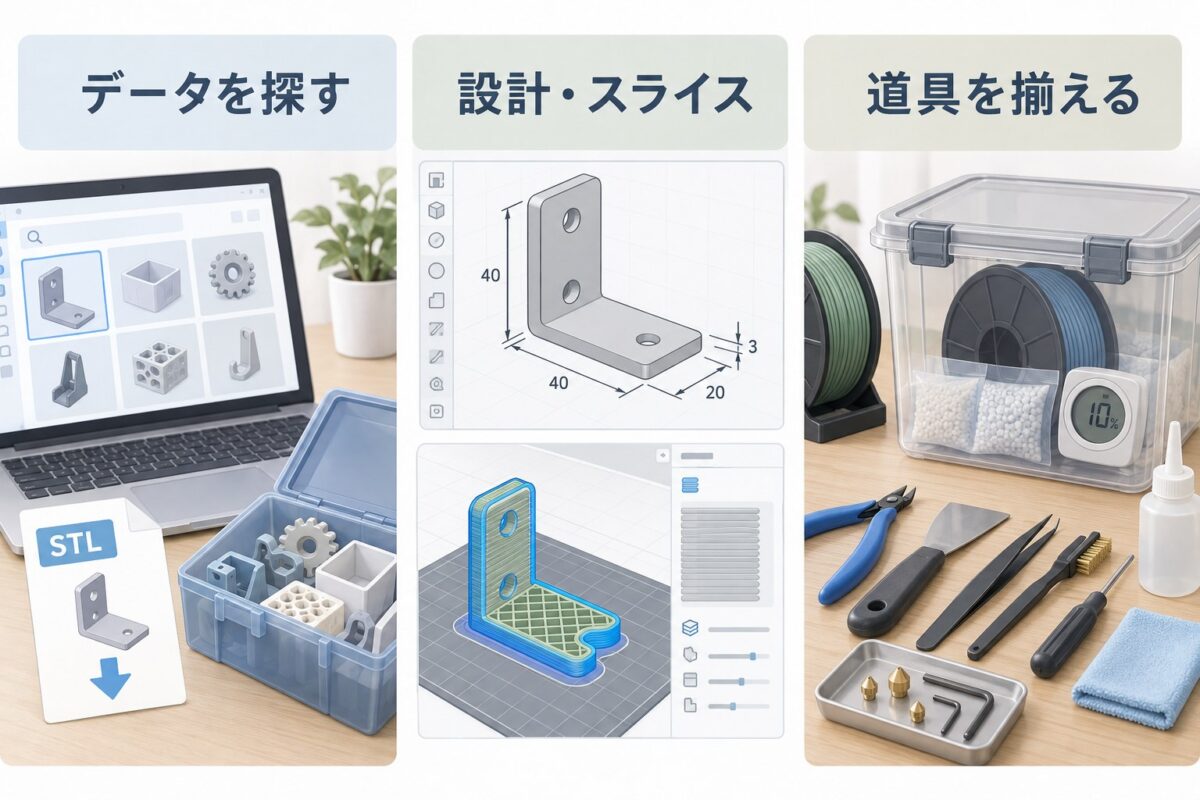
【モノ】FDMと光造形で、最初に必要なものを分けて用意する
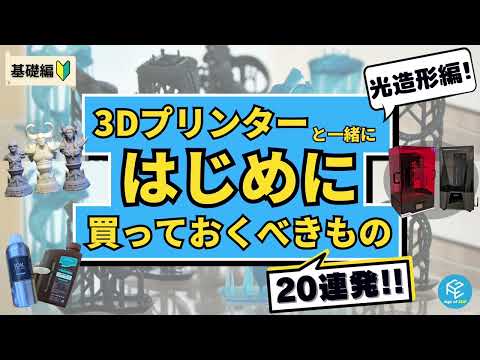
FDMでは本体とフィラメント、光造形では本体とレジンに加えて保護具・洗浄・二次硬化の用品が必要です。
以下で方式ごとの準備を紹介します。
| 方式 | 最初に用意するもの | 見落としやすい点 |
|---|---|---|
| FDM | 本体、対応フィラメント、安定した設置台、換気できる場所 | サンプル材料だけでは継続して使えない。ベッド可動範囲や高温部への接触にも注意 |
| 光造形 | 本体、対応レジン、洗浄液・容器、乾燥・二次硬化の設備、保護手袋・保護眼鏡、換気できる作業場所 | 洗浄と二次硬化までが作業。汚れた液や消耗品を保管・処理する準備も必要 |
FDMの最初のプリントには、扱いやすいPLAと本体のサンプルデータがおすすめです。
次の段階で対応スライサーを使い、自分のデータをプリントしてみましょう。
使わないフィラメントは、乾燥剤と一緒に密閉保管します。
光造形では、本体とレジンだけで準備完了にはなりません。
レジンに適した洗浄液・容器と、メーカーの手順に沿って二次硬化できる設備を用意します。
専用の洗浄・硬化機を選ぶ場合は、プリントするサイズに対応しているかも確認してください。
未硬化レジンや洗浄液を扱うときは、材料のSDS(安全データシート)に合う保護手袋(ニトリルなど)と飛沫を防ぐ保護眼鏡を使います。
通常の眼鏡やマスクだけで十分とはいえません。
必要な呼吸用保護具もSDSに従い、換気できる作業場所を確保してください。
水洗いレジンでも、洗浄後の水をそのまま排水口へ流すことはできません。
汚れた洗浄液・レジン・消耗品は容器で管理し、材料メーカーと自治体の案内に沿って処理してください。
導入の流れは以下の動画も参考にしつつ、保護具・付属品・材料の取扱いは購入機種と現在のメーカー説明に合わせてください。
【技術】スライスソフトや3Dモデリングに抵抗があっても大丈夫
3Dプリンターのはじめ方について調べた人は、
「本体と材料があっても、3Dデータを用意できなければ何もプリントできないのでは?」
と思うことでしょう。
確かに、自分の思い通りに3Dプリントをするためには3DCADや3DCG、スライスソフトの使い方を学ばなければなりません。
とはいえ、上述のように3Dプリンター自体に付属しているサンプルデータを使用することができるので、
パソコンすらなくても3Dプリンターは使いはじめられるのです。
後述するように、3DCADや3DCG、スライスソフトの使いこなしを過度に心配する必要はありません。
3Dプリンターの扱い方に慣れる段階では、
です。
この段階でスライスソフトの使い方は学ぶ必要がありますが、3DCADや3DCGでモデリングをするのとは異なり、基本操作は簡単に覚えられるので心配無用です。
そのうえ、はじめる前から3DCADをマスターしよう!と考えても時間のムダになる可能性が高いです。
なのです。
3Dプリンターを実際に触ってみて、必要そうなモノを用意したり、技術を習得していくのが効率的です。
人気のある無料スライスソフト「UltiMaker Cura」のインストール・使い方については、こちらの記事で解説しています。
3Dプリンターデビューをかざったあとは次のステップへ!
3Dプリンターデビュー、おめでとうございます!
本体付属のサンプルデータを使ったテストプリントを終えたあとは、順を追って3Dプリンターの世界に足を踏み入れていきましょう。
最後の項目では、
3Dプリンターデビューをかざったあとにやるべきことを3つ紹介
していきます。
3Dモデル共有サイトを眺めてみよう
すでに3DCADや3DCGソフトの使い方を習得している方は、ガンガン好きな3D形状をプリントしていきましょう。
そうでない方もご安心を。
されています。
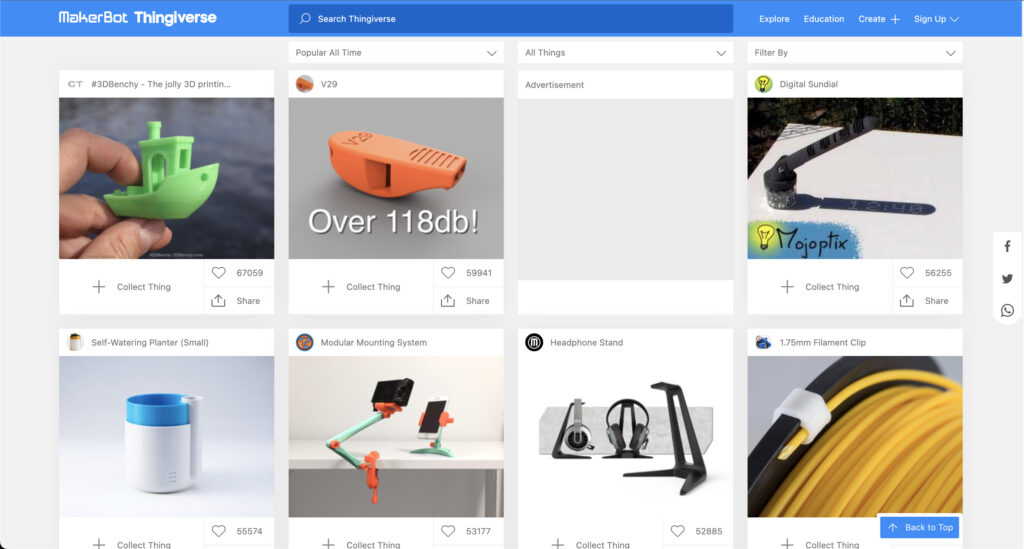
その代表格にThingiverseがあります。
3Dプリンターを扱う人に知らない者はいないと言ってよいほど著名なプラットフォームです。
このサイトには、世界中の人々があらゆる3Dプリンター用のデータ(STLファイル)をアップロードしています。
有名なテストプリント用データである「#3DBenchy」や「ヘッドホンスタンド」など、一度は3Dプリントしてみたくなるデータを
です。
Thingiverseのような共有サイトのデータを眺めてみると、次にプリントしてみたいデータがたくさん見つかります。
これらの3Dデータを活用して、3Dプリンターの扱い方に慣れていきましょう。
3DCAD/3DCGソフトやスライスソフトの使い方を学ぶ
自分で思い描いた形状をカタチにしたい!!
そう思って3Dプリンターに興味をもった方が多数派なのではないかと思います。
3Dプリンター自体の操作の習熟に並行して、
この2種類のソフトの扱い方を学んでいきましょう。
上記のソフトの代表格を以下に示しておきます。
これらはどれも有名でユーザーも多く、検索すればいくらでも使い方に関する情報がヒットします。
- 3DCADソフトの代表格・・・「Autodesk Fusion」
- 3DCGソフトの代表格・・・「Blender」
- スライスソフト(FDM方式)・・・「Ultimaker Cura」
- スライスソフト(光造形方式)・・・「CHITUBOX」
聞いたことのないソフト名に身構える必要はありません。
これらのプロにならなくても、
ようになります(筆者もはじめはYouTubeで学びました)。
動画を見ながら学ぶスタイルに抵抗がある人でも、
です。
自分にあった3Dモデリングの学び方・スライスソフトの使い方について知りたい方は、以下の記事も参考にしてみてください。
学んだ技術を使って自分のイメージがカタチになるのは、なんともうれしい体験になること間違いありません。
周辺機器等必要なものを少しずつ揃えてみる
3Dプリンター自体の扱い方に加え、データの作成に慣れてきたら、
ことをおすすめします。
調べてみると、3Dプリンターをはじめるにあたって用意すべきものはたくさん出てきます。
人によって、
の準備は方式で異なります。
FDMは本体・フィラメント・プリント用データが基本で、光造形はさらに換気・保護具・洗浄・二次硬化の準備が必要です。
3Dプリンターを操作する中で、不便に感じるところを中心に備品・消耗品を揃えていきましょう。
以下の記事も参考にしてみてください。
FDM方式
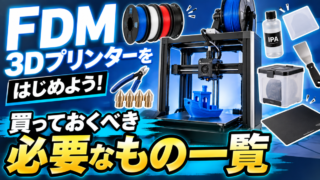
「フィラメント乾燥機」や「クリーニング用フィラメント」といった便利用品について、
について網羅的に解説しています。
光造形方式
光造形3Dプリンターに欠かせない「ゴム手袋・マスク・安全メガネ」といった安全用具や、後処理のためにあると便利な用具について、
について網羅的に解説しています。
おわりに
ここまで記事を読んでいただきありがとうございました!
たくさんの情報があふれる「3Dプリンターのはじめ方」について、網羅的に把握できる記事になったのではないかと思います。
「3Dプリンターに興味があるけど、どうやってはじめればいいかわからない!」
「自分で調べてみたけど、足りないモノ・情報はないかな?」
「気になる3Dプリンターがあるけど、初心者でも扱えるかな?」
このような初心者の方の疑問解消に少しでも役立てていれば幸いです。
当メディア「Age of 3DP」では、
を随時発信・提供しています。
また、YouTubeチャンネルでは、最新の家庭用3Dプリンター情報(3Dプリンター本体や材料、ツール)について解説しています!記事と一緒に活用してみてください!
3Dプリンターデビューを果たしたあとも、ぜひのぞいてみてくださいね!