こんにちは、管理人のウノケンです。
初心者でも年々カンタンに扱えるようになってきた、家庭用の3Dプリンター。
ですが、少し慣れてくると3Dプリントをしていて、
スライスデータをもう少し自由に設定できたら思い通りのプリントができるのに…
この設定は固定なのかな?
と、思ったことはないでしょうか。
実はスライスソフトには、自由自在に設定を変更できる意外な項目がいくつかあります。
ちょっとした設定のコツを知ることで、みるみるうちに改善させることが可能です。
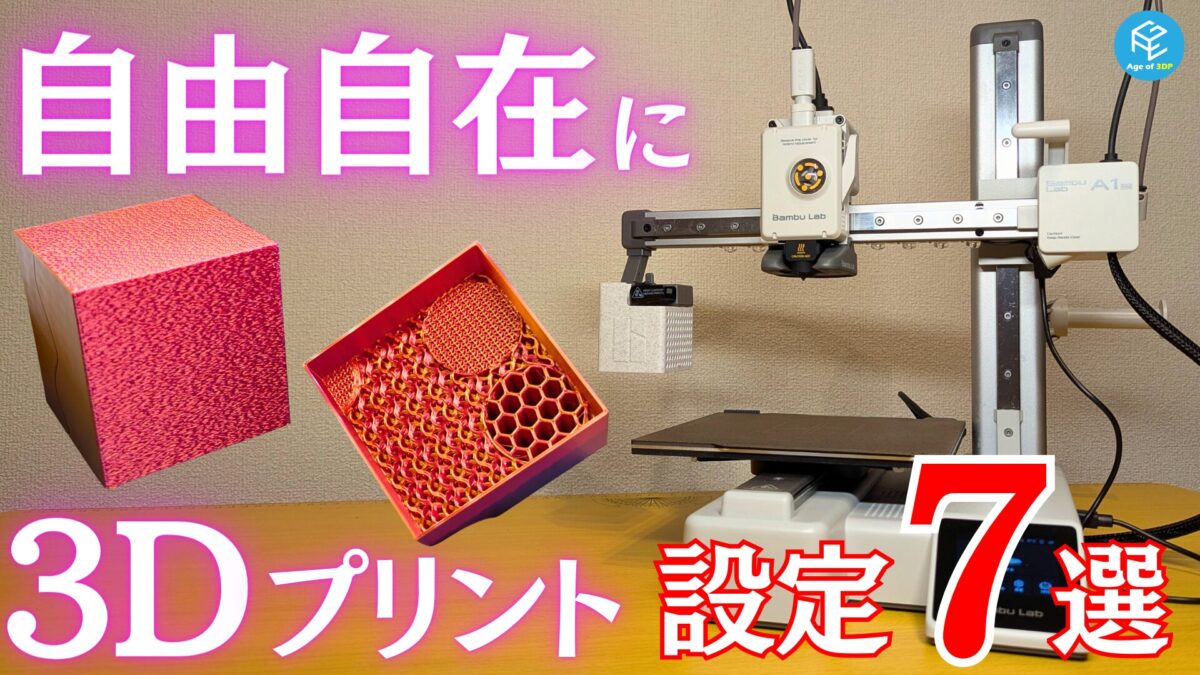
この記事では、Bambu Lab「A1mini」を使用して、全体だけでなく部分的に設定を変える方法や、サポート材の自由な配置方法など、意外と知られていない小技を詳しく解説していきます。
初心者〜上級者まで幅広い方に役立つ情報なので、3Dプリント品の仕上がりをより良くしたい方は、ぜひ参考にしてみてください。
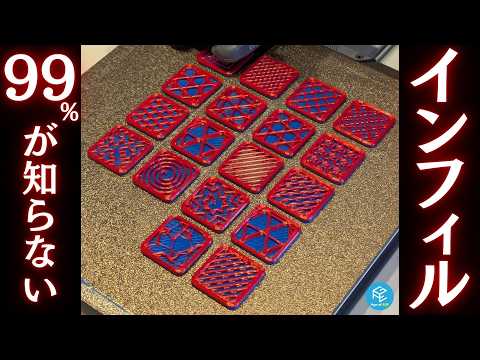
また、YouTubeでも操作画面を見せながら解説しているので、ぜひ動画も合わせてご覧ください。
動画でレビューをチェックしたい方はこちら!
この記事の内容はYouTubeでも動画で解説しています。
実際の装置の動きを含めた、動画ならではの内容が盛りだくさんの解説をお楽しみください!

【部分変更編】3Dプリンターのスライス設定は自由自在!変更できる意外な設定3選
スライスソフトの設定を、
もっと自由に変更したい!
と感じている方は多いでしょう。
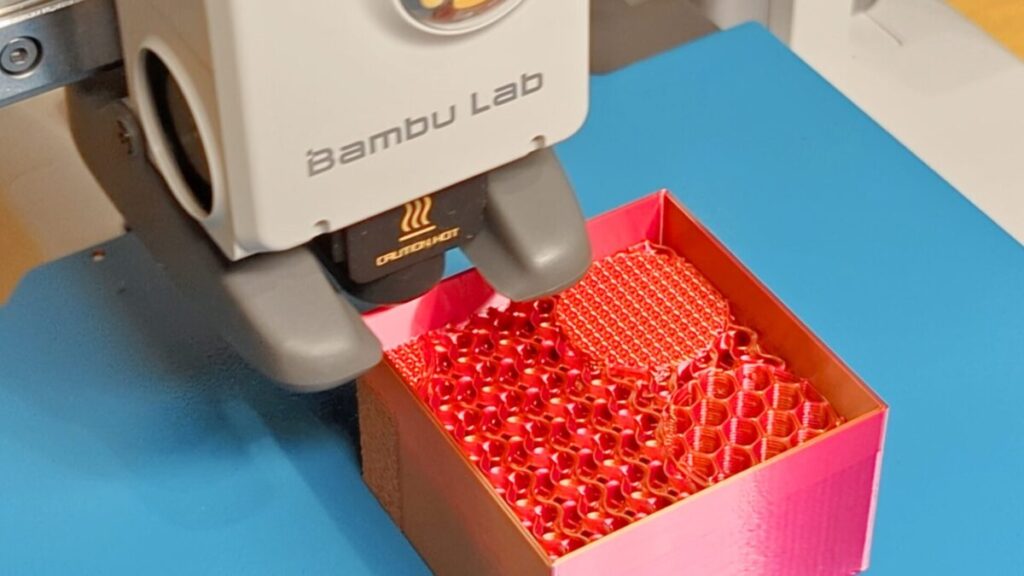
まず、ここでは全体だけでなく部分的に設定を変える方法について、意外と知られていないスライス設定を3つ紹介します。
モデル全体ではなく必要な箇所だけに最適な設定を施すことで、プリント品質の向上だけでなく材料の節約にも役立ちます。
高さ範囲修正:特定部分の設定を変更する
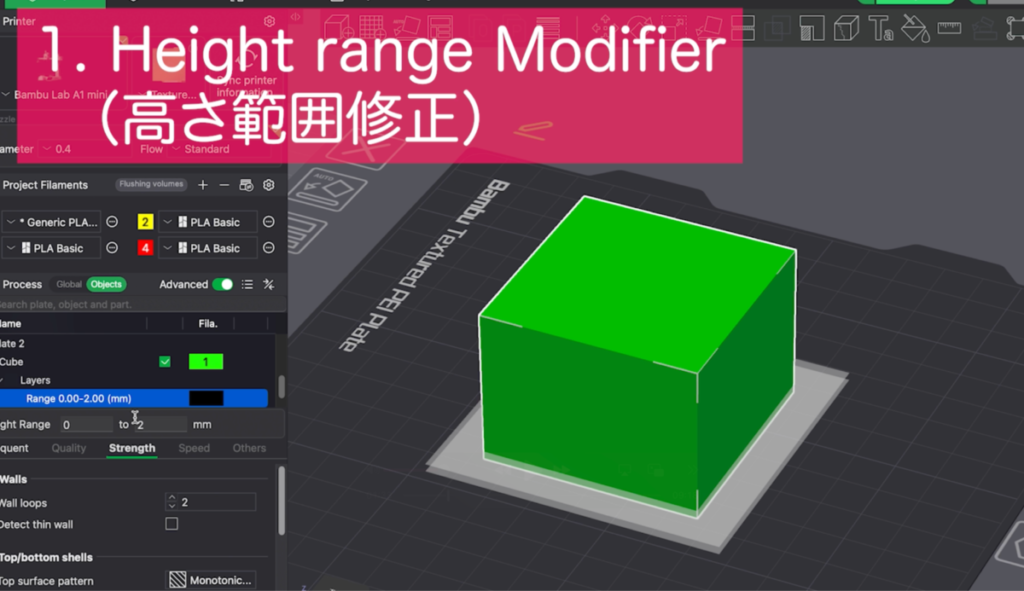
3Dプリントの設定は、モデル全体だけでなく部分的に変更することが可能です。
1つ目の機能は、特定の高さ範囲に限定して設定を変えられる高さ範囲修正。
例を見てみましょう。
モデル全体ではインフィルを0%の空洞にしておきます。
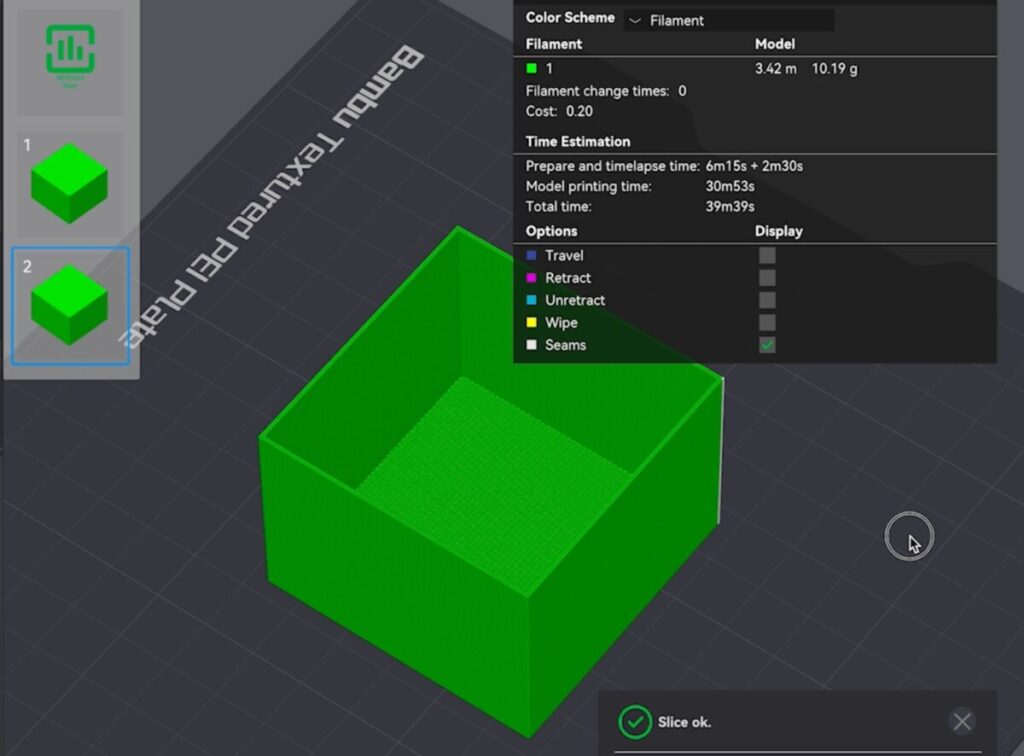
それでは、高さ範囲修正をやってみます。
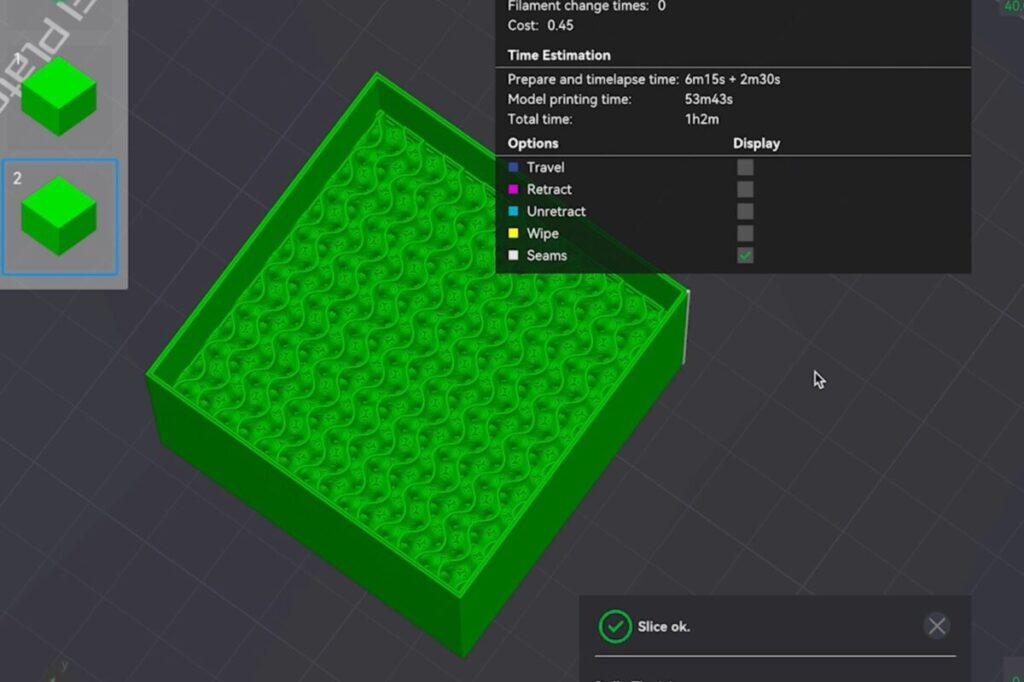
下から25mmの範囲だけインフィル密度を15%にし、パターンをジャイロイドに変更してみましょう。
スライスすると、指定した高さの範囲にだけしっかりとジャイロイドインフィルが設定されました。
ちなみにインフィルだけでなく、特定の高さレンジだけ積層ピッチを変更したり、プリントスピードを変更したりすることも可能です。
部分的に強度を高めたい場合や、特定の高さだけ見た目を細かくしたい場合に役立つ機能でしょう。
高さ範囲修正の3Dプリント事例
スライスソフト上で見た通り、変更した操作がしっかり反映された出来栄えです。
PLA Dualの色変化が綺麗なジャイロイドインフィルが見えますね。
マイナスパーツを追加:不要な領域を削り取る
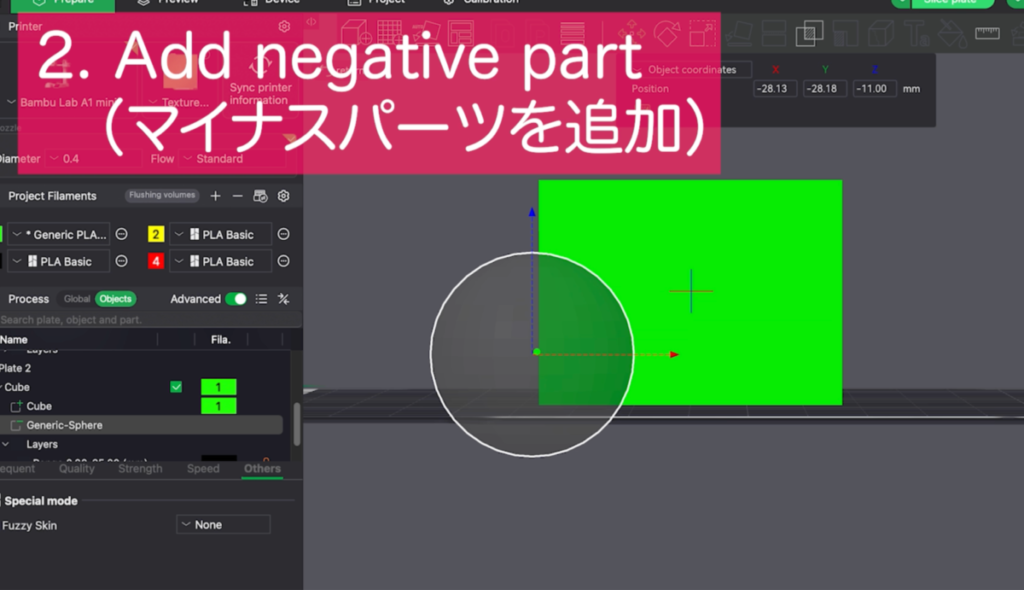
2つ目の意外な設定は、プリントしない領域を自由に設定できるマイナスパーツの追加です。
例を見てみましょう。
立方体や球体などのベース形状を呼び出します。
これのサイズを調整したり位置を移動したりして、プリントしたくないエリアを設定。
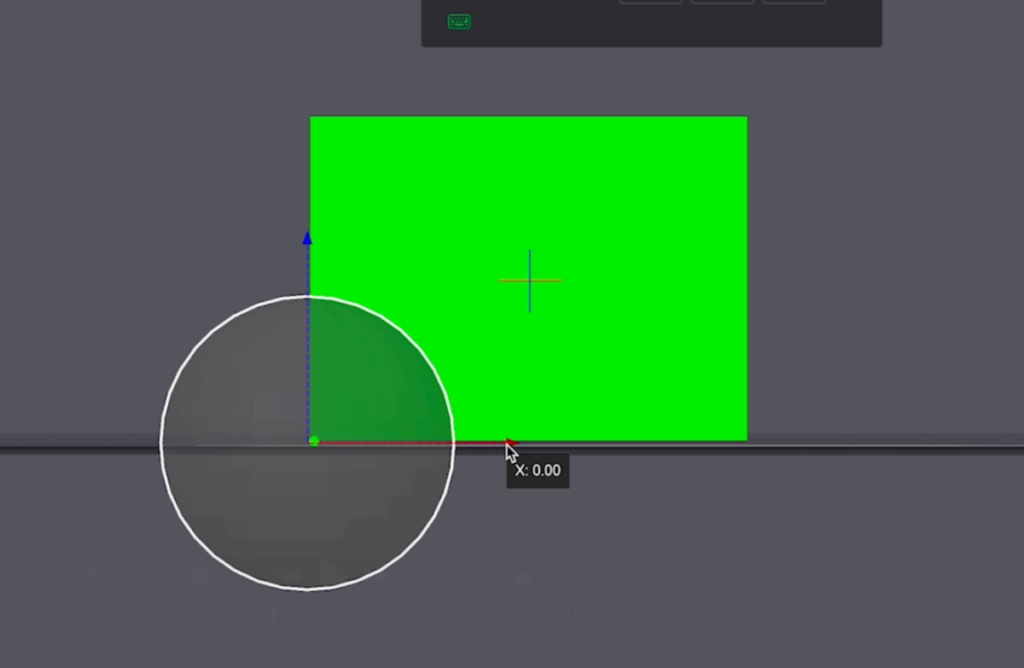
今回は球体を呼び出して、メインの四角い箱の角に配置してみましょう。
そのままスライスを実行すると、モデルとマイナスパーツが重なった部分がぽっかり空いた形でスライスされました。
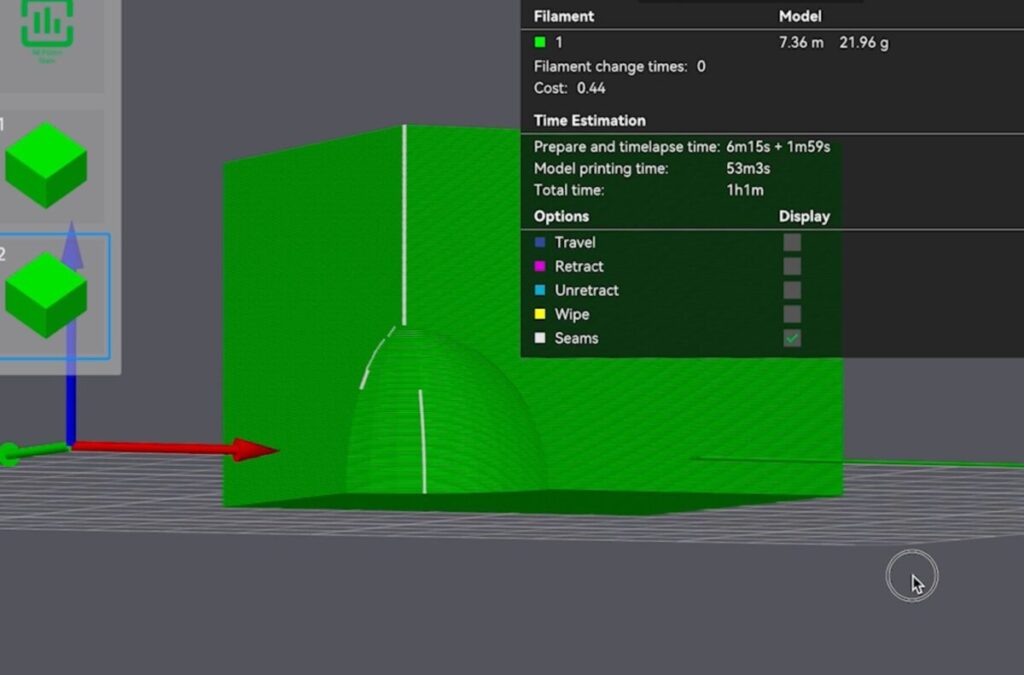
CADなどのモデリングソフトに戻って形状を修正しなくても、スライスソフト上だけで簡単に不要な部分を削り取ることができます。
モデルの微調整を素早く行いたい場面で大活躍する機能です。
マイナスパーツ追加の3Dプリント事例

実際に3Dプリントしたものが、上記の写真。
マイナスパーツによる球面切り取りがバッチリみられます。
モディファイアを追加:部分的に設定を変える
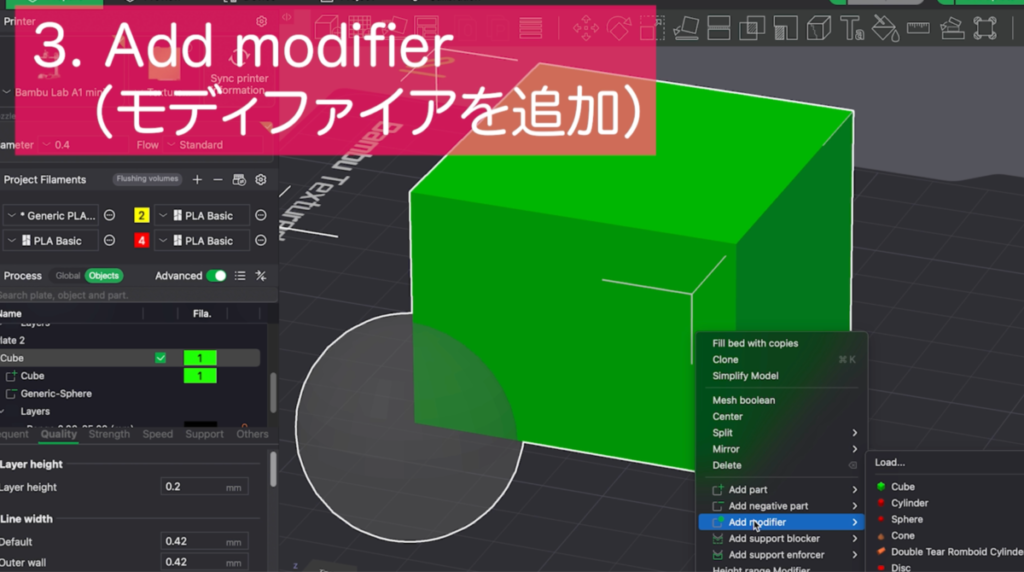
3つ目は、特定領域の設定だけを自由に変更できるモディファイアの追加です。
早速、例を見てみましょう。
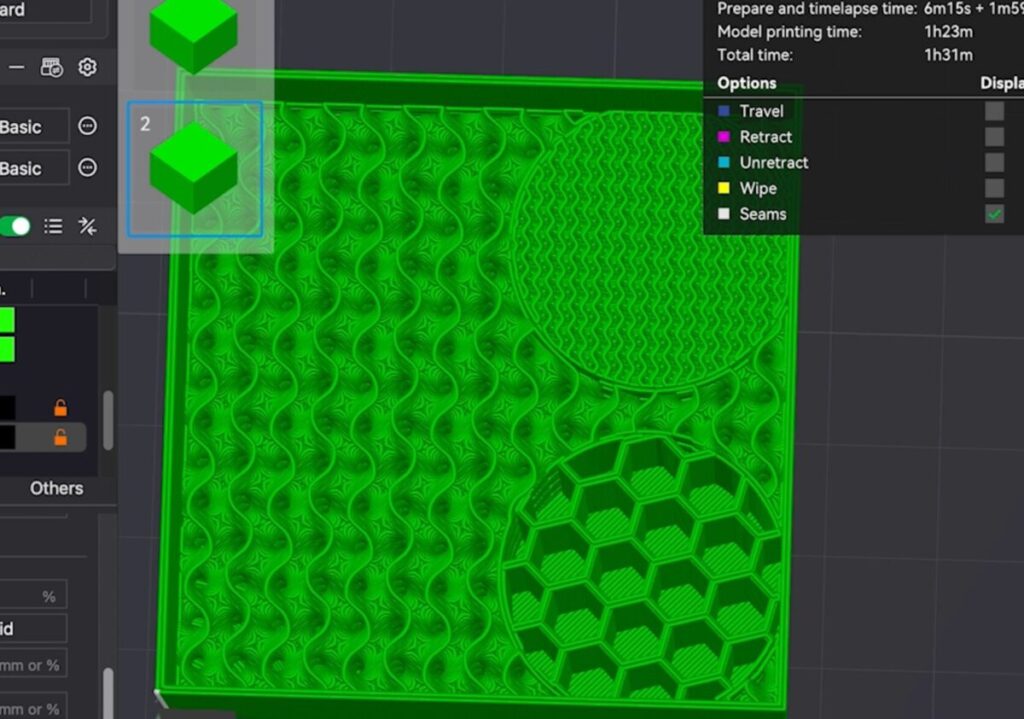
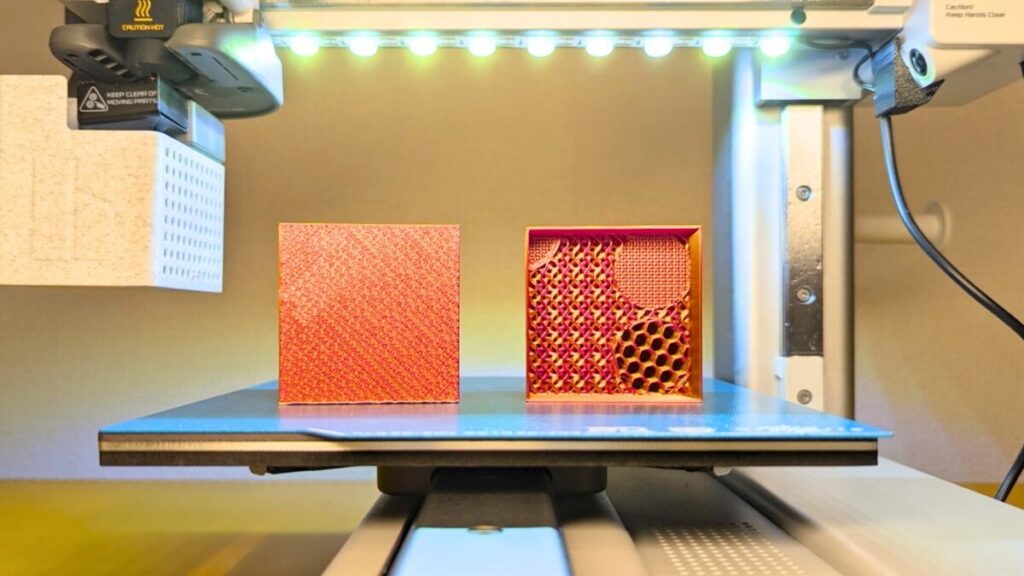
たとえば、円柱の領域だけインフィルを六角形のハニカム構造に変更することができます。
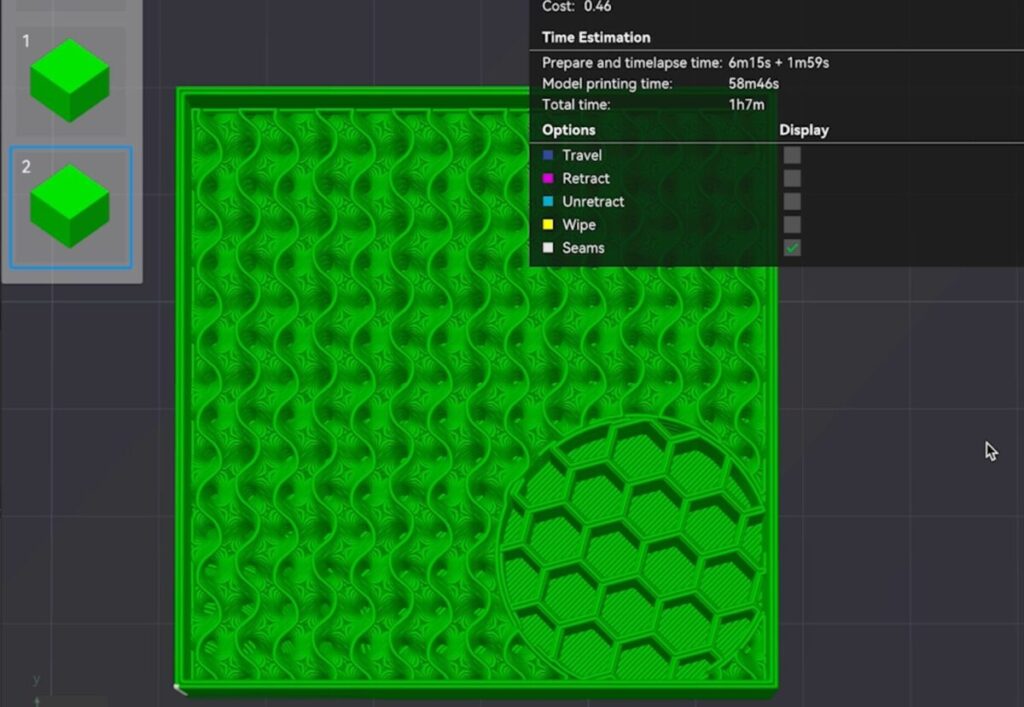
また、周囲のインフィル密度が15%のときに、モディファイアを配置した部分だけ、50%に上げて強度を高めることも可能です。
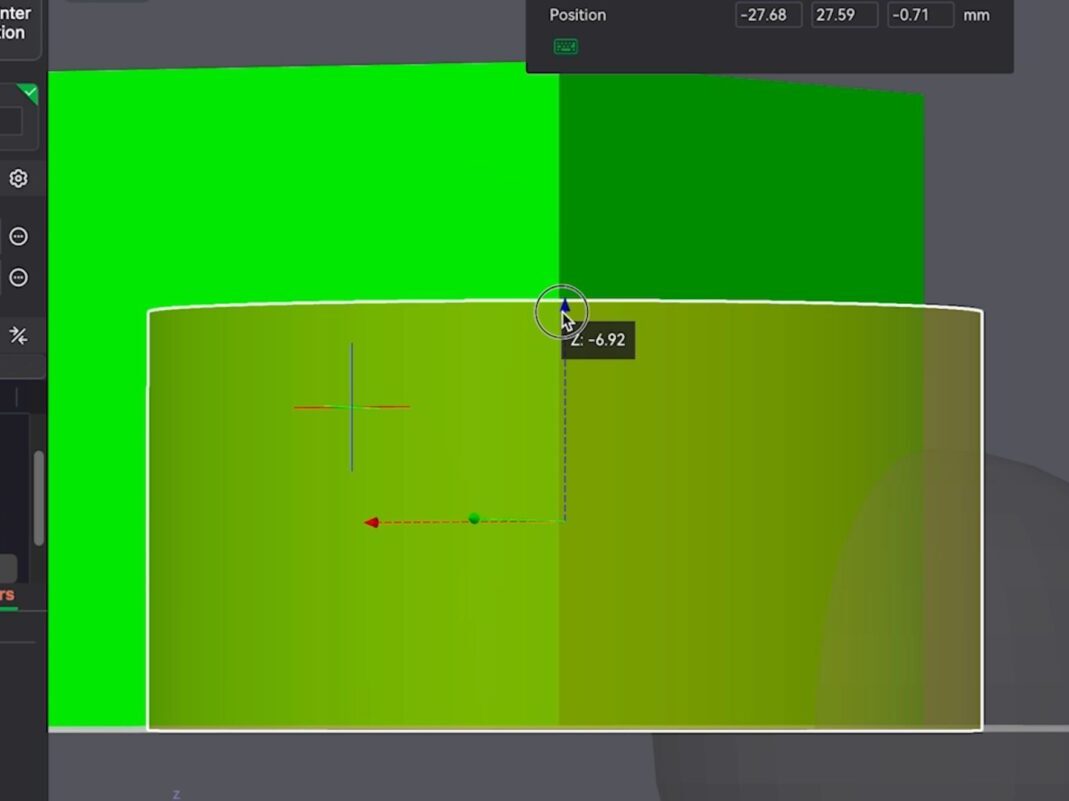
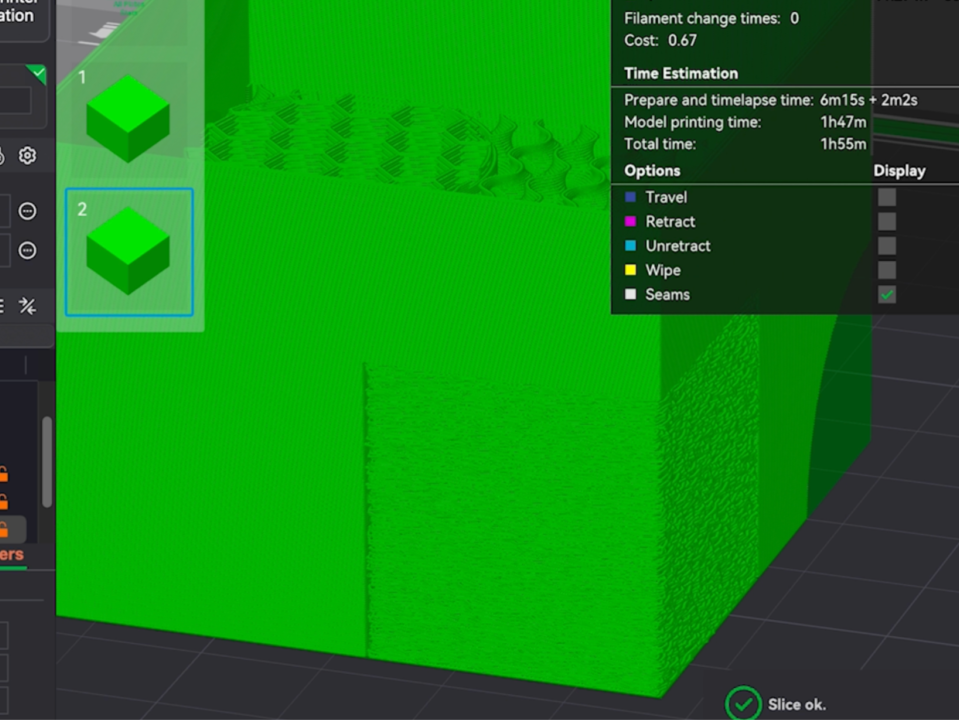
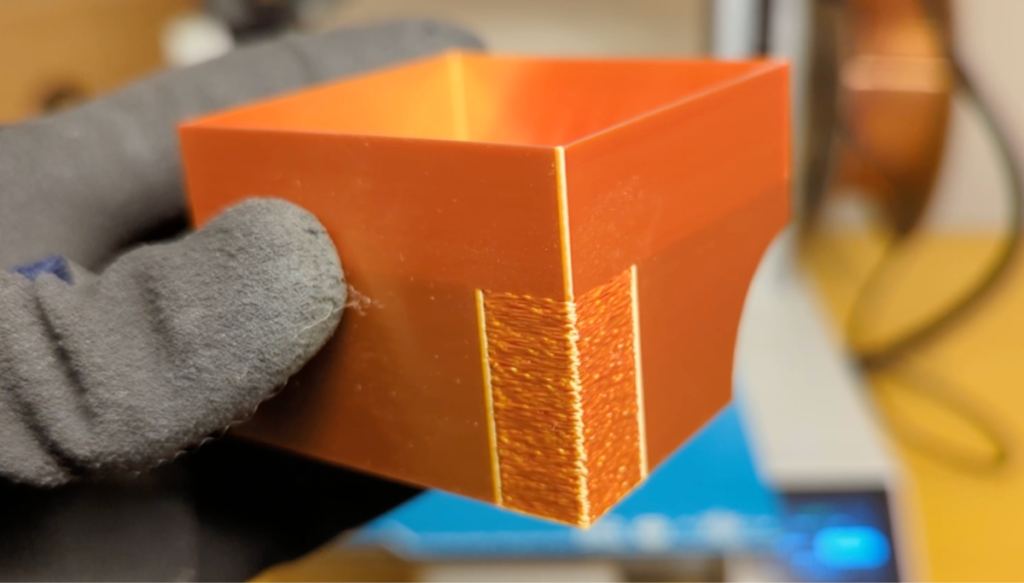
さらに、メインモデルの角のところだけに、表面がザラザラになるファジースキンを適用することもできます。
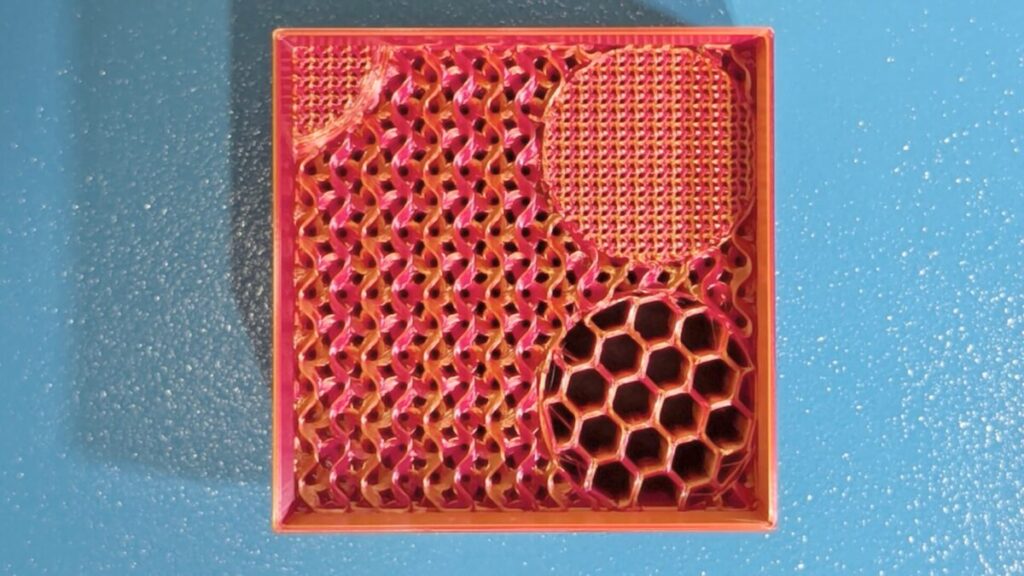
モディファイア追加の3Dプリント事例
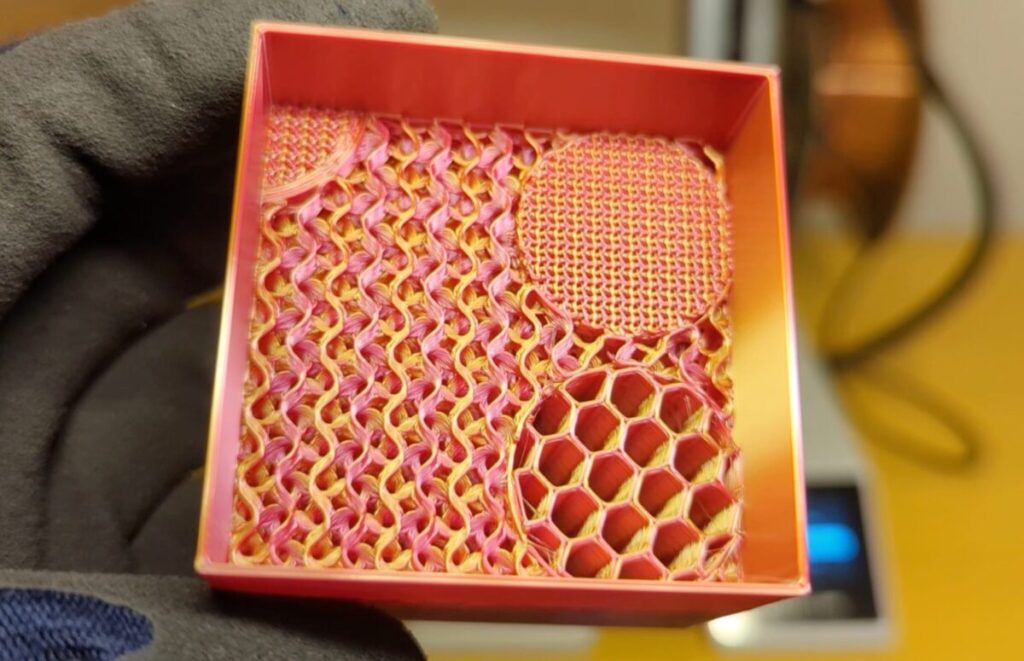
PLA Dualフィラメントで実際にプリントしてみたところ、各種変更がしっかり反映されました。
モディファイアの設定に応じて密度が変わっていたり、ハニカムインフィルに変わっていたりすることが確認できました。
側面を見てみると、ファジースキンの適用もバッチリです。
これまで、
モデル全体でしか設定変更できないんでしょ?
と思っていた方は、ぜひ各種の部分的な変更操作を試してみてください。
【サポート材編】スライスソフト上のサポートも自由自在!変更できる意外な設定4選
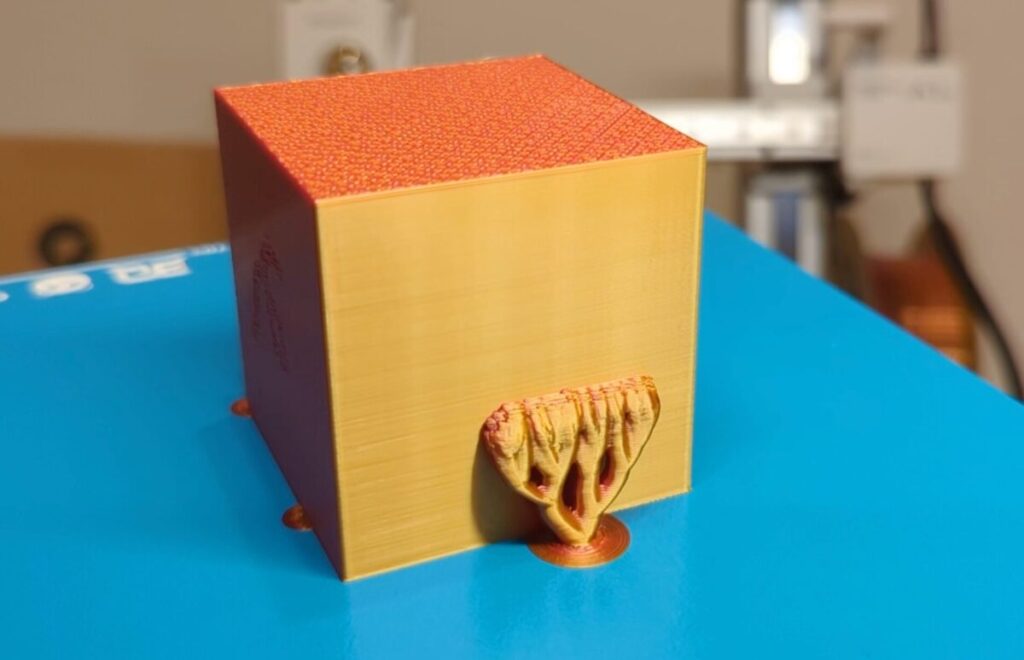
ここからは、サポート材の自由な配置方法について、意外と知られていないスライス設定を4つ紹介します。
こうした小技は、知っておくだけで3Dプリント品質をグンと高めることが可能です。
知らない設定が1つでもあるなら、早速会得していきましょう!
サポートブロッカー:不要なサポートを抑制する
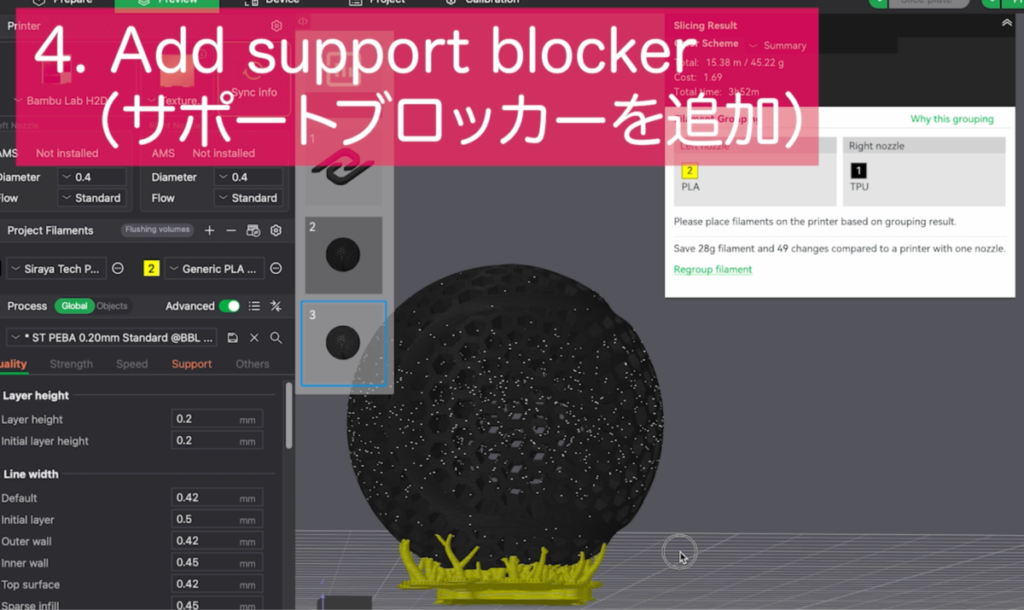
4つ目の設定は、特定の範囲にサポートを生成しないようにするサポートブロッカーです。
モデルの形状によっては、
内部にサポート材が入り込んでしまった!
と、プリント後に取り外すのが非常に困難になったり、自動生成に任せてみたら、
本来サポートが不要なところにも生成されてしまった!
と、余計なプリント時間が生まれてしまったりするケースがあります。
そのような場合に、とくに有効なのがサポートブロッカーです。
例を見てみましょう。
サポートブロッカーの形状を呼び出し、サイズや位置を調整して配置します。
スライスを実行すると、ブロッカーを配置したエリアにはサポートが一切生成されなくなります。
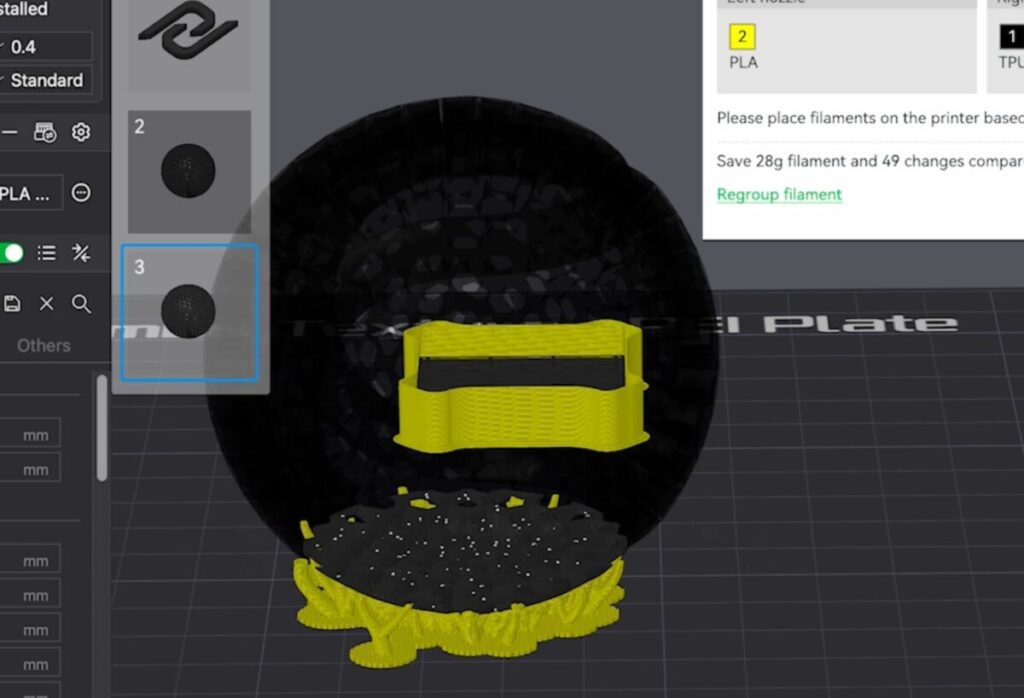
これにより、取り外しにくいサポートによるストレスを解消し、余計なプリント時間やフィラメント材料の消費を抑えることができます。
効率的で美しいプリントを目指すなら、必ずマスターしておきたい設定です。
サポート補強:必要な箇所に強制的にサポートを生成する
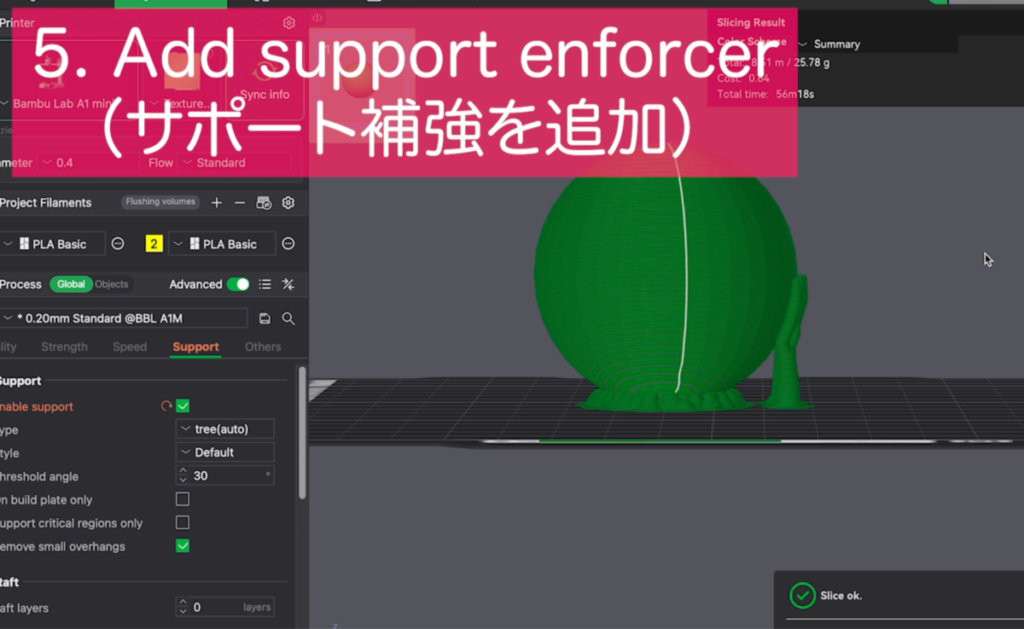
5つ目の設定は、サポートブロッカーとは反対に、強制的にサポートを設定するサポート補強です。
スライスソフトの自動生成機能は優秀ですが、ときには支えが必要な箇所にサポートが適切に生成されないこともあります。
スライス結果を確認して、本来ほしい場所にサポートがないと気づいた場合、この機能が非常に重宝します。
使い方は、サポートブロッカーと同様でベース形状を呼び出し、サポートが必要な箇所と重なるように配置するだけです。
これでスライスを行うと自動生成ではカバーされなかった場所にも、強制的にサポートを作り出してくれます。
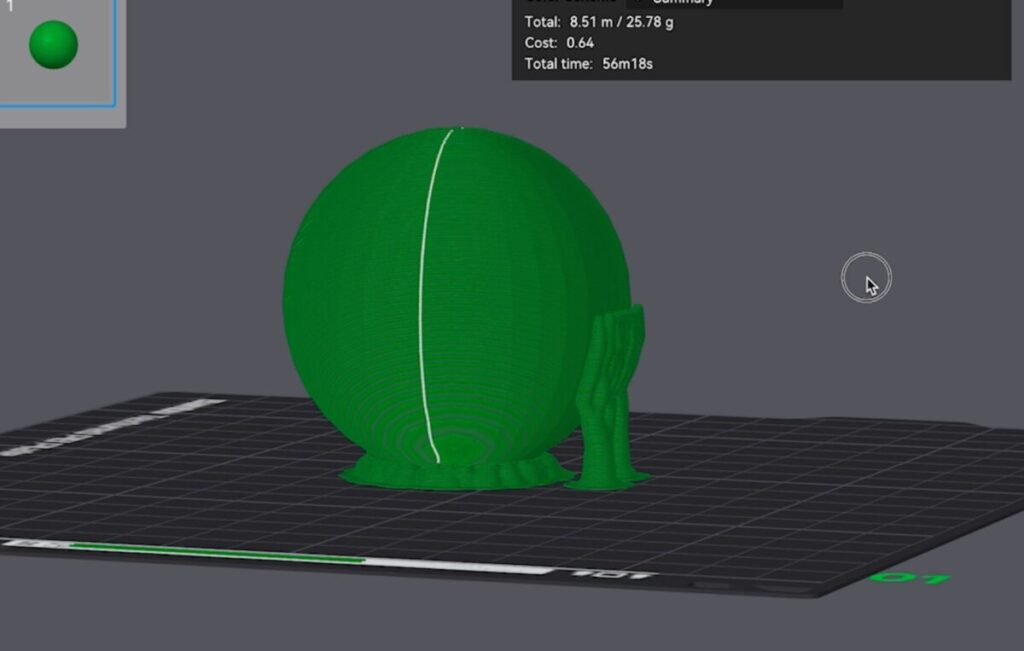
とくに複雑な形状のモデルをプリントする際、プリント中の崩落や失敗を未然に防ぐための強力な手助けとなる機能でしょう。
サポート編集機能:自由自在にサポートを描く
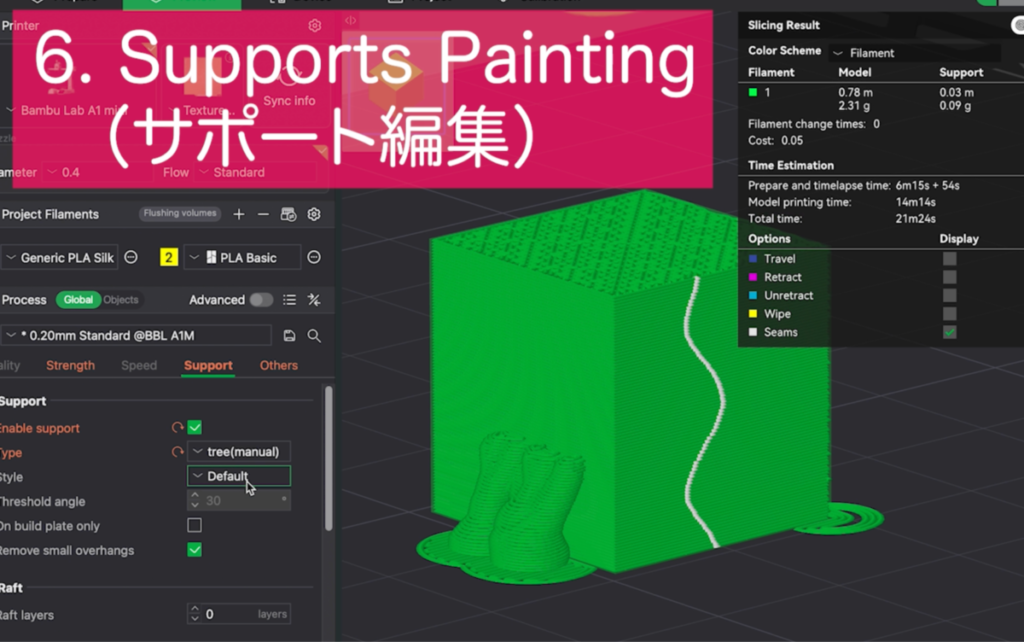
6つ目は、さらに自由度高くサポート生成箇所を指定できるサポート編集機能です。
マルチカラープリントのペイント機能と同じような感覚で使用できます。
やり方はモデル上でサポートを設定したい箇所に、マウス操作による色塗りで直感的に指定していくだけ。
この機能のすごいところは下から支えるだけでなく、側面を支えるような特殊な役割のサポートも生成できる点です。
スライス結果を見ると、側面に張り付くようにサポートが設定されるため、少し不思議な感覚になるかもしれません。
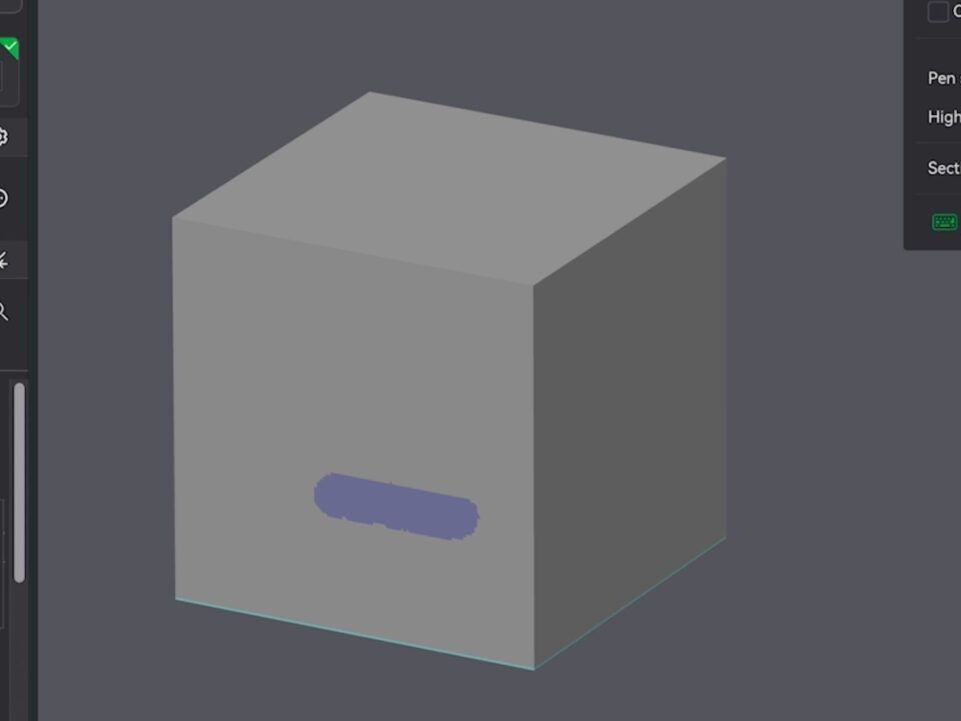
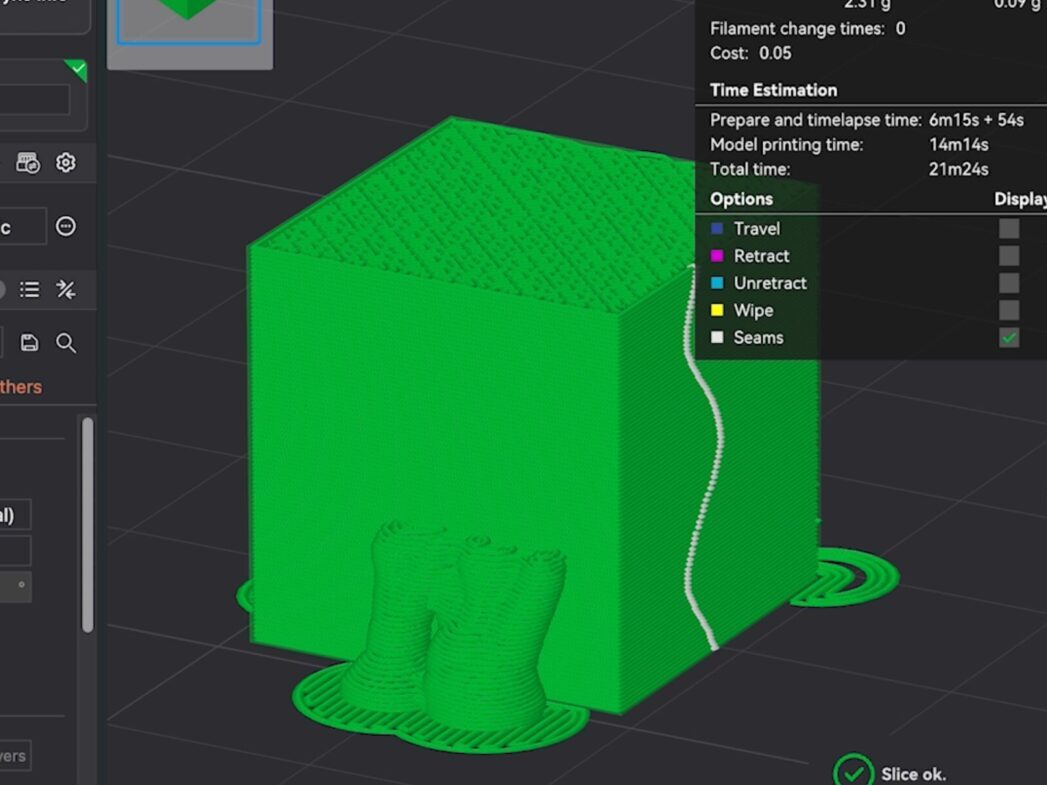
しかし、自動生成では指定できないような複雑なサポート配置を自由自在にコントロールできます。
サポート材の配置に、とことんこだわりたい上級者にとって必須の機能といえるでしょう。
プライムタワー:形状を四角に戻してスペースを節約する
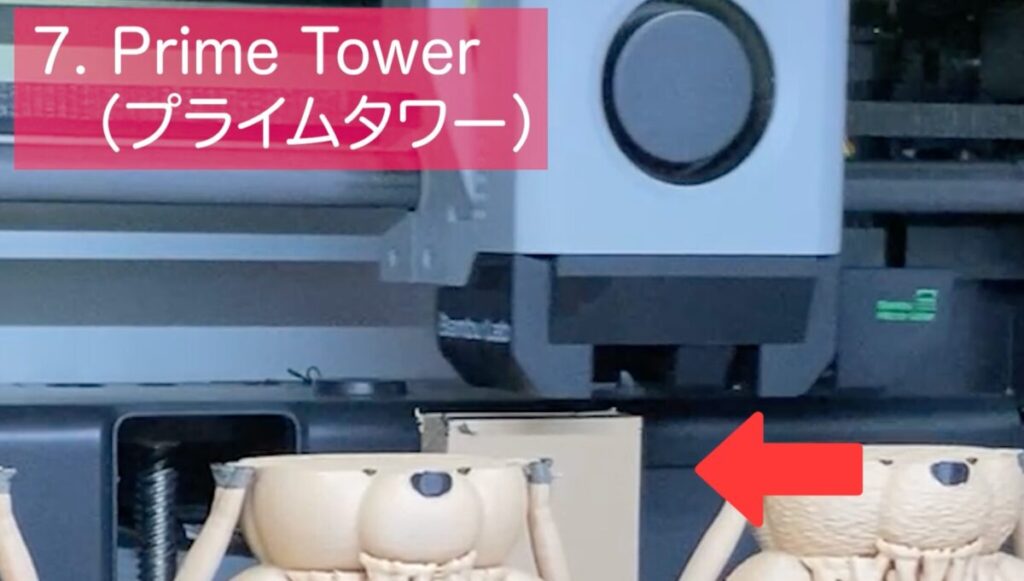
7つ目の意外な設定は、マルチカラープリント時に生成されるプライムタワーの形状変更です。
最近の『Bambu Studio』などでは、プライムタワーが突起を持った正方形のような少し不思議な断面形状で生成されます。
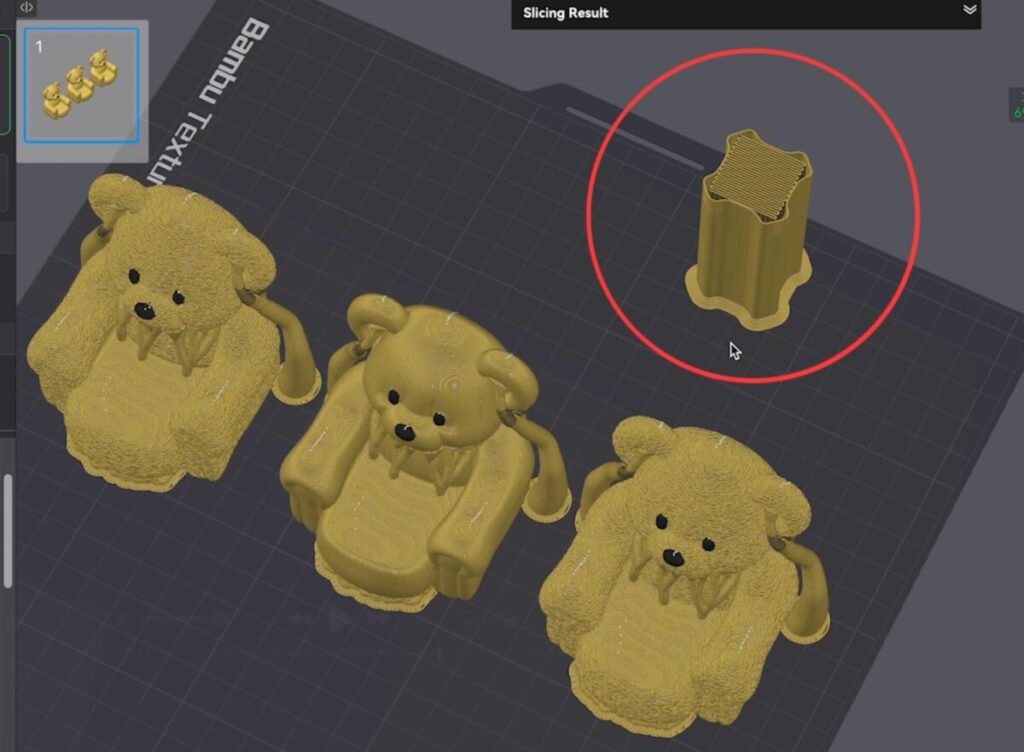
デフォルトだと、タワーの幅の変更項目がグレーアウトされており、サイズや向きを自由に変更することができません。
ですが、設定内にある“リブウォール”という項目のチェックを外すことで、以前のようなシンプルな四角いプライムタワーに戻すことが可能です。
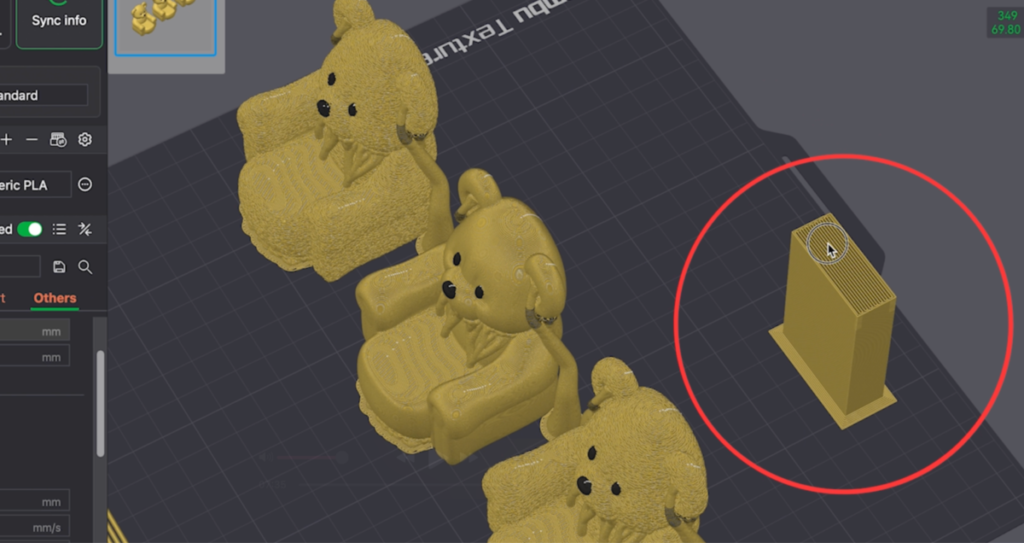
四角いタワーに戻せば、幅などの数値を好きなように設定できるようになります。
これにより複数のモデルを並べた際にできるわずかな空きスペースに、タワーをうまくねじ込むことができます。
プリントエリアのスペースを最大限に活用したい場合に役立つ設定です。
以前のプライムタワーが好きだったんだよな〜
という方も、ぜひ活用してみてください。
まとめ:スライス設定をマスターして3Dプリント上級者へ
実は自由自在に変更できる、意外なスライス設定を7つ紹介してきました。
バージョンアップも頻繁に実施され、便利な機能が日々搭載されているスライスソフト。
使いこなしきれていなかった!
という方も少なくないでしょう。
3Dプリンターのスライスソフトは、ちょっとした小技を知っているだけで、あらゆる可能性を広げてくれる強力なツールへさらに進化します。
ぜひ自身の環境でもさまざまな設定を試し、理想の3Dプリントを実現してください。
動画でレビューをチェックしたい方はこちら!
この記事の内容はYouTubeでも動画で解説しています。
実際の装置の動きを含めた、動画ならではの内容が盛りだくさんの解説をお楽しみください!