こんにちは、管理人のウノケンです。
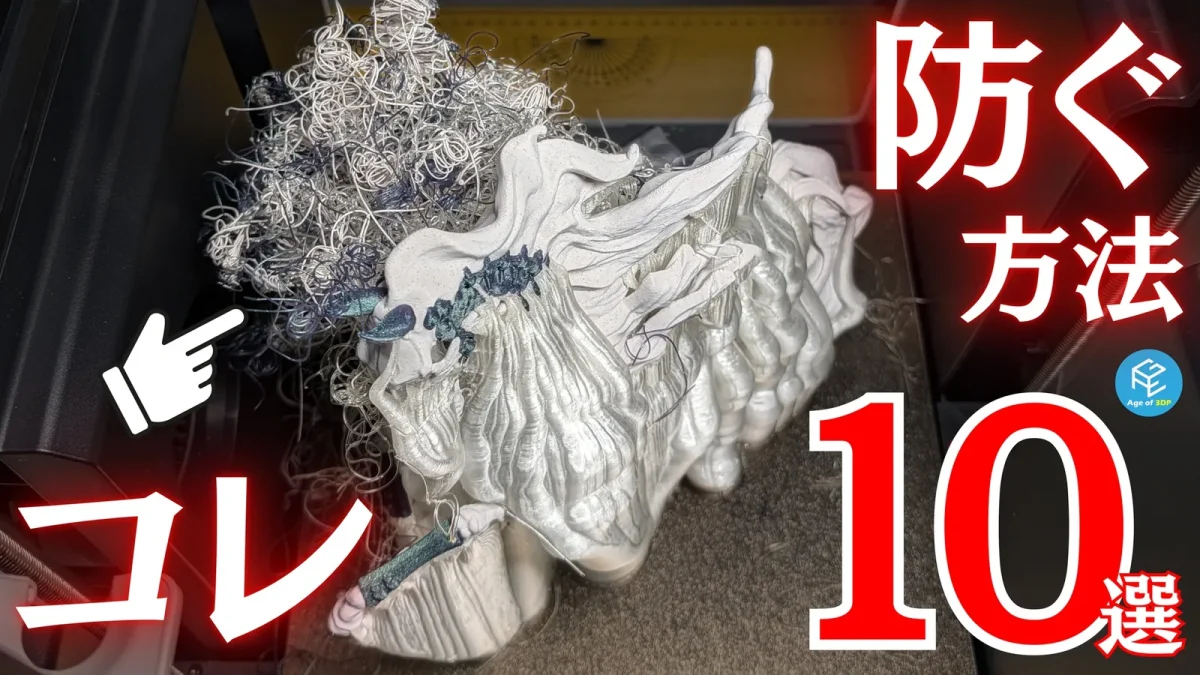
今回は、FDM3Dプリンターで起きる「スパゲッティ状態」を防ぐ方法10選を解説していきます。
朝起きたらプレートの上がフィラメントのモジャモジャで埋まっていた、という経験はないでしょうか。
失敗したモデルの代わりに空中へフィラメントを押し出し続けると、材料が無駄になるだけでなく、ノズル周りに塊ができて部品交換が必要になることもあります。
対策を考えるときは、1層目で剥がれたのか、途中でモデルやサポートが崩れたのかを分けることが大切です。
ぜひ最後まで読んで、スパゲッティの予防とプリント成功率アップの参考にしてみてください!

動画でスパゲッティ防止の設定をチェックしたい方はこちら!
この記事の内容はYouTubeでも動画で解説しています。
実際の装置の動きを含めた、動画ならではの内容が盛りだくさんの解説をお楽しみください!
※準備中
スパゲッティの原因は「1層目」と「途中の崩れ」に分けて考える
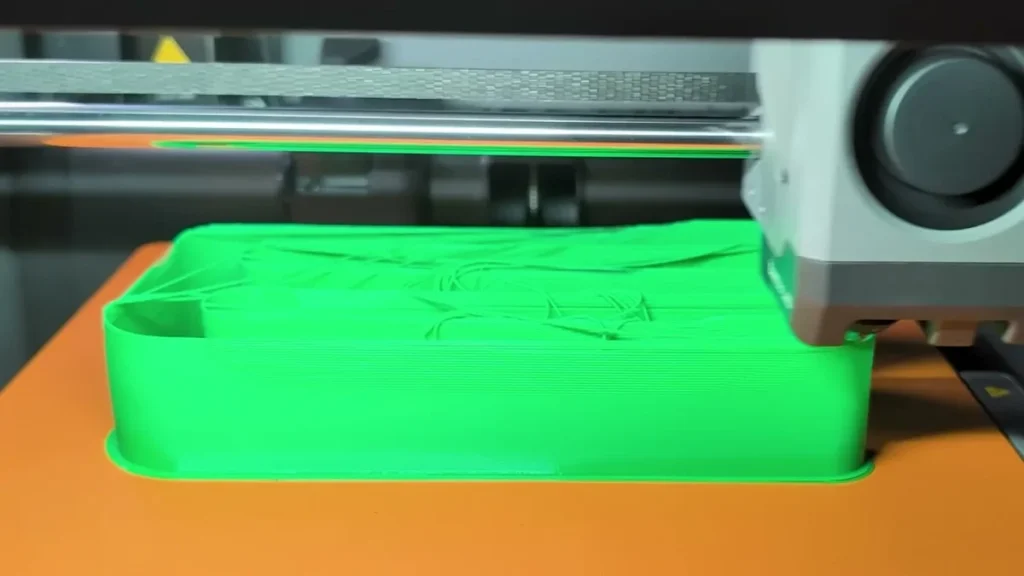
スパゲッティ状態は、フィラメントを置くはずの足場を失ったまま、プリントが続いてしまう現象です。
プレートからモデルが剥がれる場合もあれば、上に張り出した部分やサポートが途中で崩れる場合もあります。
まずは失敗したプリント品と、そのときの映像から、最初にどこが外れたのかを確認しましょう。
| 失敗が始まる場面 | 優先して確認すること |
|---|---|
| 1層目がプレートにくっつかない | 汚れ・ベッド温度・プレートの種類・レベリング・吸湿・1層目の速度 |
| 途中で角が反り、モデルが外れる | ブリム・ベッド温度・材料と造形環境の組み合わせ |
| 張り出した部分やサポートが崩れる | サポートの配置・タイプ・速度・オーバーハング減速 |
| 移動中にノズルがモデルをこする | 反りやサポートの状態・Zホップの設定 |
1層目でスパゲッティになるのを防ぐ5つの対策
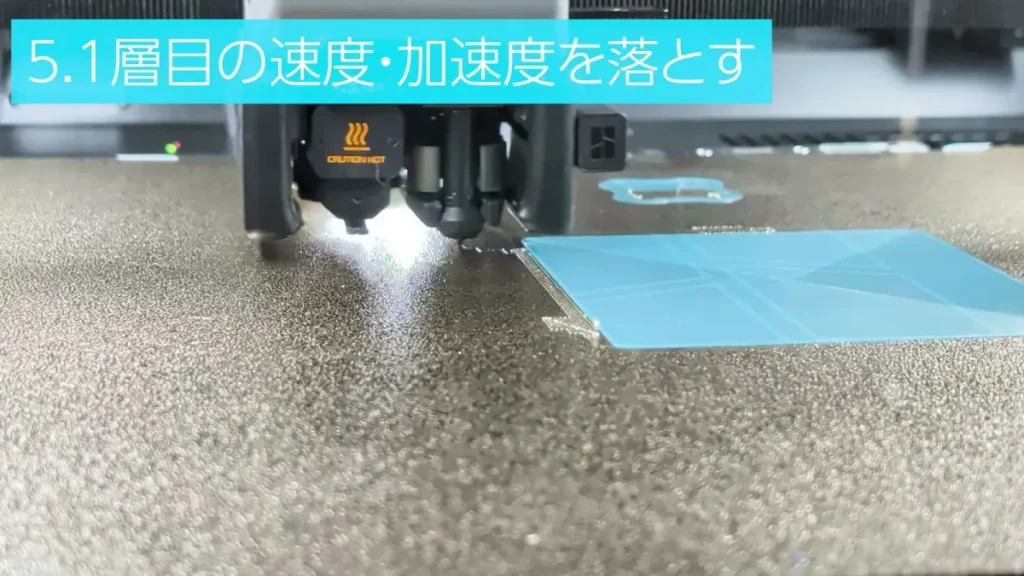
まずは、プリントの土台になる1層目をプレートへ確実に定着させる対策です。
順に確認していきます。
対策1:ビルドプレートを清潔に保つ
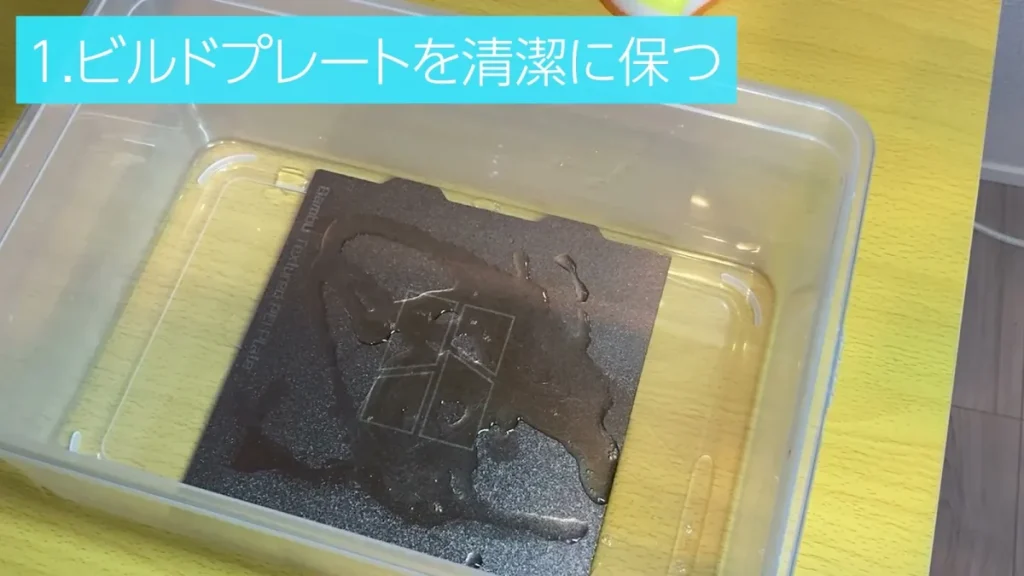
同じ設定で前は成功していたのに、最近になって剥がれやすくなった…
そんなときに、まず疑いたいのがプレートの汚れです。
ホコリや油分、とくに素手で触ったときの皮脂は、フィラメントの食いつきを悪くします。
今回使ったプレートは、ぬるま湯と食器用洗剤を使い、洗浄専用にしたスポンジで洗っています。
台所で使い込んだスポンジは、油を塗り広げる原因にもなるため、新品か専用のものを用意しましょう。
洗剤を十分にすすいで乾かしたら、プレートの表面を指で触らず、端を持って扱うことも大切です。
洗浄方法はプレートのコーティングによって異なるため、使っている製品の手入れ方法も確認してください。
指紋でどれくらい定着が変わるのか、実際の検証やプレートの扱い方を知りたい方には以下の記事もおすすめです。
対策2:ベッド温度と、選んだプレートの種類を確認する
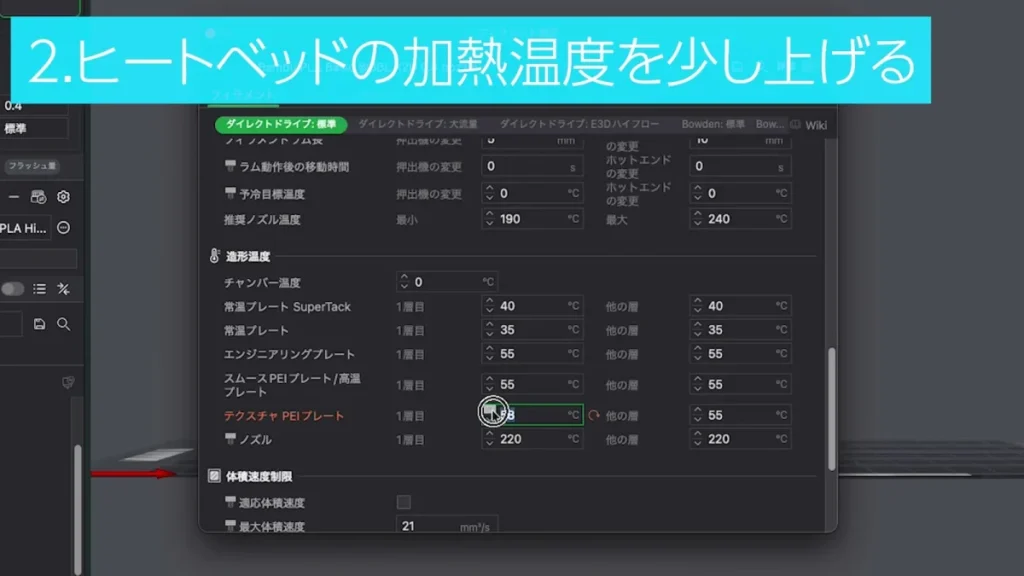
フィラメントが定着しにくいときは、ヒートベッドの温度を少し上げることで改善する場合があります。
目安としては、現在の設定から5〜10℃ほど上げて様子を見てみましょう。
温度は高いほどよいわけではなく、フィラメントとプレートの推奨範囲内で調整することが前提です。
その前に、フィラメント設定のベッド温度がメーカーの推奨値と合っているかを確認しましょう。
Bambu Studioで選択したプレートの種類と、実際に取り付けたプレートが一致しているかも重要です。
常温向けプレートの設定でスライスしたデータを、加熱が必要なテクスチャPEIプレートで使うと、温度不足による定着不良につながります。
複数のプレートを使い分けている方は、交換したときの設定の切り替え忘れを疑ってみてください。
対策3:プレートの裏側を点検し、ベッドレベリングをやり直す
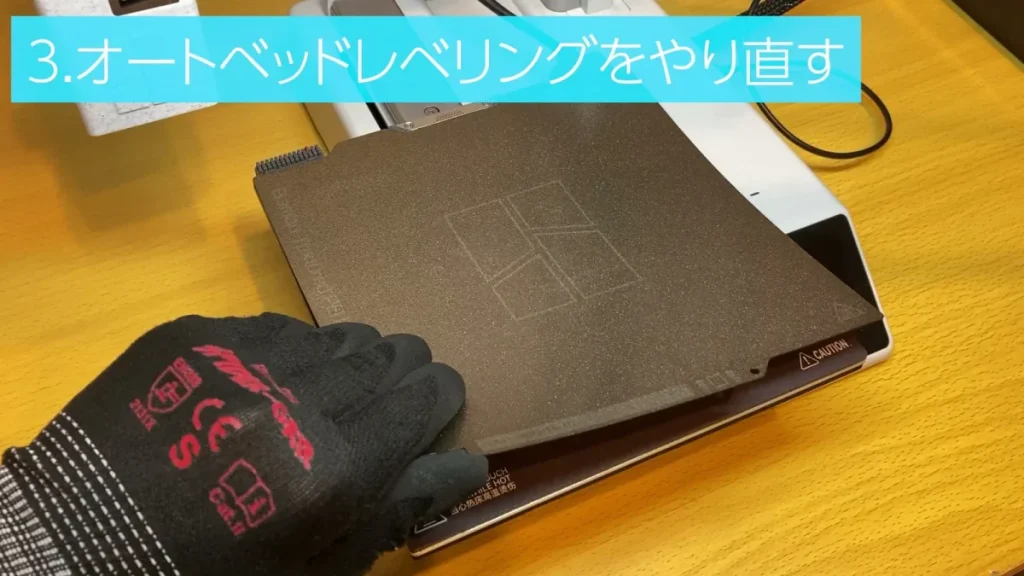
プレートの裏側にフィラメントの破片が挟まると、表面が部分的に持ち上がってしまいます。
前回のレベリング結果をそのまま使うと、ノズルとプレートの隙間が想定と変わり、1層目の定着が悪くなることがあります。
プレートを外したら裏側とベッドを点検し、破片を取り除いてから正しく取り付けましょう。
時間を節約したくなるところですが、定着不良が続くときは、オートベッドレベリングを省略せずにやり直すことをおすすめします。
対策4:吸湿したフィラメントを乾燥させる
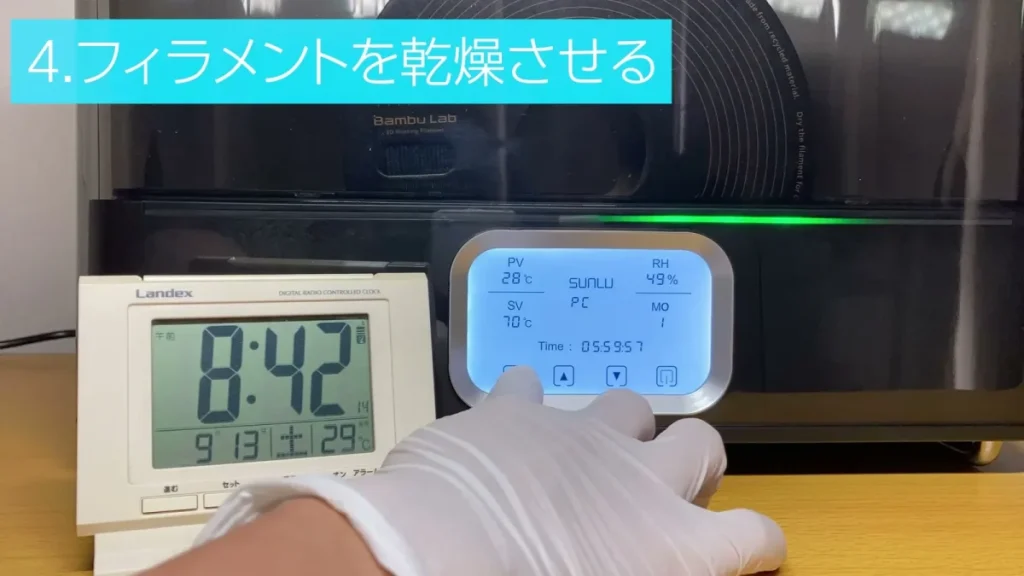
フィラメントが吸った水分は、ノズルの中で加熱されると蒸気になります。
押し出しが不安定になり、1層目の定着を悪化させる原因のひとつです。
使っていないスプールは密閉容器に乾燥剤と一緒に保管し、吸湿が疑われるときはプリント前に乾燥させましょう。
乾燥剤による保管と、加熱して吸湿した材料を乾かす作業は、分けて考える必要があります。
乾燥機を選ぶときは、使う材料に必要な温度・時間と、同時に乾燥させたいスプールの数を確認してください。
複数のスプールをまとめて管理するなら、実機レビューも公開しているSUNLU S4が購入候補になります。

SUNLU S4の使い勝手や乾燥性能を確認してから選びたい方は、実機レビューも参考にしてみてください。

1本用を含めて乾燥機を比較したい方には、フィラメント乾燥機の選び方をまとめた以下の記事がおすすめです。

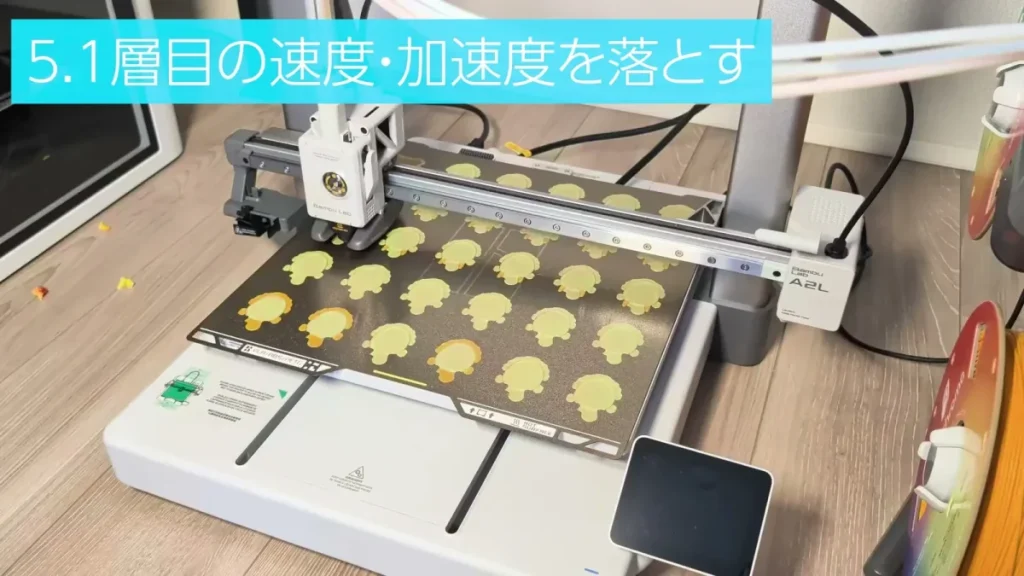
対策5:1層目の速度だけでなく、加速度も落とす
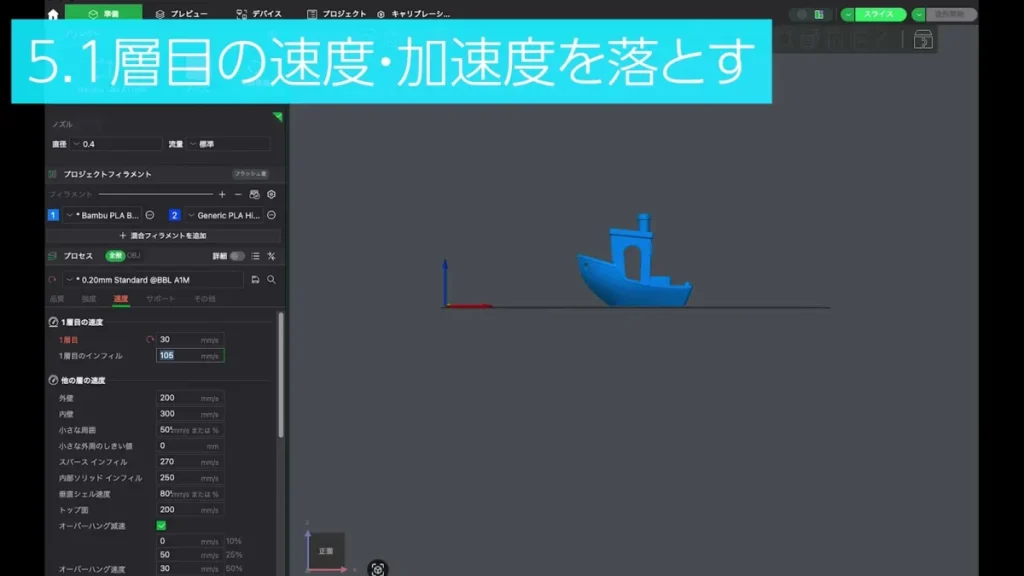
Bambu Studioの「速度」タブにある「1層目の速度」と「1層目のインフィル」を見直しましょう。
ゆっくりプリントすることで、押し出されたフィラメントがプレートに密着する時間を確保しやすくなります。
1層目で数分節約しても、途中で失敗して数時間のプリントをやり直すことになれば、かえって損です。
1層目の速度を落としたのに、まだ剥がれてしまう…
そんな場合は、加速度も確認してください。
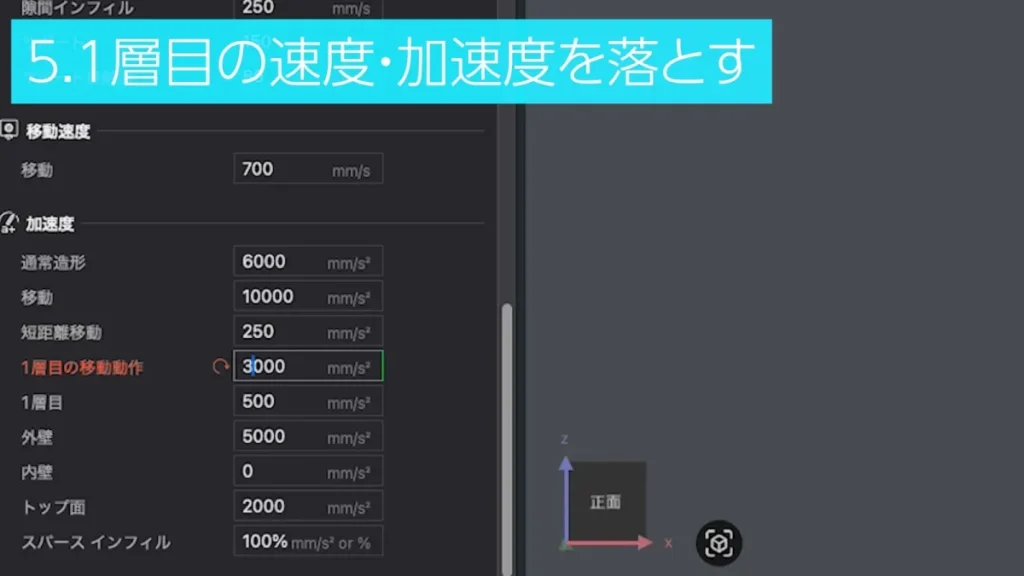
同じ速度タブの下部には、1層目に限定した加速度の設定があります。
「1層目の移動動作」はフィラメントを押し出さない移動、「1層目」はプリント中の加速度です。
急な動きで定着しきっていない線が引っ張られていそうなら、両方を少しずつ落として様子を見ましょう。
自分のモデルでどの設定を見直せばよいか迷う方は、ラボメンバーPlusでスライス設定の相談もできます。
-
📈 価格比較&推移チェッカー【限定版】通常7日間の表示期間が大幅拡大!長期データから最安値のタイミングを逃さない!
-
🤖 3Dプリンター特化AI設定の悩みや突然のエラーにもAIが即答。心強いアシスタントに!
- 🚫 広告非表示各種ツールを広告なしでサクサク快適に!
※YouTubeのメンバーシップから「ラボメンバーPlusプラン」を選択して加入。その後、YouTubeのメンバー向けコミュニティ投稿に記載されている「最新パスワード(定期更新)」を各ツール画面で入力することで利用できます。
途中でモデルが崩れるスパゲッティを防ぐ5つの対策
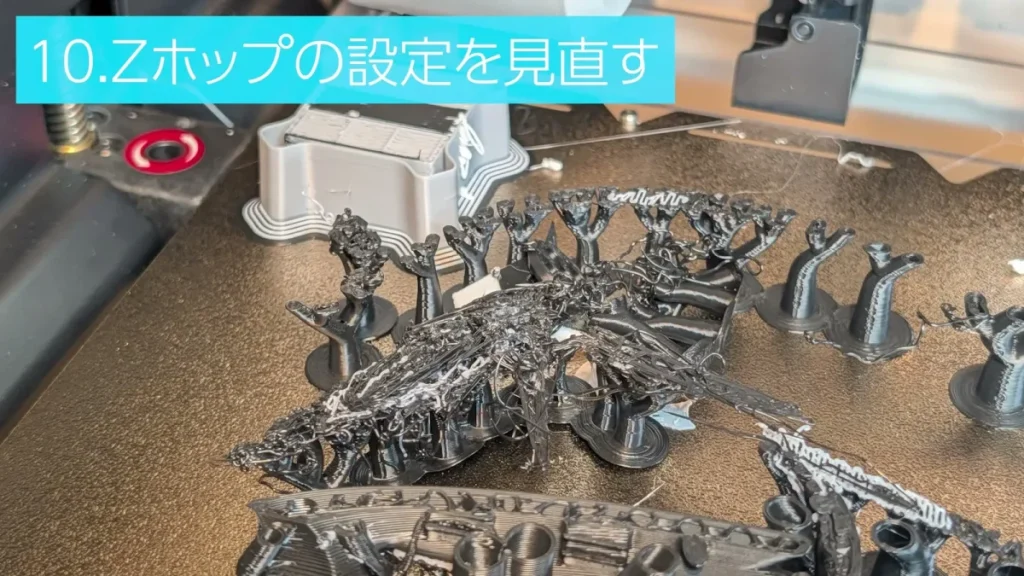
1層目が成功していても、反りやサポートの崩壊、ノズルの引っかかりで失敗することがあります。
順に確認していきます。
対策6:ブリムを付けて、反りによる剥がれを防ぐ
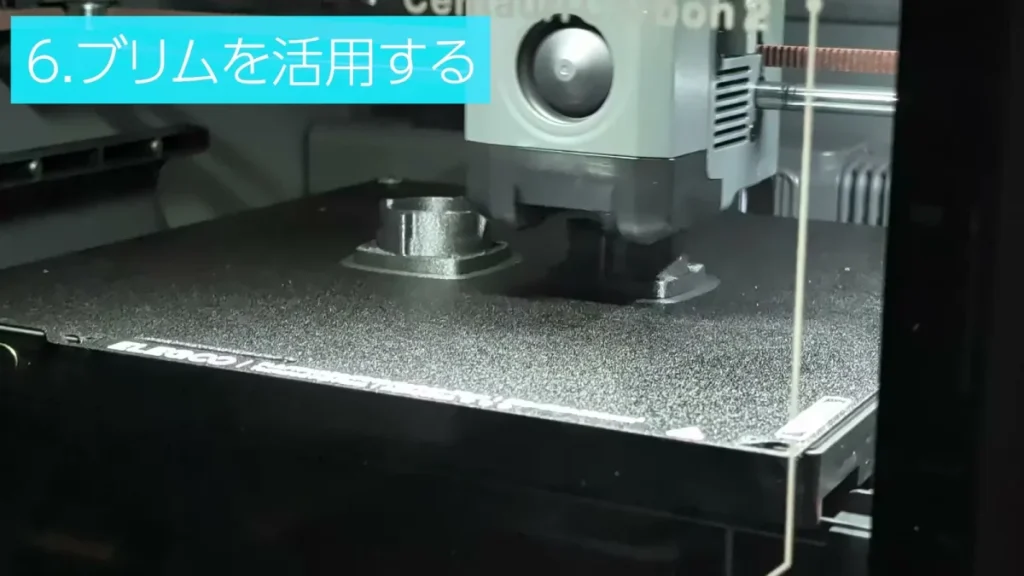
プリントが進むにつれてモデルの角が反り上がると、ノズルが引っかかり、モデルをプレートから剥がしてしまうことがあります。
とくに収縮の大きいABSやASA、PC、PA系の材料で意識したい現象です。
A1 miniではこうした材料は推奨されていないため、対応したプリンターと造形環境を使うことも前提になります。
ブリムは、1層目でモデルの周囲にフィラメントを広げ、プレートとの接地面積を増やす機能です。
「その他」タブの「ブリムタイプ」を「外側のブリムのみ」にすると、自動判断任せにせず外側のブリムを設定できます。
幅はまず既定値で試し、ベッド温度なども確認したうえで、必要に応じて広げていきましょう。
角だけを補強するマウス耳型ブリムも、形状によっては有効です。
対策7:サポートを有効にし、足りない場所へ追加する
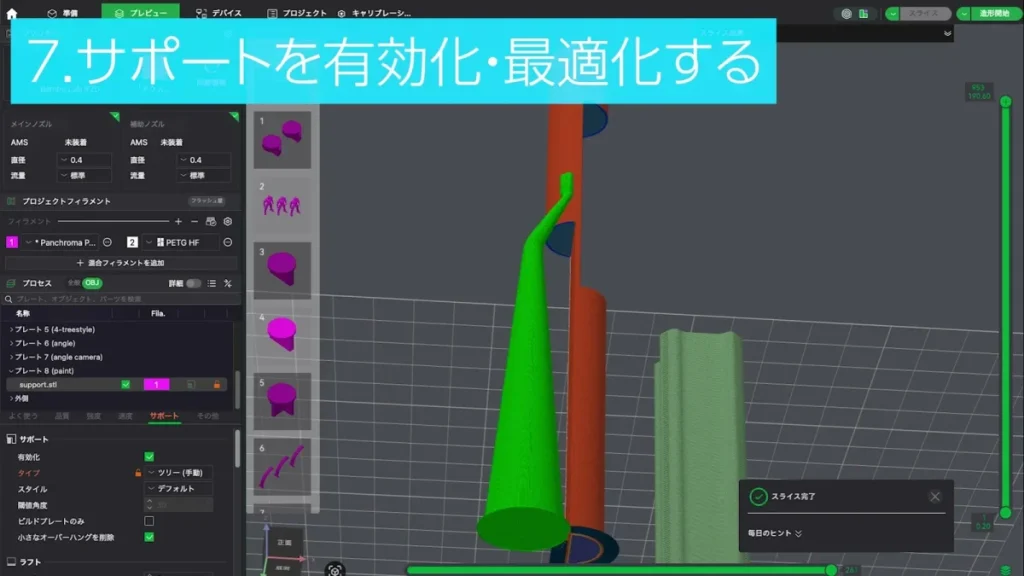
空中に張り出したオーバーハングを十分に支えられないと、フィラメントを置く足場がなくなり、プリントが崩れます。
まずは「サポートの有効化」にチェックを入れ、スライス後のプレビューで支えが必要な部分を確認しましょう。
自動生成で足りない場所には、サポート編集機能を使って手動で追加できます。
倒れやすい形状では、下だけでなく側面を支える配置も検討できます。
ただし、サポートを有効にすれば必ず成功するわけではありません。
形状に合うタイプや間隔を選び、実際に崩れた場所へ支えを追加して調整していきましょう。
サポートのタイプ・スタイルをどう選ぶか迷う方は、基本設定から解説したシリーズ第1回も参考にしてみてください。
対策8:サポートの速度を落とし、必要なら通常サポートに変える
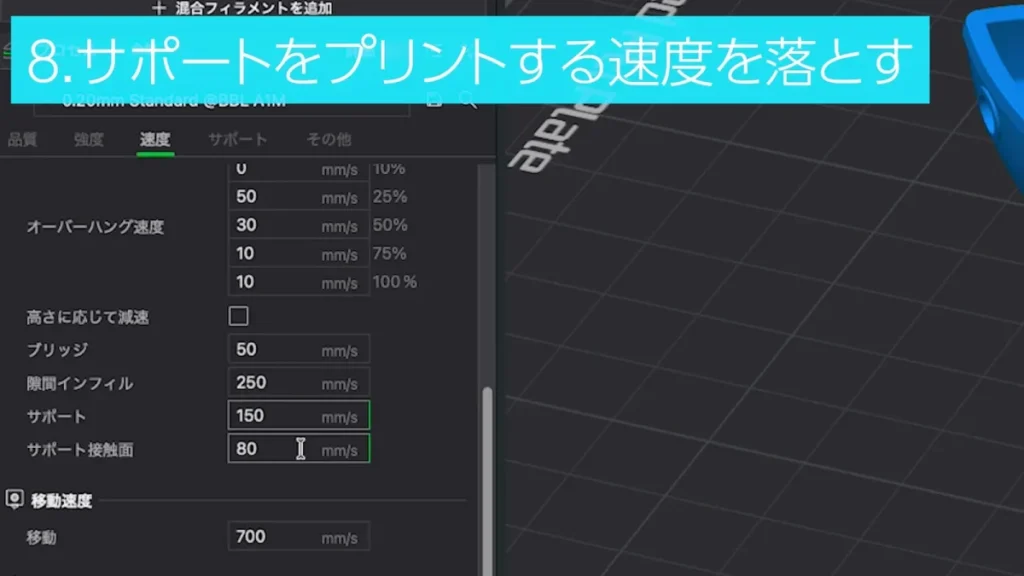
細く高いツリーサポートは、プリント途中に倒れてしまう場合があります。
サポートが倒れると、その上に造形するはずのモデルも支えを失ってしまいます。
「速度」タブの「サポート」と「サポート接触面」を遅くすることが、改善方法のひとつです。
それでも安定しない場合は、ツリーサポートから通常サポートへ切り替えることも検討してみてください。
ツリーサポートは材料を節約しやすく取り外しも楽ですが、大きな張り出しを細い枝で支える形になる場合があります。
通常サポートは材料と時間が増えるものの、広い範囲をしっかり支えたいときの選択肢になります。
サポートが剥がれる・表面が荒れるなどの問題も合わせて調整したい方には、接触面と隙間の設定を扱った第3回がおすすめです。
対策9:オーバーハング減速を使い、張り出し部分の速度を落とす
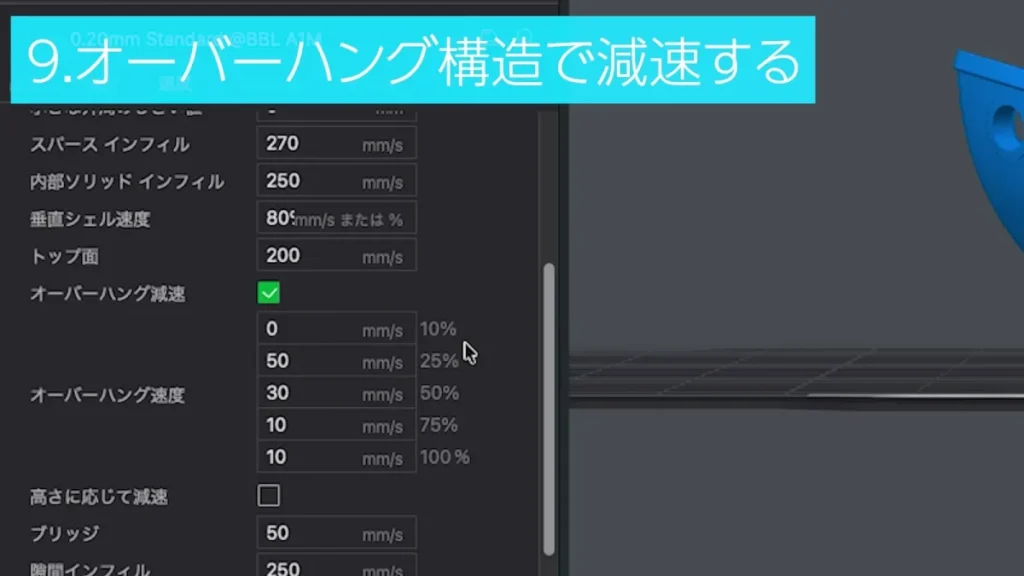
サポートを付けない張り出し部分は、下から十分に支えられない状態でプリントされます。
そこを高速で走り抜けると、形状が崩れたり、部分的にスパゲッティになることがあります。
速度タブの「オーバーハング減速」は有効のままにし、その下の「オーバーハング速度」を調整しましょう。
右側の%は角度ではなく、線幅に対して、どれだけ下の層からはみ出すかを示しています。
10%なら少しだけ、75%なら線幅の4分の3が下の層から飛び出すイメージです。
一番上の欄が0になっているけど、ヘッドが止まってしまうの?
今回の設定画面では、最も小さい張り出しに対応する欄が0になっています。
この0はヘッドが停止するという意味ではなく、その段階では追加の減速をしないという意味です。
ここに50mm/sを設定するのもひとつの方法なので、軽い張り出しでも崩れる場合は、この欄を含めて調整してみてください。
対策10:ノズルが引っかかるときは、Zホップを見直す
移動中に「ガリッ」と音がして、モデルが倒れてしまった…
引っかかる音がしたり、モデル表面をこすったりする場合は、ノズルとの衝突を疑いましょう。
モデルやサポートが剥がされると、その後に押し出すフィラメントが行き場を失ってしまいます。
Zホップは、次の場所へ移動するときにノズルと造形物の間隔を広げる動きです。
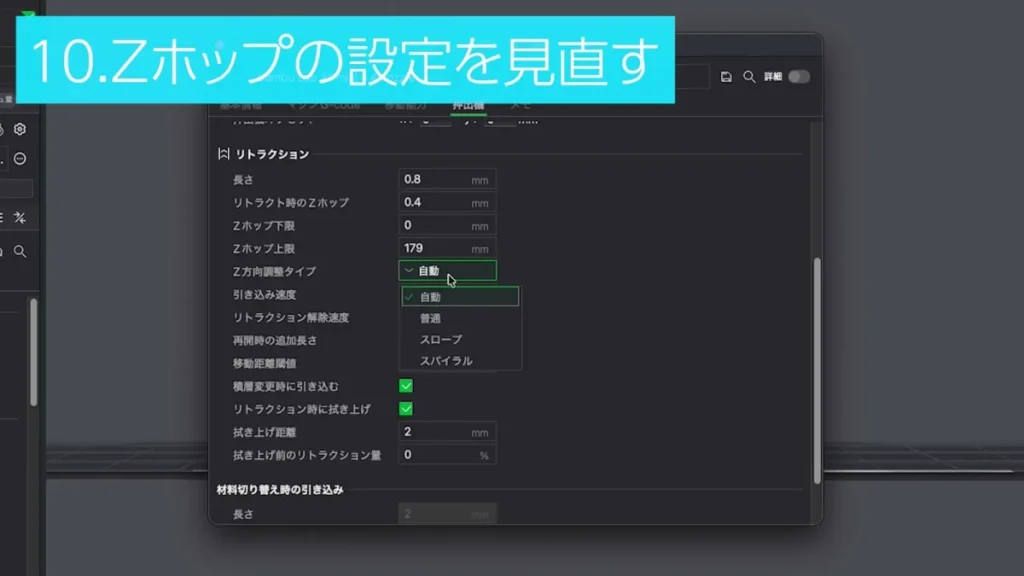
おすすめは、プリンター設定の「押出機」タブにある「Z方向調整タイプ」を、「自動」から「普通」に変更する方法です。
スロープを含む動きでは、横移動しながら持ち上がるため、十分な高さになる前にモデルと接触する場合があります。
「普通」では垂直方向に持ち上がってから横移動するため、こうした接触の改善につながる場合があります。
Zホップだけで原因が解決するとは限らないので、反りやサポートの状態も合わせて確認してください。
失敗したモデルだけを飛ばす「オブジェクトスキップ」も覚えておこう
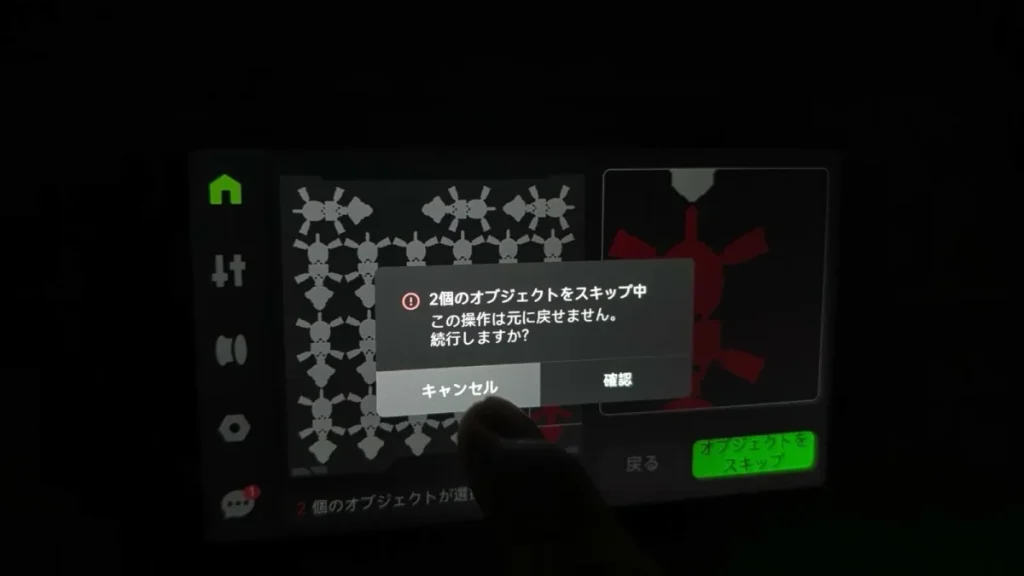
並べてプリントしたうちの1個だけ剥がれた…全部やり直すしかないの?
複数モデルを同時にプリントしていて1個だけプレートから外れた場合でも、残りまで中止せずに済むことがあります。
対応したプリンターでは、本体画面やアプリなどから「オブジェクトをスキップ」を使い、失敗したモデルだけを選択できます。
そのモデルへの押し出しを止めることで、まだ無事なモデルのプリントを続けられる機能です。
利用できる機種・ファームウェア・プリント方法は異なるため、使っている装置で対応しているかを確認しておきましょう。
すでに破片やフィラメントの塊がノズルに絡んでいる場合は、そのまま続行するのではなく、一度停止して状態を確認してください。
まとめ:失敗が始まった場所から、対策を絞り込もう
スパゲッティ対策は、1層目を定着させる準備と、途中で足場を失わないための設定が基本です。
失敗した場面が分かれば、10項目を闇雲に変更する必要はありません。
設定を見直しても、保管中に材料が吸湿してしまう方は、乾燥機の導入も検討してみてください。
SUNLU S4の購入先は以下から確認できます。
また、今回1層目やブリムの実演に使用した装置は、Bambu Lab A1 miniです。
同じBambu Studioの設定を使える小型機を導入したい方は、実機レビューで使い勝手を確認してから選んでみてください。

A1 miniの実際のプリント結果や、導入前に知っておきたい特徴は、以下の実機レビューで紹介しています。
サポート材料の組み合わせまで含めて失敗と後処理を減らしたい方には、サポート設定シリーズ第2回もおすすめです。
スパゲッティ以外の見た目や使い勝手も改善したい方は、Bambu Studioの便利な設定をまとめた記事もチェックしてみてください。
動画でスパゲッティ防止の設定をチェックしたい方はこちら!
この記事の内容はYouTubeでも動画で解説しています。
実際の装置の動きを含めた、動画ならではの内容が盛りだくさんの解説をお楽しみください!
※準備中