こんにちは、管理人のウノケンです。
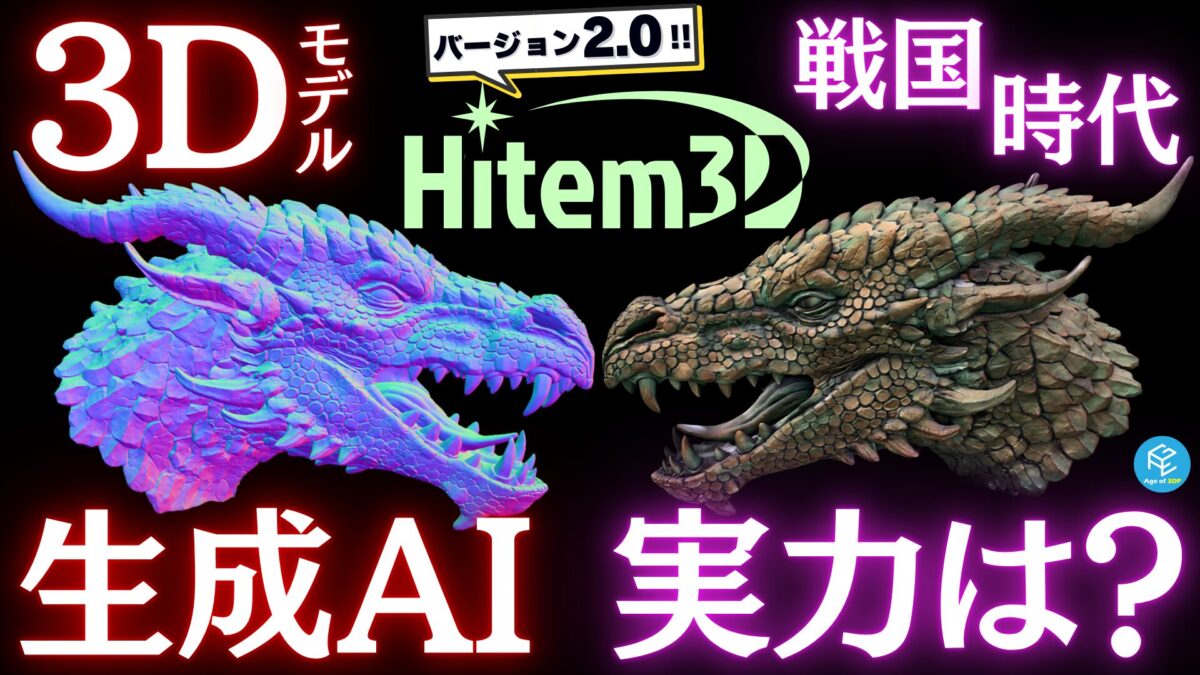
今回、取り上げるのは3D生成AI「Hitem3D」。
この記事では基本機能はもちろん、2026年1月に登場したバージョン2.0のアップデートやマルチカラー対応のセグメンテーション機能など、3Dプリントでも活用できるポイントを詳しく解説していきます。
応用例までを含めて総合的に解説していくので、どのように3Dプリントに活用しようか想像しながら読んでみてください。
日々進化を遂げている生成AIの世界で、どこまで完成度の高い3Dモデルが作れるのか。
実際の3Dプリント事例を通して、確認していきましょう!
動画でレビューをチェックしたい方はこちら!
この記事の内容はYouTubeでも動画で解説しています。
実際の装置の動きを含めた、動画ならではの内容が盛りだくさんの解説をお楽しみください!

Hitem3Dとは?バージョン2.0の特徴と基本機能
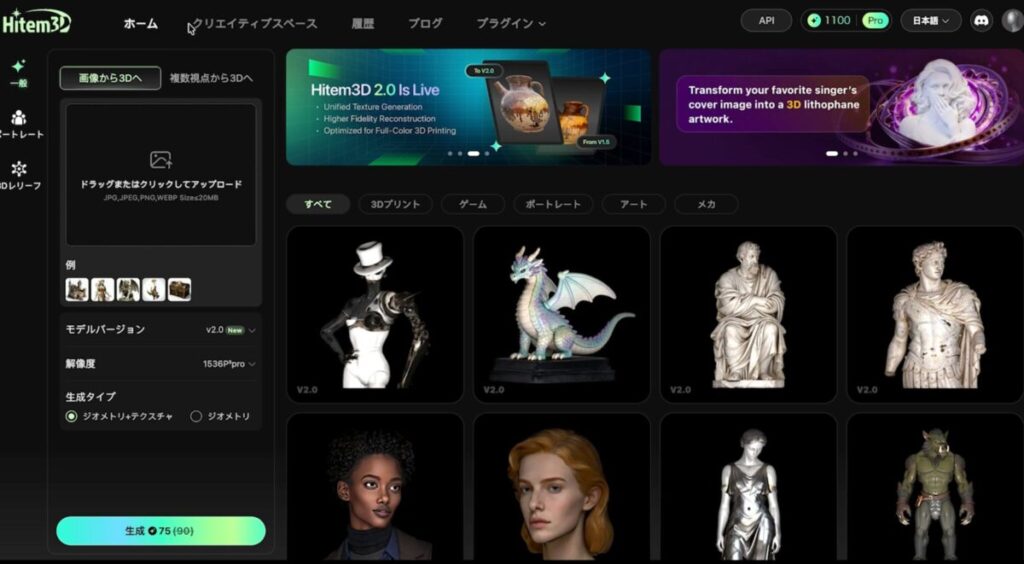
まずは「Hitem3D」とはどのようなサービスなのか、その概要をさらっていきましょう。
「Hitem3D」は、画像から立体的な3Dモデルを生成できるAIサービスです。
テキストからの生成機能は現状ありませんが、用意した画像から手軽に3Dデータを作成できるのが特徴です。
特に、
に強みをもっているとのこと。
操作画面は非常にシンプルで、機能やパラメーターが限られているため初心者でも迷わずに使えるでしょう。
通常の生成モードのほか、人物画像を立体化するポートレートモードや、画像を彫刻のようにする3Dレリーフモードも搭載されています。
生成したデータは主要な3Dフォーマットでダウンロードでき、各種スライスソフトへ直接送信することも可能です。
複雑な構造に強いHitem3D
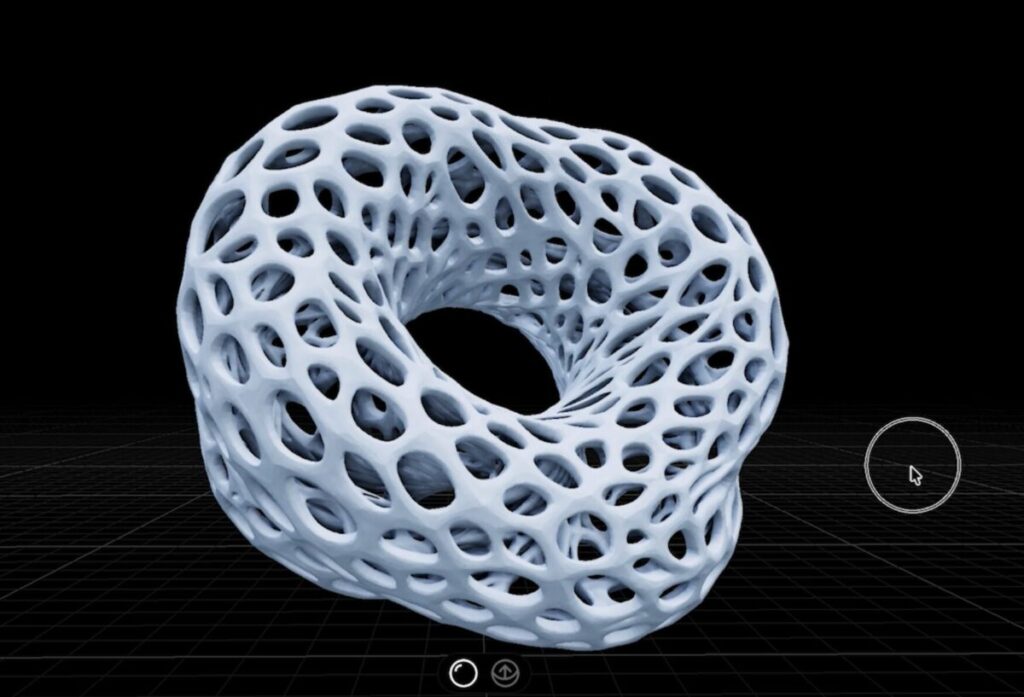
「Hitem3D」はバージョン2.0でのアップデートにより、ジオメトリとテクスチャの一貫性や多層的で奥まった構造の表現がより得意になりました。
1枚の画像からは見通しにくい奥行き方向も、違和感なく立体的に生成できるのが大きな魅力です。
テクスチャでごまかせない3Dプリンター用途において、形状の凹凸をしっかり表現できるのは重要なポイントといえるでしょう。
最も高品質な設定では生成に20分〜40分程度の時間がかかる場合もあるので、その点は留意すべきですが、その分だけ精度の高いデータが得られます。
ちなみに有料プランであれば、最低価格のプランであっても同時に10個まで生成できるため、待ち時間を有効に活用することが可能です。
APIを活用したBlenderとの連携機能
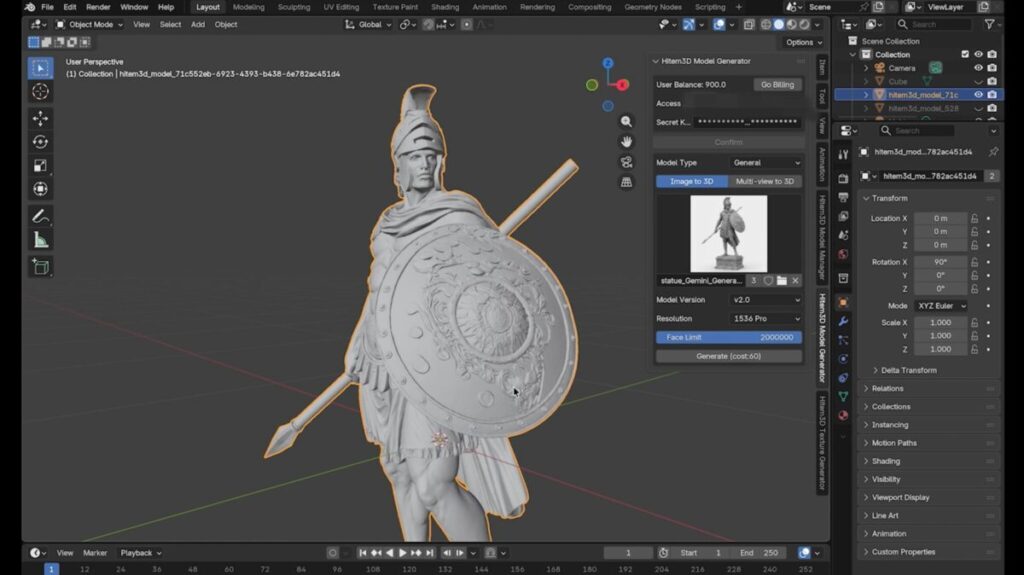
「Hitem3D」はWebブラウザ上で動作するだけでなく、外部ソフトとの連携機能も備えています。
専用のアドオンをインストールすることで、3Dモデリングソフトの「Blender」上で直接生成を行うことが可能です。
Webアプリ版とほぼ同じような感覚で、画像入力からの3Dモデル生成を「Blender」内で完結させることができます。
テクスチャを生成する機能も含まれており、シームレスな作業環境を構築したいユーザーにとって非常に便利です。
普段から「Blender」をメインのモデリングツールとして活用している方には、作業効率を高める強力な味方となります。
ただし、通常のクレジットとは別の料金体系が設定されているので、その点は注意しておきましょう。
【3D生成事例】Hitem3Dの実力は?
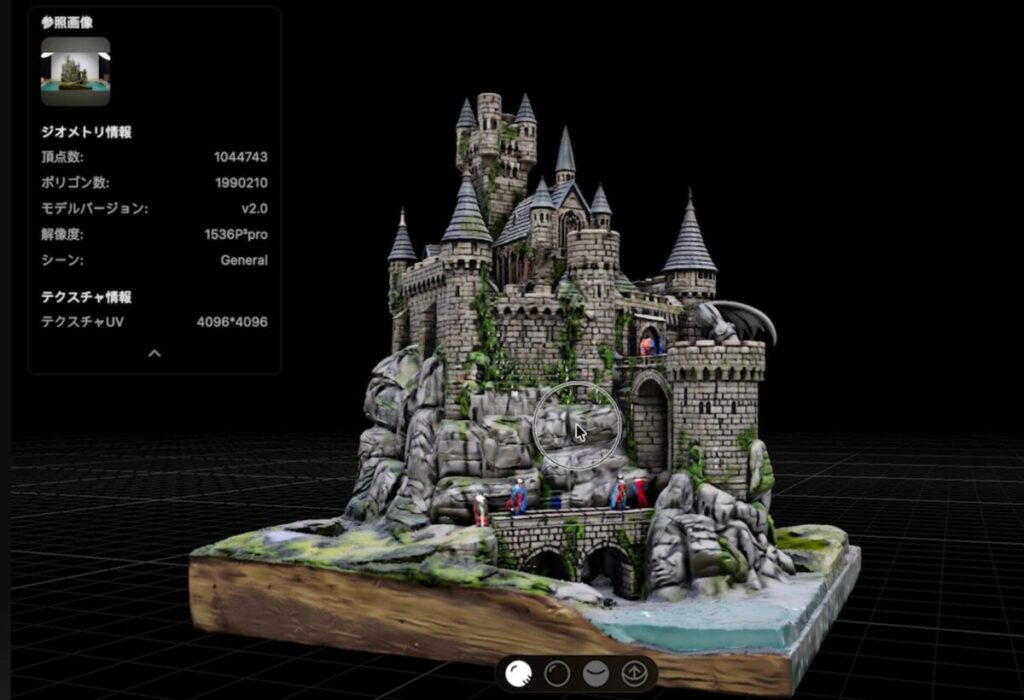
ここからは実際の3D生成事例を見ながら、
どのような3Dモデルが生成できるのか?
得意なジャンル、苦手なジャンルはあるのか?
といった疑問を解消していきましょう。
前後左右の4視点画像を使った立体化の事例も含め、多数事例を紹介していきます。
「Hitem3D」には、テキストからの画像生成機能が現状ないため、GeminiのNano bananaで生成した画像を使っていきます。
パラメータはバージョンと解像度。
どちらも最新の最も高品質な設定を使用して、検証していきます。
1.建築物やメカニカルなオブジェクトの生成事例
まずは、立体的な網目構造のオブジェを生成。
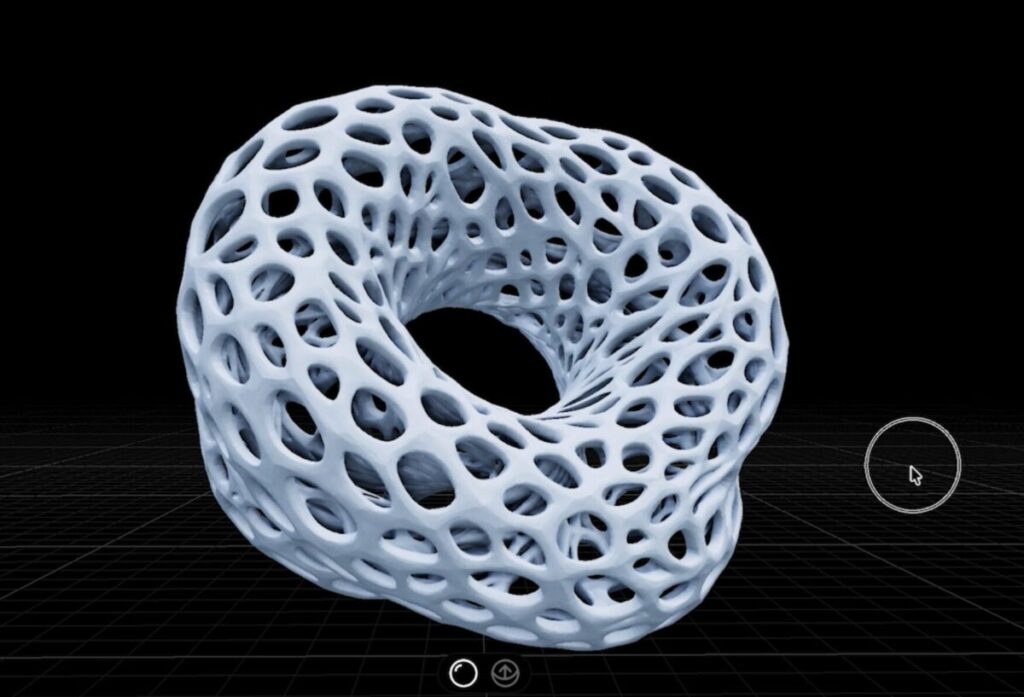
内部の奥まった部分も破綻なく、忠実に再現されました。
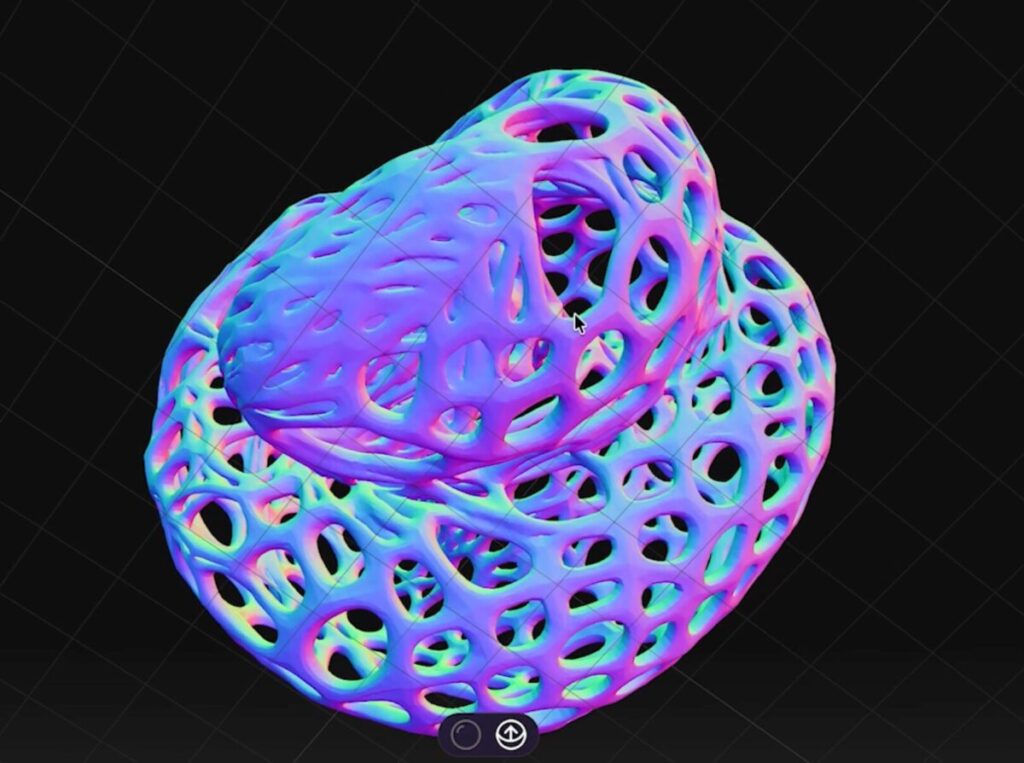
1枚の画像からでは奥行き方向が見通しにくい複雑なモデルですが、違和感がありません。
試しに別の3D生成AIで生成したものでは以下のように、入力した画像からはわかりづらい後ろ側に大きく穴が空いてしまいました。
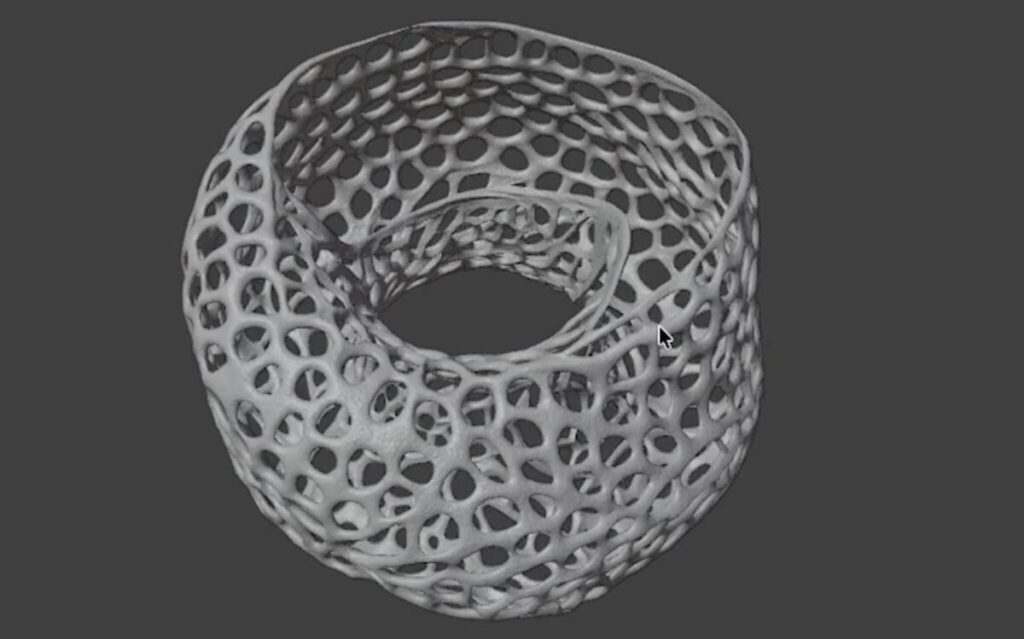
「Hitem3D」の忠実な奥行き方向の再現能力を感じます。
次に、お城のような建物のモデルを生成してみたところ、
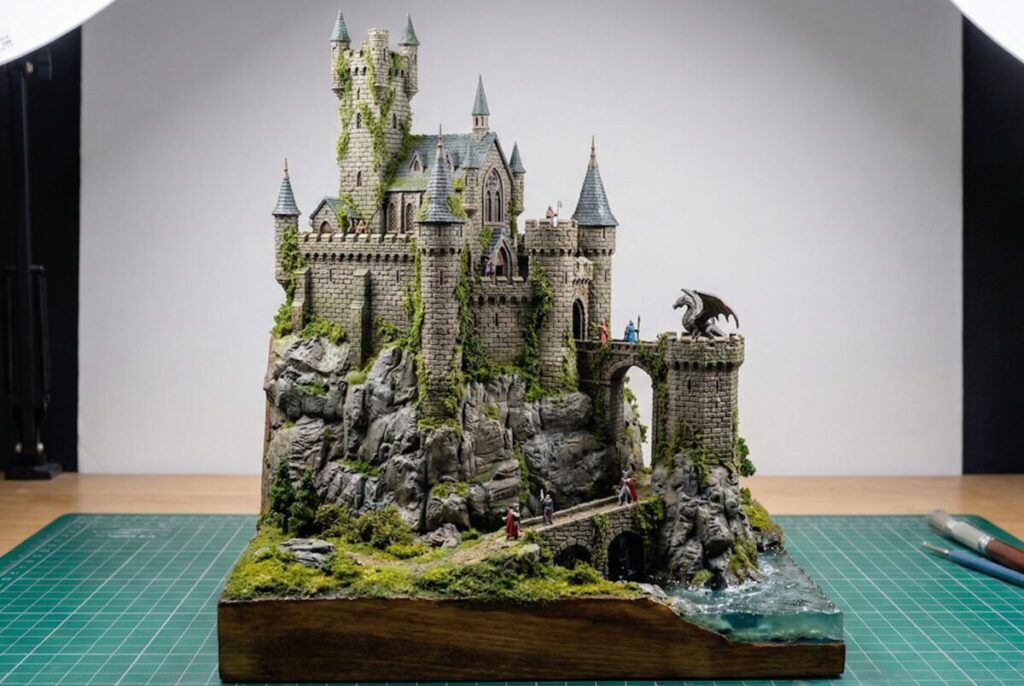
こちらもなかなかのクオリティ。
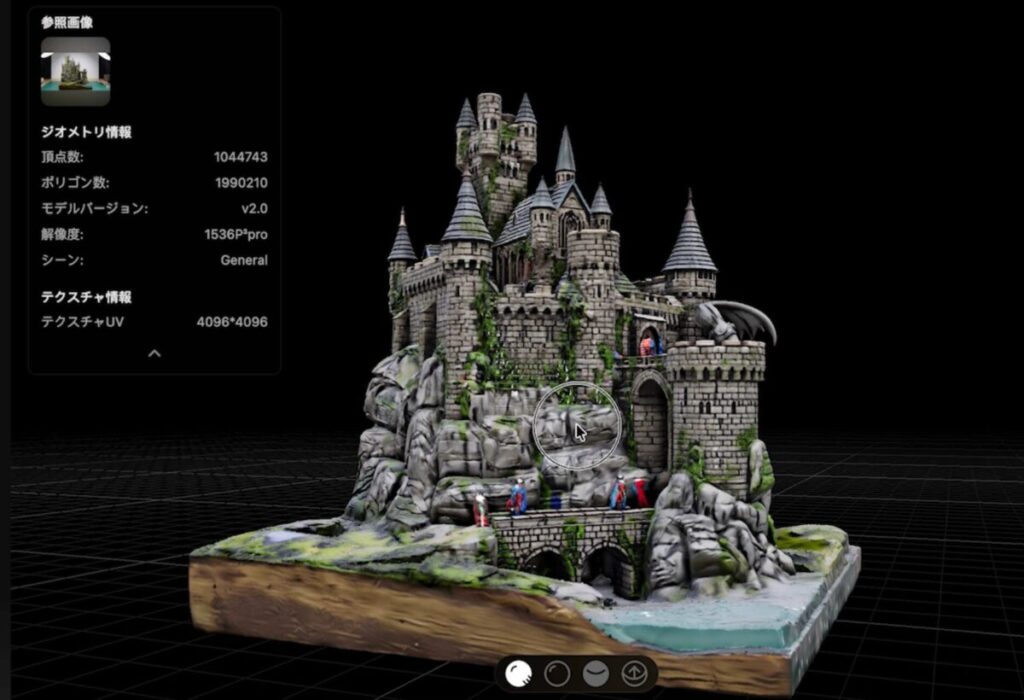
テクスチャをオフにしても城壁の凹凸がしっかりと形状として表現されています。
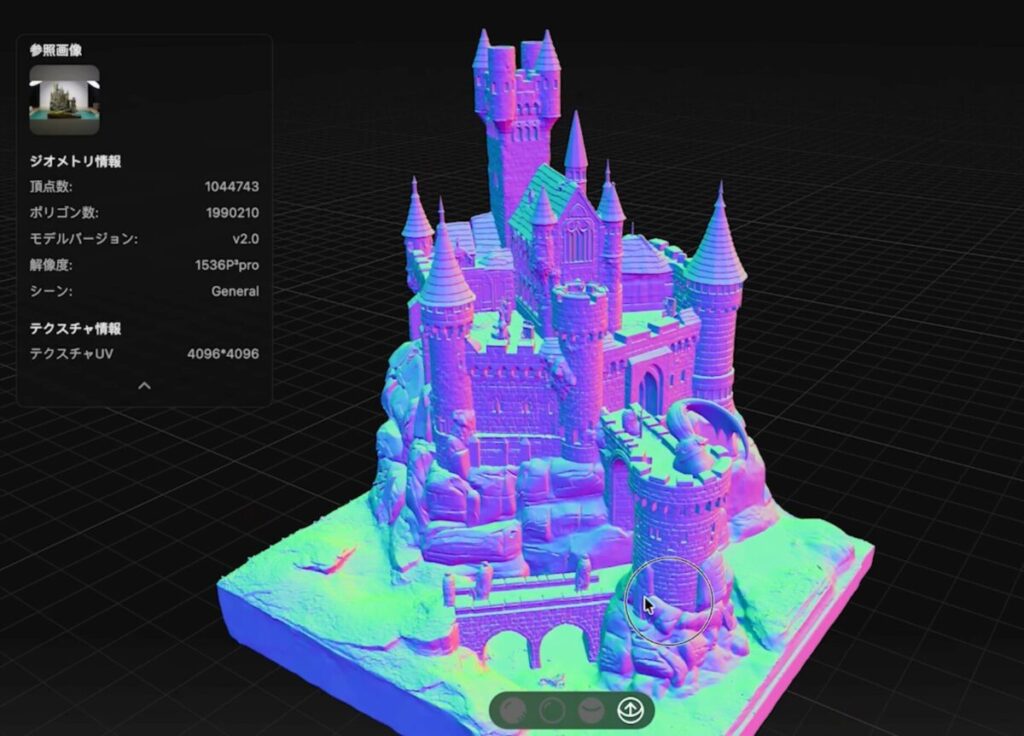
これなら3Dプリントに使っても残念な結果にならずに済みそうです。
さらに、サイバーパンクなヘルメットを生成してみたところ、
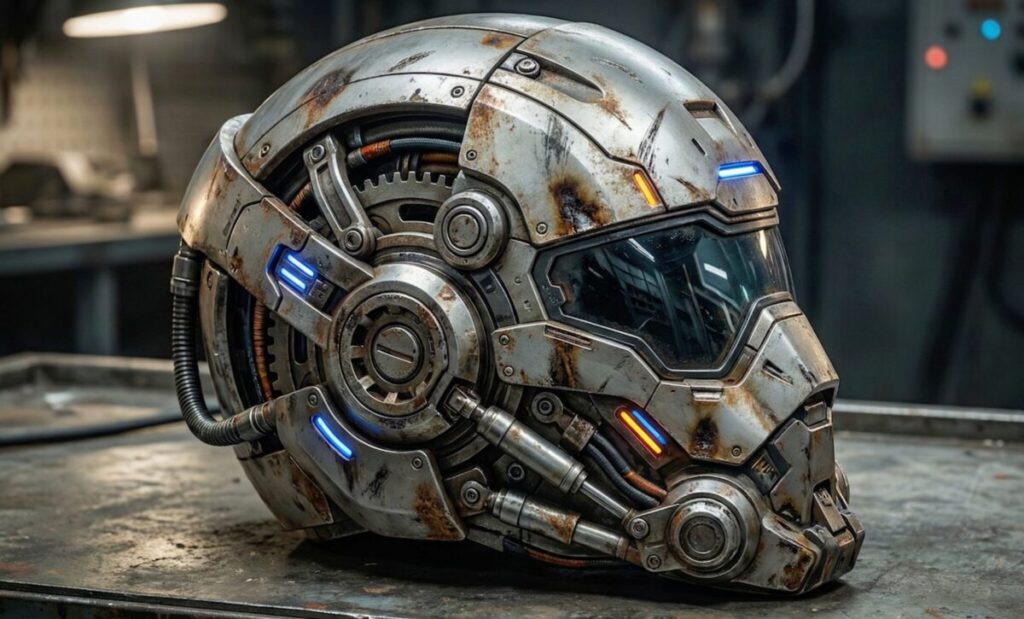
非常に素晴らしい出来栄えとなりました。
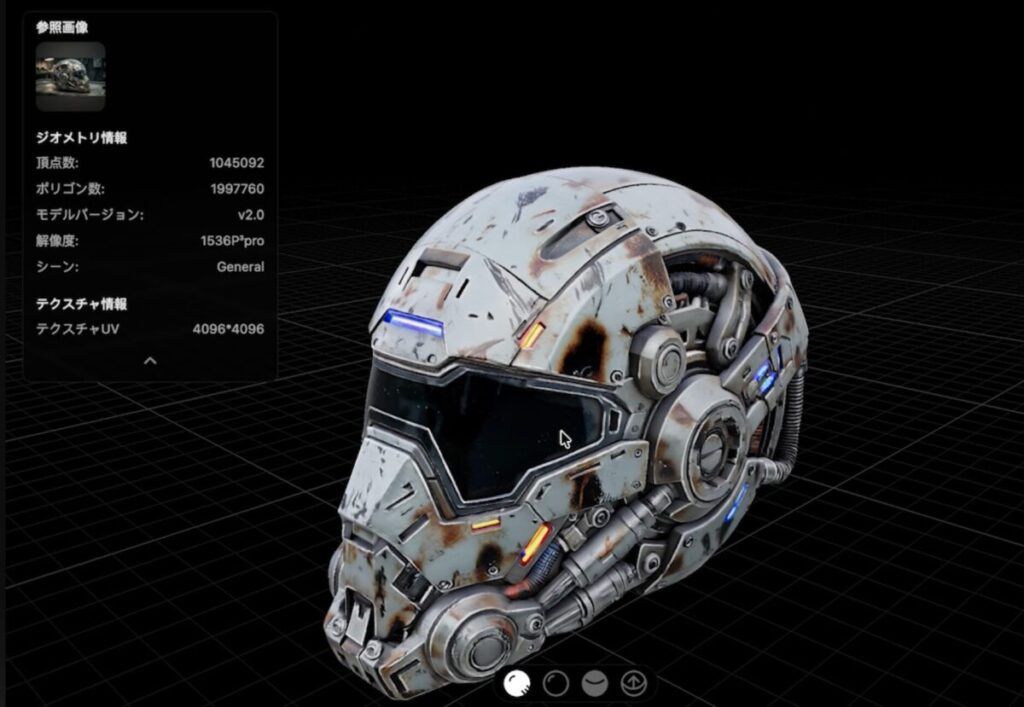
画像からそのまま取り出したかのような立体感です。
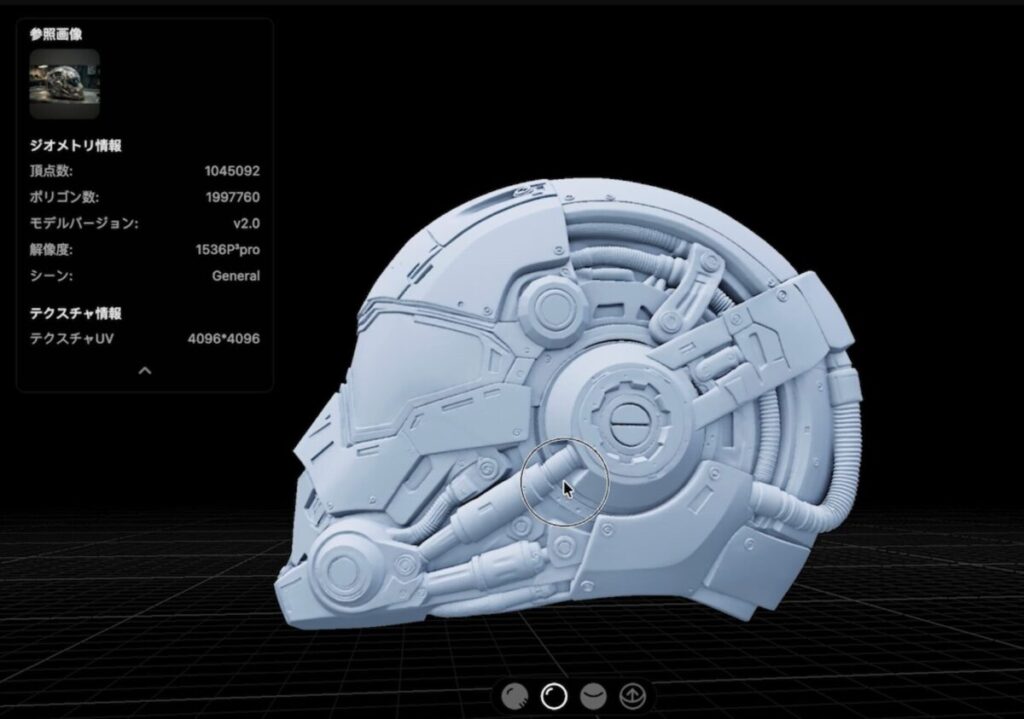
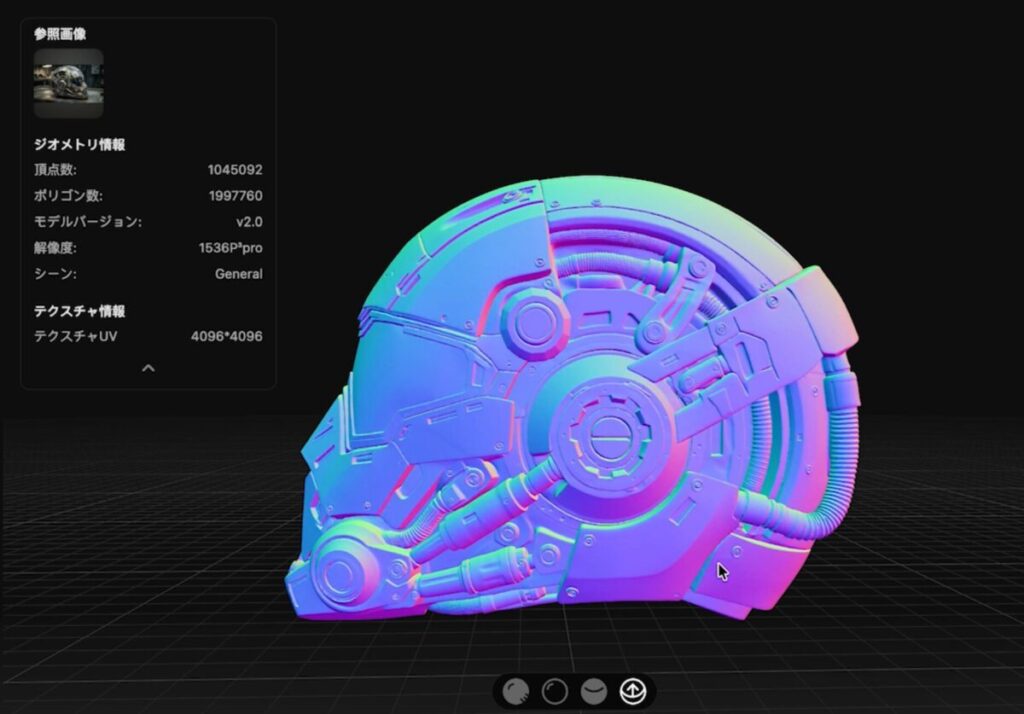
テクスチャとジオメトリが完璧にマッチしており、これ以上ないほどの高いクオリティに仕上がりました。
また、SFの世界に登場しそうなメカニカルなドローンの画像でも、
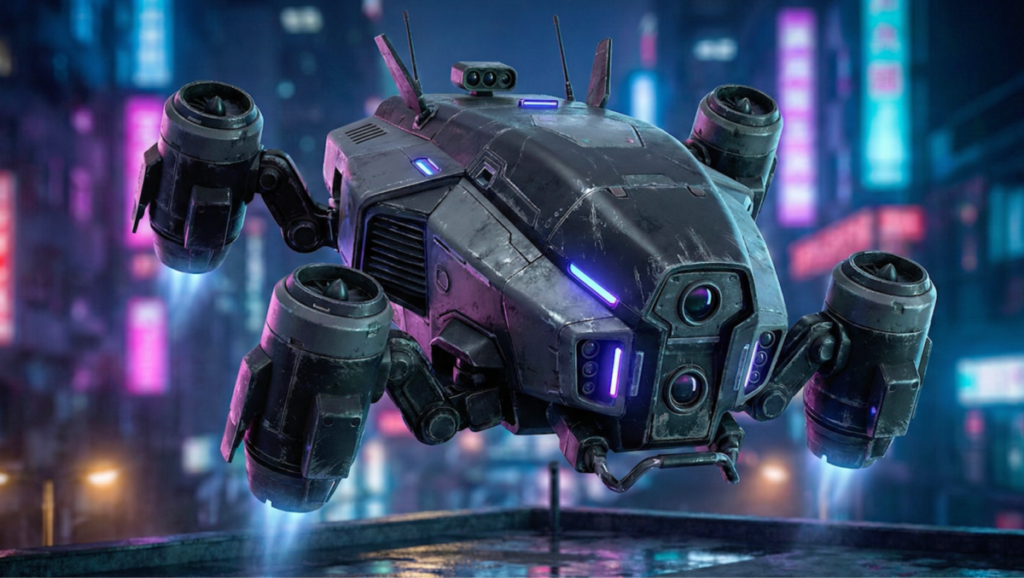
細かい形状まで抜かりなく生成できています。
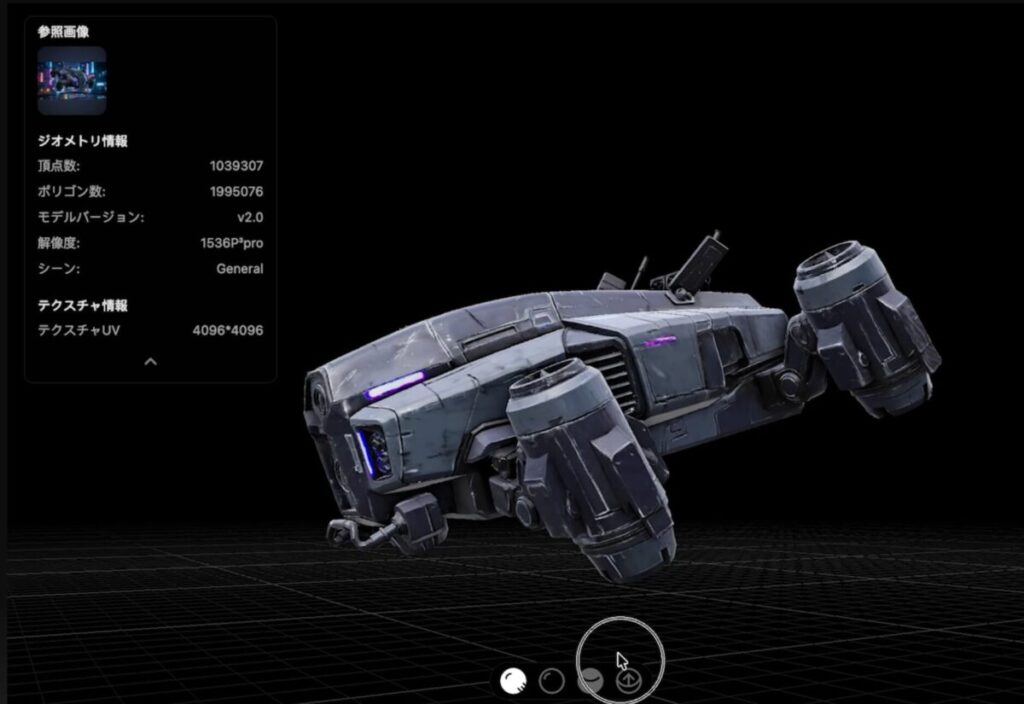
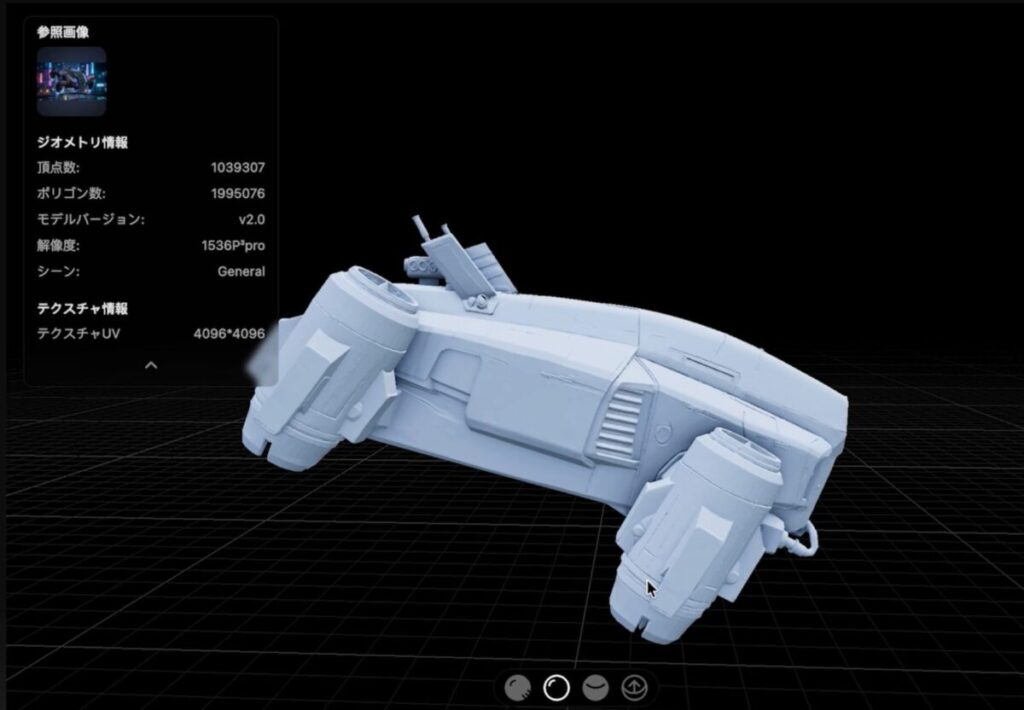
無機物や人工的な構造物の生成において、総じて非常に高い能力をもっているといえるでしょう。
2.モンスターや食べ物などの多様な生成事例
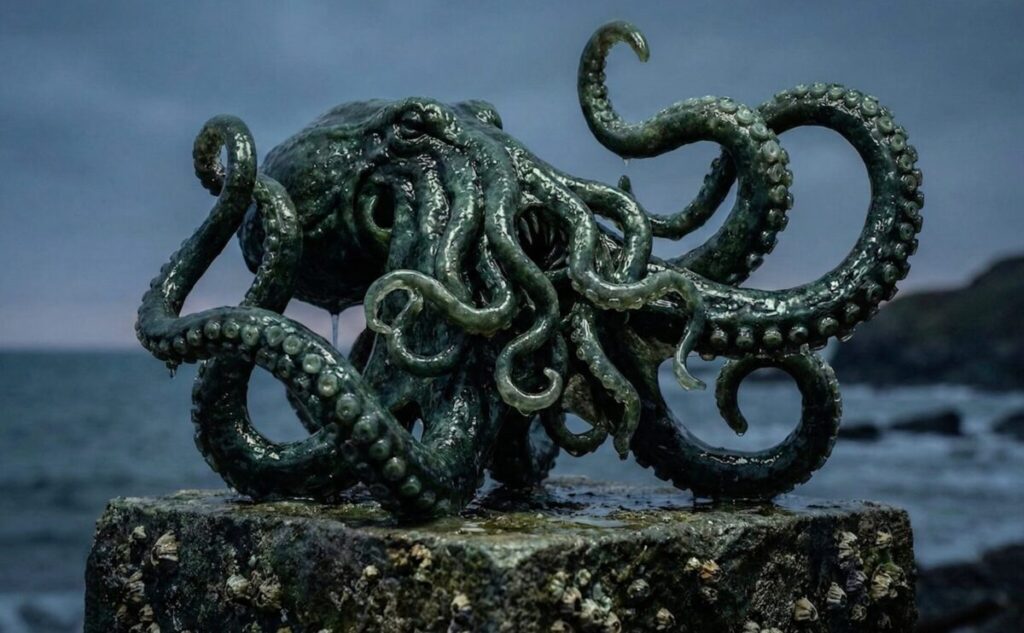
有機的な形状をもつモデルの生成においても、「Hitem3D」は非常に優れた実力を発揮します。
例えば、タコのような怪物のオブジェを生成した事例を見てみましょう。
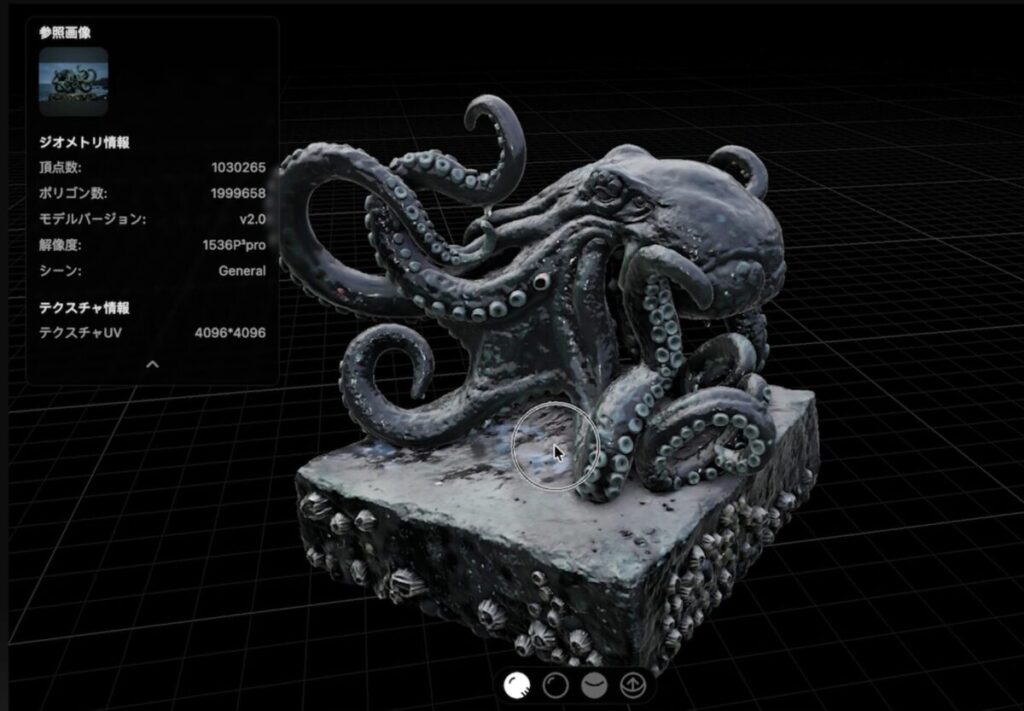
非の打ち所がないほど見事な仕上がりとなりました。
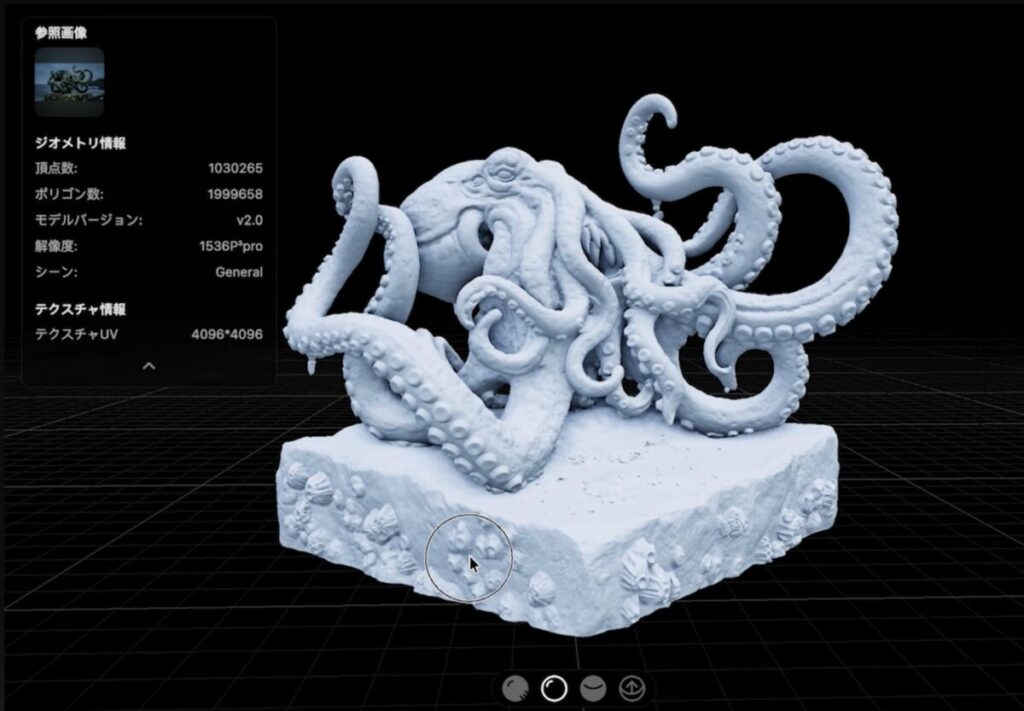
次に、ドラゴンの頭部を生成してみましょう。
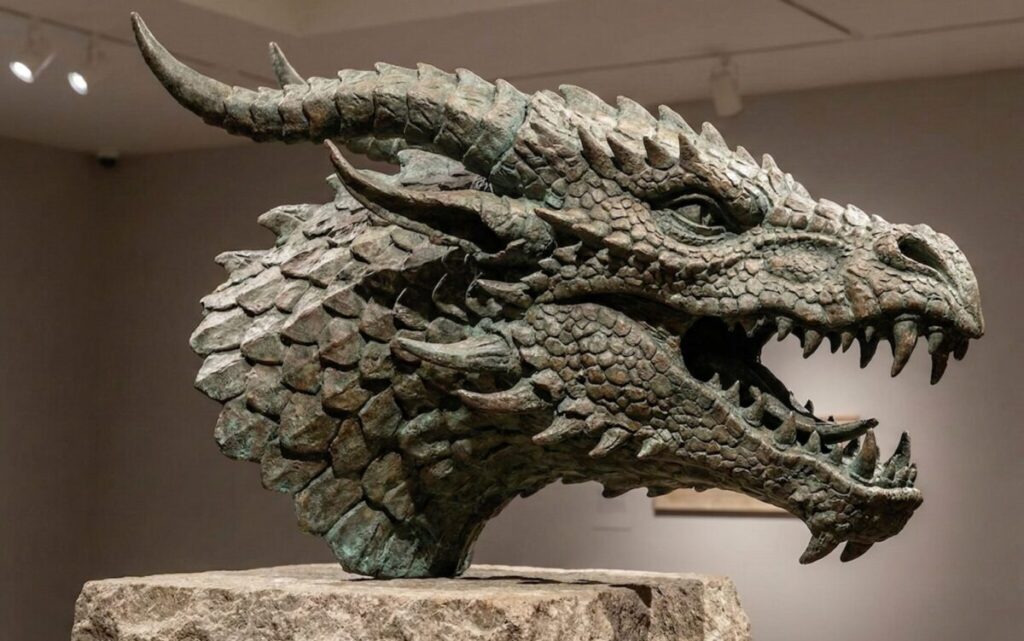
生成結果が、こちら。
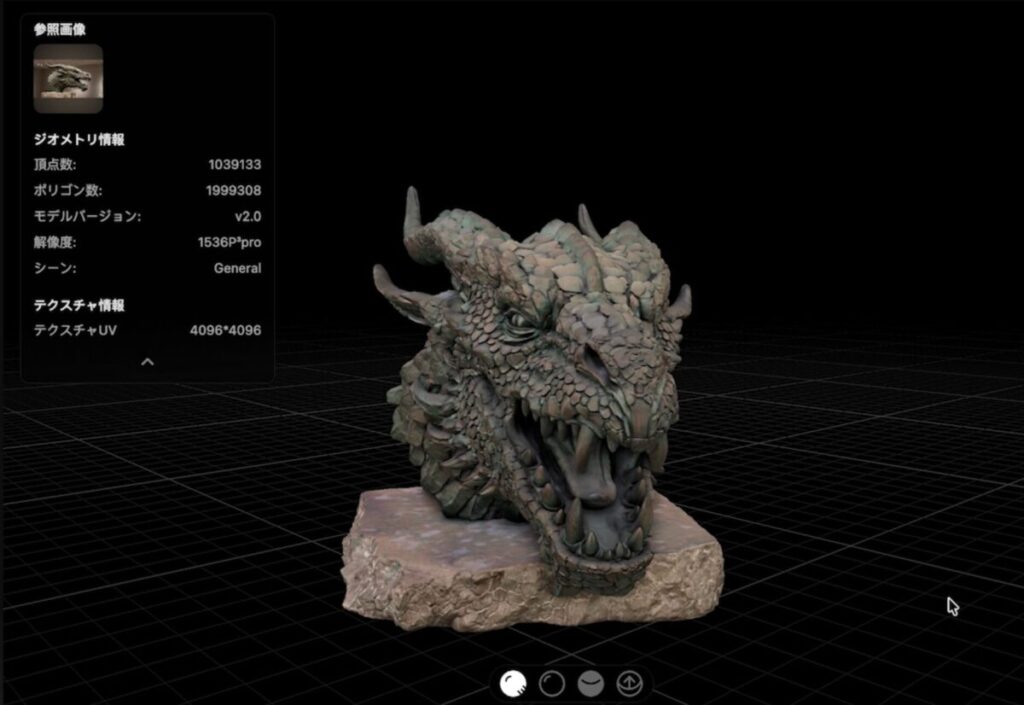
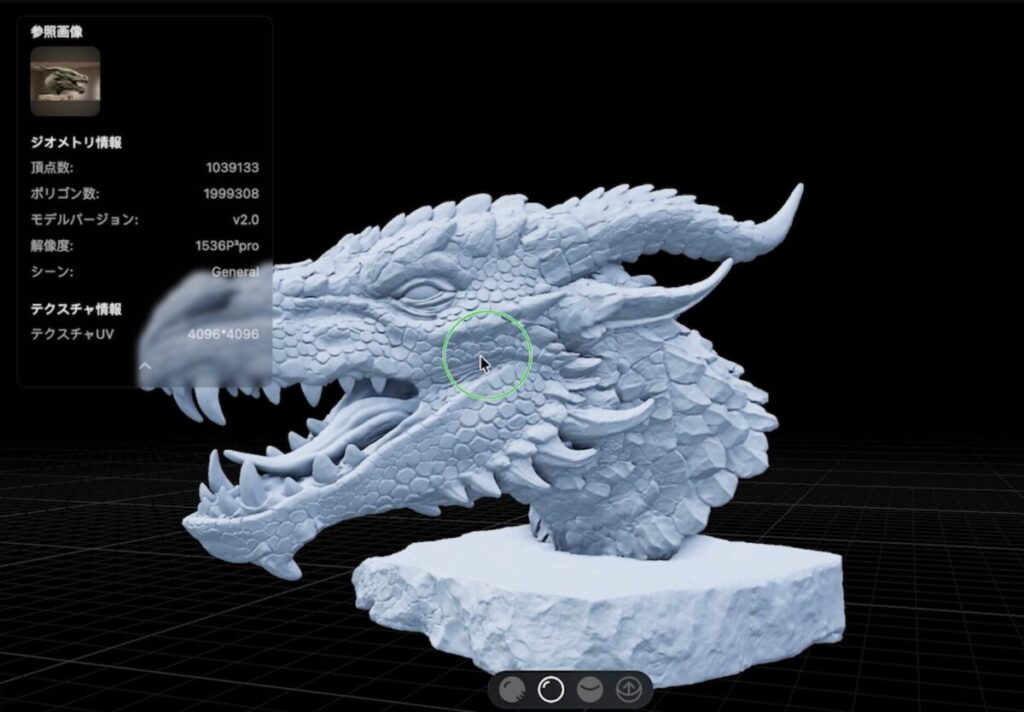
ゴツゴツとした鱗や生々しい舌の質感が大迫力で表現されています。
ただ、おいしそうなハンバーガーの画像を使った生成では、少し残念な点が見られました。
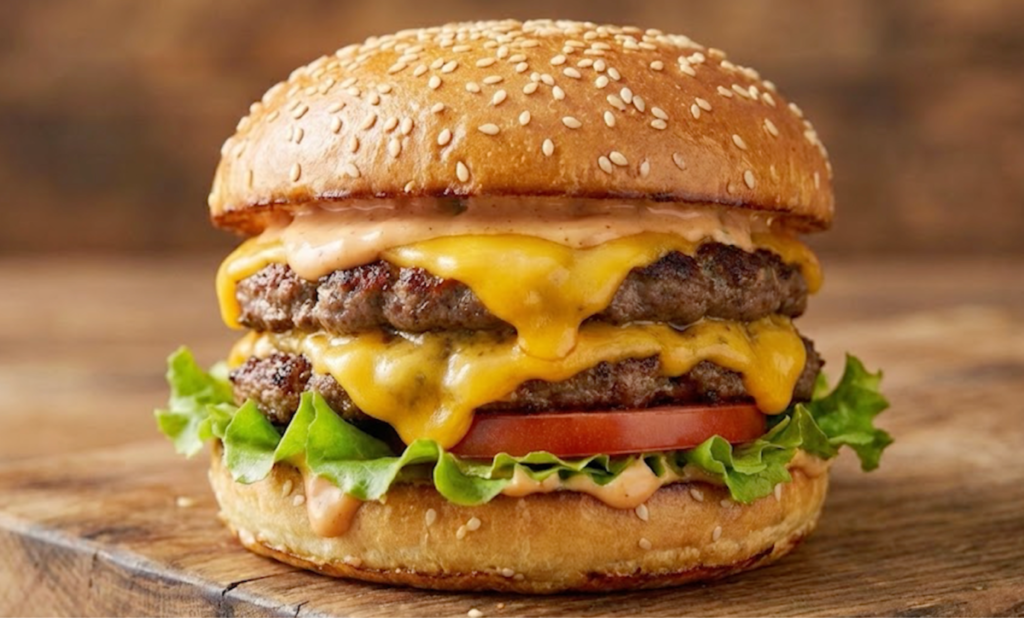
生成してみると、全体的に少しテカテカとした質感になってしまっています。
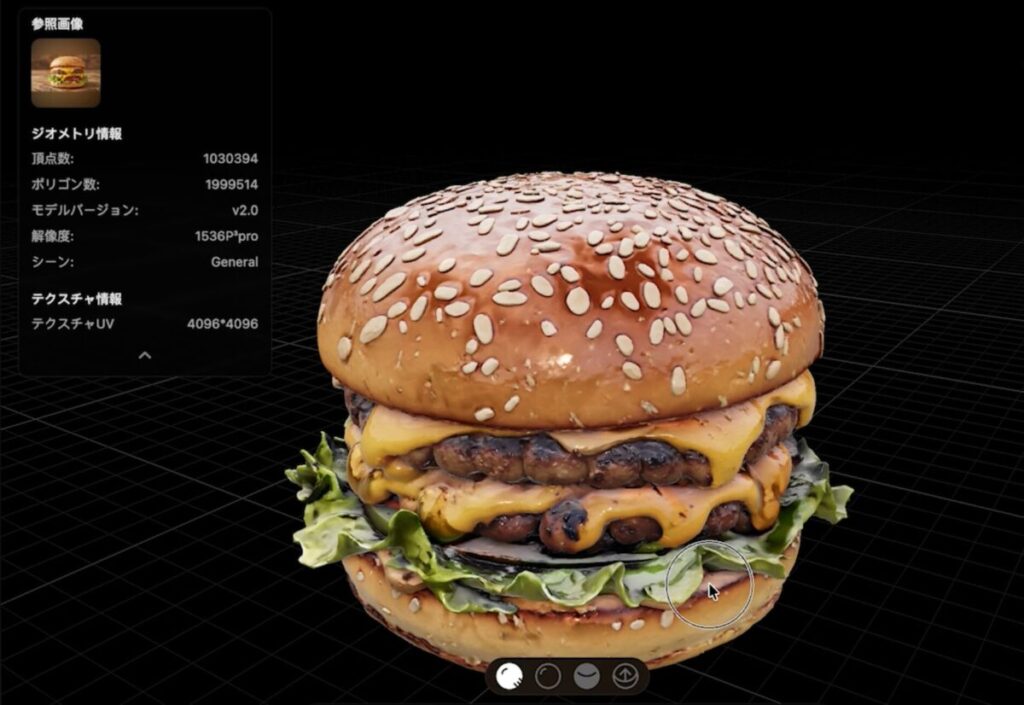
お肉の下にあるトマト感も失われてしまいました。
とはいえ、テクスチャをオフにしてもハンバーガーとわかる形状は保たれています。
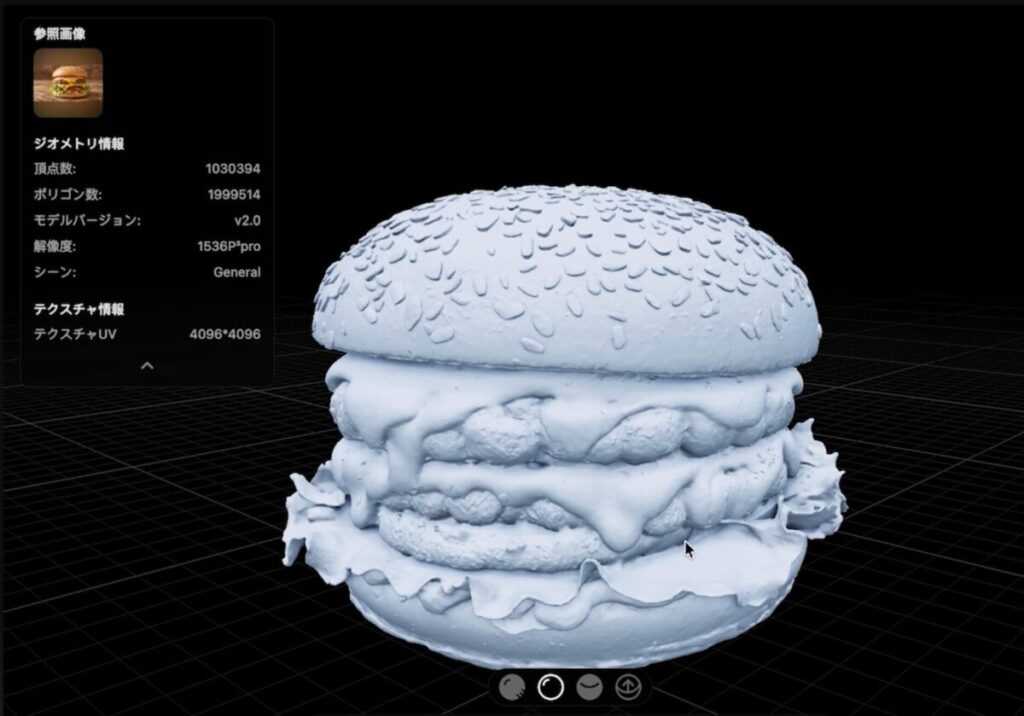
生き物や食べ物といった曲面の多いモチーフでも、立体物としての破綻が少なく、比較的安定した生成が可能であることがわかります。
3.靴のモデルや人物キャラクターの生成事例と注意点
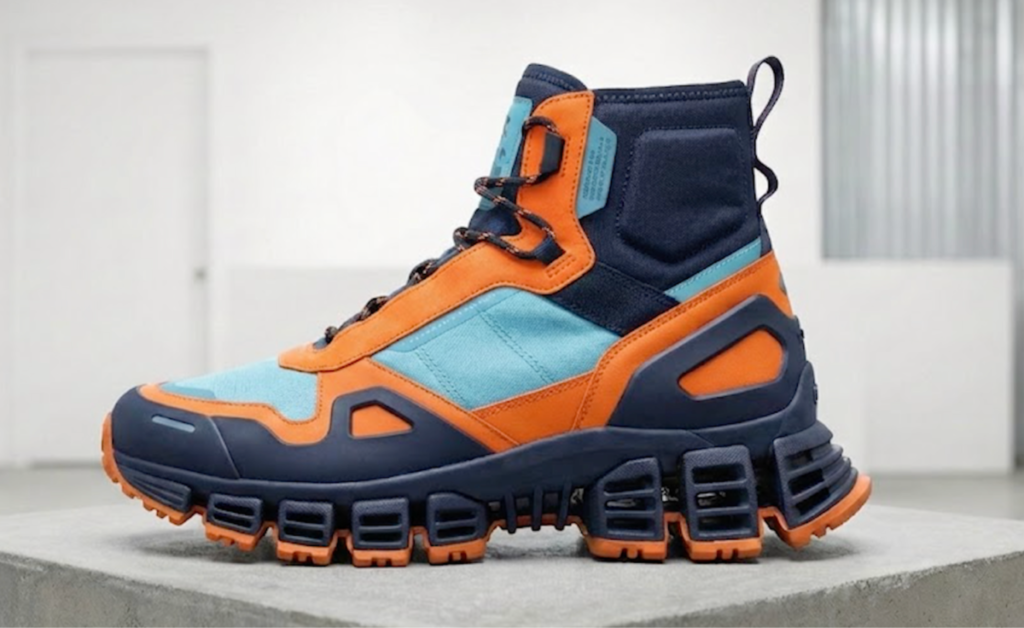
一方で、生成が少し苦手なジャンルや、入力画像に注意が必要なケースも確認されています。
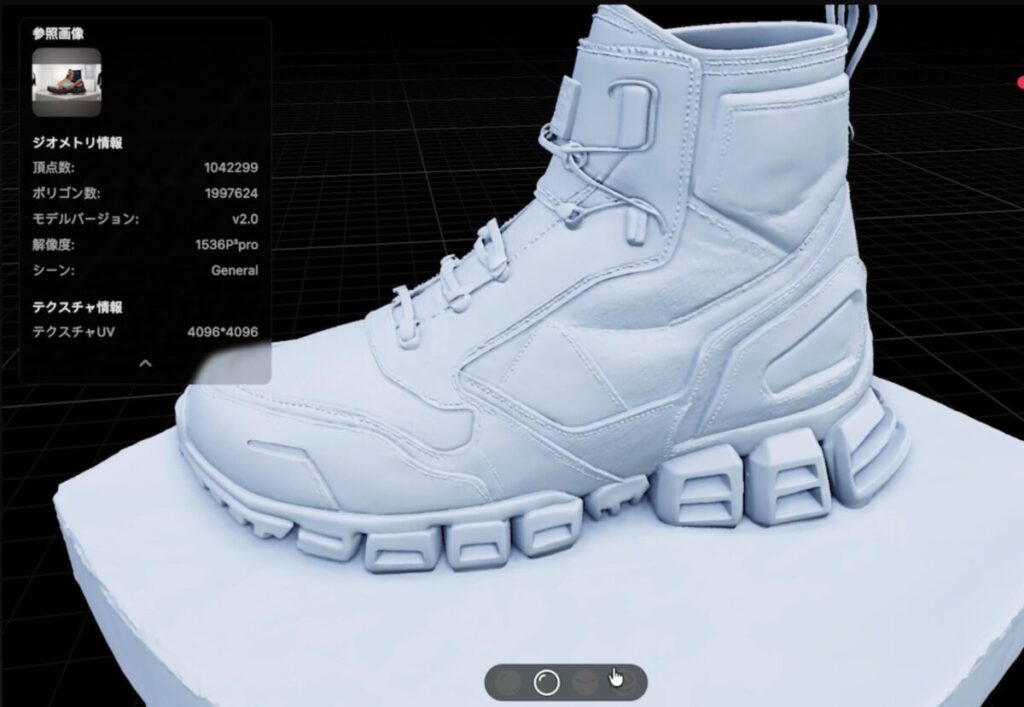
鮮やかな色のシューズを横からの画像で生成したところ、正面や踵の紐が繋がっていなかったり、分離したりする違和感が生じました。
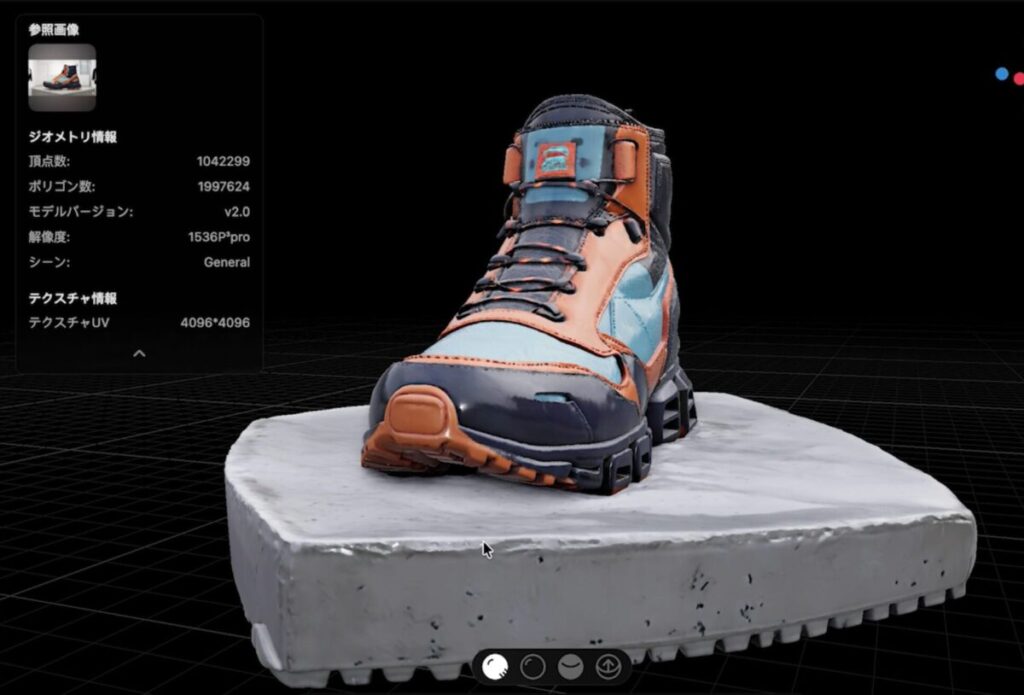
さらに、靴だけでなく土台まで生成されてしまったため、目的の被写体だけが写った画像を用意する工夫が必要です。
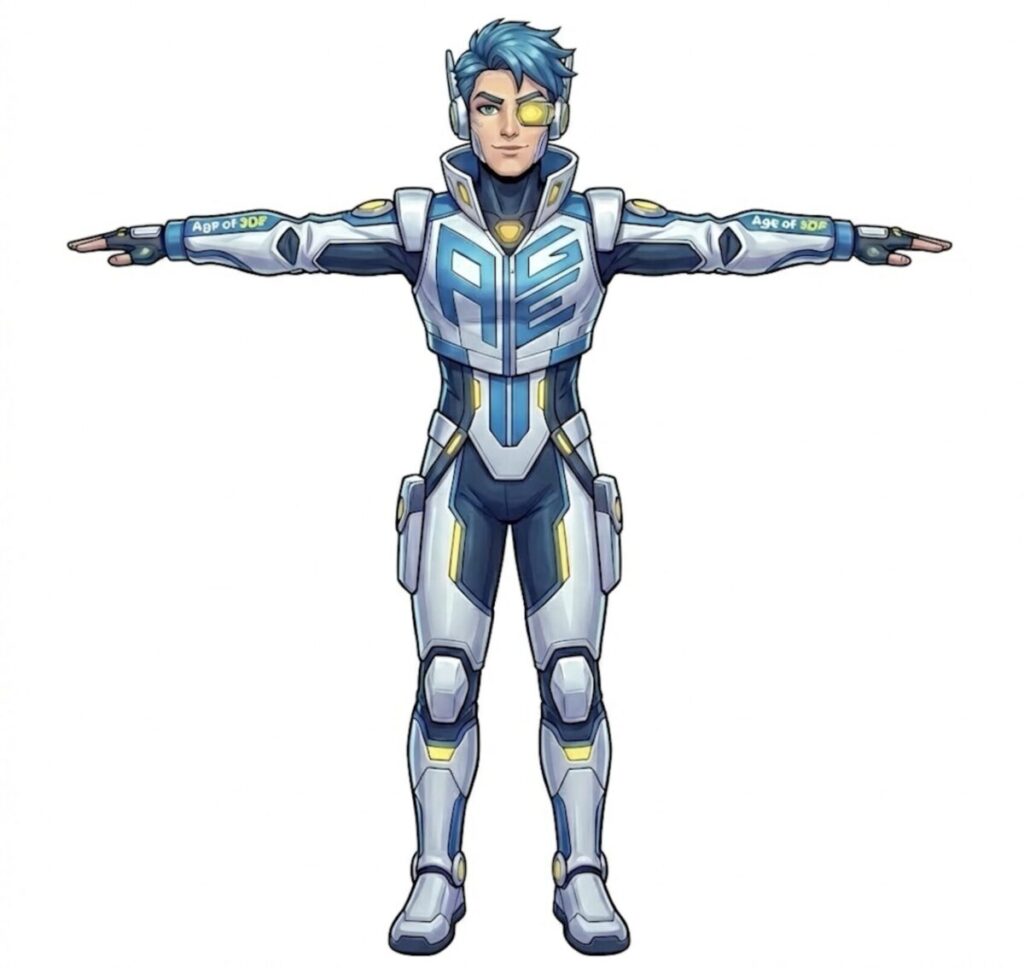
次に、イラスト調のAge of 3DP公式キャラクター(?)であるウノケンマンの画像を生成してみました。
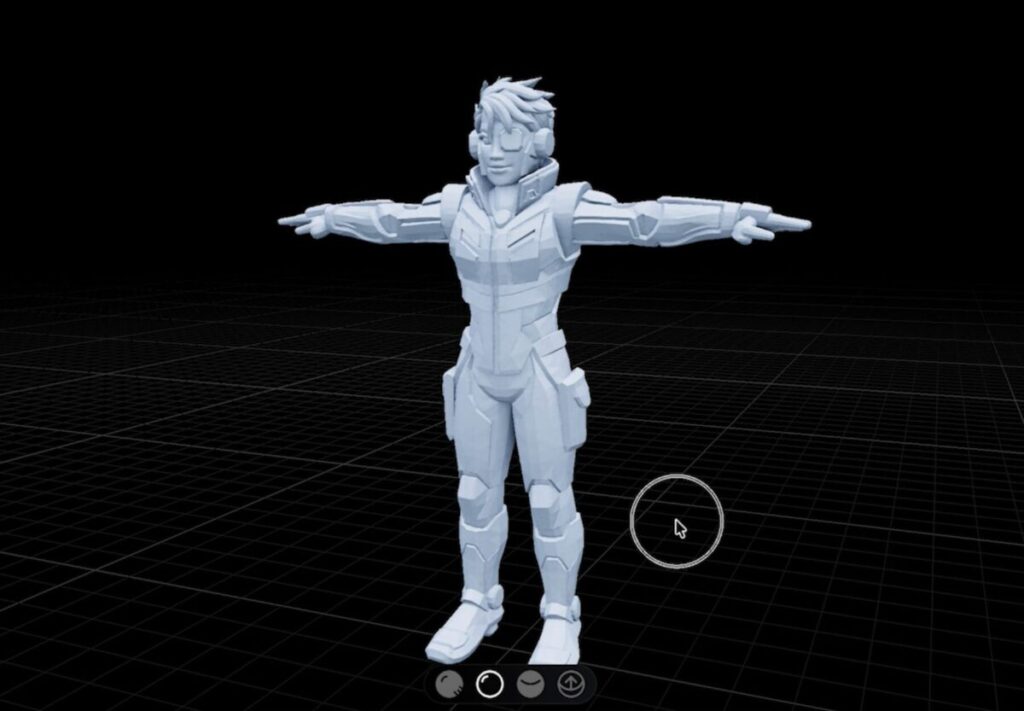
すると、顔が全くの別人になり、形状もカクカクとした人形のようになってしまいました。
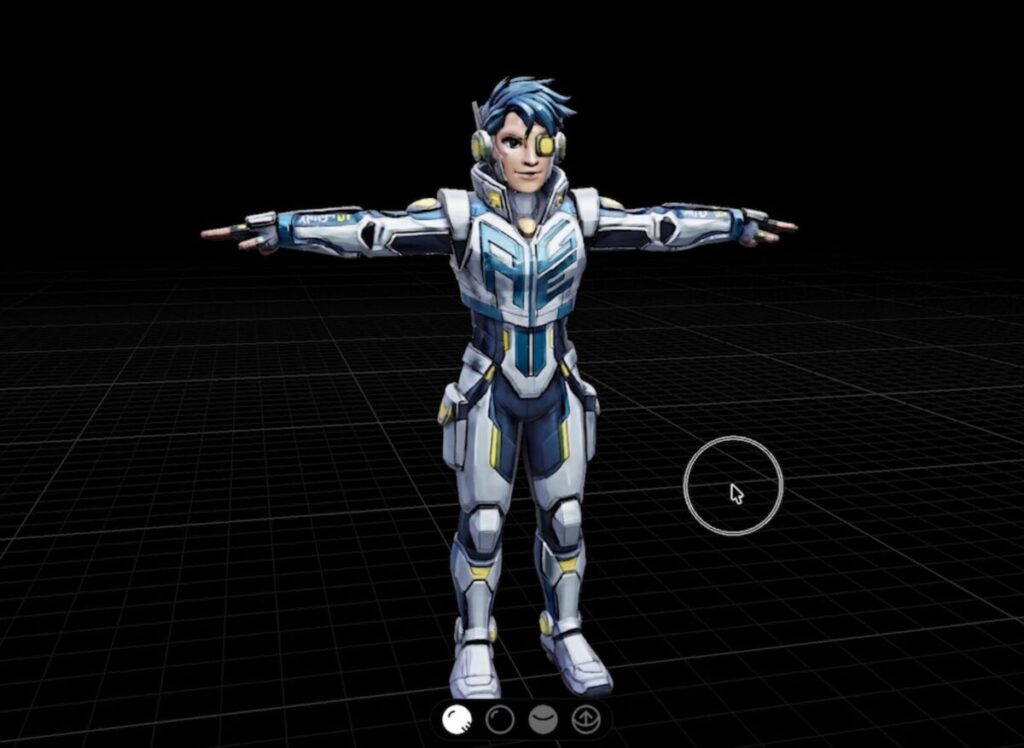
胸の文字もテクスチャだけでなく不自然な凹凸になってしまい、とても残念な結果です。
人間が苦手なのかな?
と想像して、リアルな人型SFキャラクターで試してみます。
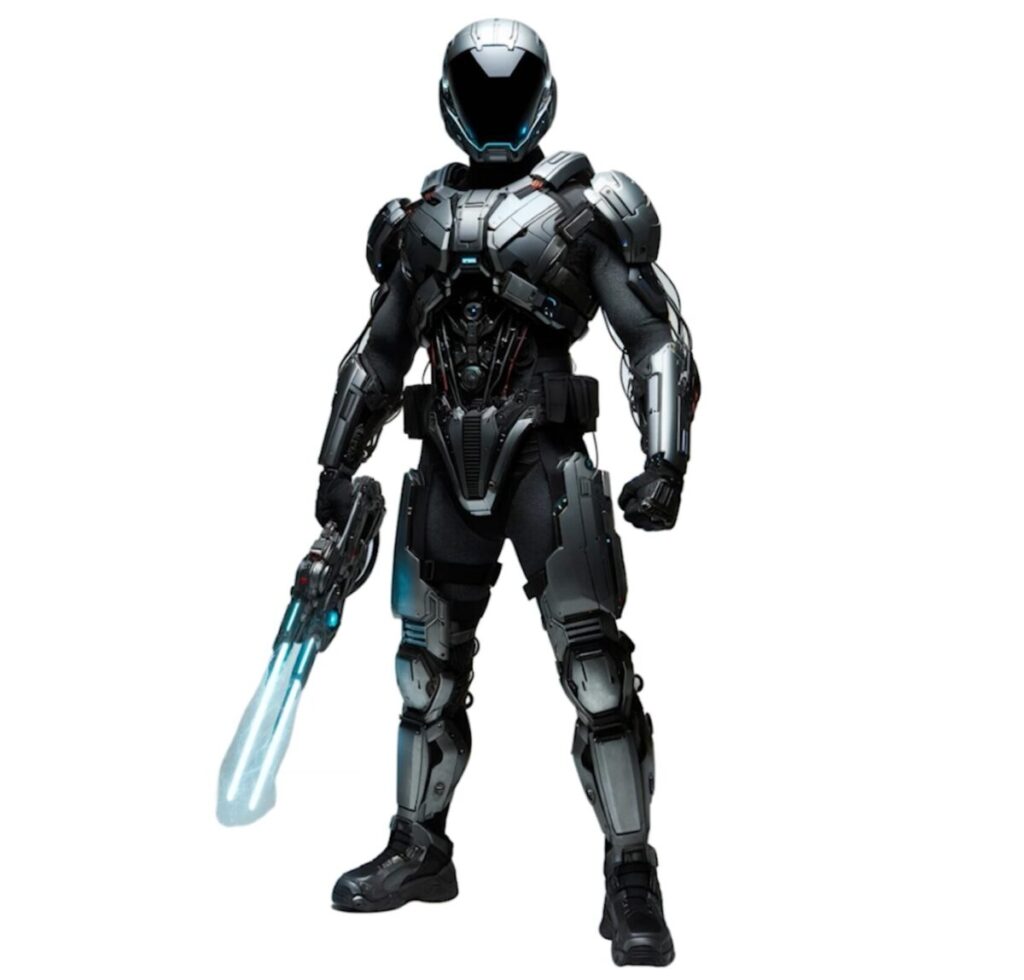
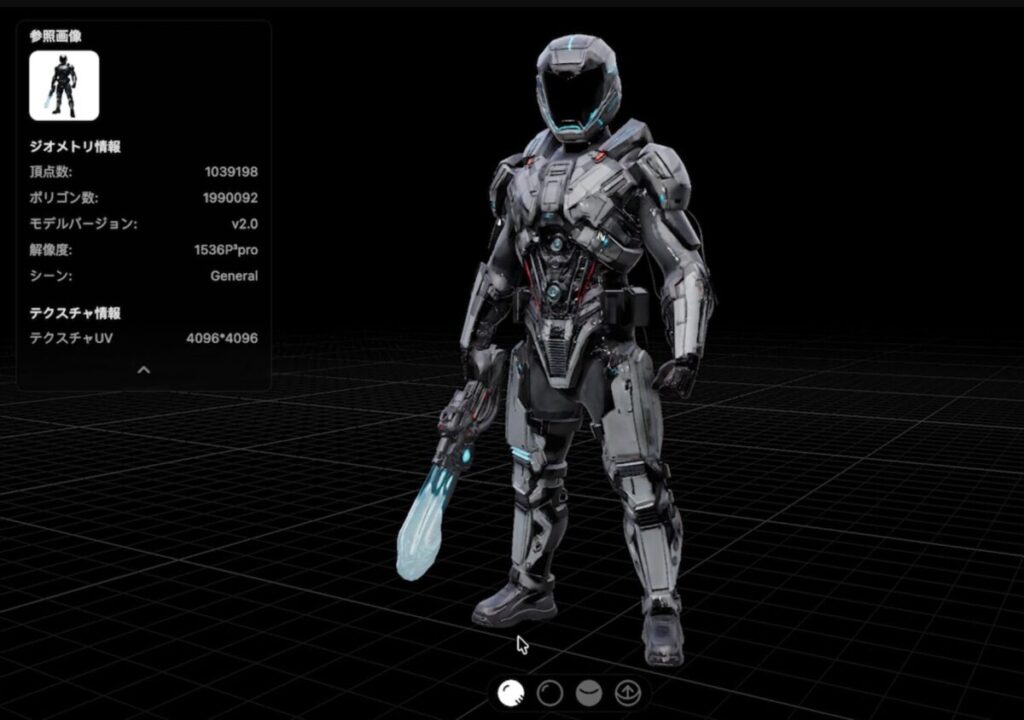
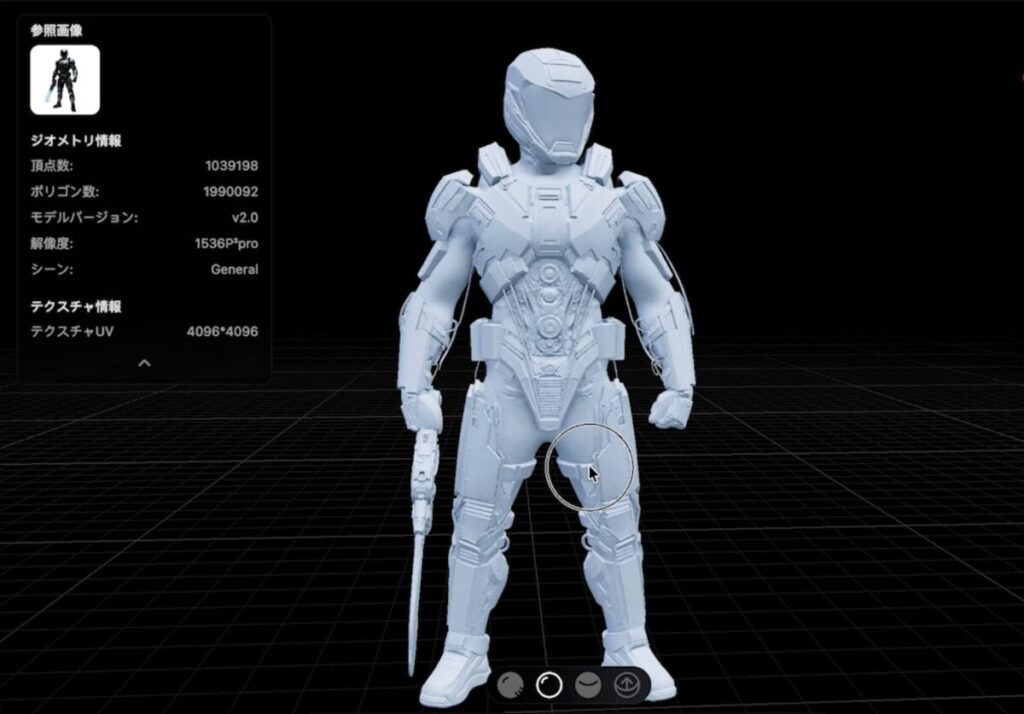
すると、今回は衣服のシワも含めて滑らかに生成されました。
もう1パターン、こちらの画像で試してみましょう。
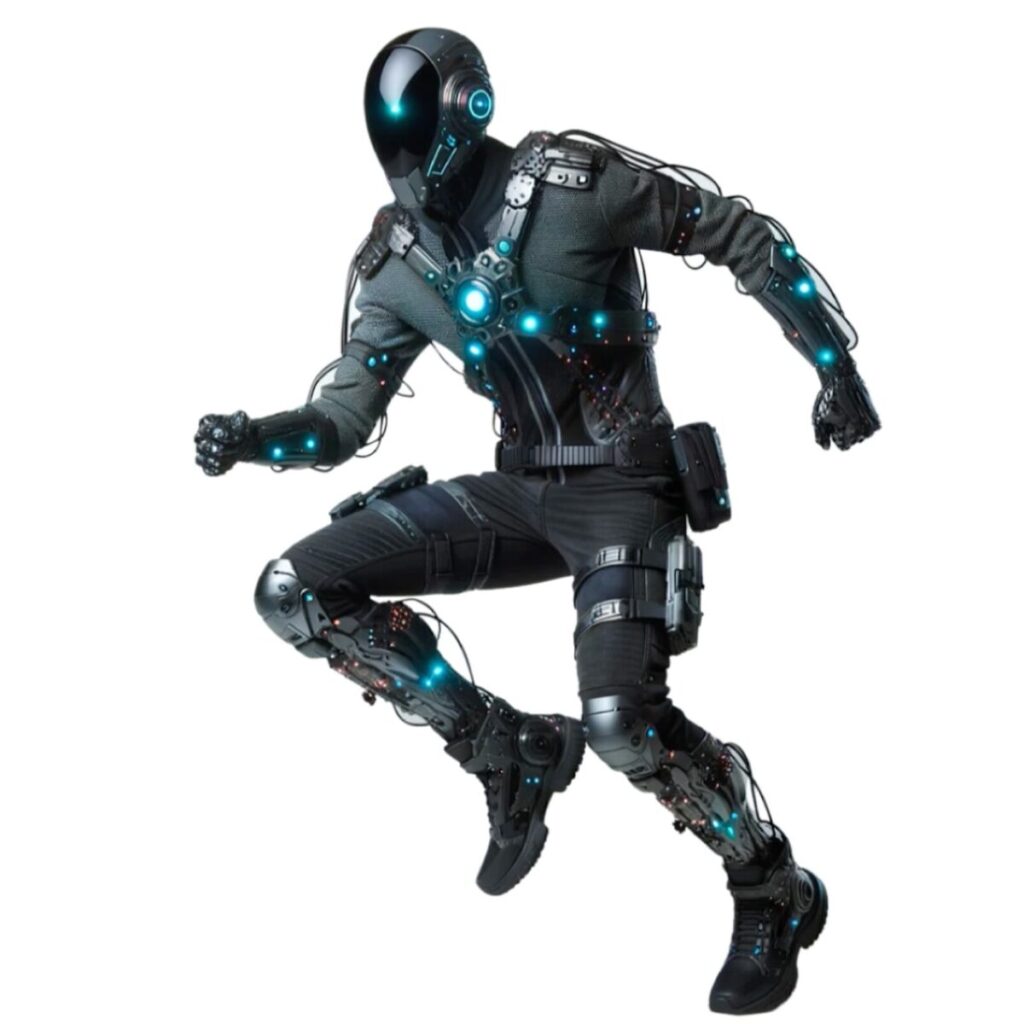
その結果が、こちら。
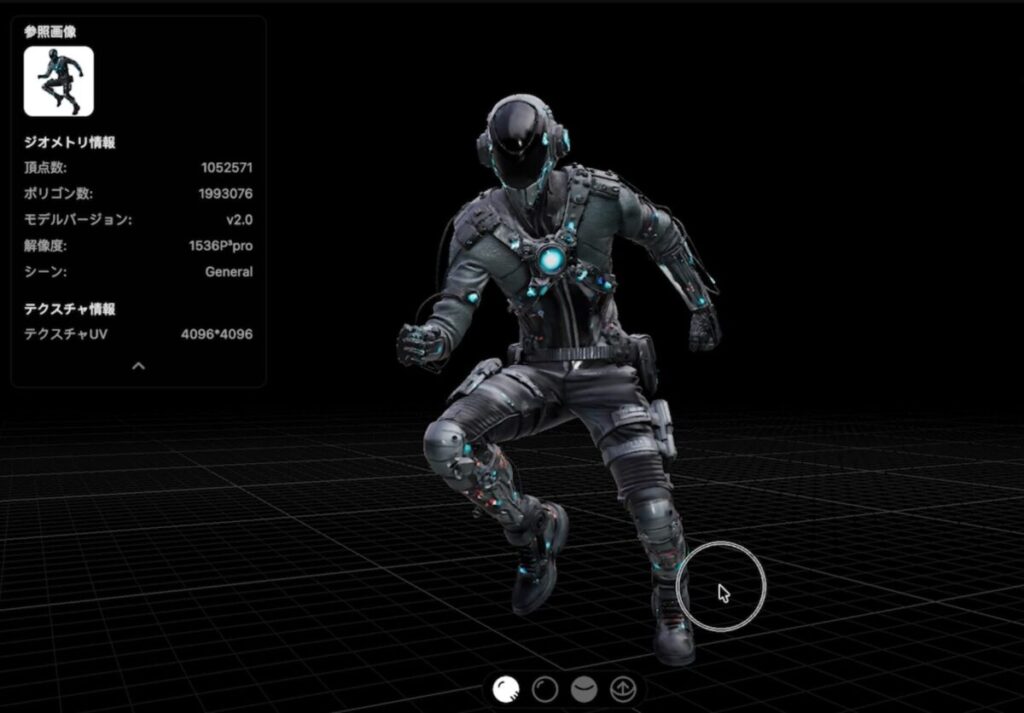
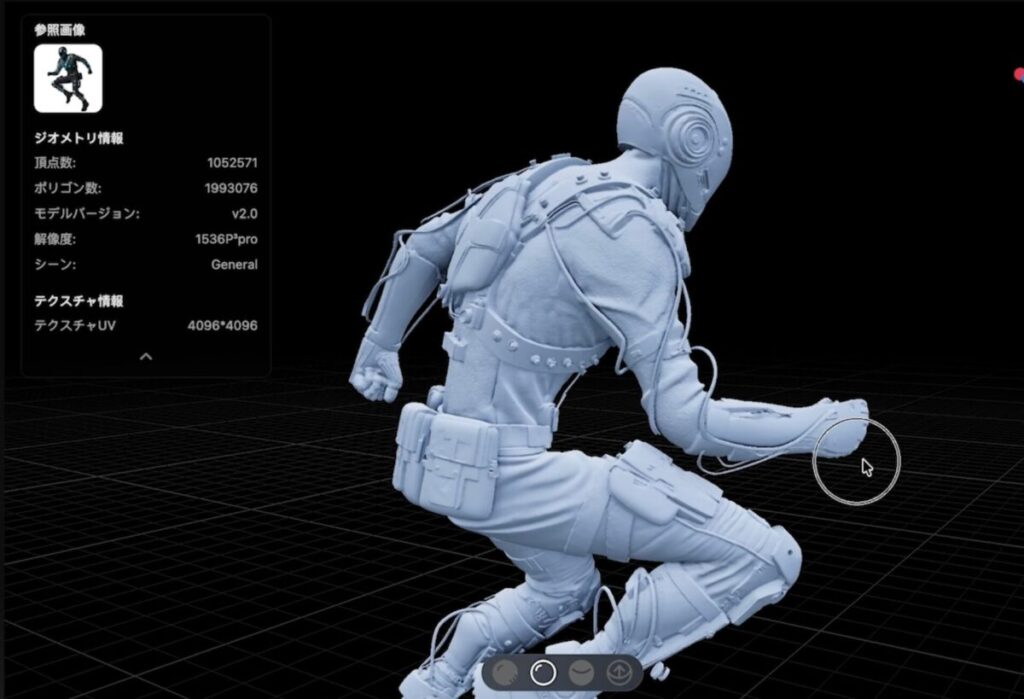
概ね問題ありません。
むしろ優れた仕上がりでしょう。
「Hitem3D」はイラストよりも、リアルな質感をもつ画像の立体化を得意としているようです。
4.前後左右の4視点画像を使った生成事例
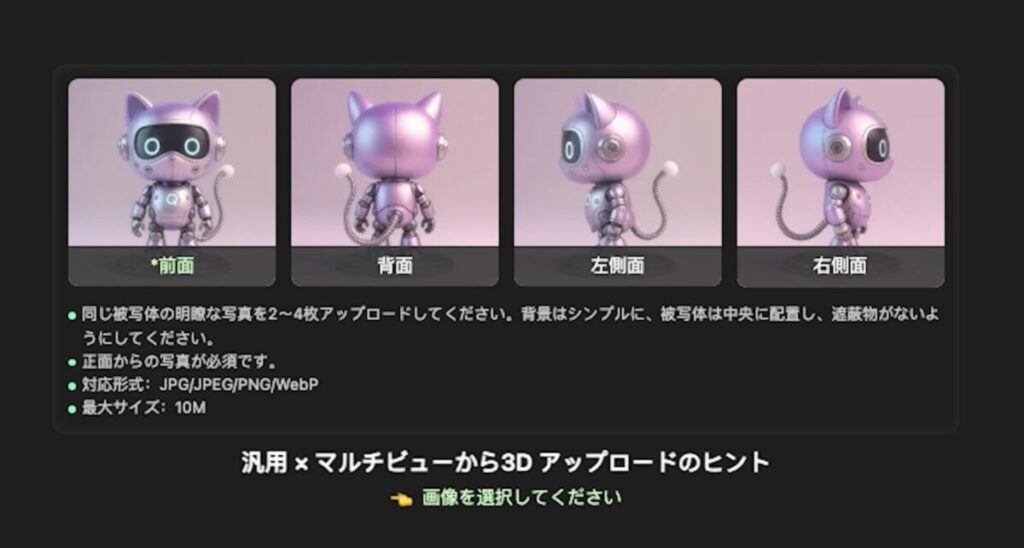
「Hitem3D」では、前後左右の4方向から撮影した画像を入力して生成する機能も備わっています。
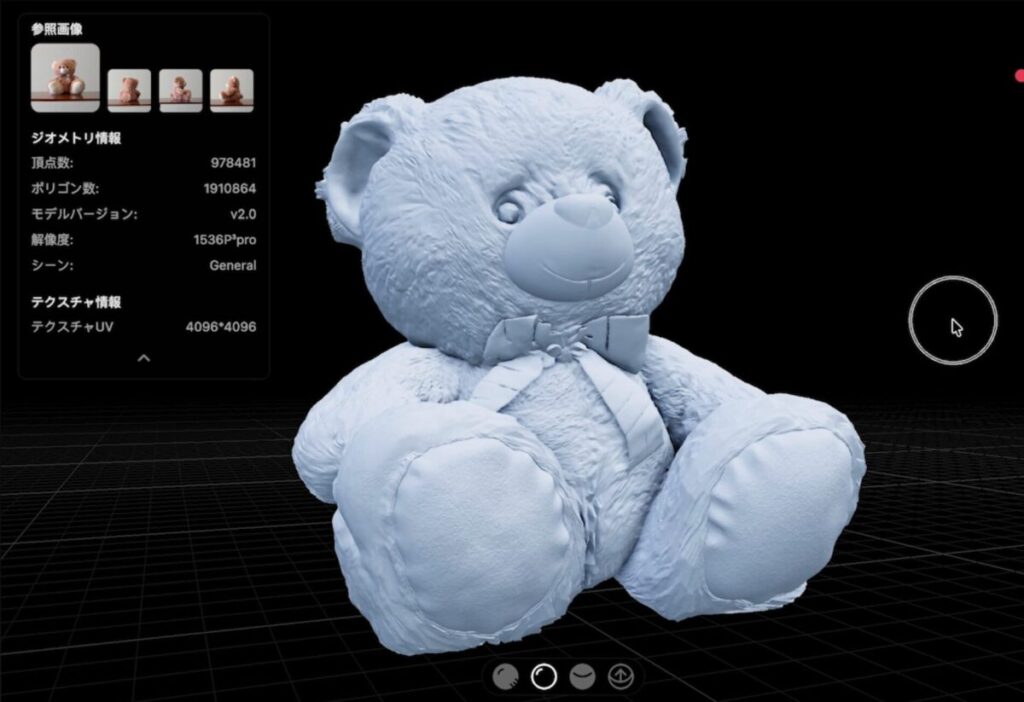
そこで、前後左右の4方向から撮影したくまのぬいぐるみの画像を入力してみました。
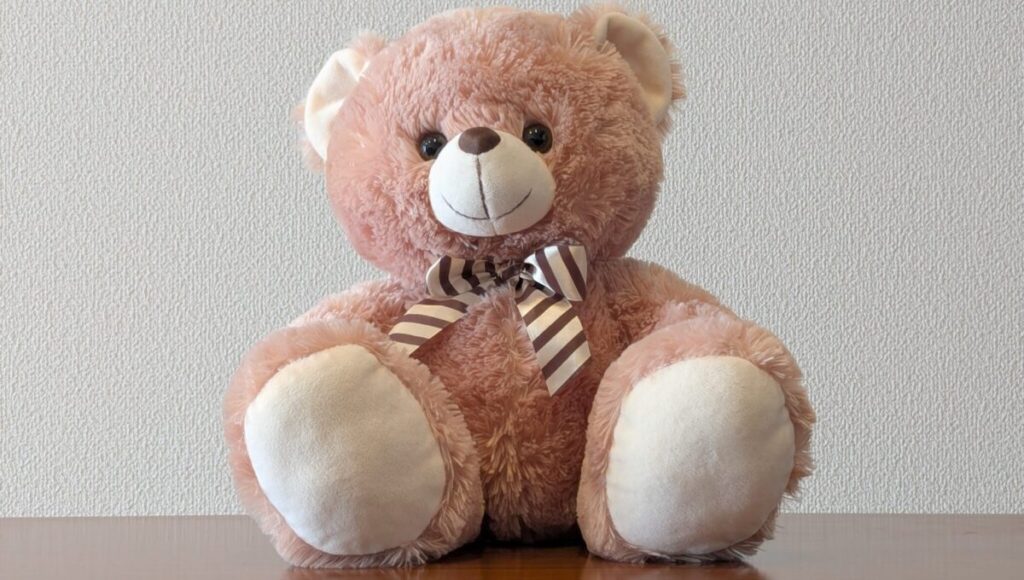
生成結果が、こちら。
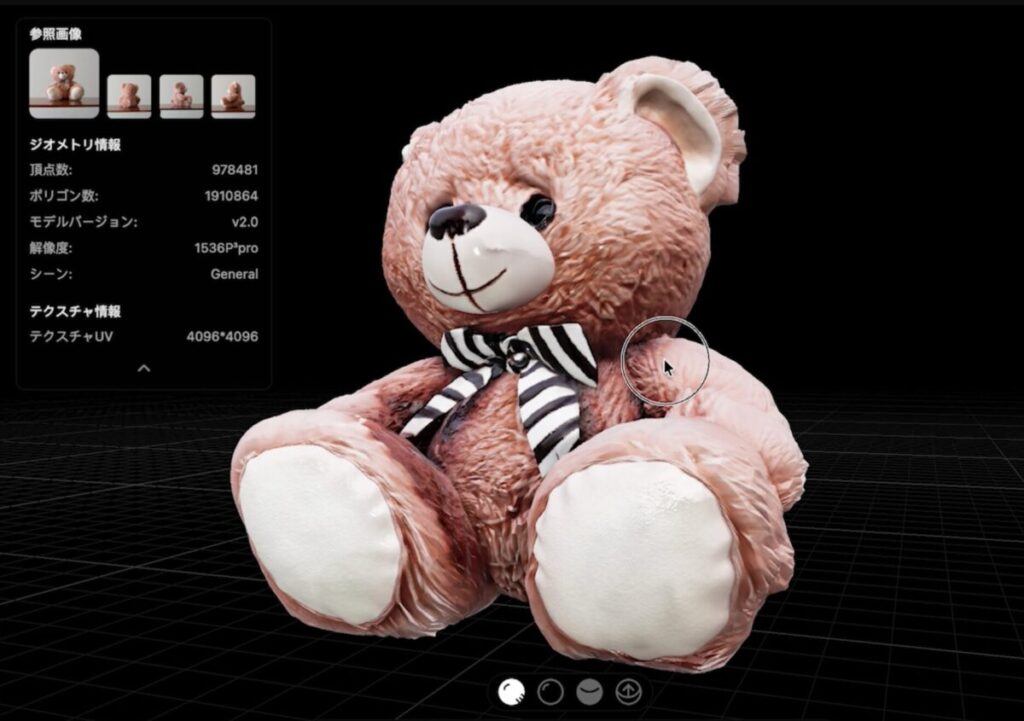
全体的な形状は悪くないものの、後ろ側にも顔が現れてしまう謎の現象が起きてしまいました。
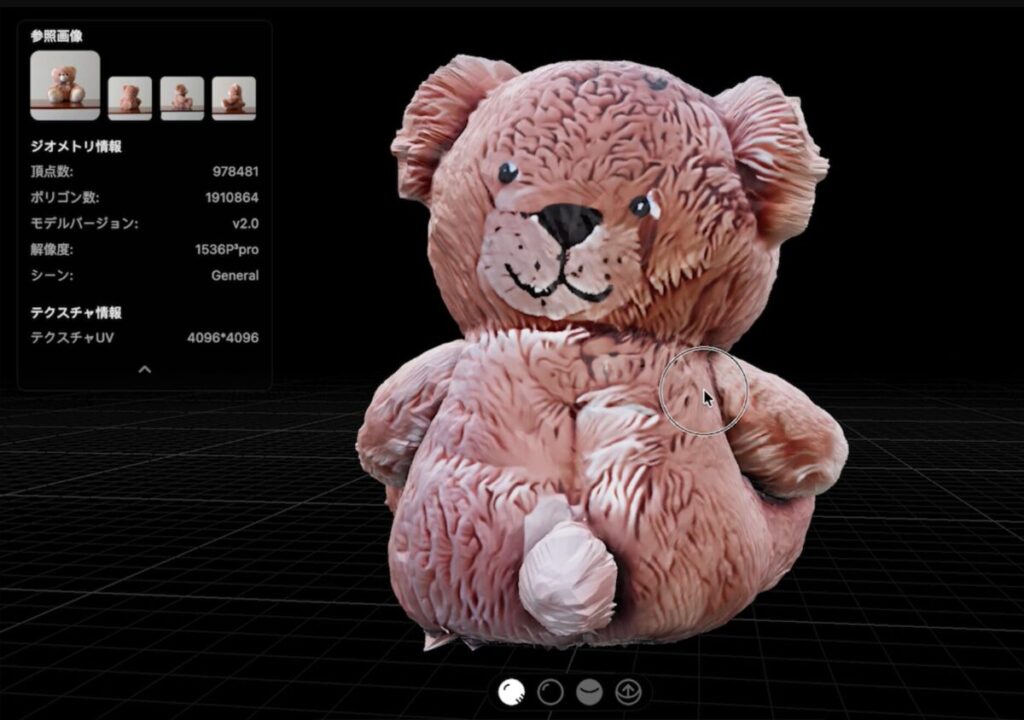
また、表面が硬そうな質感になり、目の周りの表現やフサフサ感の再現には少し課題を感じます。
次に、奇抜なポーズをとったDummy 13を生成してみます。
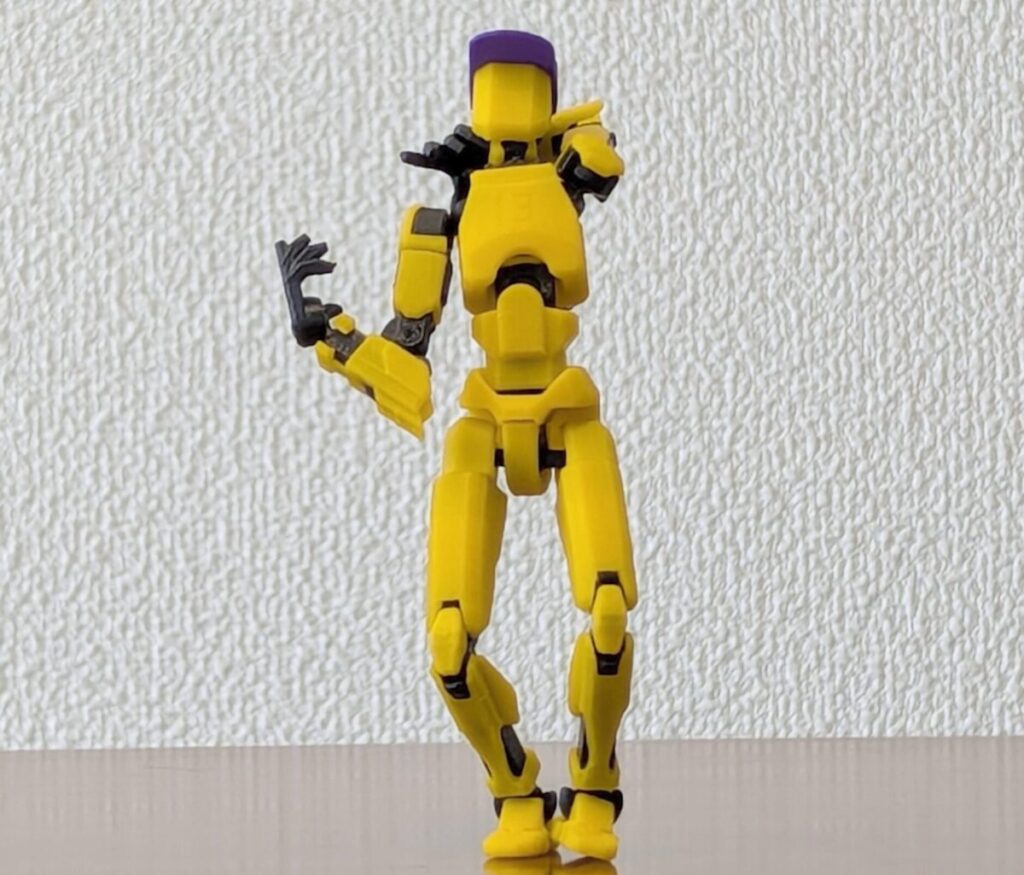
その結果、後ろに回した左腕に強烈な違和感が生じてしまいました。
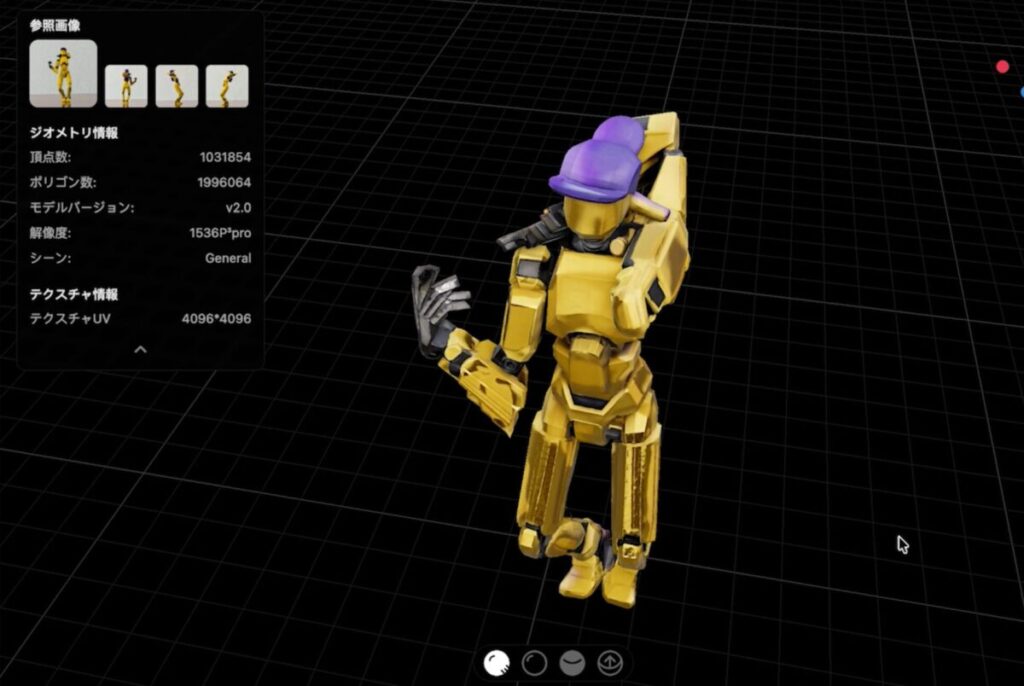
さらに、帽子のつばが後頭部にも現れています。
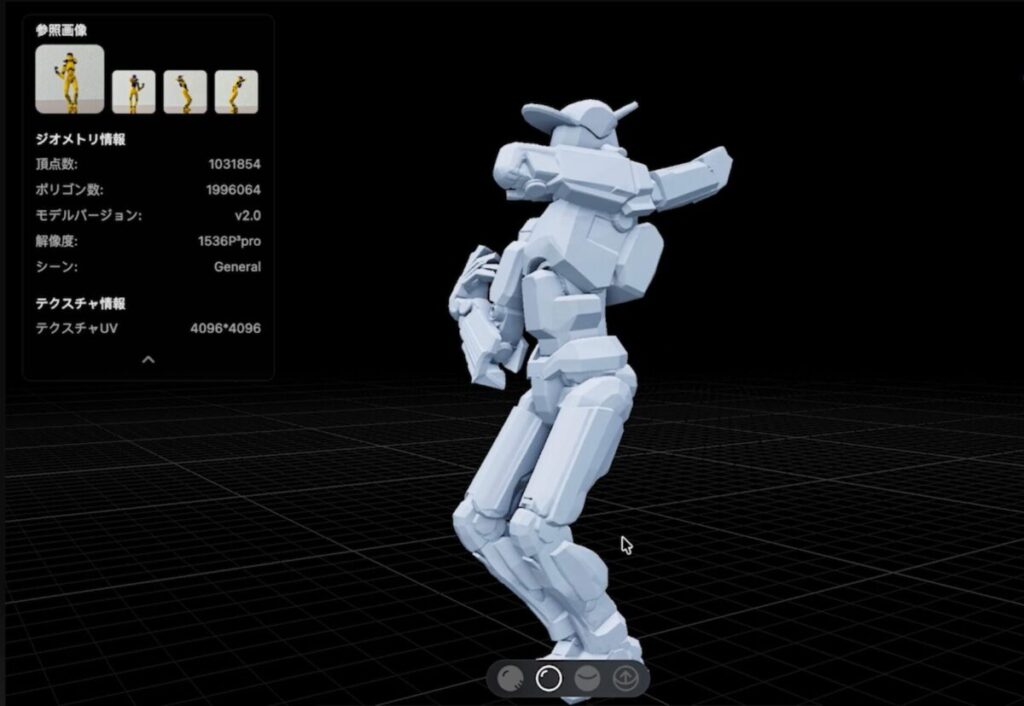
後ろからの視点の画像も入力しているので、しっかりと反映してほしいところです。
一方で、3Dプリンター「A1 mini」の4視点画像からの生成では、良い結果が得られました。
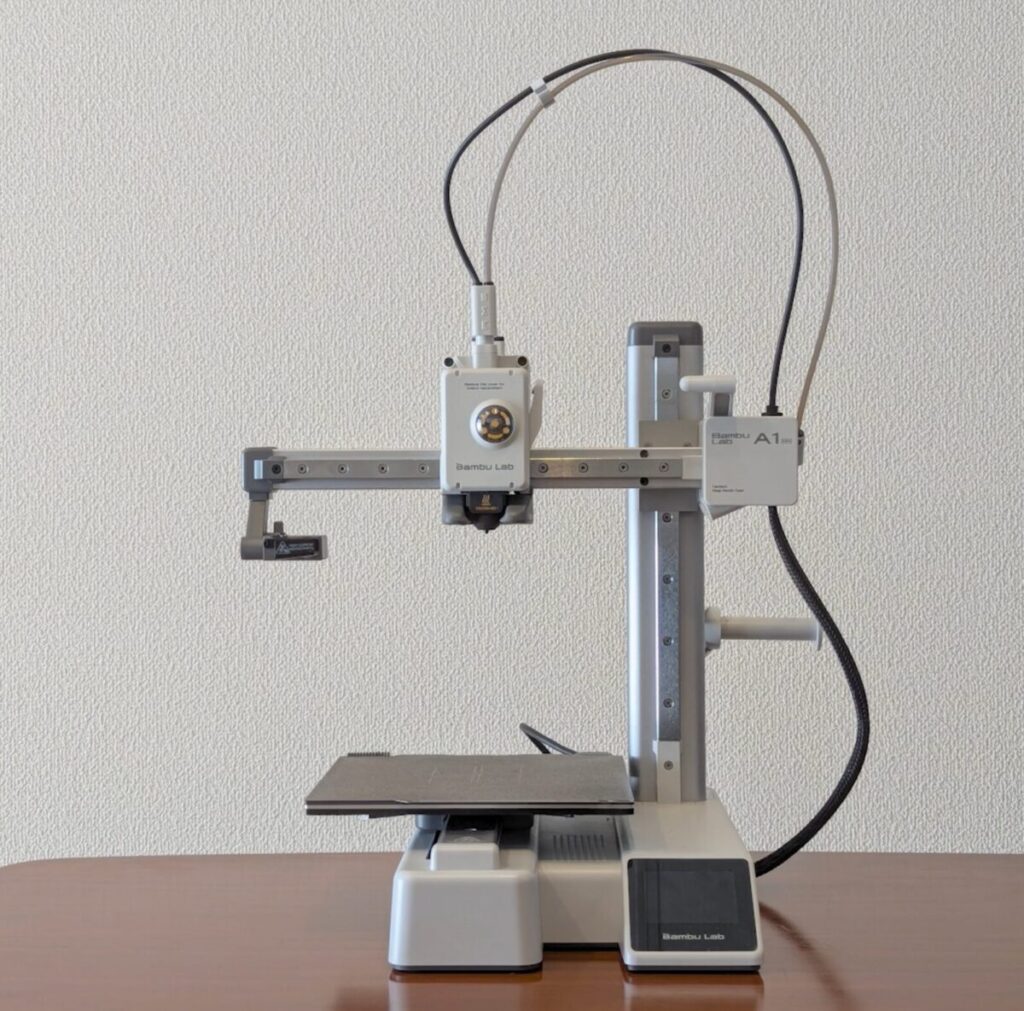
生成結果がこちら。
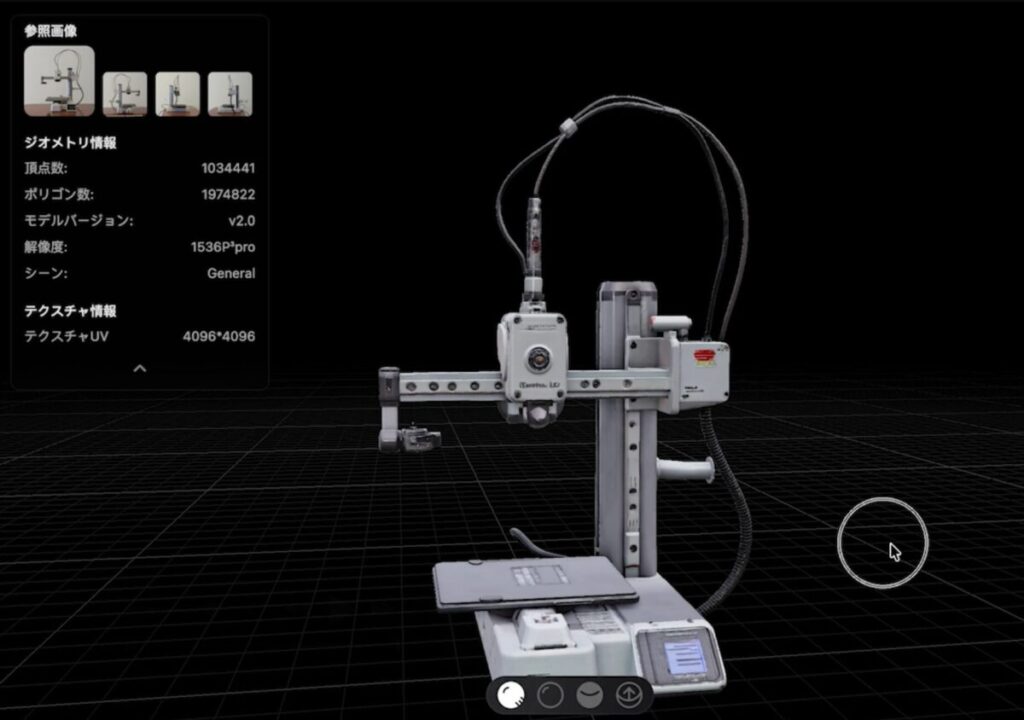
チューブやケーブルといった細い形状も、しっかりと表現されています。
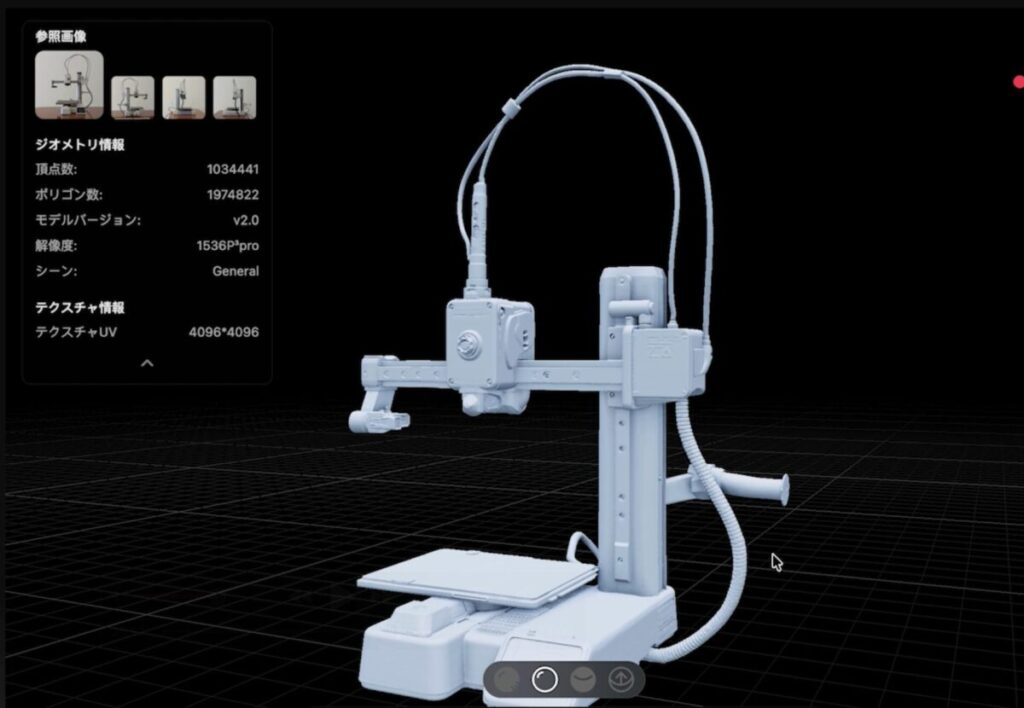
見慣れた3Dプリンターなので、もちろん部分的なテクスチャやホットエンド周りを始めとする細かい形状に実物との違いは感じるかもしれませんが、それでも良い仕上がりです。
「Hitem3D」だけの機能というわけではありませんが、実物の画像を前後左右から撮影するだけという手軽さで、ちょっとした3Dスキャナーの代役に活用できるかもしれません。
マルチカラープリントを手助けするセグメンテーション機能
3Dプリンターでマルチカラープリントをしていて、
データの色分け作業が面倒だな
と、感じたことはありませんか。
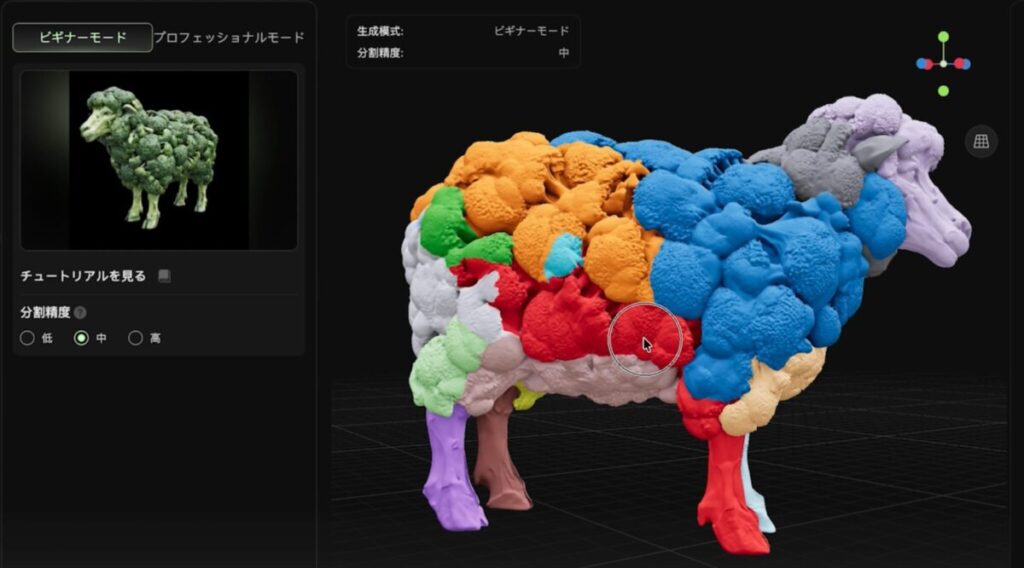
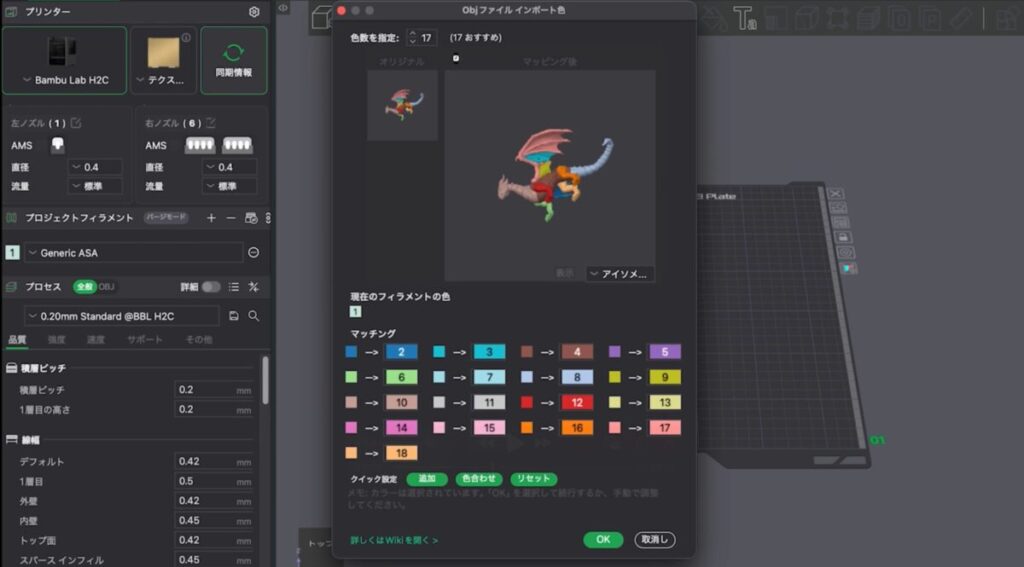
新しく追加されたセグメンテーション機能を活用すれば、3Dモデルの表面を自動で色分けしてくれます。
モデルを自動で色分けするビギナーモード
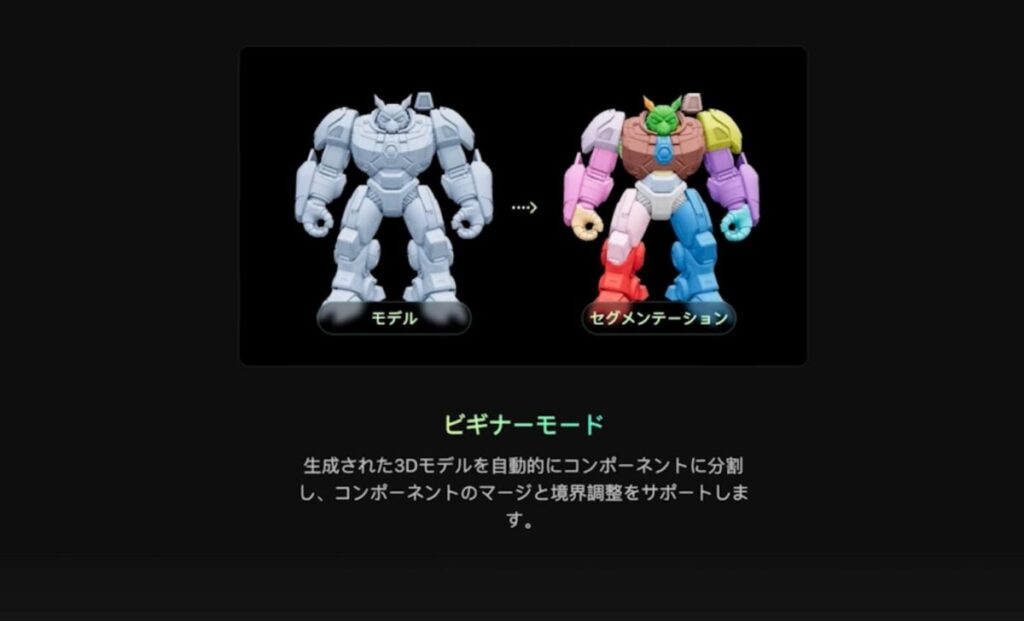
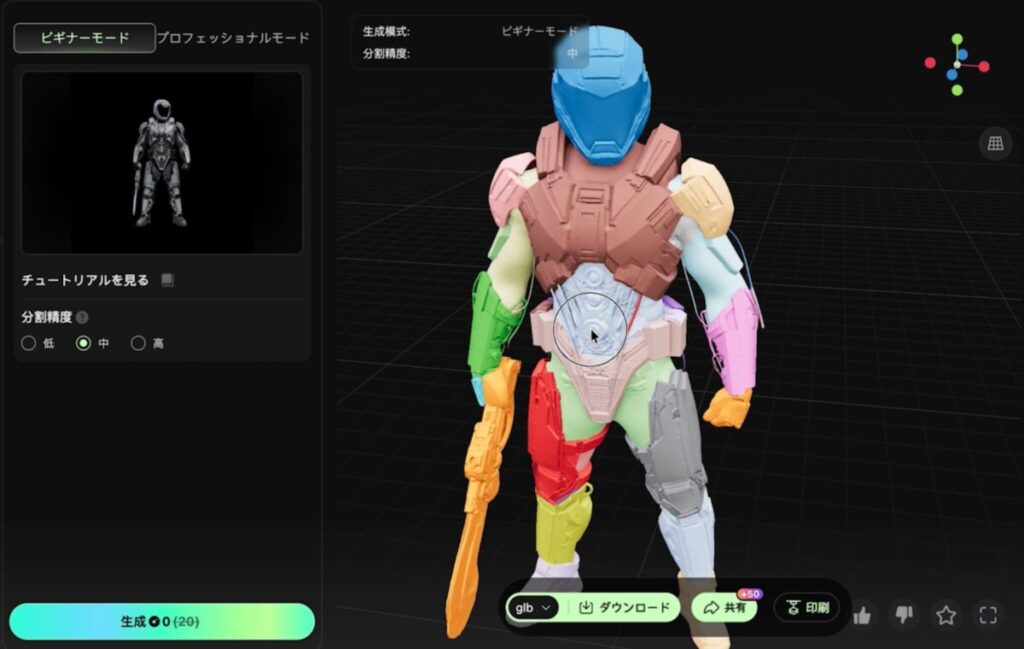
セグメンテーション機能は、3Dモデルの表面を領域に応じて自動で色分けしてくれる画期的な機能です。
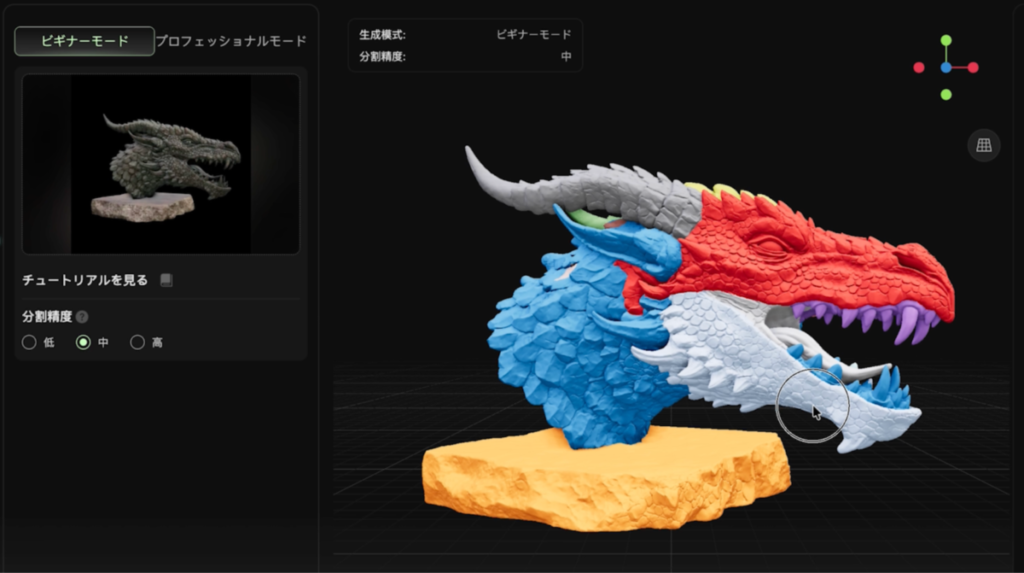
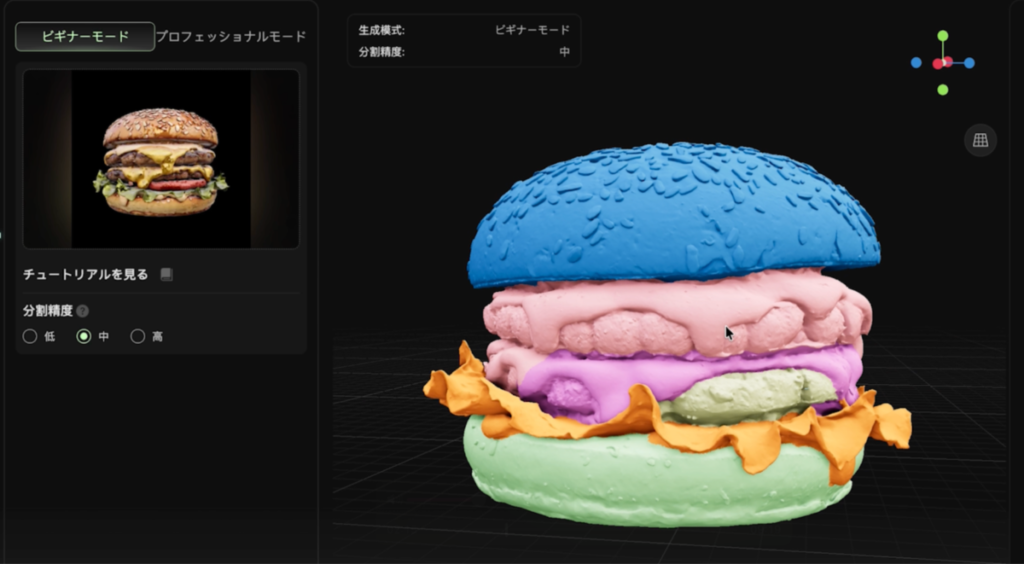
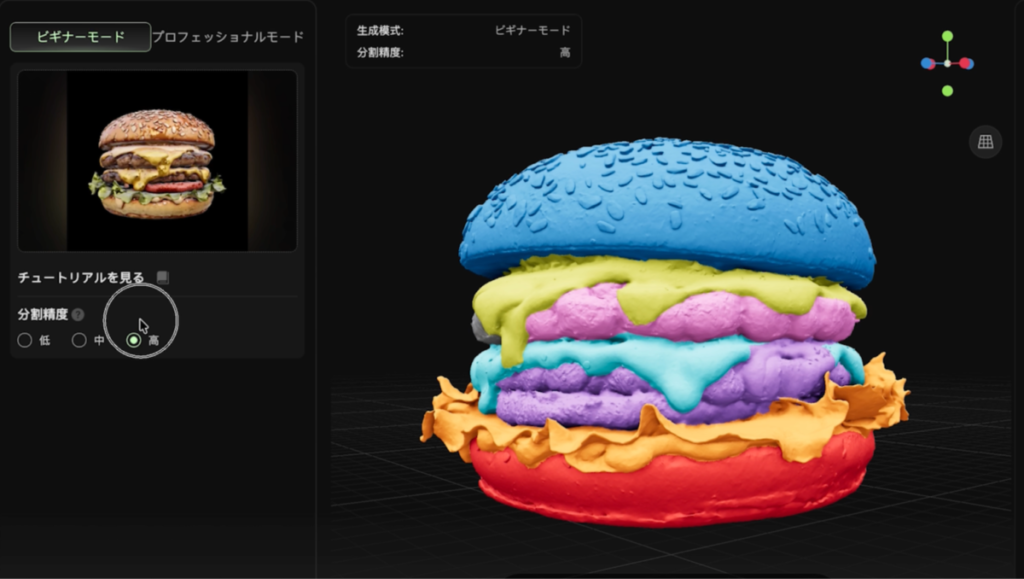
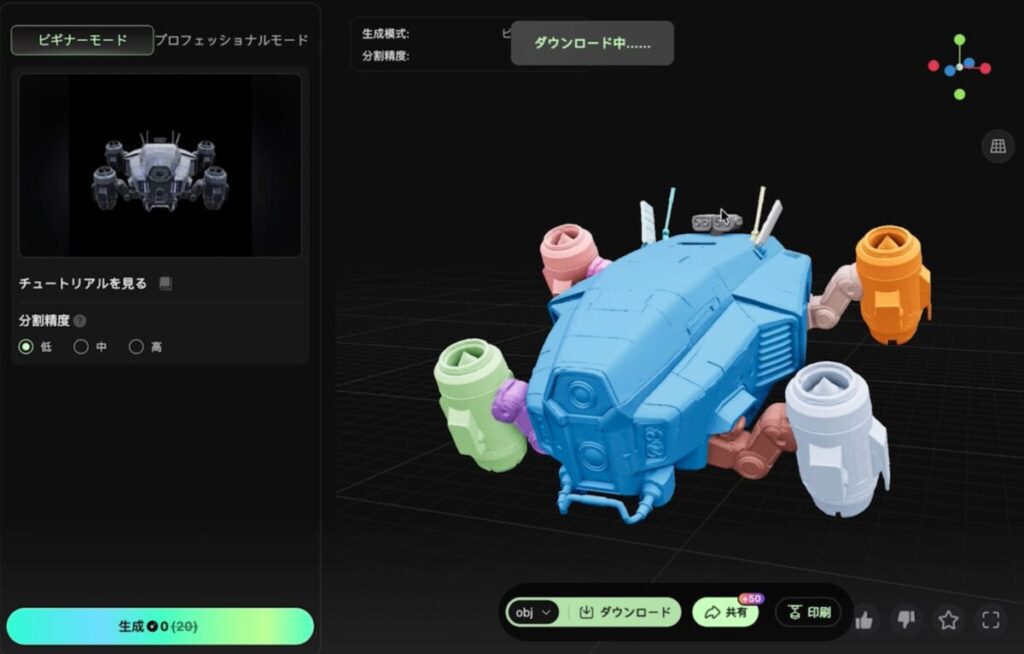
ほぼ自動で処理を実行してくれる「ビギナーモード」では、モデルの複雑さに応じて分割精度を低・中・高の3段階から選択できます。
例えば、ドラゴンの頭部モデルでは、角や牙、上顎、下顎などの領域が色分けされました。
人型SFキャラのモデルでは、頭部や肩、お腹、腕、足といったパーツごとに自然な分割が実行されています。
ハンバーガーのモデルでは、精度が“中”の設定だと一部でチーズと肉が合体してしまいましたが、精度を“高”にすると上手く分離されました。
逆にSF風のドローンのように細かすぎる場合は、精度を“低”に設定することで最適な分割になることもあるようです。
一方で、お城の3Dモデルのように細かく複雑すぎる形状の場合は、自動分割が対応しきれないケースも見られました。
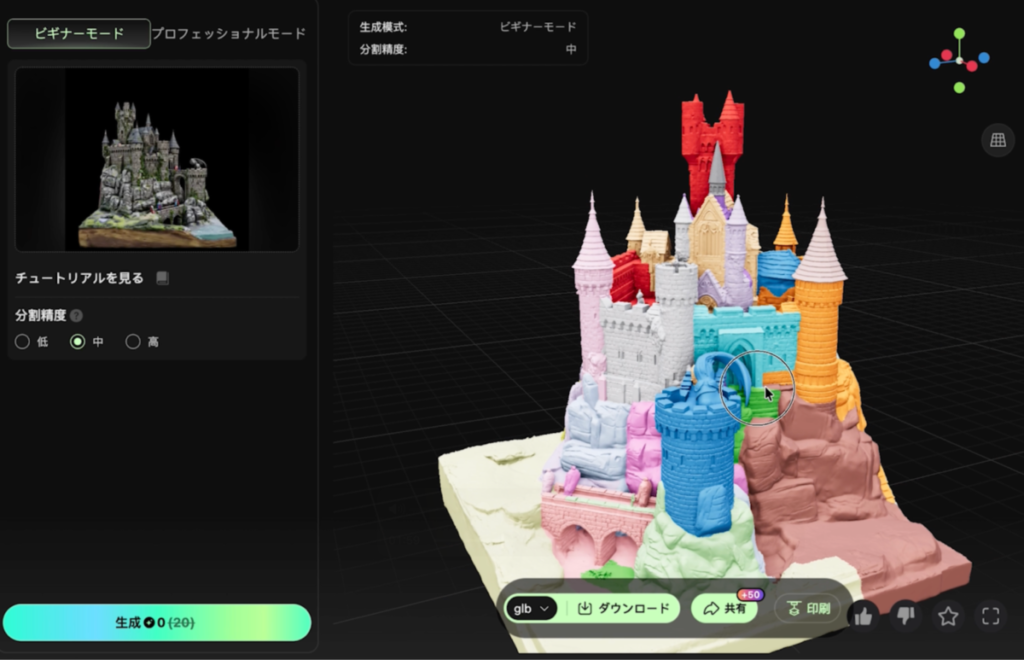
それでも、20クレジット程度で手軽に実行できるため、マルチカラープリント用のデータ準備にかかる手間を大幅に削減できるでしょう。
思い通りの分割が可能なプロフェッショナルモード
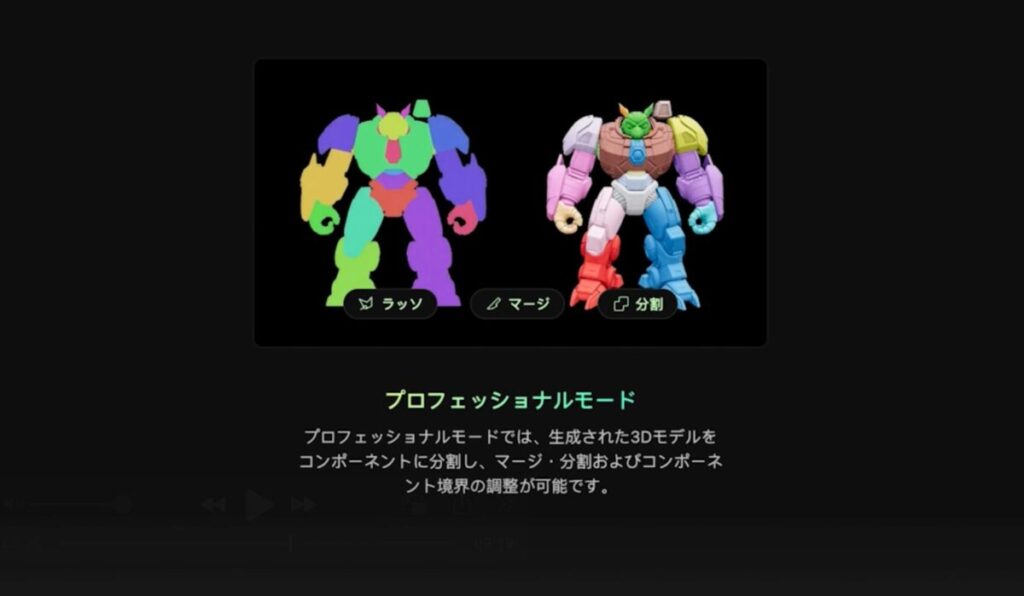
「ビギナーモード」の自動分割だけでは、イメージ通りの色分けにならないことも少なくありません。
たとえば、
ドラゴンの足の色を揃えたい
尻尾の途中で分割したくない
といった細かい要望がある場合は「プロフェッショナルモード」が役立ちます。
このモードでは、自動生成されたマスクをベースに、ユーザー自身がマウス操作で領域の分割や結合を行うことができます。
首と頭部、ももと膝下、尻尾などを結合し、同じ色を割り当てることで、より理想に近いセグメンテーションが可能です。
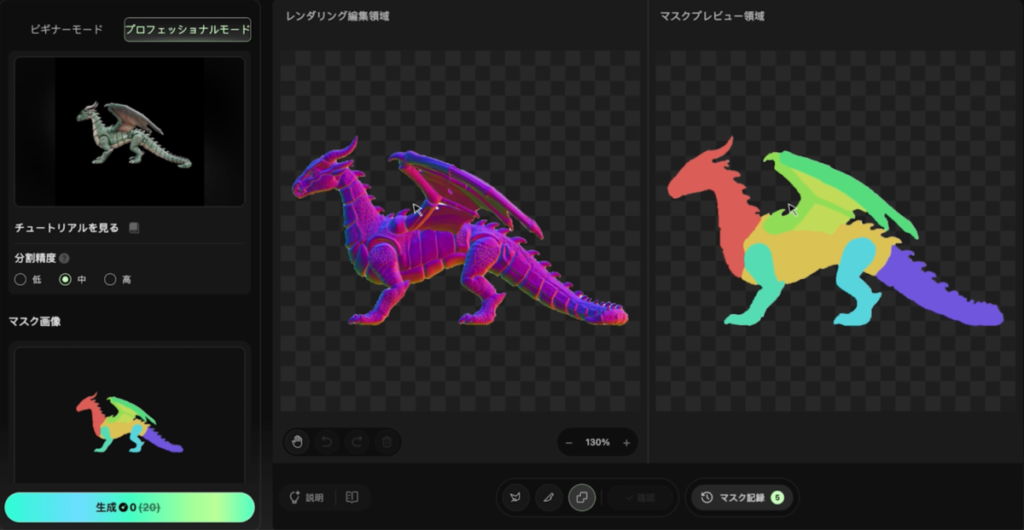
ただし、編集画面で操作できるのは1つの視点からのみとなるため、翼や背中などの影になる部分は指定しにくい場合があります。
大まかな割り当てを自動で行い、細部を手動で調整するのが最適なワークフローといえるでしょう。
外部データの読み込みとマルチカラーへの対応
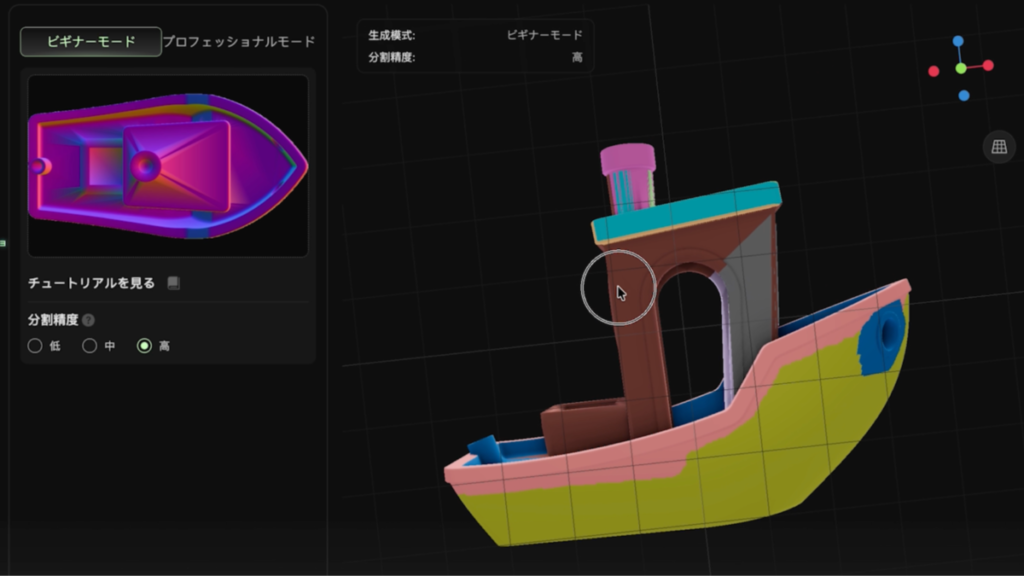
セグメンテーション機能の便利な点は、「Hitem3D」で生成したデータ以外の外部データにも適用できるところです。
試しに外部の3DBenchyのデータをインポートしたところ、自動で領域の分割処理が実行されました。
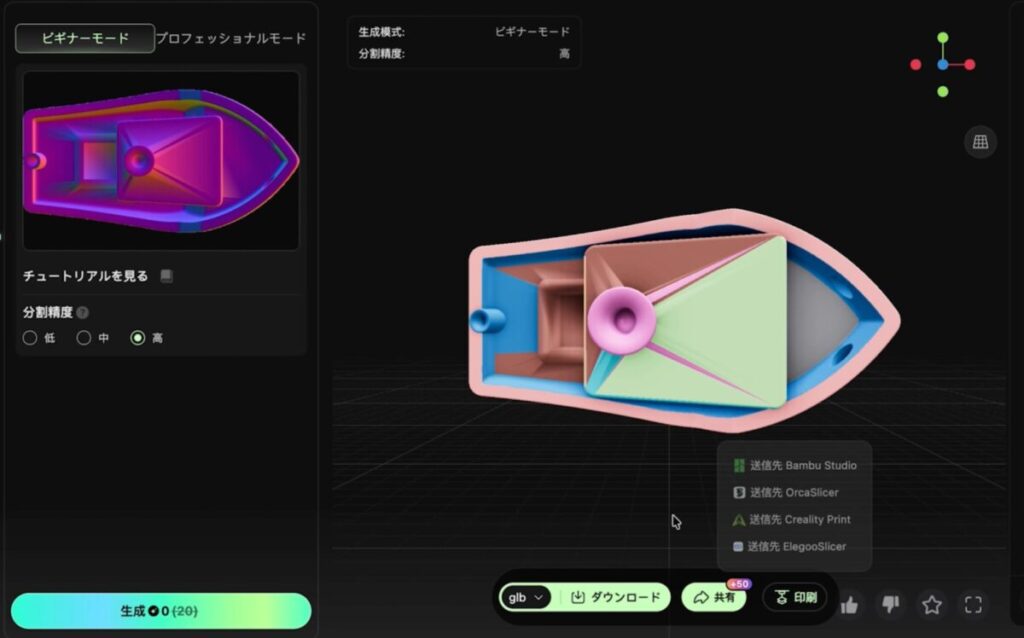
分割用のマスクは最適な向きで認識される仕様ですが、ベンチーの場合は横向きではなく真上からの認識となりました。
この向きをユーザー側で指定できるようになれば、さらに使い勝手が向上しそうですね。
Hitem3Dを活用した3Dプリントの実践事例
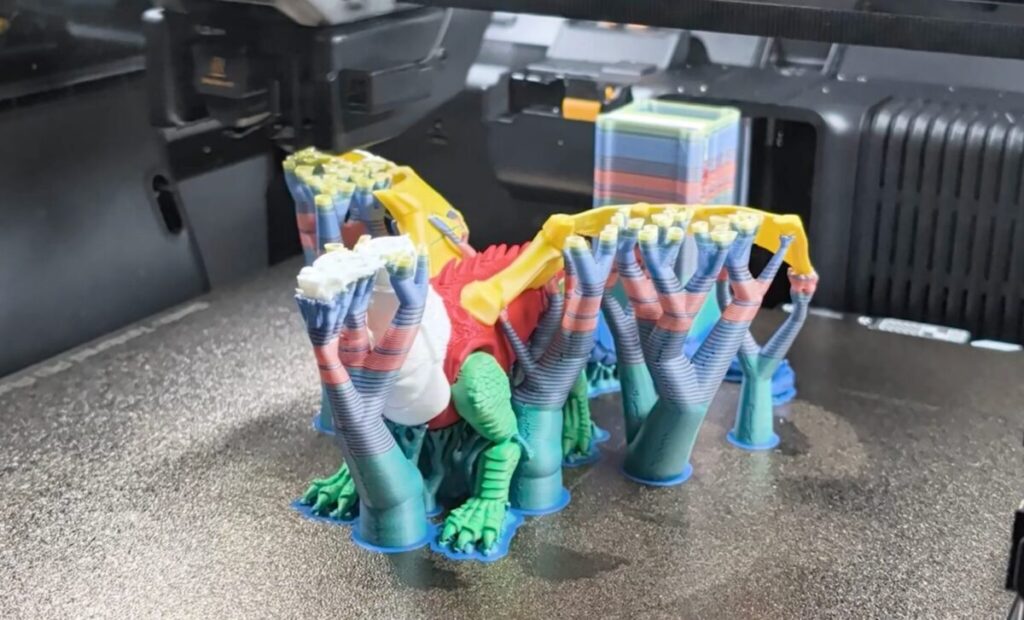
ここからは生成した3Dモデルが、実際に3Dプリンターでどれほどの品質でプリントできるのかを実例を通して確認していきましょう。
ここでは、
という3つの事例を紹介します。
複雑な奥行きをもつボロノイ構造の3Dプリント事例
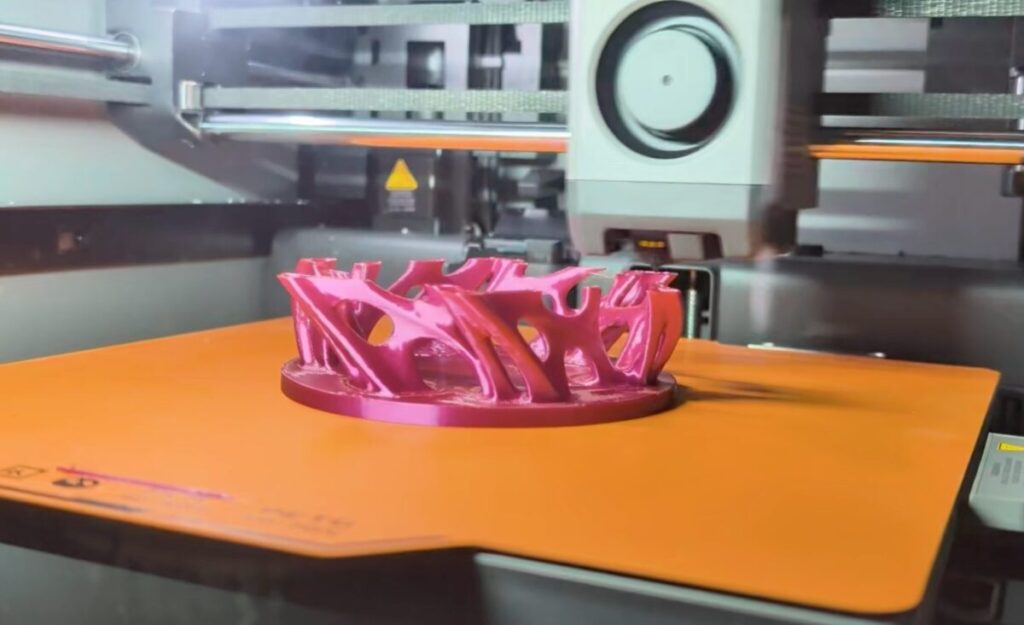
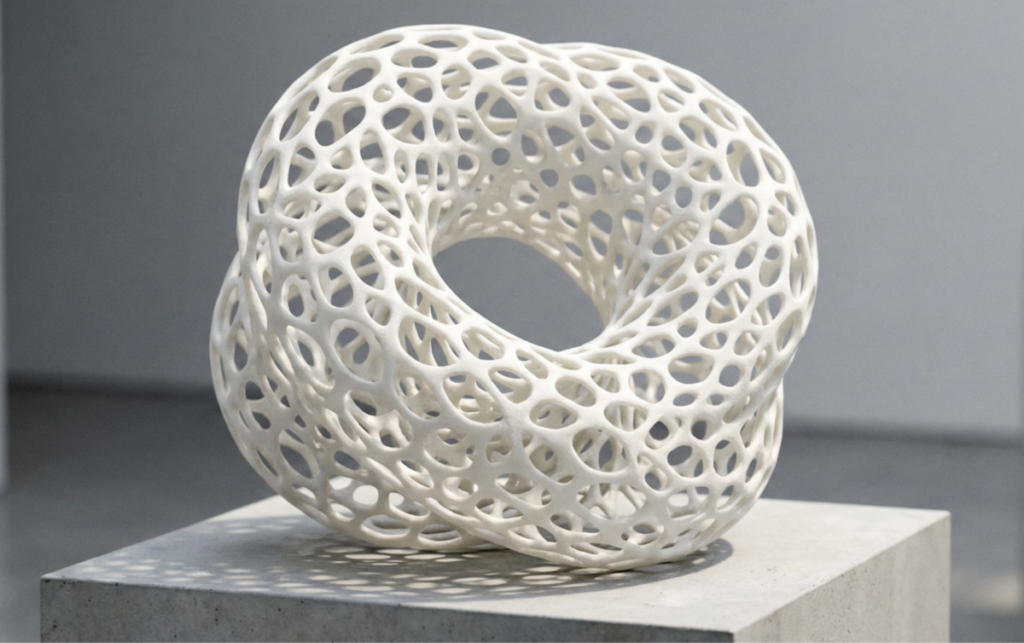
「Hitem3D」の強みである複雑な奥行き表現を活かし、重層的なボロノイ構造のオブジェを画像から生成します。
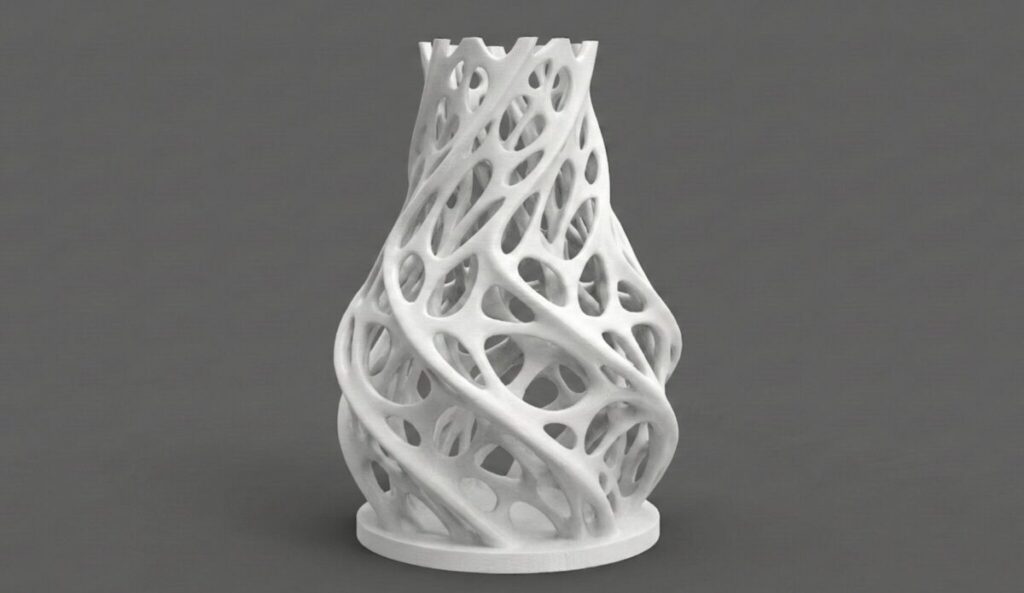
生成されたデータには、2重になったボロノイ構造がしっかりと立体的に表現されています。
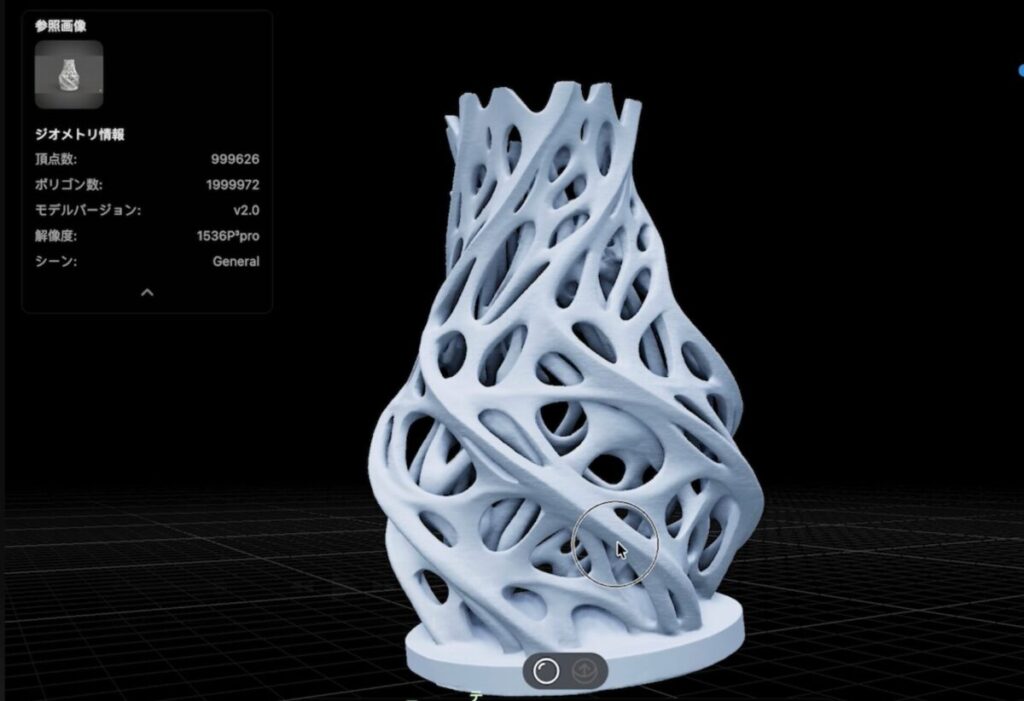
このデータをSTL形式でダウンロードし、Bambu Labの「P2S」を使用して3Dプリントを行っていきます。
結果、画像からイメージした通りの複雑な構造をもつオブジェが見事に実体化されました。
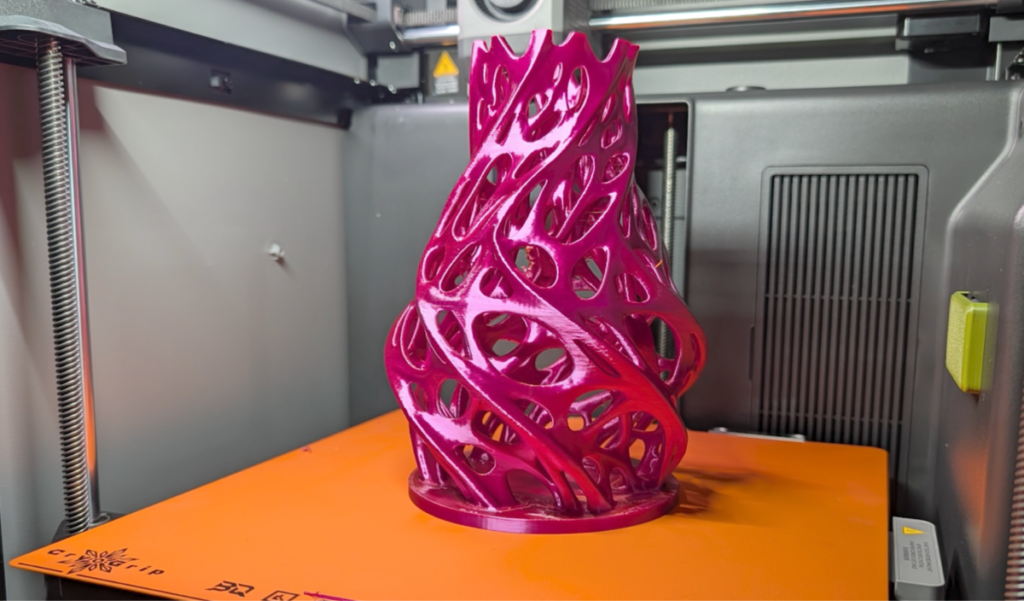
3Dプリントへの応用を強く意識して設計された「Hitem3D」の表現力が、造形物のクオリティを底上げしていることがよくわかる事例です。
水溶性フィラメントを活用したサポート必須モデルの3Dプリント事例
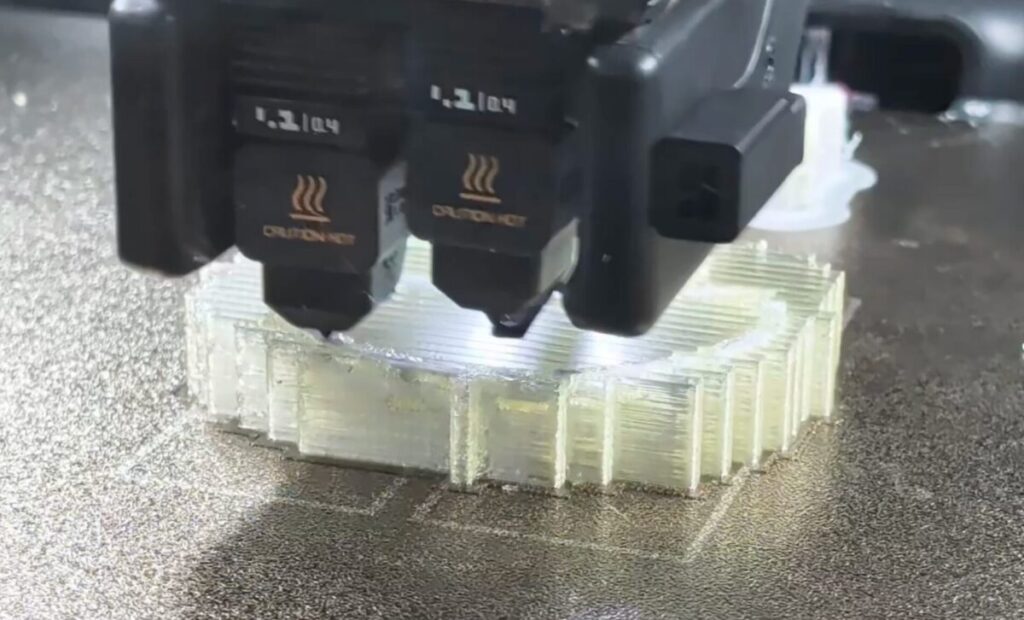
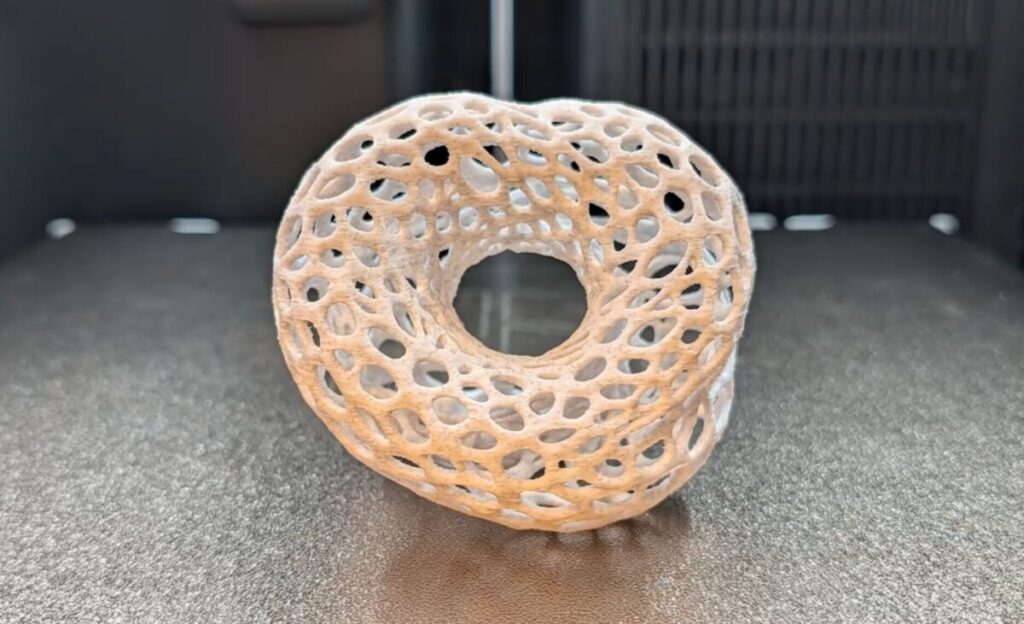
次に、「Hitem3D」で生成した立体的な網目構造のオブジェを3Dプリントしていきます。
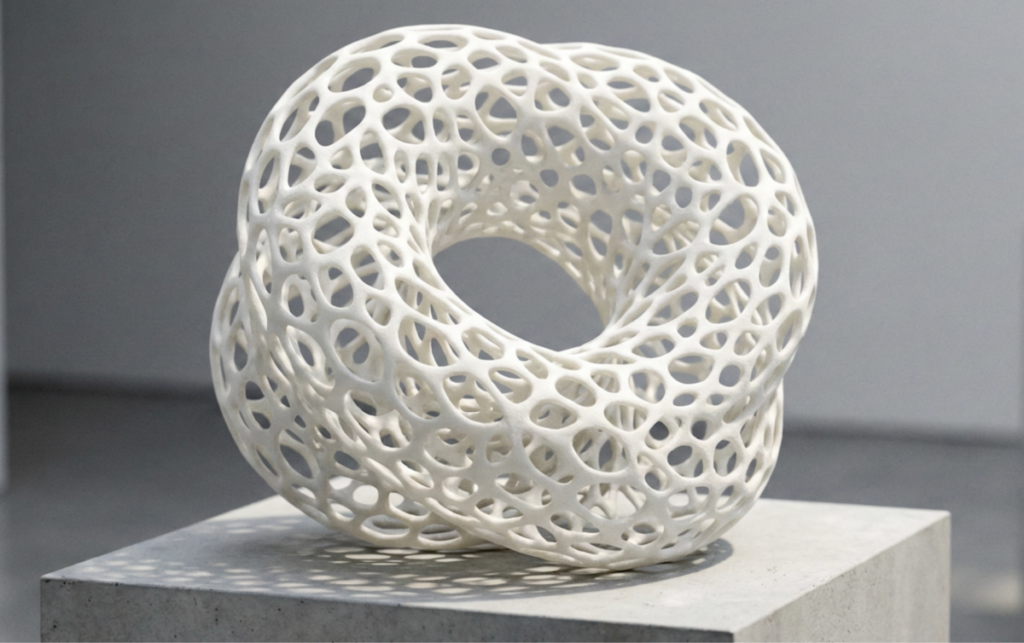
このオブジェは内部が複雑に入り組んでおり、通常のサポート材を手で剥がすことが不可能な形状をしています。
そこで、水に溶ける性質をもつ水溶性PVAフィラメントをサポート材として活用しました。
Bambu Labの「H2D」を使用し、複雑な3次元構造をPVAでしっかりと支えながらプリントを行っていきます。
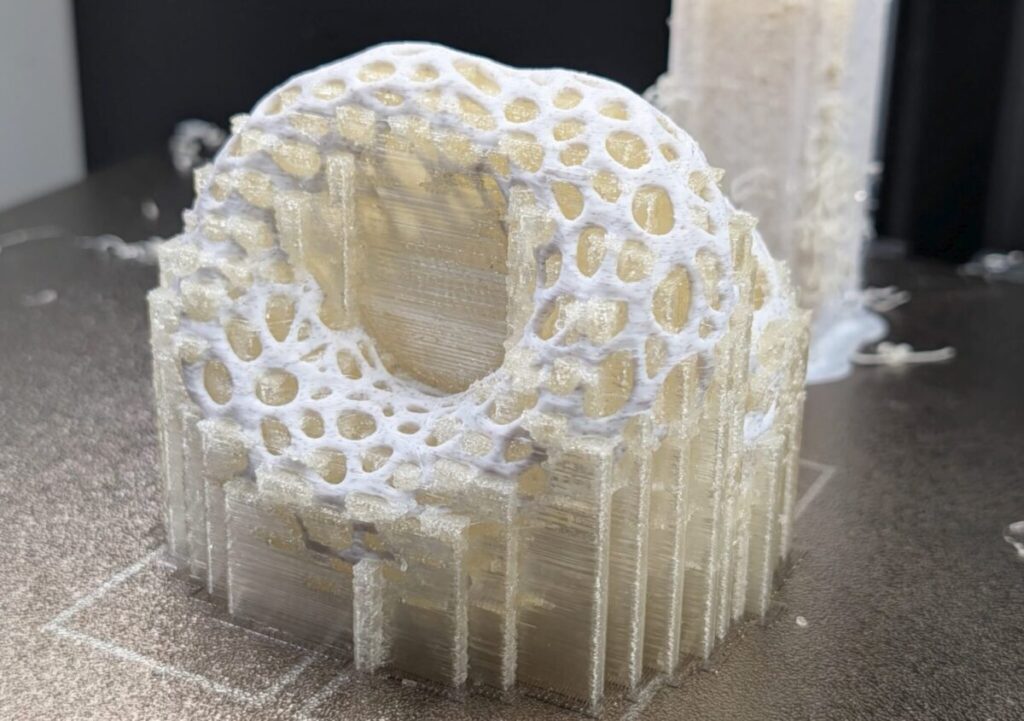
3Dプリントが完了後、造形物を水に漬け、1日ほど経過を待ってサポート材を溶かしていきます。
結果、入力した元の画像にそっくりな手作業では到底作れないような複雑なオブジェを手にすることができました。
セグメンテーションを活用したマルチカラープリント事例
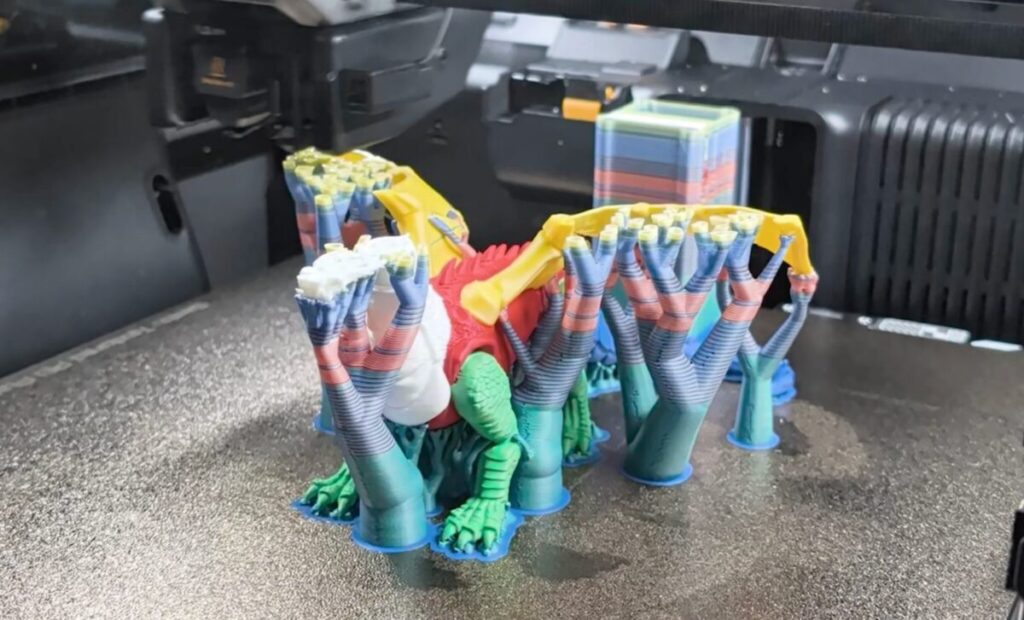
最後に、セグメンテーション機能で色分けしたデータを使ったマルチカラープリントの事例を3つ紹介します。
OBJ形式でエクスポートすることで、色分け情報を維持したままスライスソフトにインポートできます。
1つ目のドラゴンは「H2C」を使用して、約18時間かけて3Dプリント。
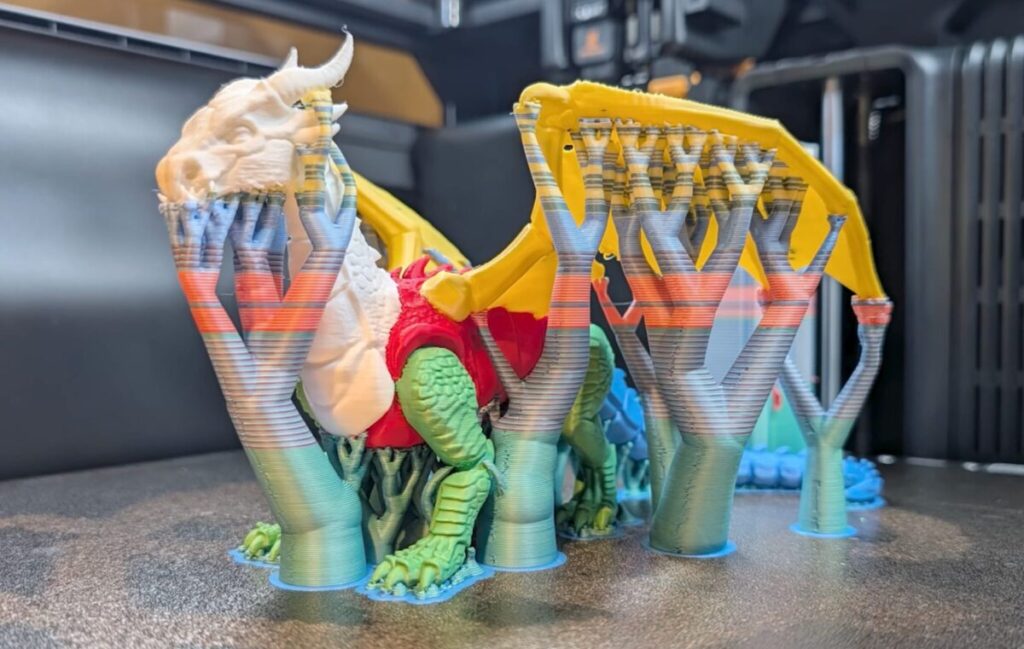
ロボット感のあるブロックごとの色分けが実現しました。
2つ目のサイバーパンク風ヘルメットは、「AMS 2 Pro」2台と「AMS HT」を活用して、合計7色を使用していきます。
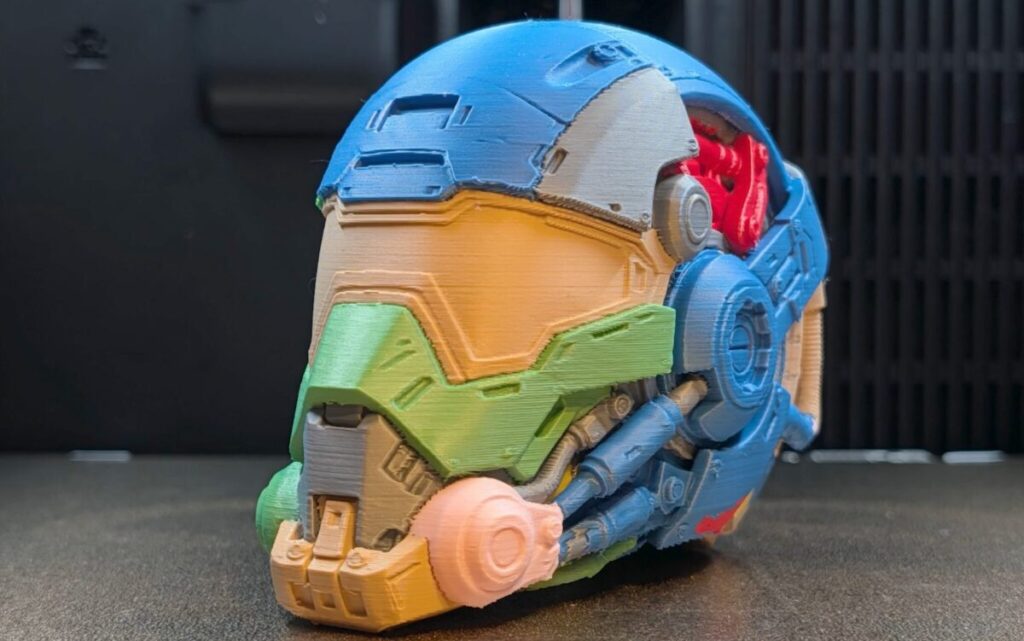
約30時間かけて3Dプリントした結果、側面の分割にはやや違和感が残るものの、アート性の高い奇抜な仕上がりとなりました。
3つ目のSF風ドローンでは、手動での差し色調整を加えた7色で約11時間かけて3Dプリント。
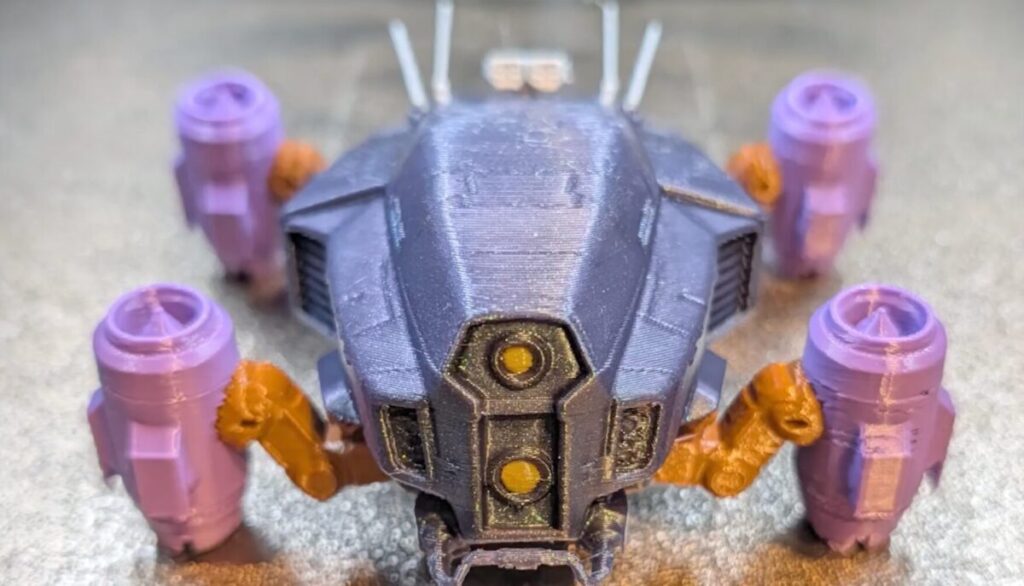
こちらも雰囲気のある、見事な3Dプリントとなりました。
まとめ:Hitem3Dは3Dプリントの可能性を広げる強力なツール
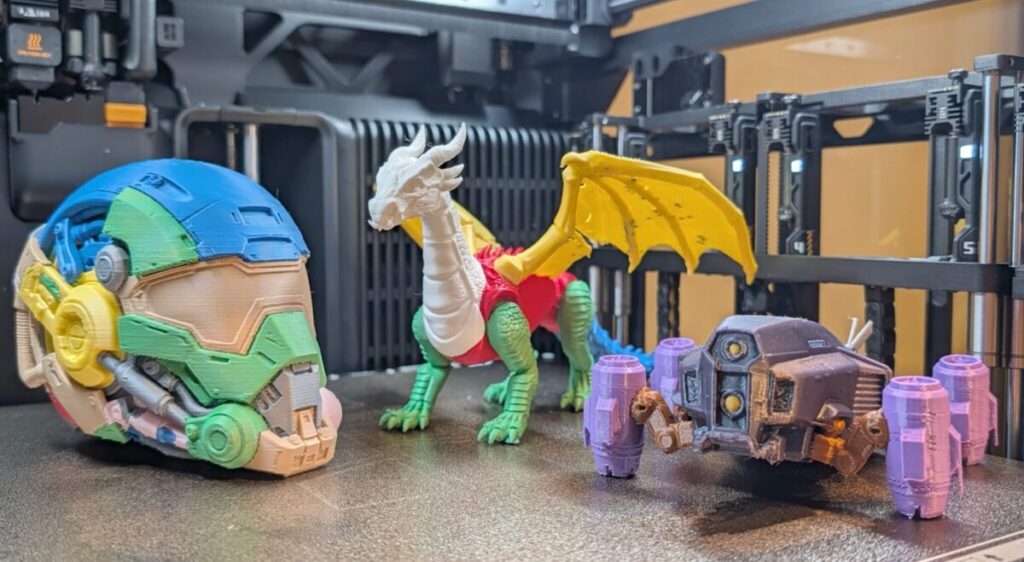
「Hitem3D」のバージョン2.0は、複雑な形状の破綻を抑え、3Dプリントに耐えうる高品質なモデルを生成できる優れたツールです。
建築物やメカニカルな形状、有機的なモンスターまで幅広いジャンルに対応し、API経由で「Blender」とも連携できます。
さらに、セグメンテーション機能を使えば、面倒なマルチカラープリント用の色分け作業を大幅に効率化することが可能です。
頂点カラーのエクスポートなど今後のアップデートに期待したい部分もありますが、実用性は着実に高まっています。
画像から手軽に3Dデータを作成し、モノづくりに活かしたい方は、ぜひ「Hitem3D」を活用してみてください。
無料プランから使い始められるうえ、有料プランの場合も初回は50%オフになるようです。
やはり、実際に使ってみないことには、そのツールの実態を真に理解できません。
ぜひ、この機会に「Hitem3D」を触ってみてください!
動画でレビューをチェックしたい方はこちら!
この記事の内容はYouTubeでも動画で解説しています。
実際の装置の動きを含めた、動画ならではの内容が盛りだくさんの解説をお楽しみください!