こんにちは、管理人のウノケンです。
3Dプリントでは欠かせない、スライス設定。
ほとんど変更せずとも高品質な3Dプリントが実現できますよね。
ですが、ひと工夫するだけでプリント品のクオリティがグッと向上するのも事実です!
そこで、この記事では、
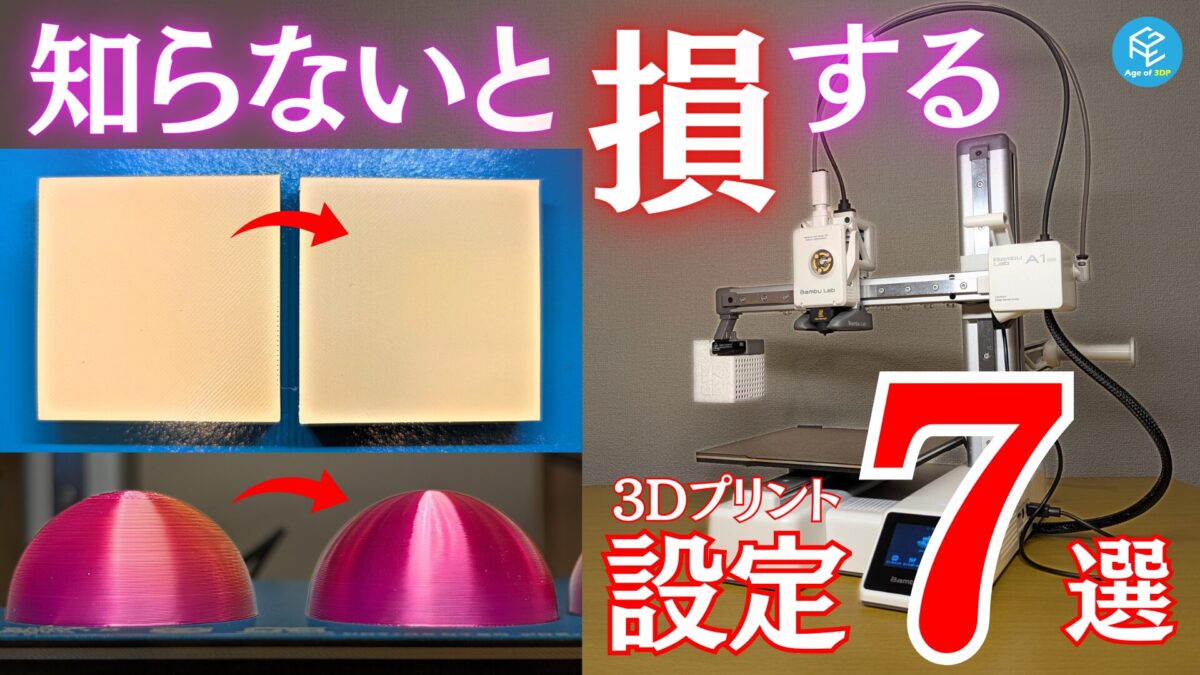
プリント品の見た目をグレードアップするスライス設定を7つピックアップ
して、詳しく解説していきます。
どれもカンタンな操作でありながら、プリント品の仕上がりが劇的に美しくなる設定ばかりであるため、ぜひ習得して自身のクリエイティブに活かしていってください。
また、7つの設定方法はYouTubeでも、実際に操作している画面を見せながら解説しています。
動いている様子を見ながら実践したい方は、動画も合わせてチェックしてみてください。
動画でレビューをチェックしたい方はこちら!
この記事の内容はYouTubeでも動画で解説しています。
実際の装置の動きを含めた、動画ならではの内容が盛りだくさんの解説をお楽しみください!

カンタンにできる!3Dプリント品の質向上につながる改善設定7選
3Dプリント特有の積層痕や継ぎ目、表面の仕上がりに不満を感じた経験がある方は多いでしょう。
ここでは、プリント品の見た目を劇的に改善するためのスライス設定を7つ紹介します。
積層ピッチの工夫から表面をあえて加工する設定まで、ちょっとした操作を取り入れるだけで仕上がりが大きく変わります。
これらの設定をマスターすれば、より美しい3Dプリント品を手に入れることができるはず。
満足のいく作品づくりをするためにも、1つずつ設定方法を覚えていきましょう。
積層ピッチ:品質と時間をコントロールする
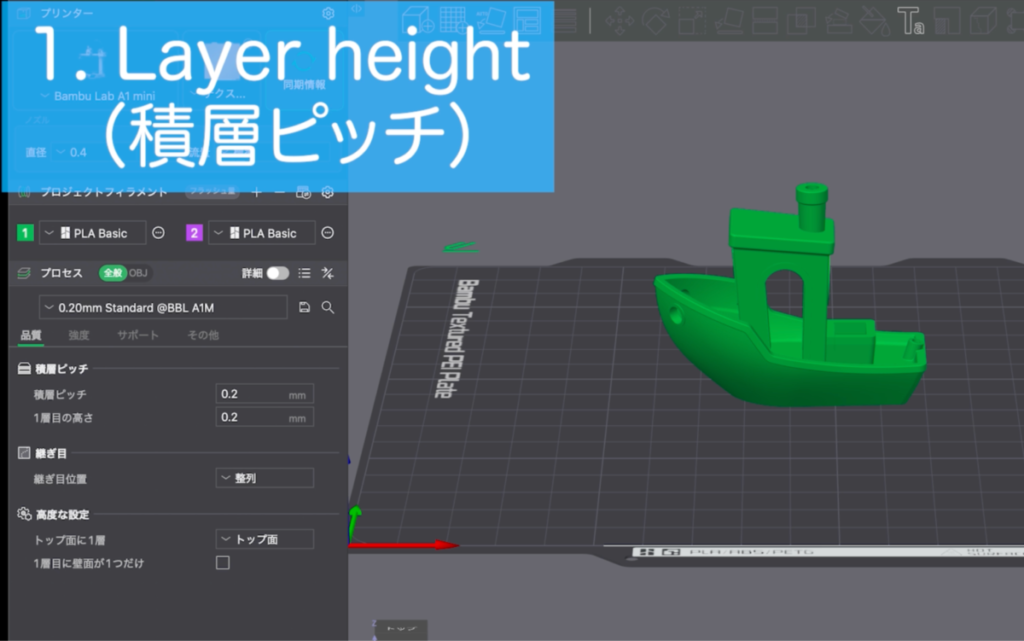
見た目を左右する基本設定の1つ目が、1層の厚さを決める積層ピッチです。
標準的な0.4mmノズルを使用している場合、
程度の範囲で設定できます。
積層ピッチを細かくすればするほど、積層痕が目立たなくなり、プリント品は非常に綺麗に仕上がります。
ただし、その分だけプリントに膨大な時間がかかってしまう点は留意しましょう。
逆に、積層ピッチを粗くすればプリント時間は短縮されます。
ただ、とくに傾斜のゆるい部分などで段差が目立ってしまいやすいことは覚えておきましょう。
つまり、積層ピッチは用途に応じて適切に変更することが美しいプリントへの第一歩。
普段、
標準の0.2mmばかり使っていた!
という方は、目的に合わせて設定を変えてみることを強くおすすめします。
可変積層ピッチ:必要な部分だけ滑らかに仕上げる
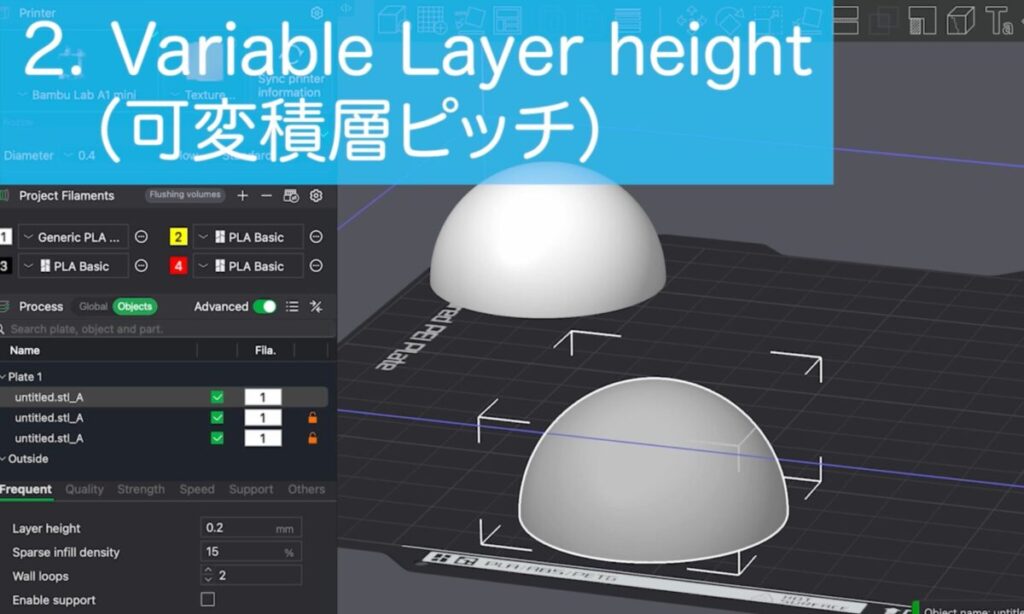
2つ目の設定は、高さに応じて層の厚さを自動で変える可変積層ピッチです。
必要なところだけモデルの表面を滑らかにしてくれます。
上の方はピッチが細かく、下の方はピッチが粗く設定された半球の例を見てみましょう。
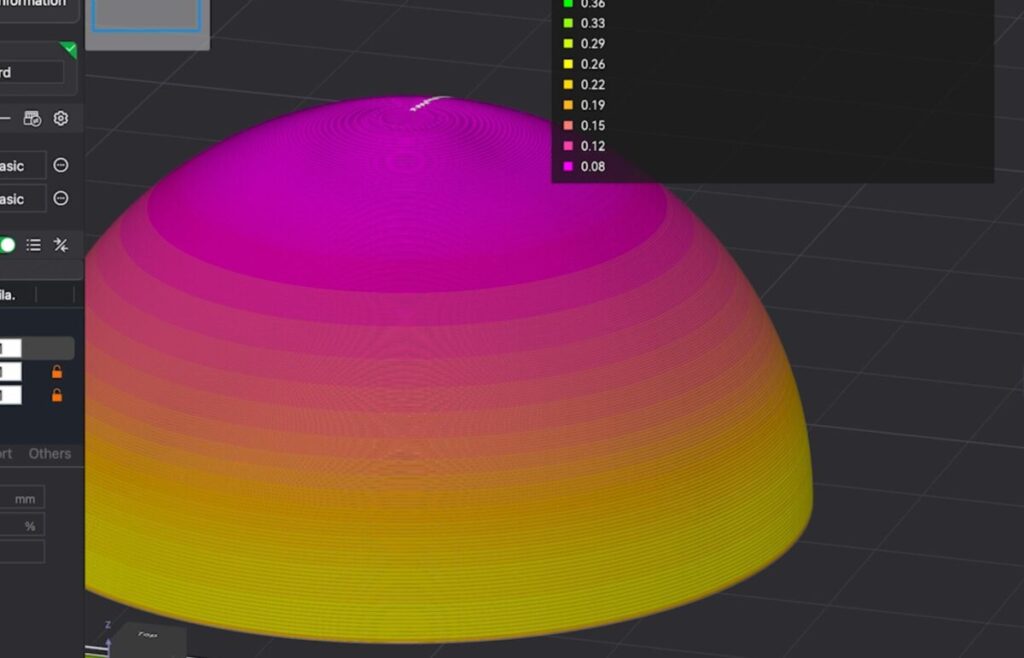
半球の上の方は、積層ピッチが粗いと段差が目立ってしまう一方で、下の方は積層ピッチが粗くても滑らかさに大きな影響はありません。
このように、層の厚さを可変で設定することができます。
積層ピッチ・可変積層ピッチの3Dプリント事例
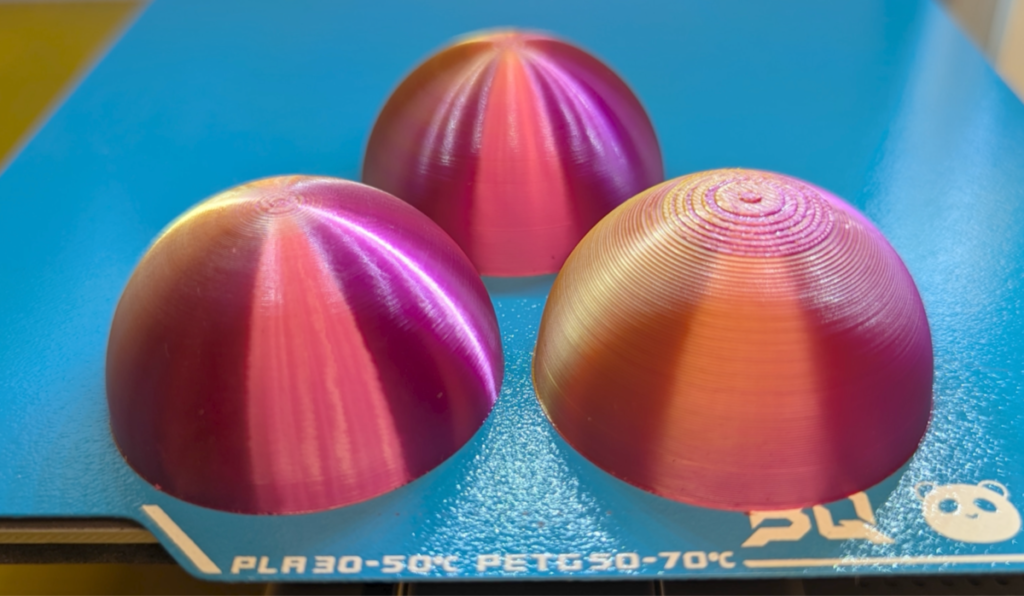
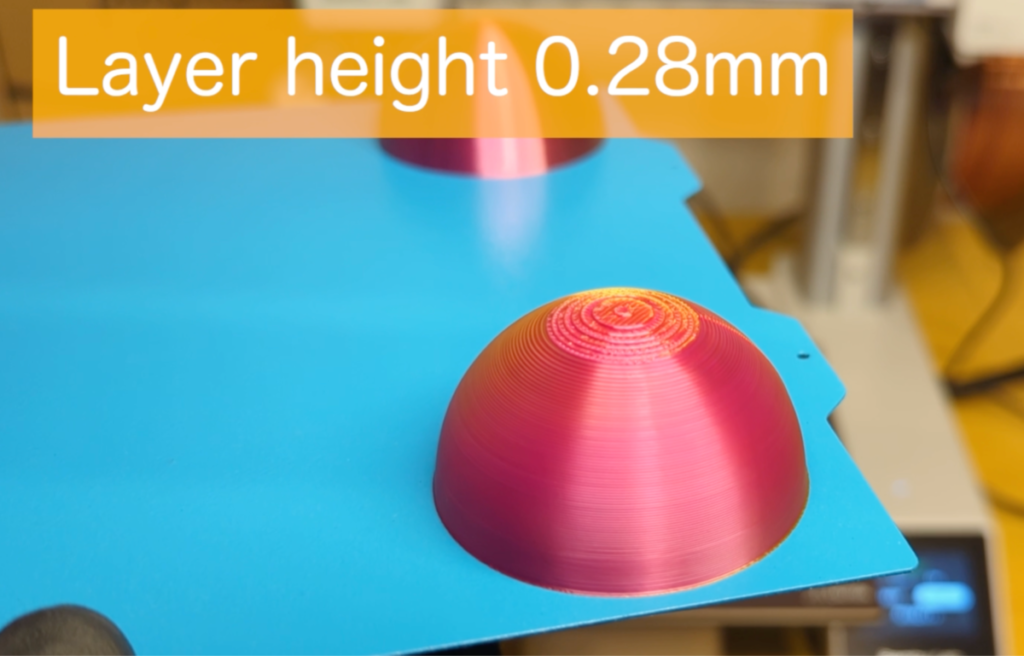
では、Polymaker PLA Dualフィラメントを使って半球モデルを3Dプリントしてみましょう。
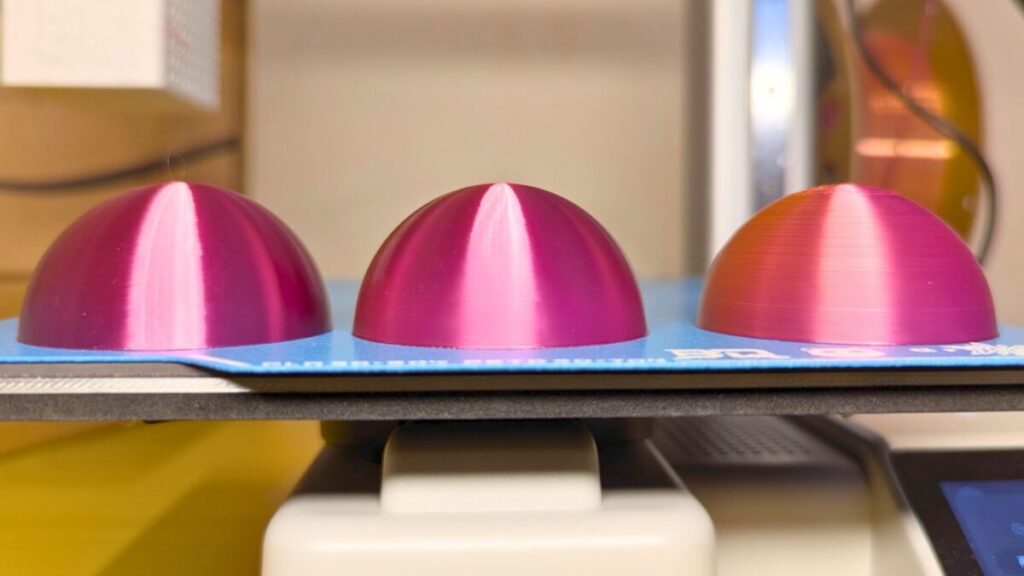
まず、積層ピッチを粗い0.28mmで均一にすると、半球の頂上付近の段差が目立ってしまっています。
ただ、頂上付近以外のところではツルンと光沢のある表面に仕上がりました。
次に、0.08mm〜0.28mmの可変積層ピッチがこちら。
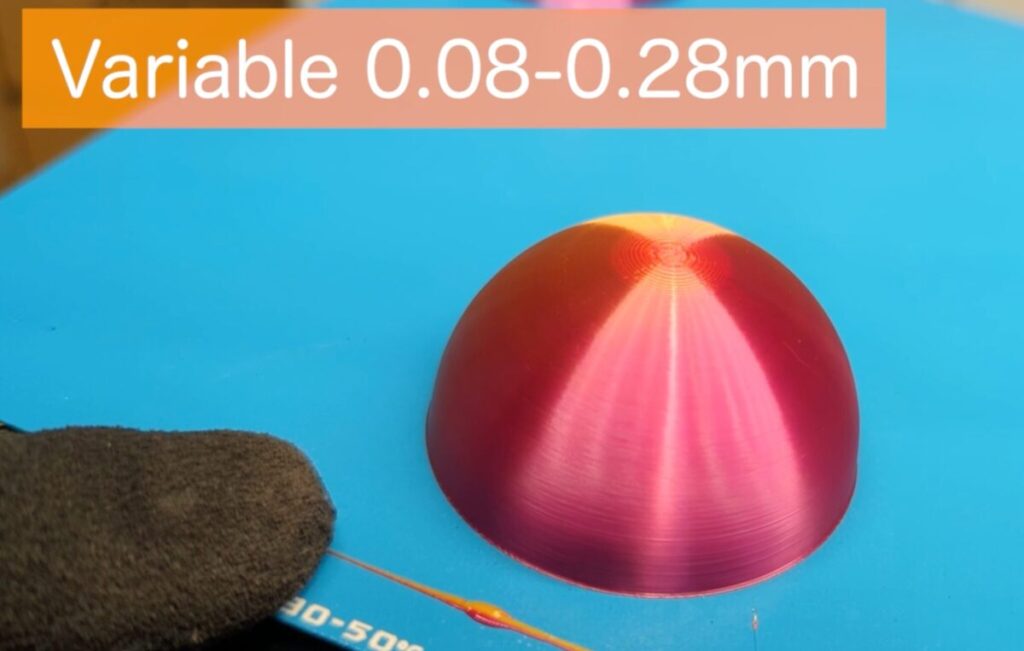
頂上付近は完全に目立たないわけではないものの、0.28mmよりも非常に綺麗です。
最後に、細かい0.08mmで均一にすると、全体的にとても綺麗な仕上がり。
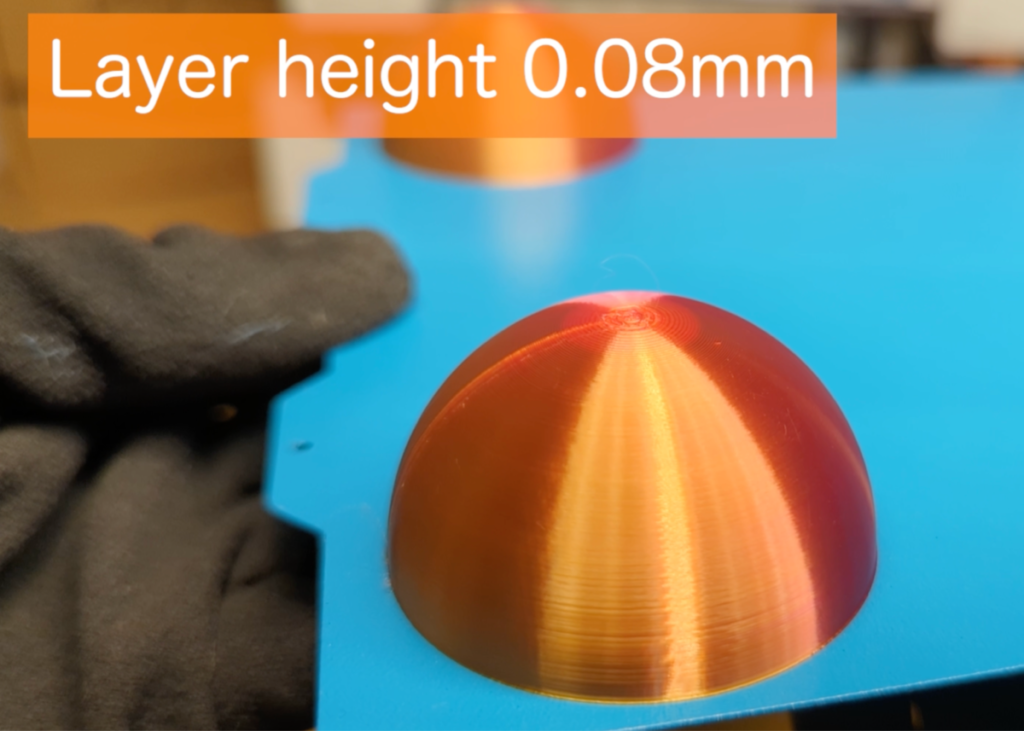
とはいえ、先ほどの0.28mmと比べて、大きな変化を感じられるほどではありません。
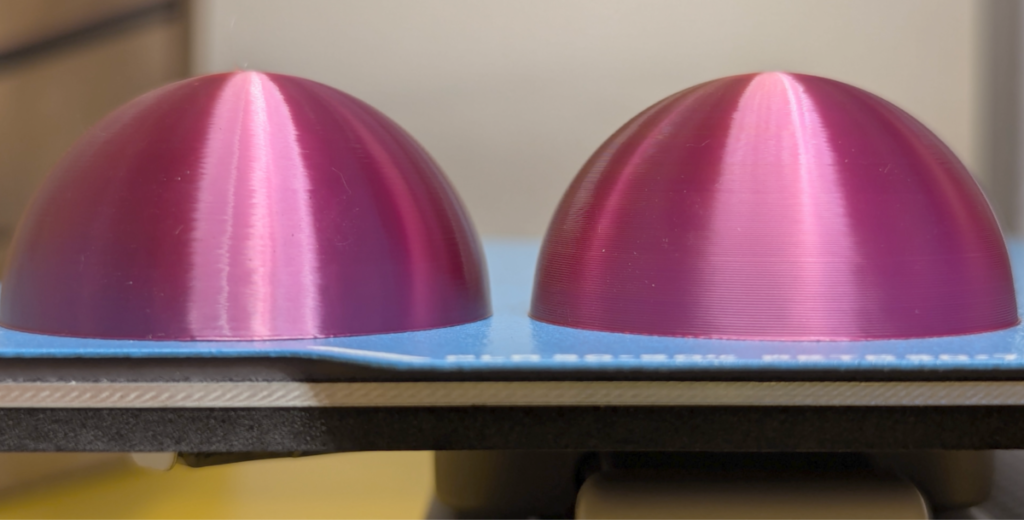
やはり、ピッチの大きさが際立つのは半球の上の方。
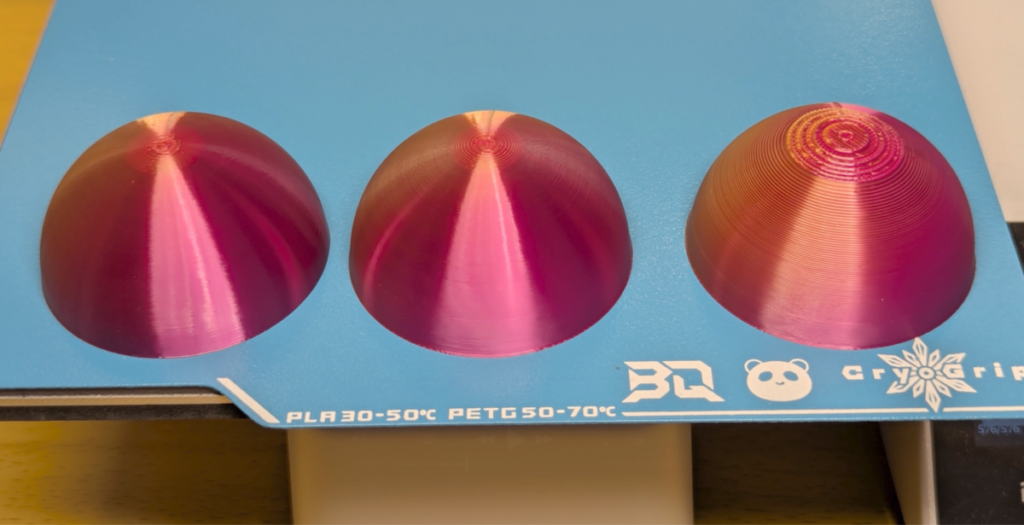
積層ピッチを細かくすればプリント品は綺麗になる一方で、垂直な壁に近い傾きのところでは、あまり積層ピッチを大きくしても目立たないことが見て取れました。
そのため、可変積層ピッチのおすすめの活用方法としては、
ことです。
可変積層ピッチを活用して、見た目の良さとプリントスピードの両立を実現させてみてください。
継ぎ目ペイント:シームを好みの位置や模様にする
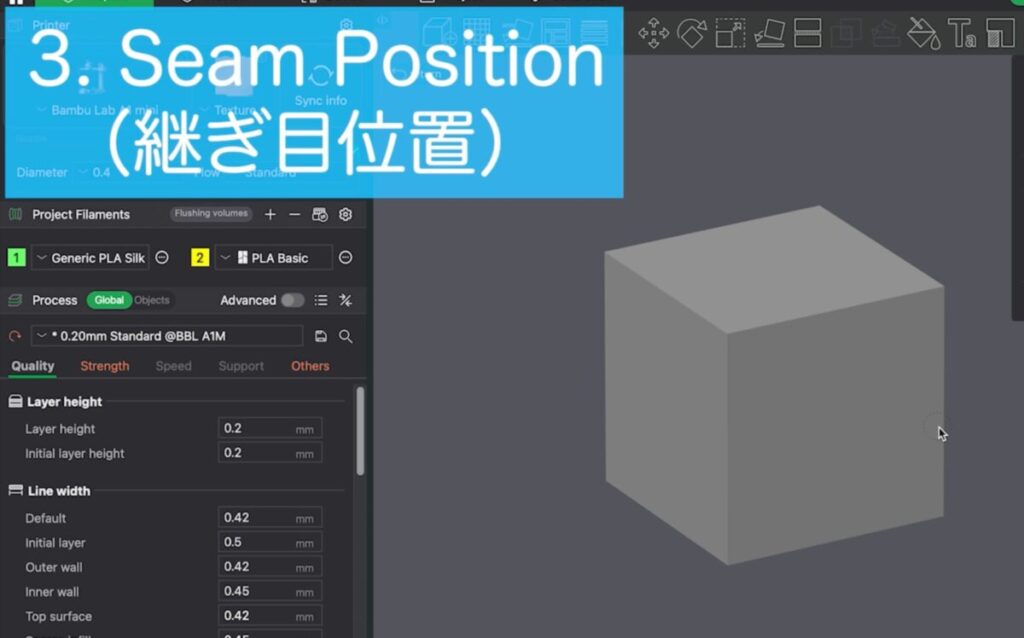
3つ目の設定は、各層の開始点となる継ぎ目、いわゆるシームの位置をコントロールする機能です。
3Dプリントでは、各層の始まりと終わりにあたる部分が、どうしても目立った縦筋のようになってしまいます。
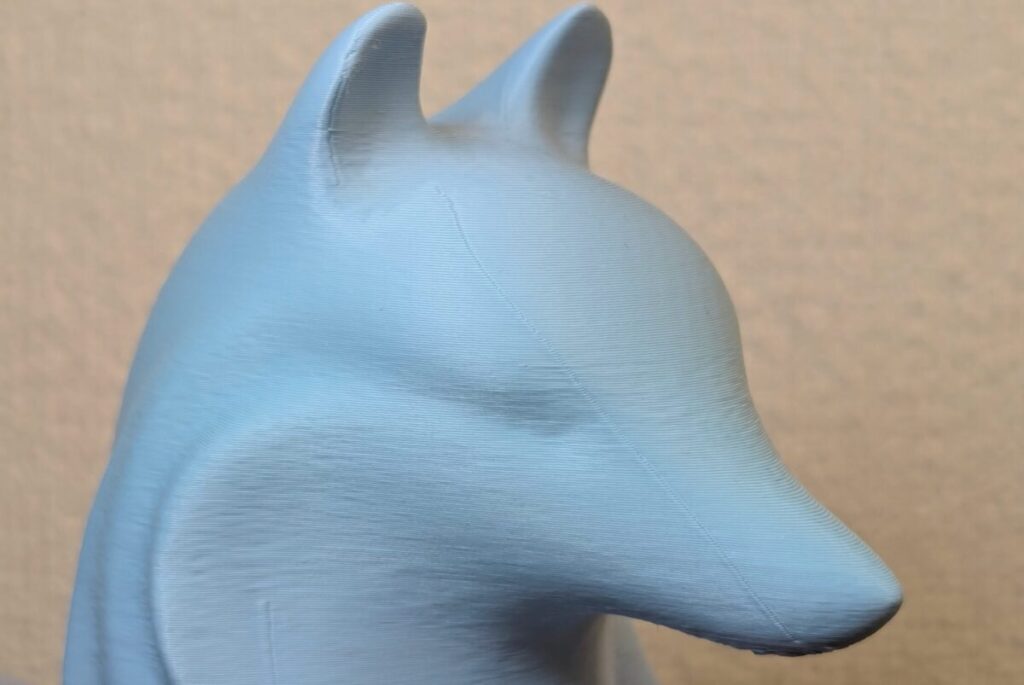
たとえば、
なんてことも可能です。
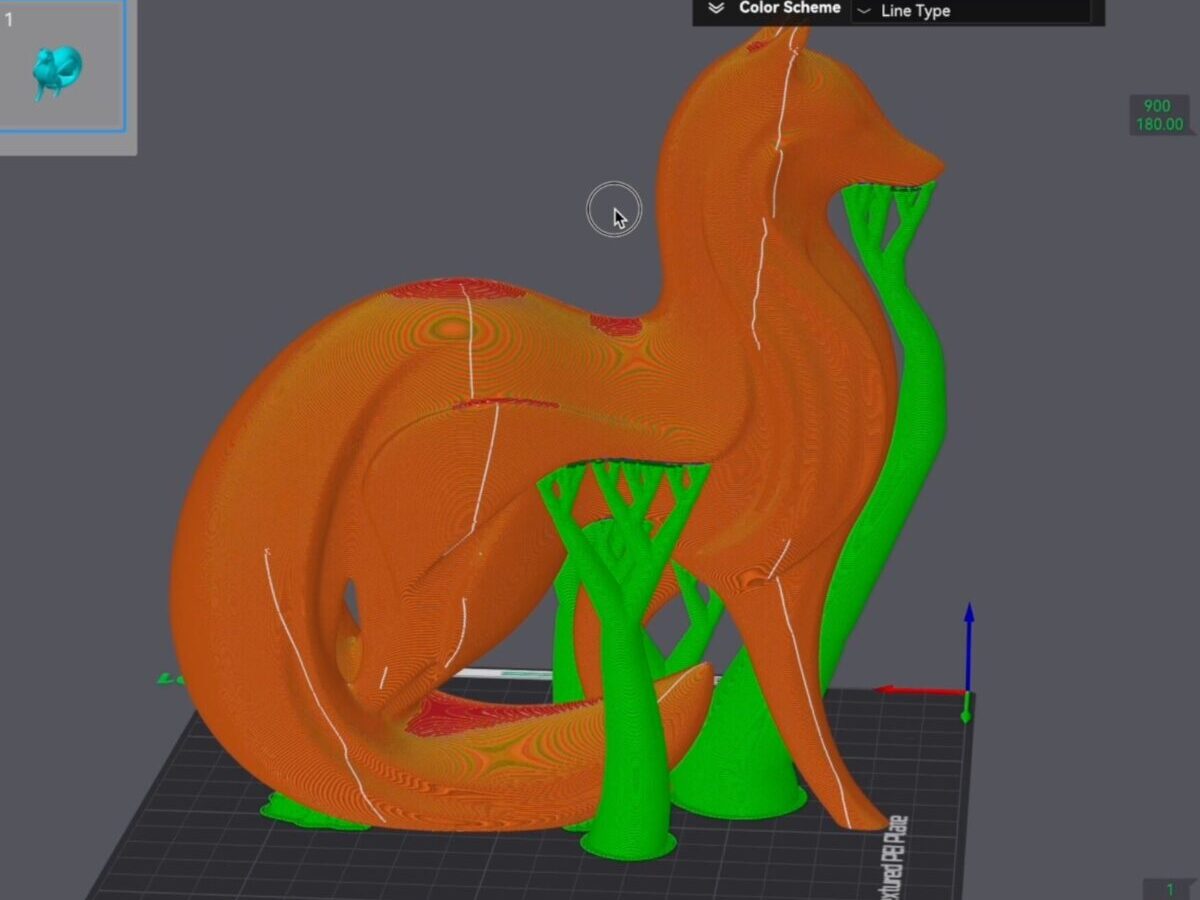
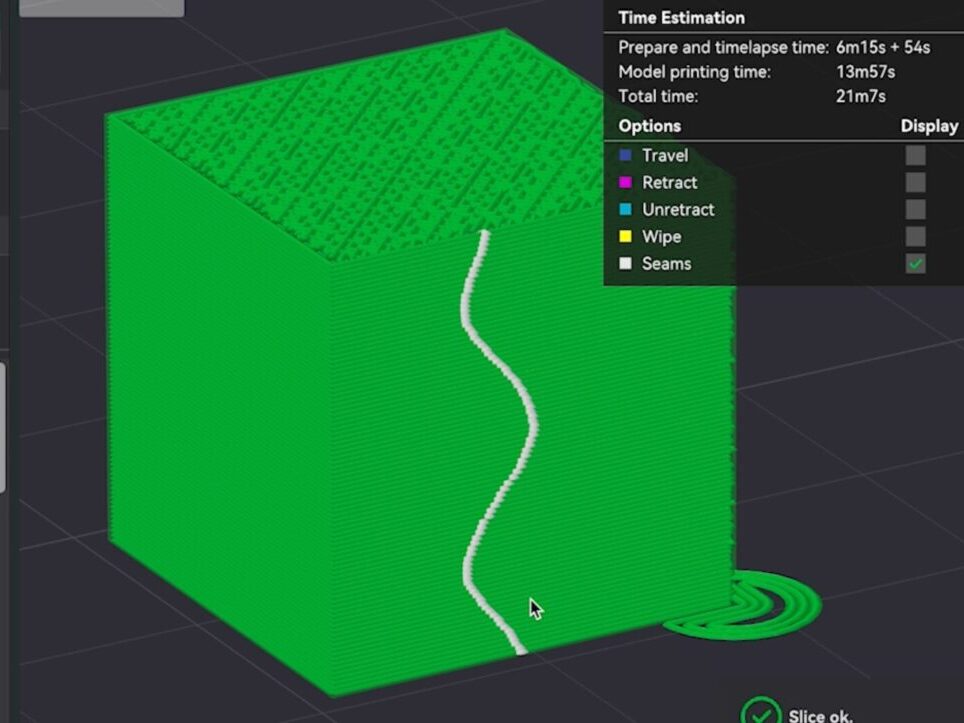
邪魔モノになることが多いシームですが、ペイント機能を活用して1つの模様のように見せてしまうのもテクニックの1つです。
シームを模様として使いこなせるようになれば、デザイン性を損なわず、むしろ独自の表現として昇華できるといえるでしょう。

ファジースキンとペイント機能:独特な表面を作る
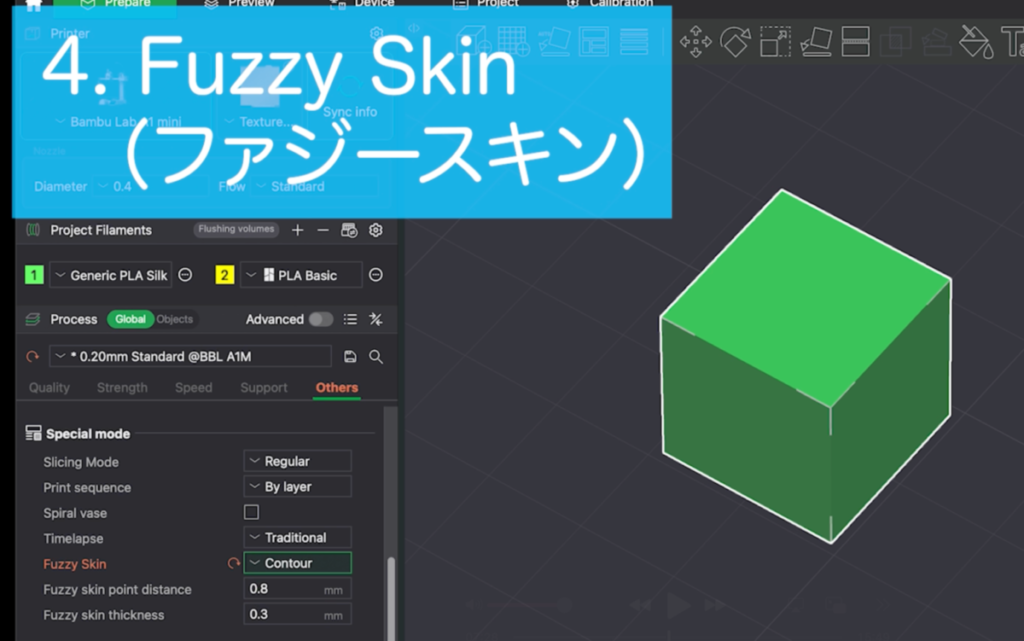
4つ目の設定は、表面をあえてザラザラに仕上げるファジースキンです。
ファジースキンは通常のツルッとしたプラスチック感が消えるため、フィギュア系のふんわりとした表現に最適です。
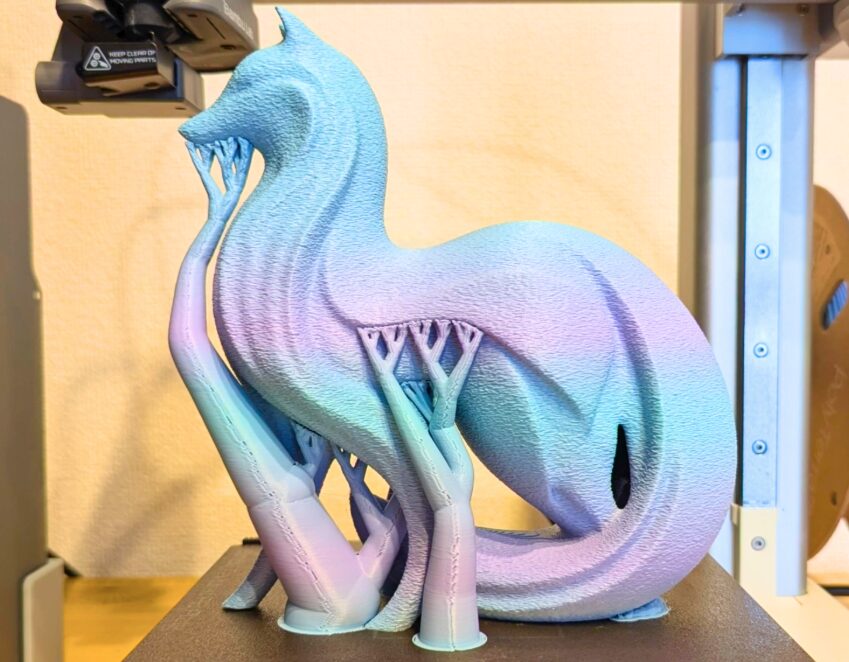
さらに、ファジースキンペイント機能を使えば、特定の部分だけを指定して、ザラザラさせることもできます。
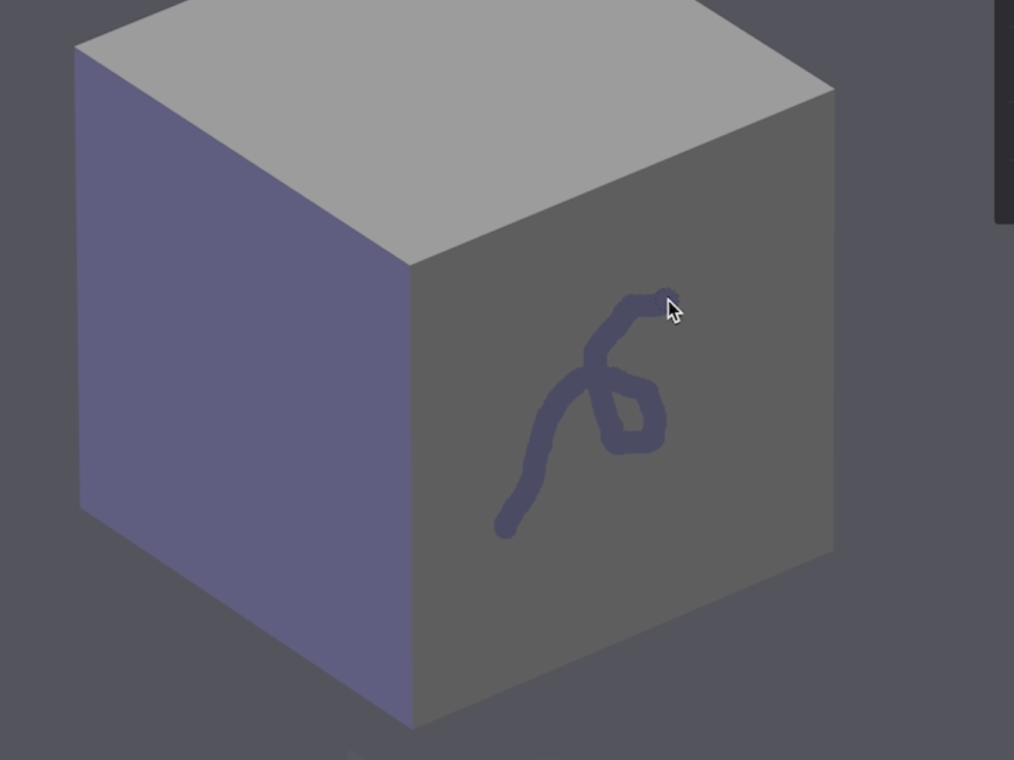
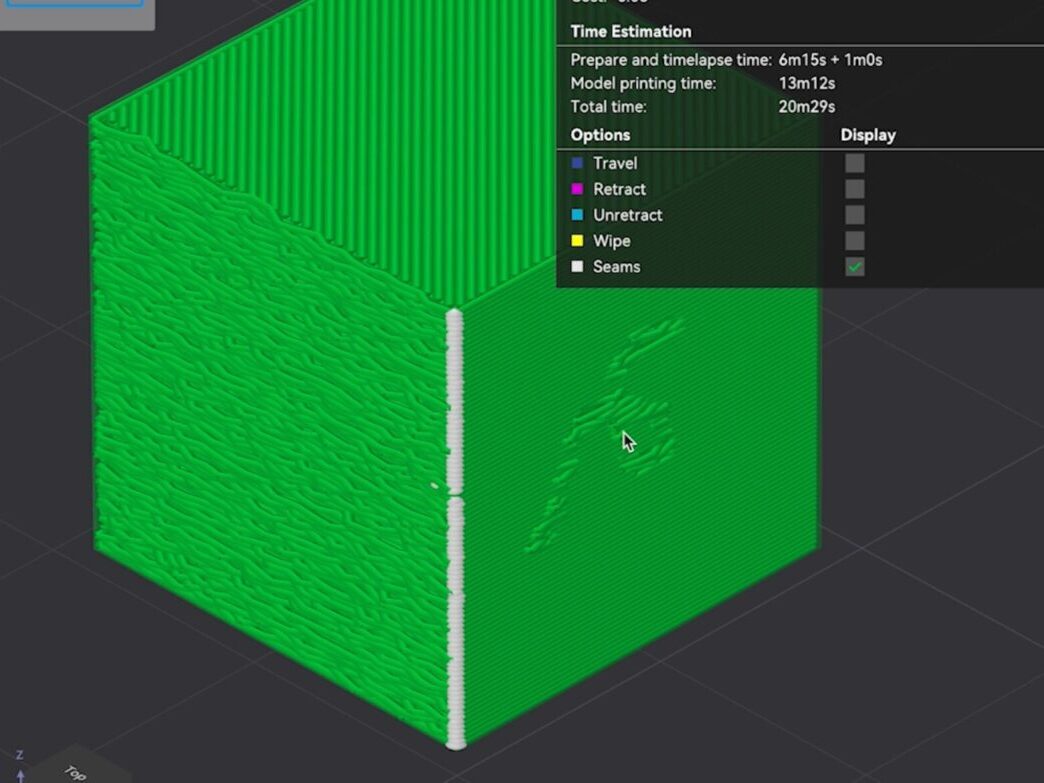
ファジースキンを模様として活用してみても面白いでしょう。
ファジースキンの3Dプリント事例
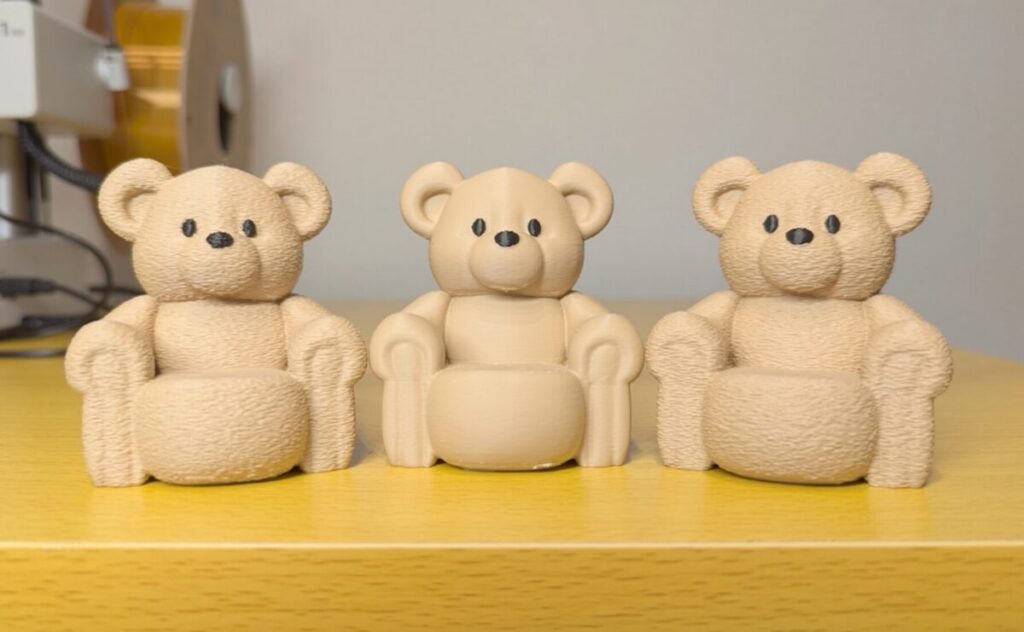
さて、ハートを持ったクマのモデルの3Dプリント事例を見てみましょう。
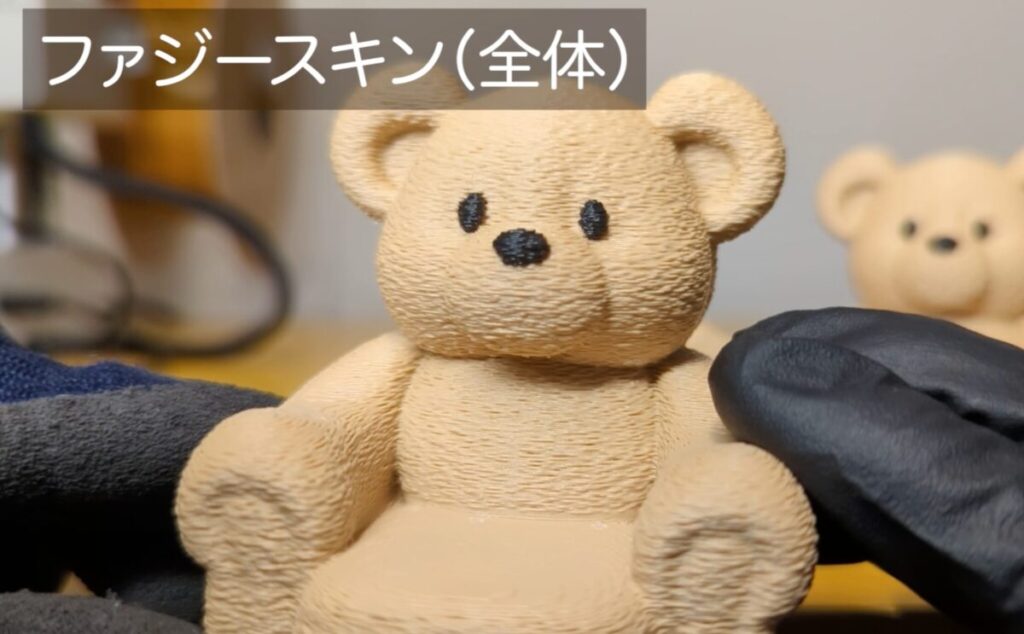
まず、全体をファジースキンにすると目や鼻までザラザラになり、ショボショボした雰囲気になってしまいました。
そして、ファジースキンを適用しないと、さらっとしたプラスチック感のある仕上がりに。
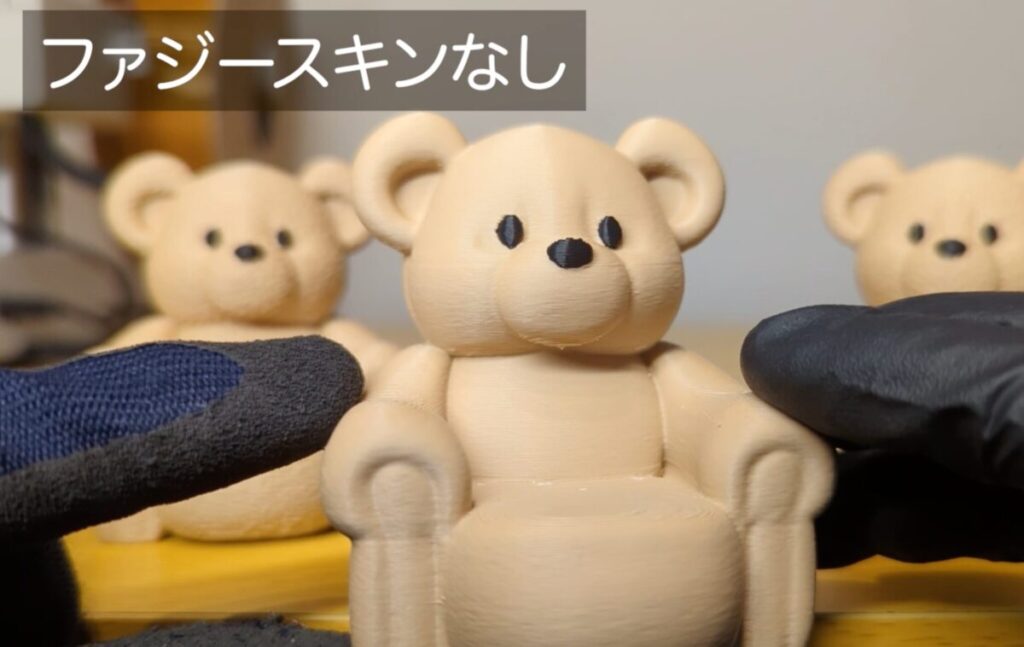
それでは、ペイント機能で目と鼻の周り以外をペイントしてファジースキンを適用してみます。
すると……
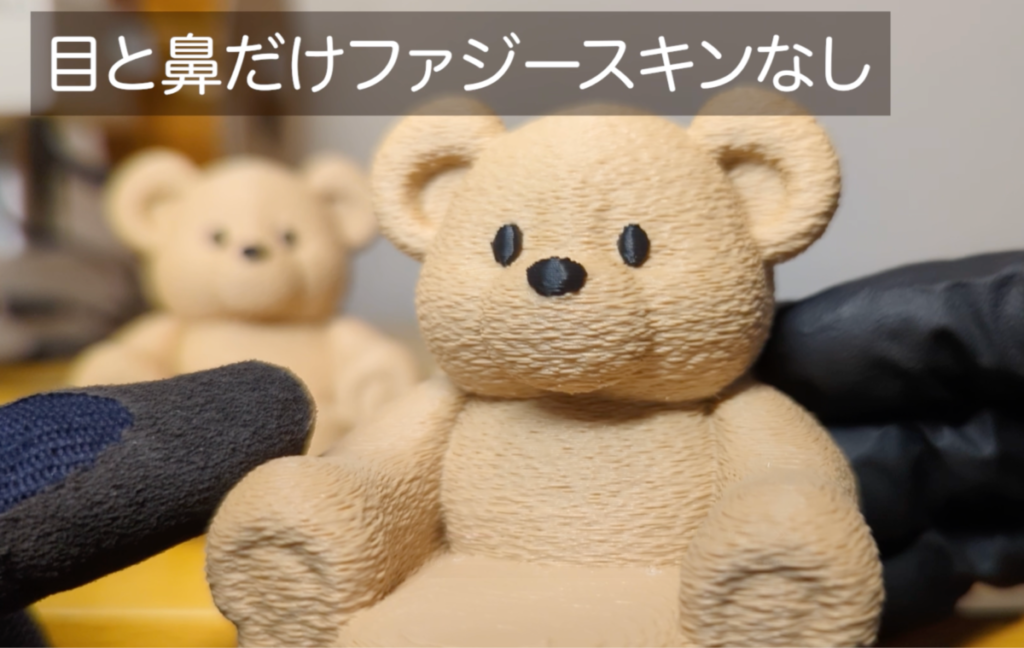
目と鼻はツルツルで可愛らしく、体はモコモコという良いとこ取りのクマを制作することができました。
デザインに合わせて質感をコントロールしたい場面はとくに有効なテクニックです。
ブリムイヤー:取り外しの手間と傷を減らす
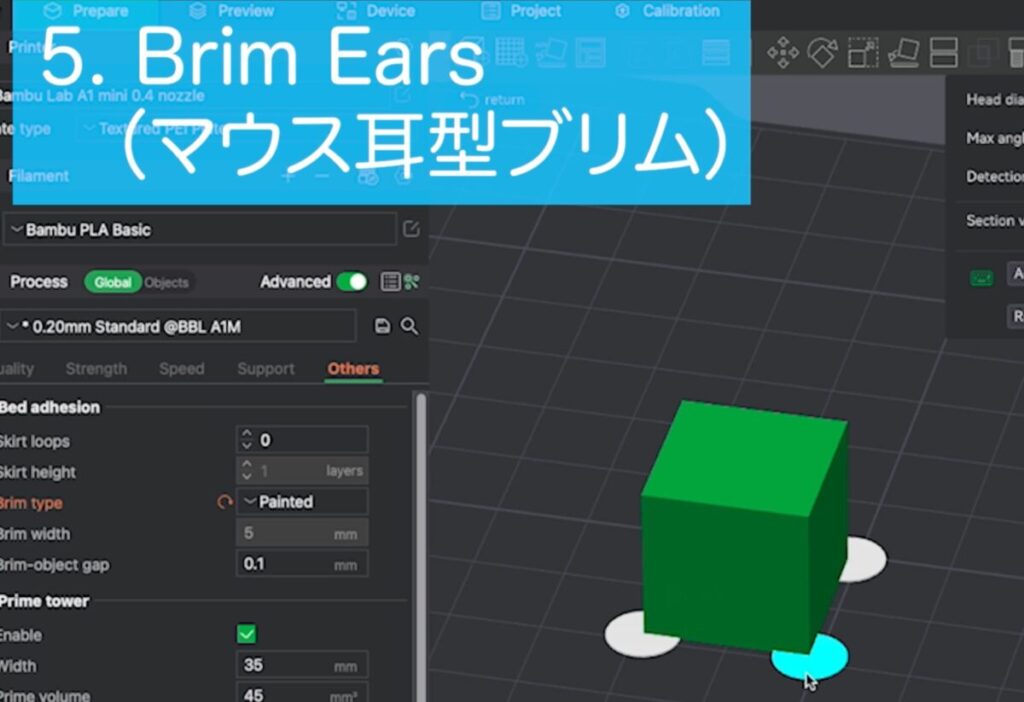
5つ目の設定は、角などの必要な箇所にだけブリムを生成するブリムイヤー(マウス耳型ブリム)です。
プリント品の定着力を高めるブリムは便利ですが、プリント後に剥がすのが面倒で、跡が残って見栄えが悪くなることも多いです。
そこで活躍するのが、ブリムイヤー。
外周をぐるりと覆うのではなく、ピンポイントでブリムを生成できます。
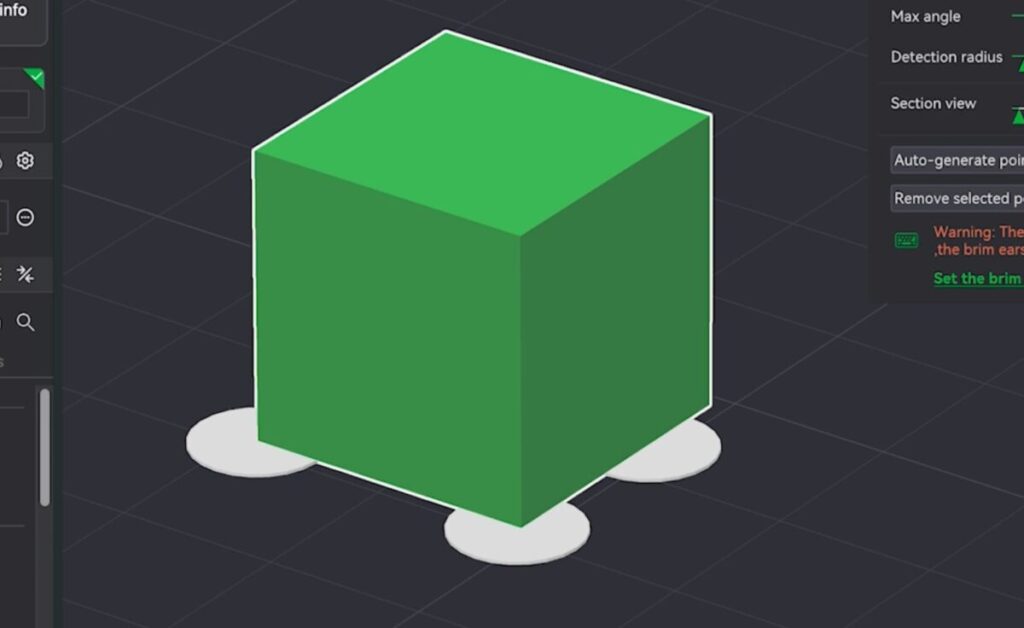
自動生成で角のところだけに配置することもできますし、塗装済み設定にしてペイントで好きな位置に配置することも可能です。
丸っこいブリムが限定的な位置に生成されるため、取り外しの手間が大幅に減ります。
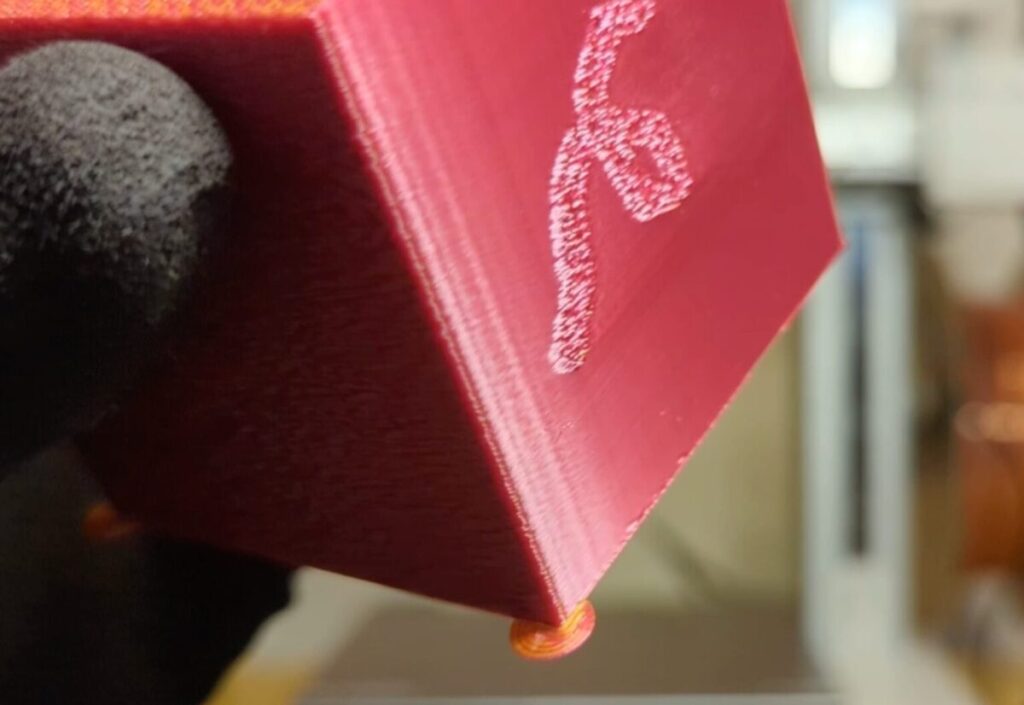
さらに、取り外した後に残ってしまう傷も最小限に抑えられるため、最終的なプリント品の美しさを保つことができるでしょう。
トップ面・底面パターン:デザイン性を高める
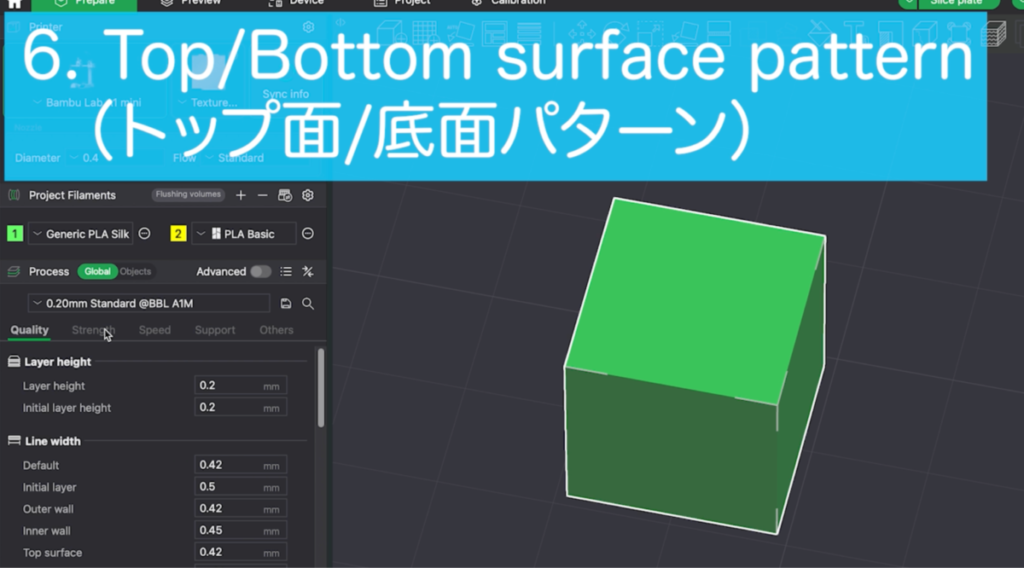
6つ目は、モデルの上面と底面のパターンを変更する機能です。
スライスソフトには単なる塗りつぶし以外にも、さまざまな美しい面パターンが用意されています。
たとえば、トップ面パターンをヒルベルト曲線に設定すると、デフォルトとは全く違う幾何学的なデザインに見えます。
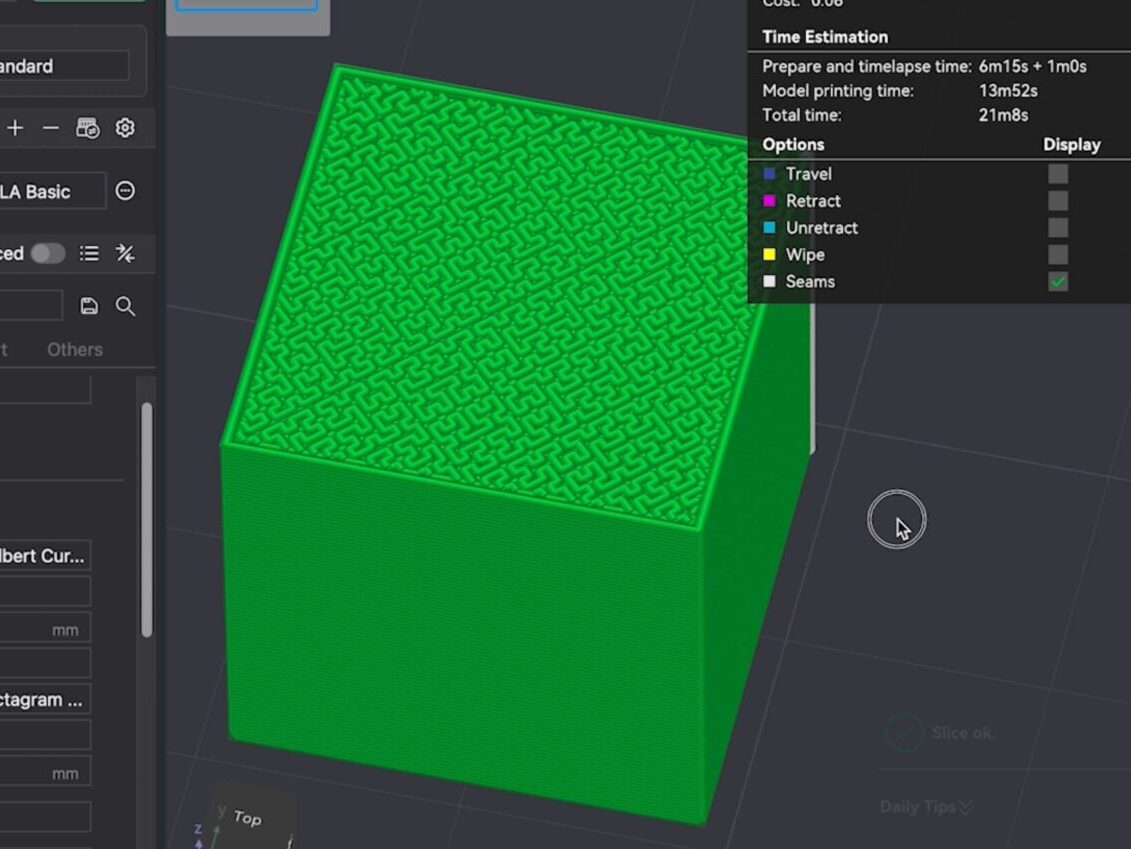
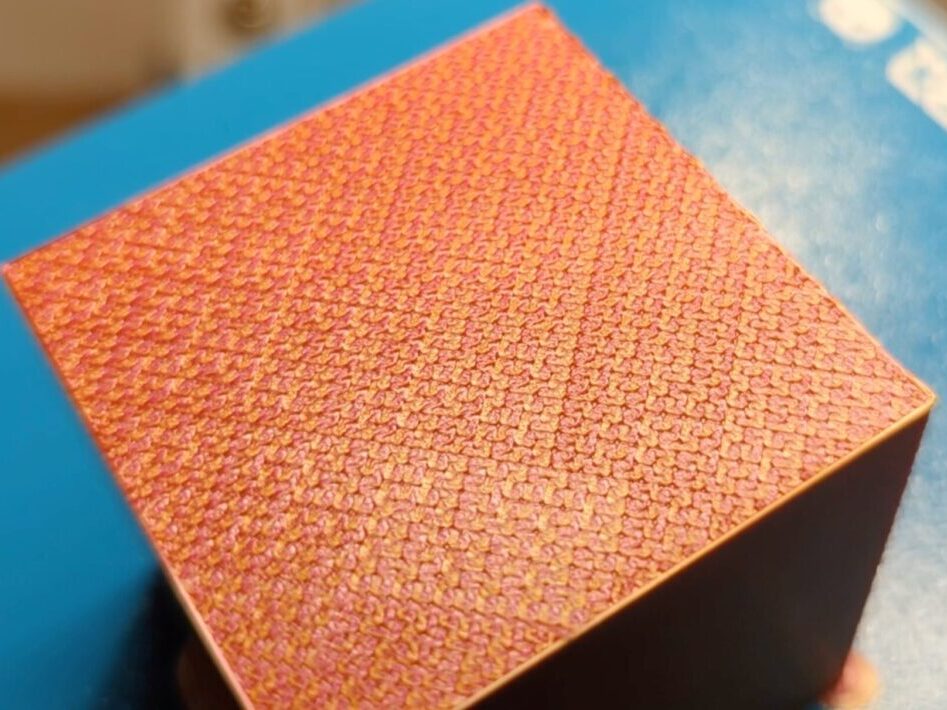
また、底面パターンをオクタグラムスパイラルに設定すると、放射状のおしゃれな模様が刻まれます。
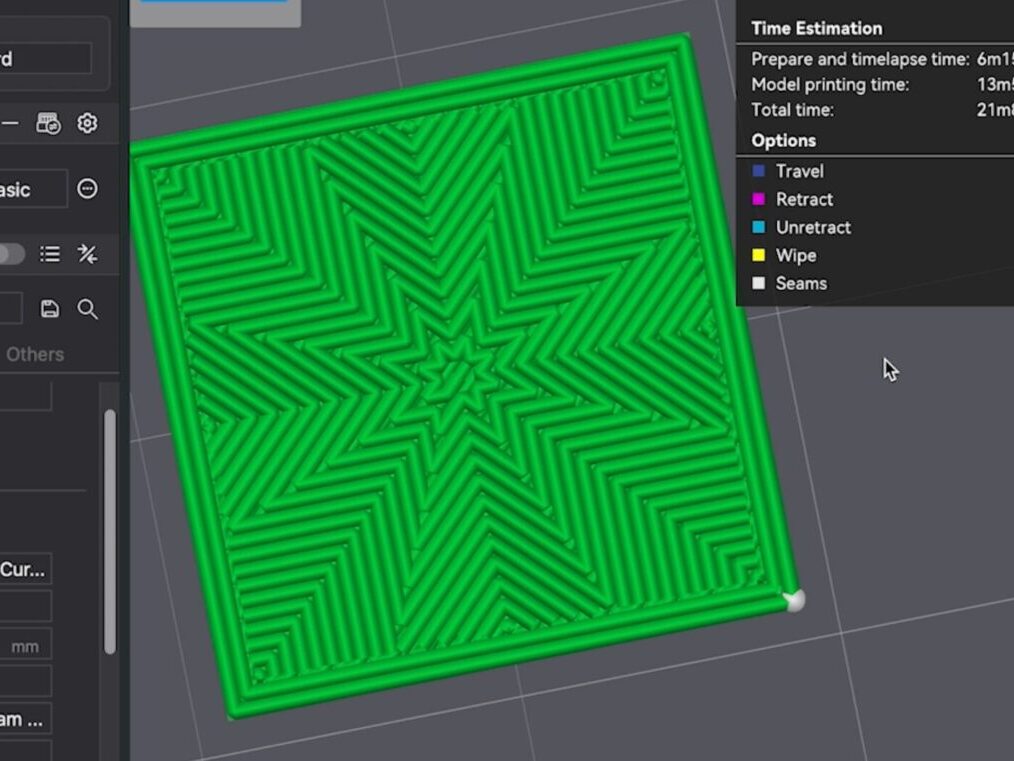
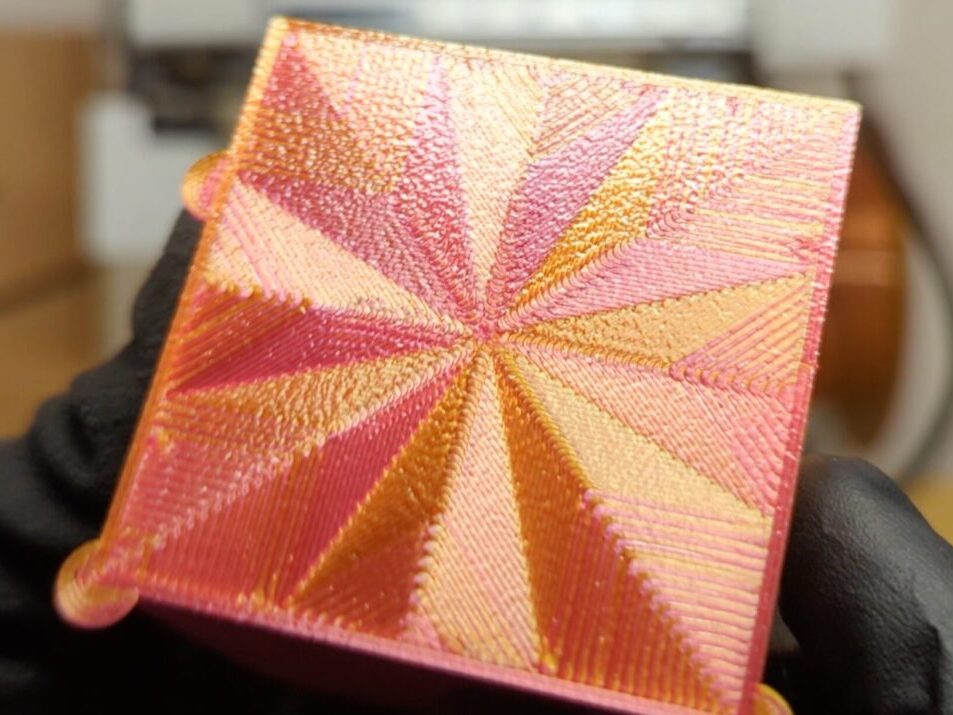
大きな平面をもつモデルの場合、このパターンの違いが見た目に与える影響は非常に大きいです。
とくに光沢のあるシルクPLAなどのフィラメントと組み合わせると、デザイン性が際立ち相性も抜群です。
上下の面パターン選びにこだわることで、プリント品の仕上がりにグッと差をつけることができるでしょう。
アイロン機能:上面のプリントラインを消して滑らかにする
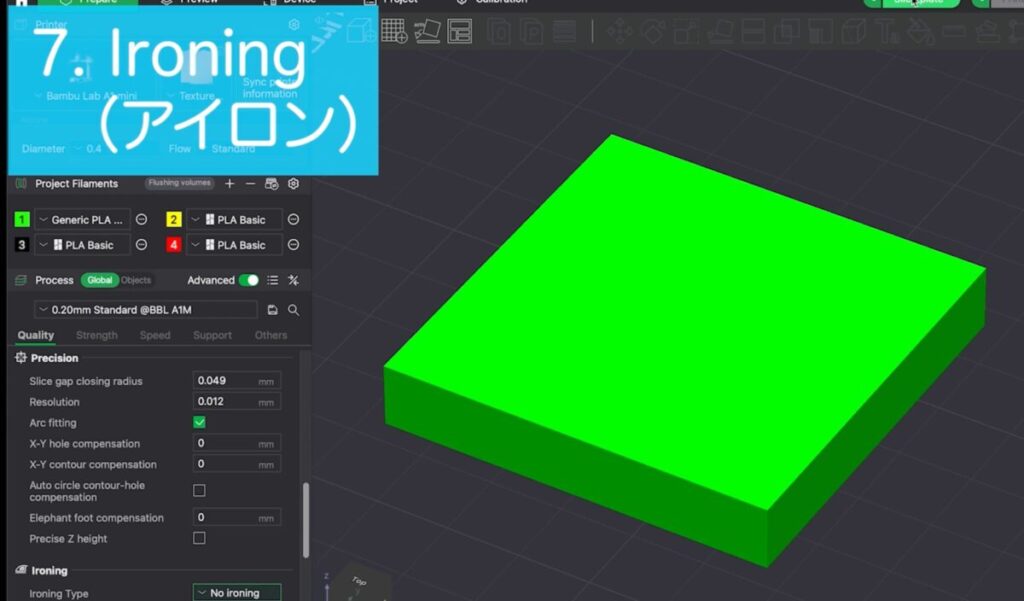
7つ目の設定は、上面をなぞって滑らかにするアイロン機能です。
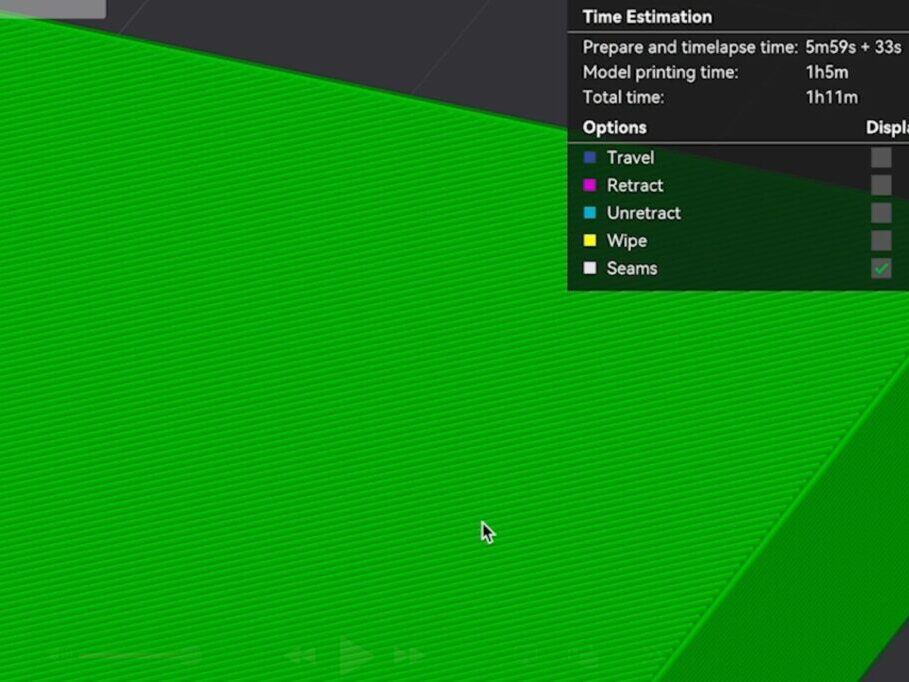
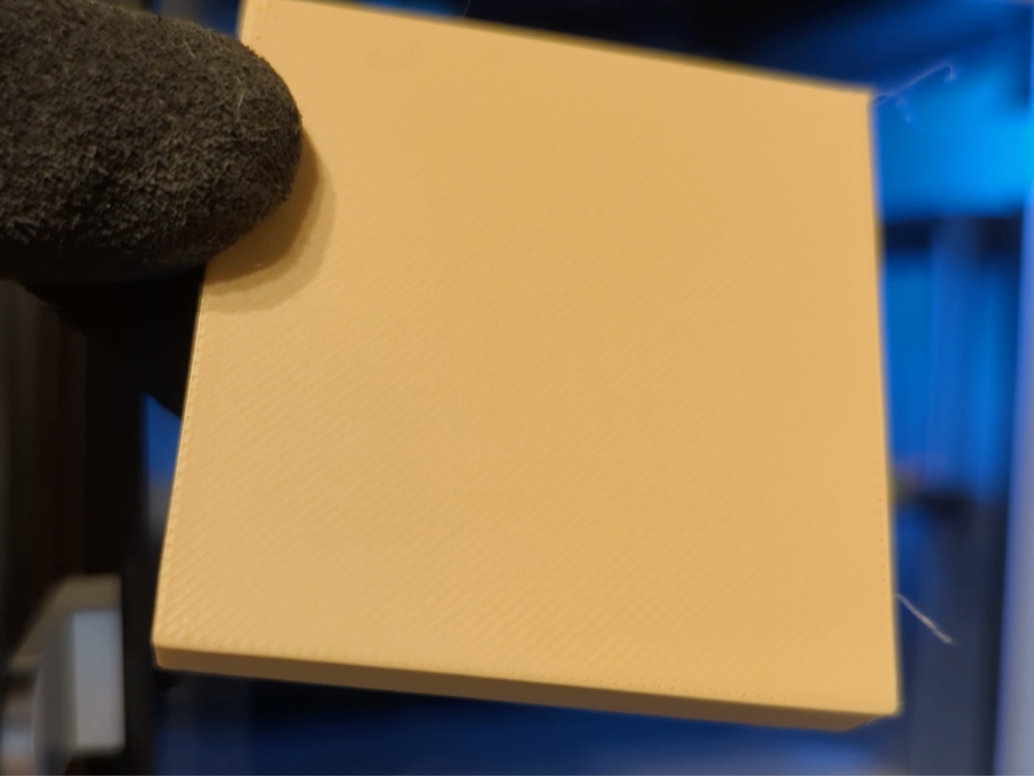
通常のアイロンなしでは、右上から左下方向へと斜めのプリントラインがはっきりと見えてしまいます。
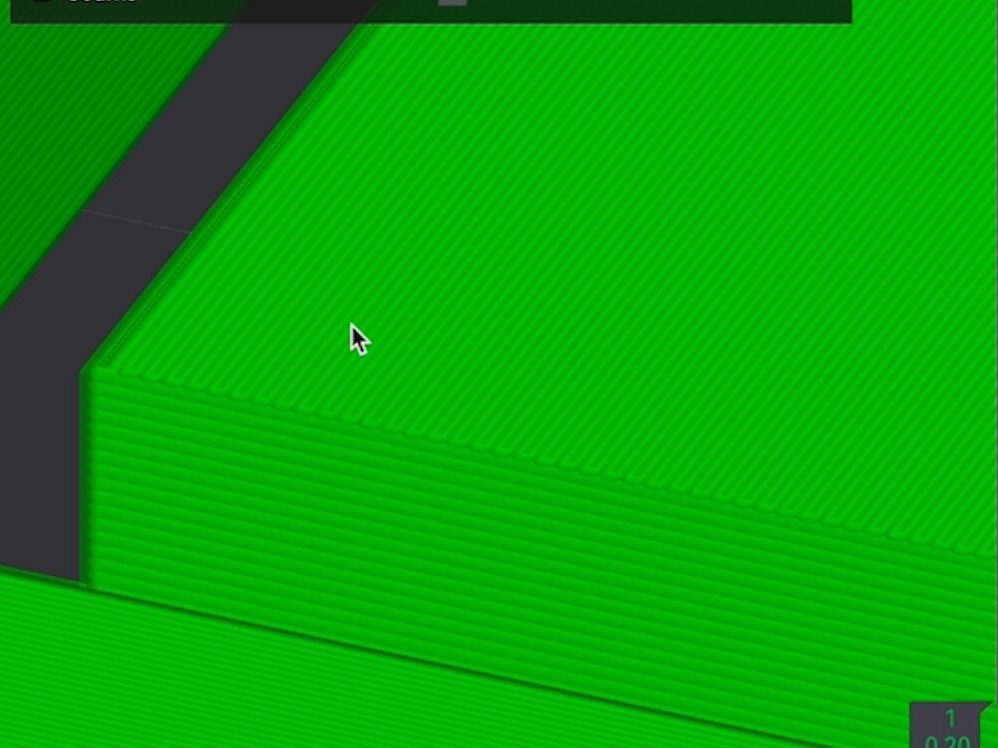
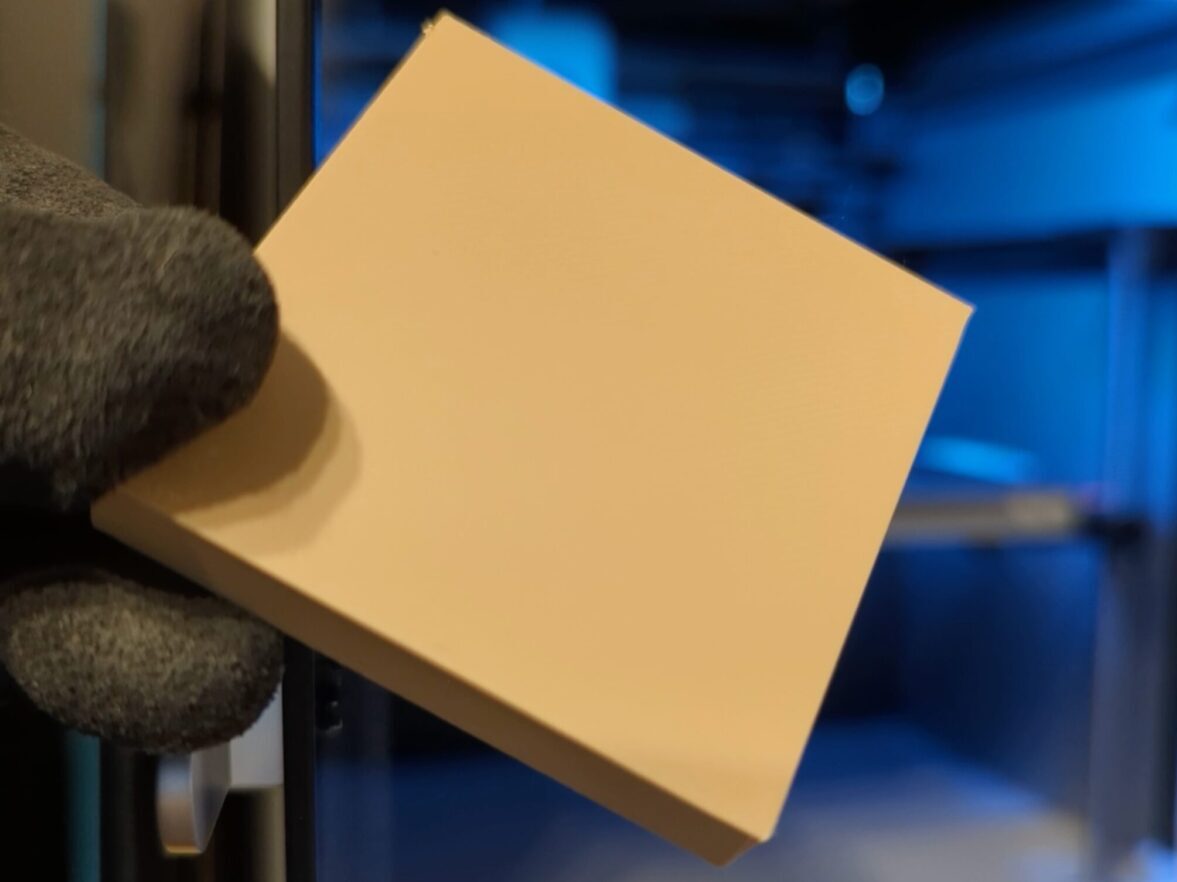
そこで、直線のアイロンを設定すると斜めの線がほとんど消え、表面が非常にツルッとした仕上がりになりました。
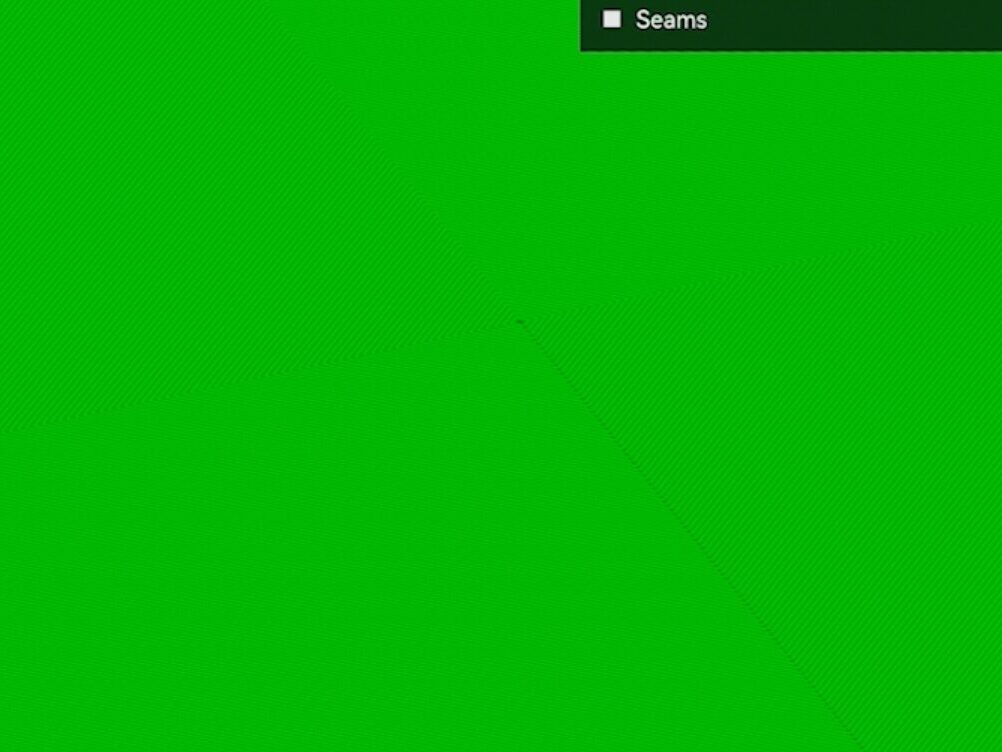
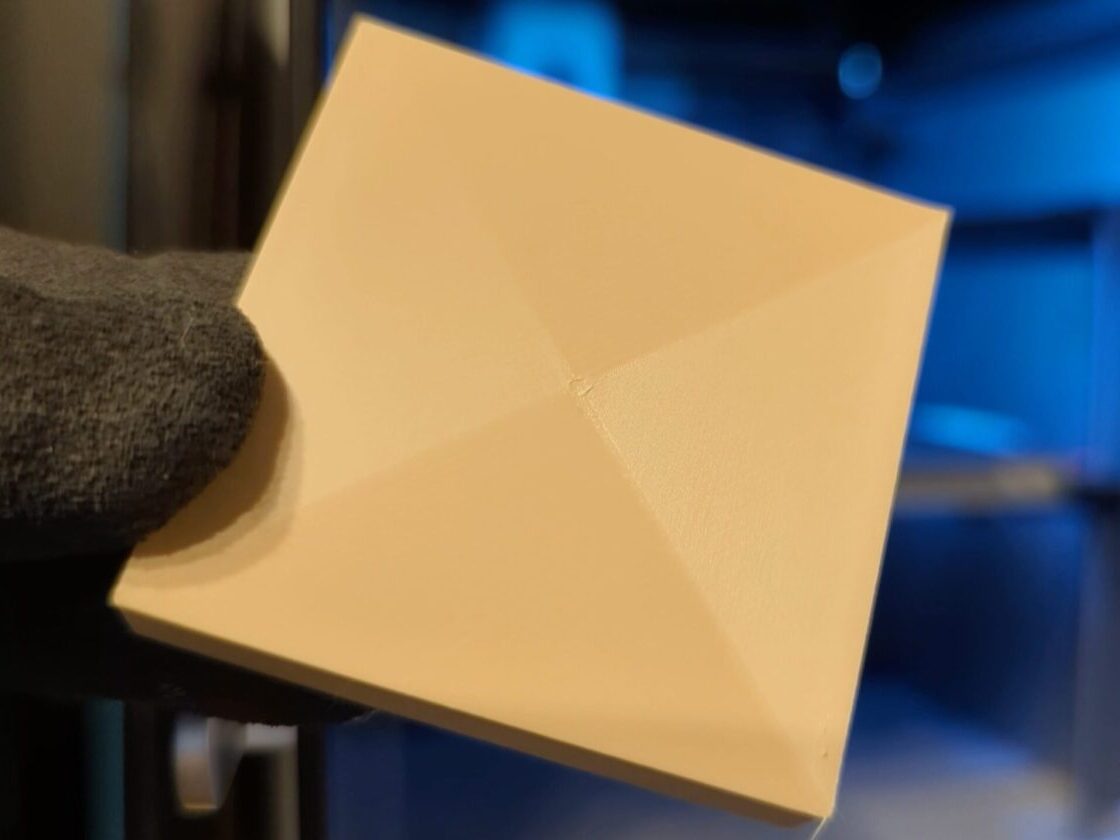
また、同心のアイロン設定も可能で、こちらはトップ面パターンのようにも見えますが、直線アイロンの方がより3Dプリント感を消す効果が高いです。
アイロンがけには追加で15分ほど時間がかかってしまいますが、仕上がりのクオリティは格段に上がるため、おすすめです。
上面の美しさを極めたい、ここぞという場面で積極的に活用したい機能でしょう。
まとめ:見た目の改善に効く3Dプリント設定を7つを使いこなそう
3Dプリントをしていると1度は、
積層の様子が目立って気になる
継ぎ目をもう少しどうにかしたい…
上面を仕上げたあとの斜めの線を消したいな
といった思いが出てくることもあるでしょう。
3Dプリントならではの見た目は、それはそれで味があって良い反面、品質の向上のためには改善したいケースも多いはずです。
そんな際に、今回紹介した7つの設定は大いに役立ちます。
ぜひ、いろんなスライス設定を試して、思い描いている理想の仕上がりに近づけてみてください。
動画でレビューをチェックしたい方はこちら!
この記事の内容はYouTubeでも動画で解説しています。
実際の装置の動きを含めた、動画ならではの内容が盛りだくさんの解説をお楽しみください!