こんにちは、管理人のウノケンです。
写真やイラストからフィギュアを作りたいけれど、3Dモデリングは難しそう……。
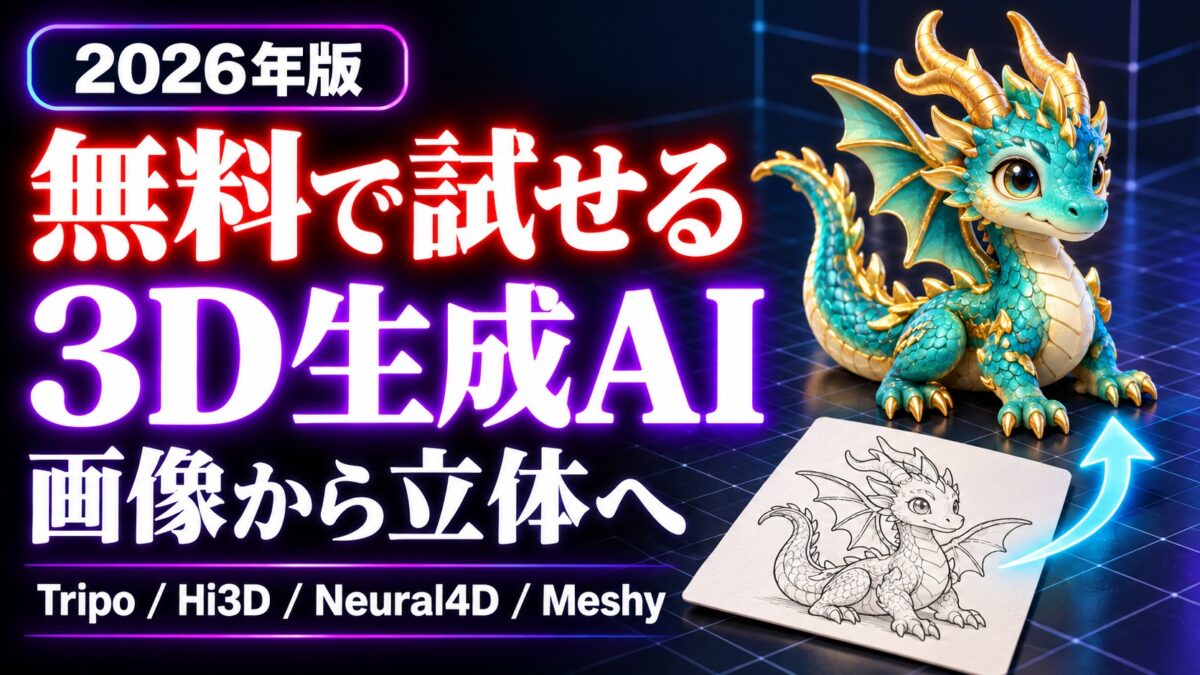
そんなときに役立つのが、画像やテキストから立体データを作る3Dモデル生成AIです。
2026年10月時点の無料枠には、生成を試せるサービスと、生成したモデルをダウンロードできるサービスがあります。
この記事では、無料で試せる範囲と、3Dプリント用にデータを取り出せる範囲を分けて、10のツール・ツール群を紹介します。
AIでモデルを分割して、大きな造形物やパーツごとの色分けプリントに使う手順は、こちらの動画で実演しています。

無料でどこまで使える?3D生成AIの比較表
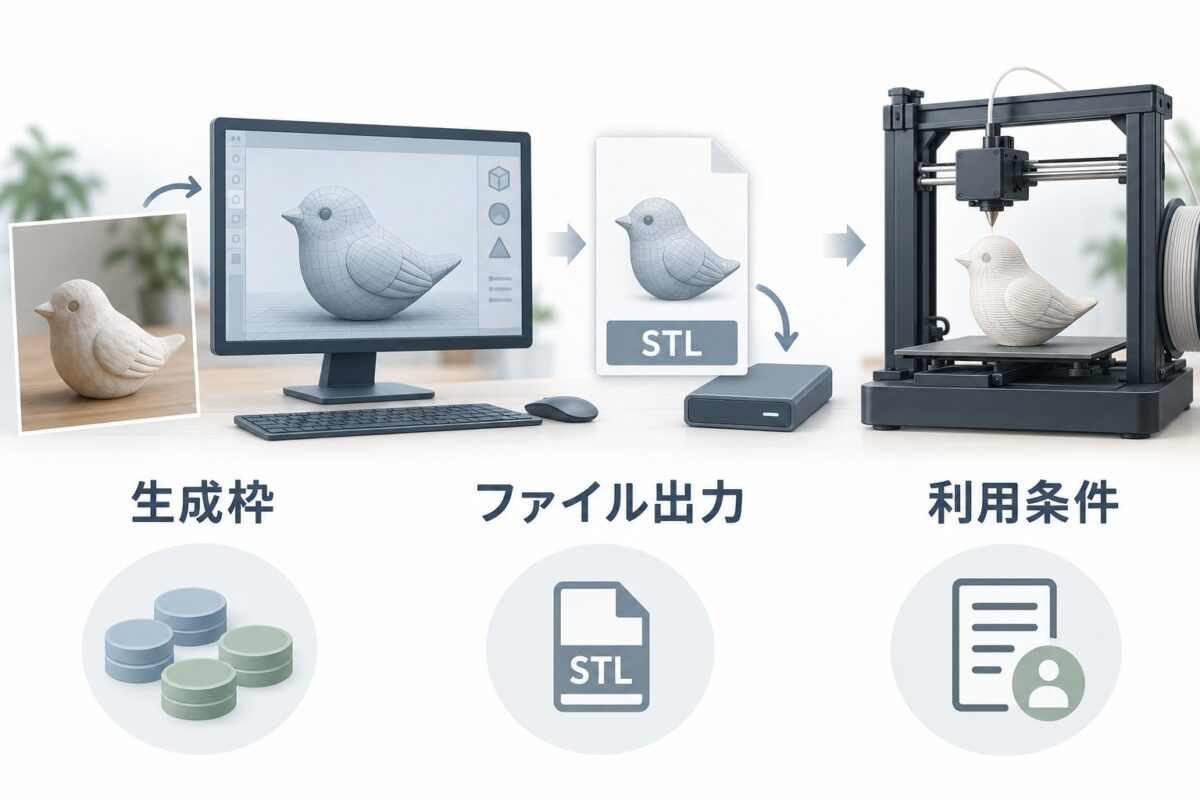
最初に、ブラウザで使える7つのサービス・ツール群を比較します。
クレジットは生成に使うポイントで、1回の消費量はモデルや設定によって変わるため、同じ残高でも作れる個数は異なります。
| ツール | 無料の生成枠 | 無料での出力・持ち出し | 向いている用途 |
|---|---|---|---|
| Tripo | 月200クレジット | エクスポート15件、H2.5のみ | 画像からの立体化、モデル分割を試す |
| Hi3D(旧Hitem3D) | 初回100クレジット(毎月の補充なし) | 通常のファイルDL不可。対応プリンターへの送信は月5モデルまで | フィギュア生成から分割・多色プリントまで試す |
| Meshy | 月100クレジット | Meshy 6/7で生成したモデルのDL不可 | テキスト・画像から生成し、形状をプレビューする |
| Neural4D | 週50クレジット | テクスチャなしのメッシュをDL可能 | まずは無料で形状を取り出して単色プリントする |
| Rodin | 確定前の無料プレビュー | 無料プランのエクスポートは旧モデルに限定 | 複数視点の画像や空間制御を使う |
| MakerLab:Image to 3D | 3D生成2回の無料体験 | スライサー向け出力。試用回数は生成時に消費 | MakerLab内で複数の生成モデルを使う |
| MakerLab:PrintU/Make My Statue | 3D生成は各1回の無料体験 | フィギュア・胸像向け。試用回数は生成時に消費 | 人物写真から飾れるモデルを作る |
ダウンロードまで無料で試したいなら、Neural4Dのテクスチャなし出力、またはTripoのH2.5が候補になります。
Hi3DとMeshyは、無料で表示できることと、最新の生成結果をファイルとして保存できることが異なります。
自分のPCで動かすHunyuan3D 2.1・TRELLIS.2・Stable Fast 3Dは、後半の「公開モデル」の章で必要な環境を説明します。
3Dモデル生成AIを使う3つのメリット

ゼロから形を作る工程を短縮しつつ、試作と仕上げに時間を使えることが3D生成AIの魅力です。
モデリングのたたき台を短時間で作れる
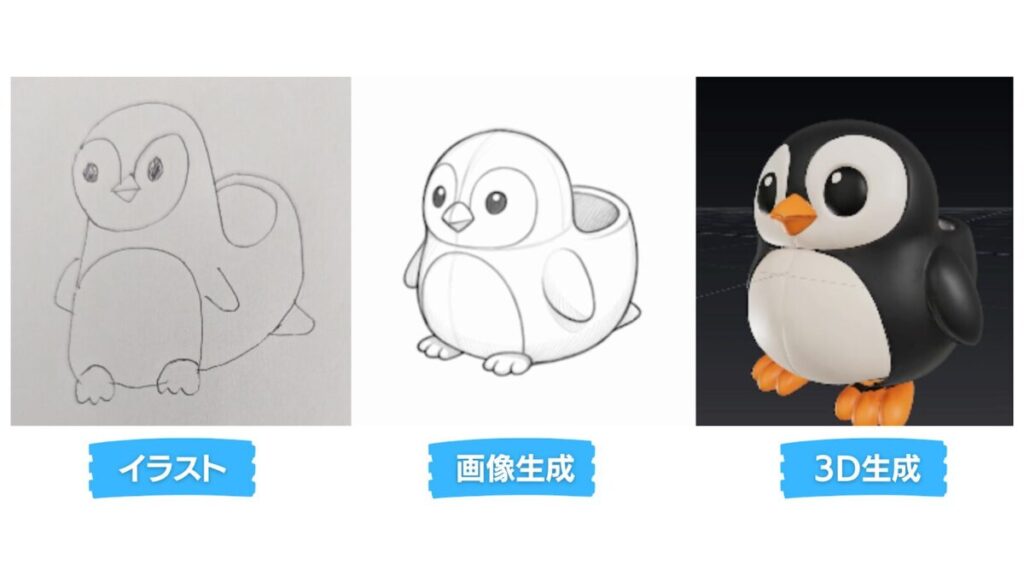
フィギュアやオブジェのような自由な形状は、参考画像から一度立体化すると、輪郭やボリュームを確認しやすくなります。
ただし、ネジ穴の径や部品のはめ合いなど、寸法精度が必要な部分はCADで設計・調整する工程が必要です。
アイデアの違いを立体で見比べられる
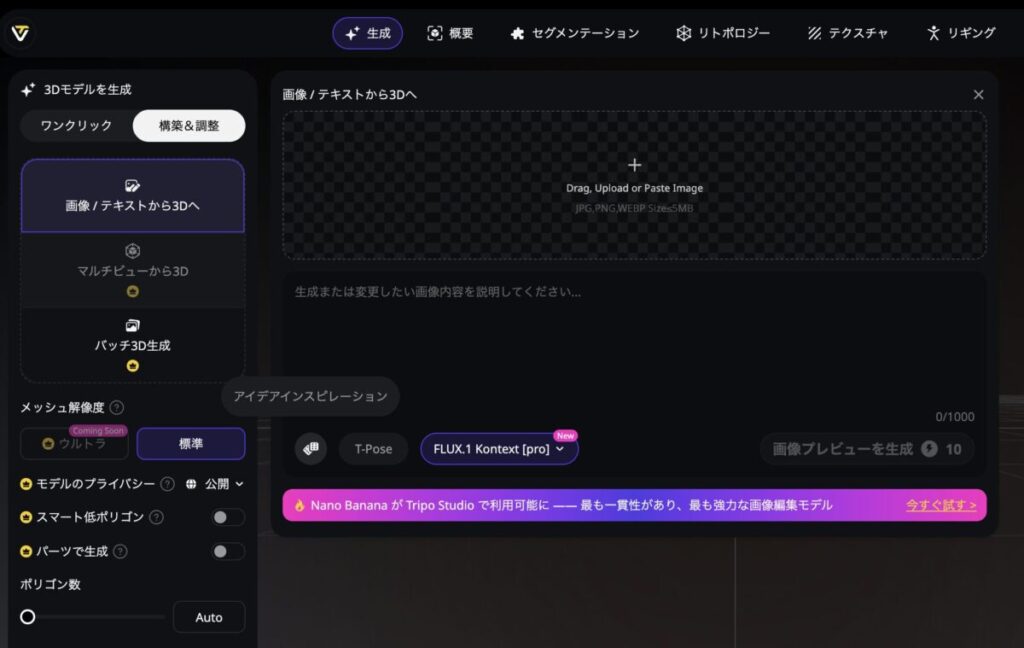
同じ題材でも、丸みを強くしたり、装飾を変えたりした画像を入力すれば、異なる形の候補を作れます。
1枚の画像で見えない背面はAIが推定するため、正面の印象だけで決めず、モデルを回転させて輪郭を見比べると選びやすくなります。
生成後の分割・修正を3Dプリントにつなげられる
Tripoの分割機能やHi3Dのプリント向け機能は、大きなモデルを分けて印刷する作業に役立ちます。
STLやOBJを保存できても、薄い壁、穴、宙に浮いた部品が残ることがあります。
スライサーでサイズと各層のプレビューを確認し、必要に応じてメッシュを修復してから印刷します。
ブラウザで試せる3D生成AI・ツール群7選

ここでは、インストールせずに使えるサービスを紹介します。
上の動画ではHi3D 3.0・2.1・Tripoの生成例を比較し、立体の細部や背面まで見比べています。
Tripo:立体化から分割・補完まで使いたい人に
Tripoは、テキストや画像からの生成に加え、モデルの分割やメッシュの調整を行えるサービスです。
現行の高精細モデルはH3.1で、編集しやすい面構成を目指すSmart MeshにはP2.0 Previewが公開されています。
細部を作り込みたい場合と、Blenderなどで形を編集しやすくしたい場合で、モデルの選択肢が分かれています。
3Dプリントでは、モデルの分割と切断面の補完が便利です。
動画では、A1 miniに収まらないモデルを分けて造形し、パーツごとに色を変える方法を実演しています。
無料プランは月200クレジットで、エクスポートは15件・H2.5のみです。
H3.1などの最新モデルで生成した結果をダウンロードする場合は、有料プランを使います。
無料プランは公開モデル・非商用利用で、非公開保存や商用利用には有料プランが必要です。
テクスチャや頂点カラーの出力をBambu Studioで扱う流れは、こちらの動画で実演しています。

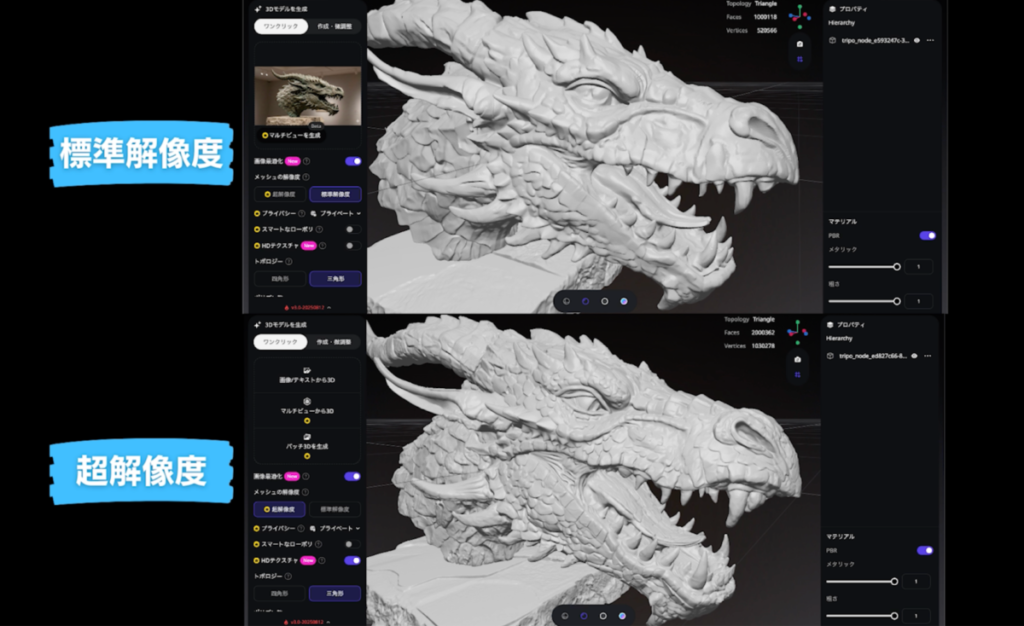
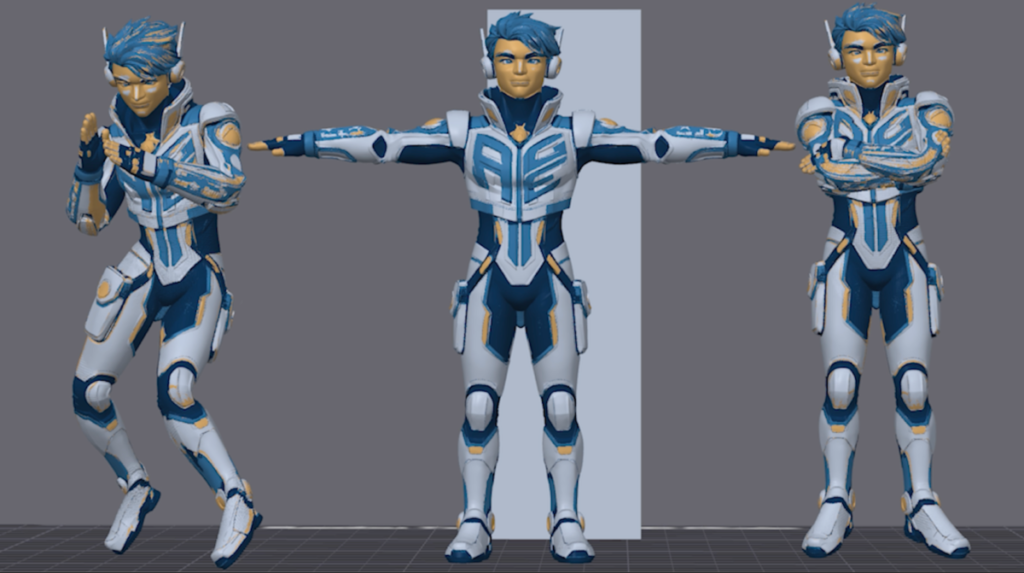
Tripoの形状表現がどう進化したか、2.5と3.0の生成結果を見比べてみましょう。
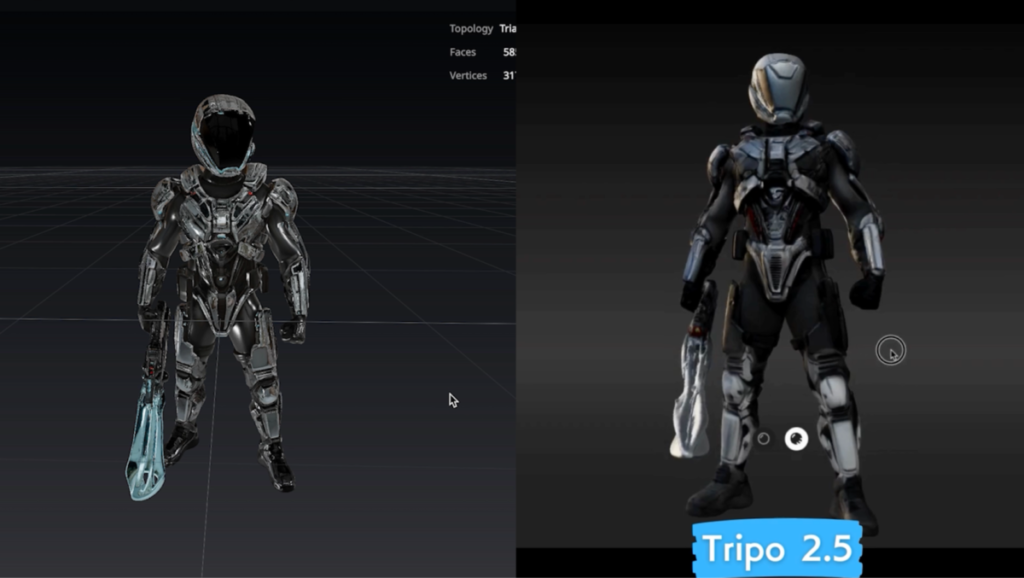
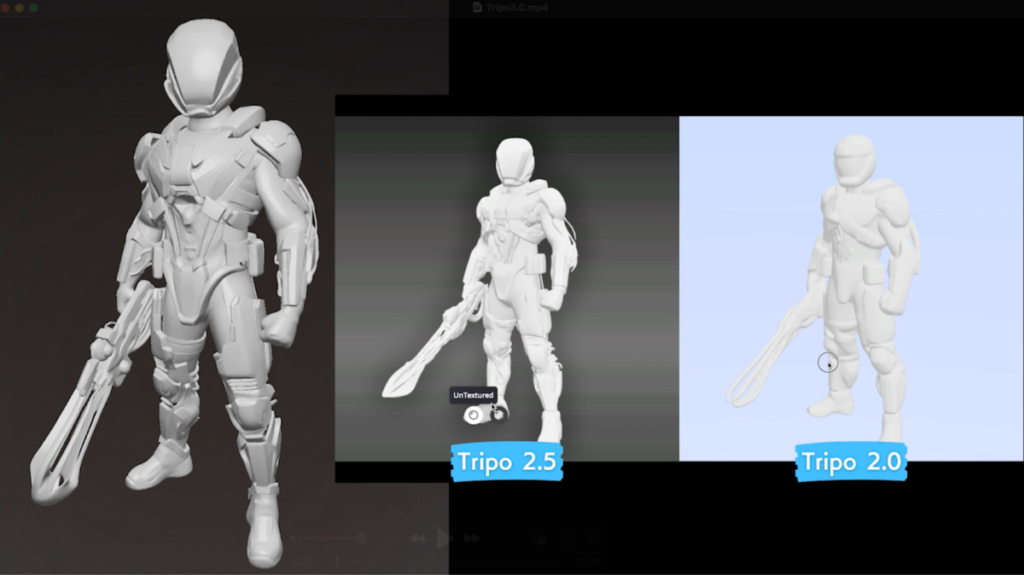
頂点カラーの出力とBambu Studioへの読み込み方を詳しく知りたい方には、実際の操作画面を使ったこちらの解説が役立ちます。
Hi3D:画像生成からフィギュアの3Dプリントまで

Hi3Dは、従来Hitem3Dとして紹介していたサービスの現在のブランドです。
3.0の画像からの立体化に加え、画像作成や、生成したモデルの分割・多色プリント向けの作業をまとめて扱えます。
上の動画では、画像生成から美少女フィギュアのマルチカラー3Dプリントまでを実演しています。
フィギュアでは髪や衣装の細部だけでなく、背面、足元、パーツがつながる部分まで見ると、印刷に使える形かを判断しやすくなります。
無料枠は初回100クレジットで、毎月補充される枠ではありません。
無料プランでは通常のファイルダウンロードはできませんが、対応プリンターへの送信は月5モデルまで利用できると案内されています。
STLなどを自分で保存して修正したい場合は、ファイル出力に対応する有料プランが必要です。
Meshy:テキスト・画像から形状を試す
Meshyは、テキスト入力と画像入力の両方から3Dモデルを生成できるサービスです。
現在はMeshy 7が案内されており、テクスチャ生成やメッシュ調整も行えます。
無料プランは月100クレジットですが、Meshy 6/7で生成したモデルは無料プランではダウンロードできません。
クレジットパックだけを購入してもダウンロード権限は追加されないため、最新モデルをプリントに使う場合は出力に対応するプランが必要です。
上の動画と下の画面は、Meshy 4を使った実例です。
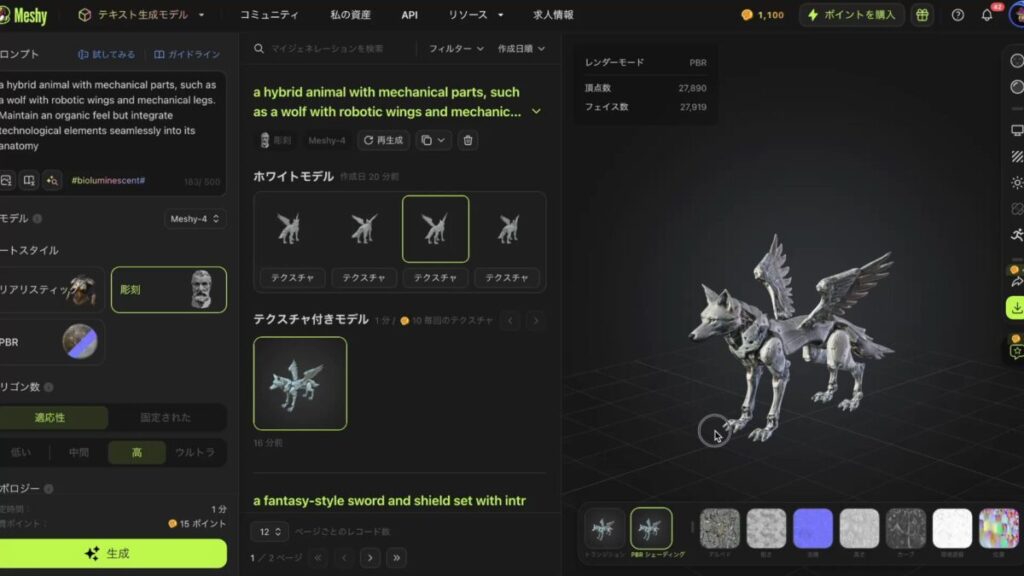
無料出力のライセンスにはCC BY 4.0の案内がありますが、利用許諾とダウンロード機能の有無は別の条件です。
Meshy 4での基本操作と実際のプリント例は、こちらの記事で紹介しています。
Neural4D:無料で形状を取り出して試したい人に

Neural4Dは、テキスト・画像からの3D生成に対応するサービスです。
対話でモデルを編集するNeural4D-2oも展開しており、生成後の形を調整する使い方ができます。
無料プランは週50クレジットで、同時生成は1件です。
特にプリント用途で使いやすいのは、無料でもテクスチャなしのメッシュをダウンロードできることです。
テクスチャ付きの出力は有料ですが、まず単色で形を印刷したい場合は、色のないメッシュでも試作できます。
上の長尺動画では、6面図からの生成、Neural4D-2oによる対話編集、マルチカラー3Dプリントまで実演しています。
Rodin:複数画像や空間制御で形を指定したい人に
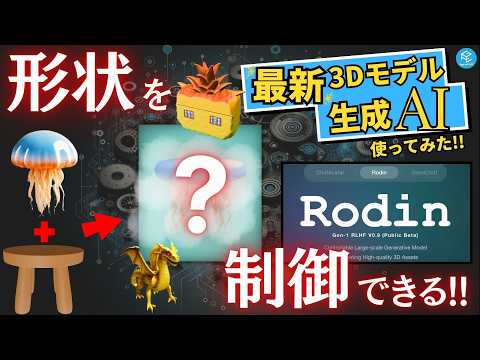
DeemosのRodinは、テキスト・画像からの生成に加え、複数視点の画像や点群などで形を誘導できるサービスです。
現在の公式画面ではGen-2.5が案内されています。
無料で確定前のプレビューを試せますが、無料プランのエクスポートは旧モデルに限定されています。
新しいモデルの出力を使う場合は、生成結果の確定に使うクレジットと、契約プランの出力対象が関係します。
以下は、ControlNetでイスの点群とクラゲの画像を組み合わせた実例です。
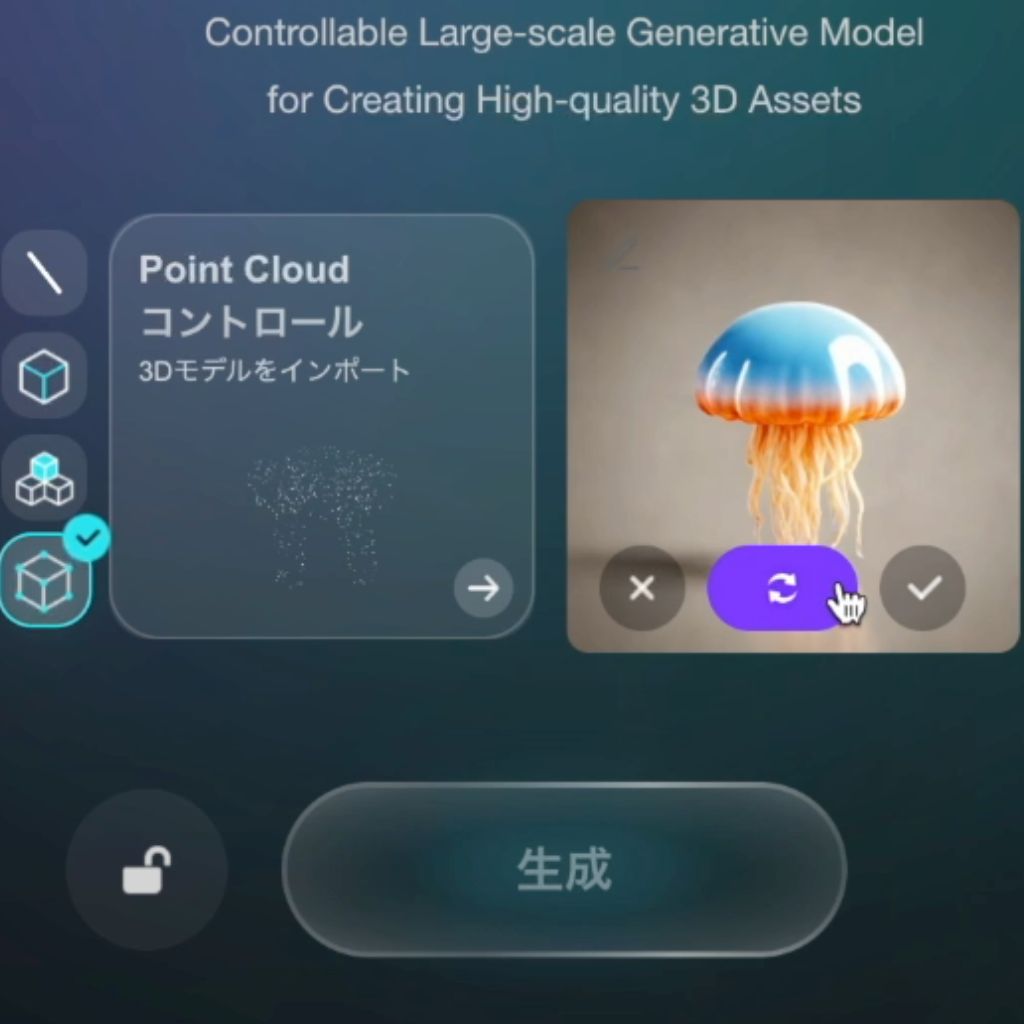
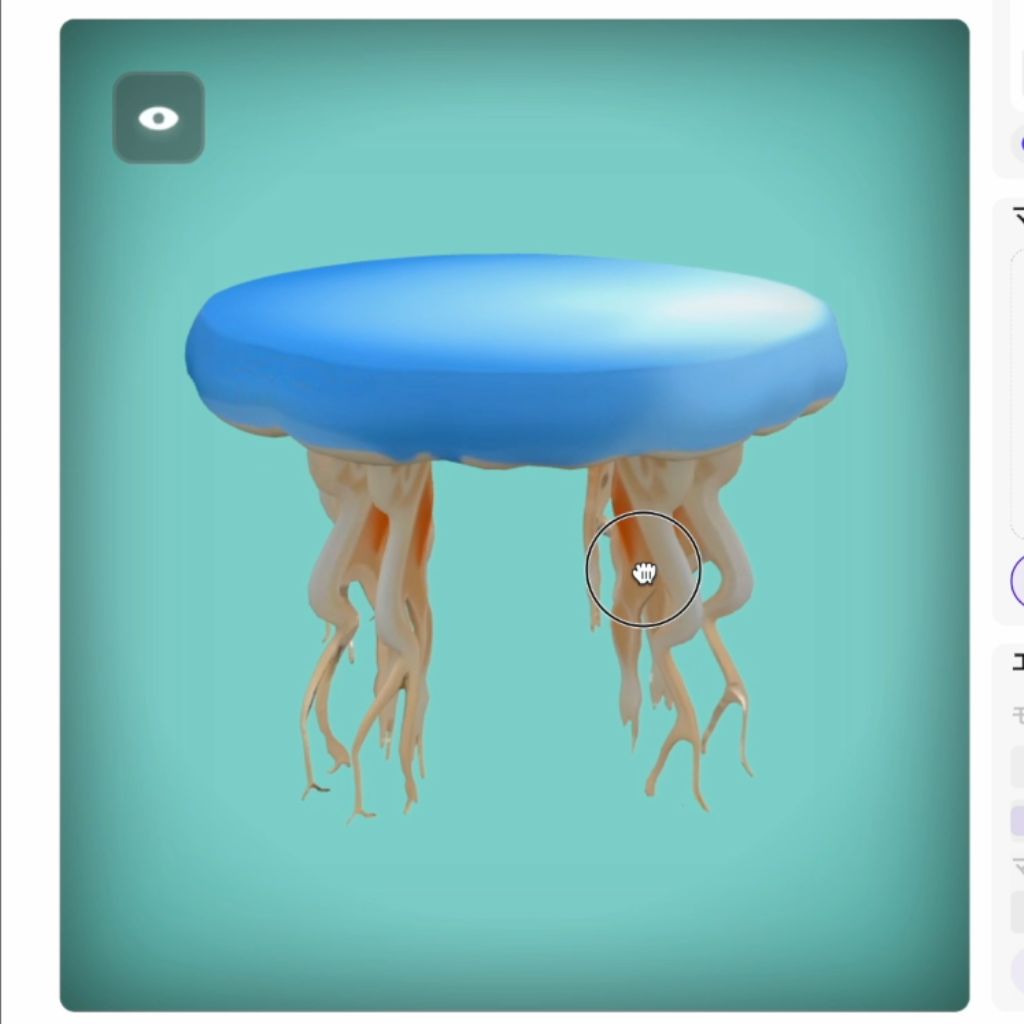
見た目だけでなく、おおまかな外形も指定したいときに役立つアプローチです。
MakerLab「Image to 3D」:画像からプリント用モデルへ
Bambu LabのMakerLabは、3Dプリント用のデータを作るためのツール集です。
Image to 3Dでは、1枚の画像を立体化でき、現在のMakerLabにはTripo 3.1 UltraやMeshy 7の案内もあります。
ただし、MakerLab経由の利用枠と、TripoやMeshyへ直接登録した場合の利用枠は別です。
無料体験は3D生成2回で、使い切っても毎月復活する枠ではありません。
2026年6月に公表された新ルールでは、対象AI機能はダウンロード時ではなく、生成を開始・確定するときに試用回数やクレジットを使います。
作り直しも新しい生成として数えるため、最初の2回は、背景が少なく輪郭が見やすい画像で試すと使い方をつかみやすくなります。
上の動画では、画像からモデルを作り、3Dプリントにつなげる操作を実演しています。
MakerLab「PrintU/Make My Statue」:人物をフィギュア・胸像に
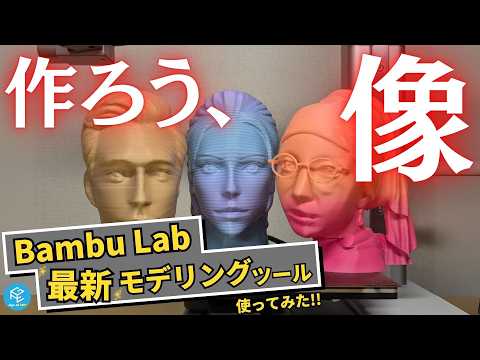
人物写真を飾れる立体にしたい場合は、MakerLabの専用ツールも選択肢です。
現在のツール一覧には、人物をフィギュアにするPrintUと、石像風の胸像を作るMake My Statueが掲載されています。
3D生成の無料体験はPrintUとMake My Statueがそれぞれ1回で、PrintUには2D画像生成3回の試用枠もあります。
試用枠は月ごとに補充されず、以降の対象生成にはMakerLabクレジットを使います。
上の動画はMake My Statueの実演です。
PrintMonMakerでキャラクターを作成した生成例も紹介します。
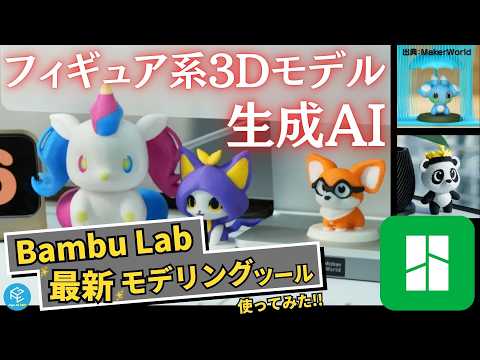
現在のMakerLabでは、人物フィギュアにはPrintU、胸像にはMake My Statueというように、作りたいものに合わせて選べます。
MakerLabクレジットとMakerWorldポイントの活用は、こちらの動画で実演しています。
現在はクレジットの直接購入にも対応しています。
自分のPCで動かす公開3D生成モデル3選
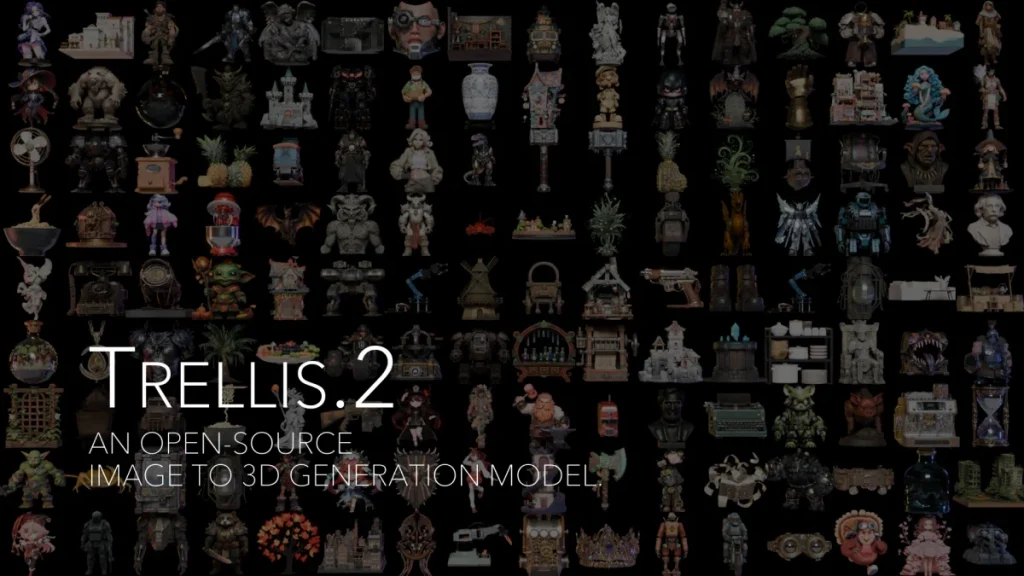
月ごとのWebサービス枠に縛られず生成したい場合は、公開コード・モデルを自分の環境で動かす方法があります。
実行には、モデルに合ったGPUメモリとソフトウェア環境を用意します。
GPU搭載PCやクラウドGPUの利用費用も、導入時の判断ポイントです。
| 公開モデル | 入力・特徴 | 必要な環境の目安 |
|---|---|---|
| Hunyuan3D 2.1 | 画像から形状を生成し、別工程でテクスチャを付ける | 形状のみ約10GB VRAM、テクスチャ約21GB、両方で約29GB |
| TRELLIS.2 | 画像からPBR材質付きの3Dモデルを生成 | Linux、NVIDIA GPU 24GB VRAM以上 |
| Stable Fast 3D | 1枚の画像からメッシュ・UV・テクスチャを作る | Python/PyTorchなどの構築。モデル取得にHugging Faceの手続きが必要 |
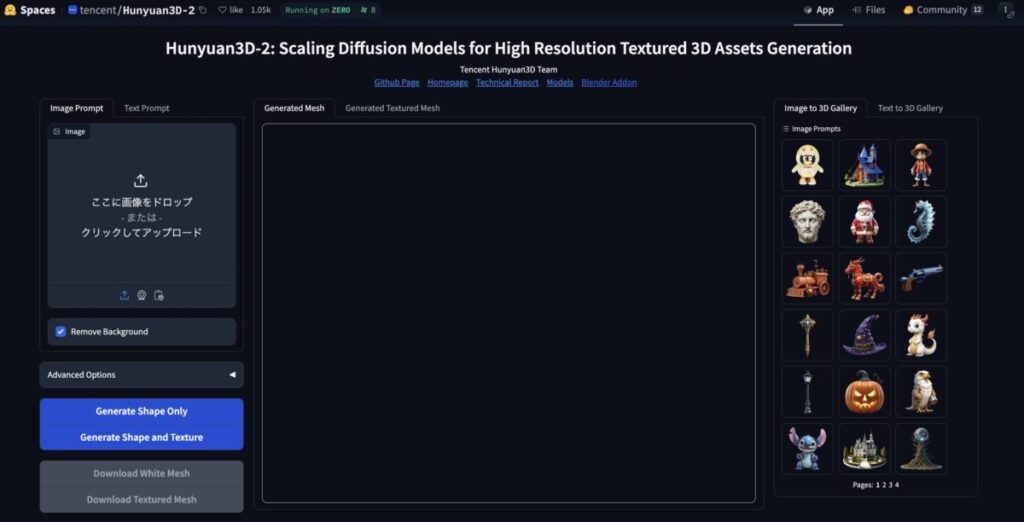
Hunyuan3D 2.1:形状生成とテクスチャ生成を分けて使える
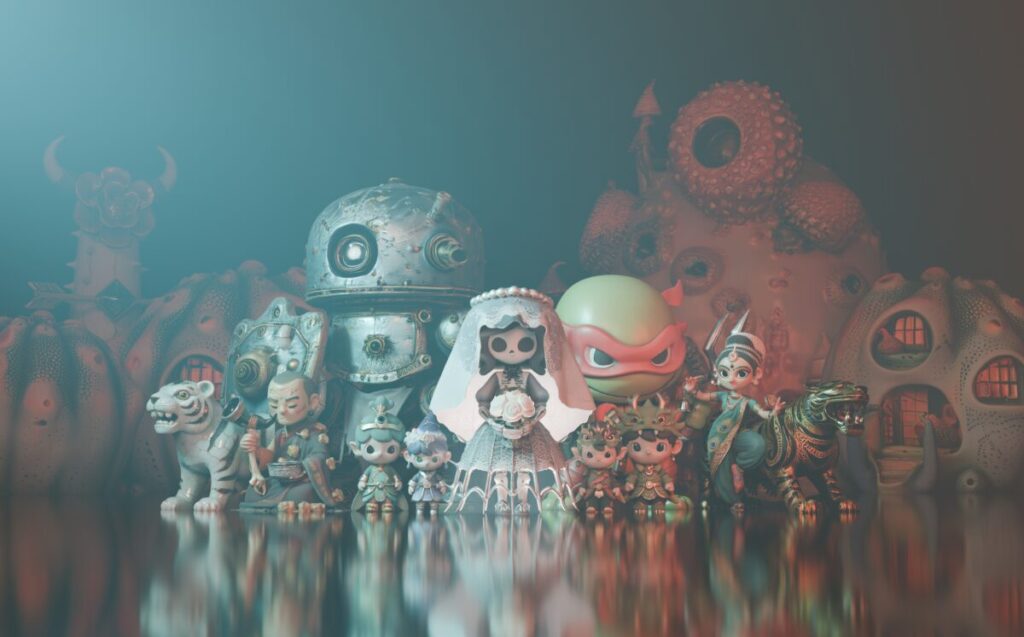
Tencentの公開モデルHunyuan3D 2.1は、画像から形状を作り、その形状にPBRテクスチャを付ける構成です。
単色3Dプリントの試作なら、まず形状生成だけを使う選択ができ、公式の必要VRAMの目安は約10GBです。
テクスチャも含む一式では約29GBが目安になるため、大容量GPUを備えた制作環境に向いています。
公開モデルの2.1と、Tencentが提供するWeb版Hunyuan 3Dのモデル・利用枠は別です。
形状生成とテクスチャ生成の仕組みは、Hunyuan3D 2.0の構成図とデモ画面でも確認できます。
TRELLIS.2:PBR材質まで含めて画像を立体化
MicrosoftのTRELLIS.2は、画像から3D形状とPBR材質を生成する公開モデルです。
従来のTRELLISから更新されたモデルですが、公式の動作要件はLinuxと24GB以上のVRAMを備えたNVIDIA GPUです。
形状をBlenderなどで編集したい人や、GPU環境を使って3D生成を行いたい人に向いています。
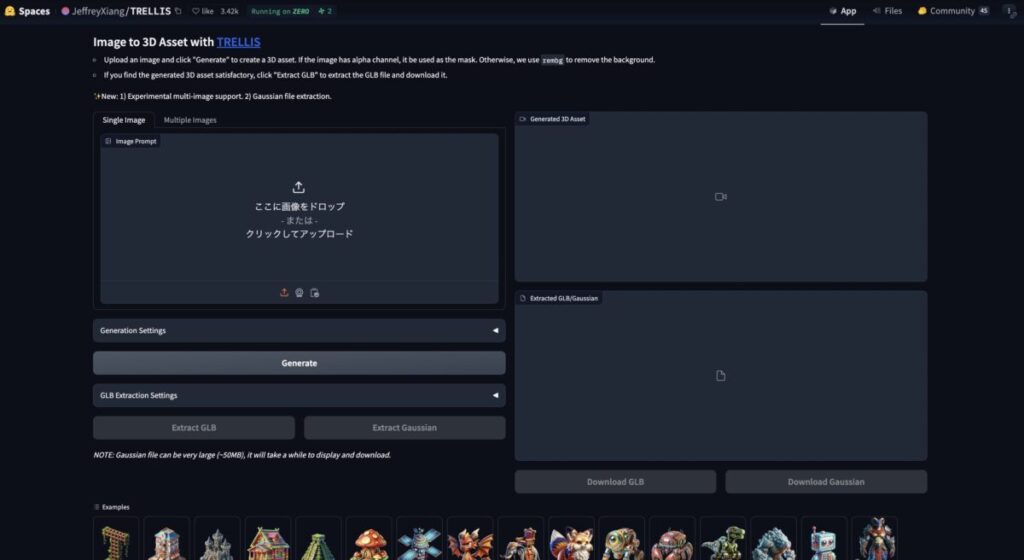
同名のWebサービスもありますが、ここで紹介するのはMicrosoftが公開する公式プロジェクトです。
Stable Fast 3D:1枚の画像から素早くメッシュを作る公開モデル

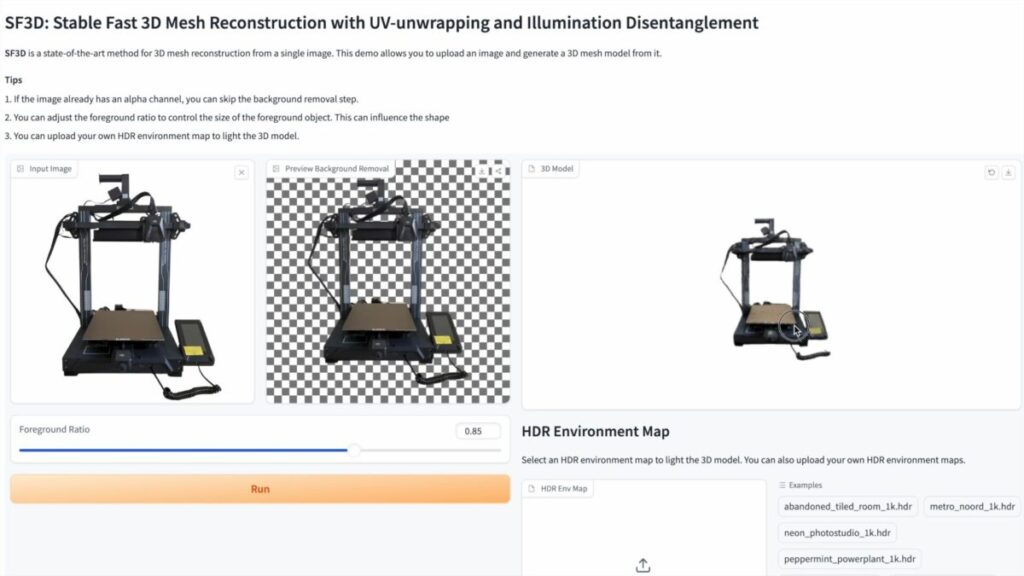
Stability AIが2024年に公開したStable Fast 3Dは、画像1枚からメッシュ・UV・テクスチャを生成するモデルです。
公式コードを自分のPCで動かせますが、学習済みモデルの取得にはHugging Faceでの利用手続きが必要です。
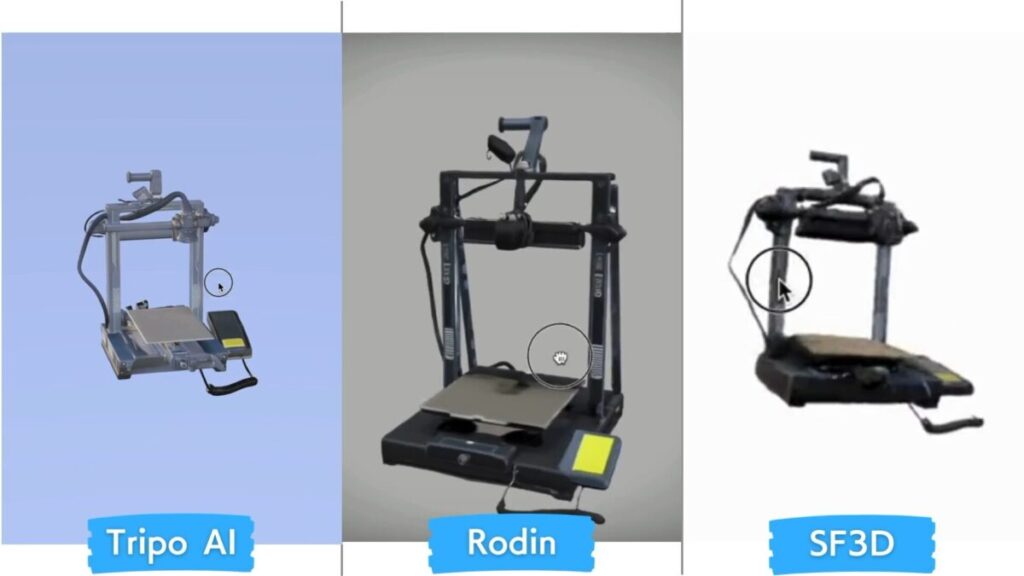
動画と以下の画像では、3Dプリンターの写真からモデルを生成する手順と結果を紹介しています。
生成速度は、使うGPUや実行環境によって変わります。
公開モデルの利用・配布・商用利用には、それぞれのライセンスが適用されます。
生成例:Tripo・Rodin・Stable Fast 3Dを5つの題材で比較
以下は、同じ5枚の画像をTripo・Rodin・Stable Fast 3Dへ入力して行った検証です。
人・動物・建物・装置を題材に、入力画像の特徴が立体にどう反映されるかを見ていきます。
特に、毛並みや衣装の細部、建物の奥行き、装置のフレームの再現に注目してください。
人型キャラ
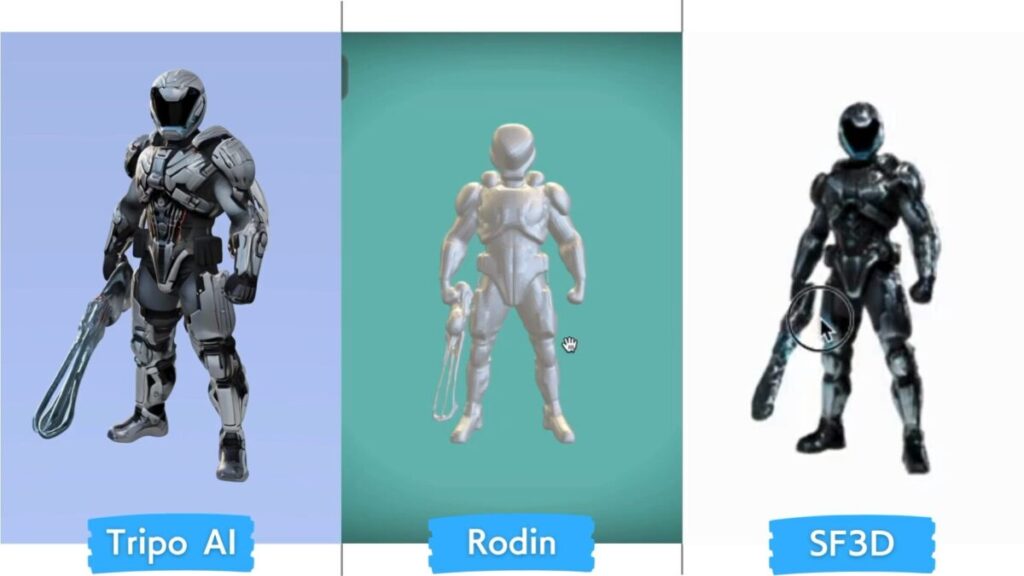
まずはSF風の人型キャラクター。
Tripoの結果は非常にリアルかつ均整の取れたヒューマノイドモデルとなり、ディテールの再現度も高水準。
一方、Rodinは見た目のバランスこそ悪くないものの、ヘルメット周辺がやや崩れ気味で細部に違和感があります。
Stable Fast 3Dについては、形状が大まかに合っているものの、全体的にのっぺりしたテクスチャで、ヘルメットや手のパーツが曖昧になってしまいました。
人物(イラスト)
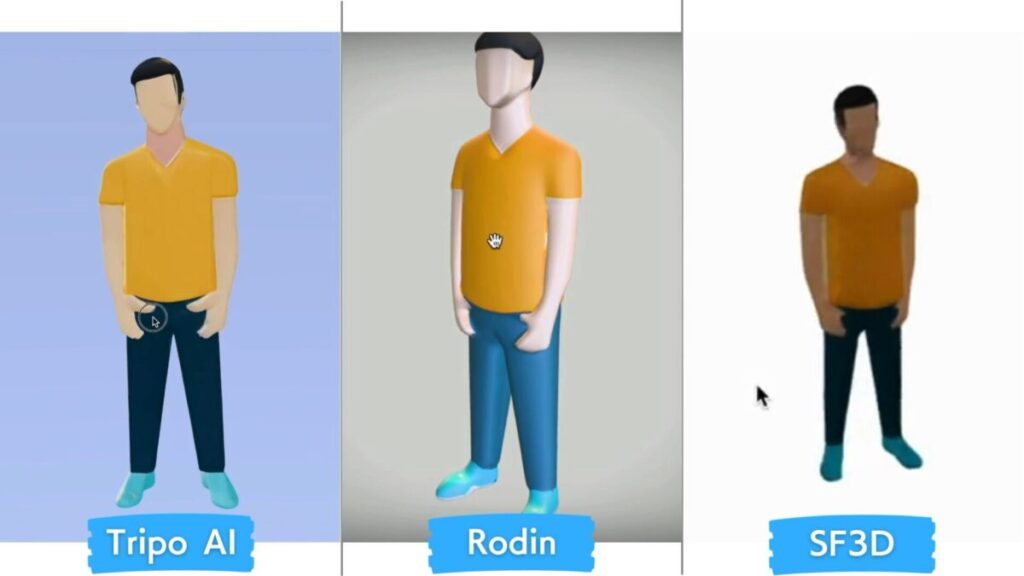
次に、イラストタッチの人物を入力した場合。
Tripoは、木製のデフォルメ人形のような形状を出力し、アニメ調イラストを立体化するセンスを独自に働かせている感じ。
Rodinは人間らしさを出しつつも、エッジがどこか曖昧で少し丸みが強い仕上がり。
一方、Stable Fast 3DはSFキャラと同様、全体的にのっぺりした印象です。
犬(画像)
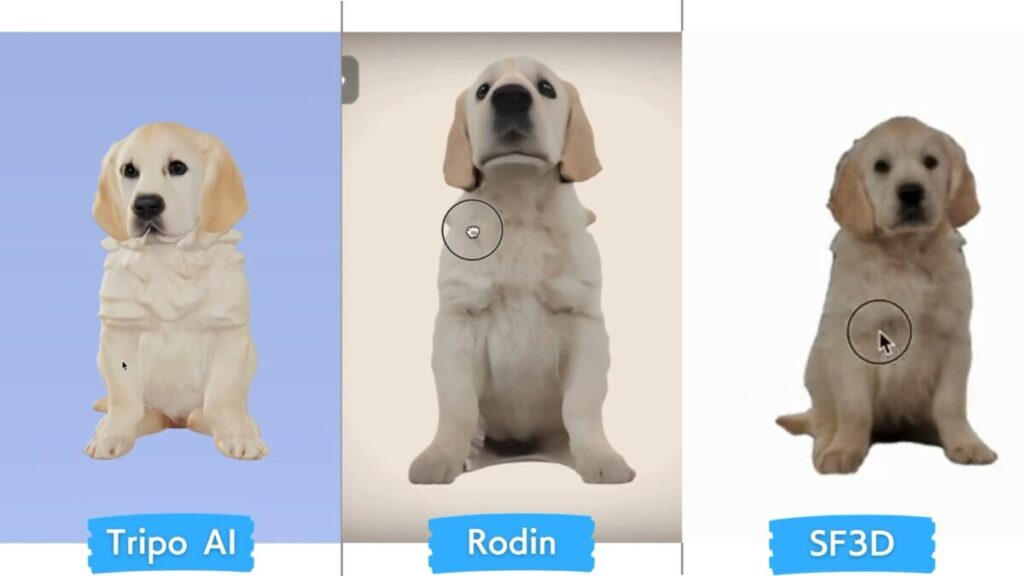
動物の写真を使うケースでは、Tripoが頭一つ抜けています。
今回の犬の例でも、毛の流れや輪郭が正確な形状となり、違和感が少ない仕上がり。
Rodinも踏ん張ってはいますが、トリミングの甘さや毛並みの凹凸が減少してしまい、やや単調に感じられる箇所があります。
Stable Fast 3Dはシルエットがかろうじて犬とわかるレベルで、毛の表現は皆無と言っていいでしょう。
家(イラスト)
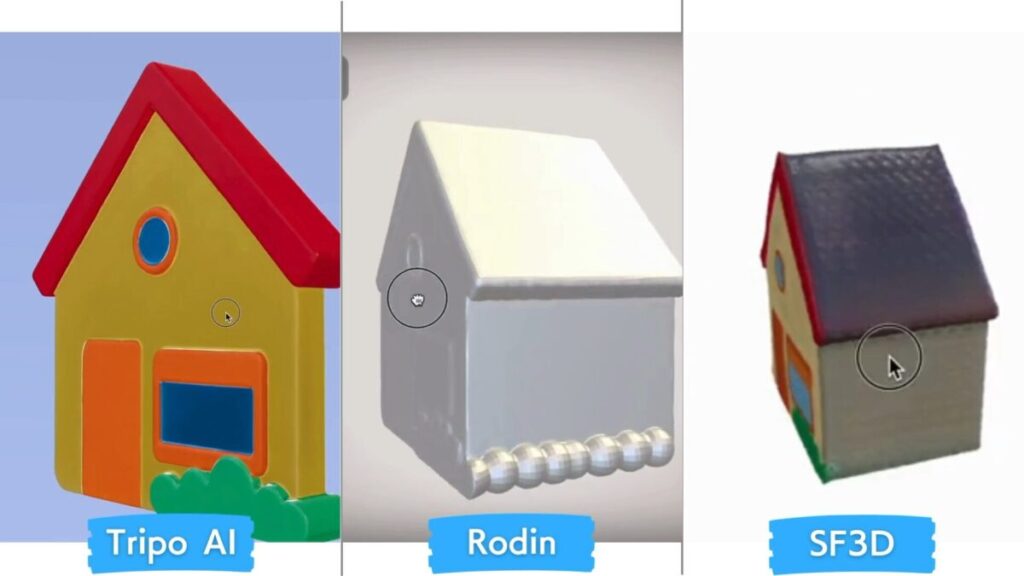
4番目に試したのが家のイラスト。
Tripoは人物イラストと同様、おもちゃの板で作られたような3D化に。
一方のRodinはしっかり奥行きをもたせ、窓やドアなどもある程度立体的に盛り上がっています。
Stable Fast 3Dも横から見た際の奥行きこそあるものの、ドアや植栽の部分が平面的でディテールに乏しい形です。
3Dプリンター(画像)
最後は実際の3Dプリンターの写真を使った例。
Tripoはノズル周辺やフレーム形状などをかなり詳細に再現し、非常に高い完成度を示しました。
Rodinはところどころ違和感のある部分はあるものの、複数アングルの写真を使う機能を活用すれば飛躍的に品質が上がることも確認できました。
Stable Fast 3Dはフレームやベッドの形状を大まかになぞる一方、細部が単純化されがちな結果に。
この5例では、Tripoが細部をよく表現し、Rodinは家の奥行きで良い結果を見せました。
現在のモデルを選ぶ際は、上の最新機能・無料条件と、2026年8月公開のHi3D 3.0比較動画もあわせて参考にしてください。
3Dプリント用途で選ぶときの3つのポイント

プリント用途では、出力できる形式と、印刷に適した形状を確認すると選びやすくなります。
まずはファイルを取り出せる無料枠を選ぶ
初めて単色プリントまで試すなら、Neural4Dの無料メッシュ出力が候補です。
TripoもH2.5の無料出力を試せるため、生成した形を回転させるだけでなく、実際にスライサーへ読み込んでみると用途に合うかが分かります。
Hi3Dで対応プリンターへ送る場合と、STLを保存して別のソフトで修正する場合では、必要な出力機能が異なります。
テクスチャを外して、薄い部分と背面を見る
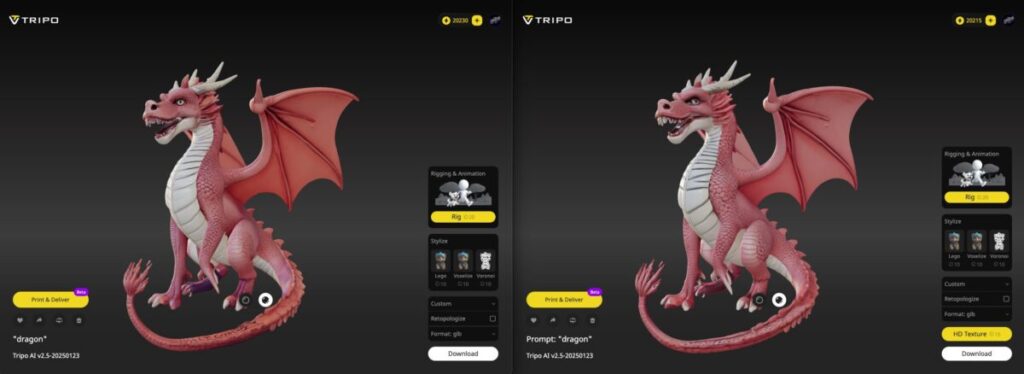
画面上の色や陰影には、表面画像であるテクスチャの効果が含まれています。
テクスチャを非表示にしても服のしわや装飾の凹凸が残るかを見ると、単色プリントで再現される部分を把握できます。
マルチカラープリントでは、頂点カラーを取り込む方法や、パーツごとに材料を割り当てる方法を使います。
単色の形を印刷する場合、頂点カラーを取り込む場合、パーツごとに材料を割り当てる場合で、スライサー側の作業も変わります。
有料プランは、出力・非公開・利用目的で選ぶ
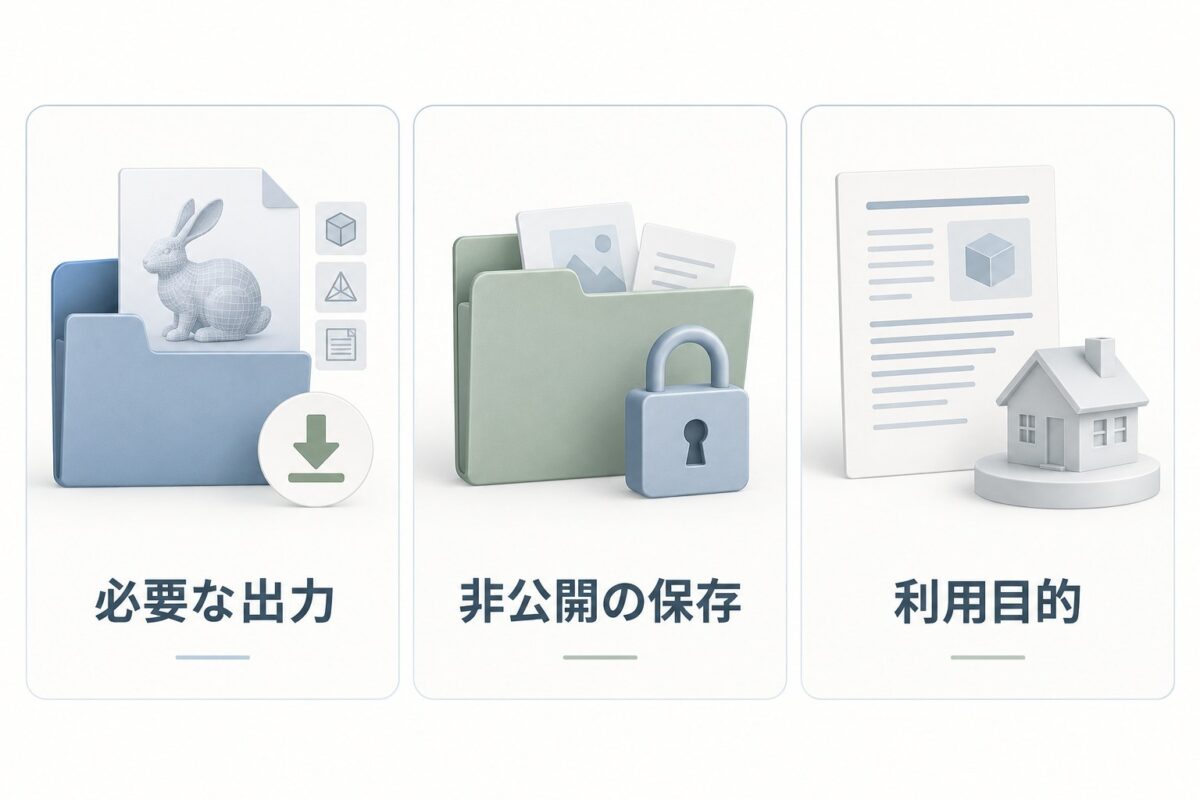
有料プランでは、生成回数に加えて、最新モデルの出力、非公開保存、商用利用が判断ポイントになります。
最新モデルのファイルを保存したい、入力画像や生成物を公開したくない、生成したモデルを販売に使いたい、といった目的で必要なプランが変わります。
例えばTripoの無料プランは非商用・公開モデルなので、販売目的や非公開制作には有料プランが必要です。
CC BYのモデルを利用する場合は、作者のクレジット表示など、ライセンスに定められた条件を守ります。
生成元の画像やキャラクターに第三者の権利がある場合は、その権利者の利用条件も適用されます。
まず必要なモデルをいくつか作って、持ち出せる形式と仕上がりを確かめてから契約すると、必要な機能がはっきりします。
初めて課金して試す場合は、1か月分で実際の出力まで進めてから、継続して使う量に合わせて月払い・年払いを選ぶと判断しやすいでしょう。
Tripoの有料機能を使ったモデル生成は、こちらの実演動画で実演しています。
参考:3D生成AIの初期の研究例
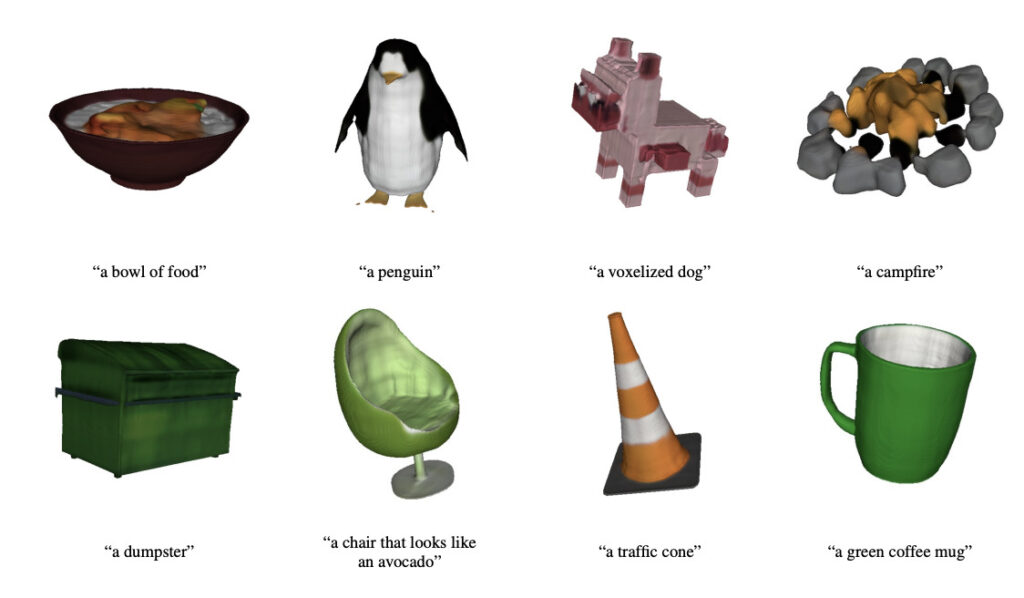
3D生成AIがどのように発展してきたかを知りたい方には、Shap-EとDreamFusionの研究が参考になります。
Shap-E:2023年に公開された3D生成モデル
Shap-Eは、テキストや画像から3D表現を生成するOpenAIの公開モデルです。
公開コードを使って、文章や画像から立体を生成する仕組みを実験・学習できます。
DreamFusion:テキストから3Dを作る研究手法
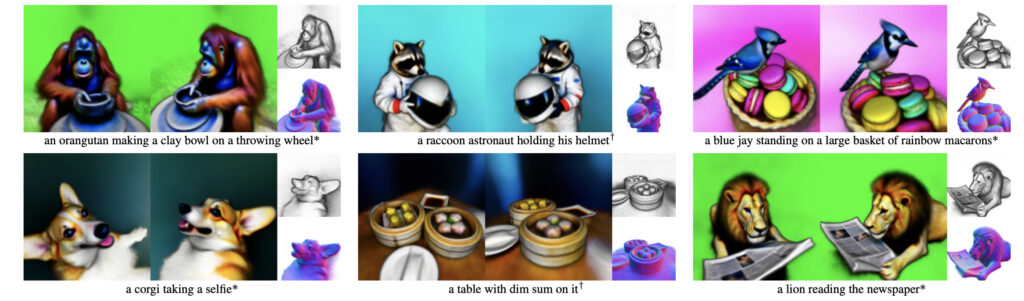
DreamFusionは、2Dの画像生成モデルを利用して3D表現を最適化する研究手法です。
公開論文や生成例から、2D画像生成の知識を3Dへ応用する手法を学べます。
まとめ:無料の生成枠と、プリント用の出力を分けて選ぼう
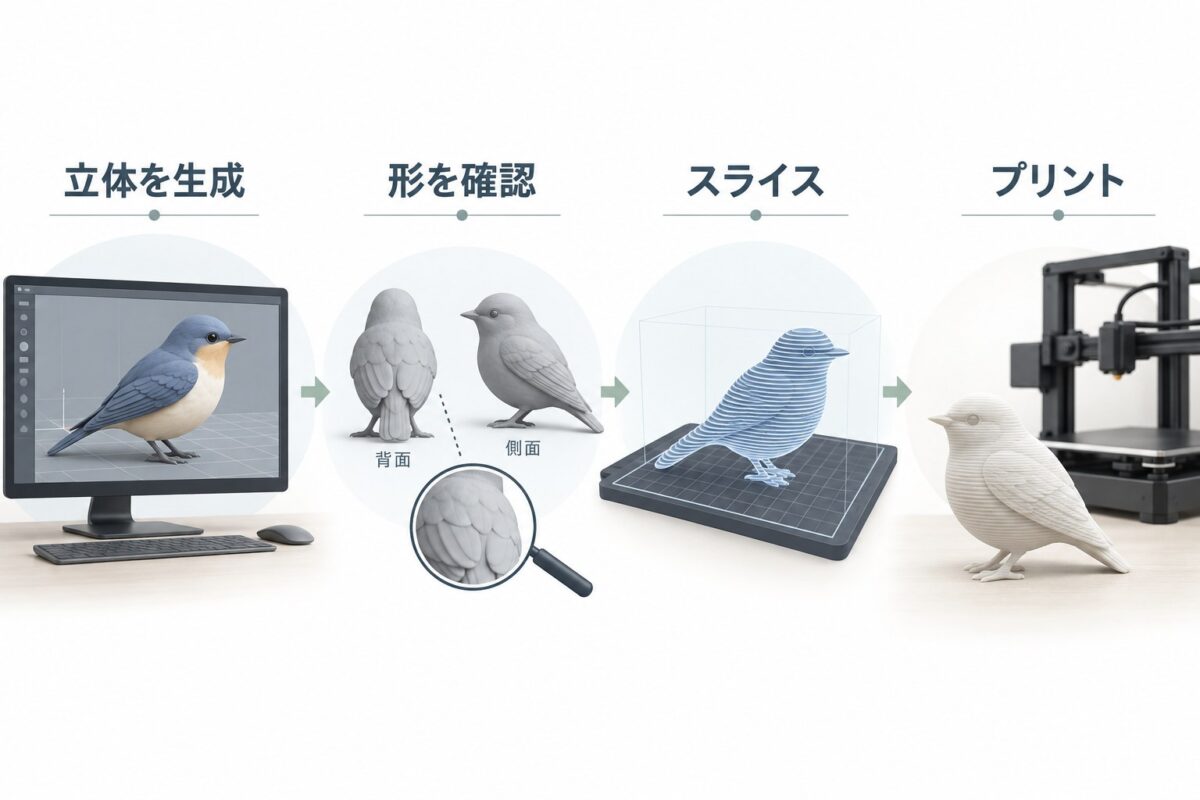
画像やテキストから立体を作る入り口として、ブラウザの3D生成AIは使いやすい選択肢です。
どのツールでも、生成後は背面と薄い部分を確認し、スライサーのプレビューで印刷できる形に整えることが大切です。
生成したモデルの形を自分で修正したい方には、無料の3Dモデリングソフト・サイトを用途別に紹介したこちらの記事が役立ちます。
頂点カラーの出力とBambu Studioへの読み込み方は、こちらの記事で操作画面を使って説明しています。
AIの分割機能を使った大型モデル・パーツごとの色分けプリントは、こちらの動画で実演しています。